


JoomlArt Space - Шаблон Joomla
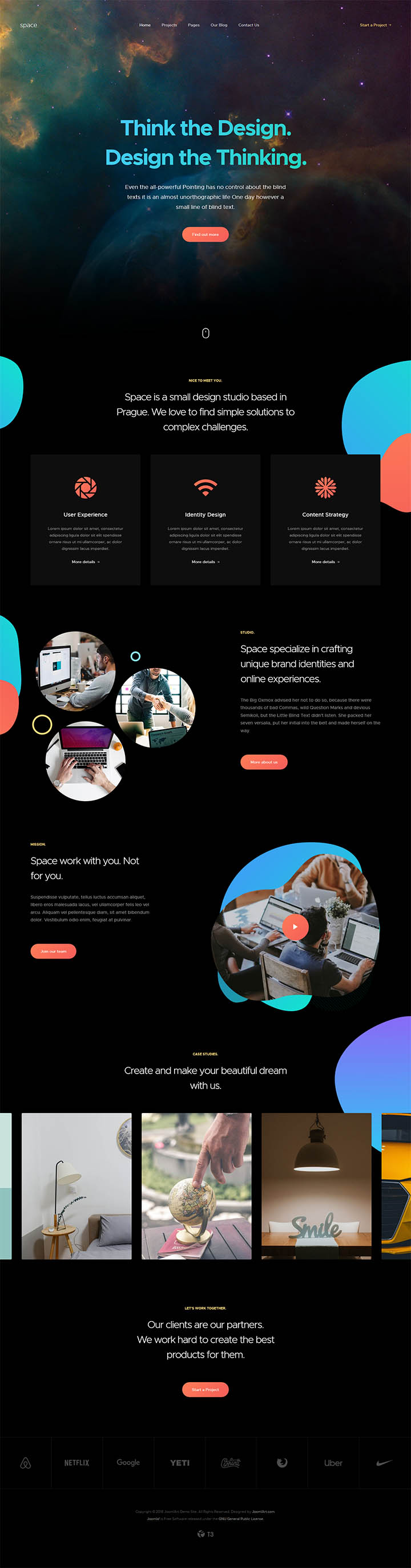
JoomlArt Space - универсальный и потрясающий по визуальности шаблон Joomla, специально разработанный для креативных агентств. Благодаря своему стильному и современному дизайну, этот шаблон предлагает целый набор функций и параметров настройки, которые делают его идеальным для демонстрации проектов, портфолио и креативного контента.

Описание шаблона
Этот шаблон для Joomla предлагает чистый и интуитивно понятный интерфейс, который позволяет пользователям легко навигироваться по сайту и находить нужную информацию. Благодаря его адаптивному дизайну, веб-сайт выглядит и функционирует гладко на различных устройствах, включая настольные компьютеры, планшеты и мобильные телефоны.
Шаблон предлагает различные варианты компоновки, которые позволяют пользователям создавать уникальные и привлекательные визуально страницы. С помощью функции перетаскивания пользователи могут легко настраивать компоновку и добавлять или удалять модули в соответствии с их требованиями. Гибкость шаблона гарантирует, что веб-сайт можно настроить под конкретные потребности любого креативного агентства.
JA Space также поставляется с набором готовых модулей и элементов контента, которые могут быть легко настроены и использованы для создания увлекательного и интерактивного контента. Среди этих элементов есть сетки портфолио, слайдеры изображений, отзывы, таблицы цен и многое другое.
В дополнение к его визуальной привлекательности, JoomlArt Space также сосредоточен на обеспечении беспрепятственного пользовательского опыта. Он интегрирован с различными расширениями Joomla, которые улучшают функциональность веб-сайта. Среди этих расширений: Acymailing для управления рассылками и email-кампаниями, EasySocial для создания платформы социальных сетей и EasyBlog для создания блогов.
Более того, этот шаблон гарантирует, что веб-сайт является поисковиков дружественным, оптимизируя его для более высокой видимости на страницах результатов поисковых систем. Чистый и валидный код обеспечивает быструю загрузку, что способствует улучшению пользовательского опыта и повышению рейтинга в поисковых системах.
Этот шаблон поставляется с подробной документацией, которая предоставляет подробные инструкции по установке, настройке и настройке шаблона. Эта документация проста и понятна даже для новичков, позволяя им настроить и управлять своим веб-сайтом без каких-либо проблем.
В заключение, JoomlArt Space - это высоко гибкий и функциональный шаблон Joomla, специально разработанный для креативных агентств. Благодаря своему привлекательному дизайну, обширным настройкам и беспрепятственному пользовательскому опыту, этот шаблон предлагает идеальное решение для создания профессионального и увлекательного веб-сайта.
Особенности шаблона:
- Наличие PSD файлов для легкого изменения дизайна шаблона.
- Актуальный и безопасный код, последних версий PHP и MySQL.
- Поддержка сжатия скриптов JavaScript и CSS для ускорения работы сайта.
- Соответствие стандартам W3C XHTML 1.0 Transitional и W3C CSS Valid.
- Макет шаблона включает 40+ вариантов расположения модулей и 4 цветовых суффикса.
- Шаблон включает в себя превосходную цветовую схему.
- В теме предусмотрено применение нетрадиционных веб-шрифтов Google, которые хорошо настроены под дизайн веб-сайта.
- В шаблоне специально настроено применение RTL/LTR языка.
- 4 разновидности меню: Split Меню, CSS Меню, Dropline Меню и Mega Меню.
- Поддержка компонента управления содержимым K2, а так же других популярных расширений.
- Демо пакет QuickStart с поддержкой версии CMS Joomla! 6.x.
Спецификации:
| Дата выхода: | 06-12-2018 | |
| Дата обновления: | 04-11-2025 | |
| Тип шаблона: | Премиум | |
| Лицензия: | GPL | |
| Тематика: | Блог Бизнес Портфолио Hi-Tech / Софт | |
| Совместимость: | J3.x J4.x J5.x J6.x | |
| QuickStart: | Joomla! 6.x | |
| Цветовые схемы шаблона: |
||
| Разработчик: | JoomlArt | |
| Рейтинг: | ||
Скачивание по подписке!
Вам необходимо авторизоваться на сайте и приобрести клубную подписку!
Поделись с друзьями!
Общие характеристики:
T3 Framework
Шаблон основан на надежном T3 фреймоврке, который включает в себя набор инструментов и функций, облегчающих конфигурирование и настройку веб-сайта.
Адаптивный дизайн
Полностью отзывчивый дизайн, который автоматически адаптируется под все разрешения экранов мобильных телефонов, планшетов и настольных ПК.
HTML5 & CSS3
Шаблон использует только современные веб-технологий, такие как HTML5, CSS3, JQuery и Bootstrap, отвечая всем стандартам W3C валидности.
Быстрый старт
Шаблон поставляется с пакетом Quickstart (SQL дамп и содержание), который поможет сэкономить время при установке и настройке темы на сайт.
Кросс-браузерность
Кросс-браузерный шаблон будет выглядеть безупречно во всех современных браузерах: IE10+, Firefox, Safari, Opera, Chrome, Netscape и Яндекс браузер.
SEO оптимизация
Кодовая база шаблона полностью оптимизирована для SEO, что обеспечит присутствие вашего сайта на Joomla в сети интернет и поисковых системах.
Руководство по настройке JoomlArt Space для сайта-портфолио на Joomla
JoomlArt Space - это не просто визуальная оболочка для Joomla, а готовая основа для сайта агентства, студии, портфолио или небольшой корпоративной витрины. В этом руководстве разберём не рекламное описание шаблона, а практический путь: как подготовить сайт, выбрать способ установки, настроить стили шаблона, собрать главную страницу из модулей, вывести проекты и проверить, что результат выглядит аккуратно на разных страницах.
Материал рассчитан на пользователя, который уже понимает базовую логику Joomla: меню создают страницы, модули выводятся в позициях шаблона, а template style можно назначать отдельным пунктам меню. Если вы переносите существующий сайт, не пропускайте подготовку и диагностику. У JoomlArt Space есть quickstart, T3 Framework, JA Advanced Custom Module, отдельные позиции для hero, section-top, section-bottom и off-canvas, поэтому ошибка в одном месте может выглядеть как «сломался шаблон», хотя на деле не назначен модуль или выбран не тот style.
Ниже будет пошаговая логика: сначала что проверить до установки, затем как выбрать quickstart или ручную установку, где искать ключевые параметры, как собрать главную страницу, как оформить проекты через материалы и поля Joomla, как проверить мобильное меню, кеш, контактную страницу и похожие проблемные места. В конце есть диагностика частых ошибок, FAQ, альтернативы и ссылка на скачивание.
Какую задачу решает шаблон и где он действительно уместен
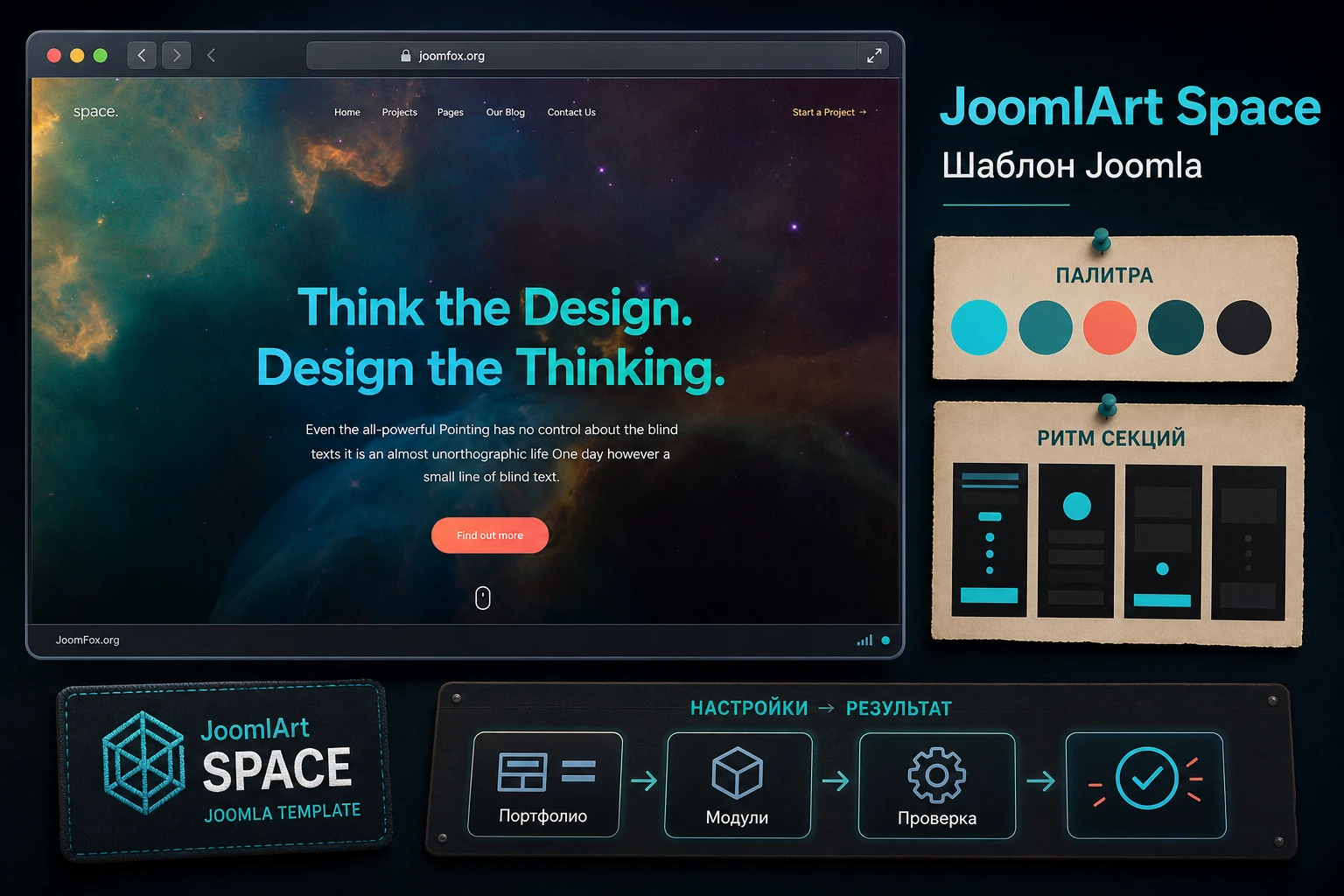
Главная сила JA Space - быстрый старт для сайта, где первое впечатление создают визуальный ритм, портфолио и короткая история студии. По официальной странице JoomlArt шаблон рассчитан на портфолио, агентства, корпоративные и бизнес-сайты. Это видно и по demo-референсу: крупный hero-блок, минимальная верхняя навигация, тёмная сцена, контрастные бирюзовые и коралловые акценты, карточки сервисов, блоки с круглыми изображениями и отдельные страницы проекта, блога и контактов.
Практически это означает: шаблон хорош, когда сайт должен объяснить «кто мы, что делаем, какие проекты уже есть и как связаться». Он менее удобен, если вам нужен каталог с десятками фильтров, магазин с корзиной, образовательная платформа или портал с большим количеством ролей. Такие задачи можно строить на Joomla, но JA Space не должен превращаться в универсальный комбайн. Его лучше использовать как визуальную рамку для презентационного сайта, а сложную бизнес-логику подключать отдельными расширениями только после проверки совместимости.
Кому шаблон подойдёт:
- Дизайн-студии, агентству, разработчику, фотографу или команде, которой нужно показать кейсы и услуги.
- Небольшой компании, где главная страница должна быстро вести к портфолио, блогу и контакту.
- Вебмастеру, которому нужен готовый quickstart с демо-структурой, а не пустой шаблон без примеров.
- Проекту, где важны dark/light стиль, анимация, адаптивность и аккуратная подача проектов.
Кому стоит подумать дважды:
- Сайтам, где основной сценарий - каталог, бронирование, магазин, личный кабинет или сложный поиск.
- Командам, которым нужен визуальный конструктор каждой секции без работы с модулями Joomla.
- Проектам с жёстким требованием к современному фреймворку шаблона, если текущая инфраструктура уже завязана на другой стек.
- Сайтам, где дизайн должен быть максимально светлым и текстовым: в JA Space сильная часть характера связана с контрастом и крупной визуальной сценой.
Хороший критерий выбора простой: если вы можете описать будущий сайт через главную страницу, проекты, блог и контакты, шаблон подходит. Если структура начинается с «нужны роли пользователей, фильтры, много типов материалов, личные кабинеты и интеграции», JA Space можно использовать только как один слой дизайна, а не как основу всей системы.
Что проверить перед установкой
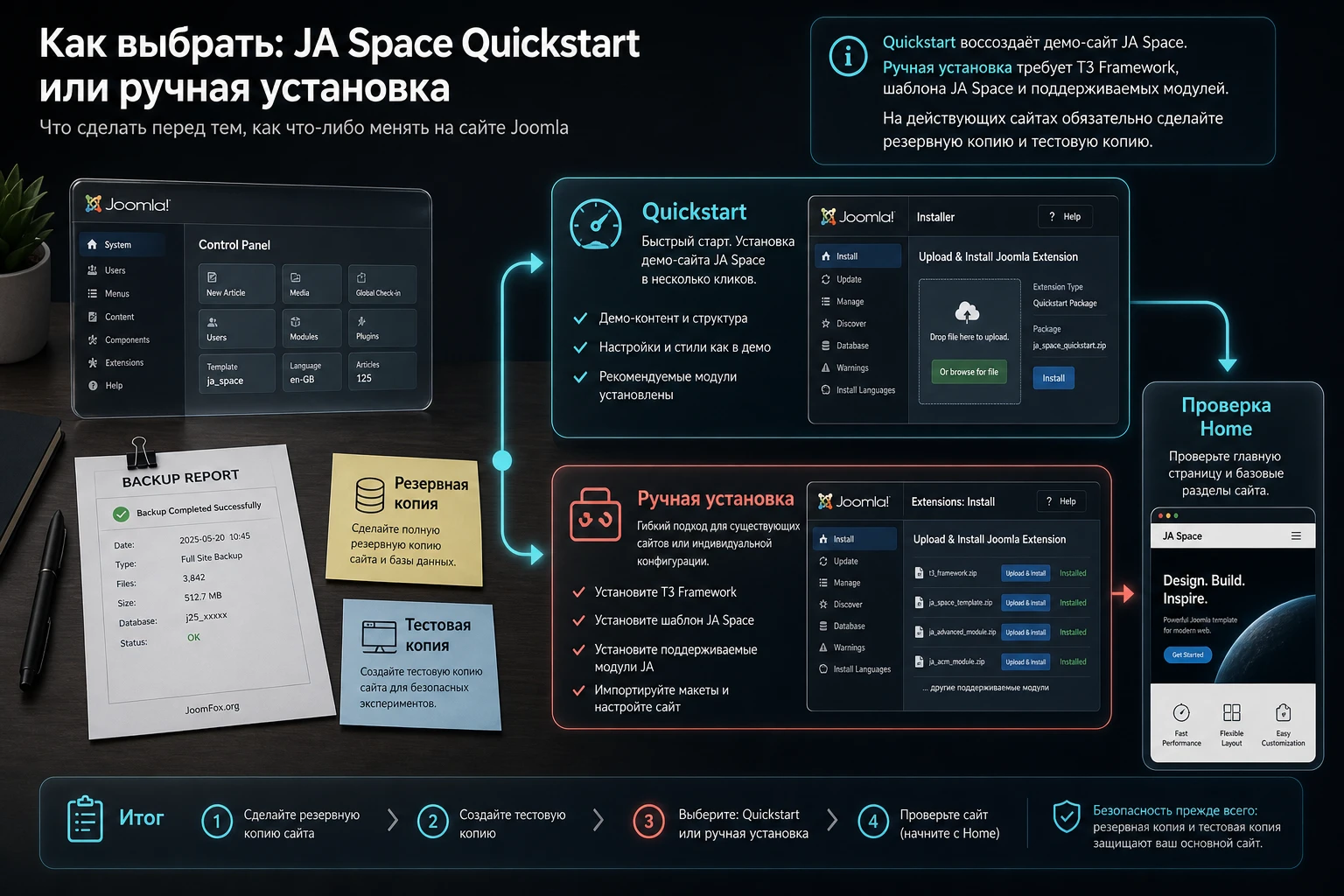
Перед установкой шаблона нужно понять, что именно вы разворачиваете: новый сайт с демо-данными или существующий сайт, где надо заменить внешний вид. Документация JA Space описывает два сценария: quickstart для воспроизведения демо и manual installation для установки шаблона, T3 Framework и сопутствующих расширений на уже подготовленную Joomla. Ошибка выбора сценария часто приводит к лишней работе.
Проверка совместимости и состояния сайта
На продуктовой странице JoomlArt указана доступность JA Space для Joomla 4 и Joomla 5, а в changelog есть переходы на новые ветки Joomla. В старой документации также встречаются инструкции для Joomla 3, потому что шаблон развивался давно. Поэтому безопасная формула такая: ориентируйтесь на страницу продукта и changelog как на актуальный источник совместимости, а старые шаги документации используйте как объяснение логики T3 и модулей, если интерфейс Joomla в вашей версии немного отличается.
Проверьте до установки:
- Версию Joomla и PHP на сервере, а также требования хостинга для выбранного пакета.
- Есть ли резервная копия файлов и базы данных, особенно если сайт уже работает публично.
- Нет ли старых template overrides, которые могут конфликтовать с новым выводом материалов.
- Понимаете ли вы, какие меню должны использовать style JA Space, а какие можно оставить на другом шаблоне.
- Будет ли сайт мультиязычным: меню, модули и template styles лучше планировать до переноса контента.
Мини-проверка перед стартом: если сайт уже опубликован, сначала разверните копию на тестовом домене или локально. Шаблон меняет не только цвета, но и позиции модулей, стили меню, вывод материалов и поведение главной страницы.
Quickstart или ручная установка
Quickstart подходит, когда вы создаёте новый сайт и хотите получить структуру, близкую к демо. Документация JoomlArt прямо объясняет: quickstart воспроизводит демо-сайт, после чего вы заменяете контент, изображения, меню и контакты своими. Это хороший путь для студии, которая хочет быстро увидеть реальный результат, а не собирать hero, секции и проекты с нуля.
Manual installation уместна, когда на сайте уже есть материалы, пользователи, меню, SEO-адреса и расширения. В этом случае устанавливают T3 Framework, сам шаблон, JA Masthead и JA Advanced Custom Module, затем назначают template style и вручную переносят нужные демо-блоки. Такой путь длиннее, но безопаснее для работающего сайта.
| Ситуация | Лучший путь | Что проверить после |
|---|---|---|
| Новый сайт без контента | Quickstart на чистую базу | Демо-страницы, меню, модули главной, контактную форму |
| Рабочий сайт с материалами | Manual installation на копии сайта | Template style, позиции модулей, старые overrides, кеш |
| Нужна только визуальная идея | Сначала тестовый quickstart, потом перенос настроек | Какие модули и поля реально нужны, а какие можно не переносить |
Резервная копия и тестовая среда
Joomla-сайт состоит из файлов и базы данных. Это важно для любого шаблона: если вы меняете только файлы, но не сохраняете базу, можно потерять материалы, меню, связи модулей с пунктами меню и template style assignment. Перед установкой сделайте резервную копию обоих слоёв. Для среднего сайта обычно достаточно штатного инструмента хостинга или расширения для резервного копирования, но проверьте не только создание архива, а и возможность восстановления.
На тестовой копии полезно включить временный режим отладки позиций модулей, чтобы увидеть, куда выводятся hero, section-top, section-bottom, masthead, footer и off-canvas. В Joomla для просмотра позиций используется специальная настройка шаблонов и параметр в адресе страницы. После проверки на боевом сайте эту возможность нужно отключить.
Установка и первичная проверка без лишнего риска
Установка JA Space должна заканчиваться не сообщением «пакет установлен», а проверкой, что сайт действительно использует нужный template style, подключен T3 Framework, модули находятся в правильных позициях, а страницы открываются без визуальных провалов. В Joomla внешний вид страницы зависит от пункта меню, поэтому один раздел может уже работать на JA Space, а другой всё ещё использовать старый style.
Если вы используете quickstart
Quickstart разворачивается как готовый Joomla-сайт с демо-данными. Типовая логика похожа на обычную установку Joomla: загрузить пакет на сервер, распаковать, пройти конфигурацию сайта и базы данных, выбрать sample data, удалить или переименовать папку установки. В документации JoomlArt отдельно отмечен этот финальный шаг как вопрос безопасности. После установки не начинайте сразу удалять демо-материалы. Сначала изучите структуру, потому что она показывает, как авторы шаблона связывают меню, модули и позиции.
- Откройте главную страницу и сравните её с демо-референсом: hero, блок «Nice to meet you», карточки услуг, блок studio и нижние секции должны быть на месте.
- В админ-панели проверьте список template styles и убедитесь, что style JA Space назначен как основной или привязан к нужным пунктам меню.
- Откройте список модулей и отфильтруйте по позициям
hero,section-top,section-bottom,off-canvas. - Откройте страницы Projects, Blog и Contact, чтобы убедиться, что они не ведут на пустые материалы.
- Проверьте мобильное меню: off-canvas должен открываться, а меню внутри него должно быть опубликовано в нужной позиции.
После такой проверки можно заменять демо-тексты. Если сделать наоборот и сначала массово удалить материалы, вы потеряете подсказки, по которым легче понять механику шаблона.
Если вы ставите шаблон вручную
При ручной установке сначала установите и включите T3 Framework, затем пакет шаблона JA Space, затем сопутствующие расширения из набора. В документации указаны JA Masthead Module и JA Advanced Custom Module. Именно JA ACM используется для нескольких секций главной страницы, поэтому отсутствие этого модуля часто выглядит как пустой блок на публичной части сайта.
После установки сделайте короткую проверку:
- В списке расширений T3 Framework включён и не сообщает об ошибке.
- Template style JA Space доступен в списке стилей сайта.
- Хотя бы один тестовый пункт меню использует style JA Space.
- Модуль меню опубликован в позиции, которую использует навигация, а для off-canvas создан отдельный Menu module.
- Очистка кеша Joomla и кеша браузера не меняет результат хаотично: если меняет, сначала отключите агрессивный кеш на время настройки.
Первый тестовый пункт меню
Для безопасной проверки создайте новый пункт меню, например тестовую страницу Featured Articles или Single Article, и назначьте ей style JA Space. Так вы увидите, как шаблон выводит обычный материал, не меняя весь сайт. В Joomla style можно назначать через список template styles или прямо в форме пункта меню. Это удобно для постепенного перехода: сначала одна тестовая страница, затем главная, затем проекты и блог.
Настройка template styles, темы и макета после установки
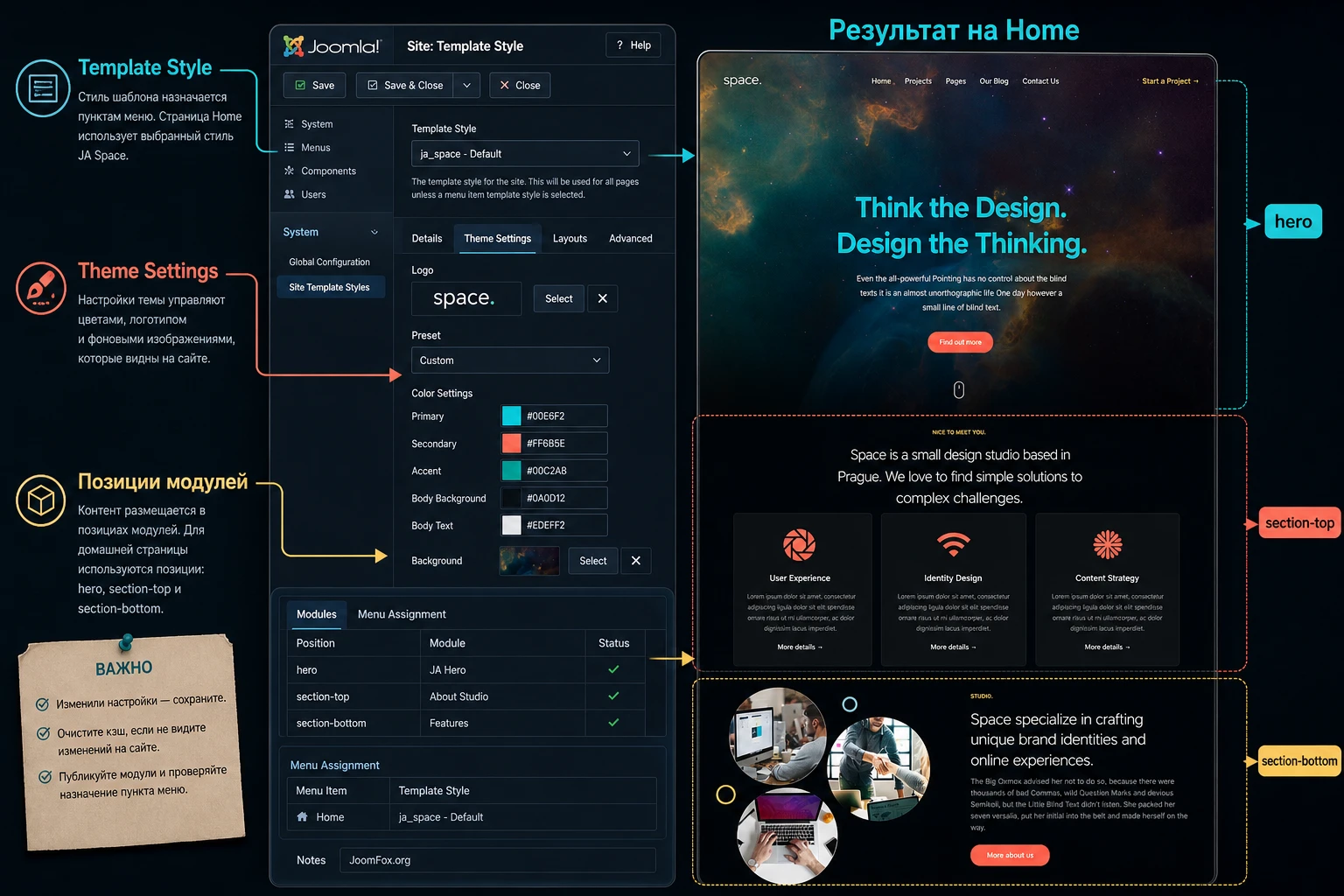
Настройка JA Space держится на трёх уровнях: template style в Joomla, параметры T3/JA Space и модули, которые наполняют позиции. Если править только один уровень, результат будет непредсказуемым. Например, можно поменять цвет темы, но не увидеть его на нужной странице, потому что пункт меню использует другой style. Или можно создать модуль hero, но он не появится, потому что назначен не на тот пункт меню.
Template style как центр управления страницами
В Joomla один шаблон может иметь несколько стилей. Для JA Space это полезно, потому что официальная документация говорит о разных homepage-вариантах и двух цветовых направлениях. Практический подход такой: не пытайтесь сделать один style для всех случаев. Создайте отдельный style для главной, отдельный для проектов при необходимости и отдельный тестовый style для экспериментов. Затем привяжите их к пунктам меню.
Минимальная схема настройки:
- Откройте
System->Site Template Stylesили соответствующий экран вашей версии Joomla. - Скопируйте style JA Space, если хотите экспериментировать без риска для текущей главной страницы.
- В
Menu Assignmentназначьте style только нужным пунктам меню. - Откройте публичную страницу и проверьте, что изменился именно выбранный пункт меню.
- Если изменения не видны, очистите кеш и проверьте, не назначен ли другой style прямо в пункте меню.
Theme settings: логотип, цветовая основа и фон
Документация JA Space указывает, что в Theme Settings можно настраивать цвет темы, логотип в виде изображения или текста и фоновое изображение для template style. Важно, что такие настройки не обязательно глобальны для всего сайта: разные template styles могут иметь разные параметры. Это удобно для проекта, где главная страница должна быть тёмной и выразительной, а блог - спокойнее и проще для чтения.
Порядок настройки лучше держать таким:
- Сначала загрузите логотип и проверьте его на тёмном и светлом фоне.
- Затем выберите цветовую основу, не меняя сразу все модули и CSS.
- После этого проверьте hero и первые секции: контраст заголовка, кнопки и текста должен оставаться читаемым.
- Только после визуальной проверки переносите настройки на другие template styles.
Не начинайте настройку с правки файлов шаблона. Сначала используйте style, Theme Settings, модули и CSS-файл для безопасных доработок. Правки ядра шаблона усложняют обновления.
Layout и responsive configuration
JA Space использует default layout, а документация описывает два важных уровня: layout structure и responsive layout configuration. Первый управляет позициями и spotlight-блоками, второй помогает отключать или менять размер позиций для отдельных адаптивных режимов. Это не косметика. Если на мобильном пропадает важная секция, причиной может быть не ошибка CSS, а отключённая позиция в responsive-настройке.
Проверяйте макет по цепочке:
- Сначала desktop: видны hero, контентная область, section-top, section-bottom, footer.
- Затем планшетная ширина: карточки не должны слипаться, крупные круговые изображения не должны перекрывать текст.
- Затем мобильная ширина: off-canvas меню открывается, CTA-кнопки не уходят за край, длинные заголовки переносятся нормально.
- После каждого изменения очищайте кеш, если он включён.
Главная страница: как секции демо превращаются в рабочий сайт
Главная страница JA Space не является одной большой страницей, набранной в редакторе материала. Документация показывает, что она собирается из модулей: hero в позиции hero, несколько JA ACM-блоков в section-top, блок призыва к действию и клиенты в section-bottom. Именно это делает шаблон гибким: можно заменить один модуль, не ломая всю страницу. Но это же создаёт типичную ошибку: пользователь меняет материал, а нужный блок не меняется, потому что он хранится в модуле.
Hero-блок и первый экран
Hero в демо задаёт настроение сайта: большой фон, крупный заголовок, короткий текст и кнопка. Для реального проекта он должен отвечать на три вопроса: кто вы, какую работу делаете, куда вести посетителя дальше. Не перегружайте первый экран списком услуг. Лучше дать один сильный тезис, короткое пояснение и ссылку на проекты или контакт.
Практическая проверка hero:
- Заголовок читается на фоне и не ломается на мобильном.
- Кнопка ведёт на существующий пункт меню, а не на пустой
#. - Фоновое изображение не делает текст нечитаемым.
- Если включена анимация, она не мешает первому взаимодействию и не задерживает видимый контент.
Секции услуг и студии
В демо видны карточки вроде User Experience, Identity Design и Content Strategy. Для реального сайта это место лучше использовать не как декоративный список, а как быстрый маршрут по услугам. Каждая карточка должна вести к странице, где услуга объяснена подробнее, или к проектам, где эта компетенция подтверждается.
Если вы используете JA ACM, придерживайтесь одного ритма: короткий заголовок, понятная иконка, 2-3 строки смысла, ссылка «Подробнее». Не вставляйте в карточку длинный продающий текст. Шаблон визуально рассчитан на воздух и крупные пятна, а не на плотные абзацы внутри карточек.
Блок «Let’s work together» и нижние секции
Документация показывает пример Custom HTML Module для CTA-кнопки. Это хороший пример места, где можно аккуратно заменить демо-текст на свой призыв: «Обсудить проект», «Посмотреть кейсы», «Запросить оценку». Главное - привязать кнопку к реальному маршруту. Если она ведёт на контактную страницу, проверьте сам контактный компонент и почтовые настройки Joomla.
Проекты, галереи и Joomla custom fields
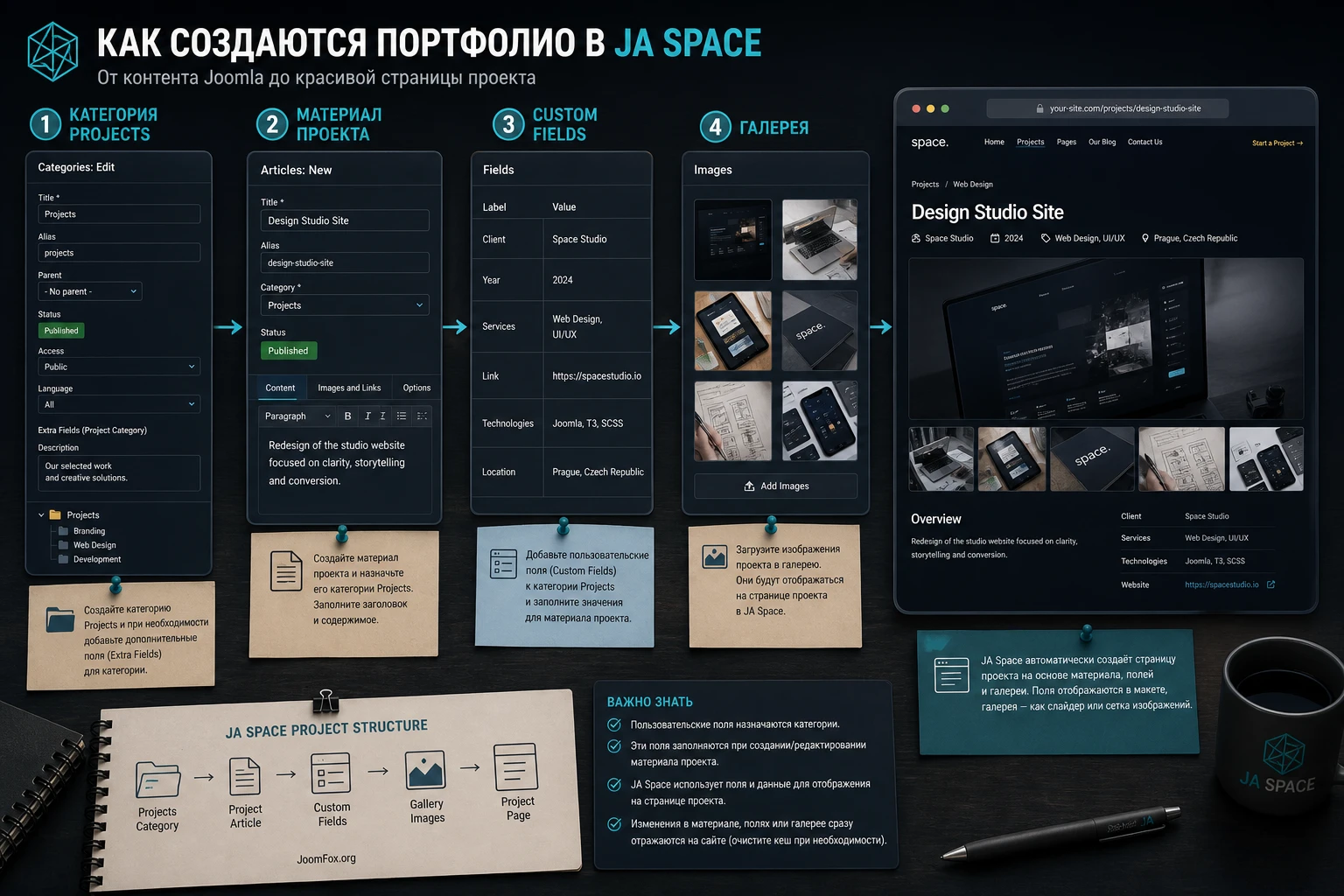
Для портфолио JA Space особенно важны страницы проектов. Официальная страница говорит о красивой project page, grid layout, image gallery и Joomla custom fields. Документация уточняет, что project page создаётся через меню, а project articles используют category setting и extra field. Это значит, что портфолио лучше строить не хаотичным набором отдельных материалов, а через понятную категорию проектов и поля, которые повторяются от кейса к кейсу.
Категория проектов и поля
Создайте отдельную категорию для проектов. Затем определите, какие характеристики нужны посетителю: клиент, отрасль, год можно не выводить в статье, если дата не важна, но можно использовать тип работы, роль команды, ссылка на результат, набор услуг, галерея. Joomla fields позволяют хранить такие данные структурно, а JA Space использует их для спецификации проекта. Если поле не назначено категории, редактор может не увидеть его при создании материала.
Рабочая цепочка для проекта:
- Создать категорию проектов.
- Создать или проверить группу полей для project specification.
- Добавить материал проекта в эту категорию.
- Заполнить поля, изображения и основной текст кейса.
- Создать пункт меню проекта или список проектов, назначив style JA Space.
- Проверить, что поля отображаются в публичной части и не пустуют.
Галерея как доказательство работы
Галерея в проекте должна показывать этапы или результат, а не просто заполнять сетку красивыми картинками. Для студии это может быть «исходная задача», «экраны интерфейса», «брендовые носители», «итоговая страница». Для архитектурного или интерьерного проекта - общий вид, детали, планировка, финальный результат. Структурируйте изображения так, чтобы посетитель понял работу без длинного объяснения.
Если галерея не переключается или миниатюры не работают, не начинайте с CSS. Сначала проверьте тип материала, наличие изображений, подключение нужного layout, кеш и ошибки JavaScript в браузере.
Навигация, megamenu и off-canvas без путаницы
JA Space поддерживает несколько систем меню: megamenu на desktop и off-canvas для мобильного сценария. В документации указано, что megamenu включается в Navigation setting panel, а off-canvas требует включения опции и отдельного Menu module в позиции off-canvas. Это важная деталь: если мобильное меню не открывается или пустое, проблема часто не в шаблоне, а в модуле меню.
Megamenu для короткой структуры
Для сайта агентства megamenu не должен превращаться в каталог всех материалов. Используйте его только там, где есть реальная вложенность: услуги, проекты по типам, материалы блога. Если сайт небольшой, обычное меню с пунктами Home, Projects, Pages, Our Blog, Contact Us часто лучше. Чем меньше пунктов в первом экране, тем сильнее работает визуальный характер шаблона.
Off-canvas для мобильного маршрута
Мобильное меню должно повторять основной маршрут, но без лишних пунктов. Создайте Menu module, назначьте его в позицию off-canvas, проверьте публикацию, язык, доступ и menu assignment. Если модуль назначен только на одну страницу, на остальных мобильное меню может открываться пустым.
Проверка off-canvas:
- Модуль меню опубликован.
- Позиция ровно
off-canvas, без лишних пробелов. - Доступ модуля не ограничен группой пользователей, если меню должно быть публичным.
- Menu assignment включает нужные страницы.
- После изменения очищен кеш Joomla и кеш браузера.
Блог, контакты и служебные страницы в едином стиле
У JA Space есть не только главная и портфолио. Официальная страница говорит о дополнительных страницах Blog и Contact, а также о стилизации стандартных страниц Joomla: Contact, Search, Offline, 404 и других. Это важно для реального сайта, потому что посетитель редко движется только по красивому первому экрану. Он может открыть статью из поиска, попасть на страницу контакта, увидеть ошибку 404 или воспользоваться внутренним поиском. Если эти страницы выглядят как «чужие», доверие к сайту падает сильнее, чем от небольшого несовпадения в hero-блоке.
Блог как поддержка портфолио
Для агентства блог не обязан быть новостной лентой ради количества публикаций. Лучше использовать его как объяснительный слой к проектам: разбор задачи, подход к дизайну, технические заметки, ответы на вопросы клиентов. В документации JA Space blog page создаётся через пункт меню Category Blog и назначение style ja_space - Default. Поэтому сначала подготовьте категорию блога, затем создайте 3-5 стартовых материалов, и только после этого включайте пункт меню в публичную навигацию.
Проверяйте блог не только на странице списка, но и на отдельной статье. В списке может быть красивая сетка, а отдельный материал покажет реальные проблемы: слишком широкие изображения, неправильные заголовки, отсутствующие alt, конфликт старого override или слабый контраст цитат. Если блог нужен как источник экспертности, каждая статья должна иметь понятный заголовок, intro image, нормальную структуру H2/H3 внутри материала и ссылку на релевантный проект или контакт.
Контактная страница без демо-заглушек
Contact page в JA Space строится через стандартный компонент Contacts и пункт меню Single Contact. В quickstart такая страница может уже существовать, но её нельзя оставлять как демо. Проверьте имя контакта, адрес, карту, email, телефон, форму обратной связи, текст согласия и почтовую отправку. Если форма не отправляет письмо, проблема может быть не в шаблоне: проверьте глобальные почтовые настройки Joomla, ограничения хостинга, captcha, системные сообщения и spam-фильтры.
Для презентационного сайта контактная страница должна закрывать сомнение «что делать дальше». Добавьте короткий текст о формате обращения, ожидаемом ответе и типах проектов, которые вы берёте. Не обещайте мгновенную реакцию, если она не гарантирована. Лучше честно указать понятный следующий шаг: запросить консультацию, отправить бриф, написать по email или перейти к форме.
404, поиск и offline-страница
Стандартные страницы Joomla часто вспоминают только после запуска. Для сайта на JA Space их лучше проверить заранее, потому что визуальный контраст шаблона делает неоформленные системные страницы особенно заметными. Откройте несуществующий адрес, страницу поиска, страницу входа, offline-состояние на тестовой копии. Убедитесь, что логотип, шрифты, фон и кнопки не выглядят как остатки базового шаблона.
Если системная страница требует доработки, сначала ищите настройку в Joomla или template style. Если нужно менять разметку, используйте override. Такой подход безопаснее, чем править файлы компонента напрямую. После изменения обязательно проверьте обновления: служебные страницы редко открывают вручную, и ошибка может долго оставаться незамеченной.
Редакторский проход перед публикацией
Перед запуском сделайте отдельный проход по текстам. В demo-структуре встречаются короткие английские подписи, временные фразы и ссылки-заглушки. Они хорошо показывают ритм шаблона, но плохо работают на реальном сайте. Пройдите по каждому модулю и материалу: hero, услуги, studio, mission, case studies, clients, footer, project articles, blog, contact. Для каждого блока ответьте на четыре вопроса: зачем он нужен, куда ведёт, что должен понять посетитель, как проверить результат.
Финальный признак готовности - сайт можно показать человеку, который не видел демо, и он без объяснений поймёт специализацию, примеры работ и следующий шаг. Если для понимания приходится рассказывать, «тут потом будут проекты» или «эта кнопка пока никуда не ведёт», публикацию лучше отложить.
Практический пример: собрать главную страницу студии
Представим, что нужно запустить сайт небольшой дизайн-студии. Цель - главная страница с сильным первым экраном, тремя услугами, блоком о студии, ссылкой на проекты и рабочей контактной страницей. Этот пример не требует выдуманных функций: он опирается на demo-структуру JA Space, модули, template styles, позиции и обычную логику Joomla.
Цель
Получить главную страницу, где посетитель за первый экран понимает специализацию студии, может перейти к проектам и видит, что сайт не является пустым демо. В админ-панели должны быть понятные модули, которые редактор сможет менять без правки файлов шаблона.
Подготовка
- Установлен JA Space, T3 Framework и нужные JA-модули.
- Создан или выбран template style для главной страницы.
- Есть меню Main Menu с пунктами Home, Projects, Blog и Contact.
- Есть категория Projects и хотя бы один тестовый материал проекта.
- На время настройки отключён агрессивный page cache или подготовлен быстрый способ очистки кеша.
Шаги
- Создайте пункт меню Home типа Featured Articles или используйте демо-пункт, если сайт развёрнут через quickstart.
- Назначьте этому пункту template style
ja_space - Defaultили его копию для главной. - Настройте hero-модуль в позиции
hero: заголовок, короткий подзаголовок, ссылку на Projects или Contact. - В позиции
section-topоставьте 2-3 смысловых блока: услуги, миссия, о студии. Уберите секции, которые не нужны на первом запуске. - В позиции
section-bottomдобавьте призыв к действию и, если есть реальные логотипы клиентов, блок клиентов. - Создайте страницу Projects через пункт меню Single Article или подходящий список материалов, как описывает документация для project page.
- Откройте Contact через компонент Contacts и проверьте, что форма отправки работает в вашей почтовой конфигурации.
Проверка результата
Откройте главную в приватном окне браузера. Виден ли hero? Ведёт ли кнопка туда, куда обещает? Отображаются ли секции в правильном порядке? Работает ли мобильное меню? Если открыть проект, видны ли изображения и поля? Если заполнить контактную форму, приходит ли письмо или хотя бы нет ошибки отправки?
Нюанс, который часто мешает
Если вы редактируете модуль, но публичная часть не меняется, проверьте три вещи: назначение модуля по страницам, позицию модуля и кеш. В Joomla модуль может быть опубликован, но не показываться на текущем пункте меню. Это особенно важно для главной JA Space, где секции являются модулями, а не частью одного материала.
Практичные идеи применения JoomlArt Space
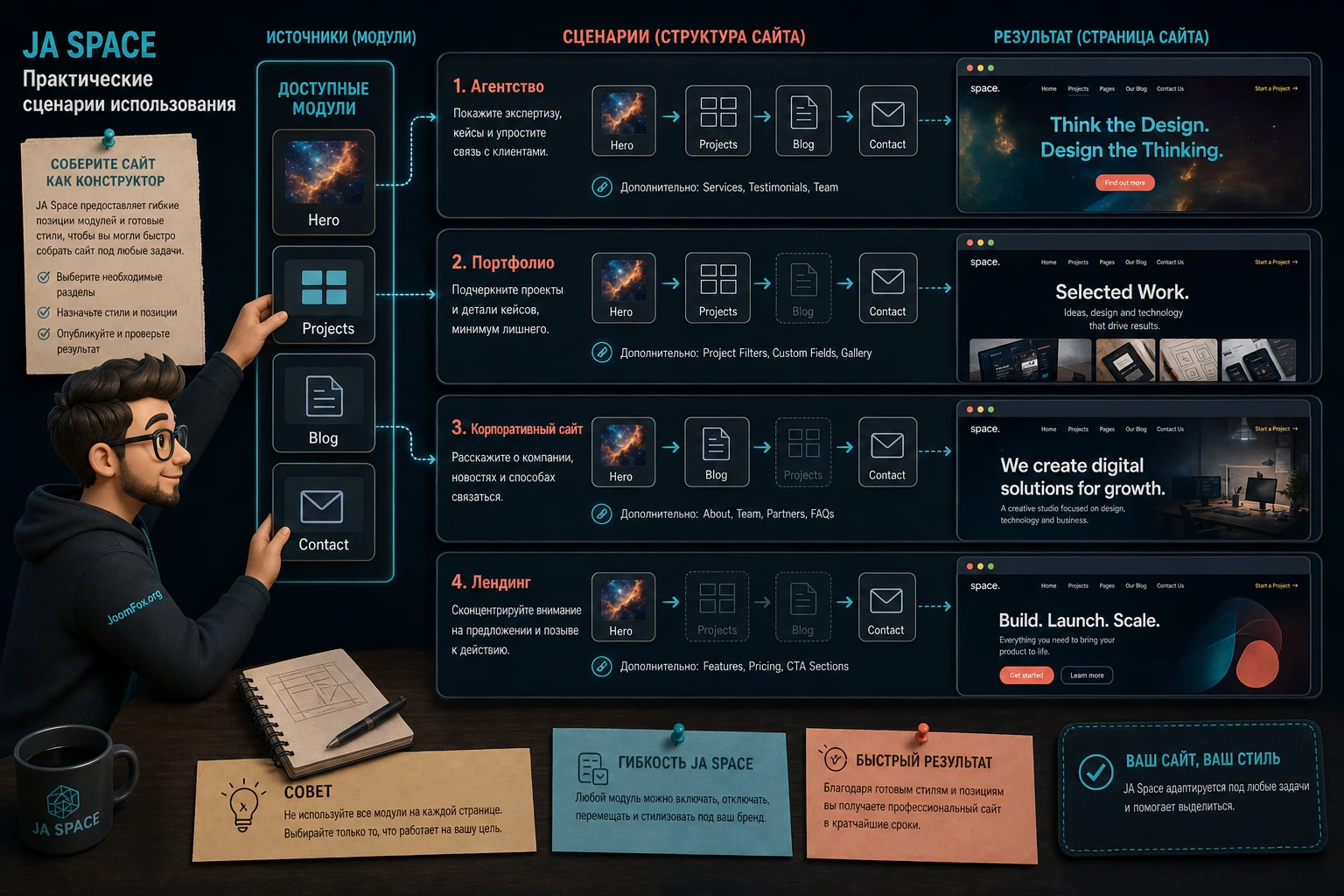
JA Space не обязан оставаться копией демо «дизайн-студии». Его можно адаптировать под разные презентационные сценарии, если не ломать базовую логику: главная страница как витрина, проекты как доказательство опыта, блог как источник экспертности, контакт как следующий шаг. Ниже - идеи, которые опираются на подтверждённые возможности шаблона и обычную практику Joomla.
Сайт агентства с кейсами по услугам
Используйте карточки секций как входы в услуги: брендинг, разработка, контент, поддержка. В проектах заведите поля «тип работы» и «роль команды», чтобы кейсы объясняли не только результат, но и вклад студии. Проверка простая: из каждой услуги должен быть путь к 2-3 релевантным проектам.
Портфолио фрилансера или небольшой команды
Оставьте меньше модулей на главной, но сделайте сильнее project page. В hero дайте специализацию, в section-top - 2-3 направления, в блоге - разборы решений. Для фрилансера важнее не количество эффектов, а доверие: фото работ, понятные кейсы, контакт и отсутствие демо-заглушек.
Корпоративная витрина без сложного каталога
Если компания продаёт услуги, а не товары, JA Space можно использовать как компактный корпоративный сайт: главная, услуги, проекты, блог, контакт. В этом сценарии не стоит перегружать megamenu. Лучше сделать ясные пункты меню и использовать блоки главной как навигационные мосты.
Лендинг для отдельного направления
Создайте отдельный template style и назначьте его одному пункту меню. Такой style может иметь свой логотип, фон, цветовую тему и набор модулей. Это полезно, если у студии есть отдельная услуга или кампания. Проверяйте, что изменения style не затронули основной сайт.
Проверка результата: дизайн, скорость, SEO и удобство
После настройки шаблона важно не ограничиваться визуальным сравнением с демо. Демо показывает потенциал, но рабочий сайт должен проходить техническую проверку: меню, модули, контакты, адаптивность, кеш, метаданные, ошибки 404 и доступность. Особенно внимательно проверяйте страницы, которые не выглядят как главная: blog, contact, search, offline, project article. Официальная страница JA Space говорит, что default Joomla pages стилизованы под шаблон, но ваш контент и расширения всё равно могут создать отличия.
Визуальная проверка
- Нет демо-текста в hero, карточках, кнопках и footer.
- Ссылки More details и CTA ведут на реальные страницы.
- Изображения проектов имеют одинаковый визуальный уровень и не растягиваются.
- На мобильном нет горизонтальной прокрутки.
- Контраст текста на тёмном фоне достаточен для чтения.
Техническая проверка
- Template style назначен всем нужным пунктам меню.
- Модули в позициях
hero,section-top,section-bottomиoff-canvasопубликованы и имеют правильный доступ. - Кеш очищается после изменений, а page cache не показывает старую версию страницы.
- Контактная форма работает в вашей почтовой конфигурации Joomla.
- Страница проекта выводит поля и галерею, а не пустые подписи.
SEO-проверка без завышенных обещаний
Шаблон сам по себе не гарантирует рост позиций. Он помогает с визуальной структурой, адаптивностью и готовыми страницами, но SEO зависит от контента, скорости, внутренней перелинковки, метаданных, индексации и качества страниц. Для JA Space полезно проверить заголовки материалов, метаописания, человекочитаемые адреса, alt у изображений проектов, страницу контактов и корректность 404. В changelog JoomlArt встречались исправления structured data и контактной страницы, поэтому после обновлений не ленитесь открывать именно эти участки.
Безопасные улучшения без правки ядра шаблона
Иногда после установки хочется быстро поменять отступы, цвет кнопки, вид CTA или небольшой элемент карточки. Не правьте ядро Joomla, T3 Framework или исходные файлы шаблона без необходимости. В T3-документации отдельно описан путь с пользовательским CSS: такой файл загружается последним и не должен теряться при компиляции LESS, если вы не вмешиваетесь в compiled CSS. Для JA Space путь может отличаться в зависимости от пакета, но практическая логика та же: используйте пользовательский CSS или безопасный override, а не прямую правку системных файлов.
Небольшой CSS для CTA-модуля
Допустим, вы добавили Custom HTML Module в нижнюю секцию и хотите сделать кнопку чуть более заметной. Добавьте собственный класс к контейнеру модуля или к HTML внутри модуля, например space-cta-clean. Затем добавьте CSS в пользовательский файл шаблона, который загружается после основных стилей. Это безопаснее, чем менять готовый CSS шаблона.
.space-cta-clean .btn,
.space-cta-clean .btn-primary {
  border-radius: 28px;
  padding: 12px 26px;
  font-weight: 700;
  letter-spacing: 0;
}

.space-cta-clean .btn:hover,
.space-cta-clean .btn-primary:hover {
  transform: translateY(-1px);
}
Проверка: откройте страницу с CTA, обновите кеш и убедитесь, что изменился только нужный блок. Откат: удалите класс из модуля или удалите CSS-фрагмент. Эта правка не зависит от скрытых API JA Space и не требует изменения ядра шаблона.
Когда нужен template override
Если нужно изменить структуру вывода материала, контакта или модуля, используйте Joomla template override. Документация Joomla подчёркивает, что править исходные файлы расширений нельзя: при обновлении они могут быть перезаписаны. Override подходит для точечных изменений HTML-вывода, но требует понимания PHP и структуры Joomla. Если задача решается CSS, не делайте override ради одной визуальной мелочи.
Почему JA Space может отображаться неправильно и как это проверить
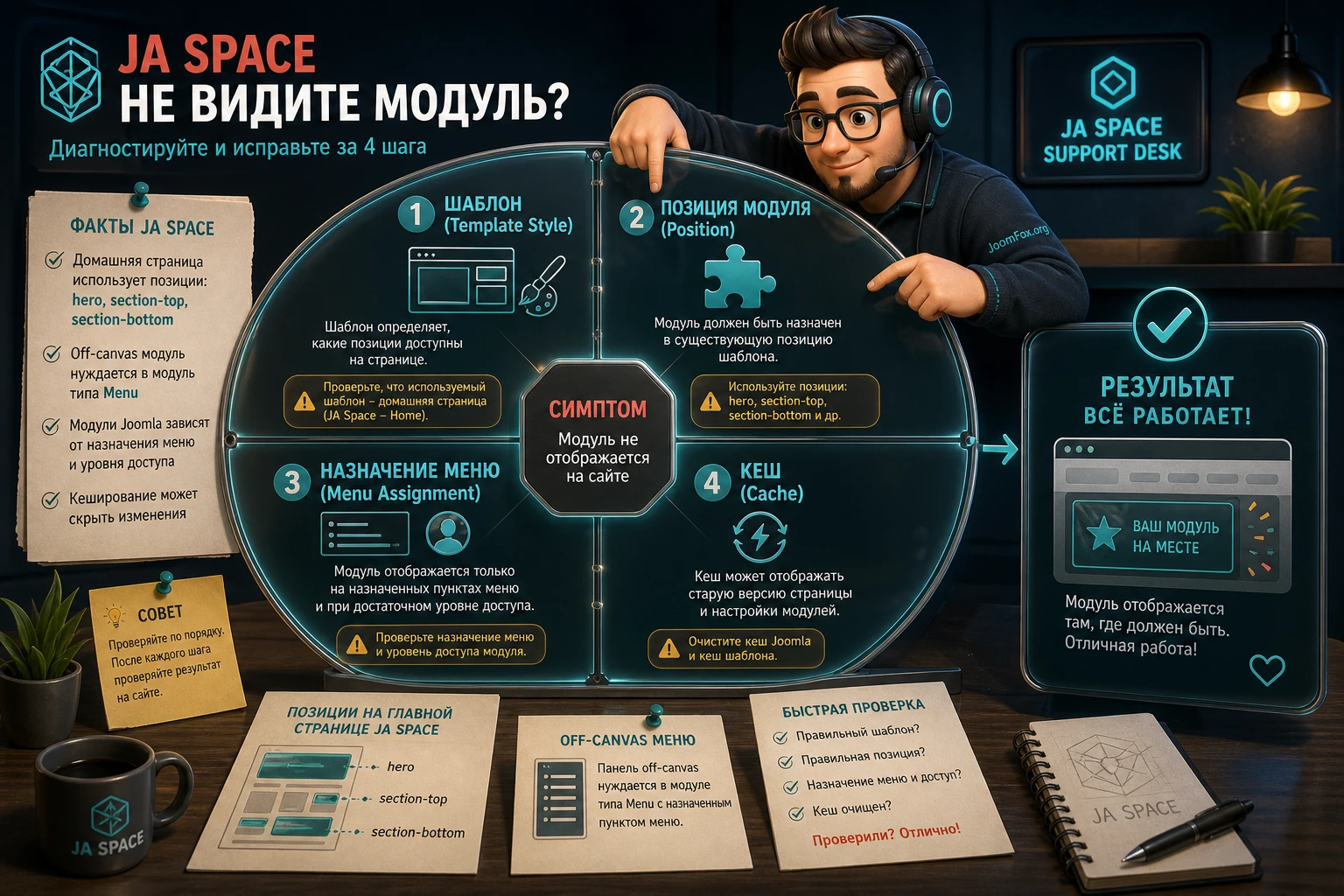
Большинство проблем с Joomla-шаблонами возникают не из-за «сломавшегося дизайна», а из-за связки template style, menu assignment, модульной позиции, кеша и недостающего расширения. Ниже - диагностическая карта для JA Space и похожих T3-шаблонов.
Главная страница пустая или не похожа на демо
Симптом: установлен шаблон, но вместо демо-секции виден обычный материал или почти пустая страница. Возможная причина - вы использовали ручную установку и не создали модули demo homepage, либо Home использует другой template style.
Что проверить: пункт меню Home, назначенный style, наличие JA ACM, модули в позициях hero, section-top, section-bottom, menu assignment этих модулей. Исправление: назначьте style JA Space главной странице, опубликуйте нужные модули, очистите кеш. Если вы ожидали полную копию демо, используйте quickstart на чистом сайте или вручную перенесите демо-структуру.
Модуль опубликован, но не виден
В Joomla модуль должен совпасть сразу по нескольким условиям: позиция, состояние публикации, уровень доступа, язык и menu assignment. Для JA Space особенно важны позиции hero, section-top, section-bottom и off-canvas. Если модуль назначен «Only on the pages selected», но текущий пункт меню не выбран, он не появится.
Мобильное меню открывается пустым
Проверьте, создан ли Menu module для позиции off-canvas. В документации JA Space off-canvas включается в настройках Add-ons, но этого мало: нужен опубликованный модуль меню в соответствующей позиции. Также проверьте доступ Public и назначение на все нужные страницы.
Изменения стилей не видны после сохранения
Причины обычно три: вы редактируете не тот template style, включён кеш, или пользовательский CSS не подключён/лежит не там. Сначала проверьте страницу через приватное окно, затем очистите Joomla cache, затем убедитесь, что пункт меню использует именно тот style. Если правка сделана в compiled CSS, она может исчезнуть после компиляции LESS.
Поля проекта не выводятся на странице
Поля Joomla должны быть созданы, назначены нужной категории и заполнены в материале. Если поле пустое, оно может не выводиться. Если материал проекта лежит не в той категории, редактор может не показать нужные поля. Проверьте category setting, field group и сам article layout.
Контактная страница не работает
В changelog JA Space встречалось исправление contact page, поэтому при проблемах сначала проверьте актуальность пакета. Затем проверьте компонент Contacts, пункт меню Single Contact, template style, почтовые настройки Joomla и системные сообщения при отправке формы. Если на тестовой копии всё работает, а на боевой нет, сравните кеш, почтовый транспорт и overrides.
Вопросы, которые обычно появляются при настройке JA Space
Можно ли использовать JA Space на существующем сайте?
Да, но лучше через ручную установку на тестовой копии. Quickstart удобен для нового сайта, потому что разворачивает демо-структуру. На существующем сайте он может быть лишним, если у вас уже есть материалы, меню и пользователи.
Почему документация говорит о Joomla 3, а страница продукта - о новых версиях Joomla?
Шаблон развивался несколько лет, поэтому в документации могут сохраняться старые шаги и названия экранов. Для совместимости ориентируйтесь на продуктовую страницу и changelog, а старые инструкции используйте как логику настройки T3, модулей и позиций.
Нужно ли обязательно использовать JA Advanced Custom Module?
Для воспроизведения демо-структуры главной страницы - да, потому что документация JA Space описывает несколько секций через JA ACM. Если вы строите собственную структуру, часть блоков можно заменить обычными Joomla-модулями, но тогда внешний вид и настройки придётся адаптировать вручную.
Можно ли отключить анимации?
Официальная страница упоминает, что эффект можно включать или отключать в Theme Setting. Если анимации мешают скорости восприятия или доступности, проверьте соответствующий параметр в style JA Space и после сохранения очистите кеш.
Что делать, если не видны позиции модулей?
Включите просмотр позиций в настройках шаблонов Joomla и добавьте к адресу страницы параметр ?tp=1 или &tp=1. Используйте это только для диагностики и отключите на боевом сайте после проверки.
Стоит ли править файлы шаблона напрямую?
Нет, если задачу можно решить template style, настройками модуля, пользовательским CSS или Joomla override. Прямые правки усложняют обновления. Для небольших визуальных изменений используйте CSS, для изменения HTML-вывода - override, если понимаете последствия.
Подойдёт ли JA Space для интернет-магазина?
Как основной магазинный шаблон - только после отдельной проверки расширения магазина, корзины, оформления заказа и страниц товара. JA Space ориентирован на портфолио, агентство и презентационный сайт, поэтому магазинная логика не является его главным сценарием.
Когда JoomlArt Space будет удачным выбором
JoomlArt Space стоит использовать, когда вам нужен выразительный Joomla-шаблон для агентства, студии, портфолио или небольшой корпоративной витрины. Он особенно хорош, если вы готовы работать с логикой Joomla: template styles, меню, модули, позиции, custom fields и кеш. Тогда шаблон не кажется «закрытым дизайном», а становится понятной системой: один style отвечает за страницу, модули наполняют секции, поля структурируют проекты, а T3 даёт настройки макета и темы.
Если задача шире - магазин, сложный каталог, личный кабинет, много ролей и интеграций - сначала проверьте, не нужен ли другой базовый шаблон или builder. JA Space можно оставить для презентационных страниц, но не стоит заставлять его решать задачи, для которых он не предназначен.
Перед запуском финальной версии пройдите короткий контроль: резервная копия есть, демо-тексты заменены, главная собрана из понятных модулей, projects используют категорию и поля, off-canvas меню работает, contact page проверена, кеш очищен, а template style назначен нужным пунктам меню. После такой проверки можно получить версию для Joomla и безопасно протестировать его на копии сайта или чистой установке.
Похожие шаблоны




Соседние материалы | ||||

|
JoomlArt Sensei - Шаблон Joomla | JoomlArt Autoshop - Шаблон Joomla |

|
|

