


JoomlArt Sensei - Шаблон Joomla
JoomlArt Sensei - образовательный шаблон курса, специально разработанный для Joomla. Этот шаблон предлагает гибкий и удобный интерфейс для создания интерактивных онлайн-платформ обучения. Благодаря своим мощным функциональным возможностям, этот шаблон обеспечивает все необходимые инструменты для эффективного представления и управления учебным контентом.

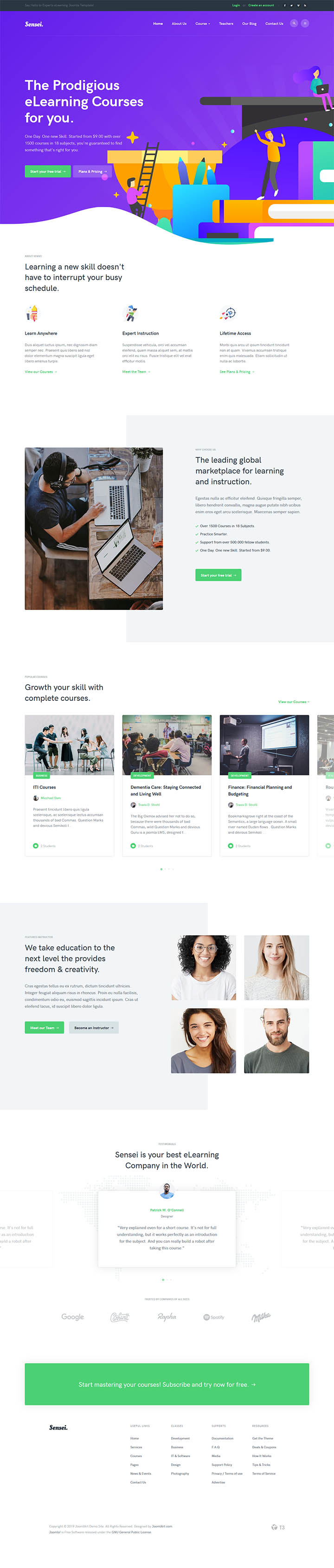
Описание шаблона
Одной из основных особенностей этого шаблона является его современный и привлекательный дизайн. Данный шаблон предлагает чистый и элегантный макет, который привлекает внимание посетителей. Адаптивность шаблона гарантирует отличный внешний вид контента на любом устройстве, будь то настольный компьютер или мобильный телефон.
С JoomlArt Sensei у вас есть доступ к различным функциям настройки. Шаблон предлагает широкий выбор цветовых схем и типографических вариантов, позволяющих настроить ваш веб-сайт в соответствии с вашим брендом или образовательным учреждением. Кроме того, интуитивный конструктор страниц с функцией перетаскивания и масштабирования упрощает процесс создания и изменения страниц, даже для тех, у кого ограниченные навыки технического обслуживания.
Этот шаблон предлагает безупречную интеграцию с популярными расширениями для электронного обучения, что облегчает управление курсами, уроками, заданиями и викторинами. Встроенная система управления курсами предоставляет всесторонний интерфейс для организации и записи студентов, отслеживания их прогресса и выдачи сертификатов по окончании. Интуитивная навигация шаблона обеспечивает легкость перемещения по содержанию курса и доступ к нужной информации.
JA Sensei также предлагает несколько встроенных модулей и плагинов, которые улучшают общую функциональность вашего образовательного веб-сайта. От интеграции социальных сетей до расширенных возможностей поиска, эти функции способствуют созданию богатой и интересной образовательной среды как для преподавателей, так и для студентов.
Кроме того, этот шаблон предлагает различные варианты настройки шапок, подвалов и боковых панелей, позволяя создавать уникальный и профессиональный внешний вид вашей образовательной платформы. Гибкие опции конфигурации макета шаблона позволяют выбрать между различными позициями модулей и расположить их в соответствии с вашими предпочтениями.
В заключение, JoomlArt Sensei - мощный и функциональный шаблон для Joomla, идеально подходящий для создания образовательных веб-сайтов. Благодаря современному дизайну, удобному интерфейсу и полной функциональности для электронного обучения, этот шаблон предоставляет надежную платформу для проведения онлайн-курсов и эффективного взаимодействия со студентами. Будь то учитель, школа или организация, предлагающая образовательный контент, JoomlArt Sensei является надежным и гибким решением для ваших потребностей в области электронного обучения.
Особенности шаблона:
- Наличие PSD файлов для легкого изменения дизайна шаблона.
- Актуальный и безопасный код, последних версий PHP и MySQL.
- Поддержка сжатия скриптов JavaScript и CSS для ускорения работы сайта.
- Соответствие стандартам W3C XHTML 1.0 Transitional и W3C CSS Valid.
- Макет шаблона включает 40+ вариантов расположения модулей и 4 цветовых суффикса.
- Шаблон имеет отличную цветовую схему.
- В теме предусмотрено применение нетрадиционных веб-шрифтов Google, которые хорошо настроены под дизайн веб-сайта.
- В шаблоне специально настроено применение RTL/LTR языка.
- 4 разновидности меню: Split Меню, CSS Меню, Dropline Меню и Mega Меню.
- Поддержка компонента управления содержимым K2, а так же других популярных расширений.
- Демо пакет QuickStart с поддержкой версии CMS Joomla! 6.x.
Спецификации:
| Дата выхода: | 15-01-2019 | |
| Дата обновления: | 04-11-2025 | |
| Тип шаблона: | Премиум | |
| Лицензия: | GPL | |
| Тематика: | Блог Образование | |
| Совместимость: | J3.x J4.x J5.x J6.x | |
| QuickStart: | Joomla! 6.x | |
| Цветовые схемы шаблона: |
||
| Разработчик: | JoomlArt | |
| Рейтинг: | ||
Скачивание по подписке!
Вам необходимо авторизоваться на сайте и приобрести клубную подписку!
Поделись с друзьями!
Общие характеристики:
T3 Framework
Шаблон основан на надежном T3 фреймоврке, который включает в себя набор инструментов и функций, облегчающих конфигурирование и настройку веб-сайта.
Адаптивный дизайн
Полностью отзывчивый дизайн, который автоматически адаптируется под все разрешения экранов мобильных телефонов, планшетов и настольных ПК.
HTML5 & CSS3
Шаблон использует только современные веб-технологий, такие как HTML5, CSS3, JQuery и Bootstrap, отвечая всем стандартам W3C валидности.
Быстрый старт
Шаблон поставляется с пакетом Quickstart (SQL дамп и содержание), который поможет сэкономить время при установке и настройке темы на сайт.
Кросс-браузерность
Кросс-браузерный шаблон будет выглядеть безупречно во всех современных браузерах: IE10+, Firefox, Safari, Opera, Chrome, Netscape и Яндекс браузер.
SEO оптимизация
Кодовая база шаблона полностью оптимизирована для SEO, что обеспечит присутствие вашего сайта на Joomla в сети интернет и поисковых системах.
Руководство по настройке JoomlArt Sensei для образовательного сайта на Joomla
JoomlArt Sensei - это шаблон Joomla, который имеет смысл рассматривать не как отдельную красивую оболочку, а как готовую основу для образовательного сайта с курсами, преподавателями, блогом, контактами и страницами под LMS-сценарий. В этом руководстве разберём, как подойти к установке, какие пакеты выбрать, как связать шаблонные стили, пункты меню, модульные позиции и страницы Guru, а также что проверить перед тем, как переносить сайт в рабочий режим.
Материал не повторяет краткое описание продукта. Здесь важнее практическая сторона: что включить после установки, почему главная страница собирается из модулей, как не потерять блоки при назначении меню, где искать настройки логотипа, цвета, Megamenu и off-canvas, как проверить публичный результат и какие симптомы говорят о неправильной привязке модулей.
Если вы только выбираете шаблон, используйте руководство как карту решения. Если JoomlArt Sensei уже установлен, проходите разделы последовательно: сначала подготовка и способ установки, затем шаблонные стили, модули главной страницы, страницы курсов, навигация, небольшие безопасные правки, диагностика и финальная проверка.
Что именно даёт шаблон и где он раскрывается лучше всего
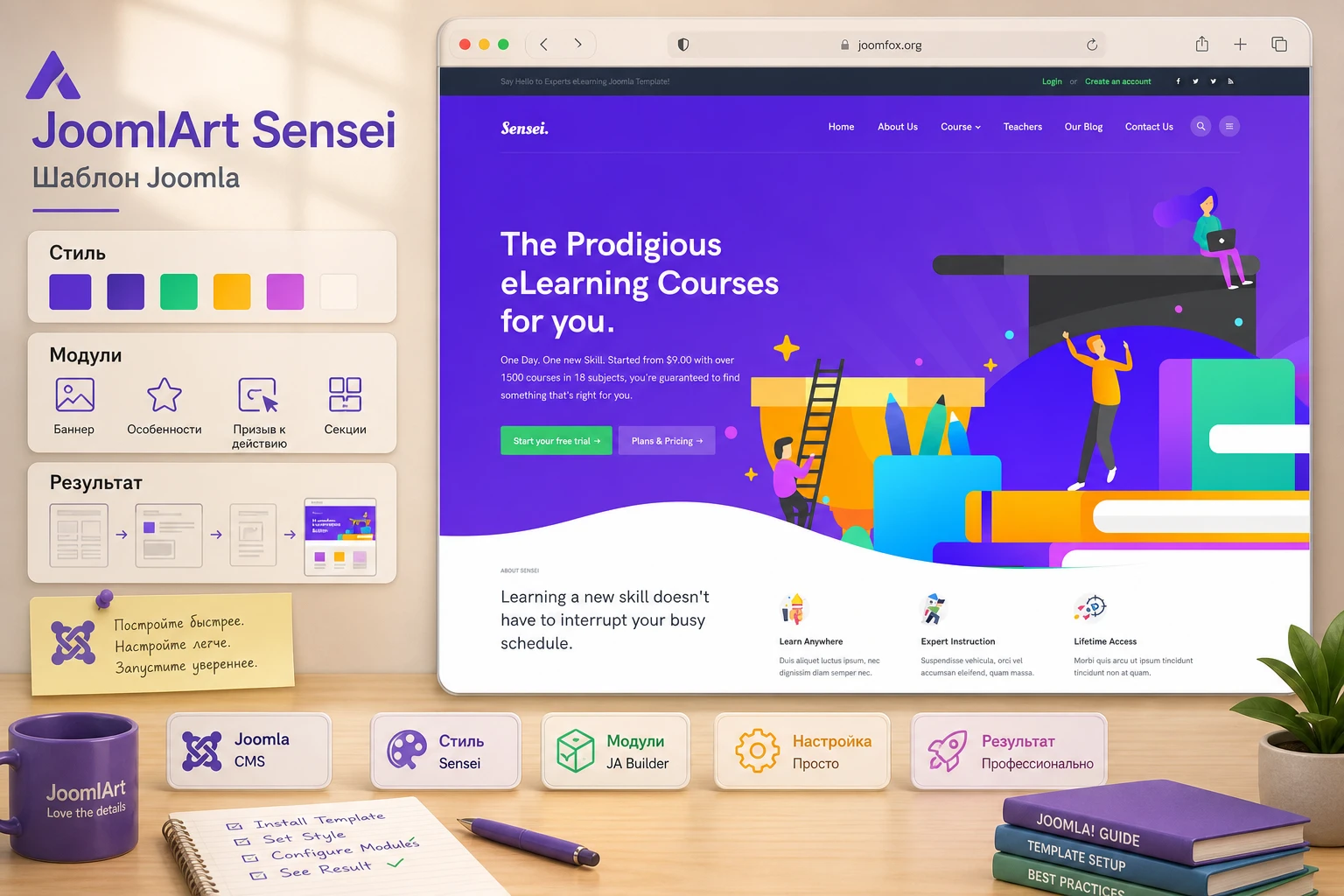
У JoomlArt Sensei сильная сторона не в том, что он просто меняет внешний вид Joomla. Его ценность проявляется на сайтах, где нужно сразу показать учебное предложение: список курсов, карточку курса, преподавателей, блог, преимущества обучения, отзывы, призыв к записи и контактный раздел. Официальные материалы JoomlArt связывают шаблон с расширением Guru и показывают страницы курсов, деталей курса, преподавателей, блога и контактов. Это важно: внешний вид шаблона рассчитан на LMS-логику, а не на универсальную корпоративную страницу.
Для владельца сайта это означает две вещи. Во-первых, шаблон лучше ставить туда, где структура обучения уже понятна: есть категории курсов, преподаватели, материалы, условия доступа и ожидаемый путь пользователя. Во-вторых, быстрый красивый результат чаще получается через quickstart-пакет, потому что демо JoomlArt собрано не одной страницей, а набором модулей, меню и настроек.
Главная ошибка при работе с таким шаблоном - ждать, что после установки ZIP-файла сайт автоматически станет копией демо. В Joomla шаблон отвечает за внешний слой и позиции, но содержимое выводят компоненты, модули и пункты меню. Поэтому настройка JoomlArt Sensei всегда состоит из нескольких частей: пакет шаблона, T3 Framework, дополнительные модули JoomlArt, при необходимости Guru, назначение template style и публикация модулей в правильных позициях.
Какие задачи он закрывает
Шаблон особенно полезен для онлайн-школы, учебного центра, внутреннего портала обучения, сайта преподавателя с курсами, образовательного проекта при компании или небольшого каталога обучающих программ. Он подходит, когда нужна связка «главная страница - каталог курсов - карточка курса - преподаватель - блог - контакт», а не просто лендинг на одну услугу.
- Показать курсы через страницы Guru или через подготовленные Joomla-материалы, если LMS-функции не нужны сразу.
- Собрать главную страницу из секций: верхний блок, преимущества, популярные курсы, преподаватели, отзывы, призыв к действию и футер.
- Настроить отдельные пункты меню для страницы курсов, деталей курса, блога, страницы «О нас» и контактов.
- Развести дизайн разных страниц через template styles, не создавая отдельный шаблон для каждого раздела.
- Проверить мобильную навигацию через off-canvas и адаптивные настройки layout.
Кому шаблон может не подойти
Если проекту нужен только минимальный сайт-визитка без курсов, Sensei может оказаться избыточным: часть преимуществ уйдёт в настройку модулей, а LMS-страницы останутся неиспользованными. Если нужен визуальный конструктор каждой секции в браузере, стоит заранее понять, что JoomlArt Sensei построен вокруг T3, template styles, модулей и подготовленных layouts, а не вокруг привычного «перетаскивания блоков» как в конструкторах страниц.
Также шаблон не заменяет полноценную методическую работу над курсами. Он помогает оформить каталог, карточки и страницы преподавателей, но содержание уроков, правила доступа, платежи, письма и контроль прохождения находятся на стороне Guru или другой LMS-логики. Поэтому перед установкой полезно решить, будет ли сайт сразу использовать Guru, или сначала будет опубликована более простая образовательная витрина на Joomla-материалах.
Решение перед стартом
Перед установкой запишите одну фразу о роли сайта: «витрина курсов», «полноценная LMS», «корпоративный учебный портал» или «блог эксперта с программами». Это помогает не тащить в первый релиз лишние блоки. Например, витрине достаточно главной, списка программ, преподавателя, блога и контакта. LMS-проекту уже нужны тестовый ученик, правила доступа, письма, уроки и страницы Guru. Корпоративному порталу понадобится отдельная проверка групп пользователей и скрытых меню.
Подготовка перед установкой: что проверить заранее
Перед установкой JoomlArt Sensei стоит сделать короткий технический аудит. Он занимает меньше времени, чем последующая отладка «почему демо не похоже на скриншот». В Joomla шаблон, модули, меню и расширения тесно связаны, поэтому ошибка в одном месте легко выглядит как проблема дизайна.
Начните с копии сайта. Для нового проекта удобнее отдельная тестовая установка, для существующего - staging-копия с отдельной базой данных и резервной копией файлов. Не ставьте quickstart поверх рабочего сайта с контентом: quickstart обычно предназначен для развёртывания демо-сайта с готовой структурой. Для существующего сайта безопаснее ручная установка шаблона и зависимостей.
| Проверка | Зачем это нужно | Что сделать, если есть риск |
|---|---|---|
| Ветка Joomla и пакет шаблона | У JoomlArt доступны разные quickstart-пакеты под разные ветки CMS, а обычный template ZIP не создаёт демо-сайт сам. | Сверить пакет в download-разделе JoomlArt и не смешивать quickstart, template package и дополнительные модули. |
| T3 Framework | Sensei построен на T3, поэтому без системного плагина T3 часть настроек и layout-логики не будет работать. | Установить и включить T3 до проверки шаблона. |
| Guru или простой контент | Страницы курсов и преподавателей раскрываются через Guru, но не каждому проекту нужен LMS на первом этапе. | Решить, какие разделы будут Guru-страницами, а какие можно временно сделать Joomla-материалами. |
| Права и доступ | Курсы, личные страницы и регистрация зависят от групп пользователей, доступов и меню. | Сначала настроить тестового администратора, преподавателя и ученика, затем проверять публичную часть. |
| Кеш и оптимизация | Сжатие CSS/JS и кеш могут скрыть изменения шаблона, меню или модулей. | На время настройки отключить агрессивную оптимизацию, затем включать её обратно по одной функции. |
Практическое правило: если сайт уже рабочий, сначала проверьте JoomlArt Sensei на копии, зафиксируйте список установленных пакетов и только потом повторяйте действия на основной установке.
Quickstart или ручная установка: как выбрать безопасный путь
У JoomlArt Sensei есть два рабочих сценария установки. Quickstart нужен, когда вы начинаете новый сайт и хотите получить структуру, максимально похожую на демо: шаблон, модули, примерные материалы, меню и настройки уже связаны между собой. Ручная установка подходит для существующего сайта, где нельзя перезаписывать структуру и где нужно аккуратно внедрить только шаблон, T3 и нужные расширения.
Когда выбирать quickstart
Quickstart удобен для нового образовательного проекта, где ещё нет важного контента. Его задача - дать стартовую сборку, на которой видно, какие позиции используются, какие модули формируют главную страницу и как выглядят страницы курсов. После установки quickstart не нужно сразу удалять всё демо. Лучше пройти по структуре, понять логику, затем заменить материалы и изображения на свои.
В этом сценарии особенно важно не переносить демо-мусор в рабочую публикацию. После замены контента проверьте, что не осталось тестовых преподавателей, демо-цен, лишних категорий, временных изображений, пустых ссылок и ненужных пунктов меню. Если сайт будет работать с реальными заявками или оплатой через LMS, сначала включайте тестовые режимы платёжных модулей и проверяйте письма.
Когда выбирать ручную установку
Ручная установка лучше для сайта, где уже есть материалы, пользователи, меню, SEO-адреса или интеграции. В этом случае ставьте только необходимые пакеты: шаблон, T3 Framework, дополнительные JoomlArt-модули из списка продукта и Guru, если он действительно нужен. Затем создавайте template style, назначайте его нужным пунктам меню и постепенно публикуйте модули в позиции Sensei.
Не пытайтесь за один проход превратить существующий сайт в демо. Сначала добейтесь, чтобы шаблон применился к одной тестовой странице. Затем добавьте меню, затем один модуль в нужную позицию, затем страницу курсов. Такой путь кажется медленнее, но он быстрее на практике, потому что каждая проблема сразу привязана к конкретному изменению.
Первичная проверка после установки
- Откройте список шаблонов сайта и убедитесь, что стиль JoomlArt Sensei доступен для назначения.
- Проверьте, включён ли системный плагин T3 Framework.
- Создайте тестовый пункт меню на обычный материал Joomla и назначьте ему стиль
ja_sensei - Default, если он доступен в вашей сборке. - Опубликуйте один простой модуль в видимую позицию шаблона и привяжите его к этому пункту меню.
- Откройте публичную часть сайта без авторизации и проверьте, что стиль, меню и модуль действительно видны.
Если на этом этапе всё работает, можно переходить к сборке реальной структуры. Если нет, не добавляйте новые расширения до диагностики. Сначала проверьте T3, выбранный template style, назначение пункта меню, публикацию модуля, уровень доступа и кеш.
Логика Sensei: один layout, template styles и модульные секции
Документация JoomlArt показывает, что демо-страницы Sensei используют структуру default layout, а разные страницы собираются через пункты меню, модули и настройки. Это обычная для Joomla, но не всегда очевидная логика: одна и та же визуальная основа может обслуживать главную страницу, страницу курсов, блог и контакты, если правильно назначить template style и модули.
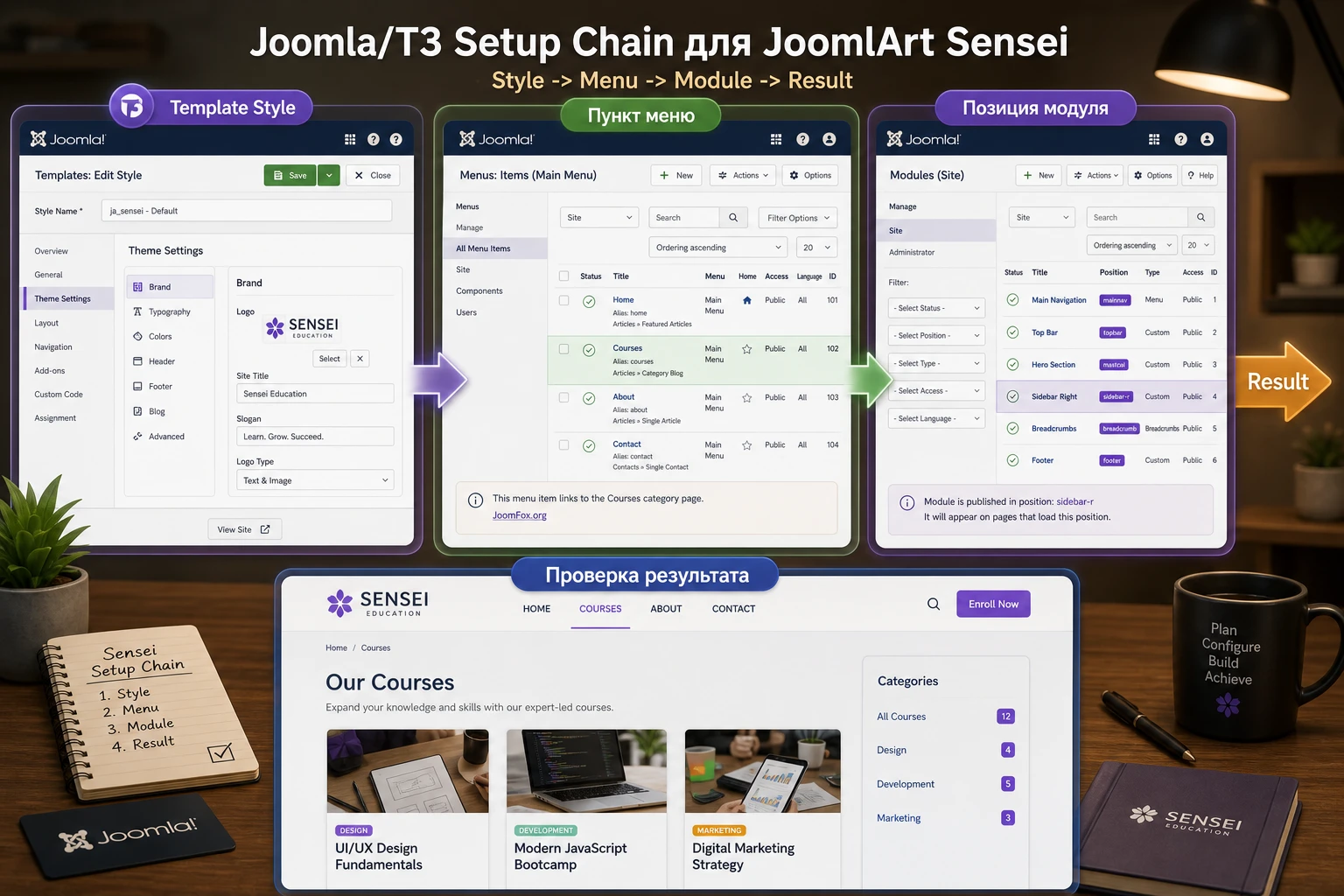
Удобнее думать о JoomlArt Sensei как о трёхслойной системе. Первый слой - template style: цвет, логотип, layout, responsive layout, параметры T3. Второй слой - меню: именно пункт меню определяет, какая страница открывается и какой стиль к ней применён. Третий слой - модули: они заполняют позиции вроде topbar, section-top, section-bottom, footer и off-canvas.
Template style как рабочая единица
В Joomla template style можно назначать разным пунктам меню. Для Sensei это особенно полезно: главная может использовать один набор модулей и логотип, страницы курсов - другой акцент, блог - более спокойную структуру, а служебные страницы - минимальный набор блоков. Не обязательно создавать много стилей сразу. Начните с одного базового и сделайте его стабильным.
Когда базовый стиль работает, можно создать копию для отдельного сценария. Например, для лендинга курса нужна более короткая шапка и другой набор секций, а для блога - меньше LMS-блоков. Копия style даёт возможность тестировать это без риска сломать весь сайт.
Layout Structure и Responsive Configuration
В настройках T3 для шаблона важны две панели. Layout Structure отвечает за позиции и их расположение. Responsive Configuration позволяет отключать или менять размер позиций для разных экранов. В Sensei это критично для длинной главной страницы: секции с курсами, преподавателями и отзывами должны не просто помещаться на мобильном экране, а оставаться понятными.
После каждого изменения responsive layout проверяйте не только ширину экрана, но и порядок смысловых блоков. Пользователь должен сначала понять предложение, затем увидеть курсы, преподавателей или преимущества, а не попасть сразу в футер или второстепенный модуль.
Как не потерять блоки при назначении меню
Если модуль опубликован, но не виден, часто проблема не в шаблоне. В Joomla модуль может быть опубликован в позиции, но скрыт настройкой меню, уровнем доступа или привязкой к другому пункту. Поэтому для каждой секции Sensei фиксируйте три значения: позиция, статус публикации и Menu Assignment.
Для главной страницы обычно проще создать отдельный пункт меню Home, назначить ему нужный template style и привязывать к нему все главные секции. Для страниц курсов не копируйте слепо модули главной: карточка курса должна загружаться быстро и не быть перегруженной теми же промо-блоками.
Главная страница из модулей: как собрать демо-логику без хаоса
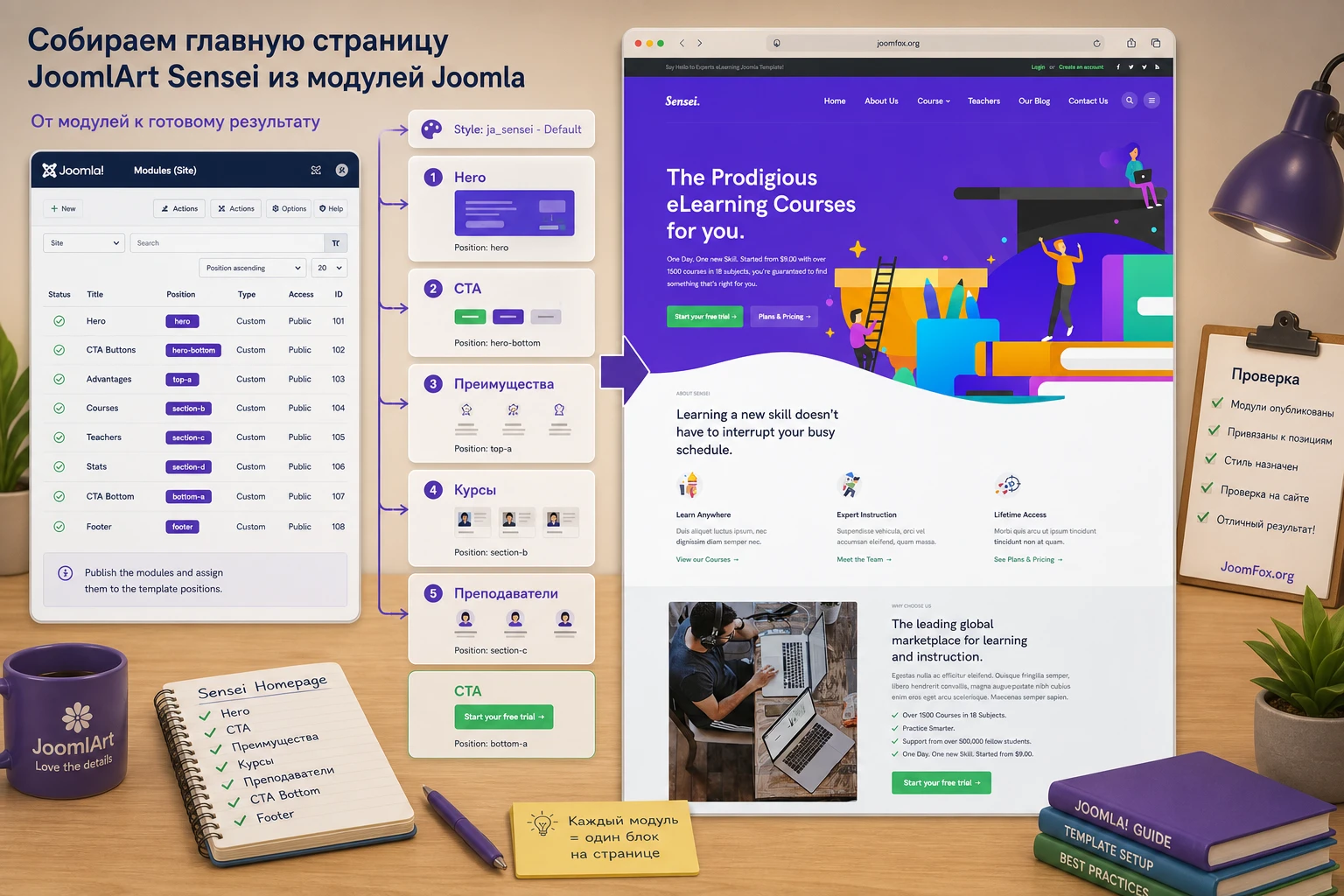
Официальная документация Sensei описывает главную страницу как набор секций, где каждая секция выводится модулем. Среди них верхний блок, преимущества, популярные курсы, преподаватели, отзывы, призыв к действию и футер. Это даёт гибкость: вы можете заменить отдельный блок, не трогая всю страницу. Но такая схема требует дисциплины в названиях модулей и позициях.
Лучший способ работать с главной - сначала повторить структуру, а затем редактировать содержание. Если начать с произвольной перестановки модулей, будет сложно понять, какая позиция отвечает за конкретный участок экрана. Создайте список модулей в таблице или в заметках проекта: название, тип, позиция, порядок, пункт меню, назначение.
Topbar, hero и первый экран
В прикреплённом визуальном референсе видно характерный первый экран Sensei: тёмная верхняя полоска, логотип, меню, яркий фиолетовый hero-блок, кнопки и крупная обучающая иллюстрация. При настройке важно сохранить этот ритм, но заменить содержание на своё. Не меняйте одновременно фон, логотип, меню, кнопки и hero-текст: сначала убедитесь, что модуль выводится в правильной позиции, затем редактируйте текст и изображения.
Если вы используете текстовый логотип, проверьте длину названия на широком и узком экране. Если логотип изображением, подготовьте файл с прозрачным фоном и нормальной плотностью пикселей. Для образовательного проекта лучше, чтобы первый экран сразу объяснял тип обучения: курсы, программа, наставники, вебинары или корпоративное обучение.
Секции курсов и преподавателей
Для LMS-сайта секции курсов и преподавателей должны вести к реальным страницам, а не быть красивой витриной без переходов. Если курсы идут через Guru, заранее создайте категории, несколько тестовых курсов и преподавателя. Затем проверьте, что ссылки в модуле ведут на страницы Guru, а не на демо-материалы.
Если на первом этапе вы ещё не готовы внедрять Guru, можно временно вывести простые Joomla-материалы с карточками программ. Но в заметках проекта стоит зафиксировать, что это временная витрина. Иначе потом будет сложно перейти к полноценной LMS-логике без переделки меню и URL.
Отзывы, призыв к действию и футер
Отзывы и CTA-блоки должны поддерживать путь пользователя, а не просто закрывать пустое место. Для сайта курсов полезнее короткие проверяемые формулировки: кто учился, какой навык получил, куда ведёт кнопка, что произойдёт после клика. Футер в Sensei использует несколько позиций под логотип и меню. Разделите в нём навигацию по смыслу: обучение, поддержка, документы, контакты. Не складывайте все ссылки в один длинный столбец.
Страницы курсов и Guru: где заканчивается шаблон и начинается LMS
JoomlArt Sensei визуально поддерживает Guru, но не следует смешивать роли. Шаблон отвечает за внешний вид и интеграцию страниц в общий дизайн. Guru отвечает за курсы, уроки, медиа, категории, преподавателей, студентов, доступы, письма, платежные плагины и учебную логику. Если на сайте нет Guru или он не настроен, Sensei не создаст полноценную LMS сам по себе.
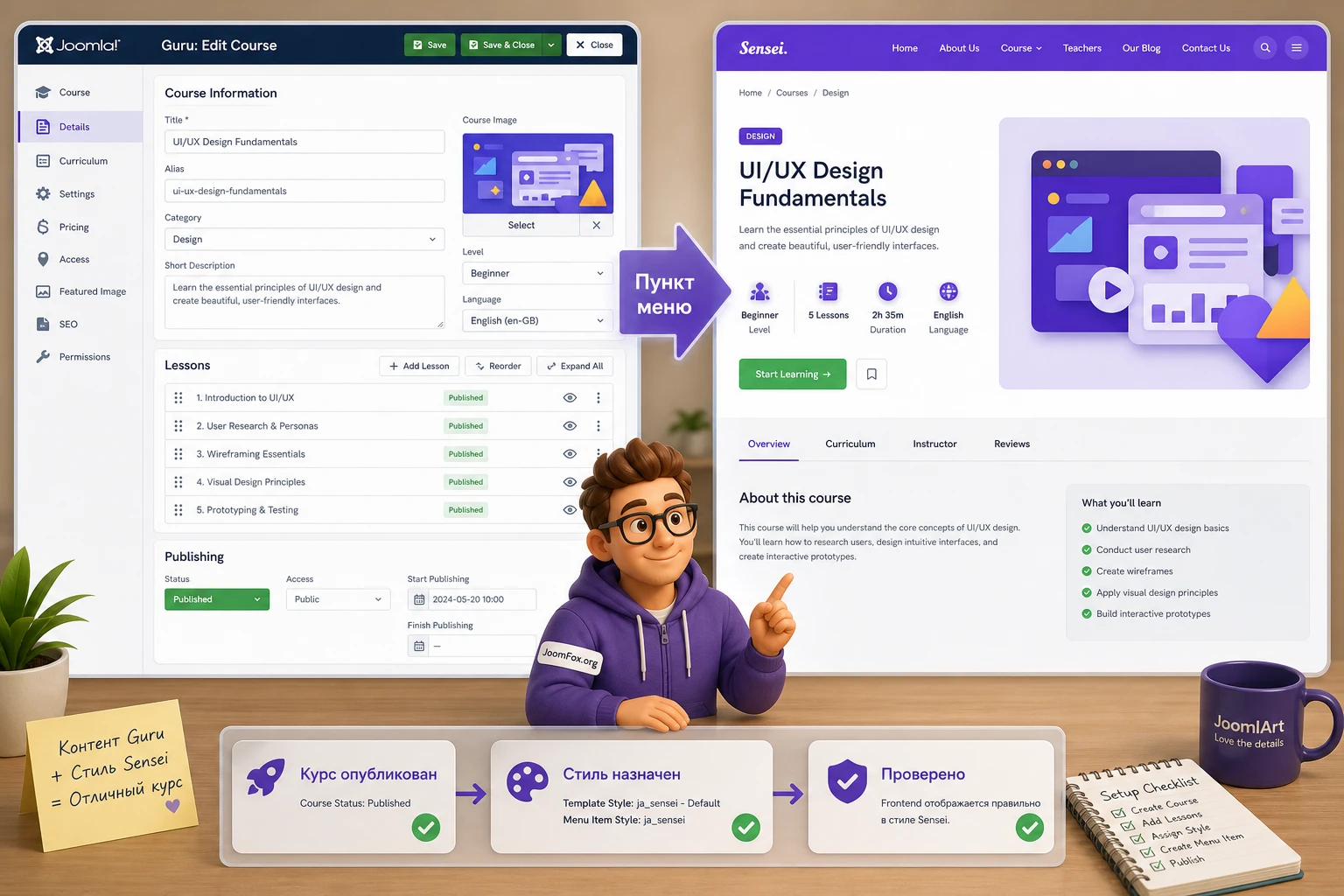
Официальная документация JoomlArt показывает для Sensei пункты меню Guru: Category List Layout, Course Layout и другие страницы. Документация Guru дополняет картину: у курса есть информация, описание, обложка, материалы, планы, публикация, метаданные, требования, письма и сертификаты, а уроки могут содержать видео, текст, документы, тесты, ссылки и другие медиа. Поэтому настройку Sensei для LMS нужно вести рядом с настройкой Guru.
Минимальный учебный контур
Перед тем как оформлять красивую витрину, соберите минимальный учебный контур:
- Создайте категорию курсов с понятным названием и описанием.
- Создайте тестовый курс с обложкой, описанием, преподавателем и статусом публикации.
- Добавьте хотя бы один урок с безопасным тестовым материалом.
- Создайте пункт меню на список категорий или курсов Guru и назначьте стиль Sensei.
- Откройте курс как гость, зарегистрированный пользователь и тестовый ученик, если эти роли используются.
Так вы проверите не только внешний вид, но и маршрут пользователя. Если курс виден в админ-панели, но не открывается на сайте, причина может быть в публикации, доступе, категории, пункте меню, алиасе URL или настройках Guru Layouts.
Что настраивать в Guru, а что в Sensei
| Задача | Где настраивать | Как проверить |
|---|---|---|
| Цвета, логотип, layout, Megamenu | Template style JoomlArt Sensei и T3-панели | Открыть страницу с назначенным стилем и очистить кеш. |
| Категории, уроки, преподаватели, медиа | Guru Dashboard и настройки курса | Открыть список курсов и карточку курса в публичной части. |
| Позиции секций на главной | Site Modules, module position и Menu Assignment | Проверить конкретный пункт меню, порядок модулей и доступ. |
| Вид списка курсов и карточки курса | Связка Guru Layout settings и шаблонной стилизации Sensei | Сравнить список, карточку и мобильный вид с тестовым курсом. |
Рабочая карта ролей и URL
Для учебного сайта важно заранее проверить не только дизайн, но и маршрут разных пользователей. Гость видит витрину курса и должен понимать, как перейти к записи или контакту. Зарегистрированный пользователь может видеть дополнительные материалы, но не обязательно все уроки. Тестовый ученик должен попадать в свои курсы и получать корректные уведомления. Преподаватель, если используется соответствующий интерфейс Guru, должен видеть только свои рабочие действия.
Отдельно проверьте URL. Если страницы курсов открываются через технические алиасы Guru, а не через понятную структуру меню, в дальнейшем будет сложнее поддерживать навигацию и SEO. В Guru есть настройки, связанные с пользовательскими URL и назначением menu item для контроллеров. Используйте их осторожно: для многоязычных сайтов или сложной структуры категорий такая правка требует теста на нескольких курсах, а не только на одной карточке.
Мини-чек перед публикацией курса
- Категория курса опубликована и имеет понятный алиас.
- Карточка курса открывается из меню и из модуля популярных курсов одним и тем же ожидаемым маршрутом.
- Тестовый ученик видит доступные уроки, но не видит закрытые материалы без нужного доступа.
- Возврат из карточки курса в список работает через меню, а не через случайную ссылку браузера.
Megamenu, off-canvas и мобильная навигация
Навигация в образовательном проекте должна быть короче, чем кажется на этапе планирования. Посетителю не нужна вся внутренняя структура школы в первом меню. Ему нужны понятные входы: курсы, преподаватели, блог, о проекте, контакты, вход в аккаунт. JoomlArt Sensei поддерживает Megamenu для настольного вида и off-canvas для мобильной навигации, поэтому настройка меню должна учитывать оба режима.
Megamenu на широком экране
Megamenu полезен, если у сайта несколько направлений обучения или категорий курсов. Но его легко перегрузить. Начинайте с простого меню, затем добавляйте расширенный выпадающий блок только туда, где он действительно помогает: например, в пункт «Курсы» можно вынести 3-4 направления, ссылку на все курсы и короткий CTA. Не превращайте Megamenu в карту всего сайта.
В настройках Navigation включите Megamenu, назначьте нужное меню и откройте панель конфигурации. После сохранения проверьте, что активный пункт подсвечивается на страницах Guru, а не только на обычных материалах. Если подсветка не совпадает, часто нужен корректный пункт меню для категории или курса, а не только ссылка из модуля.
Off-canvas для мобильного сценария
Off-canvas включается в настройках стиля и требует меню-модуль в позиции off-canvas. Если мобильная кнопка есть, но панель пустая, проверьте не CSS в первую очередь, а наличие опубликованного Menu module в этой позиции и его Menu Assignment. Часто модуль опубликован «на всех страницах кроме главной» или имеет уровень доступа, который скрывает его для гостей.
Проверка результата: откройте сайт в режиме узкого экрана, нажмите кнопку меню, перейдите по ссылке курса и убедитесь, что панель закрывается, а выбранная страница сохраняет стиль JoomlArt Sensei.
Подробная настройка после установки
После того как шаблон появился на тестовой странице, переходите к настройке. Не начинайте с мелкого CSS. Сначала нужно добиться управляемой структуры: логотип, тема, layout, меню, главные модули, Guru-страницы, мобильное меню и кеш. Тогда любые визуальные правки будут точными.
Логотип, цвет и фон
В Theme Settings T3 для Sensei можно настраивать цветовую тему, логотип в виде изображения или текста и фоновое изображение для template style. Эти настройки не глобальны для всего сайта, поэтому разные стили могут иметь разные логотипы и визуальные акценты. Это удобно, если у вас есть основной образовательный портал и отдельная страница интенсивного курса.
Для типового сайта начните с одного логотипа и одной цветовой схемы. Слишком раннее создание нескольких стилей часто приводит к тому, что редактор меняет логотип в одном стиле, а проверяет страницу, которой назначен другой. Назовите стили осмысленно: «Sensei - base», «Sensei - home», «Sensei - course landing». Тогда в меню сразу видно, что назначено странице.
Layout и позиции
В Layout Structure не меняйте всё сразу. Сначала проверьте стандартные позиции демо: верхняя секция, блоки section-top, section-bottom, футер и off-canvas. Потом решайте, какие позиции нужны вашему сайту. Если позиция пустая, она не всегда должна быть удалена из layout: иногда лучше оставить её для будущего модуля и просто не публиковать контент.
Для главной страницы полезно пройти цепочку позиция - модуль - пункт меню - результат. Например: модуль «Популярные курсы» опубликован в section-top, привязан к Home, виден гостям, находится после блока преимуществ и ведёт на страницу списка курсов. Если один элемент цепочки не совпадает, пользователь увидит пустую секцию или неправильный переход.
Как вести карту модулей
Сделайте простую карту модулей в рабочем документе проекта. Для каждого модуля укажите человекочитаемое название, тип, позицию, порядок, привязанный пункт меню, уровень доступа, источник контента и ожидаемую ссылку. Такая карта особенно помогает после нескольких недель правок, когда в списке Joomla появляются копии похожих модулей. Если редактор видит «CTA - Home - section-bottom - guests», он быстрее поймёт назначение блока, чем при названии «Custom HTML 7».
Настройки Guru Extended Style
В документации Sensei отдельно упоминается опция специального стиля для Guru. Если ваш сайт использует Guru, проверьте этот параметр в template style. Его смысл - привести страницы LMS к визуальной системе шаблона. Но не включайте или не выключайте его вслепую на рабочем сайте. Сначала сравните список курсов, карточку курса, страницу преподавателя и мобильный вид.
Если после изменения вид курса стал хуже, верните прежнее значение и очистите кеш. Затем проверьте, не вмешиваются ли собственные CSS-правки или старые overrides. Настройка LMS-страниц должна быть повторяемой: вы должны понимать, какой параметр повлиял на конкретную область.
Кеш, оптимизация и порядок проверки
T3 имеет настройки оптимизации CSS и JS. Они могут быть полезны после завершения настройки, но на этапе сборки сайта часто мешают видеть результат. Если вы поменяли модуль, стиль или CSS, а сайт показывает старую версию, проверьте кеш Joomla, кеш браузера, системный кеш, оптимизацию T3 и сторонние плагины ускорения.
Рабочий порядок такой: сначала добиться корректного вида без агрессивной оптимизации, затем включать оптимизации по одной и проверять главную, список курсов, карточку курса, мобильное меню и форму контактов. Если после включения сжатия скриптов перестал открываться off-canvas или выпадающее меню, откатите именно эту настройку и ищите конфликт, а не меняйте разметку шаблона.
Практический пример: собрать главную страницу учебного центра
Ниже пример не про абстрактную установку, а про реальную задачу: сделать главную страницу учебного центра, где пользователь видит предложение, переходит к курсам, понимает доверие к преподавателям и может связаться с проектом. Этот сценарий хорошо подходит JoomlArt Sensei, потому что шаблон уже рассчитан на обучение и модульную главную.
Цель
Получить главную страницу с верхним hero-блоком, секцией преимуществ, списком популярных курсов, блоком преподавателей, отзывами, призывом к записи и футером. При этом курсы должны вести на реальные Guru-страницы или временные материалы, а мобильное меню должно сохранять основные переходы.
Подготовка
- Установлен JoomlArt Sensei, T3 Framework и нужные JoomlArt-модули.
- Создан пункт меню Home с назначенным style
ja_sensei - Defaultили его копией. - Есть 3-5 тестовых курсов или Joomla-материалов, которые временно заменяют курсы.
- Подготовлены логотип, hero-текст, короткие преимущества и ссылки на контакты.
Шаги
- Откройте template style Sensei и задайте логотип, базовый цвет и фон, если он используется.
- В Home menu item выберите тип страницы. Для демо-логики JoomlArt у главной может быть обычный Joomla-материал, а основной контент скрывается и заменяется модулями.
- Создайте или отредактируйте Custom Module для верхнего блока и назначьте его позиции, указанной в документации Sensei для верхней секции.
- Добавьте модуль преимуществ в section-top и задайте порядок так, чтобы он шёл после первого экрана.
- Настройте модуль популярных курсов. Если используется Guru, проверьте, что модуль берёт опубликованные курсы и ведёт на корректные страницы.
- Опубликуйте блок преподавателей и отзывы, но не выводите пустые демо-профили на рабочую страницу.
- Создайте CTA-модуль: кнопка должна вести на список курсов, форму контакта или регистрацию, а не на пустой демо-якорь.
- Проверьте футер: логотип, меню, документы и контакты должны быть актуальными.
Проверка
Откройте главную страницу в приватном окне. Проверьте первый экран, переходы с кнопок, список курсов, мобильное меню, футер и отсутствие демо-контента. Затем войдите под тестовым учеником и убедитесь, что ссылки на курсы открываются с правильным уровнем доступа.
Нюанс, который часто мешает
Если модуль виден на одной странице и пропадает на другой, не копируйте его заново. Сначала проверьте Menu Assignment. В Joomla один и тот же модуль может быть опубликован только на выбранных пунктах меню. Для Sensei это особенно заметно, потому что визуально секция выглядит частью шаблона, хотя технически это отдельный модуль.
Практичные идеи применения JoomlArt Sensei
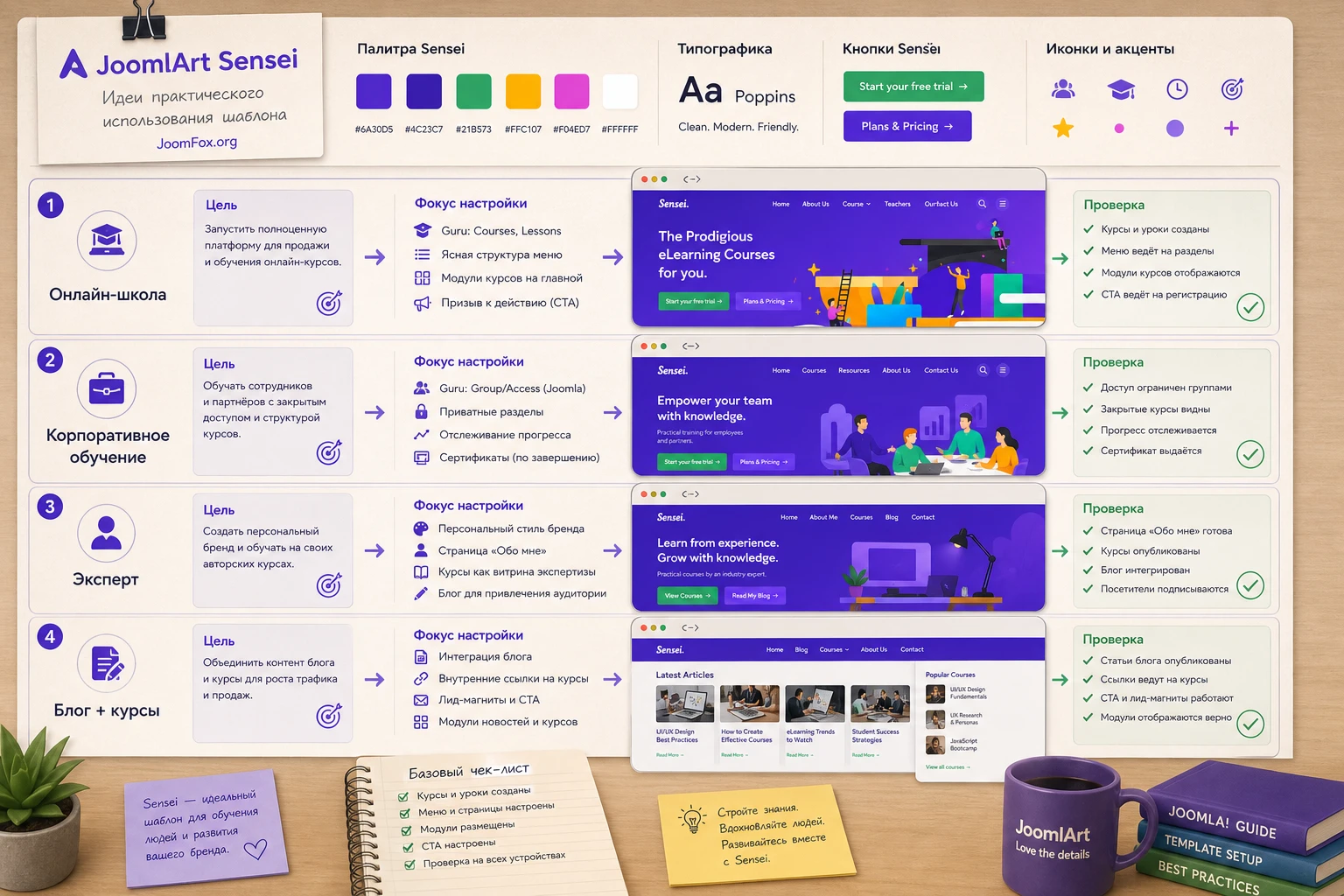
Sensei не обязательно использовать только как классический каталог онлайн-курсов. Его структура подходит для нескольких образовательных моделей, если не выдумывать лишние функции и опираться на реальные элементы: страницы курсов, преподавателей, блог, модули, меню и Guru при необходимости.
Небольшая онлайн-школа
Здесь основной путь пользователя короткий: главная, каталог курсов, карточка курса, преподаватель, регистрация или контакт. Используйте Guru для учебной логики, а Sensei - для витрины и навигации. Важная проверка: пользователь должен понять разницу между бесплатным материалом, платным курсом и страницей информации до регистрации.
Корпоративный учебный портал
Для внутреннего обучения важнее роли и доступы. Главная может показывать направления обучения, а курсы открываться только зарегистрированным группам. В этом сценарии не перегружайте публичную часть. Настройте Menu Assignment и уровни доступа, чтобы служебные модули не появлялись гостям.
Сайт преподавателя или эксперта
Если у автора несколько программ, Sensei можно использовать как аккуратную витрину: курсы, биография, блог, отзывы и форма связи. Guru можно подключить позже, когда появится потребность в уроках, тестах и сертификатах. До этого достаточно Joomla-материалов и модулей, но структуру URL лучше сразу продумать так, чтобы будущая миграция не ломала навигацию.
Образовательный блог с курсами как дополнительным продуктом
Если основной трафик идёт через статьи, не ставьте LMS-блоки выше полезного контента на всех страницах. Используйте блоговый пункт меню, категории материалов и отдельные CTA-модули в нужных позициях. Курсы можно выводить в section-bottom или боковой позиции, если layout это поддерживает.
Безопасные улучшения без правки ядра шаблона
Sensei допускает аккуратную адаптацию, но править файлы шаблона напрямую стоит только там, где это описано документацией и где вы понимаете последствия обновления. Для большинства мелких задач хватает template style, модулей, классов модулей, custom CSS и штатных Joomla overrides.
JoomlArt в документации T3 рекомендует использовать custom.css для CSS-правок, которые не должны теряться при компиляции LESS. Для JA Sensei проверяйте фактический путь в вашей установке, но типовой смысл такой: не редактировать скомпилированные CSS-файлы, которые могут быть перезаписаны.
Пример: выделить CTA-модуль на главной
Задача: слегка усилить блок призыва к записи, не меняя PHP и не трогая ядро шаблона. В модуле CTA добавьте в поле Module Class понятный класс, например sensei-cta-soft. Затем добавьте CSS в пользовательский файл шаблона, который не перезаписывается при компиляции.
.sensei-cta-soft {
  border-radius: 12px;
  box-shadow: 0 18px 40px rgba(50, 40, 90, 0.12);
}

.sensei-cta-soft .btn,
.sensei-cta-soft a.btn {
  font-weight: 700;
  letter-spacing: 0;
}
Проверка простая: очистите кеш, откройте главную страницу и убедитесь, что стиль применился только к нужному модулю. Откат тоже безопасный: удалите класс из Module Class или уберите CSS-правило. Не используйте этот подход для скрытия ошибок доступа, регистрации или оплаты - визуальная правка не должна маскировать функциональную проблему.
Когда нужен override
Joomla template override уместен, если нужно изменить структуру вывода модуля или компонента, а не просто цвет или отступ. Например, для вывода дополнительных полей контакта или изменения разметки стандартного модуля. Но для Guru-страниц не стоит создавать override до того, как вы проверили штатные настройки Guru Layouts и стиль Sensei. Override усложняет обновления, поэтому его лучше применять только после фиксации задачи и на копии сайта.
Проверка результата перед публикацией
Финальная проверка должна идти по пользовательскому маршруту, а не по списку настроек в админ-панели. Администратор часто видит опубликованный курс, модуль и меню, но гость или ученик сталкивается с другим уровнем доступа, кешем, скрытой позицией или неверным пунктом меню.
- Откройте главную страницу как гость и проверьте первый экран, кнопки, курсы, преподавателей, отзывы, CTA и футер.
- Откройте список курсов и карточку курса, затем вернитесь назад через меню.
- Проверьте страницу преподавателя, блог и контактную страницу.
- Пройдите мобильный сценарий: меню, переход к курсу, возврат на главную, форма контакта.
- Включайте кеш и оптимизацию только после успешной проверки без них.
- Проверьте метаданные страниц курсов и материалов, чтобы шаблон не стал красивой оболочкой для пустых SEO-полей.
Отдельно проверьте скорость. Sensei визуально насыщен, а LMS-сайт часто содержит изображения курсов, аватары преподавателей, видео и внешние скрипты. Сжимайте изображения, не вставляйте тяжёлые hero-файлы без необходимости, не выводите на главной слишком много карточек и не включайте все модули только потому, что они есть в демо.
Если что-то не работает: симптомы, причины и быстрые проверки
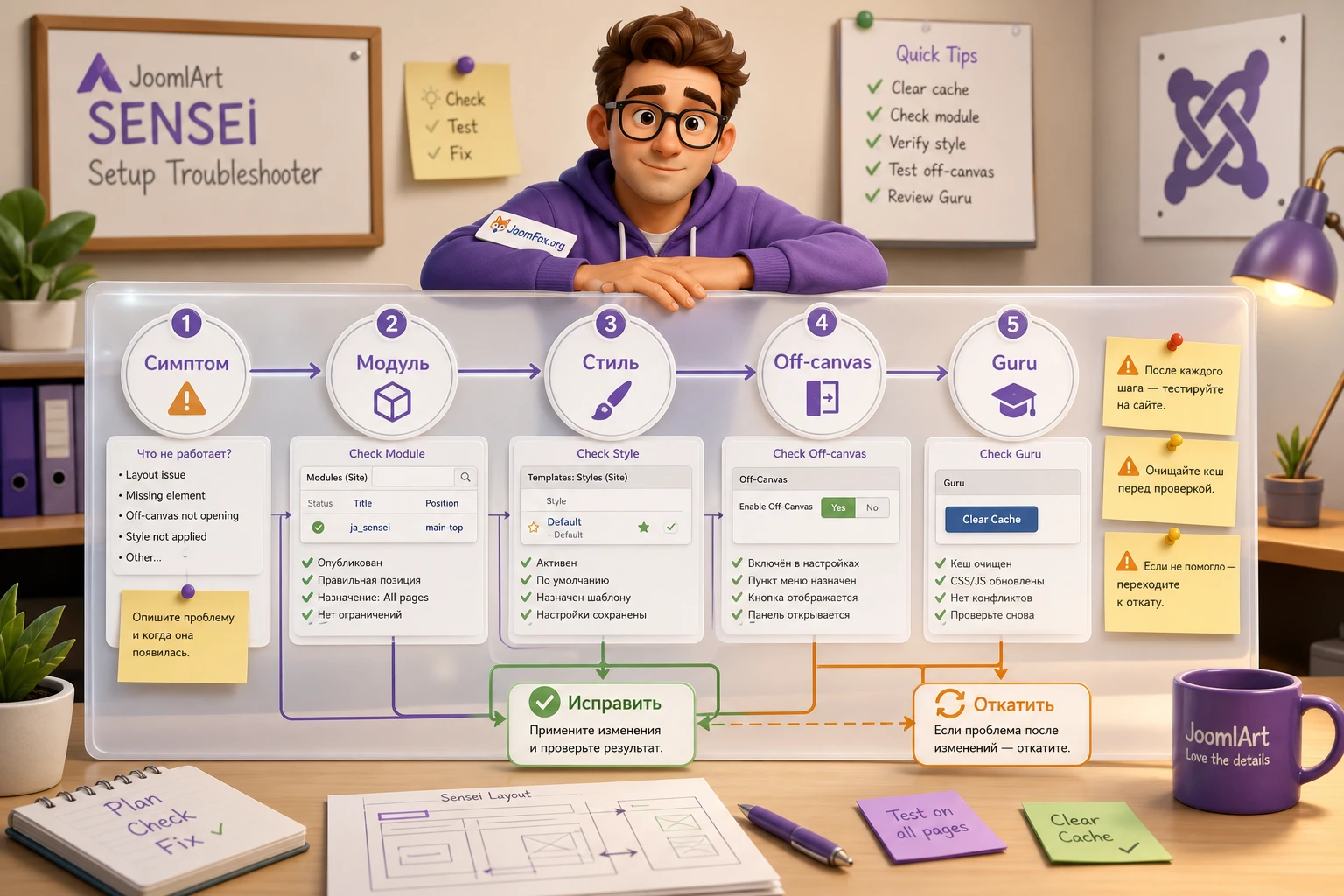
Проблемы с Joomla-шаблонами часто выглядят одинаково: «пропал блок», «не тот стиль», «меню не открывается», «страница курса пустая». Но причины обычно конкретные. Ниже - диагностика, которую стоит пройти до обращения в поддержку или до правки файлов.
Модули главной не отображаются
Симптом: главная открывается, но вместо ожидаемых секций виден пустой участок или только материал Joomla. Возможная причина - модули не опубликованы в нужных позициях, назначены не тому пункту меню или скрыты уровнем доступа.
Проверьте позицию модуля, статус публикации, порядок, Menu Assignment и Access. Если модуль должен быть только на главной, убедитесь, что он привязан к фактическому Home menu item, а не к старому демо-пункту. После исправления очистите кеш и откройте страницу в приватном окне.
Страница курса открывается без оформления Sensei
Симптом: карточка курса видна, но выглядит чужеродно или использует другой шаблон. Частая причина - пункт меню Guru не получил нужный template style, или курс открывается через маршрут, у которого нет корректного menu item.
Создайте явный пункт меню для списка категорий или курсов Guru, назначьте ему style Sensei и проверьте переходы из модулей. Если курс открывается из поиска или внешней ссылки, убедитесь, что URL попадает в правильную структуру меню.
Megamenu или off-canvas не работает
Симптом: настольное меню не раскрывается, мобильная панель пустая или кнопка не реагирует. Причины могут быть разными: Megamenu не включён в Navigation settings, Menu module не опубликован в off-canvas, JavaScript конфликтует после оптимизации, либо меню скрыто для гостя.
Сначала отключите сжатие JS и очистите кеш. Затем проверьте наличие меню-модуля в позиции off-canvas. Если после отключения оптимизации меню заработало, возвращайте оптимизацию постепенно и исключайте конфликтующий файл.
Изменения цвета или логотипа не видны
Симптом: в админ-панели сохранён новый логотип или цвет, но публичная часть показывает старый вариант. Обычно это другой template style, кеш или скомпилированные CSS-файлы.
Проверьте, какой style назначен пункту меню. Если правили одну копию стиля, а страница использует другую, изменения не появятся. Затем очистите кеш Joomla, кеш браузера и кеш T3. Если правили LESS, убедитесь, что компиляция завершилась и не перезаписала ручные CSS-правки.
После обновления пропали кастомные правки
Симптом: сайт работает, но исчезли небольшие визуальные изменения или изменился футер. Причина часто в прямой правке файлов шаблона или скомпилированных CSS. При обновлении такие файлы могут быть заменены.
Перенесите повторяемые CSS-правки в custom CSS, а структурные изменения - в override, если он действительно нужен. Перед обновлением делайте резервную копию и сравнивайте изменённые файлы. Для JoomlArt-продуктов используйте подход с проверкой обновлений и возможностью отката, а не обновляйте рабочий сайт без теста.
Guru-страницы показывают не те элементы
Симптом: в списке курсов нет нужного описания, на карточке курса скрыт преподаватель или выводятся лишние элементы. Это не всегда проблема Sensei. Часть элементов управляется настройками Guru Layouts и параметрами курса.
Проверьте настройки Guru для списка курсов, страницы курса, списка преподавателей и страницы преподавателя. Затем проверьте, не перекрывает ли вывод шаблонный override. Если проблема появилась после CSS-правки, временно отключите её и сравните результат.
Когда JoomlArt Sensei будет удачным выбором
JoomlArt Sensei стоит использовать, если вам нужен Joomla-шаблон для образовательного сайта с понятной LMS-направленностью, готовыми страницами под курсы и преподавателей, модульной главной и настройками T3. Он особенно полезен, когда вы готовы работать по Joomla-логике: template styles, пункты меню, module positions, Guru-страницы и аккуратная проверка результата.
Если нужен быстрый старт нового проекта, начните с quickstart на тестовой установке. Если сайт уже существует, выберите ручную установку и внедряйте шаблон по одному разделу. После настройки, диагностики и проверки мобильного меню можно скачать ZIP-архив и безопасно протестировать пакет в своей среде.
Не оценивайте шаблон только по первому экрану. Для образовательного сайта важнее, насколько управляемо работают курсы, меню, модули, роли пользователей, мобильная навигация и обновления. Если эти части совпадают с задачей проекта, Sensei может стать хорошей основой. Если же вам нужен чистый визуальный конструктор без LMS-специализации, лучше сравнить его с альтернативами до начала внедрения.
Вопросы, которые обычно появляются при внедрении
Можно ли использовать JoomlArt Sensei без Guru?
Да, как визуальный Joomla-шаблон его можно использовать для обычных материалов, блога, контактов и модульной главной. Но ключевые LMS-страницы, ради которых шаблон выглядит особенно полезным, раскрываются через Guru или аналогичную логику курсов. Если Guru не установлен, не обещайте пользователям личный кабинет ученика, уроки и сертификаты только силами шаблона.
Почему после установки шаблона сайт не похож на демо?
Обычный template package не разворачивает демо-структуру полностью. Демо состоит из шаблона, T3, модулей, пунктов меню, материалов, Guru-страниц и настроек. Для нового проекта используйте quickstart, а для существующего сайта повторяйте структуру вручную.
Где менять логотип и цвет?
Базовые визуальные параметры ищите в template style и Theme Settings. Помните, что настройки могут относиться к конкретному стилю, а не ко всем страницам сайта. Если изменение не видно, проверьте, какой style назначен текущему пункту меню.
Что делать, если не видно мобильное меню?
Проверьте два места: включён ли off-canvas в настройках стиля и опубликован ли Menu module в позиции off-canvas. Затем проверьте Menu Assignment, Access и кеш. Только после этого имеет смысл искать CSS или JavaScript-конфликт.
Можно ли править файлы шаблона напрямую?
Для быстрых визуальных изменений лучше использовать custom CSS и настройки модулей. Для изменения структуры вывода используйте Joomla overrides, если задача действительно требует изменения разметки. Прямая правка ядра шаблона повышает риск потерять изменения при обновлении.
Как безопасно обновлять Sensei и связанные расширения?
Сначала сделайте резервную копию и проверьте обновление на копии сайта. Для JoomlArt-продуктов документация рекомендует подход через JA Extension Manager и проверку обновлений. После обновления проверьте главную, курсы, меню, мобильную панель, custom CSS и overrides.
Подойдёт ли шаблон для многоязычного сайта?
Joomla поддерживает многоязычные сайты, а Sensei имеет RTL-направление в списке возможностей. Но многоязычность нужно настраивать на уровне Joomla, меню, модулей, языковых связей и LMS-контента. Перед запуском проверьте отдельные пункты меню, модули и курсы для каждого языка.
Похожие шаблоны

Соседние материалы | ||||

|
JoomlArt Aiga - Шаблон Joomla | JoomlArt Space - Шаблон Joomla |

|
|

