


JoomShaper Barber - Шаблон Joomla
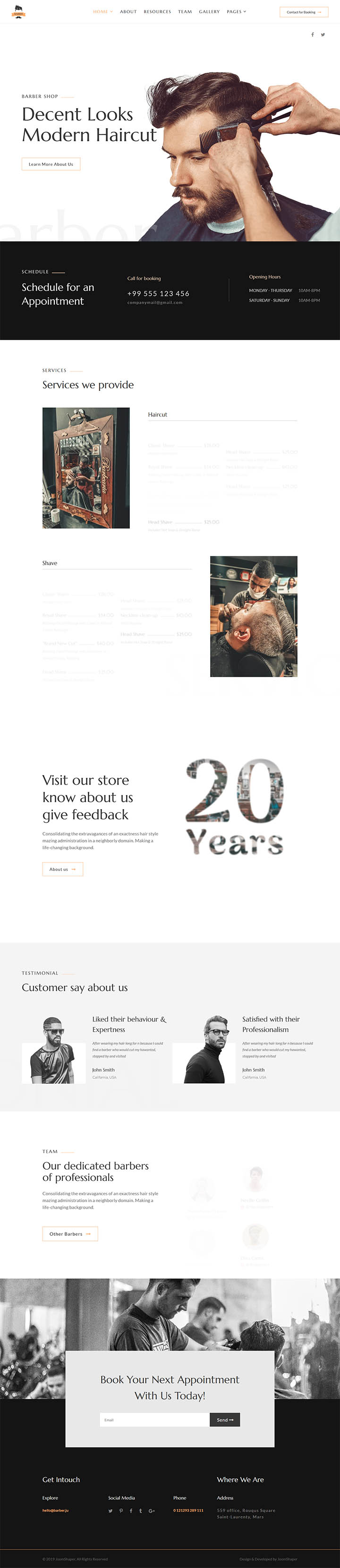
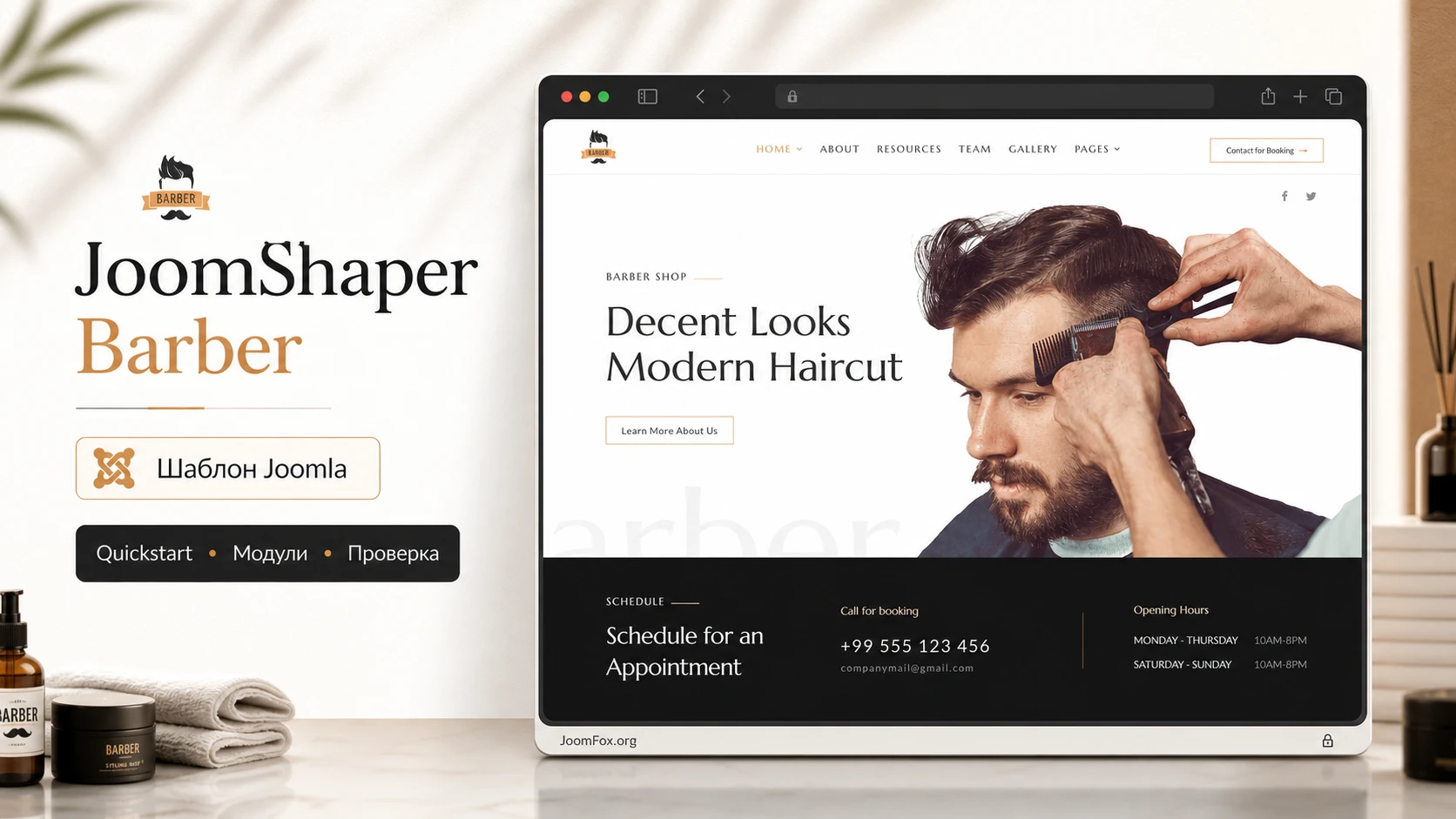
JoomShaper Barber - высокофункциональный и привлекательный на взгляд шаблон, специально разработанный для парикмахерских и салонов мужской красоты на базе Joomla. Этот шаблон предлагает ряд функций и элементов, адаптированных для удовлетворения специфических потребностей веб-сайта парикмахерской, создавая впечатляющий онлайн-образ.

Описание шаблона
Этот шаблон для Joomla, представляет собой современный дизайн с акцентом на визуальную эстетику. Он включает гладкое и стильное оформление, которое пленяет посетителей и создает профессиональный и утонченный образ для парикмахерской. Благодаря вниманию к деталям и тщательно подобранной цветовой гамме, этот шаблон создает основу для исключительного пользовательского опыта.
Одним из ключевых преимуществ этого шаблона JS Barber является его настраиваемый и удобный для пользователя интерфейс. С помощью встроенного конструктора страниц с возможностью перетаскивания элементов пользователи могут легко создавать и изменять различные разделы своего веб-сайта. Шаблон предлагает множество предварительно разработанных блоков контента и модулей для простой настройки, позволяя пользователям продемонстрировать свои услуги, портфолио и членов команды в привлекательном визуальном виде.
Этот Joomla шаблон полностью адаптивен, обеспечивая безупречный внешний вид и плавную работу на различных устройствах и размерах экранов. Он также совместим со всеми современными веб-браузерами, что гарантирует посетителям одинаковый опыт независимо от выбранного ими браузера.
При создании этого шаблона учитывалась оптимизация для SEO. Он построен с чистым и хорошо структурированным кодом, что обеспечивает удобство поисковых систем при обходе и индексации веб-сайта, улучшая его видимость и рейтинг в поисковых результатах. Основываясь на мощности Joomla, этот шаблон также предлагает множество настроек и опций SEO, позволяя пользователям дополнительно оптимизировать видимость и производительность своего веб-сайта в поисковых системах.
Одним из главных преимуществ этого шаблона является его подробная документация и поддержка. Шаблон предоставляет подробную документацию, помогающую пользователям в процессе установки, настройки и общего использования. Кроме того, поддержка всегда доступна, если возникают проблемы или вопросы во время разработки веб-сайта.
В целом, JoomShaper Barber - замечательный шаблон для Joomla, который специально подходит для парикмахерских и салонов мужской красоты. Благодаря своему стильному дизайну, удобному интерфейсу, адаптивности и оптимизации для SEO, он является идеальным выбором для создания профессионального и визуально потрясающего онлайн-присутствия. Будь то владелец парикмахерской или веб-разработчик, этот шаблон предлагает необходимые инструменты и функции для создания успешного и удачного веб-сайта.
Особенности шаблона:
- Шаблон постоянно обновляется до последних версий Joomla!.
- Актуальный и безопасный код, последних версий PHP и MySQL.
- Поддержка сжатия скриптов JavaScript и CSS для ускорения работы сайта.
- Соответствие стандартам W3C XHTML 1.0 Transitional и W3C CSS Valid.
- Каркас шаблона содержит 40+ позиций для расположения модулей и 5 цветовых суффиксов.
- Шаблон имеет отличную цветовую схему.
- Возможность изменения фонового изображения под основной цвет темы, в параметрах шаблона.
- Расширенная типографика для пользовательского оформления контента.
- Имеет поддержку Google шрифтов и RTL/LTR языков.
- Несколько типов меню: Off Canvas, Mega Menu, Split Menu и Drop Line Menu с плавными эффектами.
- Плагин Shortcode позволяет быстро и свободно строить собственные столбцы, кнопки, котировки, заголовки.., и поможет вам сэкономить время.
- Включает поддержку CCK компонента управления контентом K2, SP Page Builder Pro, а так же других популярных расширений.
- Поддержка Retina дисплеев и широкоформатных мониторов с высоким разрешением!
- Демо пакет One Click Installer с поддержкой версии CMS Joomla! 6.x.
Спецификации:
| Дата выхода: | 23-10-2019 | |
| Дата обновления: | 26-02-2026 | |
| Тип шаблона: | Премиум | |
| Лицензия: | GPL | |
| Тематика: | Блог Красота и здоровье Портфолио | |
| Совместимость: | J3.x J4.x J5.x J6.x | |
| QuickStart: | Joomla! 6.x | |
| Цветовые схемы шаблона: |
||
| Разработчик: | JoomShaper | |
| Рейтинг: | ||
Скачивание по подписке!
Вам необходимо авторизоваться на сайте и приобрести клубную подписку!
Поделись с друзьями!
Общие характеристики:
Helix v3 Framework
Фреймворк обеспечивает легкий доступ к сотням мощных функций и механизмов для более гибкой настройки и создания удивительных сайтов на основе Joomla.
Отзывчивый дизайн
Полностью гибкий макет шаблона, идеально адаптируется к ширине браузера пользователя. И отлично отображается на ПК, IPad, iPhone и других мобильных устройствах.
HTML5 & CSS3
Шаблон имеет широкий спектр преимуществ, так как использует только современные веб-технологии: HTML5, CSS3, LESS, JQuery и Bootstrap 3.2.
Быстрый старт
Установите полный Joomla! сайт, содержащий демо контент, стили и предварительно настроенные расширения, чтобы начать работу в считанные минуты.
Кросс-браузерность
Безупречная работа во всех современных браузерах, таких как Firefox, Chrome, Safari, Opera, Netscape, Яндекс Браузер и Internet Explorer 10+.
SEO оптимизация
Кодовая база шаблона полностью оптимизирована для обеспечения хорошей индексации и присутствия вашего сайта на Joomla в поисковых системах.
Руководство по настройке и практическому запуску JoomShaper Barber
JoomShaper Barber удобнее рассматривать не как готовую картинку для главной страницы, а как стартовый комплект для сайта барбершопа, парикмахерской или салона красоты на Joomla. В этом руководстве разберём, как безопасно подойти к установке, что выбрать - Quickstart или обычный пакет шаблона, какие настройки проверить после запуска и как превратить демо-страницу в рабочий сайт с услугами, ценами, командой, галереей и контактным действием.
Материал рассчитан на владельца сайта, администратора Joomla и веб-мастера, который уже получил архив шаблона и хочет понять, как работать с ним дальше. Здесь нет повторения рекламной карточки продукта: вместо этого мы пройдём по реальному процессу - подготовка хостинга, установка, настройка Template Style, меню, модулей, страниц SP Page Builder, проверка результата и диагностика типичных ошибок.
Отдельное внимание уделено тому, что Barber построен вокруг Helix Ultimate и SP Page Builder Pro. Это значит, что внешний вид главной страницы редактируется не только через стандартные настройки Joomla, но и через связку шаблонного стиля, позиций модулей, меню и страниц конструктора. Если пропустить эту связь, сайт обычно выглядит почти правильно, но часть блоков не там, мобильное меню ведёт себя странно, а демо-контент трудно заменить без потери структуры.
Дальше полезно читать руководство как рабочую карту: сначала проверьте установочный сценарий, потом настройте оболочку, затем замените контент и только после этого занимайтесь улучшениями. Такой порядок снижает риск случайно сломать демо-структуру, когда сайт уже почти готов к публикации.
Если вы работаете для клиента, сохраните эту карту как чек-лист приёмки: она помогает отделить визуальные пожелания от обязательных технических проверок.
Где Barber действительно решает задачу сайта салона
Главная задача шаблона - быстро собрать презентационный сайт услуги, где посетитель видит стиль заведения, понимает набор процедур, проверяет цены, знакомится с мастерами и находит путь к записи. Поэтому Barber особенно полезен там, где важна визуальная подача: барбершоп, мужской салон, парикмахерская, студия груминга, небольшой спа-кабинет, визажист, косметолог или команда стилистов.
Внутри шаблона предусмотрены страницы и блоки, которые прямо соответствуют такой нише: домашние варианты, список услуг с ценами, галерея работ, команда специалистов, страница о салоне, блог или ресурсы, контактная страница, формы входа и регистрации, блок подписки и быстрый призыв к бронированию. Это не заменяет полноценную систему онлайн-записи, если она нужна, но даёт понятный интерфейс, куда можно вести посетителя: на контактную форму, номер телефона, отдельный компонент записи или внешний сервис.
Сильная сторона Barber - готовая структура клиентского пути. Посетитель не должен искать, где цены, кто мастер и как записаться. Эти элементы уже заложены в демонстрационную логику, а задача администратора - заменить демо-данные на реальные и не разрушить связи между меню, страницами и модулями.
Кому шаблон подходит
Barber стоит рассматривать, если нужен сайт с быстрым запуском и визуальной подачей услуг, а не сложный портал. Он подходит небольшим салонам, локальным бизнесам, фриланс-мастерам, студиям красоты, агентствам, которые делают сайты для клиентов из этой ниши, и администраторам Joomla, которым проще начать с готового демо-набора, чем собирать главную страницу с нуля.
Шаблон также полезен, если у команды уже есть контент: фотографии интерьера, портфолио стрижек, список услуг, цены, профили мастеров, контакты, рабочее расписание и 5-10 коротких материалов для блога или раздела ресурсов. Без этого Barber всё равно установится, но страница будет выглядеть как демо, а не как сайт конкретного бизнеса.
Когда лучше выбрать другое решение
Если проекту нужна сложная онлайн-запись с расписанием мастеров, предоплатой, личным кабинетом клиента, сменами и автоматическими уведомлениями, одного шаблона будет мало. Barber можно использовать как внешний сайт, но рабочую механику записи придётся подключать отдельным Joomla-компонентом или внешним сервисом. То же касается интернет-магазина косметики, членских программ, больших каталогов услуг и многофилиальной сети с отдельными кабинетами для администраторов.
Ещё один повод подумать о другом варианте - жёсткие требования к уникальному дизайну. Barber уже имеет узнаваемую стилистику: светлая hero-зона, крупная фотография, аккуратная типографика, чёрный блок расписания, тёплые акценты и editorial-подача услуг. Если бренд клиента требует совсем иной визуальный язык, шаблон можно адаптировать, но иногда быстрее выбрать более нейтральный фреймворк и собрать дизайн с нуля.
Что проверить до установки на Joomla
Перед установкой важно не торопиться с загрузкой архива в рабочий сайт. Barber связан с Joomla, Helix Ultimate и SP Page Builder Pro, поэтому ошибка на этапе подготовки часто проявляется позже: не открывается редактор, не применяются настройки, не хватает памяти при установке Quickstart, форма не отправляет письма или часть демо-блоков выглядит пустой.
Официальная документация Barber указывает требования к PHP, базе данных, лимитам загрузки, памяти, времени выполнения и наличию cURL. В статье не нужно запоминать все числа, но нужно понять принцип: Quickstart - это не маленький шаблон, а полный демо-сайт с Joomla, компонентами, модулями и данными. Значит, он требует свежей площадки, нормального лимита памяти и отдельной базы, особенно если вы ставите его не локально, а на хостинге.
Мини-чек-лист администратора
- Проверьте, что версия Joomla и PHP соответствует официальным требованиям шаблона и используемого SP Page Builder.
- Сделайте резервную копию, если работаете не на чистом тестовом домене.
- Подготовьте отдельную базу данных для Quickstart, если хотите получить сайт как в демо.
- Убедитесь, что права на папки позволяют Joomla записывать файлы, кеш и изображения.
- Заранее соберите логотип, фотографии мастеров, список услуг, цены, контактные данные и тексты для главных блоков.
- Решите, нужен ли вам полноценный демо-сайт или только оформление для уже существующего Joomla-проекта.
Контент до установки: почему это техническая подготовка
Для шаблона салона контент влияет на техническую настройку сильнее, чем кажется. Длинное название услуги меняет высоту карточки, горизонтальный прайс может стать нечитаемым на телефоне, фото мастера в другом соотношении сторон ломает сетку, а неопределённый CTA заставляет администратора ставить временные ссылки. Поэтому перед установкой подготовьте не только сервер, но и контентный пакет.
Минимальный набор для первого запуска
Для первой версии сайта достаточно одной главной страницы, страницы услуг, страницы команды, галереи и контактов. Внутри этого набора должны быть реальные названия услуг, короткие описания, рабочие контакты, 3-5 фотографий интерьера или работ, 2-4 профиля мастеров и понятная ссылка записи. Всё остальное можно развивать после запуска.
Что лучше не переносить из демо
Не оставляйте демонстрационные телефоны, почту, расписание, цены и имена. Эти элементы выглядят мелкими, но именно они чаще всего попадают в сниппеты, перепосты, скриншоты клиента и кешированные копии. Перед показом сайта заказчику сделайте отдельный проход по всем страницам, где могут остаться примерные данные.
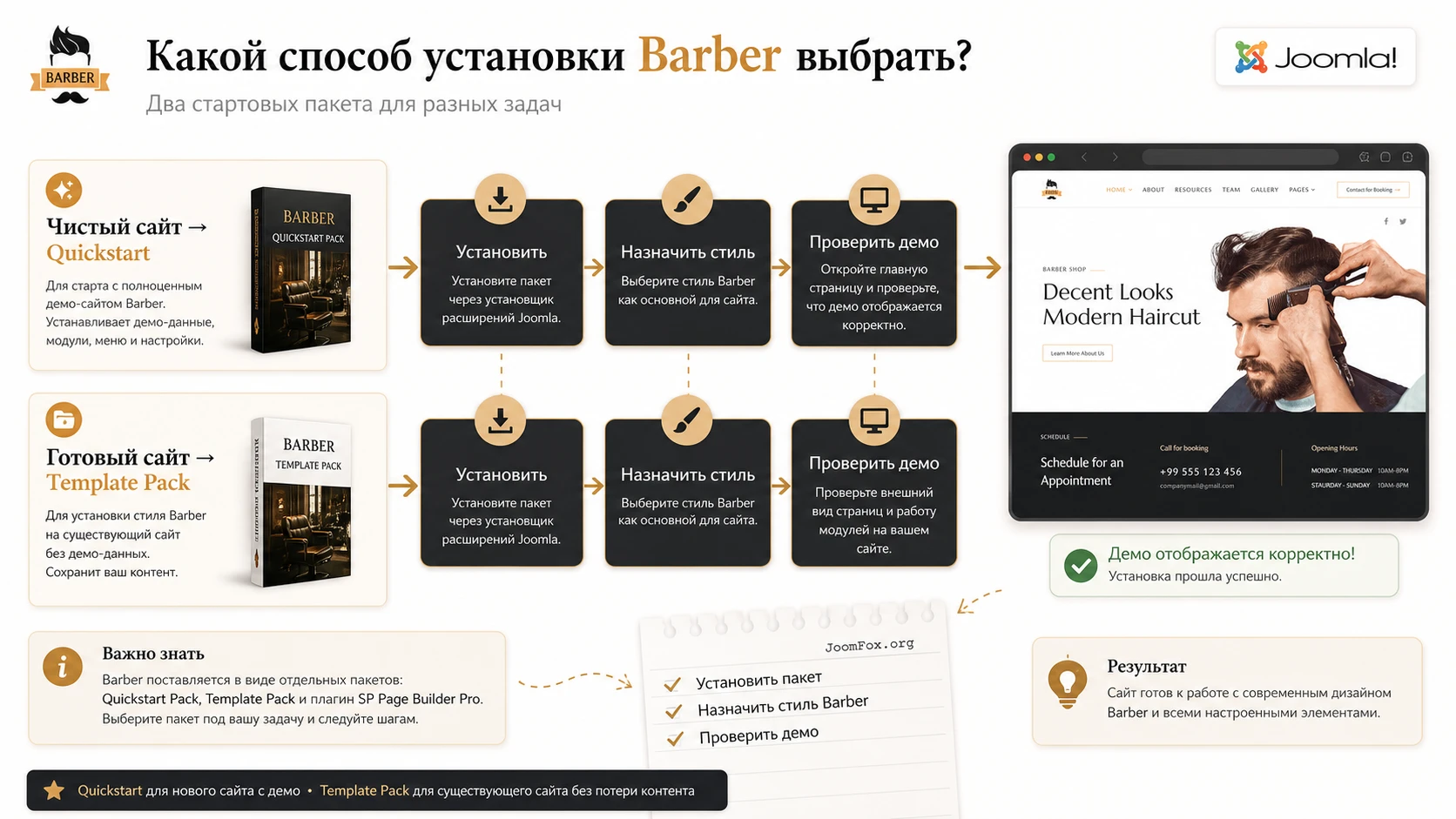
Главная развилка простая: Quickstart ставят на чистую площадку, обычный Template Pack ставят на существующий сайт. Если перепутать эти сценарии, можно либо не получить демо-структуру, либо попытаться установить полный сайт туда, где должен быть только шаблон.
Quickstart, Template Pack и SP Page Builder: какая установка нужна
У Barber есть несколько рабочих сценариев установки. Самый близкий к демо - Quickstart. Он разворачивает полный Joomla-сайт с выбранным шаблоном, демо-страницами, Helix Ultimate, конфигурацией, модулями и данными. Такой вариант нужен, когда вы хотите увидеть рабочую структуру, заменить контент и оставить композицию почти без изменений.
Template Pack - это другой путь. Он устанавливает только шаблон как оформление сайта. Он не создаст за вас страницы услуг, галерею, меню, модули и страницы конструктора. Это хороший вариант для существующего Joomla-проекта, где уже есть контент, меню, компоненты и вы хотите применить Barber как визуальную оболочку. Но для новичка такой путь сложнее: нужно вручную повторять структуру, позиции и страницы.
SP Page Builder Pro важен потому, что страницы Barber сделаны через конструктор. В Quickstart он уже установлен в составе демо-набора, но отдельный Template Pack не обязан включать standalone-версию конструктора. Поэтому после установки обычного шаблона проверьте, есть ли в вашем проекте рабочий SP Page Builder и соответствуют ли его возможности тому, что нужно для редактирования страниц.
Как поставить Quickstart без лишнего риска
Quickstart устанавливается как обычная Joomla, а не через менеджер расширений. Подготовьте чистую директорию, отдельную базу, распакуйте архив, загрузите файлы на сервер и откройте домен в браузере. В процессе установки не используйте очевидное имя администратора, проверьте параметры базы и дождитесь сообщения об успешной установке.
После завершения удалите установочные файлы, войдите в админ-панель, откройте системную информацию и проверьте права на папки. Затем посмотрите публичную часть сайта без входа администратора. Если демо выглядит целостно, переходите к замене контента. Если часть блоков отсутствует, сначала проверьте модули и страницы, а не начинайте править CSS.
Когда ставить только Template Pack
Обычный пакет подходит, если сайт уже живёт на Joomla и у вас есть собственные страницы, меню, форма обратной связи, блог и медиа. В этом сценарии после установки шаблона нужно назначить его стилем по умолчанию или привязать к отдельным пунктам меню, затем настроить позиции модулей и вручную собрать страницы в SP Page Builder.
Для существующего сайта важно сделать тестовый клон. Не меняйте шаблон сразу на рабочем домене, если не знаете, где опубликованы модули, какие пункты меню управляют главной страницей и какие компоненты выводят контакты или статьи. Joomla связывает внешний вид со стилями шаблонов и пунктами меню, поэтому одно неправильное назначение может изменить не только главную, но и внутренние страницы.
Как не потерять демо-логику после установки
После успешной установки Quickstart не начинайте с удаления всех блоков, которые пока не нужны. Сначала создайте копию главной страницы или зафиксируйте исходное состояние в резервной копии. Затем отключайте секции по одной и сразу проверяйте, не исчезла ли связанная навигация, кнопка или ссылка из меню. В салонном шаблоне блоки часто работают цепочкой: hero ведёт к услуге, услуга ведёт к команде, команда усиливает доверие, а контактный блок завершает путь.
Лучший первый шаг после установки - инвентаризация, а не редизайн. Запишите, какие страницы есть в SP Page Builder, какие пункты меню на них ссылаются, какие модули опубликованы в header, footer и offcanvas, какие изображения используются в главной витрине. Такая карта экономит часы, когда через неделю нужно понять, почему исчезла кнопка или почему ссылка ведёт не на ту страницу.
Домашние варианты Barber и логика контента
У шаблона есть готовые варианты главной страницы для разных визуальных подач. Официальная документация Barber описывает вариации для парикмахерского и салонного сценария: одна делает акцент на светлой hero-зоне и горизонтальном исследовании услуг, другая использует более тёмную подачу и вертикальное сравнение пакетов. На практике выбор зависит не от вкуса администратора, а от того, как клиент принимает решение.
Если салон продаёт быстро понятные услуги - стрижка, бритьё, уход за бородой, детская стрижка, укладка - светлая главная с явным CTA и горизонтальными блоками помогает посетителю быстро перейти к цене или записи. Если у бизнеса много пакетов, длительных процедур, комплексов или премиальных программ, вариант с вертикальным сравнением может быть удобнее: посетитель видит линейку предложений и легче сопоставляет состав услуг.
Какие блоки нельзя оставлять демо-текстом
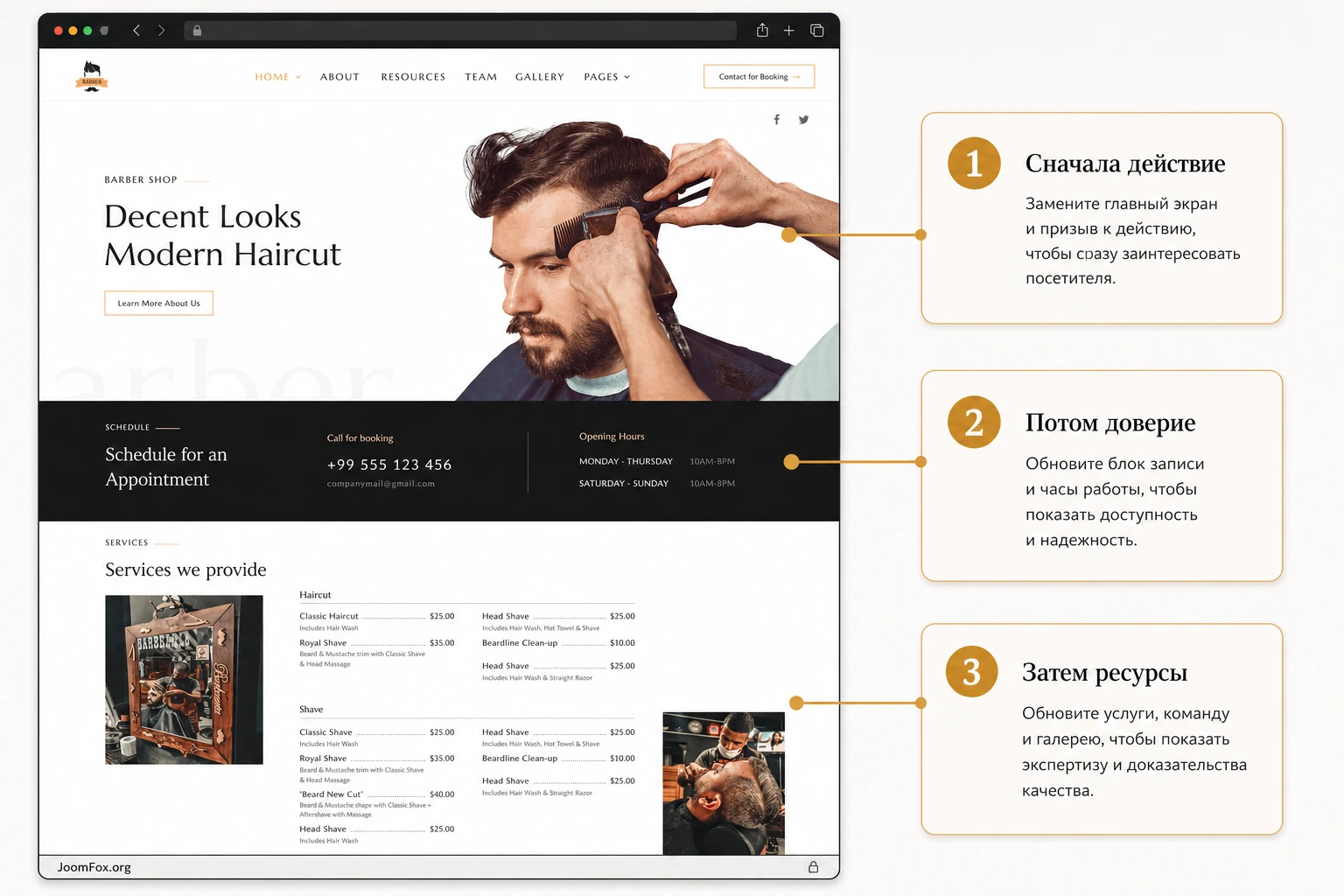
Первым делом заменяйте не все тексты подряд, а те, которые влияют на доверие и действие посетителя. Hero-заголовок, CTA, расписание, телефон, цены, имена мастеров, фотографии, карта и контакты должны стать реальными до того, как сайт попадёт в индекс или будет показан клиенту. Блог, resources и FAQ можно заполнять постепенно, но карточки услуг и команда должны быть достоверными с первого дня.
Не стоит менять структуру главной до того, как демо-логика стала понятна. Сначала посмотрите, какие блоки отвечают за первый экран, расписание, услуги, мастеров, галерею, отзывы, ресурсы и контакты. После этого решайте, что удалить, что переместить и где заменить изображение.
Как работать с услугами и ценами
Блок услуг в Barber лучше воспринимать как витрину решений, а не как полный прайс-лист. На главной странице показывайте ключевые услуги, которые помогают посетителю понять уровень салона: стрижка, бритьё, уход за бородой, комплекс, детская услуга, консультация стилиста. Полный прайс можно вынести на отдельную страницу или в раскрываемые секции, если услуг много.
Для каждого пункта услуги полезно подготовить три слоя: короткое название, что входит в процедуру, и ориентир по действию пользователя. Даже если цены меняются, структура должна оставаться читаемой. В SP Page Builder удобнее редактировать такие блоки как повторяемые секции, но после каждой правки нужно проверять не только desktop, но и мобильный вид, потому что длинные названия услуг могут ломать ритм сетки.
Как связать resources и блог с продажей услуги
Раздел ресурсов в Barber не должен становиться случайным блогом. Для салона он работает как мост между интересом и записью. Например, статья о выборе формы бороды должна вести к соответствующей услуге, материал о подготовке к окрашиванию - к консультации, а подборка уходовых советов - к мастеру или контактной форме. Так блог перестаёт быть декоративным и начинает помогать посетителю принять решение.
Проверяйте каждую публикацию по простой схеме: какой вопрос клиента она закрывает, к какой услуге относится, есть ли в конце понятный следующий шаг. Если следующего шага нет, статья может привлекать трафик, но не помогать сайту. Для Barber лучше 5 полезных материалов, связанных с услугами, чем 30 коротких новостей без маршрута к действию.
Template Styles, меню и позиции модулей после установки
После установки Barber главная работа начинается в связке Joomla System, Site Template Styles, Modules, Menus и страниц SP Page Builder. Эти области нельзя настраивать изолированно. Template Style управляет общим поведением шаблона, Helix Options отвечает за логотип, header, footer, layout, меню, типографику, пользовательский код и другие настройки, а Modules и Menus решают, где конкретный блок появится на сайте.
Для Barber особенно важны позиции модулей. В официальной документации есть отдельная страница по layout и module positions, где подчёркивается, что позиции можно двигать и менять через Layout Builder. Это значит, что если блок пропал, его не всегда нужно искать в SP Page Builder. Он может быть обычным Joomla-модулем, опубликованным в позиции, которая не выводится на текущем пункте меню или скрыта настройками layout.
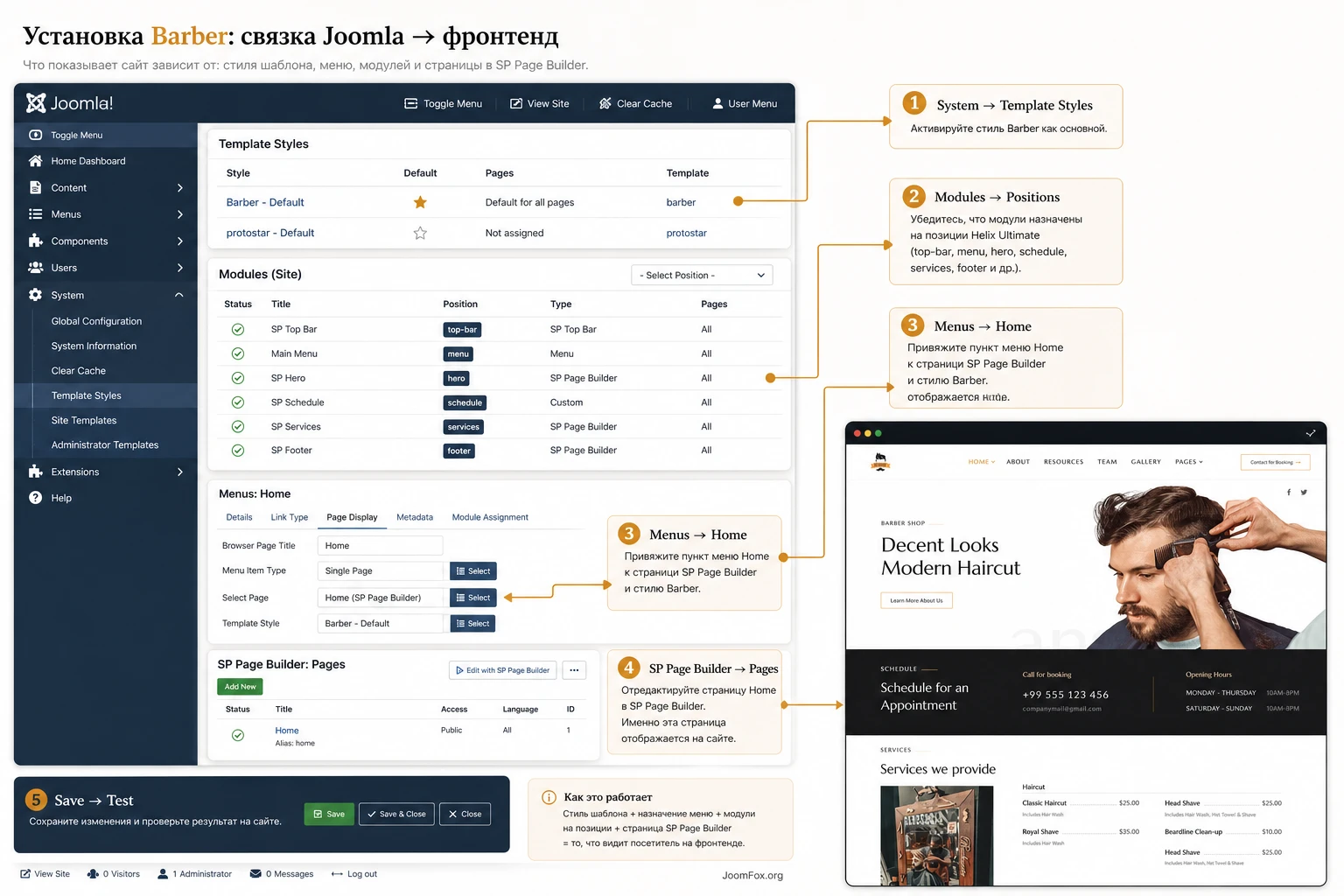
Порядок первичной настройки
- Откройте
Systemи раздел стилей шаблонов сайта. - Найдите стиль Barber, который используется как основной, и откройте параметры шаблона.
- Замените логотип, проверьте alt-текст логотипа, favicon, высоту логотипа и поведение sticky header.
- Проверьте меню: активный пункт главной, выпадающие пункты, CTA в шапке и off-canvas меню для мобильных экранов.
- Откройте список модулей и отфильтруйте опубликованные позиции, связанные с header, footer, offcanvas, contact, schedule и другими блоками.
- Перейдите в SP Page Builder и проверьте страницы, которые отвечают за Home, Services, About, Team, Gallery, Resources и Contact.
- Очистите кеш Joomla и браузера, затем проверьте публичную часть сайта без административной сессии.
Почему меню и модули завязаны на пункты меню
В Joomla модуль может быть опубликован не просто в позиции, а ещё и на конкретных пунктах меню. Поэтому ситуация “модуль включён, но на странице его нет” часто объясняется не поломкой шаблона, а назначением меню. Проверьте вкладку назначения модуля, активный пункт меню текущей страницы и выбранный Template Style для этого пункта.
Если нужно использовать разные варианты главной или разные цветовые стили для отдельных разделов, создавайте копию Template Style и назначайте её на нужные пункты меню. Это безопаснее, чем менять один общий стиль и неожиданно получать другой header на всех страницах. После такой правки проверьте не только главную, но и страницу услуги, блог, карточку материала, контакт и 404-страницу.
Рабочая карта настроек после установки
Чтобы не прыгать между разделами админки хаотично, настройку удобно вести в несколько проходов. Первый проход - оболочка: логотип, favicon, header, footer, контактные элементы и базовая типографика. Второй проход - навигация: пункты меню, выпадающие элементы, CTA, off-canvas и назначения меню. Третий проход - контент: страницы SP Page Builder, изображения, услуги, команда, галерея, ресурсы. Четвёртый проход - техническая проверка: кеш, права, метаданные, адаптивность, скорость.
Что включать только при необходимости
Не включайте sticky header, preloader, сложные dropdown-анимации и дополнительные off-canvas элементы только потому, что они есть в настройках. Sticky header полезен, если меню короткое и не закрывает контент. Preloader редко улучшает опыт, если проблема в тяжёлых изображениях. Анимации меню должны быть спокойными, особенно для сайта услуги, где посетитель приходит не любоваться эффектами, а найти цену и записаться.
Как откатывать спорные настройки
Перед изменением Template Style сделайте копию стиля или хотя бы запишите исходное значение. После правки сохраняйте одну настройку за раз и проверяйте публичный сайт. Если меняете layout или позиции модулей, не удаляйте старую строку сразу: отключите или переместите её, проверьте результат, затем решите, оставить ли изменение. Такой медленный подход быстрее, чем хаотичный откат множества правок.
Редактирование страниц в SP Page Builder без разрушения демо-структуры
Страницы Barber созданы в SP Page Builder, поэтому контентные секции лучше менять через конструктор, а не прямым редактированием шаблонных файлов. Работайте последовательно: сначала дублируйте страницу или секцию, затем меняйте текст, изображения и ссылки, после этого проверяйте результат в публичной части. Если правка неудачная, проще откатиться к копии, чем восстанавливать структуру с нуля.
В панели страниц SP Page Builder можно создавать новые страницы, управлять опубликованными страницами, дублировать их, добавлять в меню и открывать предварительный просмотр. Для Barber это удобно в двух случаях: когда нужно сделать отдельную страницу услуги и когда нужно не испортить текущую главную при эксперименте с блоками.
Редактор конструктора и публичный сайт нужно проверять отдельно. В редакторе секция может выглядеть правильно, но публичная страница зависит ещё от шаблонного стиля, меню, опубликованных модулей, кеша и прав доступа. После каждой крупной правки открывайте страницу как обычный посетитель.
Hero и CTA
Hero-блок задаёт первое обещание сайта. В референсе Barber это крупная зона с большим заголовком, спокойным белым фоном, меню и кнопкой. Для реального салона лучше писать не общий лозунг, а конкретное действие: посмотреть услуги, выбрать мастера, записаться на стрижку, открыть цены. Кнопка должна вести туда, где человек действительно сможет сделать следующий шаг: контактная форма, блок расписания, страница записи или внешний сервис.
Услуги, цены и пакеты
В демо-блоках услуг не оставляйте случайные позиции. Сгруппируйте предложения по логике клиента: быстрые услуги, комплексные пакеты, уход, консультации, подарочные сертификаты. Если цена зависит от мастера или длины волос, не притворяйтесь, что она всегда фиксированная. Лучше указать диапазон или пояснение в тексте страницы, а на главной оставить короткий ориентир.
Команда и доверие
Страница мастеров работает только тогда, когда в ней есть реальные лица, специализация и понятная причина выбрать конкретного специалиста. Для каждого мастера подготовьте фото в едином стиле, имя, роль, 1-2 сильных направления и ссылку на запись, если она есть. Социальные ссылки добавляйте только рабочие, иначе лучше убрать иконку, чем вести посетителя в пустой профиль.
Галерея и ресурсы
Галерея Barber должна показывать не всё подряд, а результат работы и атмосферу салона. Раздел resources можно использовать для советов по уходу, подборок стиля, объяснения процедур и ответов на частые вопросы. Он важен не только для SEO, но и для доверия: посетитель видит, что салон понимает свою услугу и помогает клиенту подготовиться к визиту.
Практический пример: запуск главной страницы барбершопа
Разберём практический сценарий: нужно запустить главную страницу для локального барбершопа с услугами, ценами, мастерами, галереей и быстрым переходом к записи. Цель - не “сделать красиво”, а получить проверяемую страницу, где посетитель понимает предложение и может связаться с салоном без лишних переходов.
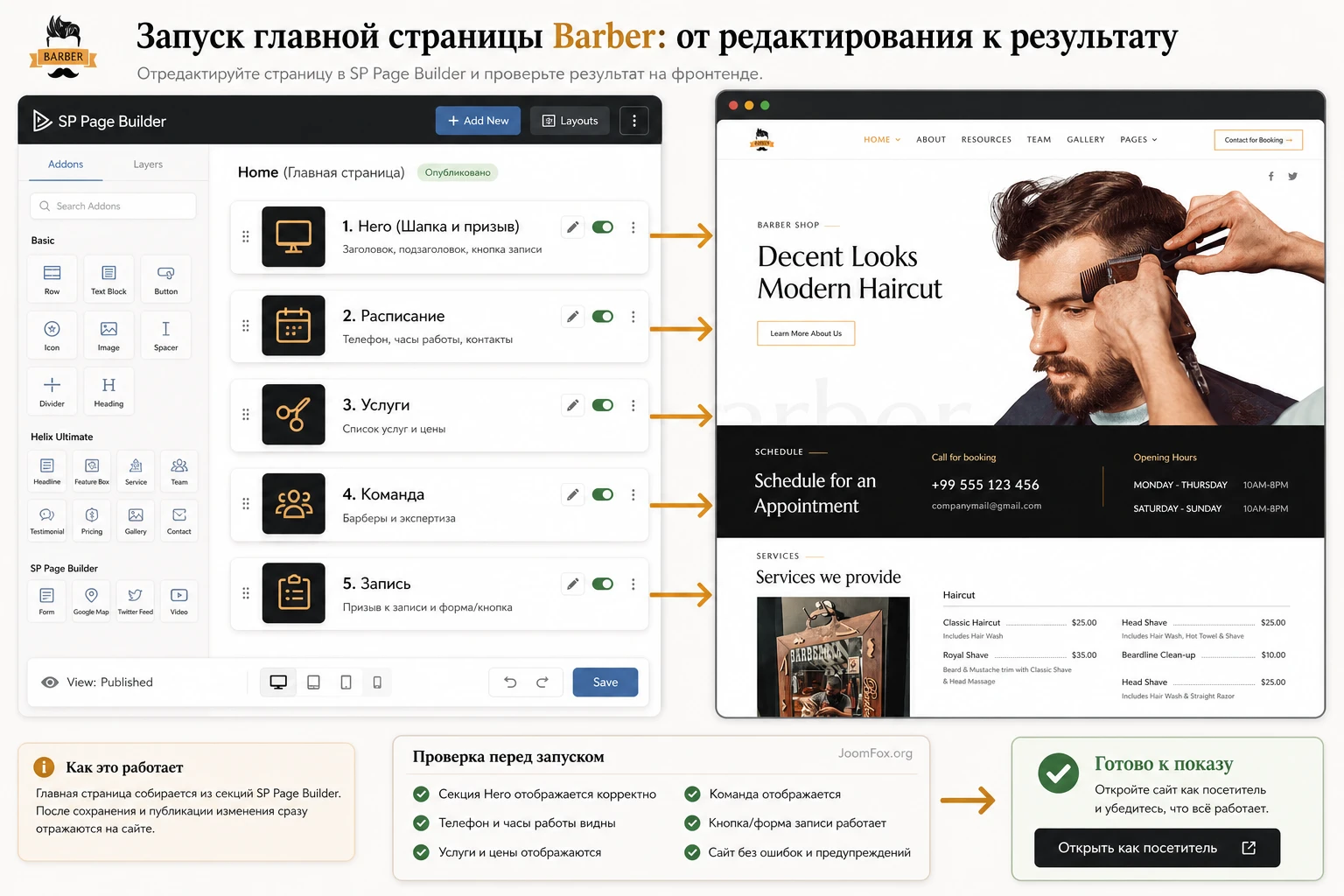
Цель и подготовка
Перед началом подготовьте логотип, 5-7 фотографий, список основных услуг, актуальное расписание, телефон, адрес, ссылку на карту, профили мастеров и текст для короткого блока о салоне. Если этих материалов нет, сначала заполните таблицу контента, иначе правки в конструкторе превратятся в подбор случайных фраз.
Шаги настройки
- Откройте стиль Barber в
System->Site Template Stylesи замените логотип, favicon и базовые параметры шапки. - Проверьте главное меню: оставьте только нужные пункты
Home,About,Resources,Team,Gallery,Pagesили их реальные аналоги. - В SP Page Builder откройте главную страницу и замените hero-заголовок, кнопку, изображение и ссылку CTA.
- Отредактируйте блок расписания: телефон, почта, часы работы, короткое пояснение, куда ведёт запись.
- Замените услуги и цены. Для каждой услуги проверьте, не ломает ли длинное название сетку на мобильном.
- Обновите секцию мастеров: реальные фото, имена, специализации, ссылки на профили или кнопку записи.
- Проверьте галерею и resources: уберите изображения, на которые у вас нет прав, и замените их собственными материалами.
- Откройте публичную страницу в приватном окне браузера и пройдите путь посетителя от hero до записи.
Проверка результата
После сохранения смотрите не только на визуальную целостность. Проверьте, что CTA ведёт в правильное место, телефон кликается на мобильном, меню не закрывает первый экран, галерея не грузит слишком тяжёлые изображения, а контактная форма или внешний сервис записи реально принимает заявку. Если включён кеш, очистите его перед финальной проверкой.
Рабочий результат - это не совпадение с демо до пикселя. Рабочий результат - посетитель за 10-20 секунд понимает, где он, какие услуги доступны, кому можно доверить процедуру и как записаться.
Практичные идеи применения для разных салонных сценариев
Barber можно использовать шире, чем одна стандартная главная страница барбершопа. При этом не нужно выдумывать функции, которых в шаблоне нет. Достаточно переосмыслить подтверждённые блоки: домашние варианты, услуги с ценами, мастера, галерея, resources, блог, contact, onboarding pages, newsletter и CTA.
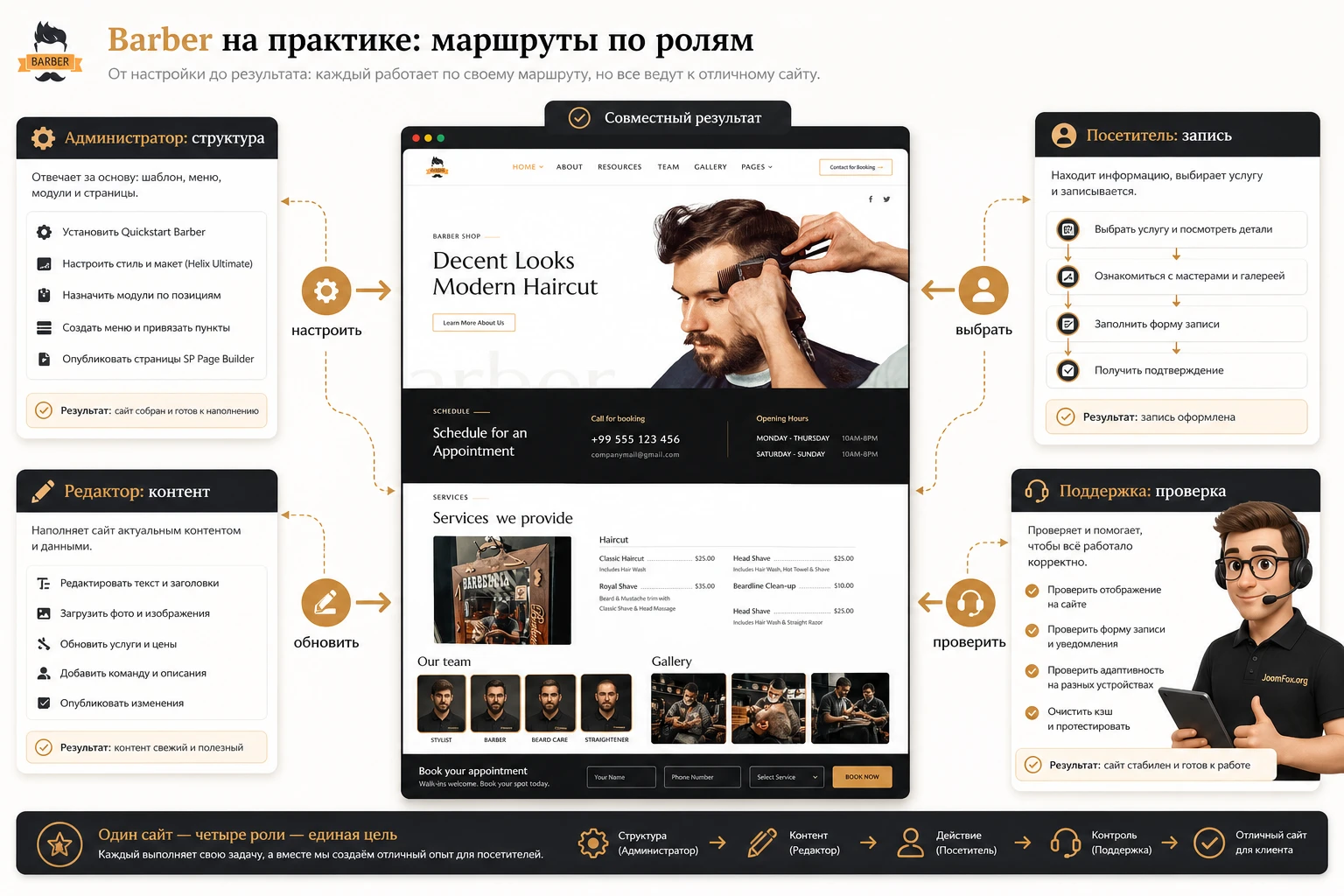
Барбершоп с акцентом на запись
Для классического барбершопа делайте главным путём hero -> услуги -> мастера -> запись. В меню оставьте быстрый переход к services, team, gallery и contact. Блок resources используйте для коротких материалов о подготовке к стрижке, уходе за бородой и выборе формы. Проверка простая: человек с мобильного телефона должен за один экран понять, как связаться с салоном.
Салон красоты с несколькими направлениями
Если услуг много, не перегружайте главную. Используйте главную как навигационную витрину, а подробности вынесите на отдельные страницы. В SP Page Builder можно дублировать секции и создавать страницы под направления: волосы, уход, макияж, консультации. Важно не смешивать всё в один список, иначе посетитель не увидит различие между быстрыми услугами и комплексными пакетами.
Личный сайт мастера
Для одного специалиста Barber можно упростить. Уберите лишние командные блоки, оставьте портфолио, услуги, отзывы, расписание и контакт. Страница Team в таком случае превращается в расширенный профиль мастера, а resources - в блог с советами и примерами работ. Проверьте, чтобы меню не обещало разделы, которых фактически нет.
Сайт с обучающими материалами
Если салон активно ведёт контент, resources и блог становятся не второстепенными, а стратегическими разделами. Размещайте там советы по уходу, объяснения процедур, ответы на вопросы и подборки стилей. Это помогает посетителю прийти подготовленным и снижает нагрузку на администратора, который иначе отвечает на одни и те же вопросы в мессенджере.
Мини-сайт филиала или отдельного мастера внутри сети
Если у сети салонов есть отдельные филиалы, Barber можно использовать как шаблонную основу для страниц филиалов. В этом сценарии не дублируйте весь сайт для каждого адреса. Лучше создать отдельные страницы с локальными фото, расписанием, командой и контактами, а общий блог и resources оставить едиными. Тогда администратор обновляет общие материалы один раз, а локальные страницы остаются достаточно конкретными для посетителя.
Проверка такого сценария идёт через меню и шаблонные стили: посетитель должен понимать, в каком филиале он находится, не путать телефон, видеть актуальное расписание и возвращаться к общему сайту без ощущения, что попал на другой проект.
Проверка результата: внешний вид, скорость, SEO и безопасность
Когда главные блоки заменены, нужно пройти контроль качества. Для шаблона сайта это не один тест, а несколько разных проверок: визуальная, навигационная, техническая и контентная. Barber может выглядеть аккуратно на большом экране, но при этом терять CTA на телефоне, грузить тяжёлые фотографии или показывать демо-текст в метаданных.
Визуальная проверка
Откройте главную, страницу услуги, профиль мастера, галерею, blog single, contact, login и 404. На каждой странице проверьте, совпадает ли стиль шапки, не прыгает ли меню, не пропали ли модули, не слишком ли бледные тексты в секции услуг и не обрезаются ли изображения. Для Barber важна атмосфера, но читаемость важнее декоративной фотографии.
Проверка мобильного меню
Off-canvas меню должно быть понятным и коротким. Если в нём слишком много пунктов, пользователь на телефоне не увидит запись и контакты. Проверьте глубину меню, порядок пунктов, видимость логотипа, социальные ссылки и контактные данные. Если меню содержит разделители или заголовки, убедитесь, что они не ломают раскрытие подменю.
SEO и доступность
Проверьте title и description основных страниц, alt для логотипа и важных изображений, уникальность заголовков, корректность внутренних ссылок и отсутствие пустых кнопок. Не обещайте на странице то, чего нет в салоне. Если услуга временно недоступна, лучше снять её с главной или пометить на отдельной странице, чем вести человека к нерабочему действию.
Скорость и изображения
Салонные шаблоны часто страдают от тяжёлых фотографий. Заменяя демо-картинки, не загружайте оригиналы с камеры без обработки. Подготовьте изображения нужного размера, используйте понятные имена файлов, проверяйте вес галереи и не включайте preloader как способ скрыть медленную загрузку. Если страница грузится долго, оптимизируйте медиа и кеш, а не добавляйте новые визуальные эффекты.
Контроль перед публикацией
Перед тем как показывать сайт клиентам или открывать индексацию, выполните финальный проход как новый посетитель. Откройте главную, нажмите главную кнопку, посмотрите услуги, выберите мастера, откройте галерею, перейдите в контакты, проверьте форму, карту и телефон. Затем повторите путь на мобильном. Если на одном из шагов возникает вопрос “что делать дальше”, это не проблема текста, а проблема сценария.
Для Barber особенно важна связка “услуга - мастер - запись”. Если она не просматривается, сайт остаётся красивой витриной, но хуже выполняет практическую задачу. Исправляйте не цвет кнопки, а маршрут пользователя: куда он попадает после клика, что видит на странице и как возвращается к действию.
Безопасная доработка: выравнивание мобильного off-canvas меню
У Barber есть официальный пример небольшой CSS-правки: выравнивание пунктов мобильного off-canvas меню по левому краю. Это хороший тип улучшения, потому что он не меняет ядро Joomla, не правит файлы шаблона напрямую и может быть откатан удалением нескольких строк из Custom CSS.
Задача правки - сделать мобильное меню более привычным, если стандартное центрирование плохо смотрится с длинными русскими пунктами. Используйте её только после того, как проверили меню на телефоне и убедились, что проблема именно в выравнивании, а не в слишком длинных названиях или лишних пунктах.
Место применения: System -> Site Template Styles -> стиль Barber -> Template Options -> Custom Code -> поле пользовательского CSS.
.offcanvas-menu .offcanvas-inner .sp-module ul > li,
.offcanvas-menu .offcanvas-inner .sp-module ul li ul li {
  text-align: left;
}
После сохранения очистите кеш Joomla и браузера, откройте сайт на мобильном или в режиме адаптивного просмотра и проверьте меню. Если стало хуже, удалите этот фрагмент и сохраните настройки снова. Для более крупных изменений лучше использовать отдельный custom.css или override.css, а не редактировать файлы шаблона, которые могут быть перезаписаны обновлением.
Эту правку не нужно применять заранее на каждом сайте. Если русские пункты меню короткие и центрирование выглядит аккуратно, оставьте стандартное поведение. Любой пользовательский CSS должен решать конкретный симптом, а не становиться привычкой “добавить что-нибудь после установки”.
Типичные проблемы Barber и как их диагностировать
Большинство проблем с Joomla-шаблоном выглядят как “сломался дизайн”, но причина часто находится в другом месте: выбран не тот пакет установки, не назначен пункт меню, модуль опубликован не на той позиции, кеш показывает старую версию, сервер блокирует редактор или демо-фотографии не входят в пакет. Поэтому диагностику лучше вести по симптомам.
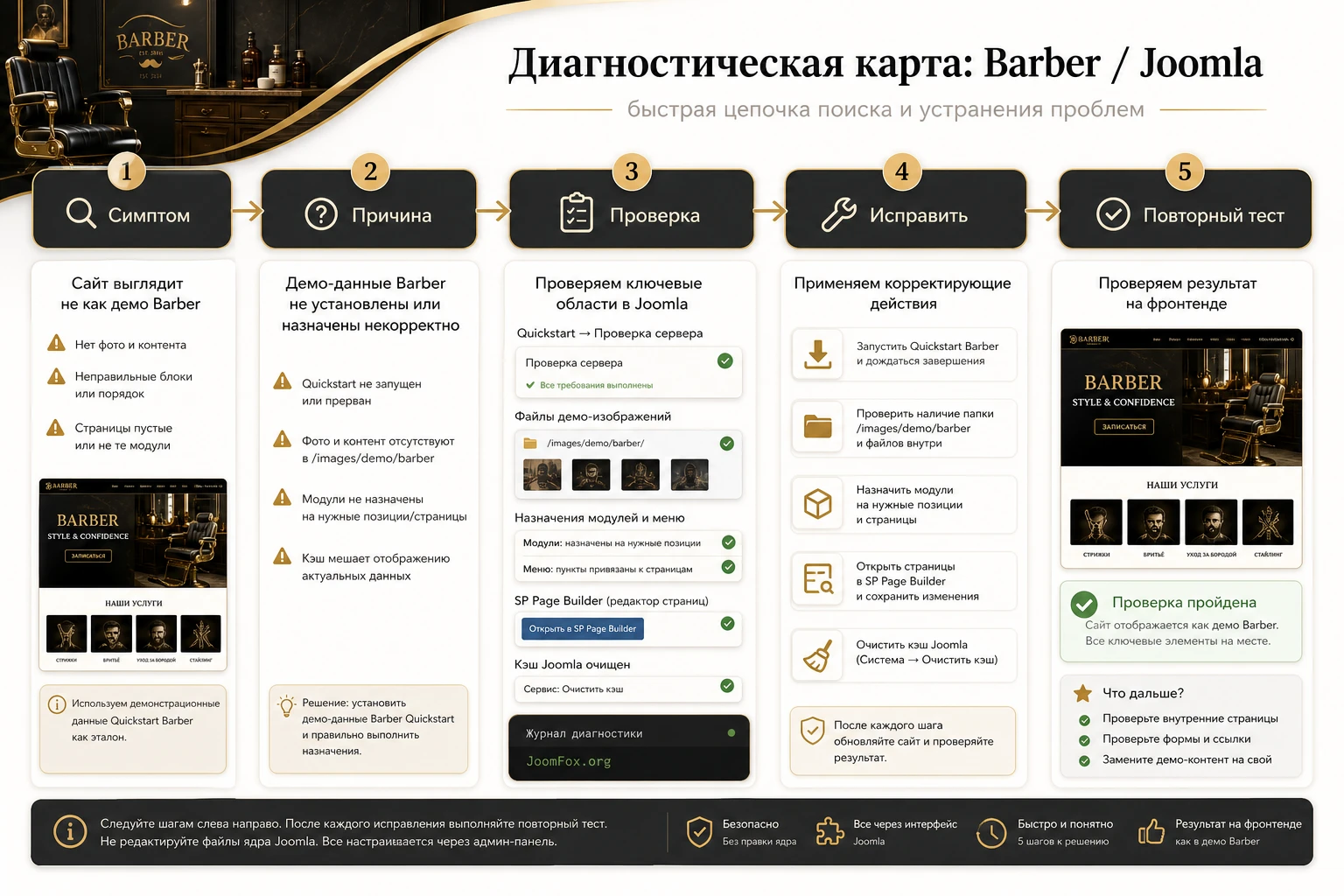
Quickstart не устанавливается или останавливается на проверке сервера
Симптом: установщик Joomla не проходит дальше проверки требований, процесс прерывается, база не создаётся или появляется сообщение о недоступных настройках. Возможная причина - хостинг не соответствует требованиям Joomla и Quickstart, лимит памяти или времени выполнения слишком низкий, нет прав на запись или база данных создана без нужных прав.
Что проверить: версию PHP, настройки базы, лимит загрузки, memory_limit, max_execution_time, наличие cURL, права на папки и корректность данных подключения к базе. Исправление обычно делается через панель хостинга или поддержку хостера. Если хостинг слабый, лучше сначала поставить Quickstart локально или на тестовом поддомене с нормальными лимитами.
Демо не похоже на официальный пример
Симптом: структура есть, но фотографии серые, часть визуалов отсутствует или блоки выглядят беднее демо. Возможная причина - демо-фотографии могут не входить в пакет. Это обычная ситуация для шаблонов: лицензии на изображения в live demo и права на распространение архива могут отличаться.
Что проверить: документацию Barber по отсутствующим фото, содержимое медиа-папок и реальные изображения, которые вы загрузили. Исправление - заменить демо-заглушки собственными фотографиями, подходящими по размеру и тону. Не пытайтесь искать “точно такие же” картинки без проверки прав, лучше собрать свой визуальный набор.
Модуль опубликован, но не отображается на странице
Симптом: модуль включён в админке, но на публичной странице его нет. Возможные причины - неправильная позиция, пункт меню не назначен, выбран другой Template Style, позиция скрыта в Layout Builder или страница выводится через другой пункт меню, чем вы думаете.
Проверьте позицию модуля, вкладку назначения меню, активный пункт меню страницы и стиль шаблона. Если модуль должен быть в боковой колонке у материала, проверьте настройки blog details и не отключены ли модули для detail-view. После правки очистите кеш и откройте страницу без входа администратора.
SP Page Builder не открывает редактор или не загружает библиотеку
Симптом: страница конструктора открывается пустой, библиотека секций не грузится, фронтенд-редактор зависает. Возможные причины - блокировка сервером, слишком строгий firewall, отключённая функция загрузки внешнего содержимого, кеш браузера, конфликт оптимизации или устаревшая версия конструктора.
Проверьте консоль браузера, очистите кеш Joomla и браузера, попробуйте другой браузер, временно отключите агрессивную оптимизацию скриптов и уточните у хостинга, не блокируются ли нужные функции. Не начинайте с переустановки шаблона: сначала найдите, редактор не открывается везде или только на одной странице.
Мобильное меню выглядит неправильно
Симптом: пункты не раскрываются, стрелки не видны, меню слишком глубокое, логотип мешает навигации или длинные пункты плохо читаются. Возможные причины - неподходящие типы пунктов меню, слишком сложная структура, неверные настройки off-canvas, несколько меню в одной позиции или конфликт пользовательского CSS.
Проверьте структуру основного меню, типы пунктов, настройки off-canvas, позицию модулей и пользовательский CSS. Если проблема появилась после доработки, откатите последнюю правку. Для мультиязычного сайта проверьте, что для каждого языка есть свой меню-модуль и правильные назначения.
Страница услуги открывается, но выглядит не как остальные разделы
Симптом: страница услуги использует другой header, другой footer, пропускает нужные модули или выглядит как стандартная Joomla-страница. Возможные причины - пункт меню создан без нужного Template Style, страница не связана с нужным SP Page Builder layout, модуль назначен только на главную или стиль Barber не является стилем по умолчанию для этого пункта.
Проверьте, как создан пункт меню услуги, какой стиль шаблона ему назначен, есть ли у страницы отдельный layout в SP Page Builder и опубликованы ли модули на этом пункте. Если нужно сделать несколько страниц услуг, сначала доведите одну до правильного вида, затем дублируйте её как основу.
После правок видны старые тексты или старый дизайн
Симптом: в админке всё сохранено, но публичная часть показывает предыдущую версию. Причина обычно в кеше Joomla, браузера, CDN или оптимизатора. Очистите кеш Joomla, обновите страницу в приватном окне, отключите временно внешнюю оптимизацию и проверьте, не редактировали ли вы копию страницы, которая не назначена текущему пункту меню.
Вопросы, которые обычно возникают перед запуском Barber
Можно ли поставить Quickstart на уже работающий сайт Joomla?
Нет, Quickstart предназначен для чистой установки, потому что содержит Joomla и демо-сайт целиком. Для существующего сайта используйте Template Pack, тестовый клон и ручную настройку страниц, модулей и меню.
Почему после установки нет фотографий как в демо?
У шаблонов JoomShaper демо-фотографии могут не входить в пакет. В таком случае используйте собственные изображения салона, мастеров и работ. Это лучше для доверия, SEO и прав на контент.
Нужен ли SP Page Builder для редактирования главной?
Да, страницы Barber сделаны через SP Page Builder Pro. В Quickstart он входит в демо-сборку, но при установке только шаблона нужно отдельно проверить, есть ли рабочий конструктор на вашем сайте.
Можно ли использовать Barber для сайта не про барбершоп?
Можно, если ниша близкая: салон красоты, стилист, визажист, спа, консультации по уходу. Но если структура услуг и визуальный стиль совсем другие, адаптация может занять больше времени, чем выбор более подходящего шаблона.
Как безопасно менять внешний вид без правки файлов шаблона?
Используйте настройки Helix Ultimate, SP Page Builder, пользовательский CSS в Template Options и отдельный custom.css или override.css для более крупных правок. Не редактируйте основные файлы шаблона напрямую, потому что обновление может перезаписать изменения.
Что делать, если модуль не виден только на одной странице?
Проверьте назначение модуля по пунктам меню, активный пункт меню текущей страницы и Template Style. В Joomla вывод модулей зависит не только от позиции, но и от того, на каких страницах модуль разрешён.
Можно ли сделать несколько разных главных страниц?
Да, но лучше делать это через копии страниц SP Page Builder и отдельные пункты меню, а не через хаотичную правку одной страницы. Если нужен разный header или набор модулей, создайте копию Template Style и назначьте её только на нужный пункт меню.
Как понять, что проблема в шаблоне, а не в контенте?
Сравните несколько страниц. Если ошибка повторяется во всех разделах, смотрите Template Style, Layout Builder, кеш и общие модули. Если проблема видна только на одной странице, вероятнее всего, причина в конкретном пункте меню, странице SP Page Builder, изображении, модуле или назначении.
Стоит ли включать много анимаций и эффектов на главной?
Только если они помогают восприятию. Для сайта салона важнее быстрая загрузка, читаемые услуги, реальные фото и понятная запись. Лишние эффекты могут ухудшить мобильный опыт и скрыть главную информацию.
Когда JoomShaper Barber будет удачным выбором
Barber стоит использовать, когда нужен визуально готовый сайт для салонной услуги на Joomla, а команда готова работать с Helix Ultimate, SP Page Builder, меню, модулями и шаблонными стилями. Он особенно хорош как старт для барбершопа или салона, где есть реальные фотографии, понятный список услуг, мастера и простой путь к записи.
Перед публикацией проверьте установочный сценарий, назначение меню, позиции модулей, мобильное меню, веса изображений, контактные действия и отсутствие демо-текста. Если всё это пройдено, можно скачать JoomShaper Barber и развернуть шаблон сначала в тестовой среде, а уже потом переносить результат на рабочий сайт.
Главный критерий выбора простой: если вам нужна готовая салонная структура с услугами, ценами, командой, галереей, ресурсами и быстрым CTA, Barber экономит время. Если нужен сложный booking-компонент, магазин, личные кабинеты или полностью уникальный дизайн, шаблон можно оставить как визуальную основу, но архитектуру сайта придётся расширять отдельными решениями.
Похожие шаблоны
Соседние материалы | ||||

|
JoomShaper Folium - Шаблон Joomla | JoomShaper Themis - Шаблон Joomla |

|
|

