


JoomShaper Folium - Шаблон Joomla
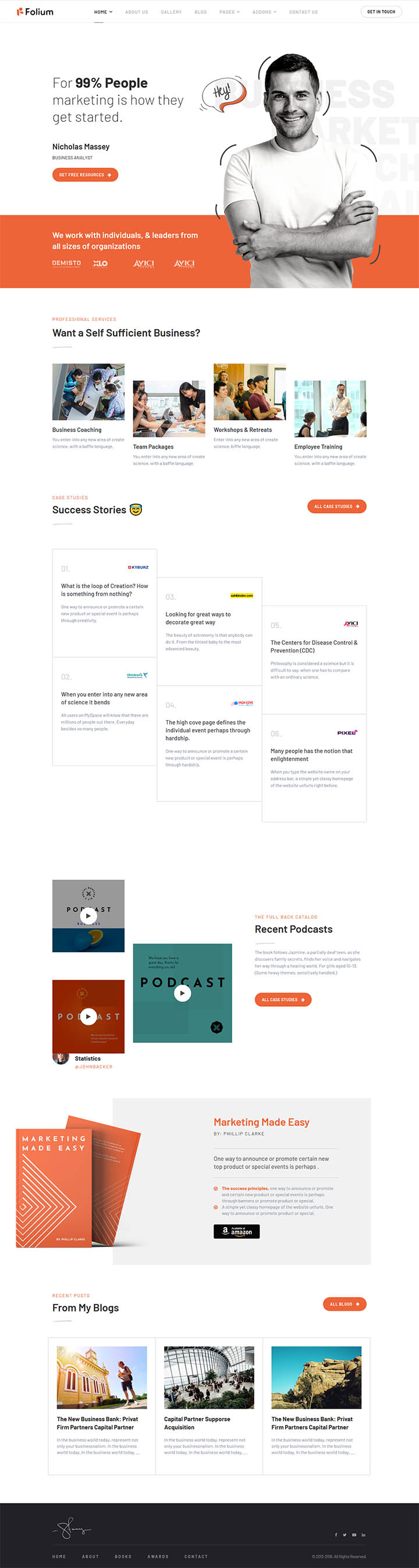
JoomShaper Folium - это изысканный и визуально впечатляющий шаблон для Joomla, специально разработанный для представления портфолио. Этот шаблон предлагает безупречный и удобный в использовании интерфейс как для разработчиков веб-сайтов, так и для посетителей. Благодаря интуитивному интерфейсу и мощным функциям этот шаблон позволяет пользователям без труда создавать впечатляющие и профессиональные портфолио веб-сайты.

Описание шаблона
Шаблон предлагает современный и чистый дизайн, что является важным элементом для портфолио веб-сайтов. Его элегантный и минималистичный макет позволяет пользователям продемонстрировать свою работу в визуально привлекательном и организованном стиле. Шаблон полностью адаптивный, что обеспечивает легкую адаптацию веб-сайта под различные размеры экранов и разрешения, обеспечивая единообразный опыт для всех устройств.
Одной из важных особенностей этого шаблона является его обширные возможности настройки. Пользователи имеют полный контроль над внешним видом и стилем веб-сайта благодаря встроенной системе настройки шаблона. Эта система позволяет легко изменять различные аспекты шаблона, такие как цвета, шрифты, макеты и другое, без необходимости знания программирования.
Кроме того, JS Folium предлагает широкий выбор предварительно разработанных разделов и модулей, которые пользователи могут использовать для эффективного представления своей работы. Среди них настраиваемые галереи изображений, слайдеры, отзывы, контактные формы и другие. Пользователи могут легко интегрировать эти элементы в свои портфолио, создавая визуально привлекательный и информативный опыт для посетителей.
Что касается технических аспектов, этот шаблон придерживается принципов производительности и оптимизации. Он создан с использованием чистого и эффективного кода, обеспечивая быстрое время загрузки и плавную навигацию. Шаблон также оптимизирован для SEO, что позволяет пользователям оптимизировать свои портфолио для поисковых систем, тем самым увеличивая онлайн-видимость и привлекая больше потенциальных клиентов или работодателей.
JoomShaper Folium полностью совместим с последней версией Joomla, обеспечивая безшовную интеграцию и максимальную функциональность. Он также поддерживает популярные расширения Joomla, что облегчает расширение возможностей веб-сайта и добавление дополнительных функций при необходимости.
В заключение, JoomShaper Folium - это исключительный шаблон для Joomla, специально разработанный для портфолио. Благодаря современному и чистому дизайну, обширным возможностям настройки и впечатляющему набору предварительно разработанных разделов, этот шаблон предлагает пользователям мощную и визуально привлекательную платформу для представления своей работы. Независимо от того, являетесь ли вы художником, дизайнером, фотографом или любым другим креативным профессионалом, этот шаблон предоставляет все необходимые инструменты для создания впечатляющего портфолио веб-сайта.
Особенности шаблона:
- Шаблон постоянно обновляется до последних версий Joomla!.
- Актуальный и безопасный код, последних версий PHP и MySQL.
- Поддержка сжатия скриптов JavaScript и CSS для ускорения работы сайта.
- Соответствие стандартам W3C XHTML 1.0 Transitional и W3C CSS Valid.
- Каркас шаблона содержит 40+ позиций для расположения модулей и 5 цветовых суффиксов.
- Шаблон имеет отличную цветовую схему.
- Возможность изменения фонового изображения под основной цвет темы, в параметрах шаблона.
- Расширенная типографика для пользовательского оформления контента.
- Имеет поддержку Google шрифтов и RTL/LTR языков.
- Несколько типов меню: Off Canvas, Mega Menu, Split Menu и Drop Line Menu с плавными эффектами.
- Плагин Shortcode позволяет быстро и свободно строить собственные столбцы, кнопки, котировки, заголовки.., и поможет вам сэкономить время.
- Включает поддержку CCK компонента управления контентом K2, SP Page Builder Pro, а так же других популярных расширений.
- Поддержка Retina дисплеев и широкоформатных мониторов с высоким разрешением!
- Демо пакет QuickStart с поддержкой версии CMS Joomla! 6.x.
Спецификации:
| Дата выхода: | 04-11-2019 | |
| Дата обновления: | 26-02-2026 | |
| Тип шаблона: | Премиум | |
| Лицензия: | GPL | |
| Тематика: | Блог Бизнес Портфолио | |
| Совместимость: | J3.x J4.x J5.x J6.x | |
| QuickStart: | Joomla! 6.x | |
| Цветовые схемы шаблона: |
||
| Разработчик: | JoomShaper | |
| Рейтинг: | ||
Скачивание по подписке!
Вам необходимо авторизоваться на сайте и приобрести клубную подписку!
Поделись с друзьями!
Общие характеристики:
Helix v3 Framework
Фреймворк обеспечивает легкий доступ к сотням мощных функций и механизмов для более гибкой настройки и создания удивительных сайтов на основе Joomla.
Отзывчивый дизайн
Полностью гибкий макет шаблона, идеально адаптируется к ширине браузера пользователя. И отлично отображается на ПК, IPad, iPhone и других мобильных устройствах.
HTML5 & CSS3
Шаблон имеет широкий спектр преимуществ, так как использует только современные веб-технологии: HTML5, CSS3, LESS, JQuery и Bootstrap 3.2.
Быстрый старт
Установите полный Joomla! сайт, содержащий демо контент, стили и предварительно настроенные расширения, чтобы начать работу в считанные минуты.
Кросс-браузерность
Безупречная работа во всех современных браузерах, таких как Firefox, Chrome, Safari, Opera, Netscape, Яндекс Браузер и Internet Explorer 10+.
SEO оптимизация
Кодовая база шаблона полностью оптимизирована для обеспечения хорошей индексации и присутствия вашего сайта на Joomla в поисковых системах.
Руководство по настройке JoomShaper Folium для портфолио на Joomla
JoomShaper Folium - это не просто внешний вид для Joomla, а готовая основа для личного сайта, портфолио, страницы эксперта, музыканта, автора, разработчика или консультанта. В этом руководстве мы разберём не рекламное описание шаблона, а практический путь: как выбрать пакет установки, как безопасно поднять демо, где искать важные настройки, как связать домашнюю страницу, меню, модули, SP Page Builder и Helix Ultimate, а затем проверить, что сайт выглядит и работает предсказуемо.
Материал написан для ситуации, когда краткое описание продукта уже есть выше на странице. Здесь акцент на том, что делать после скачивания: какие проверки провести перед установкой, почему Quickstart нельзя ставить поверх существующего сайта через менеджер расширений, какие демо-блоки стоит заменить в первую очередь, как настроить модульные позиции, как работать с собственными блоками Folium и как диагностировать типичные проблемы.
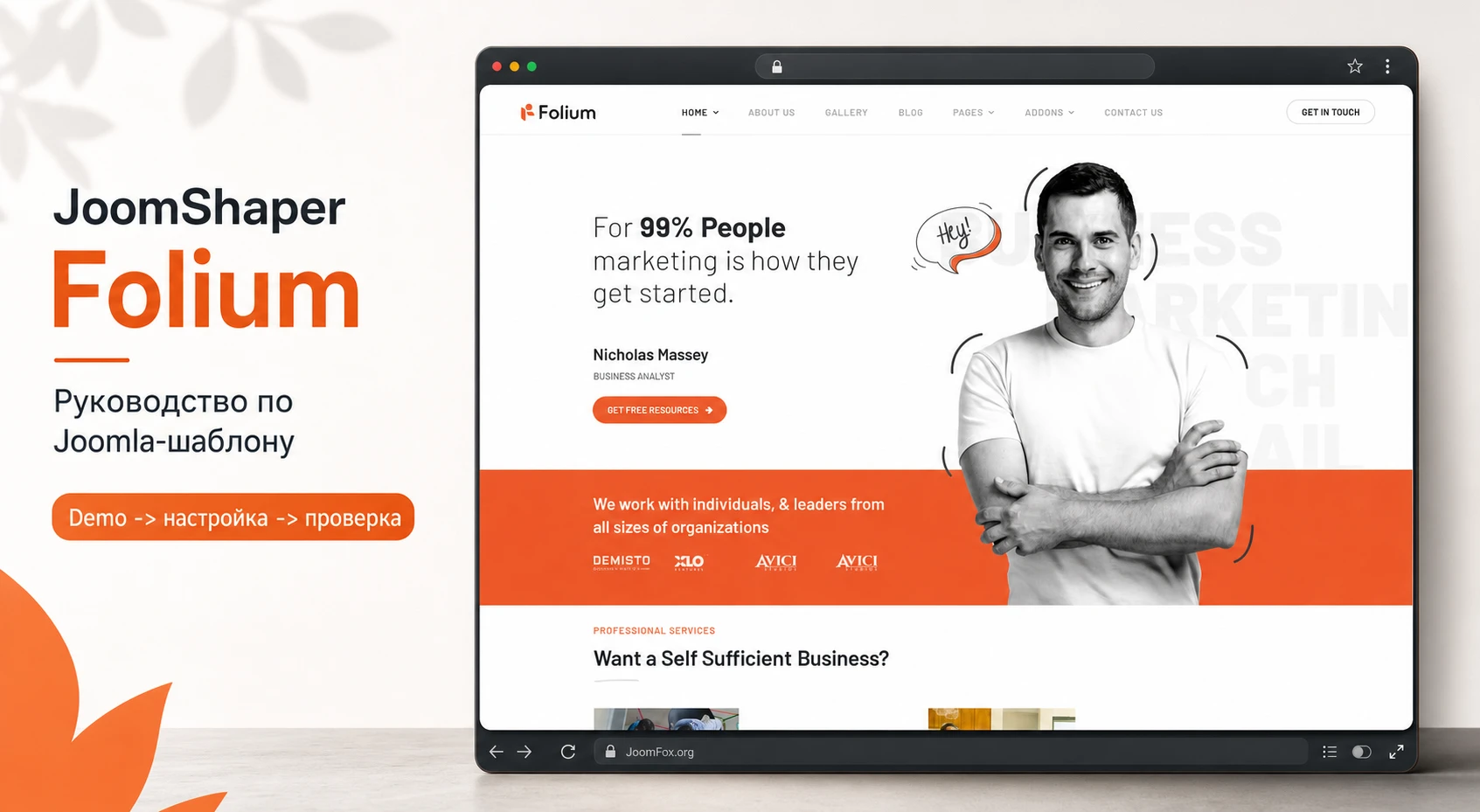
В качестве визуального ориентира используется официальный вид Folium: светлая шапка, аккуратная типографика, оранжевый акцент, крупный первый экран, секции услуг и карточки кейсов. Это важно, потому что у Joomla-шаблона внешний вид и структура секций являются частью продукта. Если вы меняете Folium до неузнаваемости, проще честно выбрать другой шаблон или собрать дизайн с нуля.
Что решает Folium и где он действительно уместен
Основная задача Folium - быстро собрать персональный или портфолио-сайт на Joomla без проектирования каждой секции с нуля. Официальная карточка и документация связывают шаблон с портфолио, резюме, личной презентацией и self-intro сайтом. Это означает, что сильнее всего продукт раскрывается там, где посетитель должен быстро понять личность, экспертизу, работы, услуги, медиа и следующий шаг: связаться, открыть кейс, прослушать трек, перейти к книге, посмотреть галерею или изучить блог.
Folium стоит рассматривать как готовую композиционную систему. В ней уже есть несколько домашних вариантов, блоки для кейсов и галереи, медийные секции, страница о человеке, блоговый слой и специальные элементы SP Page Builder. Пользователь получает не пустой каркас, а набор решений, которые можно адаптировать. Поэтому главный выигрыш Folium появляется не при слепом копировании демо, а при аккуратной замене демонстрационных блоков на реальные материалы.
Шаблон особенно полезен для:
- Консультанта, маркетолога или бизнес-тренера, которому нужна главная страница с сильным первым экраном, услугами, кейсами и призывом к контакту.
- Писателя, автора курса или спикера, которому важно показать книги, публикации, биографию, блог и внешние ссылки на площадки продаж.
- Музыканта, группы или ведущего мероприятий, если нужны аудио-блоки, события, билеты и медиагалерея.
- Разработчика или дизайнера, которому нужно портфолио с проектами, опытом, технологическим стилем и понятной структурой работ.
- Небольшого агентства или творческой команды, если достаточно портфолио, услуг, кейсов и блога без сложной системы каталога.
Folium может оказаться лишним, если проекту нужен строгий корпоративный сайт с десятками типовых страниц, большой каталог товаров, сложная система бронирования, закрытый личный кабинет или полностью уникальный интерфейс. В таких случаях шаблон можно использовать как визуальный прототип, но не как финальную архитектуру. Если каждая секция будет переписана, каждая позиция переопределена, а все addon-блоки отключены, экономия времени исчезнет.
Практический критерий простой: если вам подходят хотя бы один домашний вариант, логика портфолио, визуальная подача услуг и связка SP Page Builder с Helix Ultimate, Folium даёт быстрый старт. Если нужна другая информационная модель, лучше выбрать шаблон ближе к задаче.
Что проверить перед установкой: пакет, хостинг, демо-данные и тестовая площадка
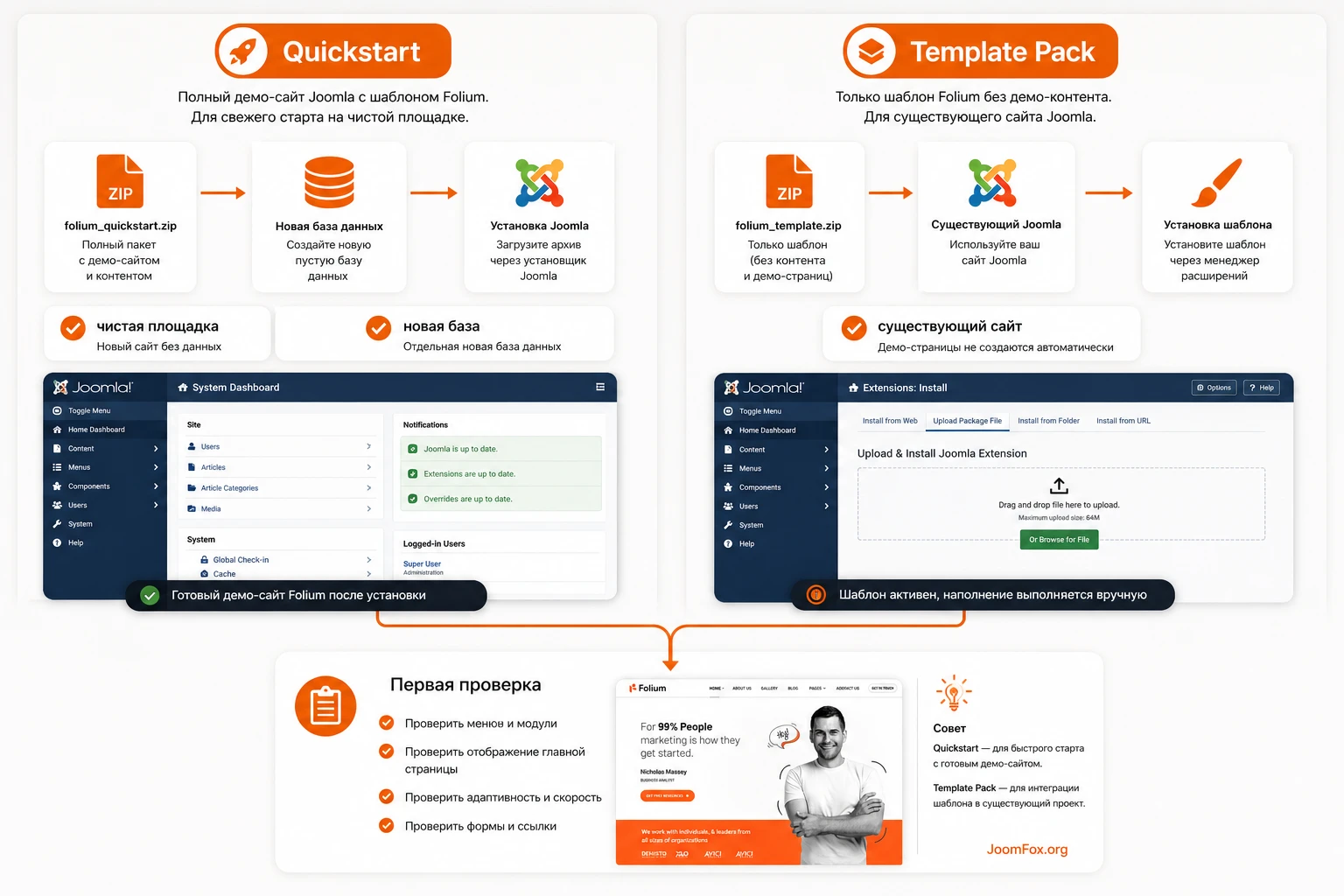
Перед установкой важно разделить два разных сценария: вы хотите получить сайт, похожий на демо, или вы хотите добавить только шаблон в уже существующую Joomla. В документации JoomShaper это разделение принципиальное. Quickstart - это полный пакет с Joomla, компонентами, модулями, шаблоном, настройками и демо-данными. Template Pack - это отдельный шаблон без готового наполнения, без демо-страниц и без автоматического создания всех секций.
Для большинства пользователей, которые изучают Folium впервые, безопаснее начать с тестового Quickstart на отдельном домене, поддомене или локальной среде. Так вы увидите реальные страницы, структуру меню, позиции модулей, блоки SP Page Builder и связи между демо-разделами. После этого проще решить, переносить ли сайт на продакшн, повторять структуру вручную на существующей Joomla или оставить Folium только как визуальный ориентир.
| Ситуация | Что выбрать | Почему это важно |
|---|---|---|
| Нужно получить демо почти как у разработчика | Quickstart | Он ставится как новая Joomla и содержит демо-структуру, настройки, модули и страницы. |
| На сайте уже есть контент и рабочая база | Template Pack | Он устанавливает только шаблон, а страницы, модули и блоки придётся настраивать вручную. |
| Нужно изучить Folium без риска для живого сайта | Quickstart на тестовой площадке | Так можно разобрать демо-логику, не трогая боевой сайт и его базу данных. |
| Нужно только повторить часть дизайна | Template Pack плюс ручная настройка | Демо-данные не появятся автоматически, зато существующий сайт не будет перезаписан. |
Техническая проверка перед установкой должна включать версию Joomla, поддерживаемую продуктом, версию PHP, лимиты загрузки, память, время выполнения скриптов, наличие cURL и доступ к базе данных. В официальной документации для JoomShaper-шаблонов отдельно подчёркнуты настройки upload_max_filesize, memory_limit и max_execution_time, потому что Quickstart разворачивает не только шаблон, но и полный сайт с демо-данными.
Отдельно проверьте изображения. Документация JoomShaper предупреждает, что фотографии из демо могут не входить в пакет из-за лицензий, а Quickstart может содержать заглушки. Для Folium это особенно заметно: шаблон сильно держится на портретах, галерее, карточках услуг, кейсах и визуальном ритме. Если вы запускаете сайт для клиента, заранее подготовьте собственные изображения в похожем настроении, а не рассчитывайте на копирование всех демо-фото.
Минимальный безопасный чек-лист перед стартом
- Создайте тестовую площадку или резервную копию, если работаете рядом с существующим сайтом.
- Уточните, нужен ли вам Quickstart или только Template Pack.
- Проверьте лимиты PHP и возможность создать новую базу данных.
- Подготовьте собственные фотографии, логотип, тексты услуг, кейсы и контакты.
- Решите, какой домашний вариант Folium ближе к задаче: маркетолог, автор, музыкант, видеоблогер, модель или разработчик.
- Сохраните список текущих расширений на живом сайте, если планируете интеграцию с существующей Joomla.
Такой старт экономит время на диагностике. Большинство неприятных ситуаций с шаблонами возникает не из-за самого дизайна, а из-за неверного пакета установки, неподходящего хостинга, отсутствия резервной копии или ожидания, что Template Pack создаст демо-сайт автоматически.
Установка Folium: Quickstart, Template Pack и первая проверка
Quickstart Folium устанавливается как обычная новая Joomla, а не через System - Install - Extensions внутри уже работающего сайта. Это ключевой момент. Quickstart содержит ядро Joomla, демо-данные и настройки, поэтому попытка загрузить его как расширение обычно заканчивается ошибкой или непониманием, почему ничего не появилось. Для чистой установки нужен каталог на сервере, база данных и стандартный мастер установки Joomla.
Если вы разворачиваете Quickstart, порядок действий выглядит так:
- Распакуйте архив Quickstart локально или на сервере, в зависимости от привычного процесса.
- Загрузите файлы в отдельный каталог, поддомен или корень нового сайта.
- Создайте новую базу данных и пользователя базы с нужными правами.
- Откройте домен в браузере и пройдите мастер установки Joomla.
- Используйте уникальное имя администратора, не оставляйте очевидный логин.
- После завершения войдите в админ-панель и проверьте права на папки через
System-System Information-Folder Permissions. - Проверьте главную страницу, меню, несколько внутренних страниц, страницу галереи и блог.
Если вы устанавливаете Template Pack на существующий сайт, логика другая. Вы загружаете архив шаблона через менеджер расширений, назначаете стиль шаблона нужным пунктам меню, затем вручную создаёте страницы SP Page Builder, модули, меню и контент. Такой путь подходит опытному администратору, который понимает текущую структуру сайта и не хочет перезаписывать базу демо-данными.
Что проверить сразу после установки
После первого входа не начинайте редактировать все страницы подряд. Сначала проверьте базовое состояние сайта. Откройте публичную часть в приватном окне браузера, чтобы не путать вид администратора и посетителя. Перейдите по пунктам меню, проверьте, открывается ли домашний вариант, работают ли ссылки в шапке, есть ли изображения или заглушки, не скрыты ли блоки из-за ошибок модулей. Затем вернитесь в админ-панель и проверьте список расширений, шаблонные стили, модули и страницы SP Page Builder.
Если Quickstart установлен на тестовой площадке, полезно сделать “снимок” состояния: экспорт базы, резервную копию файлов или полную копию через привычный инструмент. Тогда вы сможете смело удалять демо-блоки и экспериментировать. Первый этап настройки Folium лучше проводить как разбор готового демо, а не как хаотичное редактирование живой страницы.
Как выбрать домашний вариант и не сломать смысл главной страницы
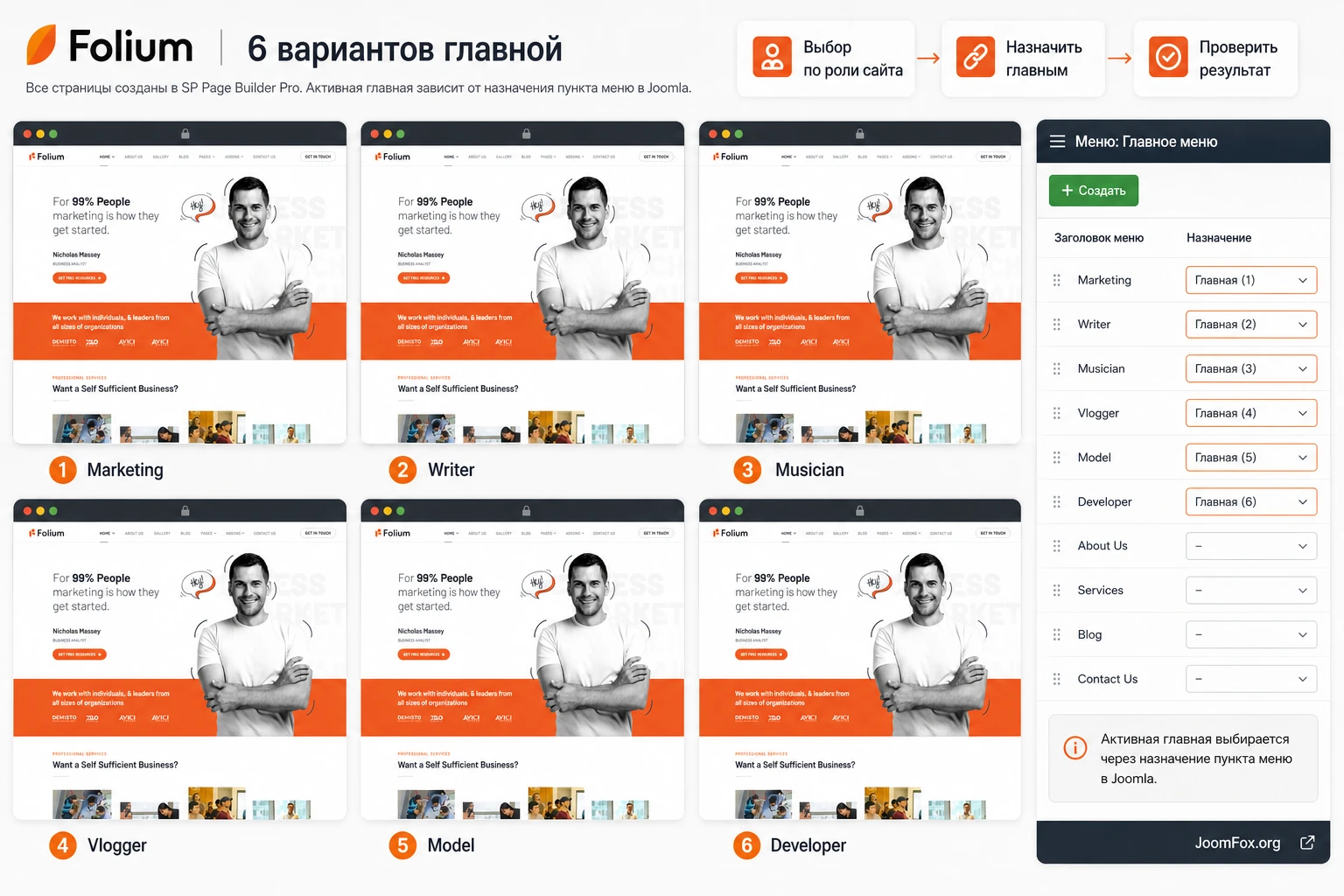
Folium ценен тем, что предлагает несколько домашних вариантов под разные типы персонального проекта. Официальная документация перечисляет варианты для маркетолога, автора, музыканта, видеоблогера, модели и разработчика. Это не просто разные картинки. У каждого варианта свой сценарий первого экрана, свои акценты и своя логика дальнейших секций.
Для бизнес-консультанта или маркетолога важны убедительный первый экран, блок услуг, кейсы, социальное доказательство, блог или подкасты. Для автора - книга, достижения, биография, публикации и переходы на площадки продаж. Для музыканта - визуальное представление, аудиотреки, события и билеты. Для разработчика - опыт, проекты, технологическая подача и контакты. Если выбрать вариант только по красивому фото, структура может спорить с реальным содержанием.
Как сопоставить демо-вариант с задачей
- Если главная цель - заявки на консультации, начинайте с бизнес- или маркетинговой структуры и держите на первом экране понятный призыв.
- Если важны публикации и доверие к автору, выбирайте структуру, где книга, биография и блог не спрятаны глубоко.
- Если проект медийный, заранее проверьте, какие аудио, видео и галерейные блоки действительно нужны, а какие будут лишними.
- Если сайт технический или разработческий, не перегружайте первый экран декоративными эффектами: портфолио и опыт должны читаться быстрее анимации.
В Joomla домашняя страница определяется пунктом меню. Поэтому изменение главного варианта обычно связано не только с редактированием страницы в SP Page Builder, но и с назначением нужного пункта меню как главного. Если после настройки вы всё ещё видите старую главную страницу, проверьте именно меню, а не только содержимое страницы.
Как сохранить визуальный характер Folium при замене контента
У Folium заметный стиль: светлый воздух, крупные текстовые акценты, оранжевые кнопки и графические детали, аккуратные карточки секций, смелые пустые поля и контраст чёрно-белых изображений с ярким акцентом. Когда вы заменяете демо-контент, старайтесь сохранять не сами тексты, а ритм: короткий первый тезис, ясное имя и роль, одно основное действие, затем услуги или работы.
Типичная ошибка - вставить длинный рекламный абзац в место, где демо рассчитано на две-три строки. В результате ломается высота секции, кнопка уезжает вниз, изображение теряет баланс, а мобильная версия становится тяжёлой. Лучше переписать текст под форму секции: короткий тезис на первом экране, подробности в блоке “Обо мне” или на внутренней странице.
Редактирование страниц в SP Page Builder и специальные блоки Folium
Страницы Folium созданы через SP Page Builder Pro. Это значит, что основные секции нужно искать не только в материалах Joomla, но и в самом конструкторе. Администратор работает с готовыми рядами, колонками, addon-блоками, настройками отступов, типографики, анимаций и адаптивности. Такой подход удобен для визуального сайта, но требует дисциплины: не меняйте сразу структуру всех страниц, если ещё не поняли, какие блоки отвечают за шапку, контент, галерею, кейсы и медиа.
Официальная документация Folium выделяет специальные addon-блоки: Folium Audio, Folium Coding и Vertical Gallery Slider. Они нужны не каждому сайту, но именно они делают шаблон более продуктовым. Аудио-блок полезен музыкантам, подкастерам и авторам аудиоконтента. Анимированный код подходит разработчикам и технологическим портфолио. Вертикальный слайдер галереи может быть важен для модели, фотографа, визуального автора или кейсов с сильными изображениями.
Как редактировать без хаоса
- Сначала откройте нужную страницу и зафиксируйте, какие секции на ней реально нужны.
- Сделайте копию страницы или сохраните резервную версию, если собираетесь менять структуру.
- Замените заголовки, короткие тексты и кнопки, не меняя сетку.
- Замените изображения на свои, сохранив похожие пропорции и настроение.
- После каждого крупного изменения проверяйте публичную часть и мобильную ширину.
- Лишние демо-секции сначала отключайте или скрывайте, а удаляйте только после проверки.
Если вы работаете с Folium Audio, проверьте не только внешний вид, но и путь к файлу, права доступа к медиа и поведение на мобильных устройствах. Если используете Folium Coding, не превращайте его в длинную стену кода: это визуальный элемент, который должен поддерживать образ разработчика, а не заменять документацию проекта. Для Vertical Gallery Slider особенно важны подготовленные изображения одинакового качества, иначе весь блок выглядит случайным.
Что делать с анимациями и interaction effects
В карточке продукта Folium упоминаются интерактивные эффекты SP Page Builder. Они хорошо работают на портфолио, пока помогают направить внимание. Если каждый блок двигается, масштабируется и появляется с задержкой, сайт начинает восприниматься тяжелее. Для делового портфолио оставьте анимацию только на первом экране, галерее или ключевых карточках. Для творческого сайта можно использовать эффекты смелее, но обязательно проверьте скорость и читаемость.
Лучшее правило для Folium: сначала контент и структура, потом эффекты. Если без анимации секция не объясняет услугу, работу или следующий шаг, анимация не спасёт смысл. Если секция уже понятна, лёгкий эффект может сделать переход живее.
Template Styles, модульные позиции и меню в Joomla
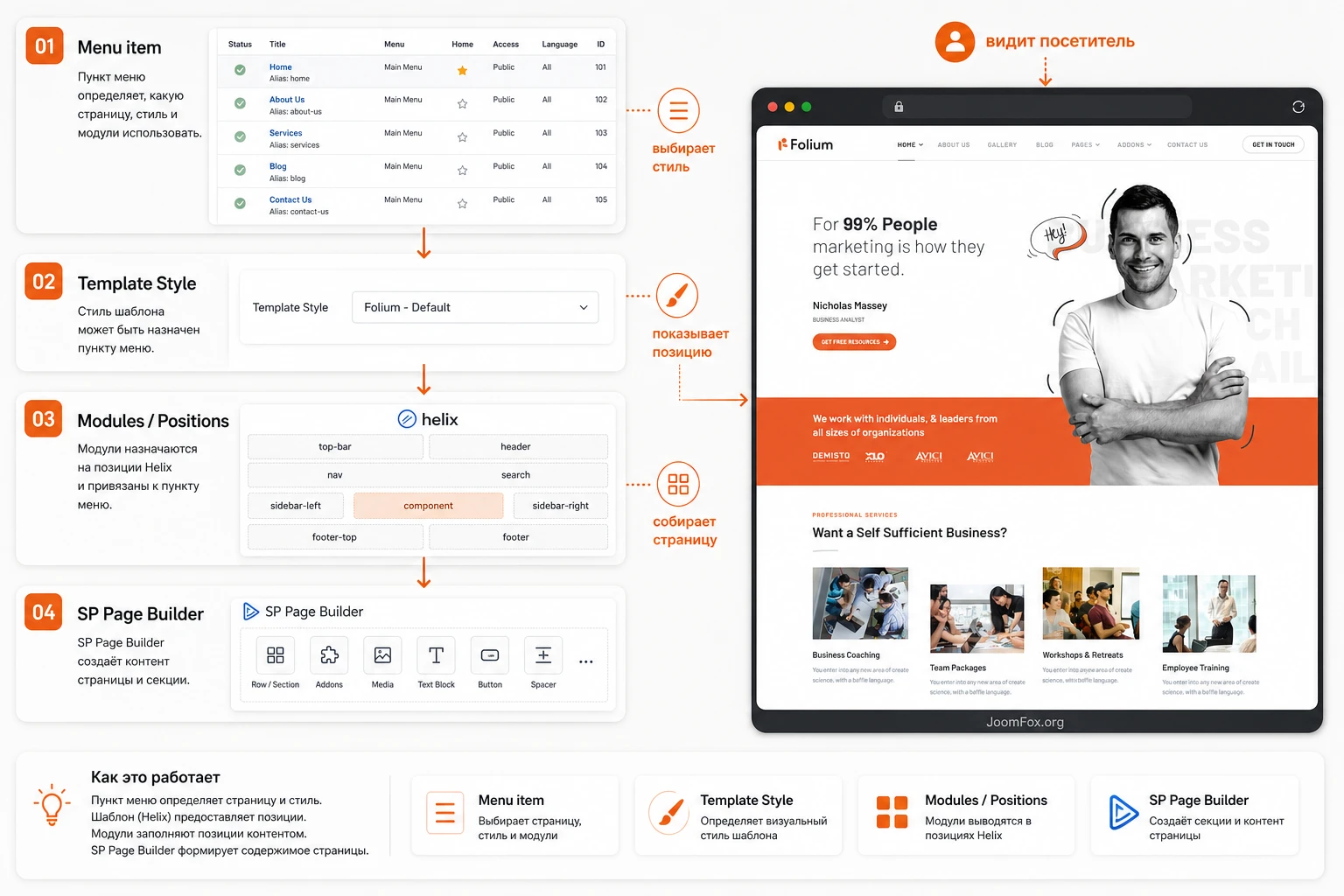
Folium построен на Helix Ultimate, поэтому часть поведения сайта живёт в настройках шаблона: стиль, шапка, макет, пользовательский код, блоговые параметры, позиции модулей и другие настройки. Joomla при этом сохраняет свою собственную модель: шаблонные стили можно назначать пунктам меню, модули публикуются в позициях, а показ модулей может зависеть от menu assignment. Это одна из причин, почему шаблон нельзя настраивать только как “красивую страницу”.
Если после установки вы не видите нужный блок, проверьте три уровня:
- Страница SP Page Builder - существует ли сама секция и не скрыта ли она для нужного устройства.
- Joomla-модуль - опубликован ли модуль, выбрана ли правильная позиция и разрешён ли показ на текущем пункте меню.
- Template Style - назначен ли нужный стиль шаблона конкретному пункту меню.
Документация Folium по module positions подчёркивает, что Helix Layout Builder позволяет перемещать позиции и менять их размеры в сетке Bootstrap. Также у шаблона могут быть дополнительные позиции, которые не всегда видны в Layout Builder. Поэтому при переносе демо-логики на существующий сайт важно не только “поставить модуль”, но и понять, где именно он должен выводиться.
Как работать с пунктами меню
Меню в Folium выполняет две функции. Снаружи оно помогает посетителю перейти к разделам сайта. Внутри Joomla оно определяет, какая страница или компонент открывается, какой пункт считается главным и какой шаблонный стиль может применяться. Если вы создаёте новую домашнюю страницу, недостаточно сохранить её в SP Page Builder. Нужно назначить соответствующий пункт меню главным или привязать к нему нужный шаблонный стиль.
Для скрытых или служебных страниц лучше использовать отдельное меню, если оно нужно для маршрутизации, но не должно отображаться в шапке. Такой подход помогает создавать страницы благодарности, страницы кампаний, отдельные портфолио-кейсы или тестовые варианты без перегрузки основного меню.
Как проверять модульные позиции
В Joomla можно включить предварительный просмотр позиций модулей и открыть сайт с параметром ?tp=1. На продакшн-сайте эту возможность стоит держать выключенной, но на тестовой площадке она помогает понять, почему модуль оказался не там, где ожидалось. Для Folium это особенно полезно при работе с блоками до и после области компонента, боковыми колонками, шапкой, подвалом и специальными секциями.
Если модуль не виден на странице, не спешите менять CSS. Сначала проверьте публикацию, позицию, доступ, язык, назначение меню и состояние кеша. Только после этого имеет смысл искать проблему в шаблоне или собственных стилях.
Практический пример: собрать главную страницу для бизнес-консультанта
Разберём сценарий, близкий к переданному визуальному референсу: главная страница бизнес-консультанта с крупным первым экраном, коротким тезисом, услугами, кейсами и переходом к контакту. Цель - получить страницу, где посетитель за несколько секунд понимает, кто перед ним, чем эксперт полезен и куда нажать дальше.
Цель
Нужно адаптировать Folium под консультанта: заменить демо-личность, показать 3-4 услуги, вывести кейсы, оставить блог или материалы, а в шапке сделать короткое меню без лишних пунктов. Это не лендинг на одну кнопку, а персональная справочная страница, где портфолио и экспертность работают вместе.
Подготовка
- Выберите домашний вариант, который ближе к деловому или маркетинговому сценарию.
- Подготовьте портрет или ключевое изображение в стиле шаблона: светлый фон, уверенный контраст, без случайного офисного шума.
- Соберите короткий заголовок, роль, 3-4 услуги, 3-6 кейсов, контакты и ссылку на главный материал или форму.
- Решите, какие демо-разделы удалить, а какие оставить как структуру.
Шаги настройки
- Откройте страницу в SP Page Builder и замените первый экран: имя, роль, тезис, кнопку и изображение.
- Проверьте, что кнопка ведёт на рабочий раздел: контакт, загрузку материала, форму или страницу записи.
- В блоке услуг замените заголовки и короткие описания, сохранив одинаковую длину карточек.
- В блоке кейсов оставьте только реальные истории: задача, результат, сфера, ссылка на подробности.
- Настройте меню:
Home,About,GalleryилиPortfolio,Blog,Contact. Если пункт не нужен, удалите его из меню, а не просто прячьте визуально. - Проверьте шапку и кнопку
Get in touchна всех ключевых страницах. - Откройте публичную часть в приватном окне и проверьте, что именно эта страница назначена главной.
Проверка результата
После настройки пользователь должен видеть одну понятную историю: кто эксперт, какую задачу решает, какие услуги предлагает, какие кейсы подтверждают опыт и как связаться. Если первый экран красивый, но ниже идут чужие демо-кейсы, шаблон выглядит незавершённым. Если услуги заменены, но меню ведёт на пустые страницы, доверие тоже падает.
Быстрая проверка: попросите человека, который не участвовал в настройке, открыть главную страницу на ноутбуке и телефоне. Если он за 10 секунд понимает роль, предложение и следующий шаг, базовая структура Folium настроена правильно.
Практичные идеи применения Folium для разных проектов
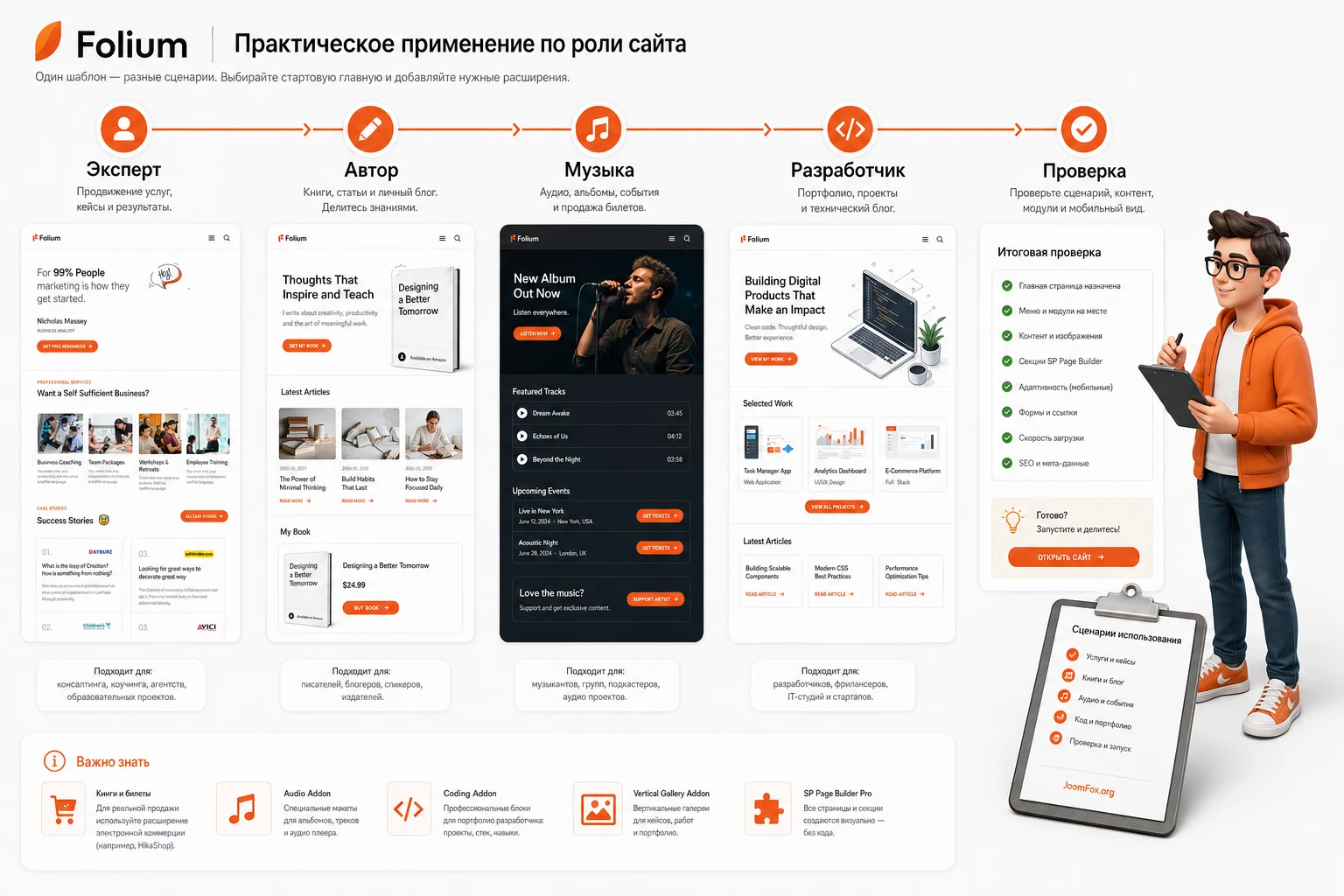
Folium не обязан обслуживать только один тип портфолио. Его домашние варианты и специальные блоки позволяют адаптировать сайт под несколько рабочих сценариев. Главное - не смешивать все идеи на одной главной странице. Один сайт должен иметь один первичный сценарий, а остальные возможности лучше выводить как внутренние страницы, разделы блога или отдельные страницы услуг.
Для эксперта или консультанта
Используйте бизнес-ориентированную структуру: первый экран, услуги, кейсы, отзывы или логотипы клиентов, блог, контакт. Из специальных блоков важнее всего аккуратная галерея кейсов и понятные призывы к действию. Проверьте, что каждая кнопка ведёт к реальному действию, а не к демо-якорю.
Для автора, лектора или преподавателя
Здесь сильнее работают страницы книг, материалов, выступлений и блога. Если есть внешняя площадка продаж, кнопка может вести на неё, но лучше не строить весь сайт вокруг одной внешней ссылки. В Folium можно показать книгу, описание, ключевые темы, отзывы и публикации, а блог использовать как доказательство экспертизы.
Для музыканта или подкастера
Используйте аудио-блоки и блоки событий осторожно. Сначала проверьте, что аудиофайлы корректно загружаются, не блокируются браузером и не делают страницу слишком тяжёлой. Для событий и билетов Folium может показывать детали и ссылки, но если нужен полноценный магазин или оформление покупки внутри Joomla, документация указывает на необходимость e-commerce расширения.
Для разработчика или творческой команды
Анимированный код и портфолио помогают быстро объяснить специализацию. Но реальная польза будет в структуре кейса: задача, роль, стек, результат, ссылка или скриншот. Не перегружайте сайт декоративными кодовыми блоками, если они не помогают оценить опыт.
Производительность, SEO и медиаконтент после замены демо
Любой визуальный Joomla-шаблон можно испортить тяжёлыми изображениями, лишними анимациями и неоптимальными сторонними скриптами. Folium особенно чувствителен к медиа, потому что портфолио, галерея и первый экран часто строятся вокруг больших фотографий. Перед публикацией замените все демонстрационные изображения на свои, подготовьте размеры и сжатие, заполните альтернативные тексты и проверьте, не остались ли пустые или временные блоки.
SEO-настройка Folium начинается не с установки отдельного расширения, а с нормальной структуры страниц. Каждая важная страница должна иметь понятный заголовок, уникальный текст, логичный пункт меню, аккуратный адрес, мета-описание и изображения с описательными alt. Если главная страница создана в SP Page Builder, проверьте, что ключевой текст действительно есть на странице, а не только в картинке.
Что проверить перед публикацией
- Нет ли демо-текстов в карточках услуг, кейсов, блога, подвала и кнопках.
- Не ведут ли кнопки на пустые якоря, внешние заглушки или старые демо-адреса.
- Сжаты ли изображения первого экрана, галереи, кейсов и блога.
- Понятно ли меню на мобильной ширине, не слишком ли много пунктов в шапке.
- Не скрывают ли анимации основной текст при медленной загрузке.
- Нет ли конфликтов пользовательского CSS с адаптивной сеткой Helix.
Если вы используете кеш Joomla или расширение оптимизации, проверяйте страницу после очистки кеша. Иногда администратор видит старый CSS или старую версию страницы и думает, что настройка не сработала. В таких случаях полезно тестировать в приватном окне, на другом устройстве или временно отключить агрессивное объединение CSS/JS, если оно нарушает визуальные эффекты.
Безопасные доработки: CSS, языковые переопределения и правки без изменения ядра
Документация Helix Ultimate рекомендует использовать поля custom code или отдельный custom.css, а не редактировать основные файлы шаблона. Для Folium это особенно важно: обновление шаблона или фреймворка может перезаписать правки в системных файлах. Маленькие визуальные корректировки лучше хранить отдельно и документировать для будущего администратора.
Например, если после замены контента кнопки в блоке услуг стали визуально спорить с фирменным цветом сайта, можно добавить небольшой CSS-фрагмент через безопасное поле Custom CSS в настройках Helix или через отдельный файл, если правок больше. Ниже пример именно как подход, а не универсальная обязательная правка. Перед применением уточните реальные классы в инспекторе браузера на вашей версии страницы.
/* Маленькая правка кнопок Folium под фирменный акцент сайта.
   Добавляйте в Custom CSS или отдельный custom.css, не в template.css. */
.sppb-btn.folium-accent,
.sppb-btn-primary {
  border-radius: 28px;
  font-weight: 700;
}

.sppb-btn-primary:hover,
.sppb-btn-primary:focus {
  transform: translateY(-1px);
}
Проверка простая: очистите кеш, откройте главную страницу, наведите курсор на кнопку и убедитесь, что изменение не ломает высоту блока, мобильный вид и контраст. Откат тоже простой: удалите фрагмент из Custom CSS или временно закомментируйте его. Не редактируйте template.css и файлы ядра Joomla ради такой задачи, потому что это усложняет обновления.
Когда использовать языковые переопределения
Если нужно изменить системную строку Joomla, подпись расширения или повторяемое сообщение, безопаснее использовать механизм языковых переопределений, а не искать текст в файлах шаблона. Это особенно полезно для мультиязычного сайта, где одна и та же строка должна отличаться в разных языковых версиях. Для обычного текста внутри страниц SP Page Builder переопределения не нужны: редактируйте саму страницу.
Когда лучше не добавлять код
Не добавляйте JavaScript только ради небольшого визуального эффекта, если это можно сделать настройкой или CSS. Не меняйте PHP-файлы шаблона, если не понимаете, как переопределение переживёт обновление. Не вставляйте сторонние скрипты аналитики или виджетов без проверки скорости и приватности. Для Folium важно сохранить чистый визуальный опыт, а не превратить портфолио в перегруженную страницу.
Частые проблемы Folium и как их диагностировать
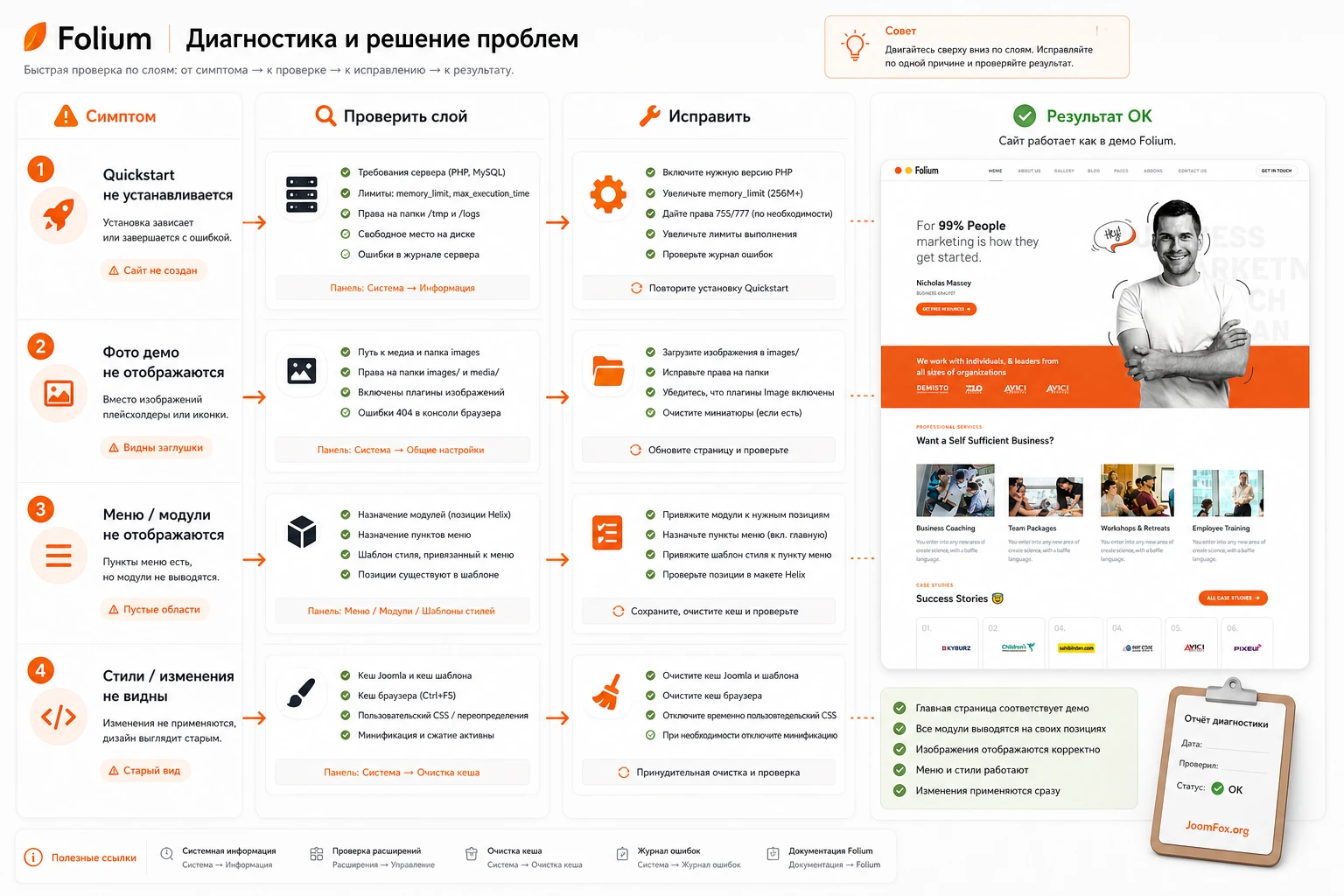
Проблемы с Joomla-шаблоном часто выглядят как “шаблон не работает”, но причина обычно лежит в пакете установки, серверных лимитах, меню, модульных позициях, демо-изображениях, кешировании или пользовательском CSS. Ниже - практическая карта симптомов для Folium и похожих шаблонов на Helix Ultimate.
Quickstart зависает или не проходит установку
Симптом: мастер установки долго висит на создании таблиц, выдаёт ошибку базы или не доходит до финального шага. Возможная причина - недостаточные лимиты PHP, неподходящая среда, конфликт с существующими файлами или база без нужных прав. Сначала сравните параметры хостинга с требованиями JoomShaper, проверьте память, время выполнения и доступ к базе. Если установка идёт на локальной среде, перезапустите веб-сервер после изменения PHP-параметров.
Исправление: ставьте Quickstart в чистый каталог, используйте новую базу или хотя бы новый префикс таблиц, удалите лишний configuration.php, если он остался от другой установки. Если проблема повторяется, лучше не править SQL-файлы на боевом сервере без понимания последствий, а обратиться к хостингу или использовать другую тестовую среду.
После установки нет фотографий как в демо
Симптом: структура похожа на демо, но вместо фотографий заглушки или пустые места. Это не обязательно ошибка. Документация JoomShaper предупреждает, что демо-фотографии могут не входить в пакет из-за лицензий. Проверьте медиа-библиотеку, страницы SP Page Builder и пути к изображениям. Затем замените заглушки собственными материалами.
Исправление: подготовьте изображения под реальные размеры секций и не пытайтесь восстанавливать чужие демо-фото из случайных источников. Для портфолио это лучшее решение: свой визуальный материал делает сайт уникальным и снижает лицензионные риски.
Главная страница не меняется после редактирования
Симптом: вы отредактировали страницу, но на домене всё ещё открывается старый вариант. Проверьте, какой пункт меню назначен главным, к какой странице он ведёт и какой шаблонный стиль применён. В Joomla главная страница - это не “последняя отредактированная страница”, а пункт меню со статусом по умолчанию.
Исправление: откройте меню, назначьте нужный пункт главным, очистите кеш и проверьте публичную часть в приватном окне. Если используется несколько языков, проверьте главные пункты меню для каждого языка.
Модуль не отображается в нужном месте
Симптом: модуль опубликован, но его нет на странице. Возможные причины: неверная позиция, ограничение по пунктам меню, уровень доступа, язык, скрытие позиции в шаблонном макете или кеш. Проверьте модульную позицию, вкладку menu assignment, состояние публикации и стиль шаблона для текущей страницы.
Исправление: временно назначьте модуль на все страницы и включите просмотр позиций на тестовой площадке. Если модуль появился, проблема была в назначении меню или позиции. Если не появился, проверьте шаблонный макет и права доступа.
CSS-правка не применяется или ломает мобильный вид
Симптом: новый стиль не виден, либо виден на компьютере, но ломает мобильную страницу. Проверьте, где добавлен CSS, очищен ли кеш, не перекрывает ли правило другой селектор и не привязан ли стиль к слишком общему классу. Для Folium нельзя бездумно менять глобальные классы SP Page Builder, потому что они могут использоваться в разных секциях.
Исправление: ограничьте селектор конкретной секцией, используйте инспектор браузера, проверяйте несколько ширин экрана. Если правка сомнительная, откатите её и вернитесь к настройкам SP Page Builder или Helix.
Блок продажи книги или билета не оформляет заказ сам по себе
Симптом: на странице есть книга или событие, но нет полноценного процесса покупки. В документации Folium указано, что для продажи книг, электронных материалов или билетов требуется e-commerce расширение. Сам шаблон может красиво показать карточку, детали и ссылку, но не заменяет магазин, если нужен внутренний заказ, корзина, статусы и оплата.
Исправление: используйте блок Folium как витрину и ведите кнопку на внешнюю площадку или подключайте подходящее e-commerce расширение. Не обещайте посетителю покупку внутри сайта, если такой процесс не настроен и не протестирован.
Что показывает официальный обзор Folium и как использовать его с пользой
У официальной страницы Folium есть видеоссылка, а в блоге JoomShaper продукт представлен как разнообразный портфолио-шаблон с несколькими домашними вариантами. В текущей проверке не удалось надёжно получить чистый YouTube embed ID через доступный веб-инструмент, поэтому видео не вставлено в HTML. Это лучше, чем размещать случайный ролик или ролик про другой продукт.
Если вы нашли официальный ролик на странице разработчика, используйте его как быстрый визуальный обзор, но не заменяйте им настройку. Смотрите в нём не только “красивые экраны”, а конкретные элементы: какой домашний вариант ближе к вашему проекту, как устроены секции, где есть галерея, как поданы услуги и какие блоки придётся заменить собственным контентом.
Финальная проверка перед публикацией сайта на Folium
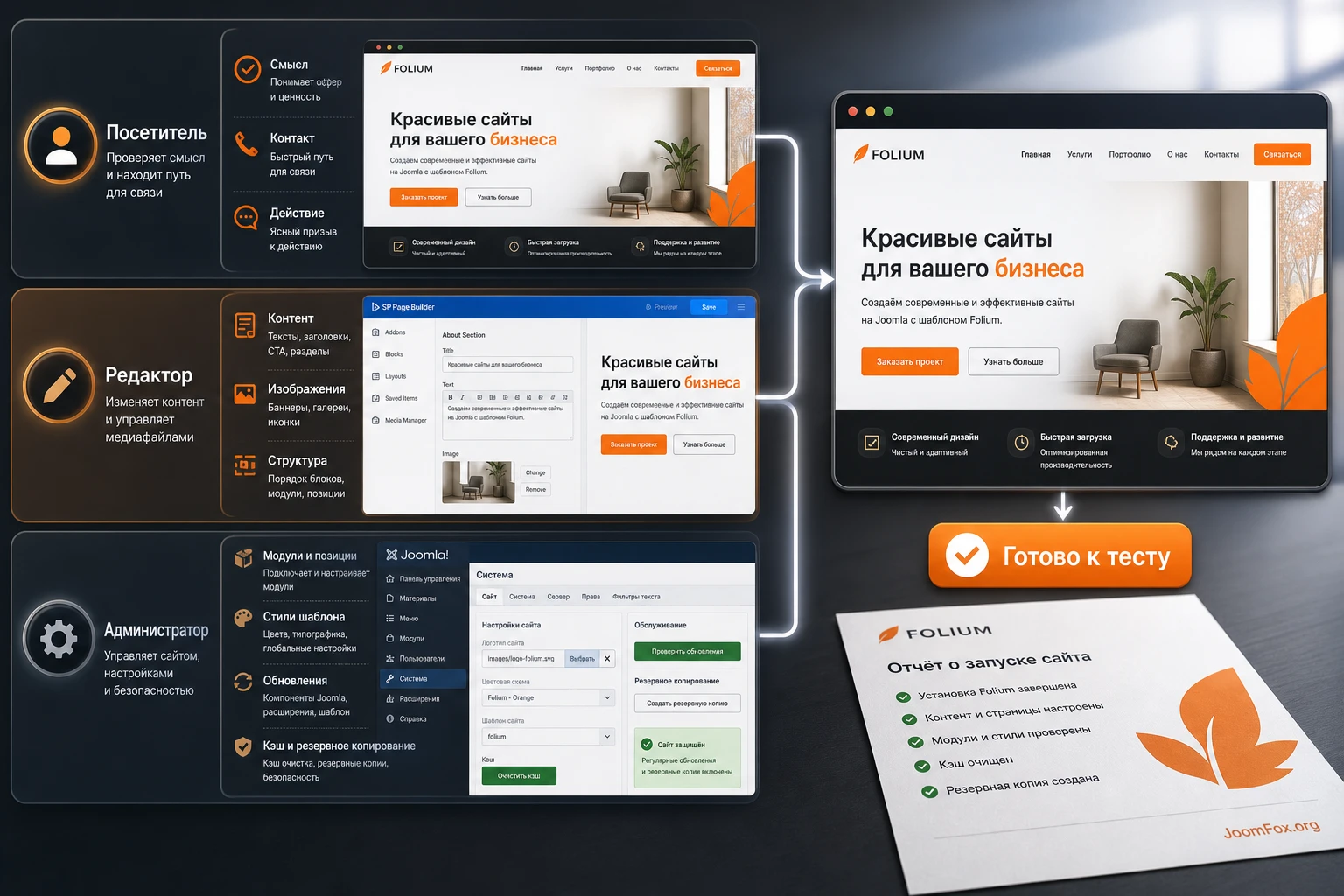
Перед запуском пройдите сайт как посетитель, редактор и администратор. Посетитель должен понимать предложение и находить контакт. Редактор должен знать, где менять страницу, изображения, услуги, кейсы и блог. Администратор должен понимать, какие элементы лежат в SP Page Builder, какие в модулях, какие в меню, а какие в настройках шаблона.
Проверка должна включать:
- Главную страницу, внутренние страницы, галерею, блог, страницу контакта и страницу ошибки.
- Мобильное меню, кнопку связи, внешние ссылки, ссылки на книги, билеты или площадки продаж.
- Отсутствие демо-текстов, демо-логотипов, пустых изображений и старых email-адресов.
- Скорость первого экрана после замены изображений.
- Корректность template style и menu assignment для ключевых страниц.
- Резервную копию перед обновлением Joomla, Helix Ultimate, SP Page Builder и самого шаблона.
Проверка глазами посетителя
Посетителю не важно, через какой пакет установлен Folium и какие настройки Helix стоят внутри. Он видит только результат: понятный первый экран, читаемое меню, реальные услуги, убедительные кейсы и рабочую кнопку связи. Поэтому откройте сайт как новый пользователь и пройдите самый короткий путь: главная страница, один кейс, страница о человеке, контакт. Если на этом пути встречается демо-текст, пустая галерея или кнопка без действия, сайт ещё не готов.
Первый экран
На первом экране должно быть ясно, кто представлен на сайте и зачем посетителю продолжать. Для Folium это особенно важно, потому что шаблон строится вокруг сильного hero-блока. Проверьте длину заголовка, роль под именем, кнопку, контраст текста и поведение портретного изображения. Если в мобильной версии портрет занимает почти весь экран, а смысловой текст уходит слишком низко, вернитесь к настройкам секции в SP Page Builder.
Путь к контакту
Кнопка в шапке и основной призыв должны вести к рабочему разделу. Не оставляйте демо-якорь, если на странице нет соответствующего блока. Если контактная форма подключается отдельным расширением, проверьте отправку письма, антиспам, адрес получателя и сообщение после отправки. Если контакт ведёт на внешнюю площадку, убедитесь, что ссылка открывается корректно и не выглядит как временная заглушка.
Проверка глазами редактора
Редактор должен понимать, где менять каждую часть сайта. Для Folium это не всегда очевидно: один блок может быть секцией SP Page Builder, другой - Joomla-модулем, третий - пунктом меню, четвёртый - настройкой шаблонного стиля. Сделайте короткую внутреннюю памятку: какая страница отвечает за главную, где лежат услуги, где редактируются кейсы, где меняется шапка, где хранятся изображения и какие блоки лучше не трогать без администратора.
Хорошая настройка шаблона заканчивается не только красивой страницей, но и понятным процессом дальнейшего редактирования. Если клиент или контент-менеджер боится открыть SP Page Builder, он начнёт править сайт случайно: вставлять длинные тексты в маленькие карточки, загружать огромные фотографии, дублировать секции и ломать мобильную версию. Поэтому после запуска полезно оставить одну тестовую страницу или копию блока, на которой можно безопасно тренироваться.
Контентная дисциплина
Для карточек услуг задайте допустимый объём: короткий заголовок, 1-2 предложения, одинаковая длина изображений. Для кейсов - задача, решение, результат, ссылка или визуальное подтверждение. Для блога - понятная рубрикация и одинаковый стиль обложек. Folium хорошо выглядит, когда секции сбалансированы. Случайные тексты разной длины быстро разрушают визуальную сетку.
Проверка глазами администратора
Администратор отвечает за устойчивость: обновления, резервные копии, права доступа, расширения, кеш, безопасность и совместимость. Перед публикацией сделайте резервную копию и зафиксируйте, какие версии Joomla, Helix Ultimate, SP Page Builder и Folium стоят на тестовой площадке. В самой статье не нужно показывать эти даты и номера, но для обслуживания сайта такая запись полезна.
Проверьте пользователей и права доступа. У редактора не должно быть лишних административных прав, если ему нужно только менять страницы и материалы. Если несколько людей работают с сайтом, договоритесь, кто отвечает за изображения, кто за тексты, кто за обновления и кто принимает решение о новых расширениях. Чем меньше случайных расширений добавлено к Folium, тем проще поддерживать скорость, безопасность и визуальную предсказуемость сайта.
Кеш и обновления
После включения кеша проверьте главную страницу, меню, галерею, аудио-блоки и формы. Если что-то перестало обновляться, не отключайте все оптимизации навсегда. Сначала очистите кеш, проверьте настройки конкретного расширения и исключите проблемную секцию только при необходимости. Перед обновлением шаблона или конструктора делайте резервную копию файлов и базы, затем проверяйте страницу на тестовой площадке.
Публичный контрольный проход
Финальный проход лучше делать по сценарию, а не по списку страниц. Например: посетитель приходит из поиска, читает первый экран, открывает кейс, переходит в блог, возвращается к контакту, нажимает кнопку связи. Затем второй сценарий: редактор меняет одну услугу и одно изображение, очищает кеш и проверяет результат. Третий сценарий: администратор обновляет расширение на тестовой площадке и смотрит, не сломались ли шапка, модули и пользовательский CSS. Такой подход показывает реальные слабые места быстрее, чем беглый просмотр главной страницы.
Если проект готов к тестированию, можно скачать ZIP-архив и развернуть его сначала на отдельной площадке. Такой порядок снижает риск: вы видите реальную структуру демо, проверяете совместимость окружения и только потом принимаете решение о переносе или ручной интеграции в существующий сайт.
Вопросы, которые обычно возникают при настройке Folium
Можно ли установить Quickstart поверх существующей Joomla?
Нет, Quickstart ставится как новая Joomla. Он содержит ядро CMS, демо-данные и настройки. Для существующего сайта используйте Template Pack и ручную настройку страниц, меню и модулей.
Почему после установки нет тех же фотографий, что в демо?
Демо-фото могут не входить в пакет из-за лицензий. Это ожидаемая ситуация для шаблонов такого типа. Подготовьте свои изображения и замените заглушки в SP Page Builder, медиа-библиотеке и карточках.
Нужен ли SP Page Builder Pro для работы с Folium?
Страницы Folium созданы с использованием SP Page Builder Pro, а Quickstart включает его в составе демо-сайта. Если вы ставите только standalone template package, проверяйте условия своей версии и документацию JoomShaper, потому что отдельный шаблон не равен полному демо-сайту.
Как понять, где редактировать блок: в модуле, шаблоне или SP Page Builder?
Если это секция внутри страницы, ищите её в SP Page Builder. Если блок расположен вокруг компонента или зависит от позиции, проверьте Joomla Modules. Если меняется шапка, макет, пользовательский CSS или общий стиль, идите в Template Options Helix Ultimate.
Можно ли использовать Folium для интернет-магазина?
Folium может показать книгу, билет или товарную карточку с ссылкой, но сам по себе не заменяет e-commerce расширение. Для полноценной продажи внутри сайта нужно отдельное решение, которое отвечает за корзину, заказ, оплату и статусы.
Что делать, если модуль не виден на странице?
Проверьте публикацию модуля, позицию, доступ, язык, назначение меню, шаблонный стиль и кеш. На тестовой площадке включите просмотр позиций модулей, чтобы увидеть, какие области реально доступны в текущем макете.
Можно ли править файлы шаблона напрямую?
Для обычных визуальных корректировок лучше использовать Custom CSS, custom.css, языковые переопределения и настройки Helix. Прямое редактирование системных файлов усложняет обновления и может быть перезаписано.
Когда JoomShaper Folium будет удачным выбором
Folium стоит использовать, если вам нужен выразительный портфолио-сайт на Joomla, где важны личная презентация, работы, медиа, услуги, кейсы и быстрый старт на основе демо. Он особенно хорош, когда вы готовы сохранить общую логику шаблона: сильный первый экран, короткие секции, визуальные карточки, аккуратное меню, страницы портфолио и редактирование через SP Page Builder.
Перед публикацией не ограничивайтесь установкой. Проверьте пакет, окружение, домашний вариант, меню, модули, шаблонные стили, изображения, SEO-тексты, кеш и резервное копирование. Тогда JoomShaper Folium будет не просто красивой оболочкой, а рабочей основой для сайта, который помогает посетителю понять автора, увидеть доказательства и сделать следующий шаг.
Похожие шаблоны


Соседние материалы | ||||

|
JoomShaper Newsberg - Шаблон Joomla | JoomShaper Barber - Шаблон Joomla |

|
|

