


JoomShaper Delacroy - Шаблон Joomla
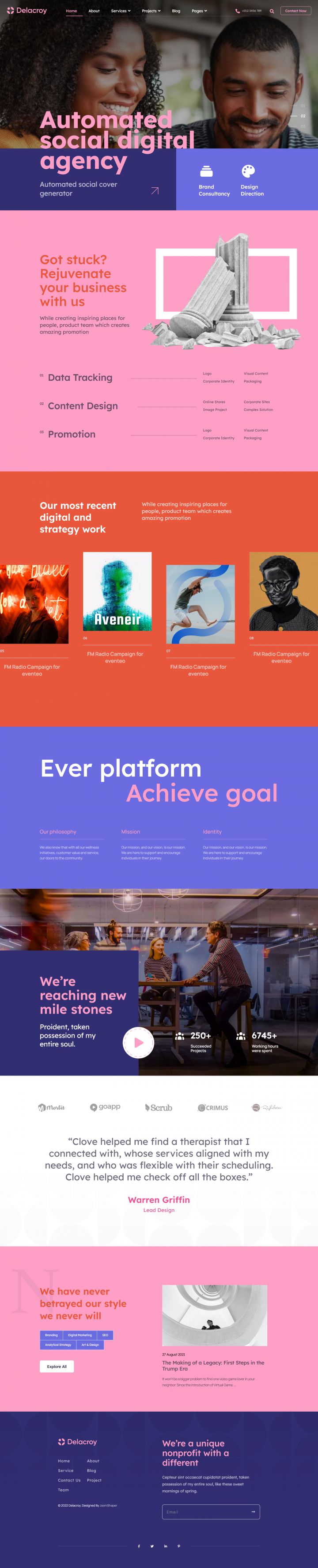
JoomShaper Delacroy - мощный и универсальный шаблон Joomla, разработанный специально для цифровых агентств. Этот шаблон предлагает множество функций и возможностей, что делает его идеальным выбором для создания потрясающих веб-сайтов в постоянно меняющемся мире цифровой индустрии.

Описание шаблона
Шаблон имеет привлекательный и современный дизайн, отражающий суть профессионального цифрового агентства. Благодаря своему чистому макету и стратегически расположенным разделам, этот шаблон обеспечивает эффективную навигацию и легкий доступ к важной информации. Он предлагает профессиональный и аккуратный вид, идеально подходящий для демонстрации услуг и портфолио любого цифрового агентства.
Шаблон полностью адаптивный, так что ваш веб-сайт будет отлично выглядеть на любом устройстве или размере экрана. Это особенно важно в сегодняшнем мобильном мире, где все больше пользователей получают доступ к веб-сайтам со своих смартфонов и планшетов. С JoomShaper Delacroy ваш веб-сайт будет автоматически приспосабливаться к разным устройствам, обеспечивая последовательный и удобный пользовательский опыт.
Гибкость этого шаблона дополнительно усиливается наличием различных параметров настройки. Пользователи имеют полный контроль над визуальными элементами своего веб-сайта, позволяя им настраивать его в соответствии с их конкретными потребностями и требованиями к брендингу. Шаблон поставляется с набором предварительно разработанных разделов и макетов, что позволяет легко создавать уникальные и привлекательные страницы без каких-либо знаний кодирования.
Еще одной ключевой особенностью этого шаблона является его интеграция с популярными расширениями Joomla, которые обеспечивают дополнительные функциональные возможности. От контактных форм до интеграции соцсетей, эти расширения расширяют возможности шаблона и позволяют пользователям создавать динамичные и интерактивные веб-сайты.
Кроме того, JS Delacroy поставляется с полным набором документации и поддержки, гарантируя, что пользователи имеют все необходимые ресурсы для максимальной эффективности использования шаблона. Документация предоставляет пошаговое руководство по установке, настройке и настройке шаблона, что делает его доступным для пользователей всех уровней навыков.
В заключение, JoomShaper Delacroy - это универсальный и удобный для пользователя шаблон Joomla, специально разработанный для цифровых агентств. Его современный дизайн, отзывчивый макет и настраиваемые функции делают его прекрасным выбором для создания потрясающих веб-сайтов, которые эффективно демонстрируют услуги и портфолио любого цифрового агентства. Благодаря интеграции с расширениями Joomla и подробной документации, этот шаблон предоставляет мощное и гибкое решение для цифровых агентств, желающих создать прочное онлайн-присутствие.
Особенности шаблона:
- Шаблон постоянно обновляется до последних версий Joomla!.
- Актуальный и безопасный код, последних версий PHP и MySQL.
- Поддержка сжатия скриптов JavaScript и CSS для ускорения работы сайта.
- Соответствие стандартам W3C XHTML 1.0 Transitional и W3C CSS Valid.
- Каркас шаблона содержит 40+ позиций для расположения модулей и 5 цветовых суффиксов.
- Шаблон имеет отличную цветовую схему.
- Возможность изменения фонового изображения под основной цвет темы, в параметрах шаблона.
- Расширенная типографика для пользовательского оформления контента.
- Имеет поддержку Google шрифтов и RTL/LTR языков.
- Несколько типов меню: Off Canvas, Mega Menu, Split Menu и Drop Line Menu с плавными эффектами.
- Плагин Shortcode позволяет быстро и свободно строить собственные столбцы, кнопки, котировки, заголовки.., и поможет вам сэкономить время.
- Включает поддержку CCK компонента управления контентом K2, SP Page Builder Pro, а так же других популярных расширений.
- Поддержка Retina дисплеев и широкоформатных мониторов с высоким разрешением!
- Демо пакет QuickStart с поддержкой версии CMS Joomla! 6.x.
Спецификации:
| Дата выхода: | 15-04-2022 | |
| Дата обновления: | 05-11-2025 | |
| Тип шаблона: | Премиум | |
| Лицензия: | GPL | |
| Тематика: | Блог Бизнес Портфолио Hi-Tech / Софт | |
| Совместимость: | J4.x J5.x J6.x | |
| QuickStart: | Joomla! 6.x | |
| Цветовые схемы шаблона: |
||
| Разработчик: | JoomShaper | |
| Рейтинг: | ||
Скачивание по подписке!
Вам необходимо авторизоваться на сайте и приобрести клубную подписку!
Поделись с друзьями!
Общие характеристики:
Helix v3 Framework
Фреймворк обеспечивает легкий доступ к сотням мощных функций и механизмов для более гибкой настройки и создания удивительных сайтов на основе Joomla.
Отзывчивый дизайн
Полностью гибкий макет шаблона, идеально адаптируется к ширине браузера пользователя. И отлично отображается на ПК, IPad, iPhone и других мобильных устройствах.
HTML5 & CSS3
Шаблон имеет широкий спектр преимуществ, так как использует только современные веб-технологии: HTML5, CSS3, LESS, JQuery и Bootstrap 3.2.
Быстрый старт
Установите полный Joomla! сайт, содержащий демо контент, стили и предварительно настроенные расширения, чтобы начать работу в считанные минуты.
Кросс-браузерность
Безупречная работа во всех современных браузерах, таких как Firefox, Chrome, Safari, Opera, Netscape, Яндекс Браузер и Internet Explorer 10+.
SEO оптимизация
Кодовая база шаблона полностью оптимизирована для обеспечения хорошей индексации и присутствия вашего сайта на Joomla в поисковых системах.
Руководство по настройке JoomShaper Delacroy для сайта digital-агентства на Joomla
JoomShaper Delacroy стоит рассматривать не как отдельную красивую обложку, а как готовую основу сайта агентства, студии, консалтинговой команды или портфолио услуг. В этом руководстве разберём, как подготовить Joomla-сайт к установке шаблона, когда выбирать QuickStart, что проверять в Helix Ultimate и SP Page Builder Pro, как настроить главную страницу, меню, модули, портфолио, блог и контактный сценарий.
Материал не повторяет короткое описание продукта. Здесь важнее практическая логика: какие решения принять до установки, как не потеряться в демо-страницах, где обычно ломается внешний вид, что делать с модульными позициями, как проверить результат на публичной части сайта и когда шаблон может оказаться не лучшим выбором.
Отдельно разберём диагностику типичных проблем: не отображаются секции, не подхватываются стили, меню ведёт не туда, модули не видны на нужных страницах, после правки в конструкторе результат отличается от демо. Такой подход помогает безопасно превратить шаблон в рабочий сайт, а не просто импортировать демо и оставить его в полусобранном состоянии.
Какую задачу решает этот шаблон
Delacroy ориентирован на сайты, где нужно быстро показать компетенции, визуальный стиль, услуги, кейсы и способ связи с командой. По официальной карточке JoomShaper шаблон поставляется с готовыми страницами для главной, услуг, проектов, блога, команды, информации о компании и контактов. Это не универсальный корпоративный шаблон на все случаи: его сильная сторона - выразительная промо-структура для агентства или творческой команды, где первый экран, секции услуг и портфолио работают вместе.
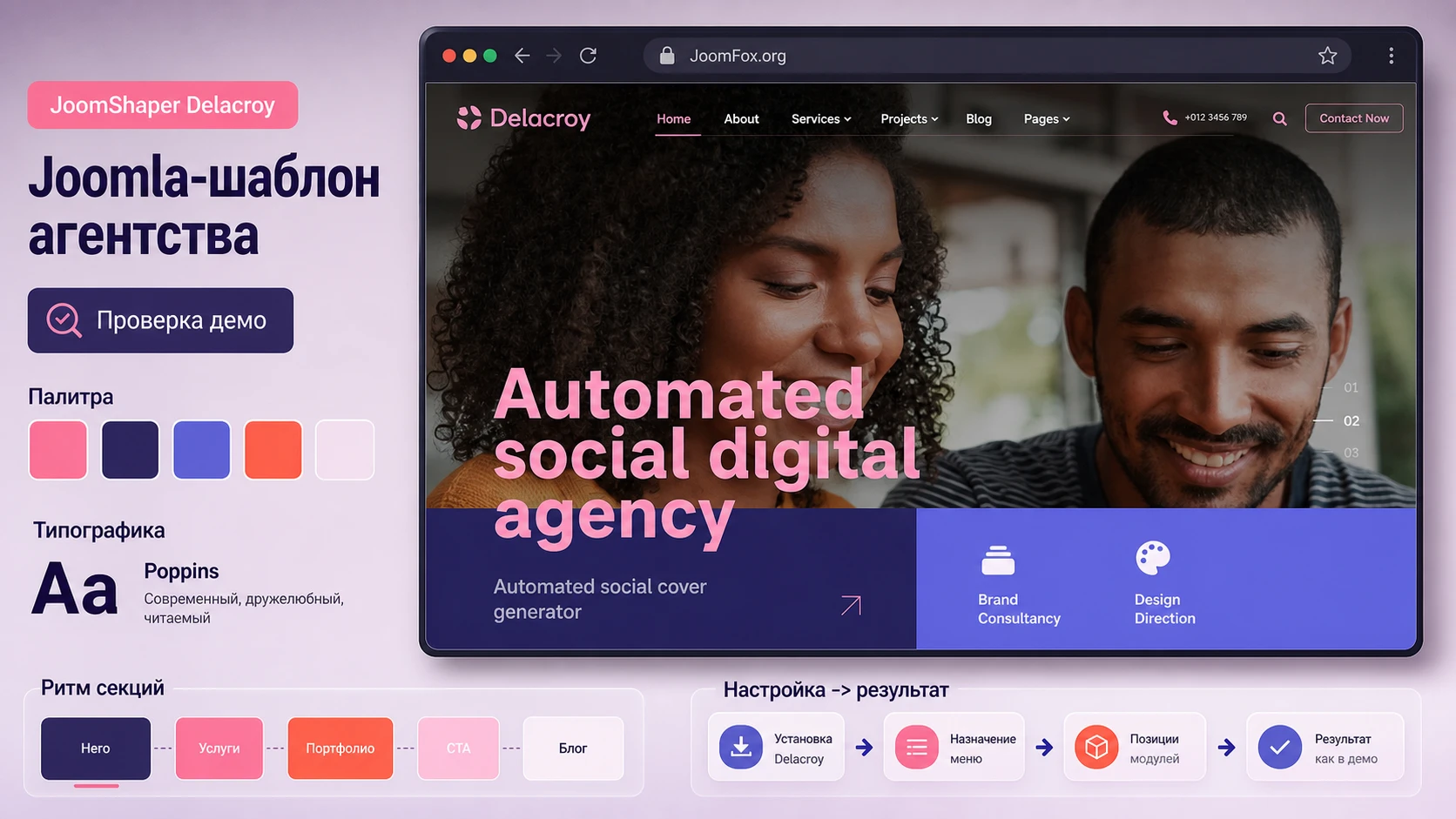
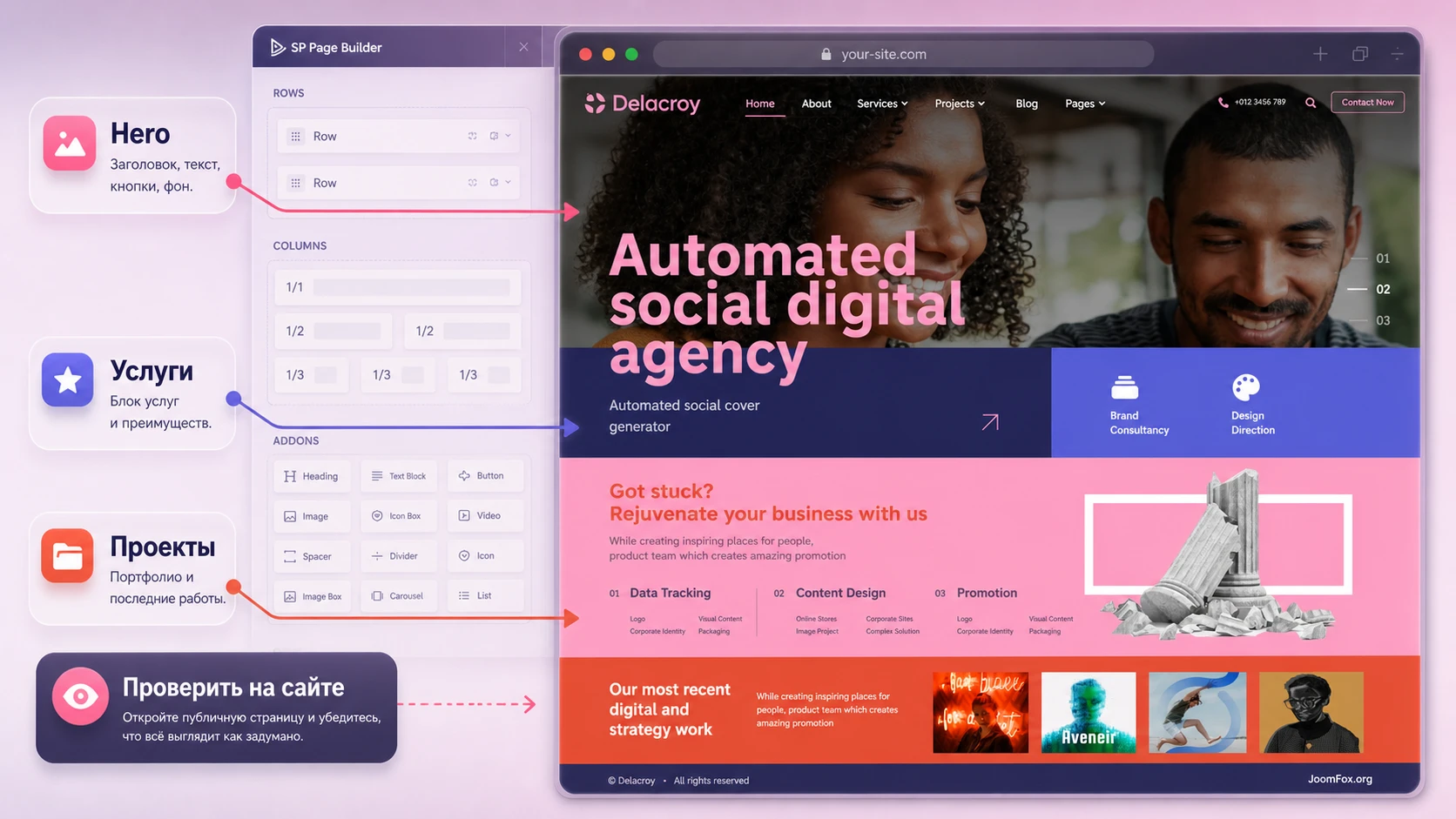
На приложенном визуальном референсе видно характер Delacroy: крупная hero-зона с фотографией, яркая розово-фиолетовая палитра, плотные цветные блоки, крупная типографика, карточки услуг, секции портфолио и декоративная арт-направленность. Такой стиль помогает выделить сайт, но одновременно требует аккуратной адаптации. Если заменить только логотип и оставить демо-контент, страница будет выглядеть эффектно, но не будет объяснять реальный бизнес.
Главная практическая задача - перенести структуру демо на свой контент без потери ритма секций. Для агентства это означает: сформулировать 3-5 услуг, подготовить кейсы, привести фотографии и графику к одной стилистике, настроить понятное меню, добавить рабочую форму связи и проверить, что каждая секция ведёт пользователя к следующему действию.
Когда Delacroy подходит особенно хорошо
Шаблон удобен, если сайт должен быть больше похож на презентационную страницу агентства, чем на справочник с десятками однотипных материалов. Его можно применять для digital-студии, дизайн-бюро, контент-команды, маркетингового агентства, креативной мастерской, небольшой консалтинговой фирмы, портфолио фрилансера с услугами или промо-страницы проектной команды.
Для таких сайтов важны не только тексты, но и последовательность впечатления: сначала пользователь видит позиционирование, затем быстро считывает услуги, после этого смотрит кейсы, читает подтверждающие материалы и переходит к контакту. Delacroy уже предлагает такую драматургию, но её нужно наполнить реальными доказательствами, а не общими фразами.
Когда лучше выбрать другой вариант
Шаблон может не подойти, если вам нужен строгий портал, каталог с сотнями однотипных карточек, интернет-магазин с приоритетом на товарные фильтры, новостной сайт с плотной сеткой материалов или минималистичная документация. Яркая палитра и крупные секции будут мешать, если основная задача - дать пользователю быстро сравнить большое количество данных.
Также Delacroy требует внимания к изображениям. Если у команды нет визуальных материалов, кейсов, скриншотов работ или хотя бы аккуратных иллюстраций, демо-структура начнёт выглядеть пустой. В этом случае стоит сначала подготовить контент-пакет, а уже потом устанавливать шаблон.
Что проверить перед установкой
Подготовка важна потому, что Joomla-шаблон редко живёт сам по себе. Он зависит от версии CMS, расширений, демо-данных, выбранного способа установки, прав доступа и содержимого сайта. Delacroy в официальной карточке указан как шаблон для Joomla 4, Joomla 5 и Joomla 6, а в технических требованиях JoomShaper для своих шаблонов обычно отдельно указывает совместимость с серверным окружением и нужными расширениями. Перед установкой лучше не угадывать, а проверить комплект поставки и документацию именно для вашей версии.
Если сайт новый, самый быстрый путь - QuickStart. Это готовая сборка Joomla с демо-данными, шаблоном и связанными расширениями. Если сайт уже живой, QuickStart почти всегда опасен, потому что он разворачивает полноценный сайт, а не просто добавляет один шаблон. Для существующего проекта безопаснее ставить template package и нужные расширения отдельно, а демо переносить вручную или выборочно.
Мини-чеклист перед стартом
- Проверьте, что версия Joomla подходит под пакет шаблона и поддерживается вашим хостингом.
- Сделайте резервную копию файлов и базы данных перед любыми установками.
- Уточните, есть ли в пакете QuickStart, отдельный шаблон, SP Page Builder Pro и дополнительные расширения.
- Решите, где будете тестировать шаблон: на локальном сервере, поддомене или staging-копии.
- Подготовьте логотип, основные цвета, список услуг, 3-6 кейсов, контактные данные и тексты для главной страницы.
- Проверьте, нет ли на сайте активной оптимизации, которая объединяет и минифицирует CSS/JS до завершения настройки.
Безопасное правило: сначала повторите установку на тестовой копии, зафиксируйте рабочий порядок действий, а уже потом переносите шаблон на основной сайт. Это особенно важно, если на сайте уже есть пользователи, формы, мультиязычность или кастомные модули.
Какие материалы подготовить заранее
Delacroy строится вокруг сильных визуальных секций. Поэтому подготовка контента должна идти не по принципу "потом заменим", а по карте будущей страницы. Для первого экрана нужны короткий заголовок, подзаголовок, фото или визуальная сцена, понятное основное действие. Для секции услуг - названия услуг, краткое объяснение результата и иконки или карточки. Для проектов - изображения работ, контекст задачи и ссылка на подробности. Для блога - хотя бы несколько материалов, которые подтверждают экспертизу.
Если контента пока мало, не пытайтесь заполнить все демо-блоки случайными фразами. Лучше временно отключить лишние секции в SP Page Builder, чем показывать пользователю пустой или недостоверный портфель. В Joomla это обычно проще сделать через отключение строк, скрытие модулей или изменение привязки меню.
QuickStart или ручная установка: как выбрать безопасный путь
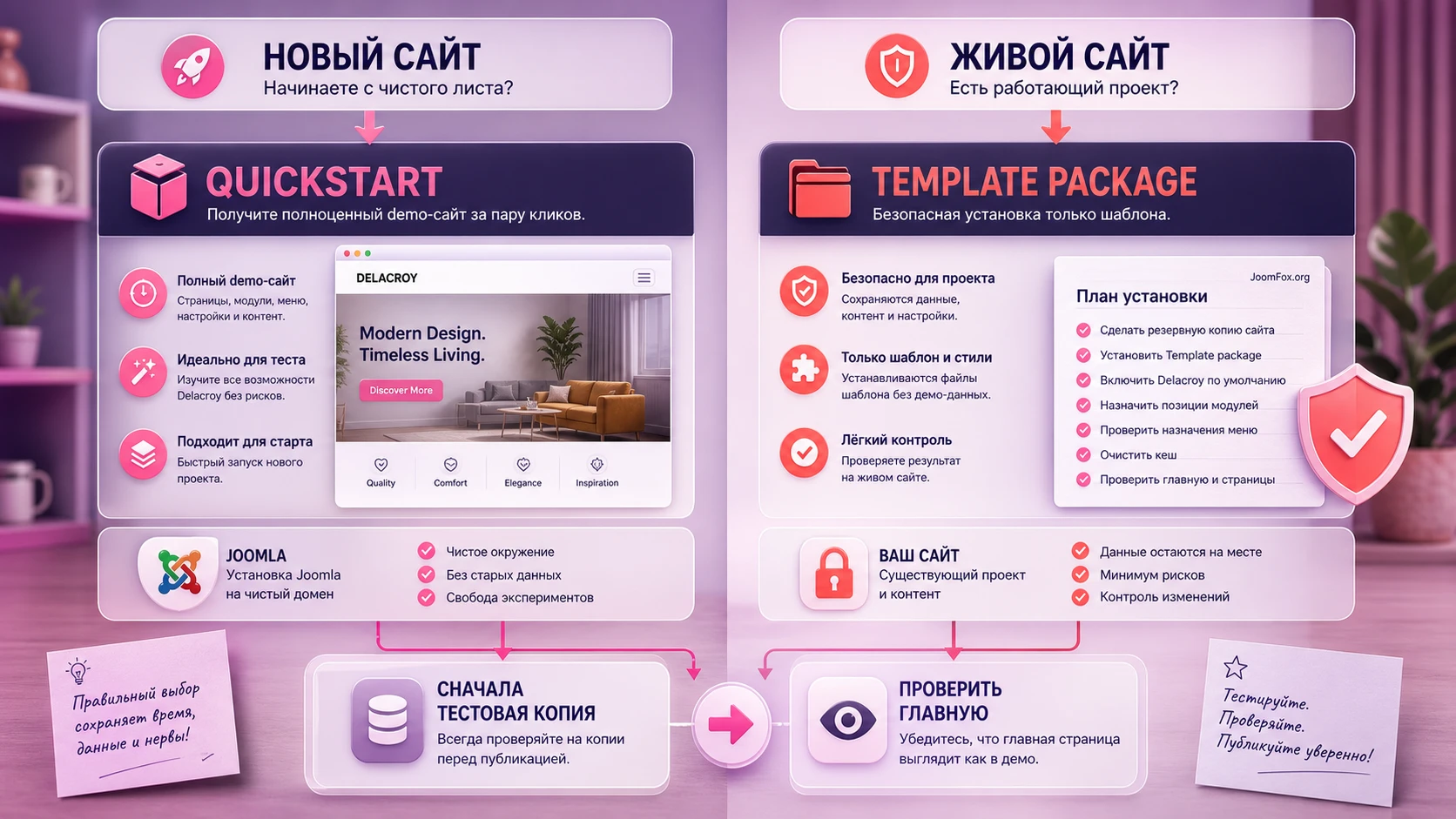
У JoomShaper-шаблонов обычно есть два разных сценария установки. QuickStart нужен, когда вы хотите получить сайт почти как на демо: с примерными страницами, меню, модулями, настройками шаблона и связанными расширениями. Ручная установка нужна, когда сайт уже существует и вы не хотите перезаписывать структуру проекта. Ошибка многих владельцев Joomla-сайтов в том, что они выбирают QuickStart там, где нужен обычный template package.
Для нового сайта QuickStart экономит время. Вы получаете не пустую оболочку, а демонстрационный каркас, по которому удобно понять задумку разработчика: какие страницы связаны меню, какие модули стоят в позициях, как главная страница собрана в SP Page Builder, где используется блог и как оформлены контакты. Но QuickStart лучше воспринимать как стартовую копию, а не как готовый рабочий сайт. После установки нужно заменить демо-материалы, проверить права, почту, SEO-настройки и производительность.
Для существующего сайта ручная установка даёт больше контроля. Сначала ставится шаблон, затем нужные расширения, затем создаётся или импортируется часть страниц. Такой путь дольше, зато он не ломает существующие материалы, пункты меню, пользователей и расширения. Он особенно важен, если сайт уже индексируется поисковыми системами или имеет рабочие формы заявок.
Сценарий QuickStart для нового сайта
- Создайте отдельную базу данных и чистую папку сайта.
- Загрузите QuickStart-пакет на сервер или локальный стенд.
- Запустите стандартный установщик Joomla и укажите данные подключения к базе.
- После установки войдите в админ-панель и проверьте, что демо-страницы, меню и шаблон активны.
- Сразу измените учётные данные администратора, настройте почту сайта и отключите лишние демо-материалы.
После QuickStart не спешите редактировать все страницы подряд. Сначала откройте главную, страницы услуг, проектов, блога и контакта. Запишите, какие блоки вам нужны, какие нужно удалить, а какие стоит перенести на другие страницы. Такой обзор экономит время: вы не ломаете макет в процессе случайных правок.
Сценарий ручной установки для живого сайта
- Сделайте резервную копию и создайте тестовую копию сайта.
- Установите пакет шаблона через
Systemи менеджер расширений Joomla. - Установите или обновите зависимости, которые указаны в документации JoomShaper.
- Откройте
System, затем раздел шаблонов и создайте отдельный стиль для Delacroy. - Назначьте стиль нужным пунктам меню, а не всему сайту сразу, если тестируете дизайн постепенно.
- Пересоберите главную страницу в SP Page Builder или вручную перенесите нужные секции из демо.
При ручной установке полезно завести отдельный пункт меню для тестовой страницы, закрыть его от индексации на время сборки и назначить на него стиль Delacroy. Так вы сможете сравнивать новый вид со старым сайтом и не менять публичную часть раньше времени.
Настройка фирменного вида через Template Styles и Helix
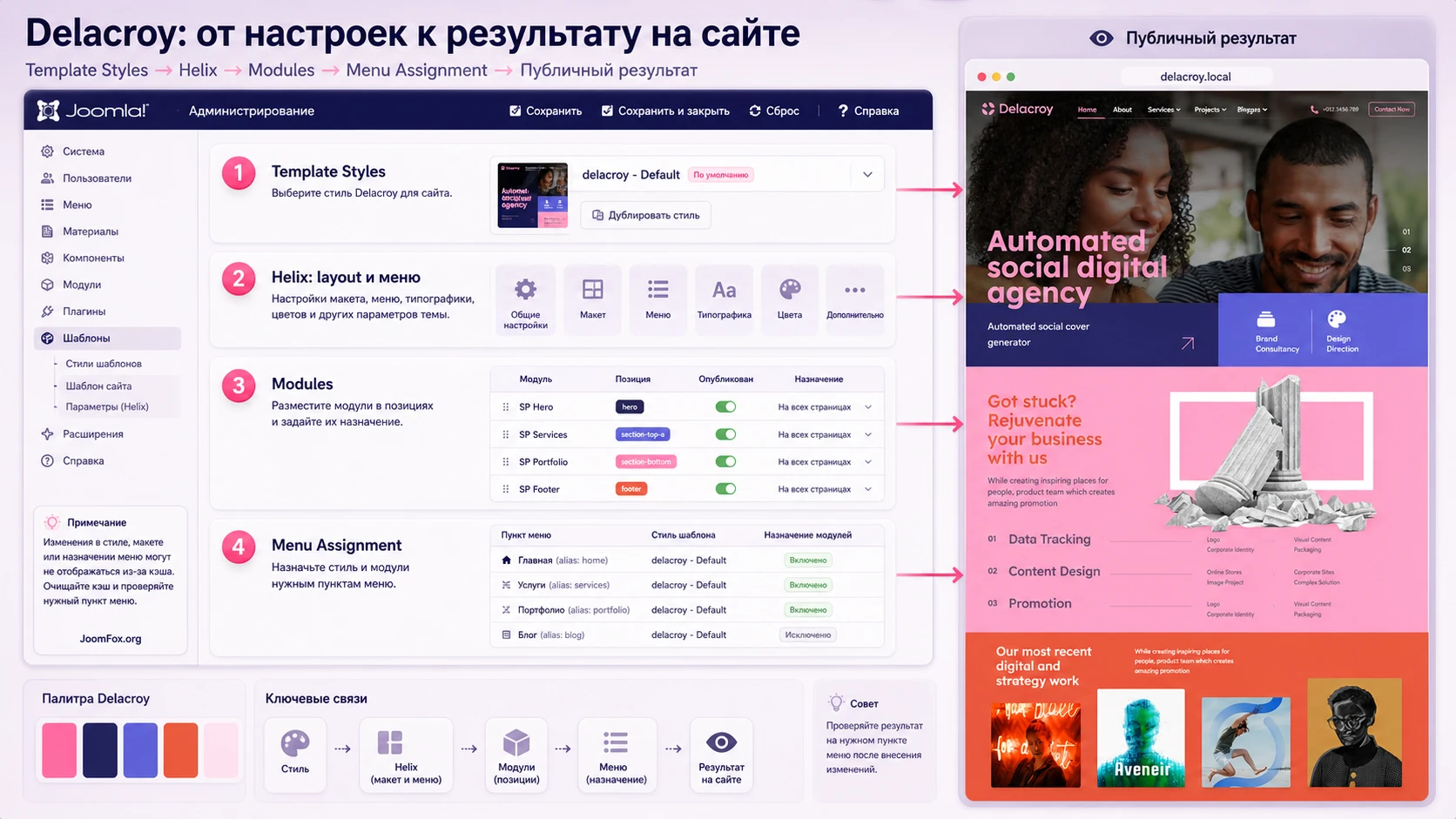
После установки шаблон нужно настроить как систему, а не как одну страницу. В Joomla за внешний вид отвечает не только файл шаблона, но и стиль шаблона, привязка к пунктам меню, параметры Helix Ultimate, модули в позициях и страницы, собранные в SP Page Builder. Если менять только контент на главной, можно получить красивый первый экран и хаотичные внутренние страницы.
Откройте стиль шаблона Delacroy в админ-панели Joomla. В зависимости от версии пакета и Helix Ultimate вы увидите параметры логотипа, макета, типографики, меню, пользовательского кода, предзагрузчика, социальных ссылок и других областей. Названия вкладок могут отличаться, поэтому ориентируйтесь на смысл: сначала базовая идентичность, затем макет, затем меню и только после этого дополнительные эффекты.
Логотип, цвета и типографика
На референсе Delacroy заметен контраст между тёмными, фиолетовыми и розовыми блоками, крупными заголовками и более спокойным текстом. Не стоит менять все цвета одновременно. Начните с логотипа, основного акцентного цвета и шрифтовой пары. Если официальные настройки не дают отдельного управления каждой секцией, часть стилистики лучше оставить как есть, а правки делать через настройки SP Page Builder или аккуратный пользовательский CSS.
Для типового сайта агентства достаточно выбрать один главный акцент, один тёмный фон и один нейтральный цвет текста. Если бренд использует совсем другую палитру, сначала проверьте, сохраняется ли читаемость на hero-зоне, карточках услуг и кнопках. Яркий шаблон легко испортить, если заменить контрастные блоки близкими по яркости оттенками.
Макет, контейнеры и адаптивность
Helix Ultimate обычно позволяет управлять шириной контейнеров, областями шапки, меню, телом страницы и нижней частью сайта. Для Delacroy важно не сломать ритм: крупный первый экран, затем цветной блок услуг, затем секции с проектами и текстом. Если уменьшить отступы слишком сильно, шаблон потеряет воздушность; если увеличить их без системы, страница станет растянутой.
Проверяйте каждую крупную правку на широком экране, планшете и телефоне. Особенно внимательно смотрите на меню, большие заголовки, изображения портфолио и блоки с двумя колонками. В SP Page Builder у строк и колонок часто есть отдельные адаптивные настройки, поэтому проблема на телефоне не всегда решается в Template Styles.
Меню, шапка и поведение навигации
Шапка Delacroy играет роль не только навигации, но и части визуальной сцены. На демо видны логотип, пункты меню, выпадающие разделы, телефон, поиск и кнопка контакта. На реальном сайте не обязательно сохранять всё. Если у вас нет отдельного телефонного сценария, лучше убрать номер из шапки, чем оставить демо-значение. Если разделов мало, не создавайте искусственно длинное меню.
Меню должно отражать путь пользователя: главная, услуги, проекты, блог или материалы, о компании, контакты. Для посадочной страницы можно оставить меньше пунктов и сделать кнопку связи главным действием. Проверка простая: с любой внутренней страницы пользователь должен понять, где он находится и как вернуться к ключевым разделам.
Что проверять после сохранения стиля
После изменения Template Styles откройте не только главную страницу. Проверьте страницу услуги, страницу проекта, материал блога и контактную страницу. Если новый стиль назначен только главной, внутренние страницы могут остаться на старом шаблоне. Если стиль назначен всем страницам, старые модули могут неожиданно появиться в местах, где они не рассчитаны на дизайн Delacroy.
Удобно вести небольшую таблицу изменений: что изменили, где проверили, какой результат получили. Это особенно помогает, когда над сайтом работают администратор и редактор. Один меняет настройки шаблона, другой редактирует страницы в конструкторе, а проблема на публичной части появляется только после сочетания этих действий.
Какие настройки не трогать без причины
Не меняйте одновременно структуру шапки, ширину контейнеров, глобальные шрифты, порядок секций и пользовательский CSS. Если после этого сломается мобильный вид, будет трудно найти источник. Начинайте с настроек, которые напрямую связаны с брендом: логотип, основной цвет, контакты, меню. Макет, пользовательский код и оптимизацию включайте позже, когда базовая структура уже проверена.
Контент, блог и контактный путь после импорта демо
После QuickStart или переноса демо-структуры сайт часто выглядит готовым только на первый взгляд. На самом деле это момент, когда начинается самая ответственная работа: заменить демонстрационный контент так, чтобы страница не потеряла композицию. У Delacroy сильный визуальный ритм, поэтому простая замена текстов без проверки длины, смысла и связей между секциями может разрушить впечатление.
Сначала разделите контент на три группы. Первая - обязательные материалы, без которых сайт нельзя публиковать: главная, услуги, контакты, политика или юридические страницы, если они нужны. Вторая - доказательства: проекты, отзывы, статьи, команда, партнёры. Третья - декоративные или второстепенные демо-секции, которые можно удалить, если для них нет реального содержания. Такой разбор помогает не тащить в публикацию всё, что было в демо.
Как заменить демо-тексты без потери структуры
Демо-текст обычно подогнан под конкретную длину заголовков и колонок. Если вставить длинное русское предложение вместо короткой английской фразы, блок может стать выше, кнопка съедет вниз, а соседние карточки потеряют равновесие. Поэтому пишите тексты прямо под размер секции. Для карточки услуги достаточно названия, 1-2 предложений и ссылки на подробности. Для hero-блока лучше один сильный тезис и короткое пояснение, чем несколько строк общего описания.
Если раздел кажется тесным, не уменьшайте шрифт сразу. Сначала сократите текст, разбейте его на отдельную страницу или уберите лишнюю карточку. Крупная типографика - часть характера Delacroy, и слишком мелкий текст сделает шаблон похожим на компромиссный корпоративный сайт.
Input -> logic -> output для секции услуги
Входные данные - название услуги, короткое описание, ссылка на страницу услуги и визуальный знак. Логика продукта - SP Page Builder выводит карточку внутри строки, а шаблон задаёт визуальный ритм, цвета и отступы. Ожидаемый результат - карточки равной визуальной важности, которые читаются как набор направлений, а не как случайные рекламные блоки. Проверка - открыть секцию на десктопе и телефоне, сравнить высоту карточек и убедиться, что каждая ссылка ведёт на реальный материал. Симптом ошибки - одна карточка вытягивает весь ряд или кнопка пропадает ниже экрана. Исправление - сократить текст, изменить количество колонок или вынести подробности на отдельную страницу.
Блог как подтверждение экспертизы
В карточке Delacroy заявлена поддержка блоговой страницы. Для агентства это полезно, если блог не превращается в пустую ленту новостей. Лучше опубликовать несколько сильных материалов: разбор проекта, объяснение подхода, чеклист для клиента, заметку о процессе. Такие статьи помогают посетителю понять, как команда думает, а не только как выглядит её портфолио.
Проверьте, как блоговые материалы выглядят в списке и на отдельной странице. Заголовок, изображение, дата, категория и вводный текст должны быть оформлены аккуратно. Если шаблонная карточка блога рассчитана на изображения, не оставляйте материалы без обложек. Если изображений нет, измените макет списка или подготовьте простые фирменные иллюстрации.
Контактный путь и форма заявки
Контактная страница - не техническая формальность. На сайте агентства она закрывает весь маршрут пользователя. Проверьте, что кнопки на главной ведут к контакту, форма содержит только нужные поля, письмо уходит на правильный адрес, а после отправки пользователь понимает, что заявка принята. Если форма пока не готова, лучше временно оставить явные контакты, чем показывать нерабочую форму.
Для Joomla-сайта важно отдельно проверить почтовую конфигурацию. Шаблон может красиво показать форму, но отправку обрабатывает Joomla или установленное расширение. Если письма не приходят, смотрите настройки почты, получателя, антиспам и журналы сервера, а не только страницу в конструкторе.
Мультиязычность, доступы и редакторская работа
Если сайт будет на нескольких языках, продумайте это до публикации. Delacroy как визуальный шаблон не заменяет мультиязычную архитектуру Joomla. Вам понадобятся языки контента, связанные пункты меню, переводы модулей, отдельные страницы SP Page Builder и проверка переключателя языка. Самая частая ошибка - перевести только тексты на главной, но оставить меню, футер, форму и системные сообщения на языке демо.
Для небольшого агентского сайта можно начать с одного языка и заранее оставить структуру, которую потом будет легко продублировать. Не смешивайте языки внутри одной страницы, если это не осознанный брендовый приём. Для SEO и удобства лучше, чтобы каждая языковая версия имела собственные URL, метаданные, меню и контактные формулировки.
Права доступа для редакторов
Если сайт поддерживает не один администратор, настройте роли аккуратно. Контент-редактору не всегда нужно давать полный доступ к шаблонным стилям и системным настройкам. Он может редактировать материалы, страницы и изображения, а изменение Template Styles, модулей и пользовательского CSS лучше оставить вебмастеру. Это снижает риск, что при замене одной секции случайно изменится внешний вид всего сайта.
Для рабочих процессов полезно договориться о правилах: кто меняет главную, кто публикует блог, кто проверяет мобильный вид, кто отвечает за контактную форму. Делайте изменения сначала на тестовой копии, если они затрагивают главную страницу, меню, модульные позиции или пользовательский код.
Мини-таблица ответственности
Эта таблица помогает разделить настройки Delacroy между ролями и не смешивать контентные правки с системными.
| Область | Где проверять | Кто обычно отвечает |
|---|---|---|
| Логотип, цвета, шапка | Template Styles и Helix | Вебмастер или дизайнер |
| Hero, услуги, проекты | SP Page Builder и публичная главная | Редактор с дизайнерской проверкой |
| Футер, контакты, социальные ссылки | Модули, меню, контактная страница | Администратор сайта |
| Почта формы и системные сообщения | Настройки Joomla, расширение формы, тестовая отправка | Вебмастер |
Таблица не заменяет документацию, но даёт практическую границу ответственности. Если редактор меняет тексты, он не должен одновременно исправлять глобальные стили. Если вебмастер включает оптимизацию, он должен проверить страницы, которые редактор уже собрал.
Главная страница, услуги и портфолио как единый сценарий
Главная страница Delacroy не должна быть набором независимых блоков. У неё есть смысловая линия: привлечь внимание, объяснить специализацию, показать услуги, дать доказательства через проекты, снять сомнения и привести к контакту. Если менять порядок секций, делайте это осознанно. Например, для неизвестной студии лучше раньше показать конкретные работы, а для экспертной команды с сильным позиционированием можно сначала раскрыть подход.
В SP Page Builder редактирование обычно происходит через страницы, секции, строки, колонки и отдельные элементы. Держите рядом открытую публичную страницу и админку. После каждой крупной правки сохраняйте страницу и обновляйте публичную часть с очисткой кеша, если он включён. Так проще понять, какая настройка дала конкретный результат.
Первый экран
Первый экран должен отвечать на три вопроса: кто вы, для кого работаете и какое действие ожидаете от пользователя. В шаблоне уже есть крупная визуальная зона, поэтому текст должен быть коротким. Слишком длинный заголовок ломает композицию, а длинное описание превращает hero-блок в статью.
Для агентства подойдёт формула: специализация + результат + понятный переход. Например, не "мы делаем комплексные решения", а "создаём промо-сайты и контентные кампании для технологичных брендов". Кнопка может вести к контактам, форме брифа или секции проектов. Главное - не оставлять демо-кнопки без реального адреса.
Секция услуг
Карточки услуг должны быть симметричны по смыслу. Если одна услуга описана в двух словах, а другая занимает пять строк, блок потеряет ритм. Лучше выбрать 3-4 основных направления и описать каждое через результат: бренд-стратегия, дизайн сайтов, контент, продвижение, поддержка. Если услуг больше, вынесите подробности на отдельную страницу и оставьте на главной только самые важные.
Проверяйте, чтобы каждая услуга имела следующий шаг: ссылка на страницу услуги, якорь контакта, проект-пример или форму заявки. Без этого секция становится декоративной.
Проекты и доказательства
Портфолио в таком шаблоне работает лучше, когда показывает не просто красивые картинки, а разницу между задачей и результатом. Добавьте к кейсам короткие подписи: отрасль, что сделано, какой был фокус. Если нет отдельных страниц кейсов, можно начать с карточек на главной, но в дальнейшем лучше сделать 2-3 подробных проекта.
Для изображений портфолио используйте одну систему: одинаковые пропорции, схожая обработка, понятные подписи. Случайные изображения разных размеров быстро ломают визуальную дисциплину Delacroy.
Модули, меню и позиции: где чаще всего теряется логика Joomla
Joomla-шаблон отличается от статичного макета тем, что часть видимых элементов приходит из модулей и привязки к пунктам меню. Шапка, нижняя часть сайта, контактные блоки, социальные ссылки, дополнительные баннеры и некоторые боковые области могут зависеть от модульных позиций. Если после установки кажется, что "шаблон не работает", часто проблема не в шаблоне, а в том, что модуль отключён, назначен не на тот пункт меню или опубликован в другой позиции.
Начните с карты текущего сайта. Откройте менеджер модулей и отфильтруйте элементы, связанные с шаблоном, меню, футером, контактами и социальными ссылками. Затем проверьте, на каких страницах они опубликованы. В Joomla у модуля есть состояние публикации, позиция, порядок, уровень доступа и назначение пунктам меню. Все эти параметры должны совпасть, чтобы блок появился там, где вы его ждёте.
Как проверять модульную позицию
- Откройте страницу, где должен быть виден блок.
- Найдите модуль в админ-панели по названию или типу.
- Проверьте поле позиции и сравните его с доступными позициями шаблона.
- Убедитесь, что модуль опубликован и имеет подходящий уровень доступа.
- Проверьте вкладку назначения меню: модуль должен быть привязан к нужным пунктам или ко всем страницам, где он требуется.
- Очистите кеш Joomla и кеш браузера, если результат не обновился сразу.
Если блок нужен только на главной, назначайте его только главному пункту меню. Если он нужен во всей нижней части сайта, используйте назначение на все релевантные страницы. Не смешивайте эти сценарии, иначе на внутренних страницах появятся лишние промо-блоки или наоборот пропадут важные контакты.
Меню как переключатель контекста
В Joomla пункт меню не просто ссылка. Он может задавать тип страницы, шаблонный стиль, параметры отображения и контекст модулей. Поэтому при переносе Delacroy на живой сайт важно проверить не только URL, но и тип пункта меню. Для страницы, собранной в SP Page Builder, один сценарий; для категории блога - другой; для контактной страницы - третий.
Типичная ловушка - создать новую страницу в конструкторе, но не связать её с правильным пунктом меню. В админке страница есть, а на сайте она выглядит не так или не получает нужные модули. Решение: создать пункт меню, назначить ему нужный тип, привязать страницу и проверить шаблонный стиль.
Практический сценарий: собрать сайт агентства из демо-структуры
Ниже пример рабочего сценария, который подходит для небольшой digital-команды. Он не требует покупки дополнительных расширений и опирается на типовую логику Joomla, шаблона JoomShaper, Helix Ultimate и SP Page Builder. Цель - получить главную страницу, которая выглядит как Delacroy, но рассказывает о реальном агентстве.
Цель
Нужно подготовить сайт, где посетитель видит позиционирование агентства, понимает набор услуг, может перейти к проектам, прочитать 1-2 экспертных материала и отправить заявку через контактную страницу. Главная не должна быть длинным каталогом всего подряд. Она должна вести по маршруту: обещание -> услуги -> доказательства -> доверие -> контакт.
Подготовка
- Готовы логотип, основной акцентный цвет и контактные данные.
- Есть список услуг с короткими описаниями и 3-4 изображения для кейсов.
- Шаблон и зависимости установлены на тестовой копии сайта.
- Созданы пункты меню для главной, услуг, проектов, блога и контактов.
- Отключена агрессивная минификация на время редактирования, чтобы легче видеть изменения.
Шаги настройки
- В Template Styles назначьте Delacroy стилем для главной и тестовых страниц.
- В Helix настройте логотип, базовые цвета, шапку, меню и нижнюю часть сайта.
- Откройте главную страницу в SP Page Builder и замените заголовок hero-блока на реальное позиционирование.
- Сократите или переставьте секции так, чтобы главная не повторяла внутренние страницы.
- В блоке услуг оставьте только основные направления и добавьте ссылки на подробные страницы.
- В секции проектов замените изображения, подписи и ссылки на свои кейсы.
- Настройте контактную страницу и проверьте, что форма или контактные данные работают.
- Проверьте модульные позиции для шапки, футера, социальных ссылок и дополнительных блоков.
Проверка
Откройте сайт в режиме обычного пользователя. Пройдите путь от главной до формы контакта. Проверьте, что меню не ведёт на демо-страницы, кнопки имеют реальные адреса, изображения не растянуты, текст читается на цветных фонах, форма отправляет сообщение или хотя бы корректно показывает способ связи.
Затем откройте сайт на мобильном экране. Большие заголовки Delacroy могут занимать слишком много места, если их не адаптировать. Проверьте переносы строк, высоту hero-блока, видимость кнопок и порядок секций. Если на телефоне важный призыв уходит слишком низко, уменьшите текст или настройте адаптивные отступы в конструкторе.
Практичные идеи применения Delacroy
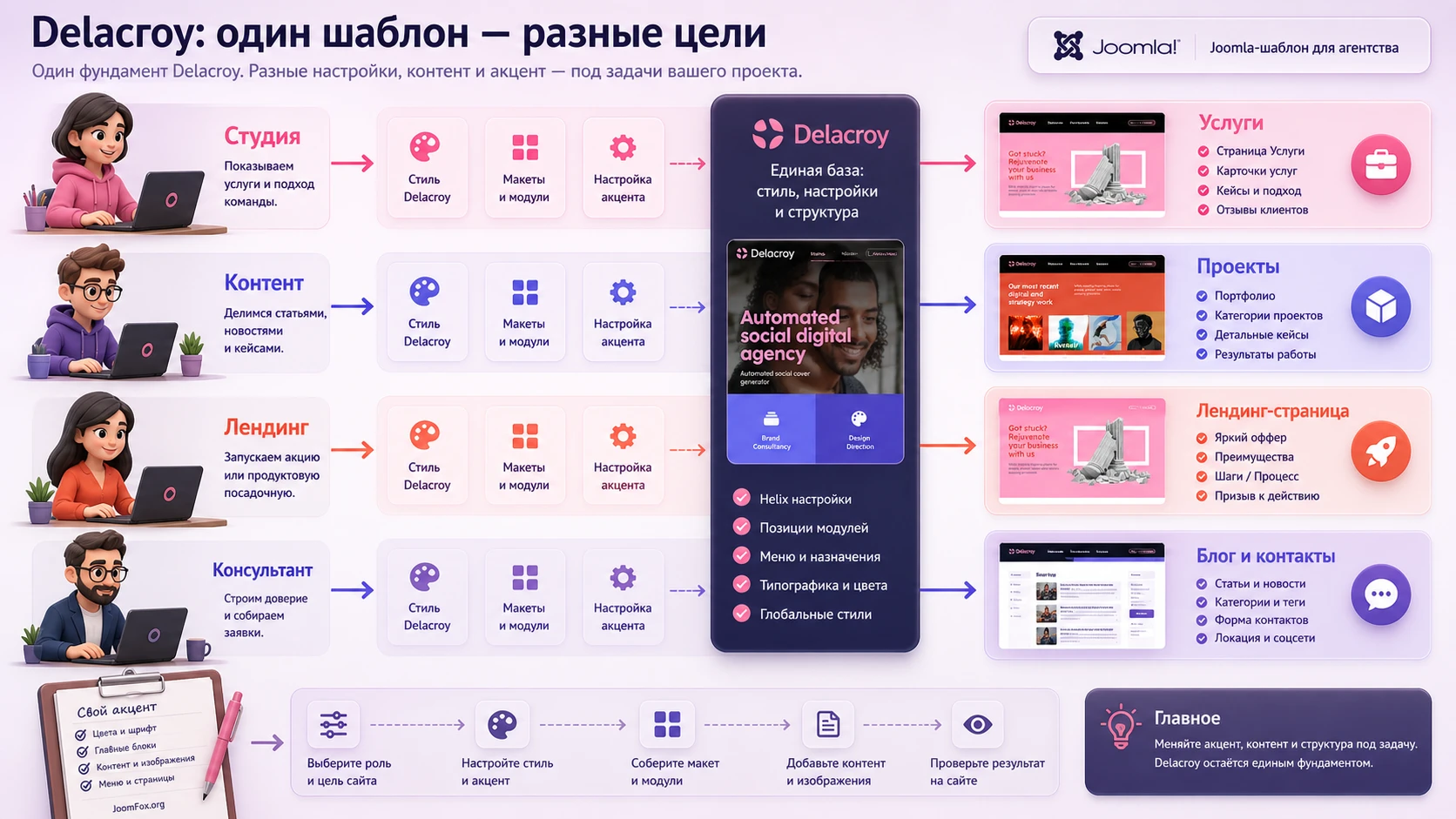
Delacroy можно использовать не только как сайт классического digital-агентства. Главное - не пытаться натянуть шаблон на неподходящую структуру. Ниже несколько сценариев, где его визуальная логика действительно помогает. Каждый сценарий использует те же базовые элементы: главную страницу, услуги, проекты, блог, контакт и модульную систему Joomla.
Сайт дизайн-студии
Для дизайн-студии ключевой блок - портфолио. На главной стоит быстрее показывать проекты, а секцию услуг сделать компактной. В SP Page Builder можно оставить крупные визуальные блоки, но заменить демо-работы на реальные кейсы с кратким объяснением задачи. Проверка результата: посетитель должен увидеть уровень работ до того, как дойдёт до подробного текста о компании.
Промо-сайт контент-команды
Для контент-команды важнее показать процессы и результаты: стратегия, редактура, визуальная упаковка, продвижение. Блог в этом сценарии становится не просто разделом новостей, а доказательством экспертизы. Меню можно построить вокруг услуг, кейсов, статей и контакта. Проверка результата: после чтения главной пользователь должен понимать, какие задачи команда берёт на себя и где посмотреть примеры.
Лендинг для проектной группы
Если нужен сайт под отдельную кампанию, Delacroy можно сократить до одной длинной страницы. В этом случае меню ведёт к якорям, блоки портфолио становятся доказательствами, а контактная секция завершает маршрут. Важно не оставлять пустые внутренние страницы из демо. Лучше удалить лишние пункты меню и сосредоточиться на одном понятном действии.
Сайт консультанта или небольшой команды
Для консультанта яркий стиль Delacroy можно смягчить: меньше декоративных секций, больше объяснения подхода, сильнее блок с доверием и контактами. Проекты можно заменить разбором направлений работы или короткими историями клиентов, если такие материалы допустимы. Проверка результата: сайт должен не только выглядеть выразительно, но и отвечать на вопрос, почему стоит обратиться именно к этой команде.
Как проверить результат после настройки
Проверка результата нужна не в самом конце, а после каждого крупного этапа. Delacroy сочетает шаблонные стили, модули, конструктор страниц и контент. Если сначала изменить всё, а потом открыть сайт, найти причину ошибки будет сложнее. Работайте короткими итерациями: изменили логотип - проверили шапку; изменили hero - проверили первый экран; перенесли модуль - проверили страницу и назначение меню.
Проверка визуального слоя
- Заголовки не вылезают за границы цветных блоков.
- Кнопки заметны на фоне и ведут на реальные страницы.
- Изображения портфолио не растянуты и не обрезают важные детали.
- Футер содержит реальные контакты, ссылки и юридические данные, если они нужны.
- На мобильном экране меню открывается, а основной призыв не пропадает ниже первого просмотра.
Проверка Joomla-логики
Откройте несколько внутренних страниц и проверьте, какой шаблонный стиль на них назначен. Затем проверьте модули: шапку, футер, социальные ссылки, контактные блоки, дополнительные промо-области. Если один блок виден на главной, но не виден в услугах, посмотрите назначение меню. Если блок виден всем, хотя должен быть только на одной странице, настройте привязку точнее.
Проверка производительности и индексации
Шаблон с яркими изображениями и крупными секциями может быть тяжёлым, если загрузить слишком большие файлы. Оптимизируйте изображения до публикации, используйте разумные размеры, проверьте ленивую загрузку там, где она не ломает первый экран, и включайте оптимизацию CSS/JS только после того, как сайт уже собран. Для SEO проверьте заголовки страниц, мета-описания, человекочитаемые URL, карту сайта и отсутствие демо-страниц в меню.
Хорошая проверка - открыть сайт как новый посетитель и за одну минуту ответить: чем занимается команда, какие услуги предлагает, где примеры работ и как связаться. Если ответ не получается, проблема не в шаблоне, а в структуре контента.
Безопасные улучшения без правки ядра шаблона
Joomla и Helix позволяют вносить небольшие изменения без правки файлов ядра CMS и без редактирования исходных файлов шаблона напрямую. Для Delacroy это полезно, когда нужно слегка усилить читаемость, адаптировать отступы или добавить единый стиль кнопкам. Но код должен быть маленьким, обратимым и понятным. Не стоит переписывать весь дизайн через CSS, если проще изменить настройки SP Page Builder или Template Styles.
CSS для более читаемой карточки услуги
Безопасный вариант - добавить собственный класс к строке или блоку в SP Page Builder, например delacroy-service-proof, а затем описать его в пользовательском CSS. Место вставки зависит от вашей сборки: это может быть поле пользовательского CSS в Helix или файл custom.css внутри шаблона, если такой способ указан в документации вашей версии.
.delacroy-service-proof {
  border-radius: 10px;
  background: rgba(255, 255, 255, 0.08);
}

.delacroy-service-proof .sppb-addon-title {
  line-height: 1.15;
}

.delacroy-service-proof a {
  text-decoration-thickness: 2px;
  text-underline-offset: 4px;
}
Эта правка не зависит от скрытого API шаблона. Она работает только там, где вы сами добавили класс. Проверка: откройте секцию услуг, убедитесь, что изменился только нужный блок, затем проверьте страницу на мобильном. Откат простой: удалите класс из блока или удалите CSS.
Языковые переопределения вместо правки файлов
Если нужно изменить системную фразу Joomla или текст расширения, используйте штатные языковые переопределения, а не поиск строки в файлах шаблона. Это безопаснее при обновлениях. В админ-панели Joomla откройте языковые переопределения, найдите нужную константу и задайте собственный перевод. Такой подход особенно полезен для контактных форм, сообщений интерфейса и небольших системных подписей.
Не правьте ядро Joomla и файлы расширений напрямую. Обновление может перезаписать изменения, а диагностика станет сложнее. Для шаблонных задач обычно хватает Template Styles, SP Page Builder, модулей, меню, пользовательского CSS и языковых переопределений.
Если Delacroy выглядит не как демо: диагностика по симптомам
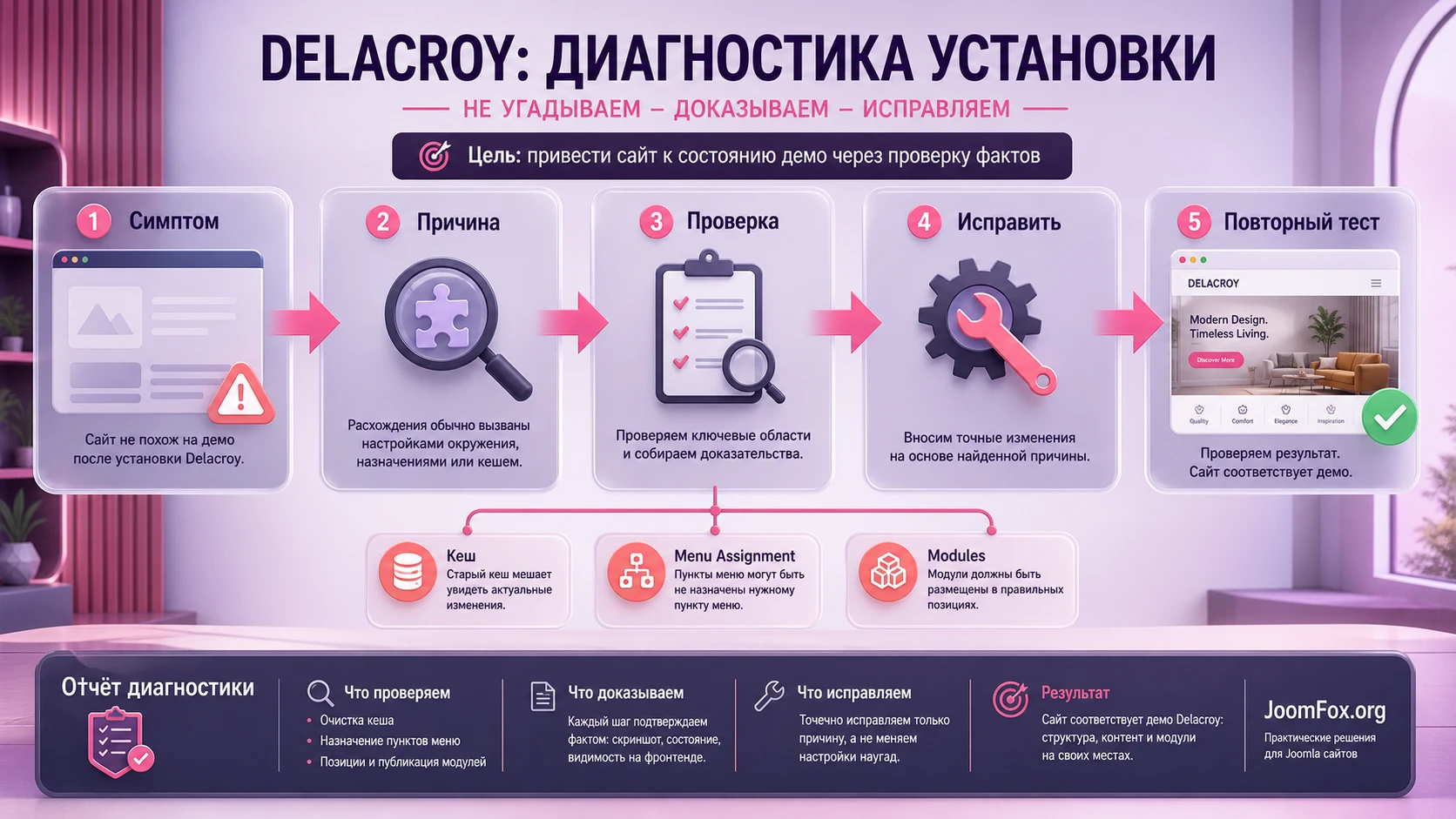
Проблемы после установки шаблона чаще всего возникают не из-за одной причины. В Joomla результат зависит от пакета установки, активного стиля шаблона, страниц SP Page Builder, меню, модулей, кеша и оптимизации. Поэтому диагностику лучше вести по симптомам: что именно не совпадает с ожидаемым видом и в каком месте цепочки это могло сломаться.
Главная страница пустая или показывает не тот макет
Симптом: шаблон установлен, но главная выглядит как стандартная Joomla-страница или показывает только часть демо.
Возможная причина - неправильный пункт меню, не назначен нужный шаблонный стиль, не установлены демо-данные или главная страница не связана с SP Page Builder. Проверьте тип пункта меню, активный стиль шаблона и страницу, которая выводится на главной. Если вы ставили не QuickStart, демо-страницы могли не появиться автоматически.
Исправление: назначьте Delacroy нужному пункту меню, создайте или выберите страницу в конструкторе и проверьте модульные позиции. Если сайт живой, не включайте новый стиль на все страницы сразу. Сначала проверьте одну тестовую страницу.
Стили не применились или цвета выглядят сломанными
Причина часто в кеше, объединении CSS/JS или конфликте старых файлов. Отключите временную оптимизацию, очистите кеш Joomla, кеш браузера и кеш сторонних расширений. Если после этого стиль исправился, включайте оптимизацию обратно постепенно и проверяйте, на каком этапе ломается внешний вид.
Также проверьте, не переопределяет ли ваш пользовательский CSS важные правила шаблона. Если добавляли правки, временно отключите их и сравните результат.
Модуль не отображается в нужной позиции
Проверьте четыре параметра: модуль опубликован, выбрана существующая позиция, уровень доступа подходит текущему пользователю, назначение меню включает нужную страницу. Если один из пунктов не совпадает, модуль не появится. В Joomla это нормальная логика, а не ошибка шаблона.
Когда лучше откатить настройку: если вы перенесли модуль в позицию, но из-за этого сломалась шапка, футер или мобильный вид. Верните прежнюю позицию и сначала найдите карту позиций шаблона или проверьте демо-структуру.
После редактирования в SP Page Builder пропал ритм секций
Так бывает, когда удаляется колонка, меняется ширина строки или сбиваются адаптивные отступы. Вернитесь к последней рабочей версии страницы, сравните структуру секции и проверьте настройки строки, колонок и элементов. Если проблема появилась после замены изображения, проверьте его пропорции и размер.
Для восстановления лучше не пытаться "на глаз" вернуть всю страницу. Сначала исправьте один блок, сохраните, проверьте публичную часть, затем переходите к следующему.
Контактная форма или кнопка не ведёт к заявке
Если кнопка в hero или секции услуг ведёт на демо-адрес, пользователь не сможет связаться с вами. Проверьте ссылки во всех кнопках, пункт меню контакта, почтовые настройки Joomla и работу формы. Если форма использует отдельное расширение, проверьте его настройки отправки и получателя.
Когда лучше откатить: если после изменения формы перестали приходить письма. Верните предыдущую рабочую конфигурацию, затем проверяйте изменения по одному: адрес получателя, метод отправки, поля формы, антиспам и шаблон письма.
Вопросы, которые стоит решить до публикации сайта
Можно ли поставить Delacroy на существующий Joomla-сайт?
Да, но для живого сайта безопаснее использовать ручную установку шаблона и зависимостей, а не QuickStart. QuickStart подходит для нового проекта или отдельной тестовой копии, потому что разворачивает полноценную демо-структуру.
Нужно ли использовать SP Page Builder Pro?
Официальная карточка Delacroy связывает шаблон с SP Page Builder Pro, поэтому для редактирования демо-страниц и секций нужно учитывать этот конструктор. Если у вас нет нужного расширения или оно не установлено, часть страниц может быть недоступна для ожидаемого редактирования.
Почему после установки сайт не похож на официальный скриншот?
Чаще всего установлен не QuickStart, не импортированы демо-данные, не назначен нужный шаблонный стиль, не опубликованы модули или включён кеш. Сначала выясните, какой пакет вы установили, затем проверьте меню, Template Styles, модули и страницу в конструкторе.
Можно ли сильно менять цвета и шрифты?
Можно, но лучше менять поэтапно. Delacroy построен на сильном контрасте и крупной типографике, поэтому резкая замена палитры может испортить читаемость. Сначала настройте логотип, основной акцент и шрифты, затем проверьте hero, карточки услуг, портфолио и мобильный вид.
Подходит ли шаблон для интернет-магазина?
Delacroy не стоит выбирать как основной магазинный шаблон, если вам нужны товарные фильтры, корзина и оформление заказа как центральный сценарий. Его логика ближе к агентству, портфолио, услугам и презентационному сайту.
Что делать, если после оптимизации пропали стили?
Отключите объединение и минификацию CSS/JS, очистите кеш Joomla и браузера, проверьте страницу снова. Затем включайте оптимизацию по одному параметру. Так проще найти конфликт и не откатывать всю настройку сайта.
Нужно ли оставлять все демо-страницы?
Нет. Демо-страницы нужны как пример структуры. Перед публикацией удалите или отключите всё, что не связано с реальными услугами, проектами, материалами и контактами. Демо-контент не должен попадать в меню и индексироваться поисковыми системами.
Когда JoomShaper Delacroy будет удачным выбором
JoomShaper Delacroy стоит использовать, если вам нужен выразительный Joomla-сайт для агентства, студии, проектной команды или портфолио услуг, а его реальная демо-структура совпадает с вашей задачей. Шаблон даёт хороший старт: визуальный ритм, готовые страницы, связку с Helix Ultimate и SP Page Builder Pro, основу для услуг, проектов, блога и контактов.
Перед публикацией пройдите короткий финальный маршрут: проверьте установочный сценарий, назначение шаблонного стиля, меню, модули, главную страницу, контактный путь, мобильную версию, кеш и демо-контент. Если всё работает на тестовой копии, можно получить версию для Joomla, подготовить архив к установке и повторить проверенный порядок действий на рабочем сайте.
Если же вам нужен строгий каталог, новостной портал, магазин или документационный сайт, не пытайтесь переделать Delacroy до неузнаваемости. В таком случае лучше выбрать шаблон с другой структурой. Сильная сторона Delacroy - яркая презентация услуг и работ, и именно в этом сценарии он раскрывается лучше всего.
Похожие шаблоны




Соседние материалы | ||||

|
JoomShaper Travelin - Шаблон Joomla | JoomShaper Nuron - Шаблон Joomla |

|
|

