


JoomShaper Opus - Шаблон Joomla
JoomShaper Opus - это шаблон Joomla, разработанный специально для креативных агентств. Этот шаблон предлагает современный и стильный дизайн, идеально подходящий для демонстрации услуг и портфолио креативного агентства. Благодаря своему чистому и профессиональному виду, JoomShaper Opus обеспечивает отличный пользовательский опыт и позволяет посетителям легко навигировать по веб-сайту.


Описание шаблона
Одной из ключевых особенностей этого шаблона является его полностью отзывчивый дизайн. Это означает, что веб-сайт, созданный с использованием JS Opus, будет выглядеть замечательно и функционировать надлежащим образом на любом устройстве, включая настольные компьютеры, планшеты и смартфоны. Это гарантирует, что веб-сайт достигает более широкой аудитории и обеспечивает плавный опыт на различных устройствах.
Данный шаблон также предлагает различные встроенные опции и инструменты настройки. Это позволяет пользователю настраивать шаблон в соответствии с его конкретными потребностями и предпочтениями. Шаблон предлагает несколько вариантов цветовой схемы, выбор шрифтов и вариаций макета, предоставляя пользователю полный контроль над визуальным оформлением своего веб-сайта.
Кроме того, JoomShaper Opus включает в себя набор мощных функций, которые улучшают функциональность веб-сайта. Он предлагает полный набор опций настройки для каждой секции веб-сайта, включая заголовок, подвал и отдельные страницы. Шаблон также включает интеграцию с популярными платформами социальных сетей, позволяя пользователям легко делиться своим контентом и взаимодействовать со своей аудиторией.
Более того, шаблон оптимизирован для поисковых систем, что гарантирует хорошее ранжирование веб-сайта в результатах поиска и привлечение большего органического трафика. Этот шаблон также включает чистый и хорошо структурированный код, что способствует общей производительности и скорости веб-сайта. Эти функции являются важными для улучшения пользовательского опыта и повышения рейтинга веб-сайта в поисковых системах.
Благодаря своему удобному интерфейсу и интуитивно понятной административной панели, этот шаблон позволяет пользователям легко управлять и обновлять свой веб-сайт. Шаблон основан на мощной системе управления содержимым Joomla, что обеспечивает надежную и безопасную основу для создания и поддержки веб-сайтов. Это гарантирует, что веб-сайт остается функциональным и безопасным даже при внесении изменений и обновлений в его содержимое.
В целом, JoomShaper Opus - это универсальный и мощный шаблон для Joomla, который отвечает потребностям креативных агентств. Благодаря своему современному дизайну, отзывчивому макету и обширным опциям настройки, этот шаблон является идеальной платформой для демонстрации работ креативных профессионалов. Будь то для создания брендов, веб-дизайна или любых других креативных услуг, Opus является идеальным выбором для создания визуально привлекательного и увлекательного веб-сайта..
Особенности шаблона:
- Шаблон постоянно обновляется до последних версий Joomla!.
- Актуальный и безопасный код, последних версий PHP и MySQL.
- Поддержка сжатия скриптов JavaScript и CSS для ускорения работы сайта.
- Соответствие стандартам W3C XHTML 1.0 Transitional и W3C CSS Valid.
- Каркас шаблона содержит 40+ позиций для расположения модулей и 5 цветовых суффиксов.
- Шаблон имеет прекрасную цветовую схему.
- Возможность изменения фонового изображения под основной цвет темы, в параметрах шаблона.
- Расширенная типографика для пользовательского оформления контента.
- Имеет поддержку Google шрифтов и RTL/LTR языков.
- Несколько типов меню: Off Canvas, Mega Menu, Split Menu и Drop Line Menu с плавными эффектами.
- Плагин Shortcode позволяет быстро и свободно строить собственные столбцы, кнопки, котировки, заголовки.., и поможет вам сэкономить время.
- Включает поддержку CCK компонента управления контентом K2, SP Page Builder Pro, а так же других популярных расширений.
- Поддержка Retina дисплеев и широкоформатных мониторов с высоким разрешением!
- Демо пакет QuickStart с поддержкой версии CMS Joomla! 6.x.
Спецификации:
| Дата выхода: | 10-09-2018 | |
| Дата обновления: | 16-01-2026 | |
| Тип шаблона: | Премиум | |
| Лицензия: | GPL | |
| Тематика: | Блог Бизнес Портфолио Hi-Tech / Софт | |
| Совместимость: | J3.x J4.x J5.x J6.x | |
| QuickStart: | Joomla! 6.x | |
| Цветовые схемы шаблона: |
||
| Разработчик: | JoomShaper | |
| Рейтинг: | ||
Скачивание по подписке!
Вам необходимо авторизоваться на сайте и приобрести клубную подписку!
Поделись с друзьями!
Общие характеристики:
Helix v3 Framework
Фреймворк обеспечивает легкий доступ к сотням мощных функций и механизмов для более гибкой настройки и создания удивительных сайтов на основе Joomla.
Отзывчивый дизайн
Полностью гибкий макет шаблона, идеально адаптируется к ширине браузера пользователя. И отлично отображается на ПК, IPad, iPhone и других мобильных устройствах.
HTML5 & CSS3
Шаблон имеет широкий спектр преимуществ, так как использует только современные веб-технологии: HTML5, CSS3, LESS, JQuery и Bootstrap 3.2.
Быстрый старт
Установите полный Joomla! сайт, содержащий демо контент, стили и предварительно настроенные расширения, чтобы начать работу в считанные минуты.
Кросс-браузерность
Безупречная работа во всех современных браузерах, таких как Firefox, Chrome, Safari, Opera, Netscape, Яндекс Браузер и Internet Explorer 10+.
SEO оптимизация
Кодовая база шаблона полностью оптимизирована для обеспечения хорошей индексации и присутствия вашего сайта на Joomla в поисковых системах.
Руководство по настройке JoomShaper Opus для сайта агентства на Joomla
JoomShaper Opus - шаблон Joomla для сайтов агентств, консалтинговых компаний, студий, портфолио и сервисного бизнеса. В этом руководстве разберём не рекламное описание, а рабочий путь: как безопасно поставить шаблон, что проверить до установки, какие настройки Helix Ultimate и SP Page Builder важны после запуска, как собрать главную страницу под реальный бизнес-сценарий и как диагностировать типичные проблемы.
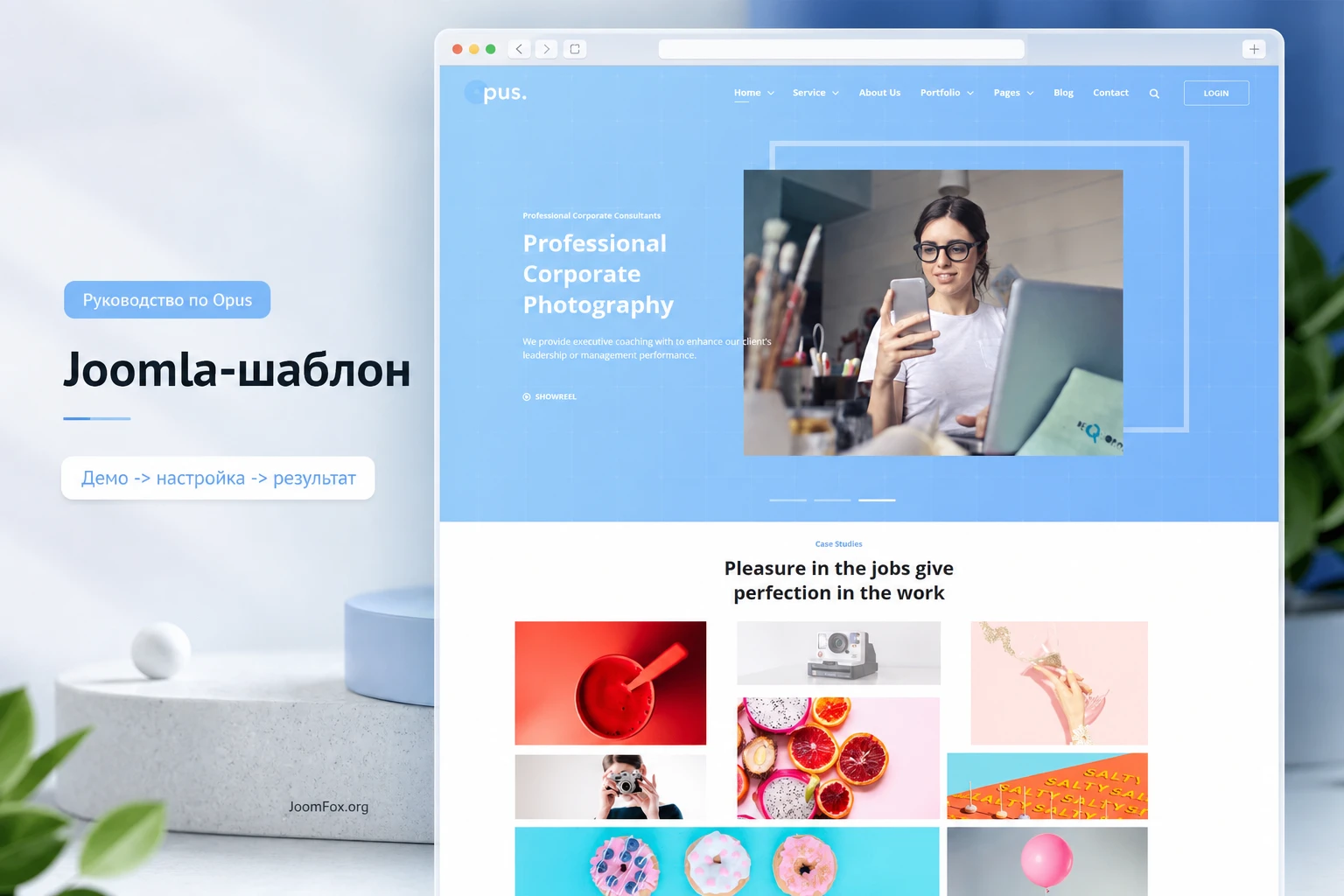
Opus построен вокруг готовых демо-страниц, Helix Ultimate и редактирования через SP Page Builder. Поэтому работа с ним отличается от установки обычного статичного шаблона: вы настраиваете не только файл шаблона, но и структуру меню, позиции модулей, стили шаблона, страницы конструктора, портфолио, контактные блоки, рассылку и поведение шапки.
Материал рассчитан на владельца сайта, администратора Joomla или разработчика, которому нужно быстро превратить демо в аккуратный сайт компании без хаотичного копирования блоков. Отдельно разберём, где Opus удобен, где может быть избыточен, какие настройки лучше не включать без причины и как проверить результат на публичной части сайта.
Какую задачу решает Opus и когда он уместен
Opus лучше рассматривать как готовый каркас сайта для компании, которая продаёт экспертизу, услуги, проекты или консультации. Его исходный визуальный язык из демо - крупный первый экран, выразительные фото, аккуратная навигация, блоки услуг, портфолио, команда, отзывы, блог и контактная зона. Это хороший набор для агентства, студии, бизнес-консультанта, небольшой производственной компании, креативного подрядчика или команды, которой нужно показать кейсы и быстро объяснить, почему ей можно доверять.
Главное преимущество шаблона не в том, что он просто меняет внешний вид Joomla. Он даёт стартовую структуру: несколько вариантов главной страницы, страницы услуг, портфолио с фильтрами, отдельные страницы проектов, блоки команды, FAQ, регистрацию, 404, блог, контакты и маркетинговые секции. Если сайт создаётся с нуля, QuickStart позволяет получить демо-сайт и дальше заменить контент, изображения, меню и контактные данные. Если сайт уже существует, обычный пакет шаблона можно внедрять аккуратнее, но тогда демо-контент и готовые страницы придётся переносить вручную.
Самый здравый сценарий для JoomShaper Opus - новый сайт или отдельный редизайн на тестовой копии, где можно спокойно импортировать демо, разобрать структуру и затем заменить типовые страницы реальными материалами. Попытка поставить QuickStart поверх живого сайта не подходит: QuickStart является полноценной установкой Joomla с демо-данными, а не расширением для установки через менеджер расширений.
Opus может быть не лучшим выбором, если нужен минималистичный сайт без конструктора страниц, строго кастомный дизайн с нуля, тяжёлый каталог товаров, личный кабинет, сложная CRM-интеграция или проект, где каждая строка HTML должна быть написана вручную. Шаблон рассчитан на визуальную сборку и быстрый старт. Это удобно, но требует дисциплины: если оставить все демо-блоки, десятки слайдов, лишние анимации и тяжёлые изображения, сайт получится красивым в демо, но медленным и размытым по смыслу.
Практическая мысль: перед установкой решите, что будет главным доказательством ценности на сайте - услуги, портфолио, команда, отзывы, блог или контактная заявка. Opus уже содержит все эти зоны, но хороший результат появляется только после отбора, а не после включения всего подряд.
Что видно по официальным источникам и демо
Официальная страница JoomShaper описывает Opus как шаблон для креативных агентств, бизнеса и консалтинга. Там же указаны три домашних варианта, использование Helix Ultimate, наличие SP Page Builder в пакете QuickStart, адаптивность, RTL и мультиязычную готовность, блоки портфолио, контактную форму, AcyMailing, блог, страницы услуг и специальные аддоны вроде Slideshow Full, Accordion, Testimonial Pro, Person, Feature Box, Google Map и Opus Gallery.
Демо подтверждает, что шаблон не ограничивается одним лендингом. В навигации есть варианты главной страницы, страницы услуг, About Us, Portfolio с несколькими типами сетки, Pricing Plan, FAQ, Login, Registration, 404, Coming Soon, Blog и Contact. Это важно для планирования: если вы делаете сайт агентства, не стоит рассматривать главную страницу отдельно. Сначала нужно понять, какие разделы будут полноценными страницами, а какие останутся секциями на главной.
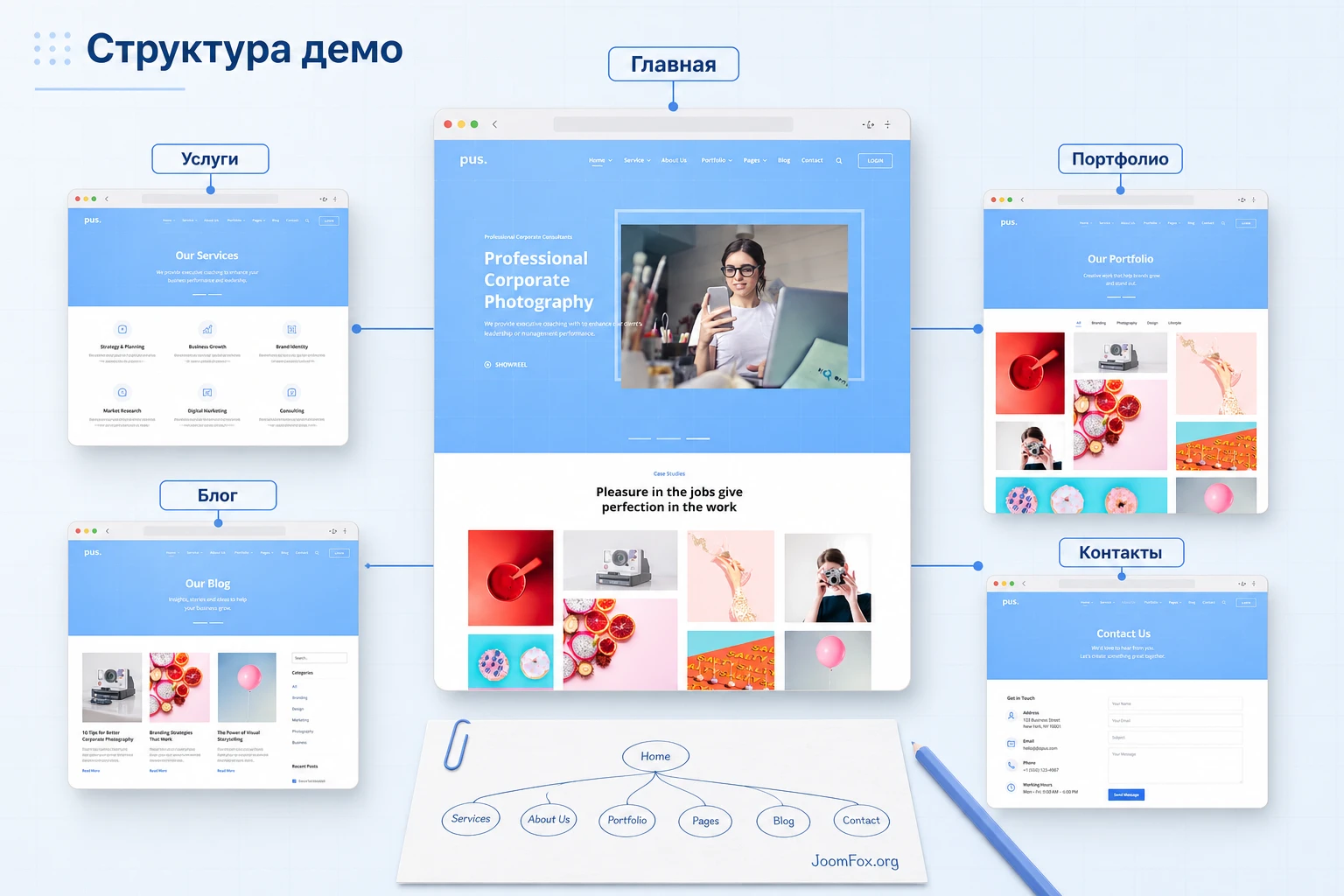
По визуальному референсу в приложенном скриншоте видно несколько характерных признаков: голубой первый экран с тонкой сеткой, белая типографика в hero, простая верхняя навигация, отдельная кнопка входа, крупное фото в рамочной композиции, затем чистый белый блок кейсов с мозаичной галереей. Этот стиль не стоит ломать случайными цветами и шрифтами. Лучше использовать его как основу: лёгкий фон, крупные изображения, много воздуха, короткие заголовки, несколько сильных акцентных блоков и спокойные служебные страницы.
Важный нюанс по источникам: официальная страница продукта показывает актуальную совместимость шаблона с современными ветками Joomla, но одновременно упоминает, что QuickStart содержит SP Page Builder Pro 3. Документация SP Page Builder сейчас описывает более новые требования и версии компонента. Поэтому в статье не нужно обещать, что любой старый демо-пакет без подготовки будет одинаково работать на любом сервере. Правильнее сначала проверить состав скачанного архива, требования Joomla, версию PHP, версию Page Builder и путь обновления на тестовой копии.
Подготовка перед установкой: сервер, архив и тестовая площадка
Перед установкой Opus важно решить, какой путь вы используете: QuickStart или обычный пакет шаблона. QuickStart нужен, если вы хотите получить сайт, похожий на демо, вместе с демо-страницами и настройками. Обычный пакет шаблона подходит для существующего сайта, где уже есть материалы, пользователи, меню и расширения. Эти два пути нельзя смешивать без плана: QuickStart ставится как новая Joomla, а не как обычное расширение через System или Extensions.
Минимальная подготовка начинается с резервной копии. Для нового сайта это может быть снимок пустой тестовой площадки. Для существующего сайта - полная копия файлов и базы данных. Даже если вы устанавливаете только шаблон, результат зависит от модулей, меню, позиций, кеша, SP Page Builder, языков и сторонних расширений. Ошибка в одном месте может выглядеть как сломанный шаблон, хотя причина будет в старом компоненте, ограничении PHP или конфликте переопределений.
Что проверить на сервере
Для связки Opus, Helix Ultimate и SP Page Builder проверяйте не только общую совместимость Joomla, но и практические лимиты хостинга. В документации SP Page Builder перечислены требования к версии Joomla, PHP, базе данных, лимиту памяти, размерам загрузки, времени выполнения, включенным расширениям PHP, работе allow_url_fopen или cURL и возможности создавать таблицы в базе. Не все эти параметры видны в панели Joomla сразу, но их можно проверить через System Information, панель хостинга или запрос в поддержку.
- Проверьте, что версия Joomla и PHP соответствуют составу скачанного пакета и требованиям используемого SP Page Builder.
- Убедитесь, что лимиты
memory_limit,post_max_size,upload_max_filesizeиmax_execution_timeне мешают установке большого архива и работе конструктора. - Проверьте, включены ли нужные PHP-расширения вроде
mbstring,fileinfo, GD и cURL. - Для QuickStart подготовьте новую базу данных или отдельный префикс таблиц, чтобы не смешивать демо-данные с живым сайтом.
- Если сайт стоит за Cloudflare, агрессивным firewall или
mod_security, заранее учитывайте, что они могут блокировать загрузку библиотек Page Builder или работу редактора.
Почему тестовая площадка обязательна
У Joomla-шаблона есть несколько уровней воздействия: файл шаблона, стиль шаблона, позиции модулей, пункты меню, переопределения, страницы Page Builder, медиафайлы, кеш и сторонние компоненты. На живом сайте любое изменение может затронуть навигацию, шапку, главную страницу или мобильное меню. Поэтому сначала поднимите копию на поддомене, локальном сервере или отдельной папке. Затем применяйте Opus там, фиксируйте изменения и только после проверки переносите их на рабочую площадку.
Если вы используете QuickStart, тестовая площадка особенно важна. После установки вы получаете демо-сайт, который нужно очистить от чужих текстов, демо-изображений, фиктивных адресов и тестовых пользователей. Это не ошибка шаблона - так работает быстрый старт. Ошибка начинается тогда, когда демо оставляют почти без изменений и публикуют как рабочий сайт.
Установка Opus: QuickStart или обычный шаблон
Установка зависит от выбранного пакета. QuickStart повторяет стандартную установку Joomla: вы распаковываете архив, загружаете файлы на сервер, создаёте базу данных, открываете сайт в браузере и проходите мастер установки. В документации Helix прямо отмечено, что QuickStart нельзя устанавливать через менеджер расширений Joomla, потому что он уже содержит Joomla и демо-данные. Это ключевой пункт, который часто пропускают.
Путь QuickStart для нового сайта
QuickStart удобен, если задача - получить демо-структуру Opus и затем заменить её своим контентом. Последовательность такая:
- Распакуйте QuickStart-архив на компьютере и загрузите содержимое в корневую папку будущего сайта или тестового поддомена.
- Создайте новую базу данных и пользователя базы с полными правами для этой установки.
- Откройте домен в браузере и пройдите обычный мастер установки Joomla.
- Не используйте
adminкак имя суперпользователя. Задайте уникальный логин и сильный пароль. - После установки удалите установочную папку, проверьте доступ в
/administratorи откройте публичную часть. - Переименуйте
htaccess.txtв.htaccess, если используете ЧПУ и сервер Apache или LiteSpeed, но сделайте это на тестовой площадке и проверьте, что сайт открывается.
После QuickStart не спешите менять всё сразу. Сначала откройте главную страницу, меню, несколько страниц портфолио, блог и контактную страницу. Сохраните список демо-страниц, которые реально нужны. Всё лишнее лучше отключать или убирать поэтапно, чтобы не потерять полезные связи между пунктами меню, модулями и страницами конструктора.
Путь обычного пакета для существующего сайта
Если сайт уже работает, используйте обычную установку шаблона и связанных расширений. Через админ-панель Joomla загрузите пакет, затем перейдите к стилям шаблонов и назначьте Opus нужным пунктам меню. Не делайте новый шаблон стилем по умолчанию до проверки. Лучше создать отдельный пункт меню, назначить ему стиль Opus и посмотреть, как ведут себя шапка, модули, компонентная область и существующие материалы.
При таком сценарии готовые демо-страницы не появятся сами по себе в полном виде. Вам нужно вручную создать или импортировать страницы SP Page Builder, назначить меню, вывести модули в позиции, настроить логотип и пересобрать главную. Это дольше, зато безопаснее для сайта, где уже есть контент и трафик.
Если нужно сохранить текущий сайт, не ставьте QuickStart поверх него. Делайте копию, изучайте демо на отдельной установке и переносите только нужные страницы, блоки и настройки.
Первые настройки после установки: стиль шаблона, логотип и шапка
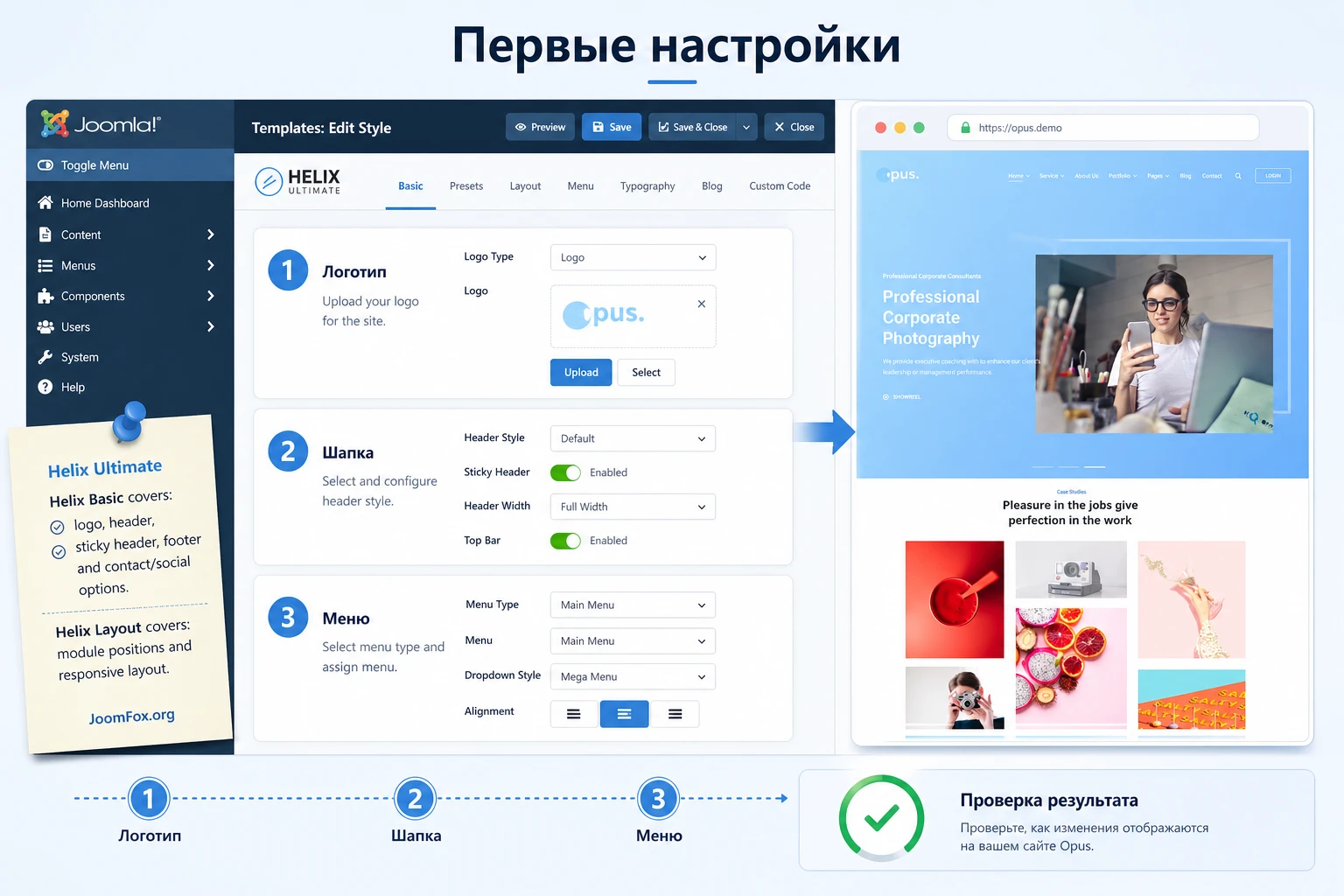
После установки главное не начать с цвета кнопок. Сначала настройте базовые вещи, от которых зависит узнаваемость сайта и навигация: стиль шаблона, логотип, favicon, высоту шапки, поиск, вход, sticky header, основное меню и мобильный логотип. В Helix Ultimate эти параметры находятся в настройках шаблона, обычно через System, Site Templates или область шаблонных стилей в админ-панели Joomla.
Логотип и favicon
Документация Helix рекомендует задавать логотип в секции Basic и учитывать разные состояния: основной логотип, мобильный логотип, retina-вариант, высоту логотипа и alt-текст. Для Opus это особенно важно, потому что первый экран в демо светлый и воздушный, а шапка должна оставаться читаемой на фоне hero. Если вы используете изображение, берите прозрачный PNG, SVG или WebP с контрастной версией для светлого или тёмного состояния.
Alt-текст логотипа не нужно заполнять набором ключевых слов. Достаточно названия организации и слова logo или русской формулировки для сайта на русском. Favicon лучше подготовить отдельно и проверить в браузере, поисковой выдаче и вкладке мобильного браузера. Маленькая иконка не решает дизайн, но добавляет доверия и помогает отличать сайт среди открытых вкладок.
Шапка и sticky header
Opus использует верхнюю навигацию как часть первого впечатления. В демо видны пункты Home, Service, About Us, Portfolio, Pages, Blog, Contact, поиск и кнопка Login. На реальном сайте не обязательно оставлять все эти элементы. Для агентства часто достаточно Услуги, Кейсы, О компании, Блог, Контакты. Вход нужен только если есть личный кабинет, закрытые материалы или регистрация.
Sticky header полезен, когда страница длинная и пользователь часто возвращается к меню. Но включайте его осознанно: проверьте, не перекрывает ли он якорные ссылки, не занимает ли слишком много места на мобильном экране и не конфликтует ли с верхними уведомлениями. Если шапка становится липкой слишком рано, настройте отступ или высоту, чтобы прокрутка не выглядела нервной.
Поиск, вход и социальные элементы
Включайте поиск только если на сайте будет достаточно контента: блог, база знаний, проекты, страницы услуг. На маленьком сайте из пяти страниц поиск часто создаёт лишнее ожидание. Кнопку входа оставляйте, если реально есть сценарий авторизации. Социальные и контактные данные лучше вывести через штатные поля Helix или отдельные модули, но не дублировать их в каждом блоке.
Проверка после базовых настроек: откройте главную страницу в приватном окне, кликните все пункты меню, проверьте шапку на широкой и узкой ширине, убедитесь, что логотип не распадается, а кнопка первого экрана не уходит под меню. Если проблема видна уже здесь, не переходите к правке внутренних секций, пока не исправите навигационный слой.
Демо-страницы, SP Page Builder и порядок замены контента
Opus раскрывается через страницы, созданные в SP Page Builder. Конструктор даёт визуальное редактирование, секции, строки, колонки, аддоны, медиа, формы, галереи, аккордеоны, слайдеры и настройки стиля. Но удобство конструктора не отменяет архитектуру контента. Если менять демо хаотично, легко получить сайт, где заголовки говорят одно, кнопки ведут в никуда, портфолио заполнено случайными картинками, а контактная форма не проверена.
Безопасная схема замены демо
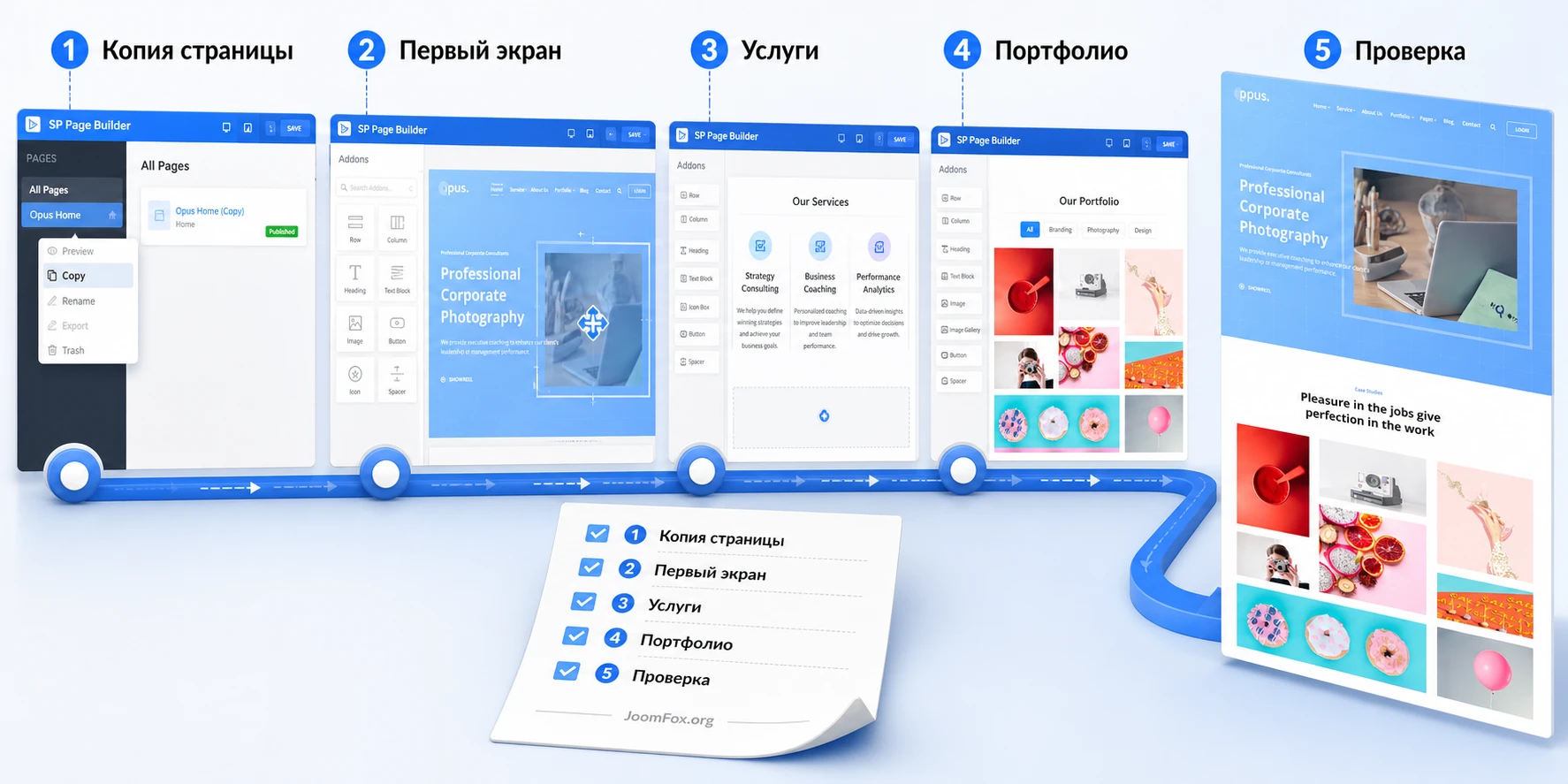
Начните с копии главной страницы. Не редактируйте единственный рабочий вариант без возможности отката. В SP Page Builder удобно дублировать страницы или секции, а затем отключать ненужные блоки. Для Opus лучше идти сверху вниз:
- Первый экран: заголовок, подзаголовок, кнопка действия, фоновое изображение или слайд.
- Блок услуг: 3-6 ключевых направлений, которые реально продаёте.
- Портфолио или кейсы: только проекты, которые помогают принять решение.
- О компании: короткий блок с фактами, командой или процессом работы.
- Отзывы и доказательства: если отзывов нет, лучше временно убрать блок, чем оставлять демо-текст.
- Контакты и форма: реальные адреса, почта, карта, политика обработки заявок.
После каждого этапа сохраняйте страницу и проверяйте публичную часть. Конструктор может показывать блок аккуратно в редакторе, но итоговая страница зависит от кеша, шаблона, сжатия, сторонних скриптов и размеров изображений.
Какие аддоны важны именно для Opus
Официальная страница перечисляет набор аддонов, которые определяют структуру шаблона: Slideshow Full для первого экрана, Accordion для FAQ, Testimonial Pro для отзывов, Person для команды, Opus Gallery для визуальных проектов, Feature Box для преимуществ, Google Map для контактов, Animated Number для числовых показателей, Pricing Table для пакетов услуг. Не нужно использовать их все на каждой странице. Выбирайте аддон по задаче.
| Блок | Когда использовать | Что проверить |
|---|---|---|
| Slideshow Full | Нужен сильный первый экран с 1-3 сообщениями. | Читаемость текста, скорость загрузки изображений, кнопка действия. |
| Opus Gallery и портфолио | Нужно показать кейсы, визуальные работы или проекты. | Фильтры, порядок карточек, полнота страниц проектов. |
| Accordion | Есть частые вопросы перед заявкой или брифом. | Не скрыты ли важные условия, корректно ли раскрываются пункты. |
| Testimonial Pro | Есть реальные отзывы и разрешение на публикацию. | Имена, должности, фото, отсутствие демо-текста. |
| Google Map | Есть физический офис или точка обслуживания. | Ключи карт, согласие на внешние скрипты, fallback-контакты. |
Как не потерять управление страницей
На длинных страницах полезно дать секциям внутренние имена и работать по одной смысловой зоне за раз. Если вы заменили hero, не трогайте одновременно портфолио, форму и footer. При ошибке будет непонятно, какая правка её вызвала. Для типового сайта агентства достаточно 6-8 сильных секций на главной. Остальное лучше вынести на отдельные страницы услуг, кейсов и блога.
Портфолио и кейсы: как использовать сильную сторону Opus
Портфолио - одна из самых заметных частей Opus. В демо есть много вариантов сетки: masonry, square, rectangular, несколько колонок, gallery style и варианты без отступов. Это не просто украшение. Для агентства портфолио является доказательством опыта, поэтому его структура должна отвечать на вопросы посетителя: что сделали, для кого, какой был результат, чем проект похож на мою задачу и можно ли обсудить похожий заказ.
Сначала определите тип карточек. Если у вас визуальные работы - дизайн, фото, брендинг, интерьер, UI, рекламные кампании - используйте сетку с крупными изображениями. Если кейсы больше про консалтинг, стратегию или внедрение, карточке нужны не только фото, но и короткий результат: например, "новая структура сайта", "запуск направления", "рост заявок" без неподтверждённых цифр. Не заставляйте посетителя угадывать, что скрывается за красивой картинкой.
Фильтры портфолио
Фильтры полезны, когда проектов много и они действительно делятся на категории. Для Opus фильтр сверху выглядит естественно, но пустые категории или категории ради красоты ухудшают навигацию. Делайте 3-5 понятных групп: Брендинг, Сайты, Маркетинг, Консалтинг, Фото. Если проектов мало, лучше показать их одной качественной сеткой без фильтра.
Страница отдельного проекта
Для страницы проекта используйте повторяемую структуру: задача, решение, роль вашей команды, визуальные материалы, результат, ссылка на услугу или контакт. SP Page Builder позволяет собрать такие страницы из секций, но держите их единообразными. Посетитель должен быстро сравнить проекты, а не заново изучать новую композицию на каждой странице.
Проверка результата: откройте портфолио, примените каждый фильтр, перейдите на отдельный кейс, вернитесь назад, проверьте мобильную сетку. Если карточки прыгают, изображения разной высоты создают хаос или фильтр оставляет пустую область, лучше упростить сетку, чем компенсировать проблему анимациями.
Меню, позиции модулей и шаблонные стили Joomla
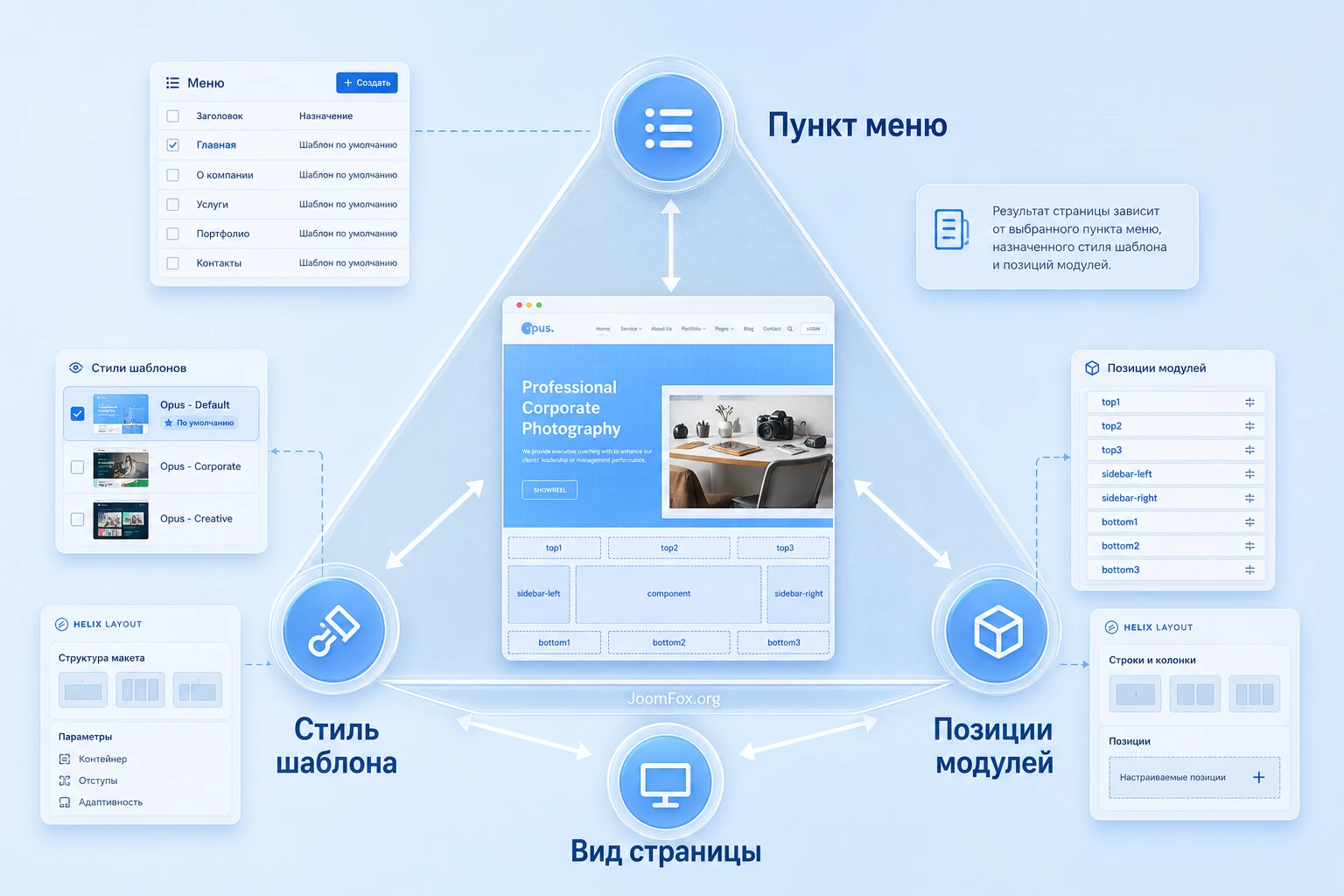
У шаблона Joomla есть то, чего часто не замечают пользователи конструкторов: связка меню, стилей шаблона и позиций модулей. Opus может выглядеть по-разному на разных пунктах меню, если вы используете несколько стилей шаблона. Это полезно для отдельных разделов, например главная с прозрачной шапкой, блог с более строгой шапкой, служебные страницы с компактным header. Но если стили плодятся без системы, администратор быстро теряет контроль.
Template Styles
Создайте один основной стиль Opus и, при необходимости, 1-2 производных. Не дублируйте стиль для каждой страницы. В названии стиля указывайте назначение: Opus - main, Opus - blog, Opus - landing. Затем назначайте стиль пунктам меню через стандартный механизм Joomla. Если страница внезапно выглядит не так, первым делом проверьте, какой стиль назначен её пункту меню.
Позиции модулей
Helix Ultimate строит макет вокруг 12-колоночной сетки Bootstrap и позиций модулей. В настройках Layout можно менять строки, колонки, назначать позиции, скрывать области на разных устройствах, создавать custom position и работать с breakpoints. Для Opus это важно в footer, контактах, боковых блоках, off-canvas меню и областях над или под компонентом.
Когда вы выводите модуль, проверяйте три вещи: позицию, назначение к пунктам меню и порядок. Модуль может быть опубликован, но не виден, если назначен не той позиции или не тому пункту меню. Или наоборот: модуль может показываться на всех страницах и ломать страницу, где он не нужен.
Меню и off-canvas
В Opus верхнее меню должно быть коротким. Если у вас много услуг, используйте выпадающее меню или отдельную страницу "Услуги" с карточками, а не длинную горизонтальную строку. Для мобильной навигации проверьте off-canvas: все важные пункты должны быть доступны, а лишние демо-пункты вроде регистрации или тестовых страниц лучше скрыть. Не оставляйте в меню страницы, которые ведут на демо-контент.
Типографика, цвета и адаптивность без разрушения дизайна
В референсе Opus заметна лёгкая голубая основа, белые заголовки на первом экране, чистый чёрный текст в контентных секциях, крупные фото и минимальные кнопки. Это не означает, что сайт должен остаться голубым. Но менять палитру нужно системно: основной фон, акцент кнопок, цвет ссылок, состояние hover, фон секций, заголовки и элементы портфолио должны работать как единая система.
Цвета и presets
Helix Ultimate поддерживает настройки presets и базовых цветов. Если вам нужно адаптировать Opus под бренд, сначала создайте палитру из 3-5 цветов: основной, акцентный, фон, текст, нейтральный бордер. Не меняйте каждую секцию отдельно, иначе сайт потеряет характер шаблона. Лучше заменить акцентный голубой на фирменный цвет, а остальные элементы оставить спокойными.
Типографика
В шаблонах для агентств типографика продаёт не меньше изображения. Заголовки должны быть короткими, крупными и понятными. Тексты в блоках услуг - не длиннее 2-3 строк. Для русскоязычного сайта проверьте выбранные шрифты на кириллицу. Если шрифт красиво выглядит в английском демо, это ещё не значит, что он хорошо покажет русские буквы, переносы и длинные слова.
Для тела страницы используйте читаемый размер и нормальную высоту строки. Не гонитесь за сверхтонкими начертаниями. На retina-экране они могут выглядеть красиво, но на обычных мониторах и мобильных устройствах становятся бледными. В SP Page Builder проверяйте типографику не только в редакторе, но и на публичной странице.
Адаптивность
Документация Helix описывает управление breakpoints, сеткой колонок и скрытием строк или колонок на разных ширинах. Важно понимать ограничение: скрытие через responsive-настройки обычно убирает элемент визуально, но не превращает слабый контент в сильный. Если на мобильном экране блок слишком длинный, лучше переписать текст или изменить структуру, а не просто скрыть половину страницы.
Проверяйте три ширины: большой экран, планшет и телефон. На первом экране Opus смотрите, не уезжает ли текст за фото, не становится ли кнопка слишком низко, не перекрывает ли шапка слайд. В портфолио проверяйте количество колонок и расстояние между карточками. В контактах - карту, форму и адреса. В footer - порядок модулей.
Практический сценарий: собрать главную страницу агентства
Теперь перейдём к предметному примеру. Допустим, нужно собрать главную страницу для небольшой студии, которая делает брендинг, сайты и контент для бизнеса. Цель - оставить визуальную силу Opus, но заменить демо на понятный путь посетителя: кто вы, чем помогаете, какие проекты показываете, как связаться.
Цель
Получить главную страницу с коротким первым экраном, блоком услуг, мозаикой кейсов, доказательствами доверия, контактной формой и ссылкой на блог. Страница должна выглядеть как сайт агентства, а не как набор демо-секций из разных тем.
Подготовка
На тестовой площадке должны быть установлены Opus, Helix Ultimate, SP Page Builder и нужные демо-данные. Создайте копию главной страницы. Подготовьте логотип в прозрачном формате, 6-10 качественных изображений для портфолио, тексты услуг, реальные контакты и список пунктов меню. Если изображений пока нет, лучше временно использовать нейтральные placeholders в одном стиле, чем оставлять демо-фотографии с чужим смыслом.
Шаги
- Откройте копию главной страницы в SP Page Builder и переименуйте её так, чтобы было понятно, что это рабочая версия.
- В первом экране замените заголовок на короткое обещание результата, например "Помогаем B2B-компаниям упаковать услуги и запустить сайт".
- Оставьте одну главную кнопку: переход к контактам, брифу или странице услуг. Вторая кнопка нужна только если есть сильный портфолио-раздел.
- В блоке услуг оставьте 3-4 направления. Каждое направление связывайте с отдельной страницей или якорем.
- В портфолио добавьте реальные кейсы и категории. Если кейсов меньше четырёх, показывайте их без фильтра.
- В блоке About Us уберите длинный демо-текст, добавьте конкретику: специализация, процесс, команда, регион или отраслевой опыт.
- В контактах проверьте форму, адрес, почту, карту и текст согласия, если он нужен по правилам вашего сайта.
- Назначьте страницу пункту меню
Homeили нужному пункту главного меню и проверьте стиль шаблона.
Проверка
После сохранения откройте публичную часть в приватном окне. Пройдите страницу как посетитель: первый экран отвечает на вопрос "что предлагают", услуги понятны без чтения всего сайта, кейсы открываются, форма отправляется, мобильное меню не прячет важные пункты. Если после первого экрана непонятно, чем занимается компания, править нужно заголовок и блок услуг, а не анимации.
Нюанс
У демо Opus сильная визуальная часть, поэтому легко увлечься изображениями и забыть про конверсию. Не добавляйте showreel, сложный слайдер и много декоративных секций, если у посетителя нет ясного следующего шага. Для сайта агентства лучше один понятный контактный путь, чем пять равнозначных кнопок.
Безопасные улучшения: CSS, переопределения и локализация
Opus допускает аккуратные доработки через штатные механизмы Joomla, Helix Ultimate и SP Page Builder. Главный принцип - не править ядро Joomla, файлы шаблона и компоненты напрямую, если задачу можно решить через настройки, custom CSS, template override или языковое переопределение. Тогда обновление шаблона или расширения не уничтожит ваши изменения.
Небольшой CSS для выравнивания карточек портфолио
Если после замены демо-изображений карточки портфолио выглядят разрозненно, сначала попробуйте привести изображения к единому соотношению сторон. Если этого мало, можно добавить маленькую CSS-правку через Custom Code в Helix Ultimate или через отдельный custom CSS файл, если это предусмотрено вашей установкой. Селекторы ниже примерные и требуют проверки через инспектор браузера, потому что структура может отличаться после обновлений и настроек.
.sp-simpleportfolio .sp-simpleportfolio-item .sp-simpleportfolio-img {
  aspect-ratio: 4 / 3;
  object-fit: cover;
}

.sp-simpleportfolio .sp-simpleportfolio-title {
  line-height: 1.25;
}
Эта правка не меняет логику компонента, а только помогает удержать визуальный ритм карточек. Перед применением проверьте реальные классы в инспекторе браузера. После применения очистите кеш Joomla и браузера, откройте несколько категорий портфолио и убедитесь, что изображения не обрезают важные детали.
Языковые переопределения
Если на русскоязычном сайте остались английские подписи интерфейса, не ищите их сразу в коде. В Joomla есть языковые переопределения. Проверьте, относится ли строка к шаблону, компоненту, модулю или Page Builder, найдите ключ через менеджер языков и создайте override. Это безопаснее прямой правки файлов, потому что переопределение переживает обновления лучше, чем ручное изменение исходника.
Template override
Для более серьёзных правок используйте template overrides. Например, если нужно изменить вывод материалов Joomla или компонента, делайте переопределение в шаблоне, а не меняйте файлы компонента. Документация Helix и SP Page Builder содержит материалы про overrides, но применять их стоит только тогда, когда простых настроек недостаточно. Перед правкой сделайте копию файла, запишите цель изменения и способ отката.
Правило отката: любая доработка должна отвечать на вопрос "как быстро вернуть назад". Если ответ - "искать правку в файлах по памяти", доработка слишком рискованна для рабочего сайта.
Блог, рассылка и контакты: как не оставить служебные разделы демо
У Opus есть не только эффектная главная страница. В официальном описании отдельно упоминаются бизнес-блог, AcyMailing newsletter, контактная форма, Google Map, FAQ, страницы регистрации и служебные страницы. Эти элементы часто остаются после установки в полуготовом состоянии: демо-заголовки заменили, а блог пустой, форма не проверена, рассылка не настроена, карта ведёт на тестовый адрес, регистрация открыта без сценария. Для посетителя это выглядит хуже, чем отсутствие раздела.
Подход должен быть простым: каждый служебный раздел либо получает понятную роль, либо отключается до готовности. Блог нужен, если вы готовы публиковать материалы, которые помогают продавать услуги, показывают экспертизу и отвечают на вопросы клиентов. Рассылка нужна, если у вас есть план писем, согласие на обработку данных и понятный способ отписки. Регистрация нужна только тогда, когда пользователь после входа получает реальную пользу. Контактная страница нужна всегда, но она должна быть проверена технически, а не просто красиво выглядеть.
Блог как часть воронки, а не витрина демо-статей
Демо Opus показывает блог как современную сетку материалов. На реальном сайте агентства блог должен поддерживать услуги и портфолио. Не публикуйте новости ради заполнения. Лучше сделать 6-10 сильных материалов: разборы проектов, ответы на частые вопросы перед заказом, объяснение процесса работы, чек-листы подготовки, сравнение вариантов услуги. Тогда блог помогает посетителю принять решение и даёт внутренние ссылки на страницы услуг.
С технической стороны проверьте категорию материалов, пункт меню блога, вид списка, изображение intro, страницу отдельной статьи, модуль последних публикаций и хлебные крошки. Если блог выводится через стандартные материалы Joomla, настройте мета-описания, изображения и порядок. Если отдельные статьи собираются через SP Page Builder, проверьте, что редакторские блоки не ломают типографику основного сайта.
AcyMailing и подписка
Официальная страница Opus упоминает AcyMailing как часть сценария email marketing. Это не значит, что рассылку надо включать сразу. Сначала решите, что человек получит после подписки: дайджест кейсов, полезные инструкции, уведомления о событиях, подборку материалов. Затем проверьте форму подписки, список получателей, текст согласия, письмо подтверждения и отправителя. Если рассылка пока не готова, лучше убрать блок подписки, чем собирать адреса без дальнейшего процесса.
Технически рассылка зависит от почтовой настройки сайта сильнее, чем от красоты шаблона. Если письма попадают в спам, проблема может быть в SMTP, DNS-записях домена, адресе отправителя, содержании письма или лимитах хостинга. Поэтому сначала протестируйте обычную отправку Joomla, затем форму контактов, затем рассылку. Не объединяйте все проверки в один общий тест, иначе сложно понять источник сбоя.
Контактная страница и карта
Контактный блок Opus в демо выглядит как часть общей презентации: адреса, форма, карта, ссылки. На рабочем сайте контактная страница должна отвечать на практические вопросы: как связаться, кто отвечает, в какие часы, что писать в первом сообщении, есть ли офис, какие каналы официальные. Если карта подключает внешний сервис, проверьте ключи, согласия, скорость загрузки и поведение при блокировке скрипта. Для многих сайтов достаточно текстового адреса и ссылки на карту, если интерактивная карта замедляет страницу.
Форму контактов тестируйте не только как администратор. Отправьте заявку как обычный пользователь, проверьте сообщение об успехе, письмо администратору, письмо пользователю, обязательные поля, защиту от спама и сохранение заявки, если оно предусмотрено вашим компонентом. Если форма не хранит заявки в базе, добавьте резервный канал связи на странице: email, телефон или ссылку на мессенджер. Тогда технический сбой формы не будет полностью обрывать контакт.
Публикационная проверка перед переносом на рабочий сайт
Когда Opus настроен на тестовой площадке, не переносите его сразу на живой домен. Сначала проведите короткий аудит результата. Он нужен не для формальности, а чтобы поймать типичные ошибки после редизайна: забытые демо-страницы, пустые ссылки, тяжёлые изображения, нерабочие формы, неверные пункты меню, скрытые блоки на телефоне и конфликт кеша.
Проверка маршрута пользователя
Откройте сайт как новый посетитель и пройдите три сценария. Первый - человек хочет понять, чем занимается компания. Он должен получить ответ на первом экране и в блоке услуг. Второй - человек хочет увидеть доказательства. Он должен быстро найти портфолио, кейсы, отзывы или примеры. Третий - человек готов связаться. Он должен найти форму, телефон, email или другой контакт без охоты по всему сайту.
Если один из сценариев требует более трёх кликов или чтения длинного демо-текста, структуру нужно упростить. Шаблон агентства работает тогда, когда визуальная подача ведёт к действию, а не только показывает красивые секции. Для Opus это особенно важно из-за выразительного портфолио: посетитель может рассматривать изображения, но не понять, какую услугу ему предлагают.
Проверка технического слоя
После редакторской проверки переходите к технической. Очистите кеш Joomla, кеш браузера и кеш CDN, если он используется. Проверьте страницу без входа в админку. Откройте исходный код или инструменты разработчика и посмотрите, нет ли явных ошибок загрузки ресурсов. Проверьте изображения: они должны быть сжаты, иметь разумные размеры и alt-тексты. Не загружайте в hero огромные фото только потому, что они красиво смотрятся в демо.
- Проверьте все пункты верхнего меню и off-canvas меню.
- Откройте каждую категорию портфолио и отдельные страницы проектов.
- Проверьте форму контактов, форму подписки и системные письма.
- Убедитесь, что регистрация и вход нужны; если нет, отключите их из меню и шапки.
- Проверьте 404-страницу и страницу Coming Soon, если они активны.
- Проверьте сайт на телефоне без авторизации и без открытого редактора.
Проверка SEO-основы без переспама
Opus даёт визуальную структуру, но метаданные и тексты всё равно зависят от вас. Для главной страницы задайте нормальный заголовок браузера, описание, человекочитаемый alias, логичный H1 на самой странице и понятные H2 в секциях. Не вставляйте название услуги в каждый заголовок. Лучше одна сильная формулировка в hero, затем блоки, которые объясняют процесс, кейсы и условия.
Для портфолио не используйте одинаковые titles вроде "Project 1" или "Case Study". У каждого проекта должен быть свой заголовок, краткое описание и изображение. Для блога настройте категории и не публикуйте пустые демо-материалы. Если вы меняете URL после тестового наполнения, заранее настройте перенаправления или сохраните структуру, чтобы не получить ошибки после запуска.
Проверка прав и доступа
Если на сайте есть несколько редакторов, заранее определите, кто может менять страницы Page Builder, кто работает с блогом, кто отвечает за портфолио и кто имеет доступ к шаблонным настройкам. Не выдавайте полный доступ всем авторам. Ошибка в шаблонном стиле или Layout Builder может изменить весь сайт, а ошибка в статье обычно затрагивает только одну страницу. Разделяйте эти уровни.
Перед публикацией сделайте финальную резервную копию тестовой версии, запишите список включённых расширений и сохраните заметки о важных настройках. Это сэкономит время, если после переноса появится отличие между тестовой и рабочей средой.
Диагностика частых проблем после установки и настройки
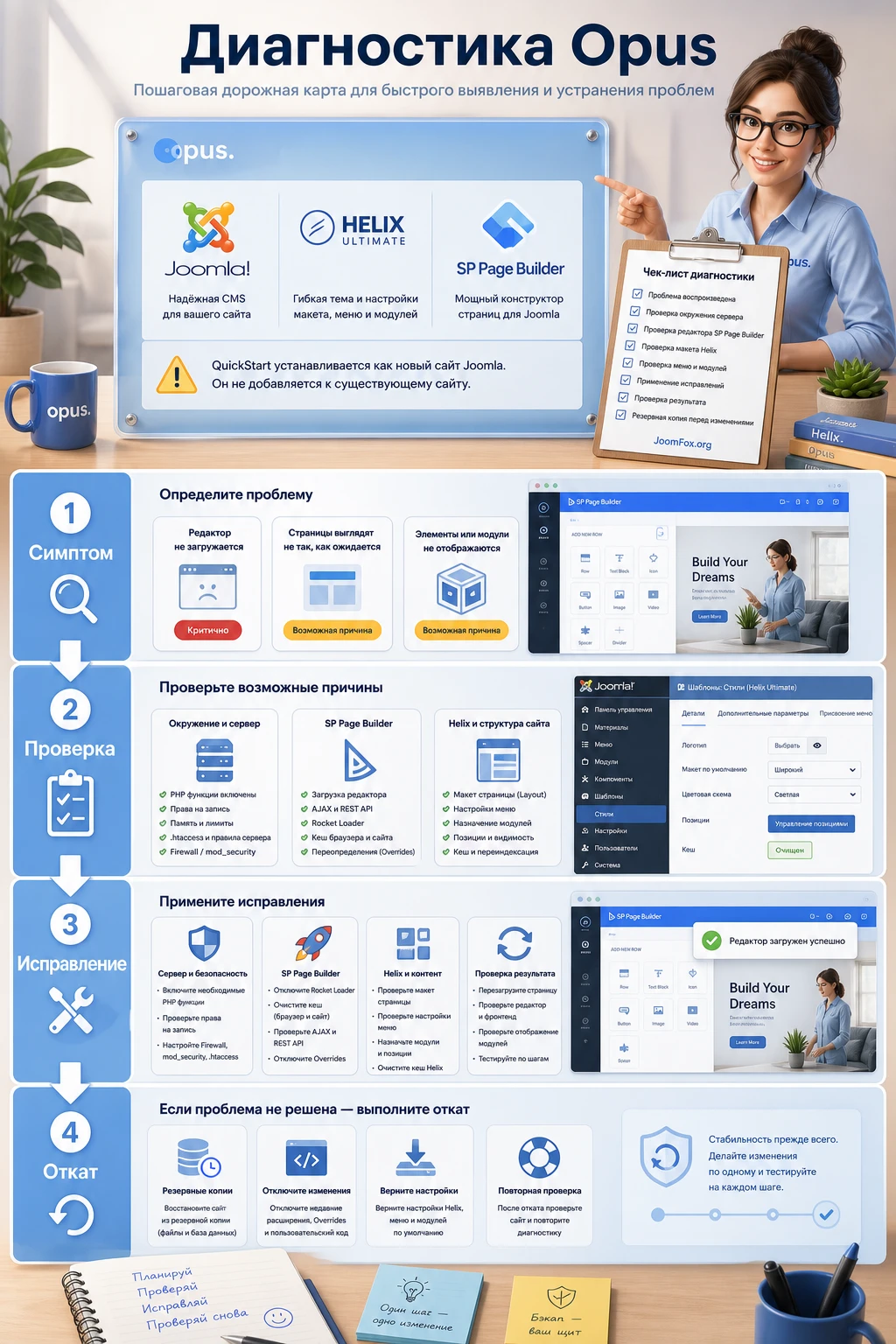
Проблемы с Joomla-шаблоном редко имеют одну причину. Один и тот же симптом может быть связан с кешем, стилем шаблона, назначением меню, устаревшим компонентом, ограничениями сервера или ошибкой в демо-данных. Ниже - практичная карта диагностики для Opus и связки Helix Ultimate + SP Page Builder.
QuickStart не устанавливается или показывает требования сервера
Симптом: мастер установки не идёт дальше, показывает недостающие параметры или падает на шаге базы данных. Возможная причина - неподходящая версия PHP, маленькие лимиты загрузки, неверные права на базу данных, старый файл configuration.php в корне или попытка ставить QuickStart не как новую Joomla.
Проверьте версию PHP, лимиты, доступ к базе, чистоту папки установки и права пользователя базы. Если сервер показывает недостающие расширения, исправляйте это через панель хостинга или поддержку. Не пытайтесь обойти требования удалением частей установщика. Если установка идёт на старую базу, используйте новый префикс таблиц и заранее сделайте копию.
Главная страница не похожа на демо
Симптом: шаблон установлен, но главная выглядит пусто, без секций Opus или с неправильной шапкой. Частая причина - установлен обычный шаблон без демо-данных, не назначен нужный пункт меню, не выбран правильный стиль шаблона или не опубликованы модули в нужных позициях.
Сначала проверьте, ставили ли вы QuickStart или только шаблон. Затем откройте пункт главного меню, посмотрите назначенный стиль, проверьте страницу SP Page Builder и список опубликованных модулей. Если это существующий сайт, не ждите автоматического появления всех демо-страниц: их нужно создавать или переносить отдельно.
SP Page Builder не открывает редактор или библиотеку
Симптом: редактор зависает, библиотека секций не загружается, на странице видны ошибки JavaScript или пустой экран. Документация SP Page Builder указывает на возможные проблемы с firewall, отключённым file_get_contents, allow_url_fopen, Cloudflare Rocket Loader, mod_security и переопределениями com_sppagebuilder в папке шаблона.
Откройте консоль браузера, проверьте сетевые ошибки, временно отключите агрессивную оптимизацию скриптов и посмотрите, есть ли переопределение templates/your_template/html/com_sppagebuilder. Если проблема исчезает после отключения оптимизации, добавьте исключение. Если причина в серверной функции или firewall, обращайтесь в поддержку хостинга.
Мобильная версия ломает hero или портфолио
Симптом: текст первого экрана перекрывает фото, меню занимает половину экрана, карточки портфолио слишком мелкие или сетка обрезает изображения. Причина обычно в настройках breakpoints, слишком длинных русских заголовках, тяжёлых изображениях или блоках, скопированных из демо без адаптации.
Проверьте responsive-настройки секции в SP Page Builder и сетку в Helix Layout. Укоротите заголовки, уменьшите количество колонок, задайте другой порядок блоков на мобильном экране. Не скрывайте весь важный контент только потому, что он плохо помещается. Лучше перестроить блок, чем сделать мобильную страницу неполной.
Форма контактов не отправляет письма
Симптом: посетитель отправляет форму, но письмо не приходит или форма показывает ошибку. Причина может быть в настройках почты Joomla, серверном SMTP, антиспаме, неверном адресе получателя, конфликте кеша или внешних скриптах. Сначала отправьте тестовое письмо из Joomla, затем проверьте настройки формы и журнал почтового сервера, если он доступен.
Для рабочей формы лучше использовать SMTP с подтверждённым доменом, корректные записи DNS и понятное сообщение после отправки. Если форма важна для заявок, протестируйте её с нескольких адресов и сохраните альтернативный контакт на странице, чтобы пользователь мог написать напрямую.
Вопросы, которые обычно возникают перед запуском Opus
Можно ли установить QuickStart на существующий сайт Joomla?
Нет, QuickStart устанавливается как новая Joomla с демо-данными. Для существующего сайта используйте обычный пакет шаблона и переносите нужные страницы или секции вручную на тестовой копии.
Нужно ли оставлять все демо-страницы Opus?
Нет. Демо показывает возможности шаблона, но рабочий сайт должен быть короче и точнее. Оставляйте страницы, которые поддерживают ваш сценарий: услуги, портфолио, о компании, блог, контакты, FAQ. Остальное отключайте или удаляйте после проверки ссылок.
Подойдёт ли Opus для русскоязычного сайта?
Да, если проверить кириллицу в шрифтах, перевести строки интерфейса через языковые механизмы Joomla и заменить все демо-данные. Официальная страница заявляет мультиязычность и RTL-готовность, но фактическое качество русской версии зависит от выбранных шрифтов, переводов и контента.
Что важнее настраивать первым - SP Page Builder или Helix?
Сначала настройте Helix-слой: логотип, шапку, меню, стиль шаблона, позиции модулей, базовую типографику и цвета. Затем переходите к страницам SP Page Builder. Иначе вы будете править секции, а потом обнаружите, что проблема была в меню или стиле шаблона.
Почему редактор SP Page Builder может не открываться?
Причины часто связаны с сервером, firewall, блокировкой внешних запросов, Cloudflare Rocket Loader, mod_security, устаревшими расширениями или переопределениями. Начните с консоли браузера, серверных требований и временного отключения агрессивной оптимизации скриптов.
Можно ли ускорить сайт только настройками Opus?
Частично. Можно убрать лишние секции, оптимизировать изображения, отключить ненужные эффекты, настроить кеш и не использовать тяжёлые блоки без причины. Но скорость зависит также от хостинга, версии PHP, сторонних расширений, карт, шрифтов, аналитики и качества изображений.
Нужны ли правки кода для нормальной работы шаблона?
Обычно нет. Большинство задач решается настройками Helix, SP Page Builder, модулями, меню и языковыми переопределениями. Код стоит добавлять только для маленьких обратимых улучшений, например CSS для карточек, и только после проверки на тестовой копии.
Когда JoomShaper Opus будет удачным выбором
Opus стоит использовать, если вам нужен визуально сильный сайт агентства, студии, консалтинга или сервисной компании на Joomla, а команда готова работать с Helix Ultimate и SP Page Builder. Шаблон даёт хороший старт: три варианта главной страницы, портфолио, услуги, блог, контакты, FAQ, команды, формы и маркетинговые блоки. Но результат зависит от того, насколько аккуратно вы замените демо на реальные материалы.
Перед запуском пройдите короткую финальную проверку: выбран правильный путь установки, демо-страницы очищены, шапка и меню не перегружены, портфолио заполнено реальными кейсами, формы протестированы, мобильная версия не ломает первый экран, кеш очищен, лишние расширения отключены, резервная копия сделана. Если всё это выполнено, можно переходить к рабочему тестированию и получить файл JoomShaper Opus для установки на подготовленную площадку.
Главное не относиться к шаблону как к кнопке "сделать сайт". Opus даёт дизайн, структуру и инструменты, но сайт становится полезным только после редакторской работы: коротких заголовков, понятных услуг, реальных кейсов, проверенной формы и аккуратной мобильной версии. Тогда шаблон действительно превращает страницу компании в рабочий канал доверия и заявок.
Похожие шаблоны
Соседние материалы | ||||

|
JoomShaper Gazette - Шаблон Joomla | JoomShaper Salon - Шаблон Joomla |

|
|

