


JoomShaper Innovate - Шаблон Joomla
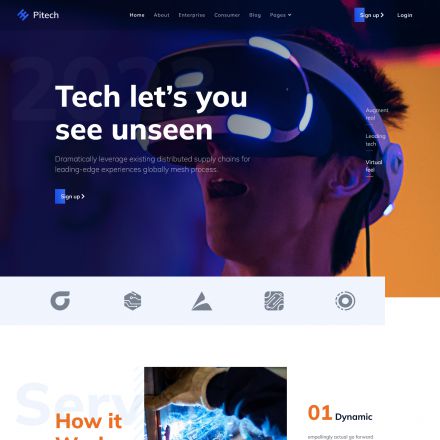
JoomShaper Innovate - это технологически продвинутый шаблон Joomla, разработанный для удовлетворения потребностей современных веб-сайтов. Этот шаблон предлагает широкий спектр функций и настроек, делая его идеальным выбором для бизнеса, стартапов и технических предприятий. Благодаря его элегантному и профессиональному дизайну, данный шаблон создает привлекательный и увлекательный пользовательский опыт.

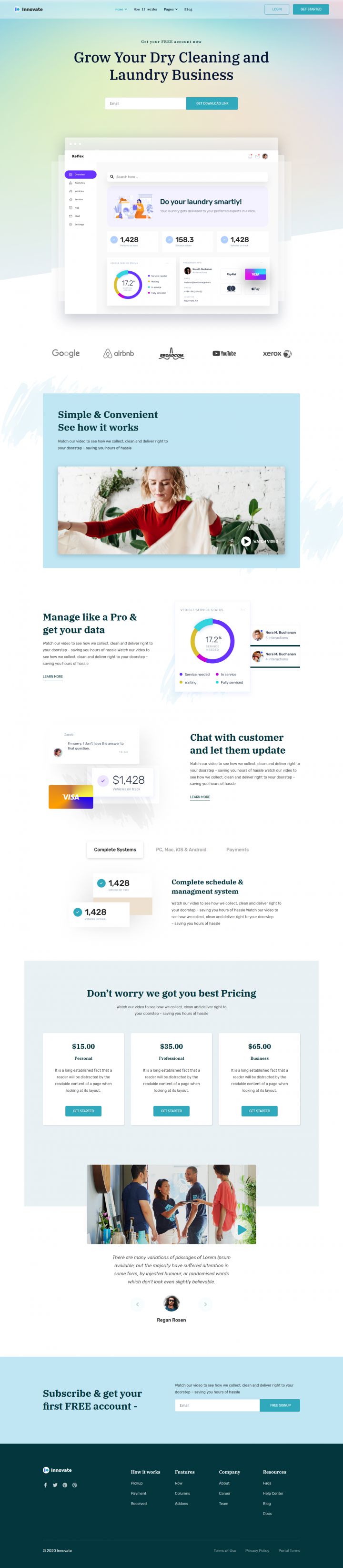
Описание шаблона
Шаблон JoomShaper Innovate имеет отзывчивую структуру, обеспечивая отличный внешний вид вашего веб-сайта на любом устройстве. Это означает, что ваш контент будет доступен и привлекательным вне зависимости от того, на каком устройстве его просматривают ваши посетители - настольном компьютере, ноутбуке, планшете или смартфоне. Этот шаблон адаптируется для удобства пользователей и улучшения рейтингов поисковых систем.
Что касается настраиваемости, шаблон JoomShaper Innovate предоставляет широкий спектр возможностей для настройки внешнего вида вашего веб-сайта. С помощью его мощных инструментов вы легко можете настроить цвета, шрифты и общую структуру, чтобы они соответствовали вашей фирменной идентичности. Этот шаблон также предлагает несколько вариантов шапки и подвала, предоставляя вам гибкость для создания уникального и персонализированного веб-сайта.
Данный шаблон упакован полезными функциями, чтобы улучшить функциональность вашего веб-сайта. Он поддерживает различные типы контента, включая галереи изображений, интеграцию видео и блоговые сообщения, что позволяет эффективно демонстрировать ваши продукты, услуги и новости. Шаблон также оптимизирован для скорости и производительности, гарантируя быструю и эффективную загрузку вашего веб-сайта и обеспечивая плавное взаимодействие с посетителями.
Еще одной примечательной особенностью JS Innovate является его беспроблемная интеграция с популярными расширениями и плагинами Joomla. Это позволяет вам легко добавлять дополнительные функции на ваш веб-сайт, такие как возможности электронной коммерции, интеграция социальных сетей и формы обратной связи. Совместимость шаблона с этими расширениями экономит ваше время и усилия при разработке и настройке веб-сайта.
Более того, этот шаблон создан с учетом лучших практик SEO. Он включает разметку Schema, оптимизированный код и чистую структуру URL для улучшения видимости вашего веб-сайта в результатах поисковых систем. Этот шаблон также позволяет легко добавлять метатеги и оптимизировать ваш контент для целевых ключевых слов, улучшая SEO-производительность вашего веб-сайта.
В заключение, JoomShaper Innovate - это гибкий и функциональный шаблон Joomla, предлагающий широкий спектр настроек, отзывчивый дизайн и бесшовную интеграцию с популярными расширениями. Этот шаблон отличный выбор для бизнеса и стартапов, которые хотят создать привлекательные и высокофункциональные веб-сайты. Благодаря его обширным функциональным возможностям и гибкости, JoomShaper Innovate позволяет владельцам веб-сайтов создавать уникальное онлайн-присутствие, выделяющееся из толпы.
Особенности шаблона:
- Шаблон постоянно обновляется до последних версий Joomla!.
- Актуальный и безопасный код, последних версий PHP и MySQL.
- Поддержка сжатия скриптов JavaScript и CSS для ускорения работы сайта.
- Соответствие стандартам W3C XHTML 1.0 Transitional и W3C CSS Valid.
- Каркас шаблона содержит 40+ позиций для расположения модулей и 5 цветовых суффиксов.
- Шаблон имеет отличную цветовую схему.
- Возможность изменения фонового изображения под основной цвет темы, в параметрах шаблона.
- Расширенная типографика для пользовательского оформления контента.
- Имеет поддержку Google шрифтов и RTL/LTR языков.
- Несколько типов меню: Off Canvas, Mega Menu, Split Menu и Drop Line Menu с плавными эффектами.
- Плагин Shortcode позволяет быстро и свободно строить собственные столбцы, кнопки, котировки, заголовки.., и поможет вам сэкономить время.
- Включает поддержку CCK компонента управления контентом K2, SP Page Builder Pro, а так же других популярных расширений.
- Поддержка Retina дисплеев и широкоформатных мониторов с высоким разрешением!
- Демо пакет QuickStart с поддержкой версии CMS Joomla! 6.x.
Спецификации:
| Дата выхода: | 01-08-2020 | |
| Дата обновления: | 13-11-2025 | |
| Тип шаблона: | Премиум | |
| Лицензия: | GPL | |
| Тематика: | Блог Бизнес Портфолио Hi-Tech / Софт | |
| Совместимость: | J3.x J4.x J5.x J6.x | |
| QuickStart: | Joomla! 6.x | |
| Цветовые схемы шаблона: |
||
| Разработчик: | JoomShaper | |
| Рейтинг: | ||
Скачивание по подписке!
Вам необходимо авторизоваться на сайте и приобрести клубную подписку!
Поделись с друзьями!
Общие характеристики:
Helix v3 Framework
Фреймворк обеспечивает легкий доступ к сотням мощных функций и механизмов для более гибкой настройки и создания удивительных сайтов на основе Joomla.
Отзывчивый дизайн
Полностью гибкий макет шаблона, идеально адаптируется к ширине браузера пользователя. И отлично отображается на ПК, IPad, iPhone и других мобильных устройствах.
HTML5 & CSS3
Шаблон имеет широкий спектр преимуществ, так как использует только современные веб-технологии: HTML5, CSS3, LESS, JQuery и Bootstrap 3.2.
Быстрый старт
Установите полный Joomla! сайт, содержащий демо контент, стили и предварительно настроенные расширения, чтобы начать работу в считанные минуты.
Кросс-браузерность
Безупречная работа во всех современных браузерах, таких как Firefox, Chrome, Safari, Opera, Netscape, Яндекс Браузер и Internet Explorer 10+.
SEO оптимизация
Кодовая база шаблона полностью оптимизирована для обеспечения хорошей индексации и присутствия вашего сайта на Joomla в поисковых системах.
Руководство по настройке и использованию JoomShaper Innovate для Joomla
JoomShaper Innovate - это не просто красивая заготовка главной страницы, а готовая основа для сайта сервиса, SaaS-продукта, приложения, агентства или локального бизнеса, где нужно быстро показать ценность продукта, тарифы, документацию, команду, блог и путь к заявке. В этом руководстве разберём, как подойти к шаблону как к рабочему инструменту: что проверить перед установкой, когда выбирать quickstart, какие настройки открыть сразу после запуска и как не потерять внешний вид демо при переносе на реальный проект.
Материал не повторяет карточку продукта. Здесь важнее практическая логика: как связаны Joomla, Helix Ultimate, SP Page Builder Pro, позиции модулей, меню и готовые страницы Innovate. После чтения вы сможете решить, подходит ли шаблон под ваш сайт, собрать первую версию главной страницы, проверить адаптивность, разобраться с типичными ошибками и безопасно перейти к тестированию файла.
Главная мысль простая: хороший результат с таким шаблоном получается не тогда, когда вы просто меняете логотип и тексты, а когда заранее понимаете структуру демо, назначение страниц и границы настройки. Сначала настройте основу Joomla и шаблона, затем редактируйте страницы в SP Page Builder, а не наоборот.
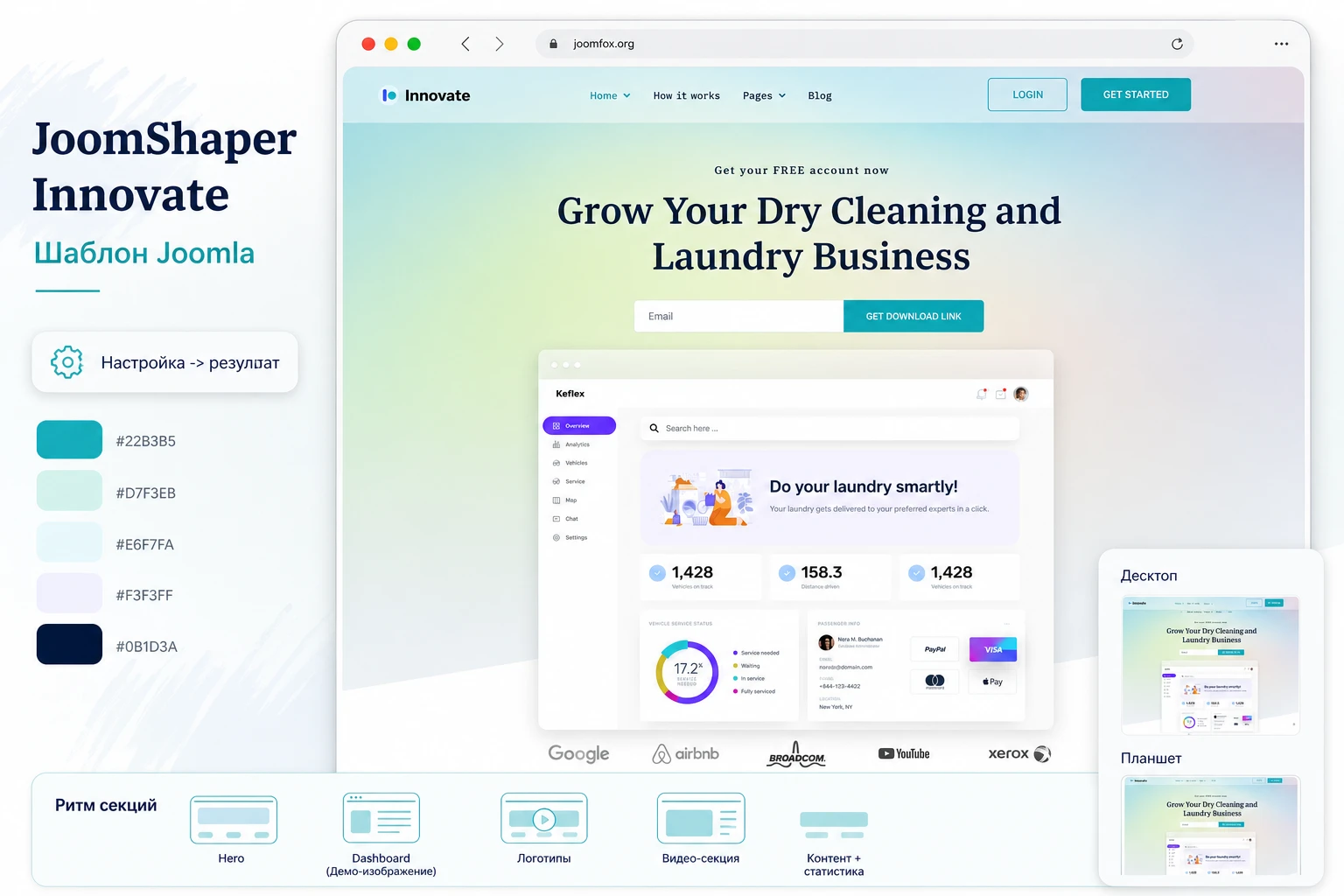
Какую задачу закрывает шаблон и где он особенно уместен
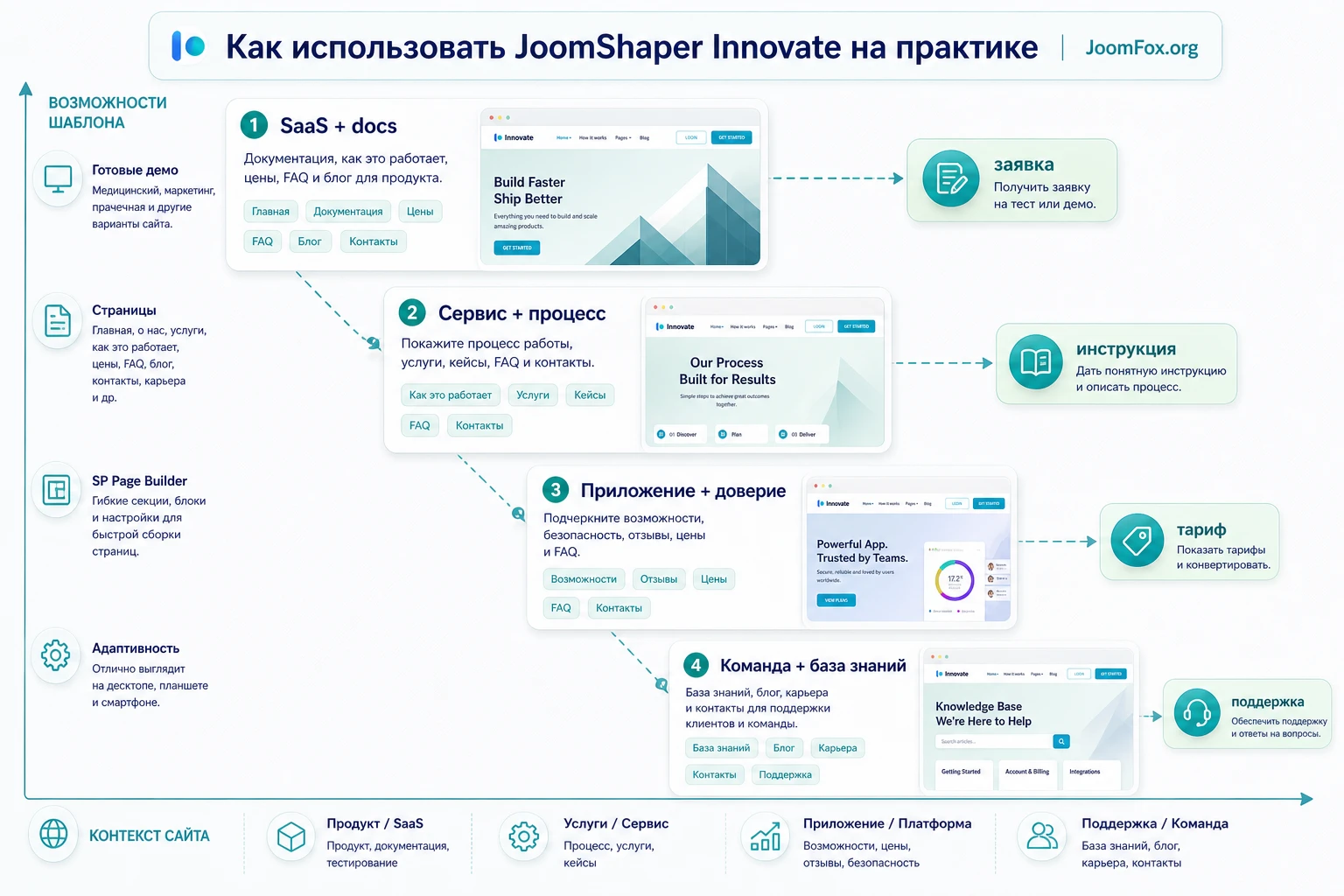
Innovate лучше рассматривать как шаблон для сайта продукта или сервиса, а не как универсальную тему для любого контентного портала. Его сильная сторона - готовая структура посадочного сайта: главная страница с крупным предложением, визуальные блоки приложения, секции доверия, тарифы, раздел с тем, как работает сервис, внутренние страницы для команды, вакансий, контактов, FAQ, регистрации и блога. Такой набор полезен, когда сайт должен не только выглядеть современно, но и объяснять продукт посетителю по шагам.
По официальной странице JoomShaper, шаблон рассчитан на технологические и прикладные сценарии: SaaS, цифровой продукт, приложение, медицинский сервис, маркетинговый инструмент, прачечную или другой локальный бизнес. В реальной работе это означает, что Innovate удобен для проектов, где нужно показать не одну услугу, а целую систему: что делает продукт, какие задачи решает, какие экраны видит пользователь, почему ему стоит оставить email, посмотреть видео или перейти к тарифам.
Сценарии, где Innovate раскрывается лучше всего
Первый сценарий - сайт приложения с понятным процессом. Например, сервис доставки белья, медицинское приложение или маркетинговая платформа. В таком случае уже готовые секции позволяют показать этапы работы, интерфейс продукта, преимущества, отзывы и тарифные планы без проектирования страницы с нуля. Важно не оставлять демо-тексты, а заменить их на настоящие пользовательские задачи: не «удобный сервис», а «заявка, статус заказа, уведомление, доставка».
Второй сценарий - сайт компании, которая продаёт цифровой продукт и должна объяснить его документацию. Innovate содержит блоки для пользовательских руководств и подробных страниц, поэтому он подходит не только для рекламы, но и для базы знаний. Это особенно полезно для SaaS и B2B-сервисов: посетитель получает не только красивый экран, но и путь к ответам, инструкциям, FAQ и контактам.
Третий сценарий - быстрый прототип для малого бизнеса. Если нужно быстро показать инвестору, заказчику или команде, как будет выглядеть будущий сайт приложения, quickstart-установка с демо-данными экономит время. Но прототип не стоит сразу переносить в продакшен без очистки демо-контента, проверки прав доступа, кеша, SEO-полей и ненужных модулей.
Кому шаблон может не подойти
Innovate не лучший выбор, если нужен чистый контентный журнал без продуктовой посадочной страницы, сложный каталог товаров, большой портал с уникальной сеткой или проект, где всё должно строиться только на стандартных Joomla-статьях без визуального конструктора. Он также может быть избыточным для совсем маленькой страницы-визитки: готовых секций много, и их придётся аккуратно сократить, чтобы сайт не выглядел как демо с заменёнными словами.
Если вам нужен строгий корпоративный сайт на стандартных материалах Joomla, сначала сравните Innovate с более нейтральным шаблоном. Если нужен сайт приложения, сервиса или продукта с объясняющей главной страницей, Innovate подходит гораздо лучше.
Из чего состоит рабочая связка Innovate, Helix Ultimate и SP Page Builder
JoomShaper строит Innovate на двух ключевых слоях: Helix Ultimate отвечает за каркас шаблона, глобальные настройки, layout builder, header, меню, позиции модулей и часть системного поведения; SP Page Builder Pro отвечает за визуальное редактирование страниц, секций, колонок, аддонов, отступов, адаптивности и контента внутри посадочных страниц. Joomla остаётся базой: меню, модули, права доступа, языки, материалы, кеш и системные настройки.
Эта связка важна для диагностики. Если не отображается блок на главной странице, причина может быть не в одном месте. Иногда это страница SP Page Builder, иногда пункт меню, иногда модуль, иногда позиция в Helix Layout, иногда кеш Joomla. Поэтому настройку удобно вести по слоям: сначала Joomla и quickstart, затем template style и header, затем меню и модули, затем страницы SP Page Builder, затем проверка публичной части.
Слой Joomla
На уровне Joomla вы создаёте или импортируете сайт, выбираете шаблон по умолчанию, назначаете template style пунктам меню, публикуете модули в позициях и управляете доступом. Для Innovate это особенно важно из-за готовых внутренних страниц: FAQ, careers, team, pricing, contact, registration, blog. Если страница существует, но не связана с нужным пунктом меню, посетитель может не попасть на неё обычным путём. Если модуль опубликован не в той позиции или не назначен нужному меню, он не появится там, где вы его ожидаете.
Слой Helix Ultimate
Helix Ultimate даёт визуальную настройку шаблонного каркаса. В нём проверяют header, логотип, меню, layout, responsive grid, custom code, SCSS-компиляцию, off-canvas меню и дополнительные позиции. Документация Innovate отдельно указывает путь к настройкам header: System - Site Template Styles - Innovate - Default - Template Options - Header. Это место нужно открыть сразу после установки, потому что в верхнем экране шаблона важны login-кнопка, action button и поведение меню.
Слой SP Page Builder Pro
SP Page Builder редактирует сами страницы. Официальная документация описывает front-end sidebar, панели Addons, Layers, Layouts, Media и Options, а также шесть режимов предпросмотра для разных устройств. Для Innovate это не второстепенная часть, а основной рабочий инструмент: hero, тарифы, видео, блоки «как работает», документация и карточки преимуществ обычно редактируются именно там.
Что проверить перед установкой и выбором варианта пакета
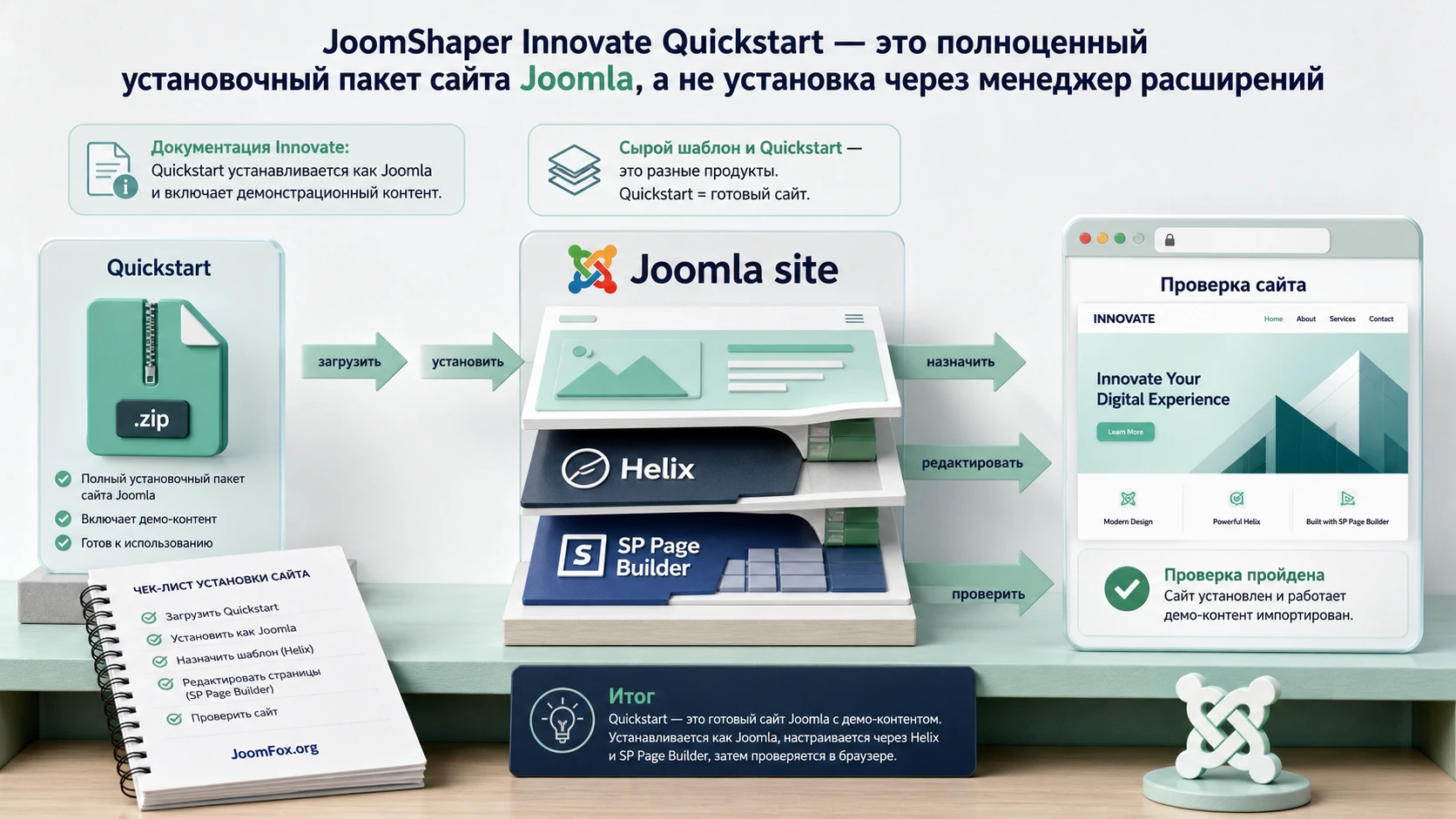
Перед установкой важно решить, нужен ли вам quickstart или обычный пакет шаблона. Quickstart устанавливается как полный сайт Joomla с демо-данными, компонентами, модулями, шаблоном и настройками. Это удобно, если вы хотите получить внешний вид демо и затем заменить контент. Но quickstart не ставится через менеджер расширений в уже работающий сайт, потому что включает ядро Joomla и базу демо-данных. Обычный шаблон, наоборот, подходит для существующего сайта, но не создаёт автоматически такую же структуру страниц, как в демо.
Если сайт новый, quickstart обычно быстрее. Если сайт уже живой, содержит материалы, пользователей, языки и рабочие URL, лучше не пытаться «накатить демо» поверх него. Сначала сделайте тестовую копию или отдельный стенд, изучите структуру Innovate, а затем переносите нужные страницы, модули и стили аккуратно. Главная ошибка на этом этапе - ожидать, что обычная установка шаблона сама соберёт весь демо-сайт.
Минимальные проверки хостинга
Документация Innovate перечисляет требования к PHP, MySQL, лимитам загрузки, памяти, времени выполнения и cURL. В статье не стоит фиксировать все значения как вечные, потому что требования платформы меняются. Практический вывод такой: перед установкой сверяйте параметры с официальной документацией JoomShaper и требованиями вашей ветки Joomla. Если Joomla Installer показывает красные или жёлтые предупреждения, не продолжайте установку «на удачу».
- Проверьте, что версия PHP соответствует требованиям вашей Joomla и рекомендациям JoomShaper.
- Проверьте лимиты
upload_max_filesize,memory_limitиmax_execution_time, потому что quickstart-пакеты и импорт демо могут быть тяжелее обычного расширения. - Убедитесь, что база данных создана заранее, пользователь базы имеет права на создание таблиц, а префикс не конфликтует со старым сайтом.
- Проверьте, что корневая папка сайта не содержит старый
configuration.php, если вы разворачиваете новый quickstart. - Запланируйте отдельную тестовую установку, если сайт уже опубликован и получает трафик.
Что выбрать для существующего сайта
Для существующего сайта лучше поставить обычный пакет шаблона и вручную настроить template style, меню и страницы. Если очень нужен внешний вид демо, используйте отдельный тестовый домен или поддомен: разверните quickstart там, посмотрите структуру модулей и страниц, а затем перенесите только нужные блоки. Это безопаснее, чем пытаться смешать демо-базу с живым сайтом.
Ещё один нюанс - изображения демо. Документация JoomShaper предупреждает, что quickstart может не включать все фотографии, которые видны в демо. Для Innovate это критично, потому что визуальные блоки приложения, фотографии команды и секции доверия сильно влияют на восприятие. Заранее подготовьте собственные иллюстрации, скриншоты продукта, портреты команды или нейтральные заглушки, чтобы после установки сайт не выглядел сломанным.
Установка quickstart и первичная проверка сайта
Quickstart для Innovate устанавливается как обычный сайт Joomla. Его не нужно загружать через Extensions - Install в существующем сайте. Вместо этого вы распаковываете архив, загружаете файлы в корень нового сайта или поддомена, создаёте базу данных, открываете домен в браузере и проходите веб-установщик Joomla. Такой путь нужен потому, что quickstart содержит не только шаблон, но и всю сборку демо.
Порядок установки на новом стенде
- Создайте отдельную базу данных и пользователя базы, не используя рабочую базу сайта.
- Распакуйте quickstart-архив локально и загрузите содержимое в корневую папку будущего стенда.
- Удалите лишний
index.html, если он лежит в корне и мешает установщику Joomla. - Откройте домен или поддомен в браузере и пройдите установку Joomla.
- Не используйте
adminкак имя суперпользователя, выберите уникальный логин. - После успешной установки войдите в админ-панель и проверьте права папок в
System-System Information-Folder Permissions. - Переименуйте
htaccess.txtв.htaccess, если используете URL-перезапись и сервер это поддерживает. - Проверьте обновления Joomla, шаблона и расширений, но не обновляйте вслепую без резервной копии.
После установки не торопитесь редактировать каждый блок. Сначала откройте публичную часть сайта, сравните её с демо-логикой и проверьте, что главная страница, меню, мобильное меню, блог, контактная страница, страницы тарифов и FAQ открываются без ошибок. Если на этом этапе что-то не работает, править тексты в SP Page Builder рано: сначала нужно понять, это проблема установки, меню, модулей или шаблонного стиля.
Первичная проверка после входа в админ-панель
В админ-панели убедитесь, что шаблон Innovate назначен стилем по умолчанию или назначен нужным пунктам меню. Затем откройте список модулей и отфильтруйте их по позициям шаблона. Документация Innovate показывает, что в quickstart используются как стандартные модули Joomla, так и SP Page Builder Pro, Custom HTML, Smart Search, Menu для off-canvas меню, Breadcrumbs и другие элементы. Если вы случайно отключите один из таких модулей, исчезнет не «декор», а часть структуры страницы.
Мини-итог: quickstart нужен для нового сайта или стенда, обычный пакет - для существующего сайта. После установки сначала проверяйте права папок, template style, меню, модули и публичный результат, а уже потом меняйте дизайн.
Настройка header, меню и позиций модулей в Helix Ultimate
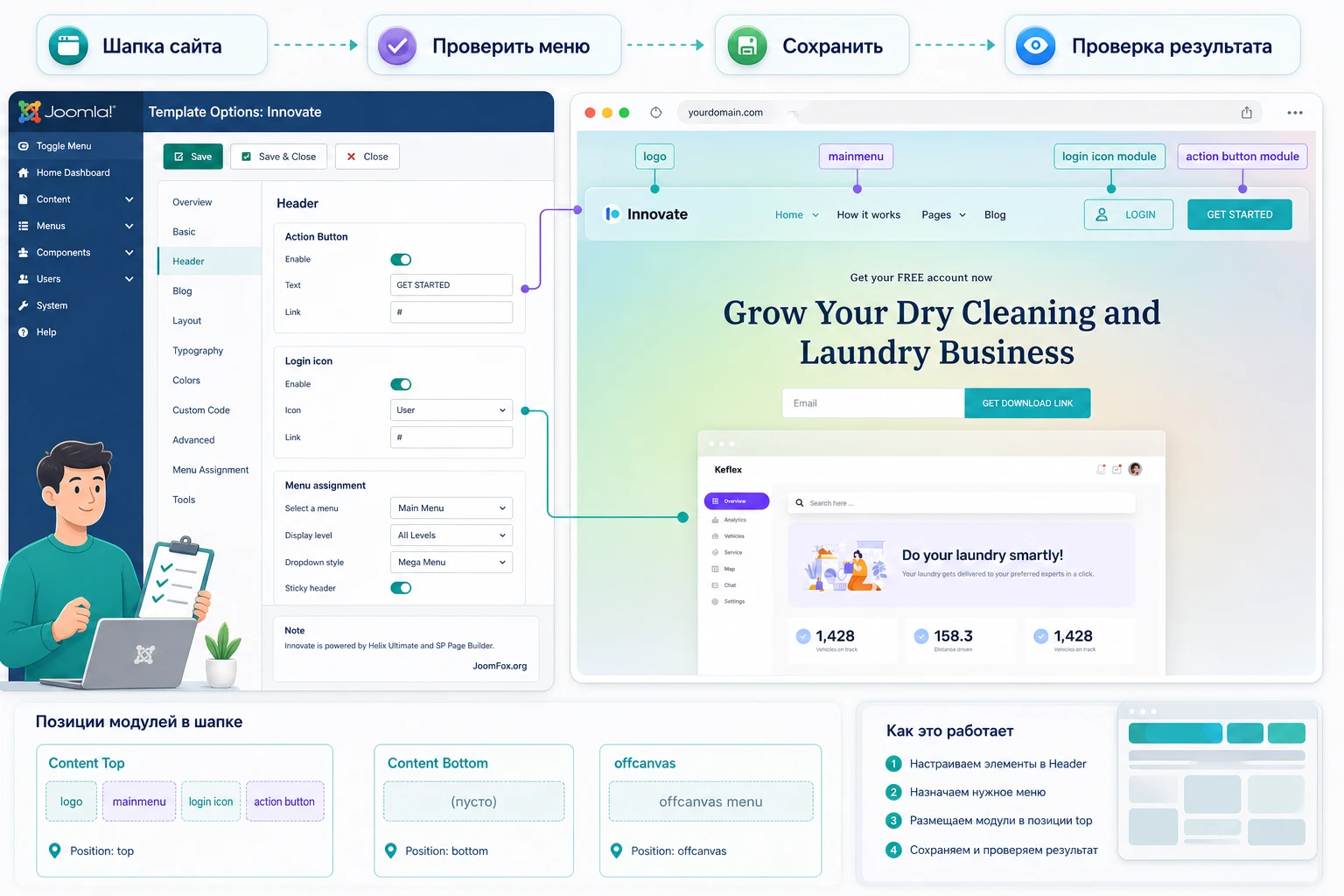
В Innovate верхняя часть страницы работает как главный навигационный и конверсионный блок: логотип, меню, login, action button и hero-секция должны выглядеть согласованно. Поэтому настройку шаблона лучше начинать не с нижних секций, а с header и меню. По документации Innovate, action button и login icon управляются через настройки шаблона в System - Site Template Styles - Innovate - Default - Template Options - Header.
Header: что проверить первым
Откройте настройки header и проверьте логотип, высоту шапки, наличие кнопки действия, адрес ссылки, поведение login-иконки и адаптивность. В демо laundry-варианта заметна чистая верхняя навигация: логотип слева, несколько пунктов меню, login и кнопка. Если на реальном сайте вы добавите слишком много пунктов первого уровня, шапка быстро потеряет ритм. Лучше вынести второстепенные страницы в выпадающее меню или футер.
Если вам нужен более сложный header, Helix Ultimate позволяет строить собственную шапку через layout: отключить predefined header, перейти в Layout, добавить строку, задать секции, выбрать позиции logo и menu, настроить сетку по Bootstrap-логике. Но для первого запуска Innovate обычно достаточно штатного header. Сложную кастомную шапку стоит делать только после того, как вы убедились, что обычный вариант работает на телефоне и планшете.
Меню и off-canvas
Для desktop-навигации Helix Ultimate поддерживает Mega Menu, а для мобильной версии - off-canvas меню. В Joomla важна не только структура меню, но и модуль, который выводит его в нужной позиции. Если мобильное меню пустое, проверьте не только настройки Helix, но и публикацию Menu-модуля, выбранное меню, позицию offcanvas или offcanvas-modules, языковое назначение и привязку к пунктам меню.
Для многоязычного сайта не смешивайте все языки в одном модуле. Создайте отдельные меню и модули для каждого языка, назначьте им язык и проверьте переключение. Это обычная Joomla-практика, но в шаблонах с красивой демо-навигацией про неё часто забывают. Симптом простой: на одном языке меню выглядит нормально, на другом исчезает часть пунктов или открывается страница не с тем template style.
Позиции модулей и скрытые зоны Content Top / Content Bottom
Документация Innovate показывает карту module positions и отдельно упоминает позиции Content Top и Content Bottom, которые могут не отображаться в Layout Builder, но доступны для вывода модулей над и под областью компонента. Это полезно для баннеров, предупреждений, формы подписки, краткой навигации по документации или блока поддержки. Однако используйте эти позиции осознанно: если один и тот же модуль назначен на все меню, он может неожиданно появиться на страницах регистрации, FAQ или контактов.
Редактирование главной страницы и внутренних страниц в SP Page Builder
Главные страницы Innovate редактируются не как обычная статья Joomla, а как визуальные страницы SP Page Builder. Это значит, что вы работаете с секциями, строками, колонками, аддонами, настройками стиля и предпросмотром. По документации SP Page Builder, редактор доступен через dashboard страниц, а front-end sidebar содержит панели Addons, Layers, Layouts, Media и Options. В верхней панели есть сохранение, отмена, повтор и переключение видимых размеров экрана.
Как не сломать демо-структуру
Перед редактированием сделайте копию страницы или хотя бы сохраните исходную структуру. У шаблона есть несколько home-вариантов: медицинское приложение, маркетинговое приложение и laundry-пример. Выберите один как базовый, а не пытайтесь собрать гибрид из всех сразу. Если нужно взять одну секцию из другого варианта, копируйте её осознанно и проверяйте отступы, цвета, типографику и адаптивность после вставки.
В SP Page Builder полезно идти сверху вниз: hero, социальное доказательство, блок возможностей, блок «как это работает», тарифы, FAQ, финальный призыв. Не редактируйте мелкие стили до замены смыслового контента. Сначала определите, какие секции остаются, какие удаляются, какие меняют порядок. Затем заменяйте заголовки, изображения, кнопки, ссылки, формы и только после этого выравнивайте отступы.
Page Settings, SEO и язык страницы
В настройках страницы SP Page Builder есть базовые параметры, CSS и SEO. Там можно задать заголовок, категорию, статус, язык, доступ, права, CSS только для конкретной страницы и мета-описание. Для Innovate это важно, потому что посадочные страницы часто копируют друг друга. Если вы создали новую страницу на базе demo-home, не оставляйте старый title, неправильный язык и одинаковое мета-описание. Иначе внешне сайт может выглядеть готовым, но в поиске и админке страницы будут путаться.
Как переносить смысл демо на реальный продукт
Самая полезная часть Innovate - не конкретные демо-тексты, а последовательность убеждения посетителя. Поэтому при редактировании не заменяйте каждую строку механически. Сначала выпишите, что пользователь должен понять на каждом экране: какую проблему решает сервис, как выглядит продукт, какие есть сценарии, почему ему можно доверять, что входит в тарифы, где найти помощь. Затем сопоставьте эти задачи с секциями страницы. Если секция не отвечает на отдельный вопрос посетителя, её лучше удалить или объединить с соседней.
Например, блок с логотипами партнёров не стоит оставлять только потому, что он красиво выглядит в демо. Если у проекта нет реальных партнёров, замените его на блок «кому подходит сервис», короткие показатели работы или уберите до появления фактов. То же касается отзывов, тарифов и командной страницы. Шаблон даёт место для доверия, но доверие не появляется от фиктивных элементов. Для первого запуска лучше меньше секций, но каждая с реальным смыслом.
URL, пункты меню и дубли страниц
После копирования demo-home часто появляются страницы с похожими названиями и alias. Это создаёт путаницу в Joomla: один пункт меню может вести на старую страницу, другой - на копию, а редактор SP Page Builder открывает не тот материал, который видит посетитель. Чтобы избежать этого, заведите понятную схему: рабочая главная, архивная демо-страница, тестовая копия и опубликованный пункт меню. Старые демо-пункты меню снимайте с публикации, но не удаляйте сразу, пока не убедились, что финальная страница полностью собрана.
Для внутренних страниц применяйте тот же порядок. Сначала решите, какие готовые страницы действительно нужны: documentation, how it works, pricing, FAQ, contact, team, careers, blog. Затем для каждой страницы назначьте понятный URL, title, мета-описание, пункт меню и язык. Если страница не нужна в навигации, но нужна как техническая посадочная, создайте скрытый пункт меню, чтобы Joomla корректно определяла активный item и template style.
Responsive preview перед публикацией
Документация SP Page Builder указывает несколько режимов предпросмотра: desktop, laptop, tablet landscape, tablet portrait, phone landscape и phone. Не ограничивайтесь проверкой «на глаз» в браузере. У Innovate много крупных hero-блоков, карточек, слайдеров, pricing-секций и экранов приложения. На узком экране они могут требовать отдельных отступов, порядка колонок или скрытия второстепенной графики.
Если блок выглядит хорошо на desktop, но ломается на мобильном, не удаляйте его сразу. Сначала проверьте responsive-настройки строки, колонки и аддона. В настройках column style/responsive можно менять видимость и порядок, а в addon advanced - доступ, ширину, подпись администратора и взаимодействия. Проверка адаптивности должна идти после каждой крупной правки, а не в самом конце проекта.
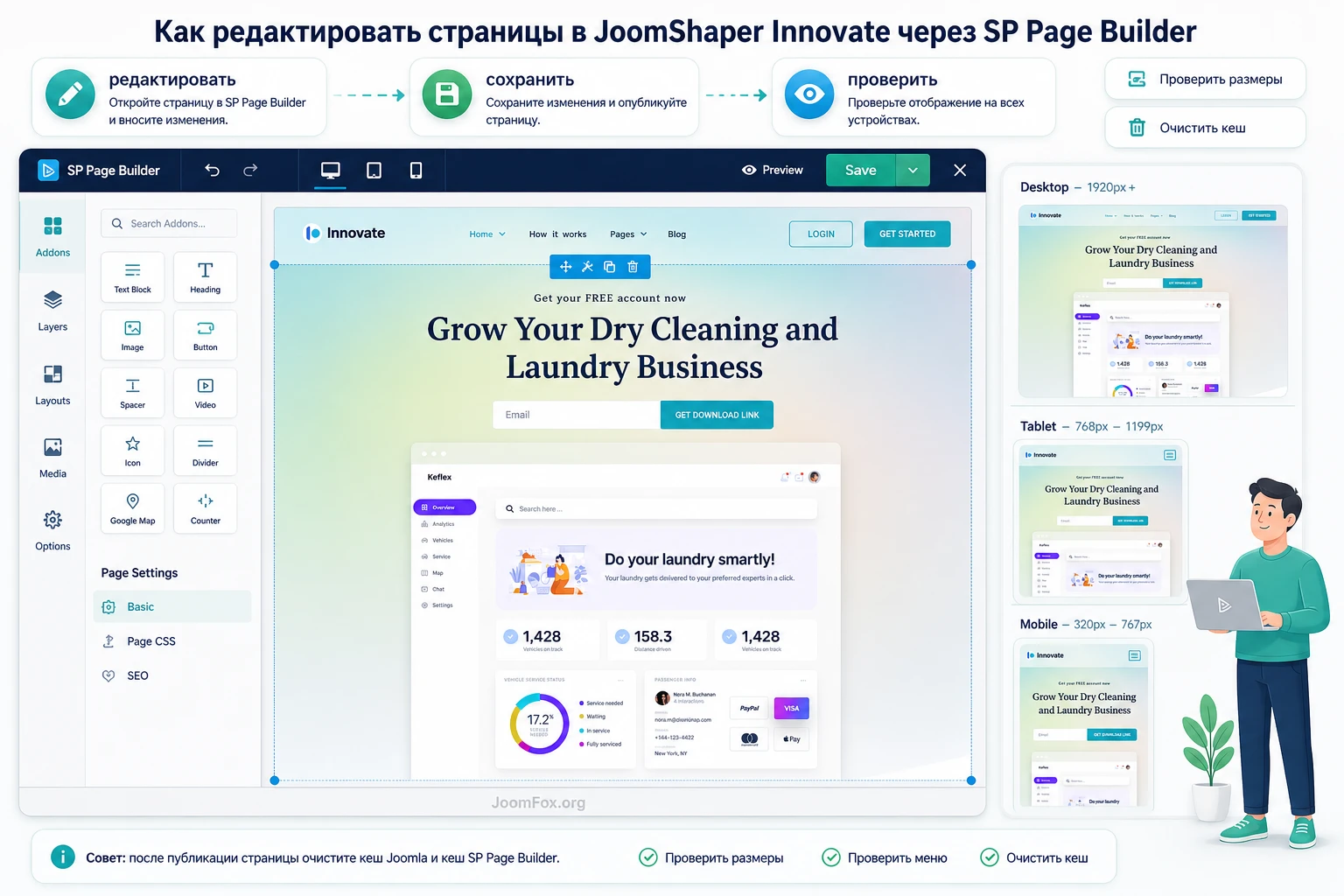
Практический пример: собрать главную страницу для сервиса доставки и проверить результат
Возьмём сценарий, близкий к визуальному референсу Innovate: сайт сервиса доставки и учёта заказов для прачечной. Цель - получить понятную главную страницу, где посетитель видит предложение, форму email, интерфейс сервиса, блок «как это работает», тарифы, FAQ и путь к контакту. Такой пример хорошо показывает сильные стороны шаблона: готовый laundry-вариант, SaaS-графику, секции доверия и страницу с объяснением процесса.
Цель и подготовка
Нам нужен не финальный коммерческий сайт, а рабочий прототип: посетитель открывает главную, понимает задачу сервиса, видит основные экраны, может оставить email или перейти к подробностям. Предполагаем, что quickstart уже установлен на тестовом стенде, Innovate назначен активным шаблоном, SP Page Builder Pro доступен, а демо-страницы открываются без ошибок.
Шаги настройки
- Откройте страницу laundry-варианта в SP Page Builder и сделайте копию, чтобы сохранить исходный демо-макет.
- В hero замените главный заголовок на конкретное обещание сервиса, например про сбор, обработку и доставку заказов.
- Проверьте форму email: если она пока не подключена к реальной рассылке или CRM, замените её на ссылку на контактную страницу или тестовую форму.
- В блоке с интерфейсом приложения замените демо-изображения на реальные скриншоты или аккуратные макеты вашего продукта.
- В разделе «как это работает» оставьте три-четыре шага: заявка, забор, обработка, доставка. Не перегружайте первый экран подробностями.
- В pricing-секции уберите неподтверждённые тарифы или замените их на «базовый», «бизнес», «корпоративный» без конкретных цен, если цены ещё не утверждены.
- В FAQ добавьте вопросы о зоне доставки, сроках, статусах заказа и поддержке, а не общие рекламные ответы.
- Сохраните страницу, очистите кеш Joomla и откройте публичную часть в обычном и приватном окне браузера.
Проверка результата
Проверка должна быть предметной. Убедитесь, что hero не распадается на мобильном, кнопка ведёт на правильный пункт меню, email-форма не обещает неработающую интеграцию, блок тарифов не содержит демо-цен, а FAQ отвечает на реальные вопросы. Затем проверьте, что страница назначена нужному пункту меню и использует правильный template style. Если у вас мультиязычный сайт, создайте языковую копию страницы, а не смешивайте два языка в одном макете.
Нюанс с кешем и «старым» результатом
SP Page Builder хранит структуру и стили страниц в базе Joomla и генерирует разметку при загрузке. Если включён полный page cache Joomla, после правки вы можете видеть старую версию страницы до очистки кеша. Это не обязательно ошибка шаблона. Сначала сохраните страницу, очистите кеш Joomla, проверьте приватное окно, затем смотрите настройки оптимизации CSS/JS и серверного кеша.
Хорошая проверка результата выглядит так: вы видите новую главную страницу как обычный посетитель, переходите по ключевым ссылкам, открываете мобильную ширину, проверяете форму или CTA, а затем возвращаетесь в админ-панель и убеждаетесь, что изменения не были сделаны только в черновике.
Практичные идеи применения Innovate в разных проектах
У Innovate есть несколько направлений, которые можно использовать не только «как в демо». Главное - не выдумывать функции, которых нет в шаблоне, а правильно сопоставить готовые страницы, секции и инструменты Joomla с задачей сайта. Ниже - идеи, которые опираются на подтверждённые элементы: home variations, pricing, documentation, how-it-works page, blog, FAQ, team, careers, contact, registration, SP Page Builder и позиции модулей.
Сайт SaaS-продукта с документацией
Используйте один из home-вариантов как посадочную страницу, а documentation-раздел - как базу знаний. В hero покажите, какую задачу решает продукт, ниже добавьте интерфейсные скриншоты, затем тарифы и FAQ. В блоге публикуйте обновления, инструкции и сравнения сценариев. Проверка результата: новый посетитель должен за один-два перехода найти «как начать», «какие тарифы», «что делает продукт» и «куда обратиться».
Локальный сервис с визуальным процессом
Laundry-вариант полезен не только для прачечной. Его можно адаптировать под любой сервис, где есть заявка, обработка и доставка результата: ремонт, клининг, аренда оборудования, сервисный центр. Секцию «как это работает» превратите в понятную цепочку действий, а блоки приложения используйте для статусов, личного кабинета или карты обслуживания. Проверяйте, чтобы текст не обещал онлайн-функции, которых у бизнеса пока нет.
Сайт приложения для медицинской или маркетинговой команды
Medical и marketing-варианты дают готовый язык для сервисов, где важны доверие, интеграции, отзывы и объяснение функций. Используйте блоки преимуществ для конкретных пользовательских ролей: врач, администратор, маркетолог, руководитель. В FAQ добавьте ограничения и требования к данным. Для медицинских проектов особенно аккуратно формулируйте обещания и не превращайте шаблон в гарантию результата.
Внутренний портал продукта или команды
Career, team, documentation и blog можно использовать как внутренний портал для продукта: страницы команды, открытых ролей, внутренней базы знаний и новостей. В этом случае публичная главная может быть короче, а доступ к отдельным страницам можно ограничивать стандартными правами Joomla или настройками SP Page Builder. Проверка результата - пользователь нужной группы видит свои материалы, а гость не получает доступ к закрытым страницам.
Безопасные улучшения: CSS, языковые строки и аккуратные overrides
Большинство настроек Innovate лучше делать штатными средствами Helix Ultimate, SP Page Builder и Joomla. Но иногда нужен маленький слой доработки: выровнять CTA-кнопку, скрыть лишний отступ на мобильном, адаптировать заголовок формы или заменить системную фразу. В таких случаях не правьте ядро Joomla, файлы шаблона или расширений напрямую. Используйте пользовательский CSS, языковые переопределения и template overrides только там, где вы понимаете, что меняете.
Где хранить CSS для одной страницы и для всего сайта
SP Page Builder позволяет добавить CSS на уровне конкретной страницы. Документация уточняет: если CSS нужен только на одной странице, его можно держать в настройках этой страницы; если стиль нужен по всему сайту, переносите его в Custom CSS области шаблона. Для Innovate это удобно: landing-страница может иметь отдельные правки hero, а глобальные стили кнопок, меню или футера лучше хранить в настройках шаблона.
Ниже пример осторожной CSS-правки для CTA-кнопки в hero. Класс нужно заменить на фактический класс вашего блока, который вы увидите через инспектор браузера. Это не «универсальный код Innovate», а безопасный формат маленькой правки: ограничить область, не трогать ядро, проверить результат и удалить при необходимости.
/* Custom CSS в настройках страницы SP Page Builder или в Template Options.
   Замените .hero-cta-demo на реальный класс вашей секции. */
.hero-cta-demo .sppb-btn {
  min-height: 48px;
  padding: 14px 26px;
  border-radius: 6px;
}

@media (max-width: 767px) {
  .hero-cta-demo .sppb-btn {
    width: 100%;
    text-align: center;
  }
}
Проверка простая: откройте страницу на desktop и мобильной ширине, убедитесь, что кнопка стала удобнее, не перекрывает соседние элементы и не изменила кнопки в других секциях. Откат - удалить CSS и очистить кеш. Если после правки ничего не меняется, проверьте, не обслуживает ли сайт старую страницу из кеша, и не перебивается ли стиль более специфичным селектором.
Языковые переопределения вместо правки файлов
Если нужно изменить системную фразу Joomla или текст, который выводится через языковую константу, используйте языковые переопределения Joomla. Это безопаснее, чем искать строку в файлах шаблона. Для многоязычного сайта делайте переопределения отдельно для каждого языка. Если текст находится внутри страницы SP Page Builder, редактируйте сам аддон или секцию, а не языковую систему.
Когда нужен template override
Override оправдан, если вы меняете разметку стандартного вывода Joomla или модуля, например карточку статьи, список блога или модуль меню. Но для Innovate большинство визуальных задач решаются в SP Page Builder и Helix. Поэтому начинайте с настроек и CSS, а override оставляйте для случаев, когда нужно изменить HTML-структуру системного вывода. Перед override сохраните копию файла, зафиксируйте задачу и проверьте обновления шаблона на тестовой копии.
Почему Innovate может отображаться неправильно и как это диагностировать
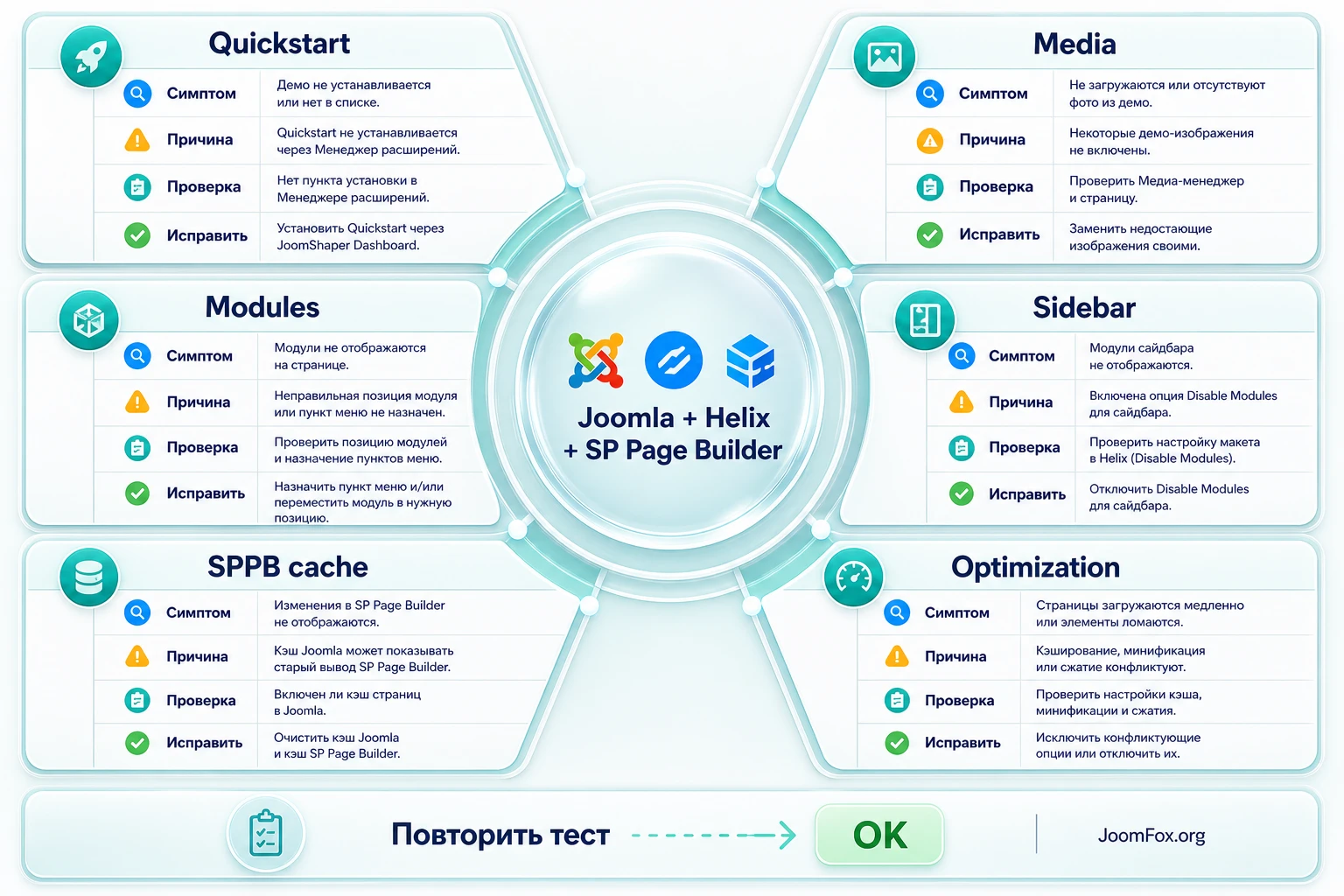
Проблемы с Joomla-шаблоном редко имеют одну причину. В Innovate участвуют quickstart, шаблонный стиль, Helix Ultimate, SP Page Builder, модули, меню, кеш и серверные настройки. Поэтому диагностика должна идти по симптомам. Ниже - набор типичных ситуаций для такого шаблона и безопасный порядок проверки.
Демо установилось, но сайт выглядит не как на скриншотах
Симптом: структура страниц есть, но нет части фотографий, интерфейсных картинок или блоков демо. Возможная причина - quickstart может не включать все изображения из демонстрации, либо часть контента не импортировалась из-за ограничений сервера. Проверьте медиа-библиотеку, консоль браузера, пути к изображениям и системные сообщения после установки. Исправление - заменить отсутствующие изображения собственными, перезалить медиа или повторить установку на стенде с корректными лимитами хостинга.
Quickstart не ставится через менеджер расширений
Симптом: вы загружаете quickstart ZIP через Extensions - Install, и установка не проходит. Причина ожидаемая: quickstart - это полный пакет сайта, а не обычное расширение. Его устанавливают как Joomla, через веб-установщик на пустом стенде. Исправление - использовать обычный пакет шаблона для существующего сайта или развернуть quickstart в отдельной папке, поддомене или локальном окружении.
Модуль не появляется в нужном месте
Симптом: модуль опубликован, но не виден на странице. Проверьте позицию, статус публикации, доступ, язык, menu assignment и наличие этой позиции в layout. В Joomla модуль показывается только там, где шаблон выводит его позицию и где назначение меню позволяет его отрисовать. Для Innovate дополнительно проверьте позиции Content Top, Content Bottom, offcanvas и карту module positions из документации.
Sidebar исчезает на странице материала
Симптом: на blog/category странице боковая колонка есть, а на детальной статье нет. В документации Innovate для module positions есть важная подсказка: для вывода модулей в right/left sidebar на Single Article view нужно проверить настройку Helix Options - Blog - Details - Disable Modules. Если там отключён вывод модулей, sidebar не появится, даже если модуль опубликован.
Изменения в SP Page Builder сохранены, но на сайте не видны
Симптом: в редакторе всё выглядит правильно, а публичная страница показывает старую версию. Возможная причина - полный кеш Joomla, серверный кеш или CDN. Документация SP Page Builder объясняет, что page builder хранит макет и стили в базе, а Joomla Page Cache может отдавать старый HTML вместе с inline CSS. Очистите кеш Joomla, проверьте приватное окно, затем смотрите серверный кеш и оптимизаторы CSS/JS. Если проблема повторяется, настройте правила очистки кеша после редактирования страниц.
Кнопка, login icon или мобильное меню ведут не туда
Симптом: посетитель нажимает CTA или login, но попадает на демо-страницу, пустой пункт меню или ошибку. Проверьте Template Options - Header, пункты меню, alias, публикацию страниц и доступ. Для мобильного меню проверьте off-canvas настройки и Menu-модуль. Исправление - заменить демо-ссылки на реальные URL, убрать ненужные кнопки или создать корректные страницы назначения.
Страница ломается после оптимизации CSS/JS
Симптом: после включения оптимизатора исчезают анимации, слайдеры, меню или интерактивные блоки. Причина может быть в объединении, минификации или отложенной загрузке файлов. Отключайте оптимизации по одной, очищайте кеш и проверяйте результат. Если конкретный файл или inline-стиль нужен SP Page Builder или Helix, добавьте исключение в оптимизатор. Не выключайте все проверки безопасности ради скорости.
Проверка скорости, SEO и поддержки перед публикацией
Когда визуальная часть готова, сайт всё ещё не готов к публикации. Шаблон даёт структуру и дизайн, но ответственность за реальные тексты, SEO, скорость, доступность и безопасность остаётся на владельце проекта. Для Innovate это особенно заметно: демо-секции выглядят убедительно, но поисковая ценность появляется только после замены текстов, мета-описаний, ссылок, изображений, alt-текстов и внутренних страниц.
SEO-проверка
В SP Page Builder page settings проверьте title, meta description, статус, язык и доступ. В Joomla проверьте alias пунктов меню, canonical-логику, robots-настройки и карту сайта, если она используется. Не оставляйте одинаковые заголовки для home-вариантов и внутренних страниц. Если страница «How it works» стала вашей страницей процесса, её title и meta description должны описывать реальный процесс, а не демо-приложение.
Скорость и кеш
Страница с крупными изображениями, слайдерами и видео может быть тяжёлой. Проверьте размер изображений, отложенную загрузку, серверный кеш, CDN и оптимизацию CSS/JS. Но делайте это после того, как структура страницы стабилизировалась. Если оптимизировать слишком рано, вы будете диагностировать не одну проблему, а смесь незавершённого дизайна, кеша и неготового контента.
Доступность и удобство
Проверьте контраст кнопок, читаемость заголовков, порядок фокуса, понятность ссылок, мобильное меню и формы. В hero не стоит полагаться только на красивую картинку: посетитель должен понять предложение из текста. Для pricing-секции уберите недостоверные или временные данные, если тарифы ещё не утверждены. Для FAQ добавьте реальные вопросы продаж и поддержки.
Поддержка и обновления
JoomShaper указывает поддержку, документацию и обновления как часть продукта, но перед публикацией всё равно нужно зафиксировать собственный процесс обновлений. Делайте резервную копию перед обновлением Joomla, Helix, SP Page Builder и шаблона. Тестируйте обновления на копии, особенно если у вас есть custom CSS, overrides или сторонние оптимизаторы. Не правьте ядро шаблона напрямую, если хотите переживать обновления без ручного восстановления.
Контрольная карта перед открытием сайта
Перед публикацией полезно пройти короткую карту контроля. Она не заменяет тестирование, но помогает поймать типичные недочёты после работы с demo package. Откройте публичную часть как гость, затем как авторизованный пользователь, если на сайте есть личные зоны. Проверьте главную страницу, контактную форму, страницу тарифов, FAQ, блог, мобильное меню, ссылку login, action button, футер и страницу ошибки. После этого проверьте админ-панель: статус страниц SP Page Builder, назначение template style, опубликованные модули, языки, права доступа и кеш.
Отдельно пройдитесь по изображениям. У демо-шаблонов часто остаются красивые, но чужие по смыслу иллюстрации. Для сайта приложения лучше использовать реальные скриншоты интерфейса, даже если они проще демо-графики. Для локального сервиса - фотографии процесса, команды, оборудования или понятные схемы. Для SaaS - экран продукта, onboarding, уведомления, аналитика, документация. Если изображение не помогает понять продукт, оно снижает доверие, даже когда выглядит профессионально.
Финальный контроль делайте после очистки кеша и в приватном окне. Затем откройте сайт с мобильного устройства или через эмуляцию ширины, проверьте видимость главного CTA и читаемость текста. Если после очистки кеша первая загрузка стала медленнее, это может быть нормальным поведением полного кеша: первый посетитель пересобирает страницу. Для рабочего сайта настройте прогрев кеша или серверный кеш, но не скрывайте ошибки макета за агрессивной оптимизацией.
Вопросы, которые стоит решить до запуска сайта на Innovate
Можно ли установить quickstart поверх существующего Joomla-сайта?
Нет, quickstart нужно устанавливать как новый сайт Joomla. Для существующего сайта используйте обычный пакет шаблона или отдельный тестовый стенд, с которого вы перенесёте нужные страницы и настройки.
Почему после установки нет некоторых демо-фотографий?
Документация JoomShaper предупреждает, что quickstart может не включать все фотографии из демо. Для рабочего проекта это даже полезно: замените демо-медиа собственными скриншотами продукта, иллюстрациями, фотографиями команды и легальными изображениями.
Где редактировать главный экран и блоки страницы?
Большинство посадочных блоков редактируется в SP Page Builder. Header, логотип, меню, action button, layout и часть глобальных настроек ищите в Helix Ultimate через template style. Модули, меню, языки и доступ проверяйте в стандартной админ-панели Joomla.
Что делать, если на странице не появляется модуль?
Проверьте статус модуля, позицию, доступ, язык, menu assignment и наличие этой позиции в шаблоне. Для страниц материалов дополнительно проверьте настройку Helix Blog Details, которая может отключать вывод модулей в детальном виде статьи.
Можно ли использовать Innovate без SP Page Builder?
Технически шаблонный слой Joomla и Helix остаётся, но большая часть ценности Innovate связана с готовыми страницами и секциями SP Page Builder. Если вы принципиально не хотите использовать визуальный конструктор, лучше выбрать более простой Joomla-шаблон.
Как безопасно менять стили?
Для одной страницы используйте CSS в page settings SP Page Builder, для всего сайта - Custom CSS в настройках шаблона. Не правьте ядро Joomla, файлы расширений и шаблона напрямую. Перед override или крупной CSS-правкой сделайте резервную копию.
Подойдёт ли шаблон для многоязычного сайта?
Да, если правильно настроить языки Joomla, меню, модули, template styles и страницы SP Page Builder для каждого языка. Не смешивайте языковые версии в одной странице и проверяйте off-canvas меню отдельно для каждого языка.
Когда JoomShaper Innovate будет удачным выбором
Innovate стоит использовать, если вам нужен Joomla-шаблон для сайта продукта, приложения или сервиса, где важны объясняющая главная страница, готовые внутренние страницы, визуальное редактирование, документация, тарифы, FAQ, блог и понятный путь к заявке. Он особенно силён, когда вы готовы работать с SP Page Builder и Helix Ultimate, а не ждёте, что шаблон сам решит смысловую структуру сайта.
Перед рабочим запуском пройдите короткую проверку: выбран правильный пакет установки, template style назначен нужным меню, header и кнопки ведут на реальные страницы, модули опубликованы в нужных позициях, SP Page Builder-страницы имеют свои title и SEO-описания, кеш не показывает старую версию, демо-медиа заменены, а мобильная версия проверена на нескольких ширинах. После этого можно загрузить архив с JoomShaper Innovate и безопасно протестировать его на отдельном стенде.
Если нужен максимально индивидуальный дизайн без готовой демо-структуры, сравните Innovate с builder-ориентированными решениями вроде YOOtheme Pro или другими шаблонами JoomShaper. Если же задача - быстро собрать продуктовый сайт на Joomla с сильным первым экраном, страницами доверия и удобным визуальным редактированием, Innovate даёт хорошую стартовую базу. Главное - относиться к нему как к системе из Joomla, Helix, SP Page Builder, меню и модулей, а не как к одной картинке с красивым hero.
Похожие шаблоны


Соседние материалы | ||||

|
JoomShaper Affility - Шаблон Joomla | JoomShaper eSports - Шаблон Joomla |

|
|

