


JoomShaper Magnin - Шаблон Joomla
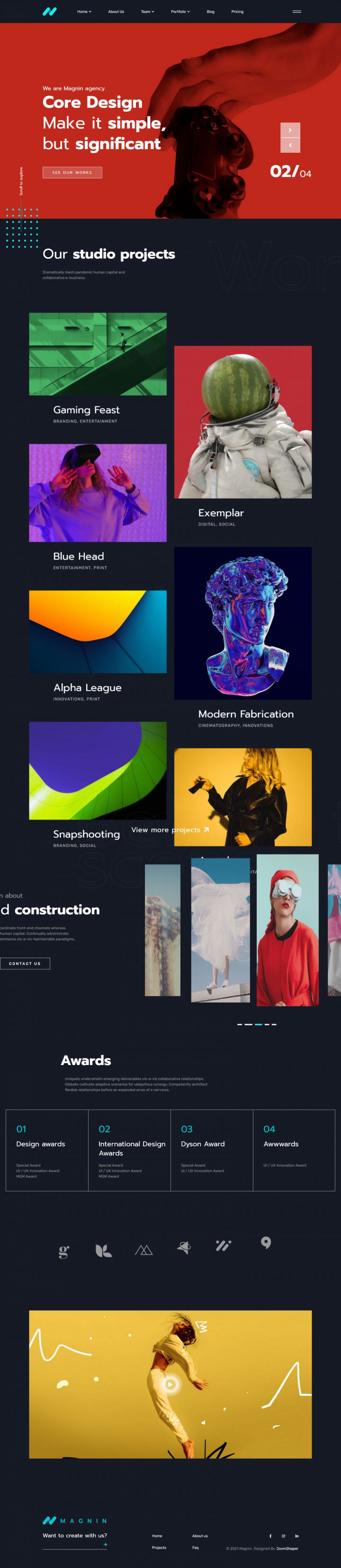
Magnin - это сложный, стильный и отзывчивый шаблон креативного агентства Joomla. Являетесь ли вы архитектором, владельцем творческого бизнеса или индивидуальным фрилансером, этот шаблон Joomla поможет наилучшим образом осветить ваш сайт. Обладая уникальным и современным внешним видом, этот шаблон - это все, что вам нужно, чтобы оставить у ваших посетителей самые лучшие впечатления.

Описание шаблона
Украсьте свой веб-сайт теперь минимальным дизайном Magnin и великолепным внешним видом, а также многоцелевым использованием. Magnin был хорошо спроектирован, в нем достаточно места, чтобы наиболее убедительно представить услуги вашего бизнеса или компании. Шаблон предлагает множество привлекательных макетов, таких как потрясающие варианты портфолио, что делает его совместимым с дизайнерами, рекламными агентствами, а также цифровыми маркетологами.
Особенности шаблона:
- Шаблон постоянно обновляется до последних версий Joomla!.
- Актуальный и безопасный код, последних версий PHP и MySQL.
- Поддержка сжатия скриптов JavaScript и CSS для ускорения работы сайта.
- Соответствие стандартам W3C XHTML 1.0 Transitional и W3C CSS Valid.
- Каркас шаблона содержит 40+ позиций для расположения модулей и 5 цветовых суффиксов.
- Шаблон имеет отличную цветовую схему.
- Возможность изменения фонового изображения под основной цвет темы, в параметрах шаблона.
- Расширенная типографика для пользовательского оформления контента.
- Имеет поддержку Google шрифтов и RTL/LTR языков.
- Несколько типов меню: Off Canvas, Mega Menu, Split Menu и Drop Line Menu с плавными эффектами.
- Плагин Shortcode позволяет быстро и свободно строить собственные столбцы, кнопки, котировки, заголовки.., и поможет вам сэкономить время.
- Включает поддержку CCK компонента управления контентом K2, SP Page Builder Pro, а так же других популярных расширений.
- Поддержка Retina дисплеев и широкоформатных мониторов с высоким разрешением!
- Демо пакет QuickStart с поддержкой версии CMS Joomla! 6.x.
Спецификации:
| Дата выхода: | 02-12-2021 | |
| Дата обновления: | 12-12-2025 | |
| Тип шаблона: | Премиум | |
| Лицензия: | GPL | |
| Тематика: | Блог Бизнес Портфолио Hi-Tech / Софт | |
| Совместимость: | J3.x J4.x J5.x J6.x | |
| QuickStart: | Joomla! 6.x | |
| Цветовые схемы шаблона: |
||
| Разработчик: | JoomShaper | |
| Рейтинг: | ||
Скачивание по подписке!
Вам необходимо авторизоваться на сайте и приобрести клубную подписку!
Поделись с друзьями!
Общие характеристики:
Helix v3 Framework
Фреймворк обеспечивает легкий доступ к сотням мощных функций и механизмов для более гибкой настройки и создания удивительных сайтов на основе Joomla.
Отзывчивый дизайн
Полностью гибкий макет шаблона, идеально адаптируется к ширине браузера пользователя. И отлично отображается на ПК, IPad, iPhone и других мобильных устройствах.
HTML5 & CSS3
Шаблон имеет широкий спектр преимуществ, так как использует только современные веб-технологии: HTML5, CSS3, LESS, JQuery и Bootstrap 3.2.
Быстрый старт
Установите полный Joomla! сайт, содержащий демо контент, стили и предварительно настроенные расширения, чтобы начать работу в считанные минуты.
Кросс-браузерность
Безупречная работа во всех современных браузерах, таких как Firefox, Chrome, Safari, Opera, Netscape, Яндекс Браузер и Internet Explorer 10+.
SEO оптимизация
Кодовая база шаблона полностью оптимизирована для обеспечения хорошей индексации и присутствия вашего сайта на Joomla в поисковых системах.
Руководство по настройке JoomShaper Magnin для сайта креативного агентства на Joomla
JoomShaper Magnin - это шаблон Joomla для агентств, студий, портфолио и небольших команд, которым нужен выразительный сайт с сильным первым экраном, проектами, командой, блогом и страницами услуг. В этом руководстве мы не будем заново пересказывать карточку продукта. Вместо этого разберём, как подойти к установке, какие решения принять до импорта демо, что проверить в Helix Ultimate и SP Page Builder, как собрать главную страницу под реальный сценарий агентства и где чаще всего появляются ошибки.
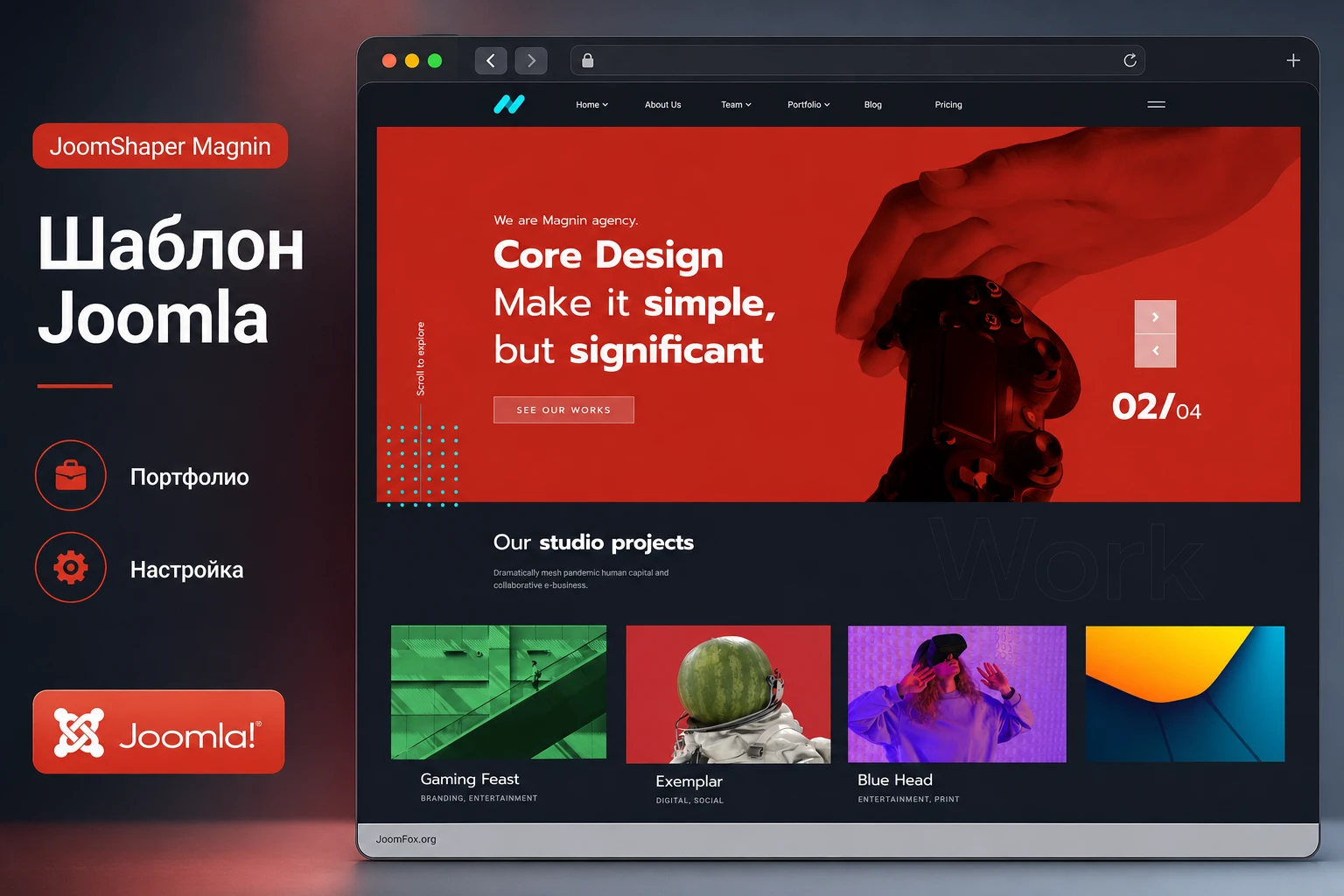
Основная идея Magnin - быстро получить визуально смелую витрину для креативного бизнеса, а затем заменить демо-контент на свои проекты, услуги и доказательства экспертизы. Шаблон построен вокруг Helix Ultimate и SP Page Builder Pro, поэтому большая часть практической работы идёт не в коде, а в шаблонных стилях, позициях модулей, меню и страницах Page Builder.
Материал рассчитан на владельца сайта, администратора Joomla или разработчика, который готовит проект к запуску. Вы получите не только порядок действий, но и критерии проверки: когда использовать QuickStart, когда достаточно установить пакет шаблона, почему нельзя бездумно удалять демо-модули, как не сломать портфолио и как понять, что результат действительно готов к показу клиентам.
Если вы переносите сайт с другой темы, сначала прочитайте разделы про подготовку, меню, модули и проверку результата. Если делаете новый сайт, практичнее начать с QuickStart на тестовом домене: так вы увидите реальные страницы Magnin в рабочей связке и быстрее поймёте, какие блоки стоит сохранить, заменить или отключить.
Где Magnin раскрывается лучше всего
Magnin создан для сайтов, где визуальное впечатление само является частью продукта. Это может быть дизайн-студия, бренд-агентство, архитектурное бюро, студия контента, маркетинговая команда, небольшая продакшн-компания или фрилансер с сильным портфолио. По прикреплённому визуальному референсу видно, что шаблон делает ставку на тёмную шапку, крупную типографику, насыщенные акцентные цвета, необычные изображения проектов и выразительную секционную ритмику. Такой стиль хорошо работает, когда бизнесу нужно не просто перечислить услуги, а показать характер.
Важный практический вывод: Magnin стоит выбирать только тогда, когда у проекта есть визуальный материал. Шаблон можно заполнить стандартными иллюстрациями, но его сильная сторона - портфолио и смелые секции. Если у агентства пока нет кейсов, фотографий, мокапов, обложек работ или хотя бы хорошо подготовленных демонстрационных карточек, первый экран и сетка проектов будут выглядеть слабее, чем в демо.
Сценарии, где Magnin обычно уместен:
- Сайт креативного агентства, где главная страница ведёт пользователя от первого впечатления к работам, команде и форме контакта.
- Портфолио студии или фрилансера, которому нужно показать несколько проектов крупно, а не прятать их в обычную сетку карточек.
- Витрина дизайн-услуг с отдельными страницами о компании, команде, ценах, блоге и проектных деталях.
- Тестовая основа для редизайна, когда нужно быстро собрать прототип и показать клиенту структуру будущего сайта.
Шаблон может не подойти для тихого корпоративного сайта, где все страницы должны быть максимально нейтральными, для крупного каталога с сотнями однотипных карточек или для проекта, где важнее сложная функциональность компонента, чем визуальная подача. Он также не заменяет полноценную CRM, систему бронирования, магазин или закрытый кабинет. Такие задачи решаются отдельными расширениями Joomla, а Magnin отвечает за внешний слой сайта и связку страниц.
Короткая проверка перед выбором: если вы можете назвать 5-8 работ, которые не стыдно поставить в портфолио, и у вас есть тексты для услуг, команды и первого экрана, Magnin даст быстрый старт. Если материалов нет, сначала подготовьте контент, иначе шаблон будет выглядеть как пустая обложка.
Что внутри шаблона важно понимать до установки
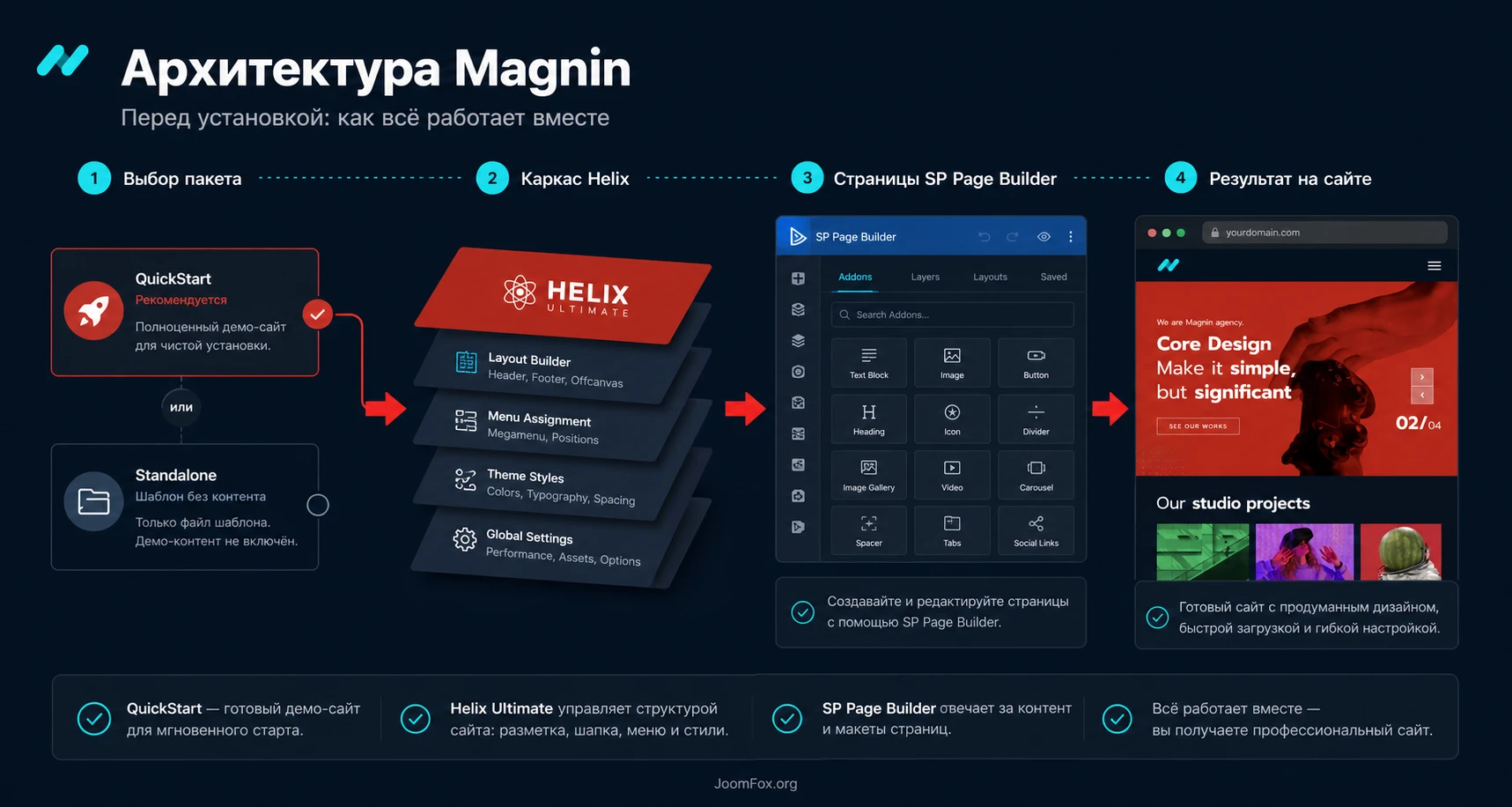
На странице продукта JoomShaper указывает, что Magnin основан на Helix Ultimate, использует SP Page Builder Pro и включает QuickStart. Это важно не для красивого списка возможностей, а для выбора рабочего маршрута. В Joomla шаблон сам по себе контролирует общий внешний вид и позиции, но страницы, модули и содержимое живут отдельно. Поэтому результат после установки зависит от того, какой пакет вы используете и на какой сайт его ставите.
QuickStart и пакет шаблона решают разные задачи
QuickStart - это готовая сборка сайта с Joomla, шаблоном, расширениями, настройками и демо-данными. Её используют на чистой площадке, чтобы получить структуру, близкую к демо. Такой вариант удобен, когда проект новый, когда нужно изучить логику шаблона или когда дизайнер хочет быстро заменить контент на свой.
Пакет шаблона - это отдельная установка на уже существующую Joomla. Он не превращает сайт в демо автоматически: статьи, страницы SP Page Builder, модули, меню и назначения позиций нужно собрать вручную. Поэтому установка только шаблона подходит для действующего сайта, где уже есть структура, но вы готовы аккуратно адаптировать её под Magnin.
Не смешивайте эти маршруты. QuickStart не ставят поверх существующей Joomla, потому что это полноценная сборка с собственной базой данных и демо-содержимым. Для рабочего сайта безопаснее поднять копию или тестовый поддомен, развернуть QuickStart там, изучить позиции и страницы, а затем переносить нужные решения вручную.
Helix Ultimate отвечает за каркас, а SP Page Builder - за страницы
Helix Ultimate в таких шаблонах обычно отвечает за глобальный каркас: шапку, меню, макет, позиции модулей, типографику, цветовые настройки, пользовательский код и часть поведения на адаптивных экранах. SP Page Builder используется для визуальной сборки страниц, редактирования секций, строк, колонок и содержательных блоков. На практике это значит, что вы будете часто переходить между двумя зонами:
Systemили область шаблонов Joomla - для стилей шаблона, глобальной структуры и позиций.Components>SP Page Builder- для страниц, секций и визуального контента.
Если не понимать это разделение, легко искать настройку не там. Например, высота шапки, логотип, отступы макета и позиции модулей чаще относятся к шаблонному стилю, а текст hero-блока, карточки проектов и порядок секций главной страницы - к странице Page Builder.
Пять домашних вариантов не означают пять независимых сайтов
В описании Magnin заявлены несколько вариантов главной страницы: универсальная, минимальное портфолио, корпоративный бизнес, фрилансер и архитектурная студия. Их лучше воспринимать как стартовые композиции, а не как готовые обязательные режимы. Вы можете взять структуру одного варианта, заменить портфолио из другого, оставить блог из третьего и собрать свою главную страницу. Главное - не разрушить логику пользовательского пути.
Например, для дизайн-студии можно взять сильный первый экран из одного варианта, секцию проектов с крупными изображениями, блок команды, короткие услуги, затем CTA и блог. Для фрилансера полезнее сократить количество разделов, сделать крупнее биографический блок, добавить несколько избранных работ и оставить один понятный контактный сценарий.
Подготовка: что проверить до импорта демо или установки пакета
Подготовка для Joomla-шаблона - это не формальность. Большая часть проблем после установки появляется из-за слишком слабых серверных лимитов, старой ветки CMS, конфликтов расширений, неверных прав на файлы или ожидания, что пакет шаблона сам создаст все демо-страницы. Документация JoomShaper для современных шаблонов отдельно подчёркивает требования к PHP, памяти, размеру загрузки, времени выполнения, базе данных, cURL, OpenSSL и функциям работы с файлами. Эти параметры особенно важны для QuickStart и больших демо-сборок.
Минимальный технический чек-лист
Перед установкой проверьте:
- Сайт работает на поддерживаемой ветке Joomla, указанной на странице Magnin и в документации JoomShaper.
- Версия PHP и лимиты хостинга соответствуют требованиям для современных шаблонов JoomShaper и QuickStart.
- Можно загрузить ZIP-архив нужного размера через админ-панель или установить его другим штатным способом Joomla.
- На сервере включены cURL или доступный аналог для внешних запросов, OpenSSL и необходимые функции работы с файлами.
- Создана резервная копия действующего сайта, если установка идёт не на чистой тестовой площадке.
- Есть доступ к базе данных и файловому менеджеру хостинга, чтобы быстро откатиться при ошибке.
Если вы не администрируете сервер самостоятельно, не пытайтесь поднимать лимиты вслепую. Отправьте требования хостеру и попросите проверить конкретные параметры. Для QuickStart особенно важны память, время выполнения и размер загружаемого файла. Ошибка на середине установки часто означает не проблему шаблона, а обрыв процесса из-за лимитов.
Контент и медиа лучше подготовить заранее
Magnin держится на крупных изображениях, портфолио и выразительной типографике. Поэтому до установки полезно собрать хотя бы черновой контент:
- Логотип в светлой и тёмной версии, если планируете использовать разные цветовые режимы.
- Короткий тезис для первого экрана, который объясняет позиционирование агентства.
- 5-8 проектов с изображениями, категориями, кратким описанием и ссылкой на результат, если она нужна.
- Список услуг, который можно разместить на главной странице и на отдельной странице услуг.
- Фото или портреты команды, если раздел команды действительно нужен.
- Тексты для CTA, страницы контактов и 2-3 стартовых материалов блога.
Если вы импортируете демо и только потом начинаете думать о содержании, есть риск оставить слишком много чужой структуры. Визуально сайт будет похож на демо, но пользователь не поймёт, почему ему стоит обратиться именно к вам. Замена демо-контента - это не косметика, а главный этап внедрения шаблона.
Установка: безопасный маршрут для нового и существующего сайта
Установка Magnin зависит от того, делаете вы новый сайт или работаете с уже существующей Joomla. Ниже описан общий безопасный маршрут, без инструкций по покупке, активации лицензии или получению платной версии. Все действия выполняйте только со штатными архивами из официального источника или из вашей рабочей библиотеки проекта.
Новый сайт: сначала тестовый QuickStart
Для нового проекта наиболее понятный путь - развернуть QuickStart на чистой тестовой площадке. Это не обязательно должен быть боевой домен. Лучше использовать поддомен или локальную среду, чтобы спокойно изучить страницы, модули и настройки. После установки пройдите по главному меню, откройте разные варианты главной страницы, посмотрите портфолио, страницу команды, блог и цены.
- Создайте чистую площадку и отдельную базу данных.
- Разверните QuickStart как обычную установку Joomla, следуя экрану мастера.
- После входа в админ-панель проверьте, что шаблон назначен как стиль по умолчанию.
- Откройте публичную часть сайта и сравните её с демо-референсом: шапка, первый экран, проекты и нижние секции должны быть на месте.
- Сразу сделайте резервную копию чистого состояния, чтобы было куда откатиться после экспериментов.
Такой подход полезен даже для опытного администратора. QuickStart показывает, какие страницы построены через SP Page Builder, какие модули используются в шапке и подвале, как назначены пункты меню и какие позиции задействованы. Если потом вы переносите дизайн на существующий сайт, эта тестовая копия становится справочником.
Существующий сайт: пакет шаблона и ручное сопоставление
Если Joomla уже наполнена материалами, не ставьте QuickStart поверх неё. Установите пакет шаблона через штатный установщик расширений, включите стиль шаблона на тестовой копии и постепенно сопоставьте существующие страницы с будущей структурой Magnin. В этом сценарии особенно важно не включать новый шаблон сразу на боевом сайте для всех пользователей.
После установки пакета шаблона проверьте:
- Появился ли шаблон в списке стилей.
- Работает ли назначение стиля на выбранный пункт меню.
- Не пропали ли основные модули меню, поиска, языка, контактов и подвала.
- Не конфликтуют ли старые CSS-правки с новым дизайном.
- Нужны ли отдельные страницы Page Builder для главной, портфолио и услуг.
Хорошая практика - создать отдельный пункт меню, скрытый от публичной навигации, назначить на него стиль Magnin и собрать там черновую главную страницу. Так вы сможете видеть результат без риска сломать текущую главную.
Первичная проверка после установки
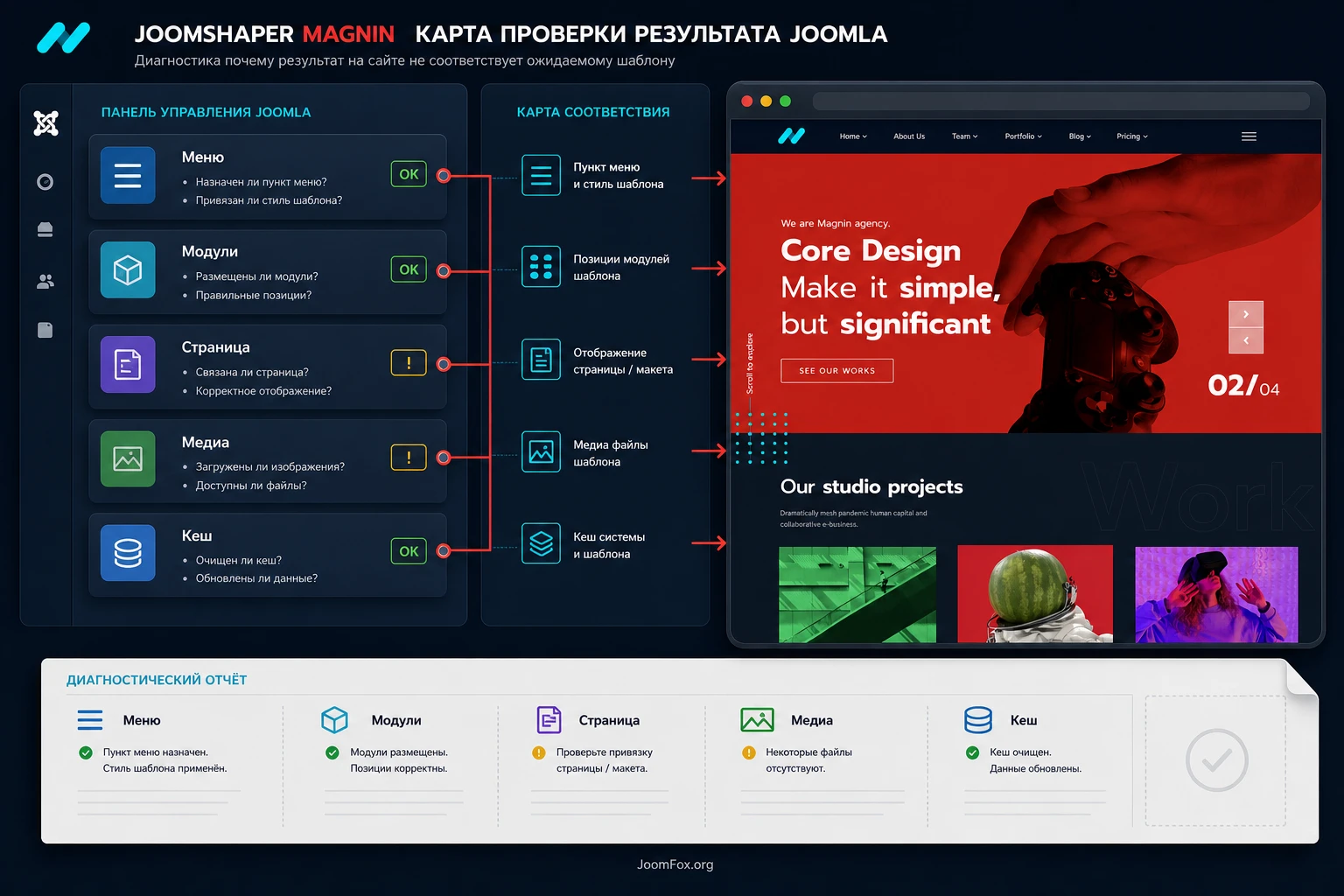
После любого маршрута откройте главную страницу, страницу портфолио, страницу записи блога, страницу контактов и 404-страницу, если она есть в шаблоне. Затем проверьте админ-панель: список шаблонных стилей, список модулей, меню, страницы SP Page Builder. Если часть страниц открывается, а часть показывает старый дизайн, это обычно связано с назначением шаблонного стиля на пункты меню или с модулями, которые не опубликованы в нужных позициях.
Мини-итог: установка считается успешной не тогда, когда Joomla показала сообщение об успешной установке, а когда публичная часть открывает нужные страницы, меню ведёт на правильные пункты, модули стоят в ожидаемых позициях, а Page Builder позволяет редактировать ключевые страницы.
Настройка после установки: каркас, стиль и навигация
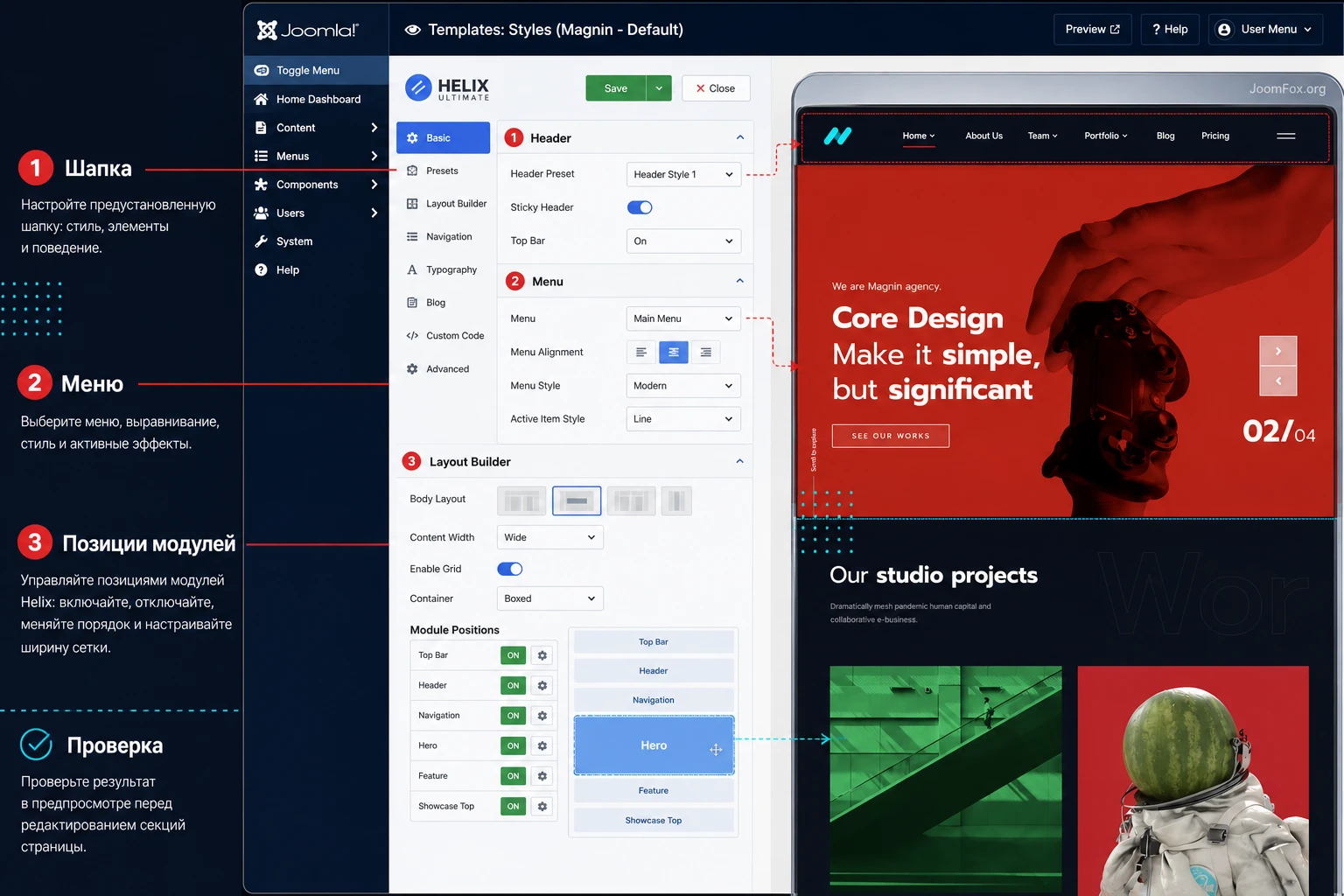
После установки не начинайте с правки каждой секции подряд. Сначала настройте каркас: логотип, шапку, меню, цветовую основу, типографику, позиции модулей, подвал и назначение шаблонного стиля. Это экономит время, потому что изменения в каркасе влияют на весь сайт. Если сразу редактировать блоки Page Builder, можно получить красивую главную страницу, но слабые внутренние страницы, неудобное меню и случайный подвал.
Логотип, шапка и режимы оформления
В визуальном референсе Magnin заметна тёмная верхняя панель, компактное меню, яркий знак бренда и крупный hero-блок с насыщенным красным фоном. Если вы сохраняете эту атмосферу, подготовьте логотип, который читается на тёмном фоне. Если переходите к светлой версии, проверьте контраст логотипа и пунктов меню отдельно.
На уровне Helix Ultimate проверьте:
- Основной логотип и альтернативный логотип, если стиль использует разные фоны.
- Высоту шапки и поведение при прокрутке, если включена фиксированная навигация.
- Off-canvas меню для узких экранов.
- Цветовые параметры и пресеты, если они доступны в используемой версии шаблонного стиля.
- Типографику заголовков и основного текста, чтобы русские буквы выглядели не хуже английского демо.
Отдельно проверьте кириллицу. Не каждый шрифт, красивый в английском демо, хорошо выглядит на русском. Если русские заголовки кажутся слишком широкими, плотными или ломают строки, выберите шрифт с нормальной поддержкой кириллицы и проверьте главный экран на нескольких разрешениях.
Меню и назначение шаблонного стиля
Для агентского сайта меню должно быть коротким. В демо-референсе видны пункты вроде Home, About Us, Team, Portfolio, Blog, Pricing. Это хорошая стартовая логика, но не обязательная. В реальном проекте лучше оставить 5-6 пунктов: главная, проекты, услуги, о студии, блог, контакты. Если у вас нет страницы цен, не держите её ради совпадения с демо.
В Joomla проверьте, что каждый пункт меню ведёт к нужному типу содержимого. Главная может быть страницей SP Page Builder, блог - категорией материалов, портфолио - страницей Page Builder или компонентом, контакты - страницей с формой и картой. Затем убедитесь, что стиль Magnin назначен на нужные пункты. Если на одной странице виден новый шаблон, а на другой старый, чаще всего проблема именно в назначении стиля или в пункте меню, который не связан с нужной страницей.
Позиции модулей и подвал
В шаблонах на Helix Ultimate позиции модулей играют большую роль. Они управляют не только боковыми блоками, но и подвалом, отдельными зонами шапки, дополнительными панелями и иногда служебными блоками. Документация JoomShaper по шаблонам показывает, что позиции можно менять в Layout Builder, а некоторые модули, например подвал, могут быть построены через SP Page Builder module.
Не удаляйте демо-модули сразу. Сначала откройте список модулей, отфильтруйте по позициям, запишите, что отвечает за меню, подвал, социальные ссылки, язык, контакты и CTA. После этого можно отключать лишнее. Если удалить модуль без понимания, куда он выводился, сайт может потерять часть подвала или навигации.
Пользовательский CSS без правки ядра
Если нужно слегка подправить контраст кнопки или отступы, используйте безопасный путь: пользовательский CSS в настройках шаблона, отдельный custom-файл, если он предусмотрен, или механизм переопределений. Не правьте ядро Joomla, файлы Helix Ultimate и исходные файлы шаблона, которые могут перезаписаться при обновлении.
Пример небольшой обратимой правки для CTA-кнопки в зоне hero. Селектор нужно уточнить через инспектор браузера на вашем сайте, потому что классы могут отличаться после редактирования страницы:
/* Маленькая правка контраста для CTA в первом экране Magnin.
   Вставляйте только в пользовательский CSS шаблона или свой custom.css. */
.magnin-hero .sppb-btn,
.magnin-hero .btn {
  letter-spacing: 0.04em;
  border-width: 1px;
  box-shadow: 0 10px 24px rgba(0, 0, 0, 0.18);
}

.magnin-hero .sppb-btn:focus-visible,
.magnin-hero .btn:focus-visible {
  outline: 3px solid #ffffff;
  outline-offset: 3px;
}
Проверка простая: очистите кеш Joomla и кеш браузера, откройте первый экран, перейдите к кнопке клавишей Tab, убедитесь, что фокус виден, а дизайн не ломается на тёмном и светлом фоне. Если результат не подходит, удалите фрагмент из пользовательского CSS и очистите кеш. Такой подход безопаснее, чем менять файлы шаблона напрямую.
Как собрать главную страницу агентства на базе Magnin
Главная страница в Magnin должна вести пользователя по короткой логике: кто вы, чем полезны, какие работы подтверждают уровень, кто стоит за проектом, что делать дальше. Ошибка многих внедрений - оставить все демо-секции и заменить только текст. Получается длинная страница, где есть красивый шум, но нет понятного маршрута к заявке.
Цель практического сценария
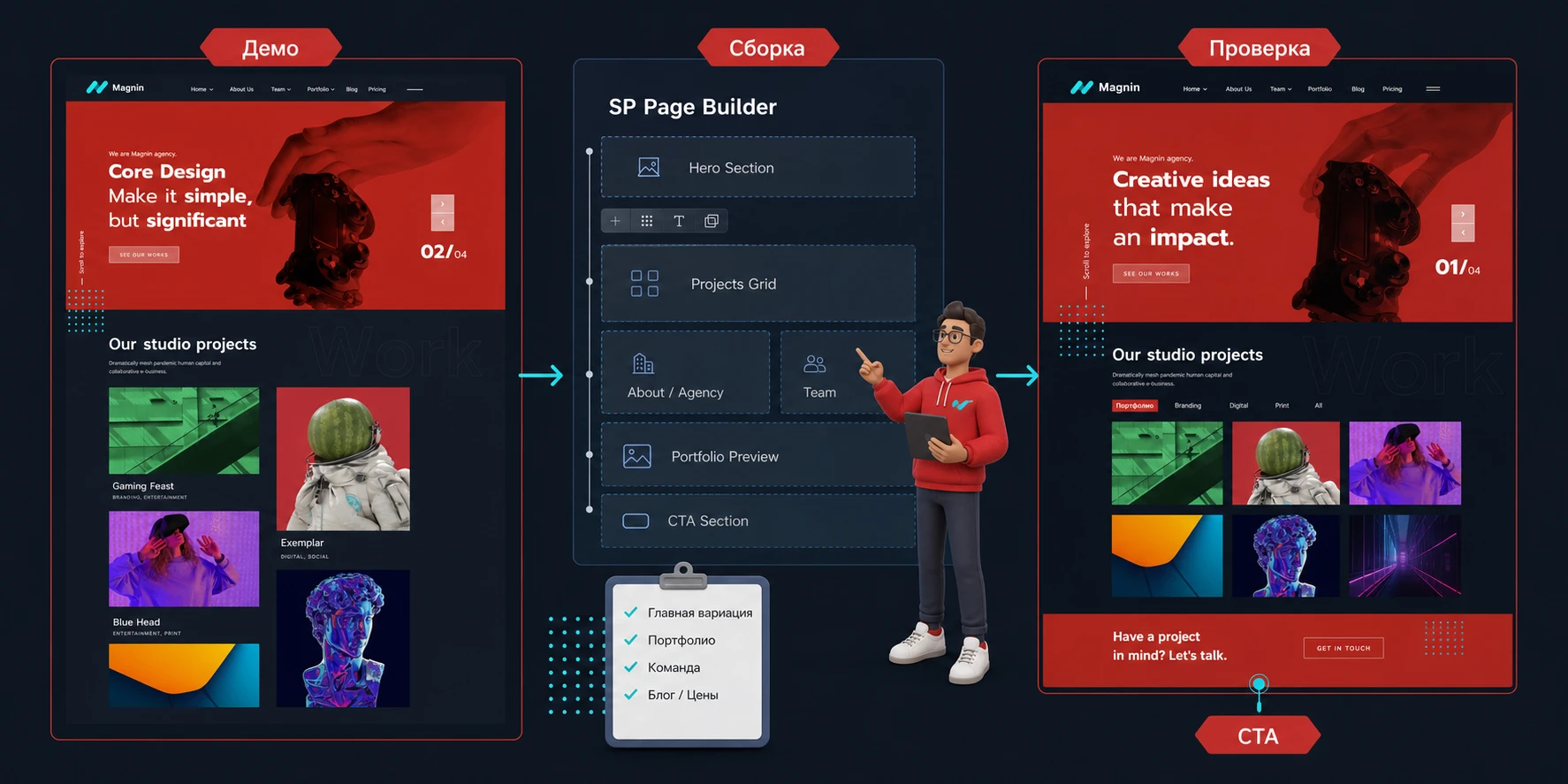
Представим, что нужно собрать сайт для небольшой студии, которая делает брендинг, интерфейсы и контентные кампании. Нам нужна главная страница с сильным первым экраном, несколькими проектами, коротким блоком услуг, командой, CTA и ссылкой на блог. Задача - не повторить демо Magnin, а использовать его структуру для реального агентского предложения.
Подготовка страниц и меню
Создайте или найдите в SP Page Builder страницу, которая будет главной. Если работаете с QuickStart, продублируйте подходящий вариант homepage, чтобы сохранить оригинал как справочник. В Joomla-меню назначьте эту страницу главным пунктом. Затем создайте пункты для портфолио, услуг, о студии, блога и контактов. Даже если часть страниц пока черновая, меню должно отражать будущую структуру.
Шаги настройки главной
- Откройте главную страницу в SP Page Builder и найдите hero-секцию. Замените демо-заголовок на короткое позиционирование агентства. Не пишите длинный абзац поверх изображения.
- Замените CTA на действие, которое реально нужно: заявка, просмотр проектов, консультация или переход к портфолио.
- В блоке проектов оставьте 3-6 работ. Лучше меньше сильных кейсов, чем много случайных карточек.
- Настройте категории или подписи проектов так, чтобы они помогали понять специализацию: брендинг, интерфейсы, контент, стратегия.
- Добавьте короткий блок услуг после портфолио или перед ним, если аудитории сначала нужно понять, чем вы занимаетесь.
- Сократите блок команды до людей, которые действительно важны для доверия. Если команды нет, замените раздел на процесс работы или преимущества методики.
- В подвале проверьте контакты, социальные ссылки, копирайт и ссылку на политику конфиденциальности, если она нужна сайту.
После каждого крупного изменения сохраняйте страницу и смотрите публичную часть в отдельной вкладке. Не доверяйте только редактору. Визуальный редактор полезен, но итоговый результат зависит от шаблона, кеша, модулей, ширины экрана и опубликованного меню.
Нюанс с портфолио
В Magnin портфолио - один из ключевых смысловых блоков. На странице продукта описаны варианты списка и детализации проектов, а визуальный референс показывает крупные карточки с разными изображениями и акцентными цветами. Поэтому не превращайте портфолио в обычную одинаковую сетку без описаний. Для каждого проекта подготовьте минимум три элемента: название, категория и короткий смысл результата.
Если проект конфиденциальный, используйте обобщённое описание: тип задачи, отрасль, визуальный результат, роль вашей команды. Не публикуйте закрытые данные клиента, но не оставляйте карточку пустой. Пользователь должен понять, почему эта работа стоит места на главной.
Проверка результата после сборки
Откройте страницу как обычный посетитель и задайте пять вопросов:
- Понятно ли за несколько секунд, чем занимается студия.
- Есть ли на первом экране действие, которое пользователь может выполнить.
- Показывает ли портфолио реальные типы работ, а не случайные изображения.
- Не спорят ли между собой тёмные и светлые секции.
- Не ломаются ли заголовки и кнопки на узких экранах.
Если хотя бы на два вопроса ответ отрицательный, не переходите к тонкой анимации и декоративным деталям. Сначала исправьте структуру, тексты и связи между блоками.
Портфолио, команда, блог и цены: как не оставить демо ради демо
Magnin предлагает набор страниц, характерный для креативного агентства: портфолио, подробности работ, команда, о компании, блог, pricing. Эти страницы дают быстрый старт, но их нужно адаптировать под реальную модель бизнеса. Не каждая студия публикует цены, не у каждого фрилансера есть команда, не каждому портфолио нужны одинаковые категории.
Портфолио как доказательство, а не галерея
Портфолио должно доказывать компетенцию. Если шаблон показывает яркую карточку, рядом с ней должен быть смысл: задача, роль, результат или направление. Для агентства полезны категории по услуге, например брендинг, сайт, кампания, визуальная система. Для архитектурной или интерьерной студии лучше категории по типу объекта или этапу. Для фрилансера можно оставить меньше категорий и сделать упор на личную роль в проекте.
На странице проекта добавьте не только изображения, но и короткий рассказ: с чем пришёл клиент, что было сделано, какой результат виден. Избегайте пустых фраз. Если нет цифр, покажите процесс, состав работ и визуальные изменения.
Страница команды должна строить доверие
В описании Magnin отдельно упоминаются страницы About и Team. Они важны не потому, что "так принято", а потому что для креативных услуг клиент часто выбирает людей. Добавьте роли, короткие профили и фотографии одного стиля. Если команда распределённая или часть специалистов подключается проектно, не выдумывайте постоянный штат. Лучше честно показать руководителей направлений, процесс и формат взаимодействия.
Блог нужен только при понятной редакционной задаче
Блог в Magnin может поддерживать видимость сайта и показывать экспертизу, но пустой блог с одной тестовой записью выглядит хуже, чем его отсутствие. Если у команды нет ресурса на публикации, оставьте блог в черновике и не выводите его в главное меню. Если блог нужен, заранее подготовьте 3-5 тем: разбор проекта, чек-лист подготовки к брендингу, объяснение процесса, сравнение подходов, ответы на частые вопросы клиентов.
Pricing не всегда нужен в меню
Pricing-страница полезна, если у вас пакетные услуги или понятные тарифы. Для агентства с индивидуальной оценкой лучше заменить её на страницу "Как мы работаем" или "Услуги". Не оставляйте pricing только потому, что страница есть в демо. Пользователь воспринимает пункт меню как обещание конкретной информации, и если внутри будут условные карточки без связи с вашим бизнесом, доверие снизится.
Адаптивность, скорость и SEO: проверки после визуальной настройки
Шаблон может быть заявлен как responsive, но итоговая адаптивность всегда зависит от вашего контента. Длинные русские заголовки, крупные изображения, встроенные видео, сторонние скрипты и старые модули могут испортить даже хорошо подготовленную демо-структуру. Поэтому после визуальной настройки сделайте отдельный проход по скорости, SEO и мобильному виду.
Проверка на разных ширинах
Откройте главную, портфолио, статью блога и страницу контактов в инструментах разработчика браузера. Проверьте ширину desktop, tablet и mobile. Смотрите не только на то, "влезает" ли контент, а на сценарий чтения: виден ли CTA, не перекрывает ли off-canvas меню контент, не становятся ли карточки проектов слишком мелкими, не теряется ли контраст в dark/light блоках.
Особенно внимательно проверьте:
- Длинные русские заголовки в hero и карточках проектов.
- Кнопки с короткими и длинными подписями.
- Сетки портфолио с разными пропорциями изображений.
- Меню второго уровня и off-canvas-панель.
- Форму контактов, если она добавлена через Page Builder или отдельное расширение.
Изображения и вес страницы
Magnin визуально рассчитан на крупные изображения. Это не значит, что нужно загружать на сайт исходники из дизайнерского файла. Подготовьте изображения в разумном размере, используйте современные форматы, если это поддерживает ваш стек, и не забывайте про alt-тексты. Для портфолио alt должен описывать работу, а не повторять название шаблона.
Если после замены медиа главная стала заметно медленнее, проверьте самые крупные файлы, слайдеры, фоновые видео и сторонние скрипты. Не включайте тяжёлые эффекты только ради движения. Для агентского сайта важнее быстро показать первый экран и портфолио, чем демонстрировать максимальное количество анимаций.
SEO-структура без переспама
Так как руководство размещается после H1 страницы продукта, внутри сайта на Magnin вам нужно следить за собственной структурой заголовков. На главной странице используйте один основной H1, а секции стройте через H2 и H3. Для страниц портфолио не дублируйте один и тот же заголовок на всех работах. У каждой работы должен быть уникальный title, краткое описание и нормальный URL.
SEO для шаблона начинается с ясной структуры контента. Если услуги, проекты и статьи названы одинаково общими словами, ни красивый дизайн, ни Page Builder не спасут страницу. Пишите названия так, чтобы человек понимал задачу: "Айдентика для образовательного проекта", "Лендинг для SaaS-продукта", "Редизайн портфолио архитектурной студии".
Проверка перед публикацией: путь пользователя от меню до заявки
Перед публикацией полезно пройти сайт не как администратор, а как потенциальный клиент. У вас уже должны быть настроены шапка, меню, главная, портфолио, подвал и ключевые страницы. Теперь нужно проверить, что пользовательский путь не рассыпается.
Маршрут проверки
- Откройте главную страницу в чистом окне браузера, где вы не авторизованы в Joomla.
- Проверьте первый экран: видны ли логотип, меню, заголовок, CTA и визуальный акцент.
- Перейдите в портфолио и откройте 2-3 проекта. Убедитесь, что страницы не ведут на демо-ссылки.
- Откройте страницу команды или о студии. Проверьте, что тексты и изображения заменены.
- Откройте блог или удалите пункт меню, если блог ещё не готов.
- Заполните форму контакта или проверьте ссылку на контактный сценарий.
- Откройте сайт на мобильной ширине и повторите путь до заявки.
Если у вас несколько языков, повторите проверку для каждого языка. Для Joomla это особенно важно: пункт меню может быть переведён, а модуль, страница Page Builder или шаблонный стиль - нет. Форум JoomShaper регулярно показывает, что мультиязычные проблемы часто связаны не с шаблоном как таковым, а с назначением меню, модулей и языковых версий.
Что считать готовым результатом
Готовый сайт на Magnin должен проходить три уровня проверки:
- Визуальный уровень: дизайн выглядит цельно, логотип и шрифты читаются, секции не спорят между собой.
- Структурный уровень: меню ведёт на нужные страницы, портфолио и блог открываются, подвал содержит актуальные ссылки.
- Практический уровень: посетитель понимает, что предлагает команда, видит доказательства и может связаться с вами без поиска скрытой кнопки.
Типичные проблемы Magnin и как их диагностировать
Проблемы после установки Joomla-шаблона чаще всего выглядят как "шаблон не работает", но причина обычно точнее: выбран не тот пакет, не хватает серверного лимита, не назначен стиль, не опубликован модуль, включён кеш, отсутствуют демо-изображения или страница редактируется не в той зоне. Ниже - практическая диагностика для Magnin и похожих шаблонов JoomShaper.
После установки нет демо-сайта
Симптом: шаблон установлен, но главная страница не похожа на демо Magnin, нет готовых проектов, секций и страниц.
Причина: установлен только пакет шаблона, а не QuickStart. Пакет шаблона даёт внешний каркас, но не создаёт все демо-страницы и модули автоматически.
Что проверить: посмотрите, какой архив был установлен. Если это standalone template, вам нужно вручную создавать страницы, меню и модули. Если нужен полный демо-сайт, разворачивайте QuickStart на чистой площадке.
Как исправить: для нового проекта переустановите сайт через QuickStart на чистом тестовом окружении. Для существующего сайта используйте QuickStart как референс на отдельной площадке и переносите структуру вручную.
Главная открывается в старом дизайне
Симптом: Magnin установлен, но часть страниц показывает старый шаблон или другой стиль.
Причина: шаблонный стиль не назначен на нужный пункт меню или другой стиль всё ещё стоит по умолчанию.
Что проверить: откройте стили шаблонов Joomla, проверьте стиль по умолчанию и вкладку назначения меню. Затем откройте конкретный пункт меню главной страницы и убедитесь, что он ведёт к нужной странице SP Page Builder или материалу.
Как исправить: назначьте стиль Magnin на нужные пункты меню, очистите кеш и проверьте сайт в чистом окне браузера. Если сайт мультиязычный, проверьте назначение для каждого языка отдельно.
Пропали изображения или они отличаются от демо
Симптом: после QuickStart часть изображений отсутствует или заменена заглушками.
Причина: документация JoomShaper для шаблонов предупреждает, что QuickStart может не включать реальные фотографии из демо. Это нормальная ситуация для части шаблонов и лицензий на медиа.
Что проверить: откройте медиаменеджер, страницы Page Builder и карточки проектов. Определите, какие изображения действительно отсутствуют, а какие просто не загружены из-за пути или кеша.
Как исправить: замените демо-медиа собственными изображениями. Для портфолио подготовьте единый визуальный стиль и пропорции. Не пытайтесь восстанавливать чужие демо-фото из случайных источников.
SP Page Builder не редактирует нужную страницу
Симптом: вы меняете страницу в Page Builder, но на сайте изменения не видны, или редактируется не та версия страницы.
Причина: пункт меню может вести на другой материал, другую страницу Page Builder, категорию блога или языковую копию. Также результат может скрывать кеш.
Что проверить: откройте пункт меню и посмотрите тип пункта. Затем найдите соответствующую страницу в Components > SP Page Builder. Проверьте язык, статус публикации и алиас.
Как исправить: свяжите меню с нужной страницей, сохраните Page Builder, очистите кеш Joomla, кеш шаблона и кеш браузера. Если используется CDN, временно отключите его или очистите CDN-кеш.
Меню или header ведут себя странно на мобильном
Симптом: off-canvas меню не открывается, пункты перекрывают hero, логотип слишком крупный, кнопка не помещается.
Причина: длинные русские подписи, изменённая высота шапки, конфликт пользовательского CSS, скрытые позиции или неверные настройки адаптивности в Helix Layout Builder.
Что проверить: отключите пользовательский CSS, проверьте header layout, позиции модулей и поведение меню на нескольких ширинах. Сократите пункты меню и проверьте, опубликован ли модуль меню в нужной позиции.
Как исправить: уменьшите высоту логотипа, сократите меню, настройте off-canvas, проверьте скрытие позиций на tablet/mobile и верните пользовательский CSS по одному фрагменту.
После включения кеша видны старые стили
Симптом: в админ-панели изменения сохранены, но публичная часть показывает прежние цвета, отступы или секции.
Причина: кеш Joomla, кеш шаблона, кеш Page Builder, кеш браузера или внешний кеш хостинга.
Что проверить: очистите кеш в Joomla, временно отключите оптимизацию сторонних расширений и проверьте страницу в режиме приватного окна.
Как исправить: на этапе настройки держите агрессивный кеш выключенным. Включайте его только после финальной проверки, затем проверяйте формы, меню, off-canvas и Page Builder-страницы ещё раз.
Вопросы, которые стоит закрыть перед запуском
Можно ли использовать Magnin без QuickStart?
Да, но тогда вы устанавливаете только шаблонный каркас и собираете страницы, меню, модули и контент вручную. Для нового сайта QuickStart обычно удобнее как учебная и стартовая сборка. Для существующего сайта безопаснее пакет шаблона на тестовой копии.
Где редактировать главный экран?
Если главный экран находится на странице SP Page Builder, редактируйте его через Components > SP Page Builder и нужную страницу. Логотип, шапка, меню и часть глобальных отступов относятся к шаблонному стилю и настройкам Helix Ultimate.
Почему после установки не появились реальные изображения из демо?
Демо-фотографии могут не входить в QuickStart. Это нормальная ситуация для шаблонов, где медиа зависят от лицензий. Замените изображения собственными материалами и не используйте случайные копии демо-фото из сторонних источников.
Подходит ли шаблон для мультиязычного сайта?
Joomla и SP Page Builder могут использоваться в мультиязычных проектах, но итог зависит от корректных языковых копий меню, страниц, модулей и назначений шаблонного стиля. Проверяйте каждый язык отдельно, особенно главную страницу, off-canvas меню и подвал.
Нужно ли править файлы шаблона для мелких изменений?
Обычно нет. Для небольших правок используйте настройки шаблона, пользовательский CSS, штатные переопределения Joomla или отдельный custom-файл, если он предусмотрен. Прямые правки исходных файлов сложнее поддерживать и могут потеряться при обновлении.
Что делать, если Page Builder показывает изменения, а сайт нет?
Проверьте, тот ли пункт меню связан с редактируемой страницей, опубликована ли страница, совпадает ли язык и очищен ли кеш. Если включены внешние оптимизаторы или CDN, временно отключите их на время диагностики.
Можно ли сделать сайт спокойнее и менее ярким?
Да, но сначала оцените, не проще ли выбрать другой шаблон. Magnin построен вокруг выразительного визуального языка. Если нужно только слегка приглушить акценты, меняйте палитру, изображения и типографику. Если нужна полностью нейтральная корпоративная подача, сравните альтернативы.
Когда JoomShaper Magnin будет удачным выбором
JoomShaper Magnin стоит использовать, когда вам нужен сайт, где дизайн, портфолио и первое впечатление работают как часть продажи. Он особенно полезен для агентств, студий и фрилансеров, которые готовы заменить демо на собственные работы, настроить меню, проверить позиции модулей и привести Page Builder-страницы к реальному пользовательскому сценарию.
Если вы хотите просто установить шаблон и сразу получить готовый бизнес-сайт без контента, Magnin не решит эту проблему. Он даёт сильную визуальную основу, но качество результата зависит от ваших изображений, текстов, структуры портфолио и аккуратной настройки Joomla. Подойдите к нему как к рабочему прототипу, а не как к финальной странице из коробки.
Перед публикацией пройдите весь путь: серверные требования, QuickStart или пакет шаблона, назначение стиля, меню, модули, главная, портфолио, адаптивность, кеш и форма контакта. Если всё совпало, можно переходить к блоку загрузки и скачать JoomShaper Magnin для дальнейшего тестирования на своей площадке.
Лучший результат получится, если сначала развернуть шаблон на тестовой копии, сохранить чистую резервную точку, затем последовательно заменить демо-контент и только после этого переносить решения на боевой сайт. Так Magnin станет не просто красивой темой, а управляемым инструментом для понятной агентской страницы.
Похожие шаблоны



Соседние материалы | ||||

|
JoomShaper Nuron - Шаблон Joomla | JoomShaper Pitech - Шаблон Joomla |

|
|

