


JoomShaper Pitech - Шаблон Joomla
Pitech - это универсальный шаблон технологии и ИТ-решения Joomla, подходящий для ИТ, SaaS, технологических компаний и других смежных предприятий любого масштаба. Он оснащен новейшими функциями для расширения возможностей инноваций и технических решений с поразительным присутствием в Интернете.


Описание шаблона
Это идеальный выбор шаблонов для технологических стартапов, средних и крупных технологических компаний, продающих программное обеспечение, цифровые услуги, физические и нефизические технологические продукты.
Элегантный и современный дизайн с передовыми функциями позволит вам создать профессиональный веб-сайт с минимальными усилиями.
Независимо от того, запускаете ли вы стартап или хотите расширить свой бизнес в Интернете, Pitech предлагает бесконечную свободу настройки для создания вашего уникального сайта. Пакет быстрого запуска шаблонов Pitech Joomla содержит SP Page Builder Pro внутри. Создавайте веб-страницы, используя интерфейсную систему редактирования в режиме реального времени с помощью перетаскивания и мощных дополнений.
Если вы ищете мощное ИТ-решение, не смотрите дальше! Pitech - это идеальный шаблон веб-сайта с технологией "все в одном", который поможет вашему бизнесу процветать.
Особенности шаблона:
- Шаблон постоянно обновляется до последних версий Joomla!.
- Актуальный и безопасный код, последних версий PHP и MySQL.
- Поддержка сжатия скриптов JavaScript и CSS для ускорения работы сайта.
- Соответствие стандартам W3C XHTML 1.0 Transitional и W3C CSS Valid.
- Каркас шаблона содержит 40+ позиций для расположения модулей и 5 цветовых суффиксов.
- Шаблон имеет отличную цветовую схему.
- Возможность изменения фонового изображения под основной цвет темы, в параметрах шаблона.
- Расширенная типографика для пользовательского оформления контента.
- Имеет поддержку Google шрифтов и RTL/LTR языков.
- Несколько типов меню: Off Canvas, Mega Menu, Split Menu и Drop Line Menu с плавными эффектами.
- Плагин Shortcode позволяет быстро и свободно строить собственные столбцы, кнопки, котировки, заголовки.., и поможет вам сэкономить время.
- Включает поддержку CCK компонента управления контентом K2, SP Page Builder Pro, а так же других популярных расширений.
- Поддержка Retina дисплеев и широкоформатных мониторов с высоким разрешением!
- Демо пакет QuickStart с поддержкой версии CMS Joomla! 6.x.
Спецификации:
| Дата выхода: | 08-09-2021 | |
| Дата обновления: | 07-11-2025 | |
| Тип шаблона: | Премиум | |
| Лицензия: | GPL | |
| Тематика: | Блог Бизнес Портфолио Hi-Tech / Софт | |
| Совместимость: | J4.x J5.x J6.x | |
| QuickStart: | Joomla! 6.x | |
| Цветовые схемы шаблона: |
||
| Разработчик: | JoomShaper | |
| Рейтинг: | ||
Скачивание по подписке!
Вам необходимо авторизоваться на сайте и приобрести клубную подписку!
Поделись с друзьями!
Общие характеристики:
Helix v3 Framework
Фреймворк обеспечивает легкий доступ к сотням мощных функций и механизмов для более гибкой настройки и создания удивительных сайтов на основе Joomla.
Отзывчивый дизайн
Полностью гибкий макет шаблона, идеально адаптируется к ширине браузера пользователя. И отлично отображается на ПК, IPad, iPhone и других мобильных устройствах.
HTML5 & CSS3
Шаблон имеет широкий спектр преимуществ, так как использует только современные веб-технологии: HTML5, CSS3, LESS, JQuery и Bootstrap 3.2.
Быстрый старт
Установите полный Joomla! сайт, содержащий демо контент, стили и предварительно настроенные расширения, чтобы начать работу в считанные минуты.
Кросс-браузерность
Безупречная работа во всех современных браузерах, таких как Firefox, Chrome, Safari, Opera, Netscape, Яндекс Браузер и Internet Explorer 10+.
SEO оптимизация
Кодовая база шаблона полностью оптимизирована для обеспечения хорошей индексации и присутствия вашего сайта на Joomla в поисковых системах.
Руководство по настройке JoomShaper Pitech для сайта IT-компании на Joomla
JoomShaper Pitech удобно рассматривать не как отдельную красивую оболочку, а как готовую стартовую систему для сайта технологической компании: шаблон задаёт визуальный стиль, Helix Ultimate управляет каркасом и позициями, а SP Page Builder отвечает за редактирование демо-страниц. В этом руководстве разобраны именно рабочие вопросы, которые появляются после загрузки архива: какой пакет выбрать, как проверить сервер, где менять шапку и подвал, как не потерять модули, как адаптировать главную страницу и что смотреть, если демо не повторилось с первого раза.
Материал не заменяет официальную документацию разработчика, но помогает превратить её в понятный план внедрения. Сначала мы разберём назначение шаблона и ограничения, затем пройдём подготовку и установку, после этого настроим структуру, меню, позиции модулей, визуальные блоки, подвал и проверку результата на публичной части сайта.
Отдельное внимание уделено типичным ошибкам Joomla-шаблонов: зависшая установка QuickStart, пустые изображения вместо демо-фото, пропавшие модули в статье, конфликт пользовательского кода с защитным расширением, неверная привязка шаблона к пунктам меню и ситуация, когда правка в SP Page Builder не видна посетителю. Эти проблемы чаще всего решаются не переустановкой всего сайта, а последовательной проверкой настроек.
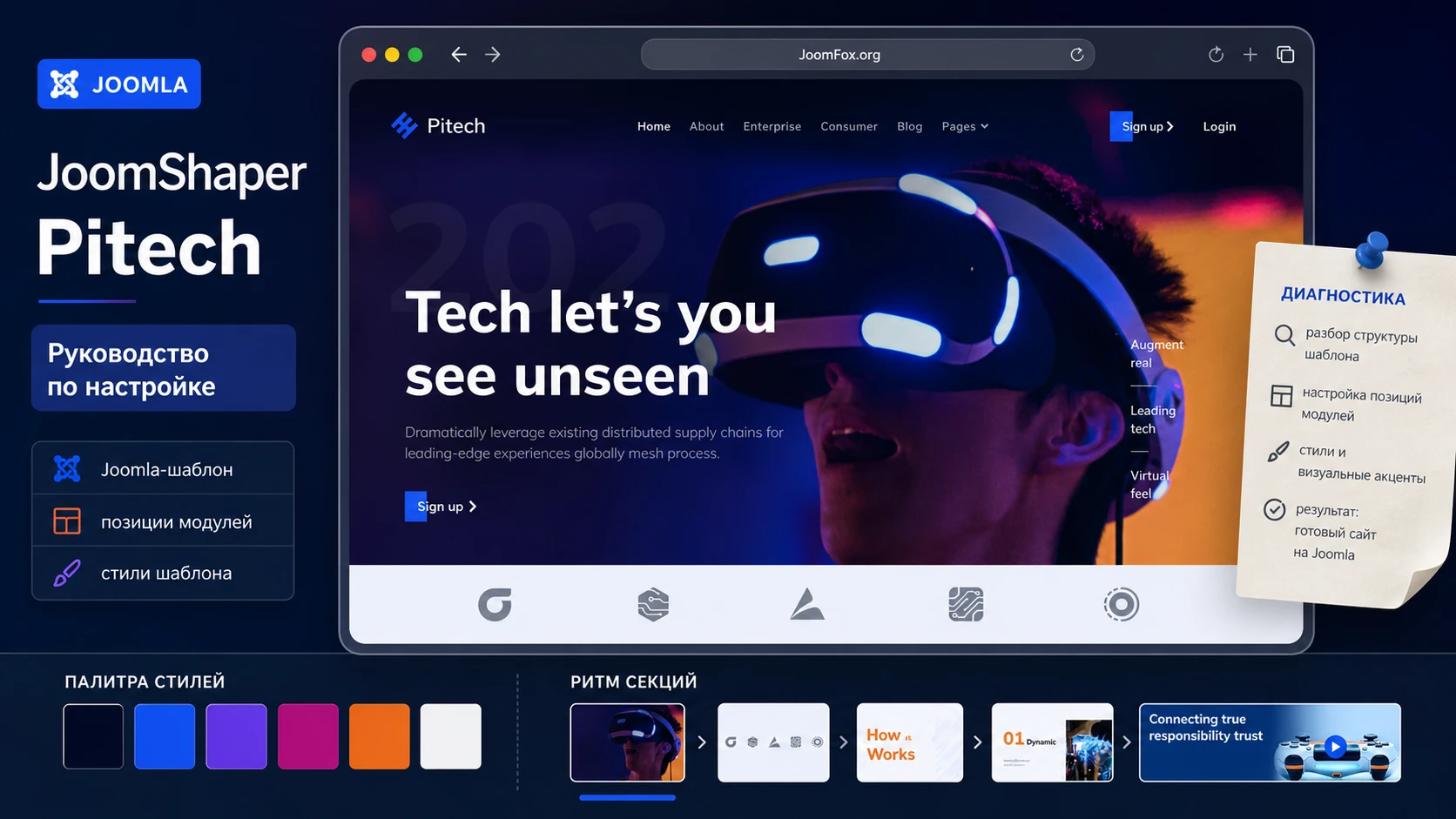
Какую задачу закрывает шаблон и где он раскрывается лучше всего
Pitech рассчитан на сайты, где нужно быстро собрать убедительную витрину технологического продукта, IT-услуги, SaaS-команды, лаборатории, цифрового агентства или компании, продающей сложные решения. В официальном описании шаблон привязан к технологическим и IT-направлениям, а в демо-структуре видно, что он не ограничивается одной главной страницей: там есть главная, страницы о компании, направления для корпоративных и потребительских решений, блог, медиа, контакты, офисы, карьерная страница, страница регистрации, 404 и служебные варианты.
Главная ценность здесь не в том, что шаблон даёт один красивый экран. Важнее, что он уже содержит логику продуктового сайта: hero с сильным визуальным обещанием, блоки преимуществ, секции для сервисов, страницы компании, тарифные таблицы, карьерный контур, блог и контактные зоны. Это помогает не начинать с пустой Joomla-установки, где нужно отдельно придумывать структуру, выбирать позиции модулей, связывать меню, подбирать стили и вручную собирать каждую страницу.
Для владельца сайта Pitech полезен как быстрый прототип будущего корпоративного ресурса. Для вебмастера - как готовая база на Helix Ultimate, где можно менять сетку, шапку, подвал, позиции и пользовательский CSS без правки ядра шаблона. Для редактора - как набор страниц, которые можно редактировать через SP Page Builder и постепенно заменять демо-блоки настоящими текстами, изображениями и формами.
Лучший сценарий для Pitech - запуск нового сайта с демо-структурой на отдельном тестовом домене или поддомене. В таком режиме QuickStart разворачивает готовый сайт, а команда получает понятную заготовку: что заменить, что удалить, какие страницы привязать к меню и какие блоки оставить в первой версии.
Когда шаблон может быть избыточным
Pitech может не подойти, если нужен очень простой сайт-визитка из двух страниц, сайт без конструктора страниц, проект с уже полностью собранной Joomla-структурой или ресурс, где каждый шаблонный блок должен быть написан вручную в собственном компоненте. В таких случаях демо-страницы SP Page Builder и широкий набор секций становятся не преимуществом, а дополнительной работой по очистке.
Не стоит выбирать Pitech только из-за визуального стиля, если у проекта нет контента под технологическую подачу. Hero с VR-образом, крупные контрастные заголовки, секции с продуктами, сервисами, тарифами и карьерой хорошо работают для инновационной компании, но могут выглядеть чужеродно для юридической практики, локального сервиса или каталога, где важнее строгая справочная структура.
Что проверить перед установкой: сервер, пакет, тестовая зона и контент
Перед установкой важно решить, какой путь внедрения вы выбираете. У Pitech есть два принципиально разных подхода: развёртывание готового демо-сайта через QuickStart и установка только шаблона через Template Pack. Ошибка на этом этапе часто приводит к лишней работе: пользователь пытается поставить QuickStart в уже существующую Joomla через менеджер расширений, а этот пакет так не работает, потому что содержит ядро Joomla, демо-данные, шаблон, компоненты, модули и настройки.
Если проект новый, создайте отдельную тестовую площадку: поддомен, локальную среду или пустой каталог на хостинге с отдельной базой данных. Если сайт уже работает, сначала сделайте резервную копию и не разворачивайте QuickStart поверх него. Для существующего сайта нужен обычный пакет шаблона, а демо-страницы, модули и страницы SP Page Builder придётся создавать или переносить вручную.
Официальная документация Pitech отдельно перечисляет серверные требования: актуальная ветка PHP, MySQLi или MariaDB, достаточный лимит загрузки, память, время выполнения, включённые cURL, OpenSSL и доступность функции file_get_contents(). В старых установочных инструкциях также подчёркивается, что тяжёлый QuickStart может зависать, если хостинг не даёт достаточно времени на создание таблиц и импорт демо-данных.
| Ситуация | Что использовать | Что проверить заранее |
|---|---|---|
| Новый сайт, можно начать с чистой базы | QuickStart |
Пустой каталог, отдельная база, лимиты PHP, доступ к удалению папки installation. |
| Существующий Joomla-сайт с контентом | Template Pack |
Резервная копия, совместимость расширений, ручное создание модулей и страниц. |
| Нужно понять демо-структуру перед переносом | QuickStart на тестовой площадке |
Отдельный поддомен, запрет индексации тестовой зоны, список блоков для переноса. |
| Нужен только внешний стиль без демо-данных | Template Pack |
Готовые материалы, план позиций модулей, понимание настроек Helix. |
Проверьте контент до установки. У Pitech сильная визуальная подача, но демо-фотографии могут не входить в пакет из-за лицензионных ограничений. Это нормальная ситуация для коммерческих шаблонов: вместо некоторых изображений после установки могут появиться заглушки. Поэтому заранее подготовьте собственные hero-изображения, фотографии команды, иллюстрации сервисов, обложки блога и медиа-материалы. Не планируйте запуск на демо-фотографиях, если право на их использование не подтверждено.
Минимальная безопасная подготовка: отдельная база, отдельный каталог, резервная копия текущего сайта, проверка лимитов PHP, список страниц демо, которые вы действительно будете использовать, и набор собственных изображений вместо placeholders.
Установка: чем отличаются QuickStart и Template Pack
Разница между пакетами определяет весь дальнейший рабочий процесс. QuickStart устанавливается как новая Joomla: вы распаковываете архив, загружаете файлы в пустой каталог, открываете адрес сайта в браузере и проходите стандартный установщик. По итогам вы получаете демо-сайт с шаблоном, Helix Ultimate, SP Page Builder Pro внутри пакета, модулями, меню и примерными страницами.
Template Pack - это отдельный шаблон Joomla. Его можно установить через админ-панель, но он не создаст демо-страницы, не расставит модули и не соберёт главную страницу автоматически. Такой вариант подходит, когда сайт уже живой и вы не хотите заменять его структуру, но он требует больше ручной настройки: назначить стиль шаблона, создать меню, добавить модули в позиции, настроить главную страницу и привести материалы к дизайну Pitech.
Пошаговый план для нового сайта
- Создайте пустую базу данных и отдельного пользователя с правами на неё.
- Распакуйте архив
QuickStartлокально и загрузите содержимое в нужный каталог сайта. - Откройте домен или поддомен в браузере и пройдите установщик Joomla.
- Используйте уникальный логин суперадминистратора, а не очевидное имя.
- После завершения удалите папку
installation, если установщик не сделал это автоматически. - Переименуйте
htaccess.txtв.htaccess, если планируете использовать перенаправление URL на Apache. - Войдите в
/administrator, проверьте шаблон по умолчанию, меню, модули и главную страницу.
После установки не спешите редактировать всё сразу. Откройте публичную часть сайта в отдельном окне, зафиксируйте, какие страницы и блоки есть в демо, а затем удаляйте лишнее по плану. Быстрая очистка без карты часто приводит к тому, что удаляется модуль, который использовался на нескольких страницах, или теряется связка меню с конкретным стилем шаблона.
Пошаговый план для существующего сайта
- Сделайте резервную копию файлов и базы данных.
- Установите архив шаблона через админ-панель Joomla:
System->Install->Extensionsили соответствующий раздел установки расширений в вашей версии интерфейса. - Откройте
System->Site Template Stylesи назначьте стиль Pitech на тестовый пункт меню или сделайте его стилем по умолчанию только после проверки. - Создайте или перенесите нужные модули в позиции, которые ожидает шаблон.
- Соберите главную страницу в SP Page Builder или назначьте уже готовую страницу в меню.
- Очистите кеш Joomla и кеш браузера, затем проверьте публичную часть сайта.
В существующем сайте не стоит ожидать, что один установленный шаблон автоматически повторит демо. Joomla отделяет шаблон от контента, модулей и пунктов меню. Поэтому внешний вид зависит не только от файлов Pitech, но и от того, какие модули опубликованы, куда они назначены, какой пункт меню открыт и какие стили применены к конкретной странице.
Настройка после установки: первый проход по админ-панели
Первичная настройка должна идти от крупной структуры к деталям. Сначала убедитесь, что сайт открывается, стиль шаблона активен, главная страница назначена, меню выводится в нужном месте, а модули не потерялись. Потом переходите к логотипу, типографике, цветам, отступам, пользовательскому коду и адаптивности. Такой порядок экономит время: нет смысла шлифовать шрифт, пока не ясно, что главная страница подключена к правильному пункту меню.
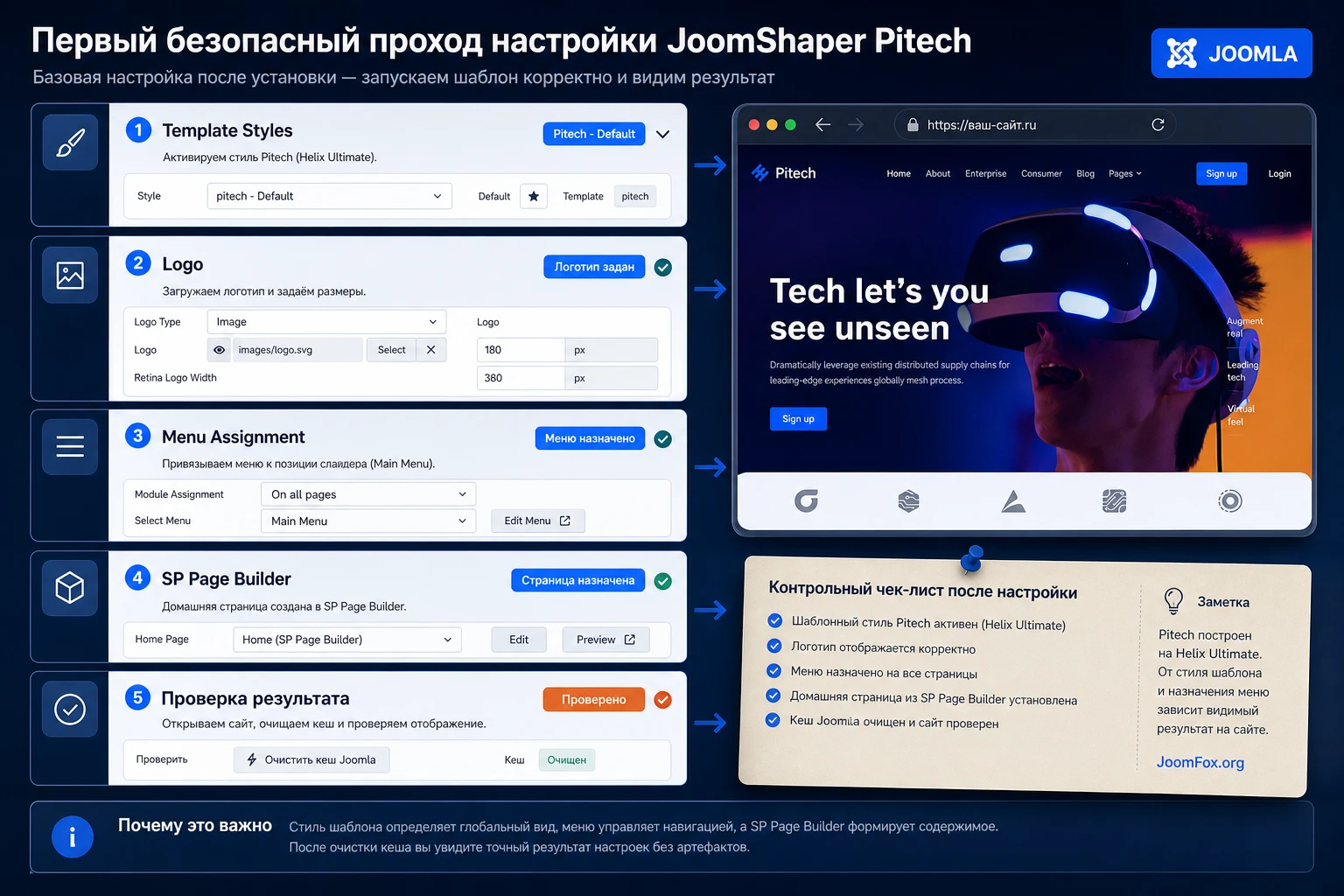
Шаблонный стиль и назначение пунктам меню
В Joomla один установленный шаблон может иметь несколько стилей. Это важно для Pitech: можно создать отдельный стиль для главной, отдельный стиль для блога, отдельный стиль для служебных страниц и привязать их к нужным пунктам меню. Если после настройки вы видите не тот внешний вид, проверьте не только шаблон по умолчанию, но и индивидуальные назначения меню.
Практичный порядок такой: откройте System -> Site Template Styles, найдите стиль Pitech, проверьте, есть ли у него звезда по умолчанию, затем посмотрите вкладку назначения меню. Если сайт мультиязычный, дополнительно проверьте языковые версии меню: один и тот же визуальный стиль может применяться к русской версии, но не применяться к английской, если пункт меню не связан или не выбран в стиле.
Логотип, шапка и мобильный вид
В Helix Ultimate логотип задаётся в опциях шаблона. Для Pitech особенно важно проверить контраст: верхний экран тёмный, поэтому логотип на hero должен читаться на тёмно-синем и фиолетовом фоне. Если используется изображение, лучше подготовить прозрачный PNG, SVG или другой подходящий формат. Для мобильного вида можно задать отдельный логотип, если основной знак слишком широкий.
После замены логотипа откройте сайт на ширине мобильного экрана и проверьте, не сжимается ли знак, не прыгает ли кнопка входа или призыва к действию, не закрывает ли меню hero-заголовок. У Pitech верхняя часть страницы визуально насыщенная, поэтому небольшая ошибка в высоте логотипа или отступах может сильнее повлиять на первое впечатление, чем на спокойном корпоративном шаблоне.
Типографика и палитра
Демо Pitech использует крупные белые заголовки на тёмном фоне и оранжевые акценты в номерах, кнопках и важных элементах. При замене шрифтов не гонитесь за декоративностью. Проверьте кириллицу, межстрочный интервал, вес заголовков и контраст на тёмных секциях. Helix позволяет настраивать шрифты для тела, заголовков и навигации, но каждый выбор нужно смотреть на реальных русских текстах, а не на коротком английском демо.
Для типового русскоязычного сайта главный тест типографики - длинный заголовок в hero и карточка услуги с двумя строками текста. Если эти элементы не ломают сетку и хорошо читаются на мобильном, остальные блоки обычно правятся проще.
Кеш и видимый результат
После каждой крупной настройки очищайте кеш Joomla и перезагружайте страницу без кеша браузера. Если на сайте включены дополнительные оптимизаторы, CDN или серверный кеш, временно отключите агрессивную склейку и минификацию, пока собираете структуру. Иначе вы можете исправить CSS, но видеть старую версию, или изменить модуль, который не обновился в кеше.
Проверяйте изменения в трёх местах: админ-панель, публичная часть сайта, мобильная ширина. Если изменение видно только в одном месте, проблема обычно не в шаблоне, а в назначении меню, кеше, позиции модуля или режиме редактирования страницы.
Каркас Pitech: позиции модулей, меню и Layout Builder
Для Joomla-шаблона позиции модулей так же важны, как сами страницы. Модуль может быть создан правильно, но не отображаться, если он опубликован в позиции, которой нет в текущем стиле, выключен для выбранного пункта меню или скрыт на нужной ширине экрана. Документация Pitech показывает, что шаблон использует схему заголовка и общий макет с позициями, а Helix Ultimate позволяет менять строки, колонки, размеры и адаптивное поведение через Layout Builder.
В Helix сетка построена на 12 колонках. Это удобно для типовых задач: две равные колонки 6 + 6, три колонки 4 + 4 + 4, широкая зона контента и узкая колонка для модуля. Но у этой свободы есть обратная сторона: если вы случайно удалите строку, смените позицию или нарушите сумму колонок, внешний результат может отличаться от демо даже при правильном контенте.
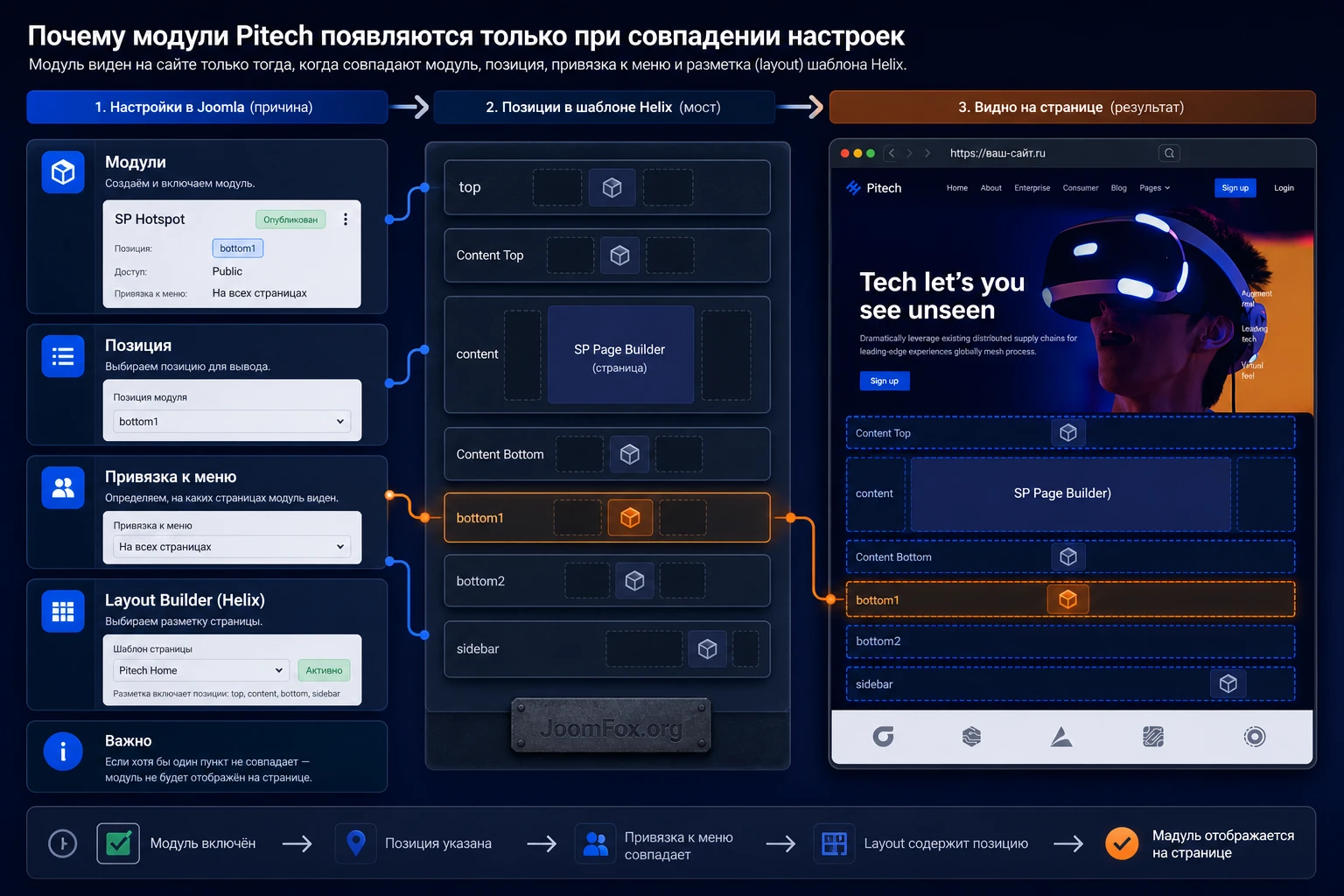
Как безопасно менять шапку
Шапка Pitech строится вокруг логотипа, главного меню, дополнительных действий и мобильного меню. Если нужно изменить порядок элементов, сначала сделайте копию стиля шаблона. В копии можно экспериментировать с Layout Builder, не ломая текущую публичную версию. После проверки привяжите копию к тестовому пункту меню и откройте его на публичной части сайта.
Если вы собираете кастомную шапку, соблюдайте логику Joomla: меню чаще всего выводится через модуль меню, а не через ручной HTML. Для мобильного режима проверьте off-canvas поведение, вложенные пункты и глубину меню. В Helix есть отдельные настройки меню и off-canvas, а в Joomla у модуля меню есть назначение страницам и параметры отображения уровней.
Почему модули исчезают на страницах статей
В документации Pitech есть важное замечание: чтобы модули в боковых колонках отображались в детальной странице статьи, нужно проверить параметр в настройках блога Helix: Helix Options -> Blog -> Details -> Disable Modules. Если он включён, боковые позиции могут не появляться в одиночной статье, хотя на странице категории всё выглядит нормально.
Второй частый источник ошибки - Menu Assignment у самого модуля. Joomla показывает модули не только по позиции, но и по привязке к пунктам меню. Поэтому модуль может быть опубликован, выбран в правильной позиции, но скрыт на конкретной странице. При диагностике откройте модуль, проверьте статус публикации, позицию, доступ, язык и вкладку назначения меню.
Позиции Content Top и Content Bottom
Pitech наследует особенность Helix: позиции Content Top и Content Bottom могут использоваться для вывода модулей над и под областью компонента, хотя они не всегда видны в визуальном конструкторе макета. Это полезно для баннера перед статьёй, блока доверия под контентом, формы подписки, предупреждения или связанного модуля без правки шаблона.
Используйте эти позиции аккуратно. Если модуль нужен только на одной странице, назначьте его конкретному пункту меню. Если он должен быть глобальным, проверьте, как он выглядит на главной, в блоге, в статье, в контактах и на 404. Один и тот же модуль в нижней позиции может выглядеть хорошо на лендинге, но мешать на узкой служебной странице.
Главная страница и демо-блоки в SP Page Builder
Главная страница Pitech в QuickStart создана через SP Page Builder Pro. Это значит, что её логичнее редактировать в самом конструкторе, а не искать текст в обычной статье Joomla. Документация Pitech прямо указывает, что готовую главную можно редактировать из публичного визуального редактора и из админ-панели. Для команды это удобно: дизайнер или редактор видит результат почти сразу, но важно понимать, где заканчивается шаблон и начинается содержимое конструктора.
Шаблон отвечает за общий каркас, шапку, подвал, позиции и часть глобальной стилистики. SP Page Builder отвечает за секции главной: hero, сервисы, визуальные блоки, тарифы, отзывы, команды, формы и похожие элементы. Если поменять цвет в опциях шаблона, не все элементы Page Builder обязаны измениться автоматически. Некоторые цвета, фоны и отступы могут быть заданы внутри секции или аддона.
Как заменить hero без разрушения первого экрана
Hero в Pitech сильно завязан на настроение демо: тёмный фон, крупный белый заголовок, технологичное изображение, синий и оранжевый акценты. При замене под реальный продукт сохраните три вещи: контраст текста, крупный визуальный фокус и короткий путь к действию. Если заголовок становится длиннее английского демо, уменьшайте не только размер шрифта, но и проверяйте переносы, ширину колонки и положение кнопки.
Практический подход: сначала замените только текст, затем изображение, потом кнопку, затем боковые подписи или декоративные элементы. После каждого шага смотрите главную на ширине ноутбука и мобильного телефона. Если заменить всё сразу, трудно понять, что именно сломало композицию: длинный заголовок, тяжёлое изображение, кнопка, отступы или скрытый слой.
Секции сервисов, тарифов и доверия
В официальном описании Pitech упоминаются блоки для технологических продуктов, сервисов, тарифных планов, команды, карьеры, офисов, контактов, блога и медиа. Это не значит, что все они должны попасть в первый релиз. Лучше собрать страницу по принципу "одна задача - один блок": что компания предлагает, кому это нужно, чем подтверждается опыт, как связаться, что почитать дальше.
Если у компании нет готовой тарифной модели, не оставляйте демо-таблицу как декоративный элемент. Замените её на пакеты консультаций, типы решений, этапы внедрения или удалите до появления реального предложения. Если нет фотографий команды, не используйте случайные портреты. Лучше сделать блок компетенций, процессов или кейсов, чем имитировать команду демо-изображениями.
Страницы блога и медиа
Для технологического сайта блог в Pitech может быть не просто новостной лентой, а каналом поддержки продаж: разборы решений, обзоры релизов, инструкции, сравнения подходов, ответы на частые вопросы. Шаблон даёт визуальную оболочку, но SEO-результат зависит от структуры материалов, заголовков, URL, перелинковки и качества контента. После настройки главной проверьте не только дизайн списка блога, но и одиночную статью: изображение, заголовок, боковые модули, хлебные крошки, скорость и мобильный вид.
Практический пример: запуск главной страницы для SaaS-команды
Представим, что нужно быстро запустить сайт команды, которая разрабатывает облачный сервис для управления устройствами. Задача - получить главную страницу, где посетитель понимает продукт, видит преимущества, может перейти к корпоративному направлению, прочитать блог и оставить заявку. Мы не будем описывать покупку или лицензирование шаблона, а сосредоточимся на работе с уже имеющимся архивом.
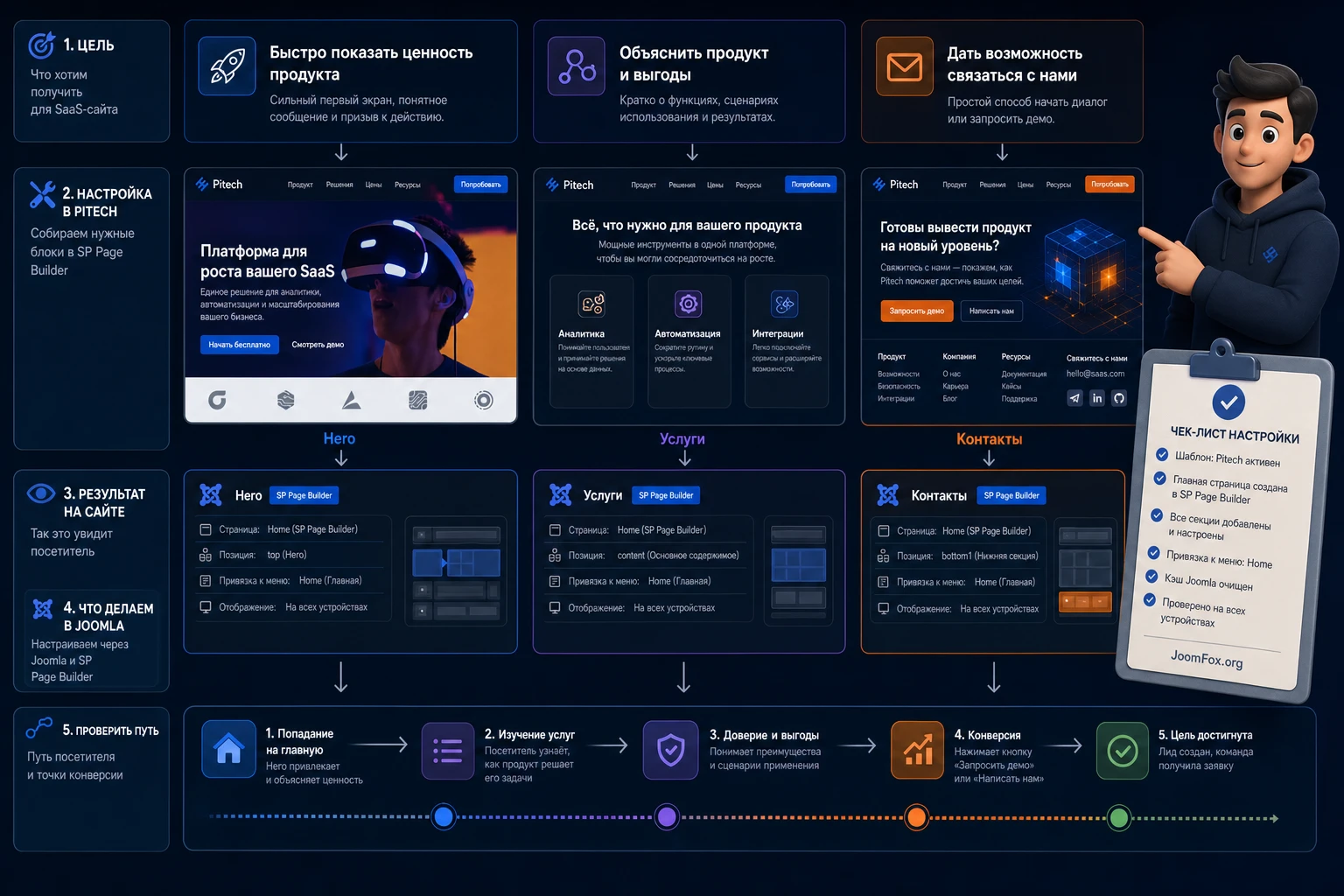
Цель и подготовка
Цель: заменить демо-структуру на рабочую главную страницу, не ломая каркас Pitech. Для подготовки нужен тестовый сайт на QuickStart, доступ администратора, список реальных разделов, логотип, hero-изображение, 3-5 основных преимуществ, один призыв к действию и контактная форма или ссылка на страницу контактов.
Перед редактированием сделайте копию страницы в SP Page Builder или зафиксируйте исходное состояние через экспорт/резервную копию. Это особенно полезно, если над сайтом работает несколько человек. Один редактор может заменить тексты, другой - изменить блоки, а третий - настроить меню. Без контрольной точки трудно понять, кто и когда удалил нужную секцию.
Шаги настройки
- Откройте страницу главной в SP Page Builder и найдите секцию hero.
- Замените заголовок на короткое обещание продукта, например на одну мысль о пользе сервиса.
- Смените кнопку на действие, которое реально есть на сайте: переход к контактам, заявке или демонстрационной странице.
- Замените демо-изображение на легальный визуал продукта или на иллюстрацию, которая подходит технологической теме.
- В блоке сервисов оставьте только направления, которые компания действительно оказывает.
- Настройте главное меню Joomla так, чтобы пункты вели на реальные страницы, а не на пустые демо-разделы.
- Проверьте подвал: модули меню, контакты, подписка или форма должны вести в актуальные разделы.
- Очистите кеш и откройте сайт в режиме незалогиненного пользователя.
Проверка и нюанс
Ожидаемый результат: главная страница выглядит как единая витрина компании, а не как демо с частично заменёнными текстами. В hero читается предложение, меню ведёт в существующие разделы, блоки ниже раскрывают реальные услуги, подвал не содержит пустых ссылок, мобильное меню работает и не перекрывает первый экран.
Главный нюанс: SP Page Builder может хранить часть визуальных настроек внутри секции. Если вы поменяли глобальную типографику или цвет в Helix, а конкретный заголовок на главной не изменился, откройте настройки этой секции или аддона. Там может быть свой цвет, размер, отступ, фон или стиль кнопки. Не правьте CSS до тех пор, пока не проверили настройки самого аддона.
Контрольная точка перед публикацией
Перед переносом результата на основной домен сохраните список изменённых страниц, модулей и шаблонных стилей. Это простая, но полезная привычка: если через неделю нужно будет понять, почему кнопка в hero ведёт не туда или почему блок услуг исчез на мобильном, у вас будет карта последних решений, а не только воспоминания редакторов.
Практичные идеи применения Pitech на разных технологических сайтах
Pitech не обязан использоваться только как сайт одной IT-компании. Его сильная сторона - визуальная подача инноваций, сервисов, продуктовых направлений и корпоративного доверия. Если не копировать демо механически, на основе тех же блоков можно собрать разные рабочие сценарии.
Витрина SaaS-продукта
Для SaaS-проекта оставьте главный hero, блок возможностей, тарифы, FAQ, блог и форму заявки. Секции команды и карьеры можно отложить до момента, когда они действительно нужны. В SP Page Builder полезно связать каждую кнопку с конкретным действием: запрос демонстрации, страница возможностей, контактная форма или статья с разбором.
Сайт IT-аутсорсинга или интегратора
Для сервисной компании важнее показать направления работ, отрасли, кейсы, команду, офисы и способ связи. Блоки тарифов можно заменить этапами внедрения: аудит, проектирование, разработка, запуск, сопровождение. В Joomla это удобно поддерживать через меню и статьи: услуги можно оформить как отдельные страницы, а общие блоки доверия вывести модулями в повторяемые позиции.
Лаборатория, стартап или R&D-направление
Для инновационной команды хорошо работают секции с миссией, дорожной картой, визуальными экспериментами и медиа-страницей. Но здесь важно не перегрузить hero обещаниями. Лучше показать одну понятную проблему и один путь решения, а детали вынести в блог, страницы направлений и раздел с публикациями.
Корпоративный продукт с партнёрским контуром
Если сайт продаёт сложное B2B-решение, используйте встроенную логику Pitech для разделения аудиторий: предприятие, потребительский продукт, инновации, контакты, офисы, медиа. В меню можно вынести отдельные направления, а на главной оставить короткий путь к каждому. Проверяйте, чтобы навигация не разрасталась до длинной строки в шапке, особенно на планшете.
Подвал, контакты, блог и служебные страницы
Подвал в Pitech не стоит воспринимать как статичный декоративный блок. Документация указывает, что нижняя часть может быть собрана из меню-модулей и модуля SP Page Builder, опубликованных в позициях bottom1, bottom2, bottom3 и bottom4. Это значит, что подвал управляется через систему модулей Joomla, а не только через один HTML-фрагмент.
Правильный подвал решает три задачи: даёт быстрый доступ к важным страницам, поддерживает доверие и не ломает мобильную версию. Для технологической компании обычно нужны ссылки на услуги, продукты, блог, контакты, юридические страницы и, если это уместно, форма подписки. Но форма подписки должна быть рабочей, а не демо-элементом. Если обработчик формы не настроен, лучше временно убрать блок, чем собирать неработающие заявки.
Как проверить позиции подвала
- Откройте список модулей сайта и отфильтруйте по позициям
bottom1,bottom2,bottom3,bottom4. - Проверьте статус публикации, язык и доступ каждого модуля.
- Откройте вкладку назначения меню и убедитесь, что модуль не скрыт на нужных страницах.
- Проверьте порядок модулей внутри позиции, если в одной позиции их несколько.
- Откройте главную, статью блога, контакты и 404, чтобы убедиться, что подвал ведёт себя одинаково.
Служебные страницы как часть доверия
В Pitech есть готовые варианты служебных страниц вроде Coming Soon, регистрации и 404. Их нельзя оставлять в демо-виде. Страница 404 должна помогать посетителю вернуться к важным разделам, а не только показывать красивую картинку. Страница регистрации нужна только если на сайте действительно есть пользовательский сценарий. Если регистрации нет, удалите пункт меню или закройте его от индексации.
Для блога проверьте одиночную статью отдельно. Именно там часто всплывают проблемы с модульными позициями, отключёнными сайдбарами, неправильным шаблонным стилем и лишними демо-блоками. Если статья выглядит беднее главной, это не ошибка Pitech, а сигнал, что шаблонный стиль и модульные позиции для контентных страниц ещё не настроены.
Безопасные улучшения: CSS, языковые строки и пользовательский код
У Pitech и Helix Ultimate есть безопасные места для небольших правок. Главное правило простое: не редактируйте ядро Joomla, файлы конструктора и базовые CSS-файлы шаблона, если этого можно избежать. Официальная документация Helix рекомендует использовать поле пользовательского CSS или отдельный custom.css, а для более сложных случаев - отдельные файлы и шаблонные переопределения.
Ниже пример небольшой CSS-правки для ситуации, когда русские заголовки в hero оказываются длиннее демо и кнопка слишком близко прижимается к тексту. Это не универсальный обязательный код, а безопасная точка старта: добавьте его в Template Options -> Custom Code -> Custom CSS или в файл /templates/ВАШ_ШАБЛОН/css/custom.css, если вы уже ведёте отдельный CSS-файл.
.sp-page-builder .pitech-hero-ru .sppb-addon-title {
  line-height: 1.12;
  max-width: 760px;
}

.sp-page-builder .pitech-hero-ru .sppb-btn {
  margin-top: 18px;
}

@media (max-width: 767px) {
  .sp-page-builder .pitech-hero-ru .sppb-addon-title {
    font-size: 38px;
  }
}
Чтобы код не затронул случайные секции, добавьте класс pitech-hero-ru только нужной секции или строке в SP Page Builder. После сохранения проверьте hero на главной, очистите кеш и откройте страницу на мобильной ширине. Если результат не подошёл, удалите класс у секции или уберите CSS-фрагмент. Такой подход обратим и не требует правки файлов шаблона, которые могут быть перезаписаны обновлением.
Если нужно заменить системную подпись или короткий текст интерфейса, сначала проверьте языковые переопределения Joomla. Это безопаснее, чем править языковые файлы расширения напрямую. Для визуального текста внутри страниц SP Page Builder используйте редактор страницы, а для строк Joomla, модулей или компонентов - штатный механизм переопределения языка.
С пользовательским JavaScript будьте осторожны. Документация Helix допускает поле для пользовательского JavaScript, но предупреждает, что неверный код может замедлить сайт или сломать панель редактирования. Для Pitech чаще достаточно CSS, настроек секции и правильных модулей. Добавляйте JS только для конкретной небольшой задачи, после резервной копии и проверки в тестовой зоне.
Проверка результата: дизайн, скорость, SEO и адаптивность
После установки и настройки Pitech результат нужно проверять не по одному экрану, а по пользовательскому пути. Посетитель попадает на главную, читает первый экран, открывает направление или страницу услуги, смотрит блог или кейс, переходит в контакты и отправляет заявку. Если хотя бы один шаг ведёт на демо-страницу, пустой блок или неработающую форму, сайт ещё не готов.
Публичная часть и адаптивность
Начните с ширины обычного ноутбука, затем проверьте планшет и телефон. В Pitech много крупной типографики, изображений и визуальных акцентов, поэтому мобильный вид нельзя считать второстепенным. Проверьте меню, hero, кнопки, карточки сервисов, тарифы, блог, подвал и формы. Если блок скрыт на мобильном через настройки Helix, помните, что скрытие обычно происходит CSS-ом: элемент может оставаться в HTML, но не показываться пользователю.
SEO-проверка без завышенных обещаний
Шаблон сам по себе не гарантирует рост позиций. Он может дать структуру, адаптивный дизайн, аккуратную верстку и удобные страницы, но индексация зависит от URL, метаданных, заголовков, контента, скорости, внутренней перелинковки и технических настроек Joomla. После запуска проверьте человекопонятные URL, включение URL rewriting при необходимости, отсутствие пустых демо-страниц в меню, корректные заголовки материалов и канонические сценарии, если на сайте есть дубли.
Скорость и медиа
Изображения в технологическом шаблоне часто становятся главной причиной тяжёлой страницы. Заменяя демо-фото, готовьте реальные размеры под секцию, используйте современный формат, сжимайте без заметной потери качества и не загружайте в hero файл, который значительно больше нужного размера. Если используете внешние видео или интерактивные блоки, проверяйте, как они влияют на первый экран.
Проверка результата считается завершённой только тогда, когда сайт открыт как незалогиненный посетитель, кеш очищен, основные страницы доступны из меню, а мобильная версия не теряет ключевые действия.
Если Pitech отображается не так, как ожидалось
Диагностику лучше вести по симптомам. Не переустанавливайте шаблон сразу: у Joomla чаще ломается связка "пакет - стиль - меню - модуль - кеш", а не сам шаблон. Ниже собраны проблемы, которые характерны для Pitech, Helix Ultimate, SP Page Builder и Joomla-шаблонов с демо-данными.
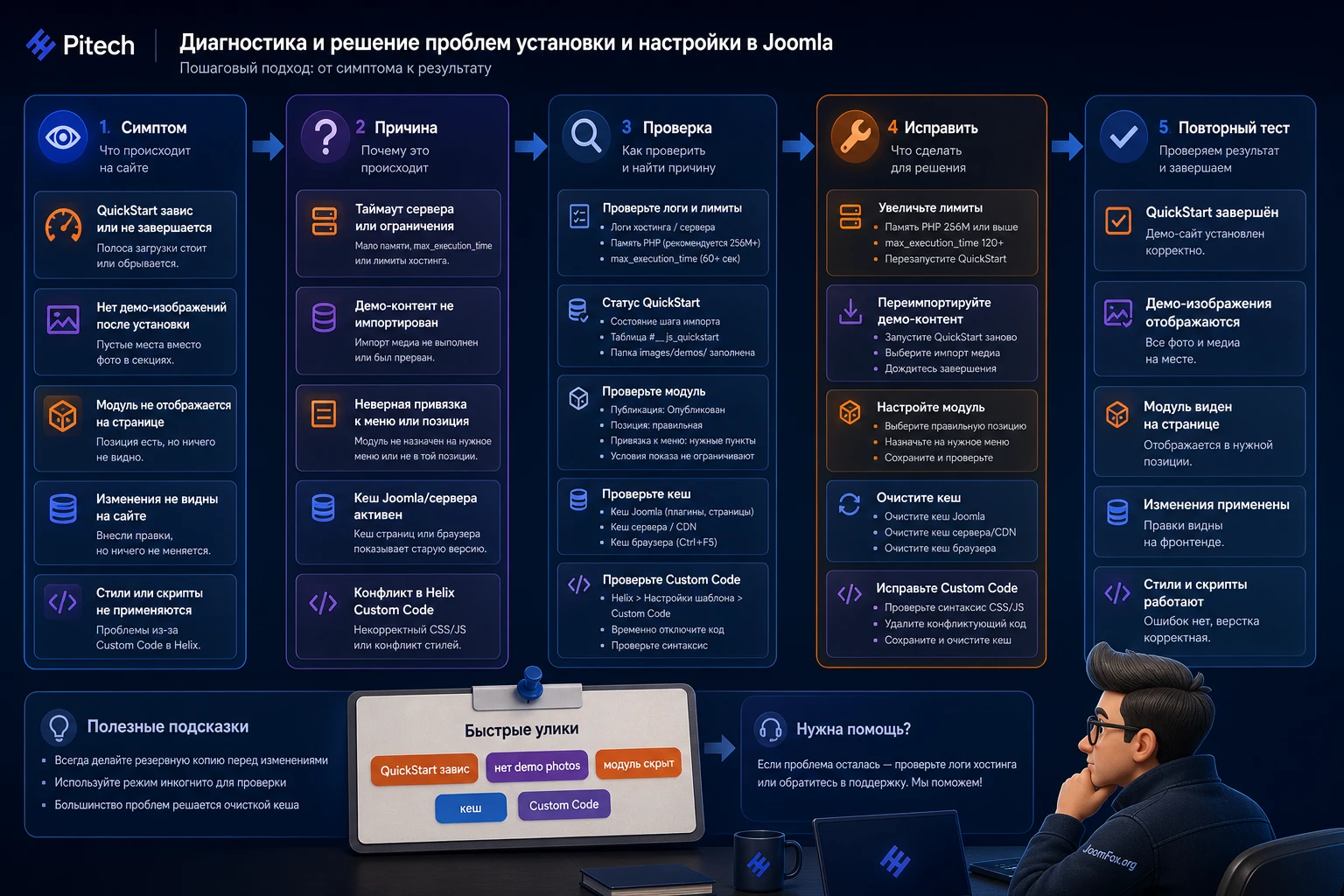
Установка QuickStart зависает или не доходит до конца
Симптом: установщик долго стоит на создании таблиц, страница не показывает понятной ошибки или после попытки установки сайт открывается некорректно. Возможные причины: недостаточное время выполнения PHP, слабые лимиты памяти, проблема с базой данных, локальная среда, неполная загрузка файлов или попытка использовать пакет не так, как обычную установку Joomla.
Что проверить: серверные требования, лимит max_execution_time, размер загружаемого архива, наличие таблиц в базе, файл configuration.php, корректность распаковки и отсутствие старых файлов в каталоге. В официальной документации Pitech для тяжёлых случаев описывается увеличение времени выполнения и осторожная проверка SQL-части установки. Если вы не уверены, что делаете, лучше обратиться к хостингу, а не менять параметры базы вслепую.
После установки нет фотографий из демо
Симптом: структура похожа на демо, но вместо некоторых фото стоят заглушки. Это ожидаемо: документация JoomShaper указывает, что фотографии и часть графики из live preview могут не входить в пакет по лицензионным причинам. Исправление - заменить заглушки собственными легальными изображениями, а не искать копии демо-фото.
Проверка: откройте секции SP Page Builder, найдите изображения, замените их на свои файлы, проверьте alt-тексты и размеры. Если блок не нужен, удалите его или отключите до появления контента.
Модуль опубликован, но не виден на странице
Симптом: модуль есть в админ-панели, но не появляется на публичной части. Проверьте позицию, статус публикации, доступ, язык, порядок, вкладку Menu Assignment и наличие самой позиции в текущем стиле. Для одиночных статей дополнительно проверьте настройку Disable Modules в деталях блога Helix.
Исправление: временно назначьте модуль на все страницы, выберите известную позицию, очистите кеш и проверьте результат. Если модуль появился, возвращайте ограничения по меню постепенно. Если не появился, проверьте стиль шаблона и макет Helix.
Правки в SP Page Builder не видны посетителю
Симптом: в редакторе всё выглядит правильно, но публичная страница показывает старый текст или старый блок. Возможные причины: кеш Joomla, кеш оптимизатора, CDN, редактируется не та страница, пункт меню ведёт на другой материал, или у страницы есть копия на другом языке.
Исправление: сохраните страницу, очистите кеш Joomla, откройте пункт меню и проверьте, какой материал или страница к нему привязаны. Затем откройте сайт в приватном окне. Если используется сторонний кеш, временно отключите объединение CSS/JS до завершения настройки.
Пользовательский код ломается или сохраняется повреждённым
Симптом: iframe, script или meta-код после сохранения меняется, исчезает или начинает ломать страницу. Документация Helix указывает, что такое может быть связано с защитными настройками вроде RSFirewall или Akeeba Tools Pro, а также с серверными ограничениями. Внутрь шаблонных опций нельзя вставлять PHP.
Исправление: сначала проверьте, можно ли решить задачу через CSS, модуль, плагин или отдельный файл. Если код действительно нужен, добавляйте его в правильное поле Custom Code, делайте резервную копию, проверяйте закрывающие теги и не вставляйте непроверенный скрипт на рабочий сайт.
Мобильная версия не совпадает с ожиданием
Симптом: блоки переносятся странно, меню прячется, колонка исчезает, кнопка налезает на текст. В Helix адаптивность управляется сеткой, breakpoints и настройками скрытия строк или колонок. Проверьте Column Options, Grid, Responsive, настройки конкретной секции SP Page Builder и длину русского текста.
Исправление: не начинайте с глобального CSS. Сначала задайте правильные размеры колонок для мобильного вида, сократите слишком длинные подписи, проверьте отдельный мобильный логотип и только потом добавляйте точечную CSS-правку.
Вопросы, которые чаще всего возникают при работе с Pitech
Можно ли поставить QuickStart поверх существующего Joomla-сайта?
Нет, такой сценарий использовать нельзя. QuickStart разворачивается как новая Joomla-установка с демо-данными. Для существующего сайта используйте пакет шаблона, резервную копию и ручную настройку модулей, меню и страниц.
Почему после установки нет демо-фотографий?
Часть фотографий из live preview может не входить в пакет из-за лицензионных ограничений. Это не обязательно ошибка установки. Подготовьте собственные изображения и замените заглушки в SP Page Builder или модулях.
Где редактировать главную страницу?
Если сайт развёрнут через QuickStart, главная страница создана в SP Page Builder Pro. Редактируйте её через компонент конструктора в админ-панели или через визуальный редактор публичной части, если он доступен вашей роли.
Что делать, если модуль не выводится в боковой колонке статьи?
Проверьте позицию модуля, назначение меню, язык, доступ, публикацию и настройку Disable Modules в деталях блога Helix. Если модуль появляется на странице категории, но не в одиночной статье, начните именно с этой настройки.
Можно ли менять CSS прямо в файлах шаблона?
Лучше не менять базовые файлы шаблона. Используйте поле Custom CSS, файл custom.css или другой безопасный способ, который не перезапишется при обновлении. Для небольших правок это быстрее и безопаснее.
Подойдёт ли Pitech для мультиязычного сайта?
Да, Joomla и Helix позволяют строить мультиязычные сайты, но настройка потребует отдельной проверки языковых меню, модулей, шаблонных стилей и переводов страниц SP Page Builder. Не ограничивайтесь переводом текста на главной: проверьте назначение модулей и меню для каждого языка.
Нужно ли оставлять все страницы из демо?
Нет. Демо показывает возможности шаблона, но не обязано становиться структурой вашего сайта. Удаляйте или отключайте страницы без реального контента, иначе посетитель быстро увидит, что сайт собран из незаменённых блоков.
Что проверить перед тем, как перейти к скачиванию архива?
Сверьте совместимость с вашей Joomla-средой, решите, нужен ли QuickStart или только шаблон, подготовьте тестовую площадку, изображения и план структуры. После этого можно получить файл JoomShaper Pitech и разворачивать его без хаотичных экспериментов на рабочем сайте.
Как понять, что тест прошёл успешно?
Тест можно считать успешным, если вы можете повторить путь обычного посетителя без входа в админ-панель: открыть главную, перейти в услугу или продукт, прочитать статью, найти контакт, отправить заявку или перейти к нужному действию. Если этот путь держится на демо-ссылках, скрытых модулях или незаменённых изображениях, настройку лучше продолжить в тестовой зоне.
Когда JoomShaper Pitech будет удачным выбором
Pitech стоит использовать, когда вам нужен не пустой каркас, а готовая визуальная основа для технологического сайта на Joomla. Он особенно полезен для нового проекта, где можно развернуть QuickStart, изучить демо-структуру, заменить контент, настроить модули и постепенно убрать лишние страницы. В таком сценарии шаблон экономит время на стартовой архитектуре и даёт понятный набор блоков для компании, продукта, сервиса, блога, карьеры и контактов.
Если сайт уже работает, Pitech тоже можно внедрять, но подход должен быть аккуратнее: резервная копия, тестовый стиль, ручное назначение меню, проверка позиций, перенос или создание страниц в SP Page Builder. Не ожидайте, что пакет шаблона сам воспроизведёт демо на существующем контенте. Joomla даёт гибкость именно потому, что шаблон, модули, меню и материалы управляются отдельно.
Практический вывод простой: выбирайте Pitech, если его технологическая визуальная подача совпадает с задачей проекта, а команда готова работать с Helix Ultimate, SP Page Builder и модульной логикой Joomla. Тогда шаблон становится не просто красивой оболочкой, а рабочей основой для сайта, который можно настроить, проверить, расширить и поддерживать без правки ядра.
Похожие шаблоны



Соседние материалы | ||||

|
JoomShaper Magnin - Шаблон Joomla | JoomShaper Rythm - Шаблон Joomla |

|
|

