


JoomShaper Gazette - Шаблон Joomla
JoomShaper Gazette - замечательный шаблон для Joomla, который является идеальным решением для создания новостного портала. Благодаря своему стильному дизайну и мощным функциям, этот шаблон предлагает беспроблемное пользовательское взаимодействие и гарантирует, что ваш новостной веб-сайт будет выделяться среди конкурентов.


Описание шаблона
Чистый и современный дизайн шаблона привлекает внимание посетителей с самого начала. Он включает адаптивный макет, что позволяет шаблону отображаться корректно на настольных компьютерах, планшетах и смартфонах. Эта адаптивность повышает комфорт пользовательского взаимодействия, обеспечивает легкую навигацию и читаемость на различных размерах экранов.
JoomShaper Gazette предлагает различные варианты настройки, позволяющие вам персонализировать шаблон в соответствии с требованиями вашего бренда и стиля. Шаблон предоставляет несколько предварительно разработанных разделов, которые можно легко настроить и адаптировать под ваши потребности. Эта гибкость позволяет создать уникальный и визуально привлекательный новостной портал, который привлечет вашу аудиторию.
Этот шаблон Joomla также предлагает ряд функций, которые улучшают функциональность вашего новостного портала. Он включает мощную функцию поиска, позволяющую пользователям быстро найти нужные им новостные статьи. Шаблон также включает пользовательскую систему навигации, которая позволяет посетителям легко перемещаться по различным категориям и разделам вашего веб-сайта.
Кроме того, JS Gazette включает встроенную систему комментариев, позволяя читателям общаться по поводу статей и делиться своими мыслями. Эта функция стимулирует взаимодействие пользователей и способствует формированию сообщества на вашем новостном портале.
Помимо прочего, шаблон оптимизирован для поисковых систем, гарантируя хорошее ранжирование вашего веб-сайта в результатах поиска. Этот шаблон следует лучшим практикам SEO, таким как чистый код и правильные метатеги, которые помогают поисковым системам понимать и индексировать ваш контент эффективно.
В заключение, JoomShaper Gazette - универсальный и мощный шаблон для Joomla, специально разработанный для создания новостных порталов. Благодаря его привлекательному дизайну, настраиваемым параметрам и мощным функциям, этот шаблон позволяет создать визуально привлекательный и высокофункциональный новостной веб-сайт, который привлекает ваших посетителей.
Особенности шаблона:
- Шаблон постоянно обновляется до последних версий Joomla!.
- Актуальный и безопасный код, последних версий PHP и MySQL.
- Поддержка сжатия скриптов JavaScript и CSS для ускорения работы сайта.
- Соответствие стандартам W3C XHTML 1.0 Transitional и W3C CSS Valid.
- Каркас шаблона содержит 40+ позиций для расположения модулей и 5 цветовых суффиксов.
- Шаблон имеет отличную цветовую схему.
- Возможность изменения фонового изображения под основной цвет темы, в параметрах шаблона.
- Расширенная типографика для пользовательского оформления контента.
- Имеет поддержку Google шрифтов и RTL/LTR языков.
- Несколько типов меню: Off Canvas, Mega Menu, Split Menu и Drop Line Menu с плавными эффектами.
- Плагин Shortcode позволяет быстро и свободно строить собственные столбцы, кнопки, котировки, заголовки.., и поможет вам сэкономить время.
- Включает поддержку CCK компонента управления контентом K2, SP Page Builder Pro, а так же других популярных расширений.
- Поддержка Retina дисплеев и широкоформатных мониторов с высоким разрешением!
- Демо пакет QuickStart с поддержкой версии CMS Joomla! 6.x.
Спецификации:
| Дата выхода: | 03-10-2018 | |
| Дата обновления: | 17-04-2026 | |
| Тип шаблона: | Премиум | |
| Лицензия: | GPL | |
| Тематика: | Блог Портал / Каталог Новостной | |
| Совместимость: | J5.x J6.x | |
| QuickStart: | Joomla! 6.x | |
| Цветовые схемы шаблона: |
||
| Разработчик: | JoomShaper | |
| Рейтинг: | ||
Скачивание по подписке!
Вам необходимо авторизоваться на сайте и приобрести клубную подписку!
Поделись с друзьями!
Общие характеристики:
Helix v3 Framework
Фреймворк обеспечивает легкий доступ к сотням мощных функций и механизмов для более гибкой настройки и создания удивительных сайтов на основе Joomla.
Отзывчивый дизайн
Полностью гибкий макет шаблона, идеально адаптируется к ширине браузера пользователя. И отлично отображается на ПК, IPad, iPhone и других мобильных устройствах.
HTML5 & CSS3
Шаблон имеет широкий спектр преимуществ, так как использует только современные веб-технологии: HTML5, CSS3, LESS, JQuery и Bootstrap 3.2.
Быстрый старт
Установите полный Joomla! сайт, содержащий демо контент, стили и предварительно настроенные расширения, чтобы начать работу в считанные минуты.
Кросс-браузерность
Безупречная работа во всех современных браузерах, таких как Firefox, Chrome, Safari, Opera, Netscape, Яндекс Браузер и Internet Explorer 10+.
SEO оптимизация
Кодовая база шаблона полностью оптимизирована для обеспечения хорошей индексации и присутствия вашего сайта на Joomla в поисковых системах.
Руководство по настройке JoomShaper Gazette для новостного сайта на Joomla
JoomShaper Gazette полезен не как абстрактная красивая обложка, а как готовая основа для редакционного сайта: новостной ленты, журнала, городского портала, тематического блога или медиа с несколькими рубриками. В этом руководстве разберём не рекламное описание шаблона, а практический путь: что проверить до установки, какой пакет выбрать, как настроить домашнюю страницу, меню, позиции модулей, авторские страницы, спецблоки новостей и безопасные мелкие правки.
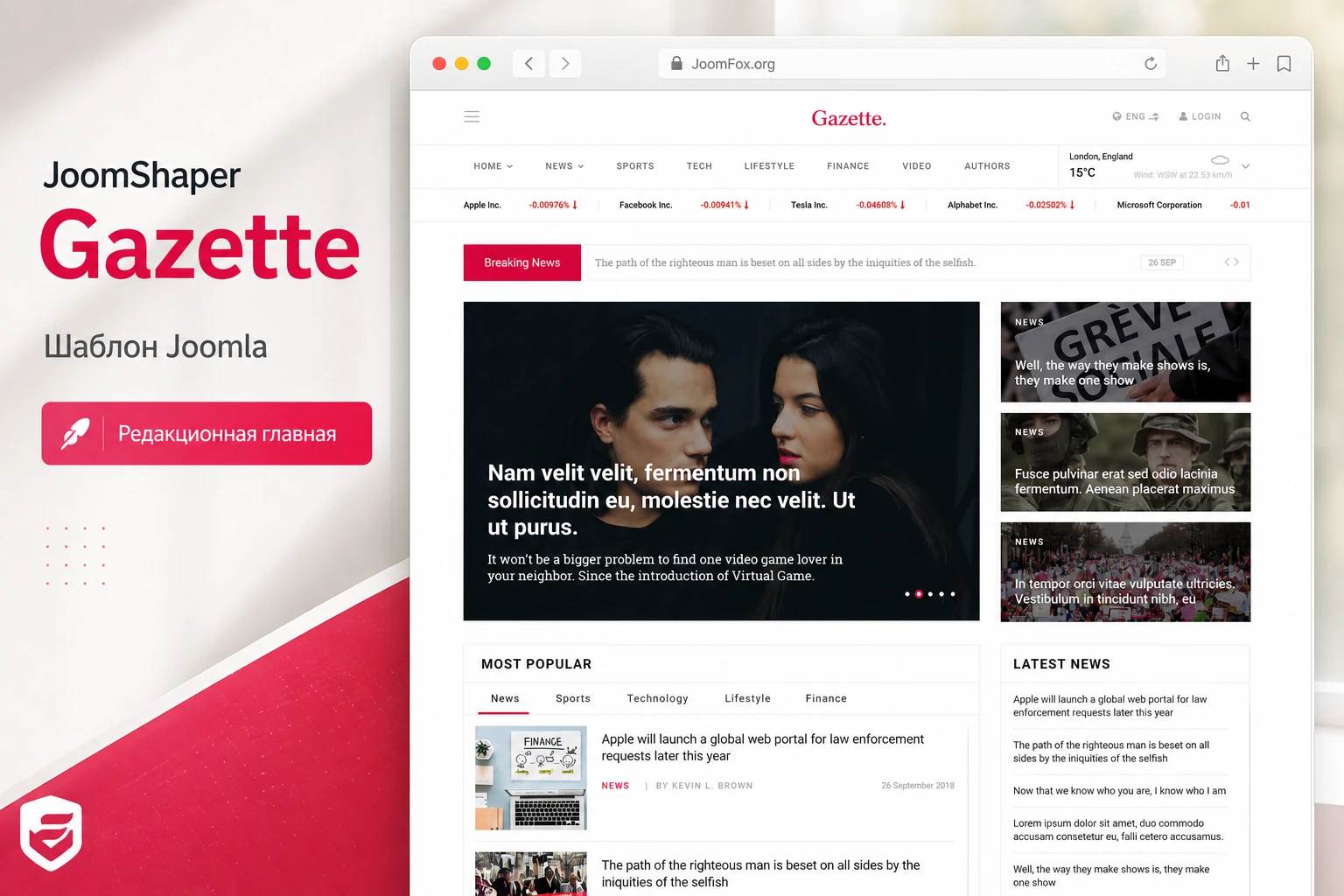
Материал рассчитан на владельца сайта, администратора Joomla, контент-менеджера и разработчика, который готовит шаблон к реальному запуску. Мы отдельно пройдём QuickStart, обычный пакет шаблона, Helix Ultimate, SP Page Builder Pro, модульные позиции, медийные блоки, newsletter, рекламу, авторские страницы и диагностику типичных проблем.
Главная идея простая: шаблон для новостей должен не только выглядеть как издание, но и выдерживать ежедневную работу редакции. После чтения вы сможете понять, где Gazette ускоряет запуск, где потребует ручной настройки, какие функции стоит включать сразу, а какие лучше оставить до тестирования на копии сайта.
Что именно решает Gazette в редакционном проекте
У новостного сайта есть особая нагрузка на структуру. Ему нужны рубрики, крупный первый экран, видимые свежие материалы, место для срочных сообщений, авторские страницы, навигация по темам, рекламные зоны, подписка, блоки с популярным контентом и нормальное отображение на мобильных устройствах. Gazette закрывает эту задачу набором готовых макетов и расширений вокруг Joomla, Helix Ultimate и SP Page Builder Pro.
По официальной странице шаблон ориентирован на новости, журналы и блоги, а в демо видны характерные элементы редакционного портала: верхняя панель, меню рубрик, погодный информер, строка биржевых значений, Breaking News, большой слайдер, блоки Most Popular, Latest News, Must Read, рекламная вставка, newsletter и социальные секции. Это не обязательный набор для каждого сайта, но он показывает, какие сценарии разработчик считал основными.
В практической работе Gazette стоит рассматривать как связку из нескольких слоёв:
- Joomla-материалы и категории - основа контента, из которой берутся новости, рубрики, авторы, теги и страницы материалов.
- SP Page Builder Pro - слой сборки главной страницы и отдельных секций, включая специальные аддоны для статей, слайдеров, галерей и подписки.
- Helix Ultimate - слой шаблонных настроек, сетки, шапки, модульных позиций, пользовательского CSS, JavaScript и мета-вставок.
- Модули и компоненты - погода, опросы, табы статей, авторские архивы, newsletter, баннеры, поиск, меню, языковой переключатель и другие элементы QuickStart.
Из-за такой архитектуры шаблон особенно удобен, когда сайт строится как редакционный продукт, а не как лендинг из нескольких статических блоков. Если вам нужен один простой блог без сложной главной страницы, Gazette может оказаться избыточным. Если же нужно несколько рубрик, крупный первый экран, рекламные места и живой поток материалов, шаблон даёт хорошую отправную точку.
Кому шаблон подойдёт, а кому лучше выбрать другой путь
Gazette логичнее всего брать для сайтов, где главная страница работает как витрина редакции. Это может быть городское издание, спортивный портал, технологический блог, журнал о стиле жизни, финансовая лента, корпоративное медиа или тематический портал с несколькими авторами. В таких проектах готовые секции экономят время: не нужно с нуля продумывать, куда поставить срочную строку, где показать популярные материалы, как вывести авторов и где разместить рекламный баннер.
Шаблон будет особенно удобен, если команда уже понимает базовые принципы Joomla: категории, материалы, меню, модули, шаблонные стили и права доступа. Gazette не отменяет устройство CMS. Он даёт визуальную и функциональную надстройку, но редакционная дисциплина остаётся на стороне администратора: рубрики должны быть аккуратно названы, изображения подготовлены, авторы заполнены, а модули назначены на нужные страницы.
Есть ситуации, где лучше не начинать с Gazette:
- Сайт состоит из пяти статичных страниц и не нуждается в сложной главной ленте.
- Команда хочет полностью уникальный дизайн без опоры на демо-макет и готовые секции.
- У проекта нет времени разбираться в Joomla-модулях, шаблонных позициях и SP Page Builder.
- Нужно минимальное ядро без дополнительных расширений, newsletter, опросов, погодных блоков и авторских архивов.
- На существующем сайте уже много кастомных overrides и сторонних компонентов, которые завязаны на другой шаблон.
Здесь важно не путать "подходит" и "можно установить". Установить шаблон можно в разных условиях, но хороший результат появляется только после настройки редакционной структуры. Если проект не готов к категориям, авторским данным, изображениям и проверке модулей, Gazette не решит эту организационную часть автоматически.
Что проверить перед установкой и выбором пакета
Перед установкой нужно решить, вы создаёте новый сайт или меняете внешний вид существующего. Это главный выбор, потому что JoomShaper разделяет QuickStart и обычный Template Pack. QuickStart разворачивает полноценную демо-копию сайта с Joomla, шаблоном, модулями, компонентами, настройками и демонстрационным контентом. Template Pack устанавливает только шаблон и не добавляет готовые страницы, модули и демо-материалы.
Для нового проекта обычно разумно начать с QuickStart на отдельном тестовом домене или поддомене. Так вы увидите структуру демо, сможете изучить позиции модулей, понять, какие секции собраны в SP Page Builder, и потом заменить демонстрационные материалы своими. Для существующего сайта QuickStart не подходит как обычное расширение, потому что он включает Joomla целиком и устанавливается как свежая система.
Минимальная техническая проверка
Официальная документация рекомендует использовать актуальную стабильную Joomla и проверить параметры хостинга. Для практической подготовки важнее не запоминать цифры, а пройти список перед загрузкой архива:
- Проверьте версию Joomla, PHP и базы данных по документации JoomShaper и требованиям вашей версии CMS.
- Убедитесь, что на сервере включён cURL, хватает памяти и времени выполнения для установки QuickStart.
- Подготовьте отдельную базу данных или хотя бы отдельный префикс таблиц для тестового развёртывания.
- Проверьте права на папки после установки через
SystemиSystem Information. - Сделайте резервную копию файлов и базы данных, если работаете с уже существующим сайтом.
Не разворачивайте QuickStart поверх живого сайта. Для Gazette это учебная и стартовая копия демо, а не пакет обновления существующей Joomla-инсталляции.
Что заранее подготовить для новостного сайта
Шаблон выглядит убедительно только тогда, когда у сайта есть контентная карта. До установки полезно подготовить хотя бы черновик рубрик: новости, спорт, технологии, финансы, стиль жизни, видео, авторы, спецпроекты. Затем определите, какие секции должны попасть в первый экран, какие рубрики можно показать в табах, где будет рекламный баннер и нужна ли подписка.
Отдельно подготовьте изображения. Документация JoomShaper предупреждает, что фотографии из live demo обычно не входят в QuickStart из-за лицензий. В пакете могут быть заглушки. Поэтому не стоит оценивать готовность проекта по тому, что после установки всё выглядит не так богато, как на демо. Для реального запуска нужны свои легальные изображения, обложки материалов и графика для рекламных блоков.
Установка: QuickStart, Template Pack и первая проверка
Выбор пакета влияет на весь дальнейший процесс. Ошибка на этом этапе часто приводит к неправильным ожиданиям: пользователь устанавливает обычный Template Pack, а потом ищет готовую демо-главную, модули, авторские блоки и слайдеры. Их там нет в полном виде, потому что обычный пакет не переносит демо-сайт.
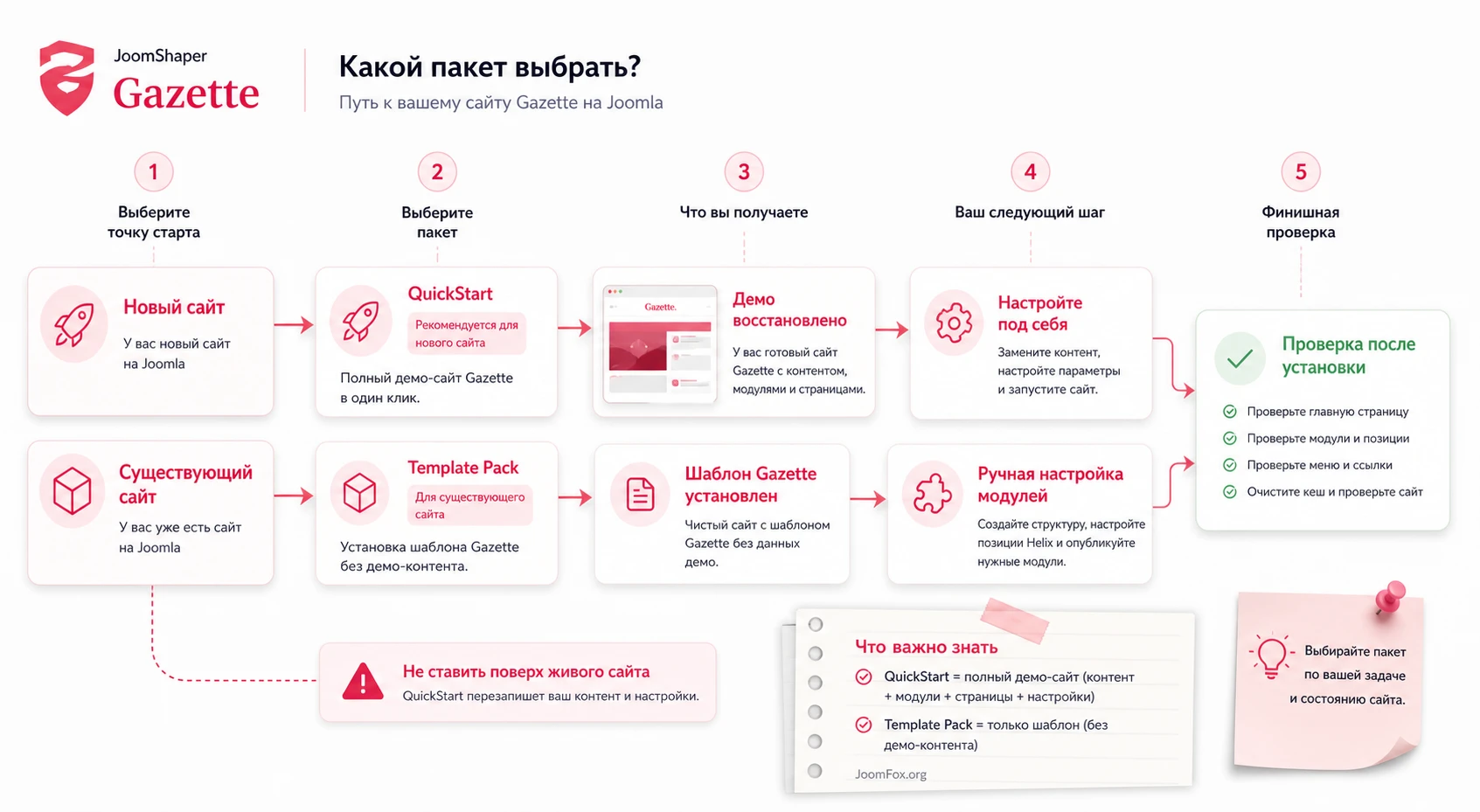
Если вы запускаете новый сайт
Для нового сайта используйте QuickStart на чистом пространстве хостинга. Распакуйте архив, загрузите файлы в нужную директорию, создайте базу данных и пройдите обычный установщик Joomla. После установки зайдите в админ-панель, проверьте права папок, удалите установочные следы, включите нужные обновления и откройте публичную часть сайта.
После первого входа не начинайте сразу менять все цвета и секции. Сначала сделайте инвентаризацию: какие категории созданы, какие материалы используются на главной, какие модули опубликованы, какие позиции заняты, какие страницы собраны в SP Page Builder. Это даст понимание логики Gazette и снизит риск сломать демо до того, как вы разберётесь в связях.
Если вы ставите шаблон на существующий сайт
Для существующего сайта используйте Template Pack через System, Install, Extensions. После установки назначьте шаблонный стиль, проверьте меню, создайте или переназначьте модули в нужные позиции. Учтите, что страницы, собранные в SP Page Builder, придётся создавать или переносить вручную. Если сайт уже использует другой шаблон, не ждите, что старые позиции совпадут с позициями Gazette.
Первичная проверка после установки должна быть скучной и последовательной: откройте главную страницу, страницу категории, обычный материал, страницу автора, поиск, мобильный вид и несколько внутренних пунктов меню. Если где-то не отображается модуль, сначала проверяйте назначение модуля и пункт меню, а не CSS.
Настройка главной страницы как редакционного пульта
Документация Gazette прямо указывает, что домашняя страница демо и её варианты были созданы с помощью SP Page Builder Pro. Это значит, что главная страница работает не как обычный список материалов Joomla, а как набор секций, каждая из которых берёт контент из выбранного источника и показывает его в нужном формате. Для редакционного сайта это удобно, потому что главную можно собирать из блоков: слайдер, табы, популярные материалы, последние новости, галерея, newsletter и реклама.
Начинайте настройку с контентных источников. Если секция должна показывать спорт, она должна получать материалы из спортивной категории, а не из общей ленты. Если блок "Most Popular" задуман как навигационный якорь, проверьте, что в нём есть понятные табы и что каждый таб действительно ведёт к отдельной редакционной группе.
Главный слайдер и первый экран
Первый экран Gazette в референсе строится вокруг крупного материала и нескольких боковых карточек. Такой формат хорош для сайта, где редакция каждый день выбирает главный сюжет. Если у проекта нет сильной редакционной повестки, крупный слайдер быстро превращается в пустую витрину. В таком случае лучше показывать не один огромный материал, а несколько более стабильных рубрик: последние публикации, подборки, спецпроекты.
Проверяйте три вещи: откуда берётся материал, какие поля выводятся и как выглядит изображение. Для новостей важно, чтобы заголовок не обрезался слишком рано, изображение сохраняло смысл при кропе, а ссылка открывала правильный материал. После изменения источника очистите кеш Joomla и браузера, затем откройте страницу в приватном окне.
Breaking News и короткие срочные сообщения
Строка Breaking News должна быть полезной, а не декоративной. Её стоит применять для коротких срочных сообщений, важных обновлений или редакционных объявлений. Если в ней выводятся обычные случайные материалы, посетитель быстро перестаёт воспринимать этот блок как важный.
Практичная настройка: заведите отдельную категорию или тег для срочных материалов, выводите оттуда ограниченное количество заголовков и заранее договоритесь, кто в редакции отвечает за снятие устаревших сообщений. Так блок не будет неделями показывать старые новости.
Tabbed Articles и блоки по рубрикам
Tabbed Article помогает показать несколько категорий в одном участке страницы. Это удобно для медиа, где пользователь может быстро переключиться между новостями, спортом, технологиями, финансами и стилем жизни. Но табы не должны заменять навигацию. Если в одной секции слишком много категорий, она становится похожей на перегруженную панель управления.
Оставьте в табах те рубрики, которые пользователь действительно сравнивает между собой. Для каждой вкладки проверьте количество материалов, сортировку, миниатюры, длину заголовка и поведение на мобильном экране. Если вкладка пустая, лучше скрыть её до наполнения категории, чем показывать пользователю пустой блок.
Специальные аддоны Gazette: что включать в первую очередь
У Gazette есть набор специальных аддонов SP Page Builder: Articles Slider, Thumb Gallery, Articles Vertical Slider, Stock Scroller, переопределённый Articles и Opt-in Form. Они отличают шаблон от обычной темы с готовыми цветами. Именно эти элементы превращают главную страницу в медиа-интерфейс, где редактор управляет подачей материалов.
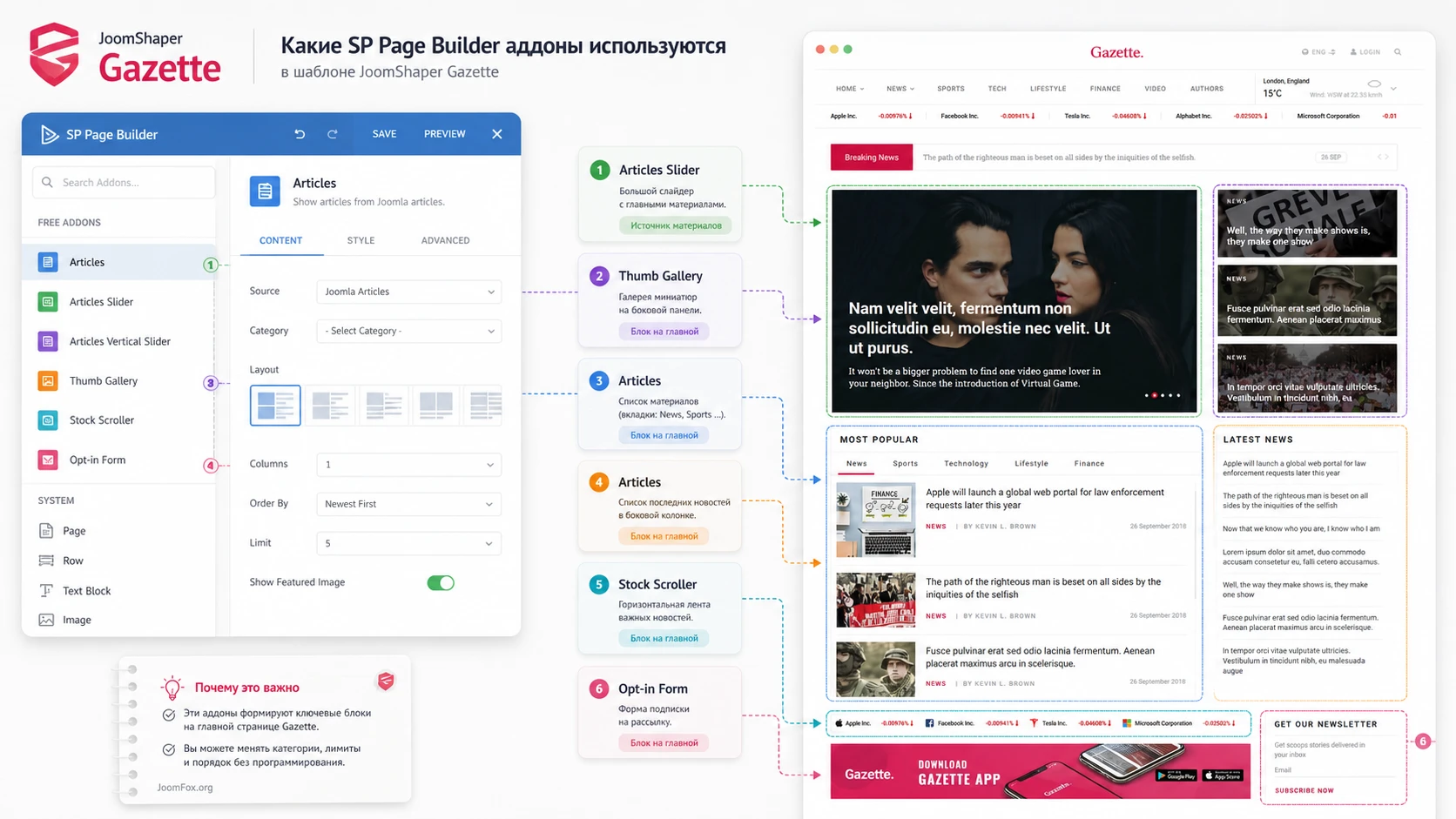
Article Slider и Articles Vertical Slider
Слайдеры хороши для главного сюжета, подборок и лент, где есть визуально сильные материалы. При настройке выберите источник материалов, лимит вывода, сортировку и поля, которые нужно показывать. Не включайте автопрокрутку агрессивно, если заголовки длинные или аудитория часто читает с мобильного устройства. Новостной слайдер должен помогать выбрать материал, а не мешать чтению.
Thumb Gallery и видео-галерея
Галереи уместны для фотоисторий, репортажей, обзоров мероприятий, подборок товаров или визуальных материалов. Здесь важна единая подготовка изображений: одинаковые пропорции, нормальный вес файлов, понятные alt-тексты и честные подписи. Если фотографии тяжёлые, проверьте lazy load и фактическую скорость страницы после включения галереи.
Stock Scroller, Weather и информеры
Биржевой скроллер и погодный блок выглядят уместно не на каждом сайте. Для финансового портала или городского издания они могут добавлять пользу, а для небольшого блога о культуре будут шумом. Перед включением спросите себя, будет ли читатель принимать решение по этим данным. Если нет, лучше освободить место для материалов, подписки или навигации.
Opt-in Form и AcyMailing
Newsletter полезен, если редакция готова регулярно отправлять письма. Сам блок подписки не создаёт стратегию рассылки. Проверьте, какая форма выводится, куда попадает адрес, как выглядит подтверждение, не конфликтует ли форма с политикой конфиденциальности и есть ли у сайта понятная причина просить email. Для теста подпишитесь своим адресом и пройдите весь путь как пользователь.
Позиции модулей, меню и рекламные зоны
Для Joomla-шаблона модульные позиции важны не меньше, чем внешний вид. Gazette использует позиции для шапки, нижних секций, боковых колонок, рекламы, меню, newsletter, search, login, language switcher и других блоков. Документация отдельно отмечает layout module positions и дополнительную позицию bloglist-ad, которая применялась в Demo QuickStart для рекламы на странице деталей блога.
Helix Ultimate Layout Builder позволяет менять строки, колонки и позиции, но это не значит, что каждую позицию нужно переделывать сразу. Сначала зафиксируйте текущую карту: какие модули опубликованы, на каких страницах они видны, какие позиции заняты, какие блоки относятся к QuickStart, а какие вы добавили сами.
Меню рубрик и mega menu
У новостного сайта меню должно быть коротким сверху и глубоким внутри. Верхний уровень лучше оставить для главных рубрик, а вложенные темы перенести в mega menu или отдельные страницы категорий. Если добавить в верхнюю строку слишком много пунктов, шапка станет ломаться на промежуточных ширинах экрана.
Проверьте меню в трёх состояниях: широкий экран, планшетная ширина и мобильное off-canvas меню. В Gazette видна комбинация обычной навигации и hamburger-подхода. Поэтому важно не только красиво настроить desktop, но и убедиться, что мобильный пользователь видит все важные рубрики без горизонтального скролла.
Реклама без разрушения сетки
Официальная страница Gazette показывает рекламные зоны как часть сценария монетизации. Практически это значит, что баннеры нужно планировать вместе с сеткой, а не вставлять куда попало после запуска. Для каждого рекламного места задайте размер, частоту обновления, страницы показа и ответственного за проверку. Если баннеры меняет сторонняя команда, заранее ограничьте допустимые размеры.
Проверка рекламного блока: откройте страницу материала, категорию и главную. Баннер не должен сдвигать заголовок, перекрывать меню, ломать боковую колонку или ухудшать чтение на мобильном экране.
Нижняя часть и footer
Footer в редакционном сайте решает навигационную и доверительную задачу. Там удобно держать ссылки на рубрики, страницу редакции, контакты, политику, подписку, социальные профили и дополнительные меню. Если вы используете QuickStart, не оставляйте демо-ссылки без проверки. Сначала замените их на свои страницы, затем проверьте, что каждый пункт открывается и не ведёт на пустой материал.
Template Styles, языки и назначение страниц
В Joomla один шаблон может иметь несколько template styles, и для Gazette это особенно полезно. Новостной сайт редко состоит из одной одинаковой страницы. Главная, страница рубрики, материал, авторский архив, поиск, страница подписки и рекламный спецпроект могут требовать разных наборов модулей. Если пытаться решить всё одним стилем, вы быстро получите либо перегруженную главную, либо пустые внутренние страницы.
Логика такая: template style управляет общим поведением шаблона и его layout-настройками, пункт меню определяет, где этот стиль применяется, а модули получают назначение по позициям и пунктам меню. Поэтому при настройке Gazette полезно вести маленькую таблицу проекта вне сайта: пункт меню, активный стиль, ключевые позиции, видимые модули, язык и назначение страницы. Это дисциплинирует работу и помогает быстрее найти ошибку, когда "на одной странице всё есть, а на другой пропало".
Стиль для главной страницы
Главная страница обычно самая насыщенная. Здесь уместны главный слайдер, Breaking News, рубричные табы, рекламная полоса, newsletter, блок популярных материалов и несколько визуальных подборок. Для такого стиля важно контролировать не только наличие секций, но и их порядок. Первый экран должен отвечать на вопрос пользователя "что важного сейчас", а не демонстрировать все возможности шаблона сразу.
Проверка главного стиля
Откройте активный пункт меню главной, проверьте назначенный template style и список опубликованных модулей. Затем отключите один второстепенный модуль, очистите кеш и посмотрите, изменилась ли именно главная страница. Если изменение видно на внутренних страницах, значит модуль назначен слишком широко или используется общий стиль там, где нужен отдельный.
Стиль для материалов и категорий
Страница материала должна быть спокойнее главной. Читатель уже выбрал текст, поэтому вокруг него лучше оставить навигацию, автора, соседние материалы, один аккуратный рекламный блок и, если нужно, newsletter. Слишком много слайдеров и информеров рядом с материалом ухудшает чтение. Для категорий, наоборот, полезны сетки, списки, фильтрация по теме, видимые рубрики и небольшие промо-блоки.
Если вы используете позицию bloglist-ad или близкую рекламную позицию, проверьте её отдельно на категории и на полном материале. Реклама в списке материалов и реклама внутри статьи воспринимаются по-разному. Для внутренних страниц часто лучше меньше блоков, но выше стабильность сетки и скорость.
Что считать удачной настройкой
Удачная настройка видна без объяснений: заголовок материала не зажат, автор открывается, боковая колонка не спорит с основным текстом, рекламный блок не перекрывает контент, а мобильная версия не прячет главную навигацию. Если для достижения этого нужно выключить часть демо-блоков, это нормальная адаптация шаблона под реальный сайт.
Мультиязычность и назначение модулей
Официальная страница Gazette упоминает translation и RTL readiness, но мультиязычный сайт всё равно требует ручной настройки Joomla. Для каждого языка нужны свои пункты меню, категории, материалы, иногда отдельные модули и языковые связи. Ошибка часто появляется не в шаблоне, а в назначении: модуль опубликован только для одного языка, пункт меню не связан с переводом, или рекламная позиция видна не там, где ожидает редакция.
Проверяйте языки последовательно. Сначала главная на основном языке, затем её перевод, затем категория, материал, авторский архив и поиск. Если блок должен быть общим для всех языков, убедитесь, что он действительно назначен на все нужные языки. Если блок должен отличаться, создайте отдельные экземпляры модуля и не пытайтесь смешивать разные языковые тексты в одном модуле.
Мини-чек перед публикацией второго языка
- Пункты меню связаны с правильными переводами и используют нужный template style.
- Модули шапки, footer, поиска, newsletter и рекламы имеют понятное языковое назначение.
- Авторские страницы не выводят пустые биографии из-за незаполненных пользовательских полей.
- Рубричные табы показывают материалы своего языка, а не смешанную ленту.
- Мобильное меню содержит перевод всех главных рубрик.
Как фиксировать изменения, чтобы не потеряться
После каждой крупной правки записывайте, что именно изменилось: template style, позиция модуля, источник материалов, CSS-класс секции или пункт меню. Это не бюрократия, а способ ускорить диагностику. В редакционном сайте много похожих блоков, и через неделю трудно вспомнить, почему один Article Slider берёт категорию "News", а второй показывает "Sports".
Хорошая практика - держать одну служебную страницу в закрытом меню, где вы проверяете новые модули и секции перед публикацией на главной. Сначала настройка проходит там, затем переносится в рабочую позицию. Так вы не показываете посетителям полуготовую сетку и не рискуете сломать первый экран в рабочее время.
Контрольный прогон перед публикацией
Перед тем как открывать сайт для посетителей, сделайте один полный проход как редактор, а не как администратор. Создайте тестовый материал с длинным заголовком, короткой новостью, изображением нестандартных пропорций, автором, тегами и принадлежностью к важной рубрике. Затем проверьте, где он появился: в главном слайдере, рубричных табах, списке категории, авторском архиве, поиске и блоках похожих материалов. Такой тест быстро показывает, какие секции берут контент из правильного источника, а какие всё ещё привязаны к демо-данным.
После этого повторите проход как обычный посетитель. Откройте материал по прямой ссылке, вернитесь в категорию, попробуйте мобильное меню, подпишитесь на рассылку тестовым адресом, перейдите на автора и убедитесь, что рекламные блоки не перекрывают текст. Если ошибка появляется только у неавторизованного пользователя, проверьте права доступа, кеш и языковое назначение модулей. Такой финальный маршрут занимает немного времени, но экономит часы после запуска и помогает заметить мелкие разрывы между редакционным планом и фактическим выводом шаблона на разных типах страниц и устройствах редакции.
Мини-итог раздела: Gazette проще поддерживать, когда template styles, меню, языки и модули описаны как система. Если каждый блок опубликован "где-нибудь", диагностика превращается в угадывание.
Авторские страницы и работа с редакцией
Один из важных product-specific элементов Gazette - SP Author Archive. Документация описывает авторские страницы с изображением автора, социальными ссылками, краткой биографией и списком материалов. Для настоящего медиа это не мелочь. Авторские страницы помогают читателю понять, кто пишет материалы, а редакции - строить навигацию по авторам, колумнистам и тематическим экспертам.
Сначала заполните данные авторов в Joomla User Manager, включая вкладку, связанную с SP Author Archive. Затем создайте или проверьте пункт меню для списка авторов, если хотите получить короткий понятный адрес. После этого откройте страницу конкретного автора и убедитесь, что там есть фото, описание, социальные ссылки и список публикаций.
Как не превратить авторский архив в пустую страницу
Авторская страница полезна только при заполненных данных. Если у половины авторов нет фото и описания, блок выглядит недоделанным. Подготовьте небольшой редакционный стандарт: размер изображения, длина биографии, какие социальные ссылки допустимы, кто редактирует данные и что делать с бывшими авторами.
Для сайта с несколькими ролями проверьте права доступа. Контент-менеджер может отвечать за материалы, но не всегда должен менять системные данные пользователей. Если права ограничены, настройте процесс так, чтобы авторские данные обновлял администратор или старший редактор.
Связь авторов с SEO и доверием
Газетный шаблон не гарантирует доверие сам по себе. Но если авторские страницы заполнены аккуратно, пользователь видит, что за материалами стоят конкретные люди. Внутренние ссылки от материалов к автору и от автора к архиву публикаций помогают навигации. Для поисковой видимости это тоже полезно, но не стоит обещать автоматический рост позиций. Проверяйте результат через индексацию страниц, корректные заголовки, отсутствие дублей и понятные canonical-настройки Joomla или вашего SEO-расширения.
Практический сценарий: запустить главную страницу городского портала
Разберём реалистичный сценарий. Нужно подготовить городское медиа: главная страница показывает срочные новости, главную историю, рубрики "Город", "Спорт", "Афиша", "Бизнес", блок популярных материалов, погоду, newsletter и рекламное место. Цель - не просто получить красивую демо-страницу, а настроить рабочую редакционную витрину, которую можно обновлять каждый день.
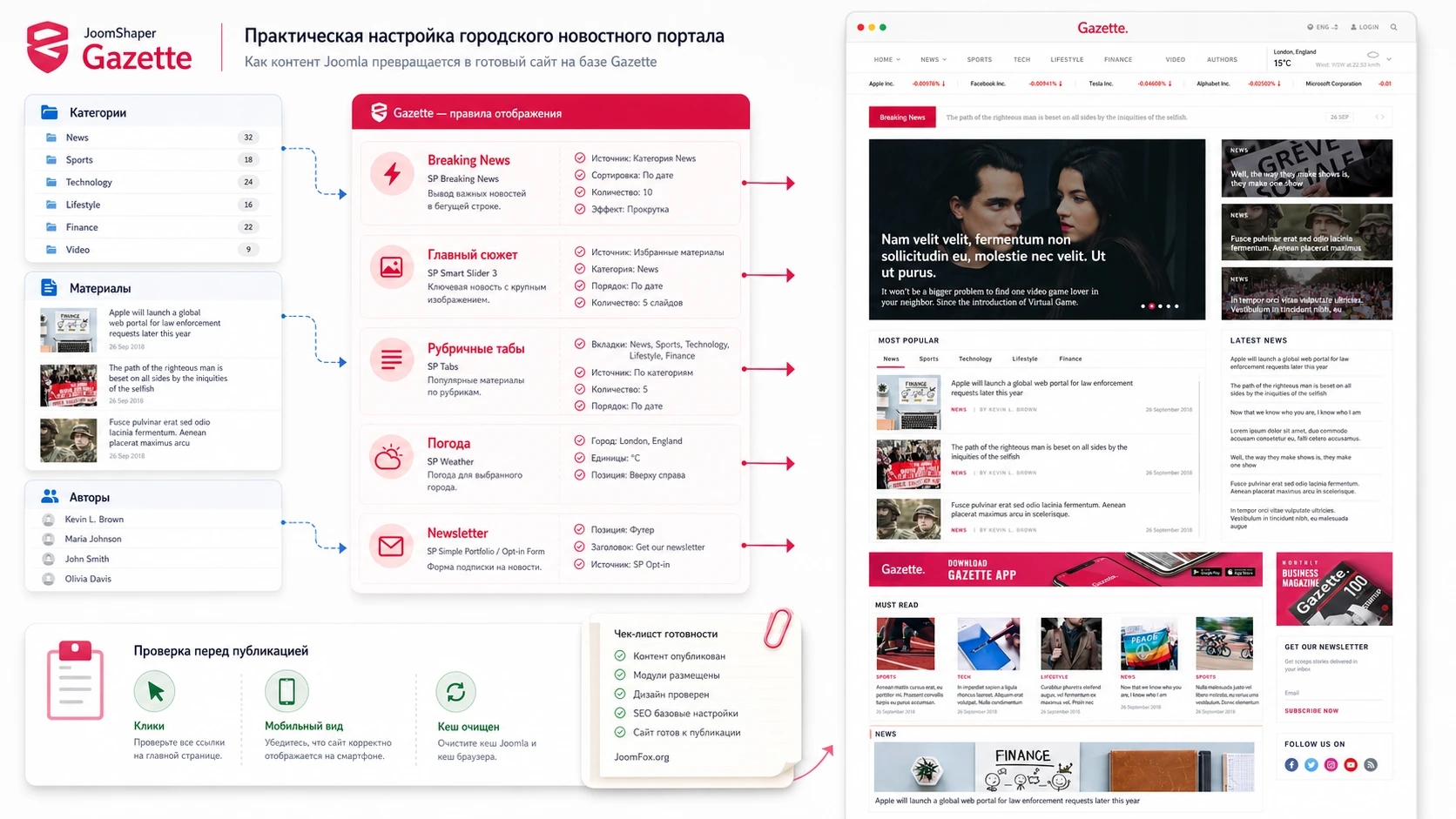
Цель и подготовка
Цель - получить главную страницу, где редакция может быстро менять главный материал, публиковать срочные сообщения, показывать рубрики и собирать подписчиков. До настройки должны быть созданы категории, несколько тестовых материалов с изображениями, меню рубрик, базовые данные авторов и хотя бы один тестовый модуль рекламы.
Шаги настройки
- Разверните QuickStart на тестовом домене или установите Template Pack на подготовленную Joomla и создайте нужные страницы вручную.
- Откройте страницу, которая используется как главная, в SP Page Builder и найдите секции первого экрана, Breaking News, Most Popular, Latest News, Must Read, newsletter и рекламу.
- Для главного слайдера выберите категорию или набор материалов, который редакция будет обновлять ежедневно.
- Для Breaking News создайте отдельный источник срочных сообщений и ограничьте количество выводимых заголовков.
- В табах рубрик назначьте категории "Город", "Спорт", "Афиша" и "Бизнес", затем проверьте, что каждая вкладка содержит материалы.
- Опубликуйте погодный блок только если он действительно нужен аудитории. Для локального портала это часто уместно, для узкого экспертного блога - нет.
- Настройте newsletter через связку Opt-in Form и AcyMailing, затем выполните тестовую подписку.
- Поставьте рекламный модуль в заранее выбранную позицию и проверьте страницу материала, а не только главную.
Проверка результата
После сохранения откройте публичную часть сайта. Проверьте, что главный материал кликабелен, срочная строка не показывает устаревшие новости, табы переключаются, изображения не растянуты, newsletter отправляет адрес в нужный список, реклама не ломает сетку, авторы открываются, мобильное меню содержит все рубрики.
Нюанс: если после изменений видна старая версия страницы, не начинайте сразу менять настройки повторно. Очистите кеш Joomla, кеш браузера и кеш стороннего оптимизатора, если он включён. Затем откройте страницу в приватном окне и проверьте источник HTML через инструменты браузера.
Практичные идеи применения Gazette в разных редакционных форматах
Один и тот же шаблон можно настроить по-разному, если не пытаться сохранить демо буквально. Gazette даёт готовые блоки, но редакционный смысл зависит от сайта. Ниже несколько сценариев, которые опираются на подтверждённые функции: домашние варианты, категории, слайдеры, табы, галереи, авторские архивы, newsletter, погоду, опросы и рекламные позиции.
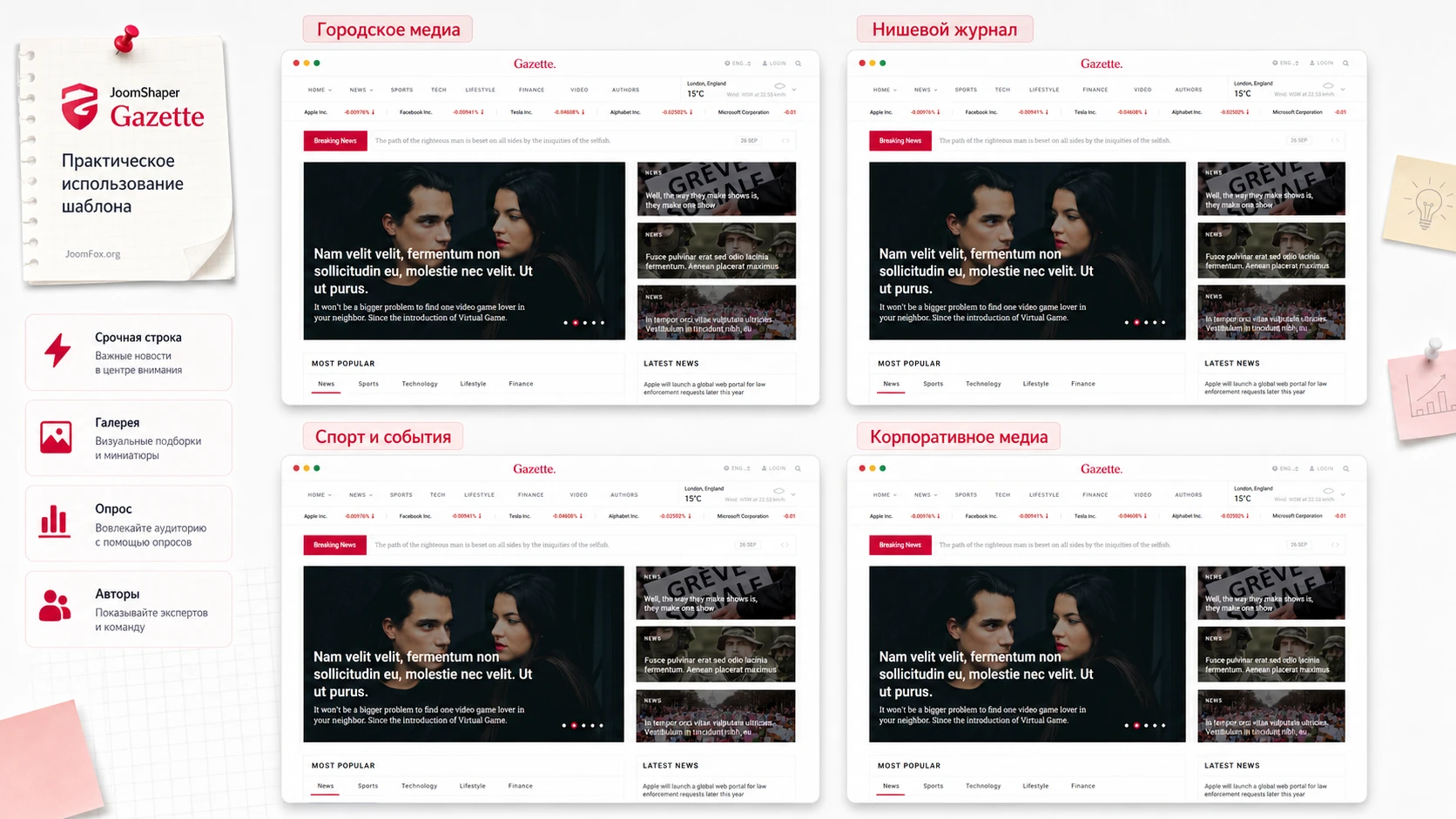
Городское медиа
Для городского портала используйте Breaking News, погоду, рубрики по районам или темам, авторские страницы журналистов и newsletter. В первом экране показывайте важные события дня, а не случайную подборку. Проверка результата простая: посетитель должен за несколько секунд понять, что произошло, где искать афишу, куда перейти за спортом и как подписаться.
Нишевой журнал
Для журнала о стиле жизни, технологиях или финансах важнее визуальный ритм и тематические подборки. Здесь пригодятся Thumb Gallery, табы по рубрикам, блоки Must Read и рекламные места. Погоду и биржевой скроллер включайте только там, где они поддерживают тему. Если раздел "Finance" действительно важен, stock-блок может быть полезен; если нет, он будет выглядеть как демонстрационный остаток.
Спортивный или событийный портал
Для спорта и мероприятий важны быстрые обновления, слайдер главных событий, галереи, опросы и авторские колонки. SP Poll можно использовать для вовлечения аудитории, но не стоит перегружать каждую страницу интерактивными блоками. Проверяйте, не мешают ли опросы и баннеры читать длинные материалы.
Корпоративное медиа
Корпоративному изданию часто нужен более спокойный вариант: меньше срочных строк, больше авторских профилей, экспертных рубрик, newsletter и подборок. Здесь Gazette можно использовать как структуру для базы знаний и отраслевых новостей, но придётся аккуратно упростить главную, чтобы она не выглядела как массовый портал.
Безопасные улучшения через Helix и Joomla-практику
Документация Helix Ultimate и Gazette допускает пользовательский CSS, JavaScript, мета-вставки и файл custom.css. Главное правило - не править core-файлы шаблона и CMS. Маленькие изменения лучше делать через Template Options, Custom CSS или отдельный custom.css. Так их проще откатить и они не потеряются при обновлении так быстро, как правка системных CSS-файлов.
Мягкое улучшение отступов для редакционных секций
Если после замены демо-контента блоки стали визуально спорить друг с другом, не переписывайте весь шаблон. В SP Page Builder или настройках секции добавьте собственный CSS-класс, например gazette-editorial-gap, и используйте небольшой CSS. Это безопаснее, чем менять шаблонный файл напрямую.
.gazette-editorial-gap {
  margin-top: 32px;
  margin-bottom: 32px;
}

.gazette-editorial-gap .sppb-addon-title {
  letter-spacing: 0;
  line-height: 1.25;
}
Где применять: в поле пользовательского CSS Helix Ultimate или в вашем custom.css, если вы уже ведёте отдельный файл. Проверка: откройте главную страницу, страницу категории и мобильный вид. Если отступы ухудшили плотность первого экрана, удалите класс у секции или уберите CSS. Откат занимает одну правку и не затрагивает ядро Joomla.
Языковые переопределения вместо правки файлов
Если нужно заменить подпись, системный текст или короткую фразу интерфейса, сначала ищите языковую константу и используйте Joomla language overrides. Это безопаснее, чем править PHP или шаблонные файлы. Такой подход особенно полезен для сайта на нескольких языках: вы меняете текст для нужной локали и не ломаете обновления.
Когда код лучше не добавлять
Не добавляйте JavaScript для изменения поведения слайдеров, форм подписки или меню, если ту же задачу можно решить настройкой аддона, модуля или шаблонного стиля. JS-конфликты сложнее диагностировать, особенно когда на сайте есть SP Page Builder, AcyMailing, опросы, слайдеры и кеш-оптимизация. Сначала настройка, потом CSS, и только потом скрипт - если он действительно нужен.
Как проверить скорость, адаптивность и SEO после настройки
Gazette построен как насыщенный новостной шаблон, поэтому скорость зависит не только от кода шаблона, но и от изображений, количества модулей, рекламы, newsletter, галерей, слайдеров и сторонних скриптов. Не оценивайте производительность сразу после установки демо. Сначала замените изображения, отключите ненужные блоки, настройте кеш и только потом измеряйте.
Адаптивность
Проверьте не только главную, но и страницу материала, категорию, авторский архив, поиск и страницу с newsletter. В Helix Layout Builder можно управлять сеткой для разных устройств, но каждое изменение требует просмотра на реальных ширинах. Особое внимание уделите верхнему меню, боковым карточкам, рекламным блокам, табам и длинным заголовкам.
Изображения и легальность контента
Так как demo-фотографии не включаются в пакет, замените заглушки своими изображениями и проверьте лицензии. Для новостного сайта это важно не только юридически, но и визуально: случайные картинки разных пропорций ломают ритм карточек. Старайтесь готовить изображения по единым правилам: ширина, соотношение сторон, вес файла, alt-текст и понятная подпись.
SEO-проверка без обещаний
Шаблон может дать аккуратную структуру, но не гарантирует поисковый результат. Проверьте заголовки материалов, мета-описания, человеко-понятные адреса, отсутствие дублей категорий, корректные ссылки авторов, карту сайта и индексацию важных страниц. Для рекламных блоков и внешних виджетов убедитесь, что они не мешают Core Web Vitals и не закрывают контент на мобильном экране.
Диагностика: почему после установки что-то выглядит не так
Проблемы с Joomla-шаблонами часто выглядят как "шаблон сломан", хотя причина находится в пакете установки, правах, модульном назначении, источниках материалов или кеше. Для Gazette диагностику удобно вести от простого к сложному: пакет, сервер, контент, модуль, шаблонный стиль, кеш, затем пользовательские правки.
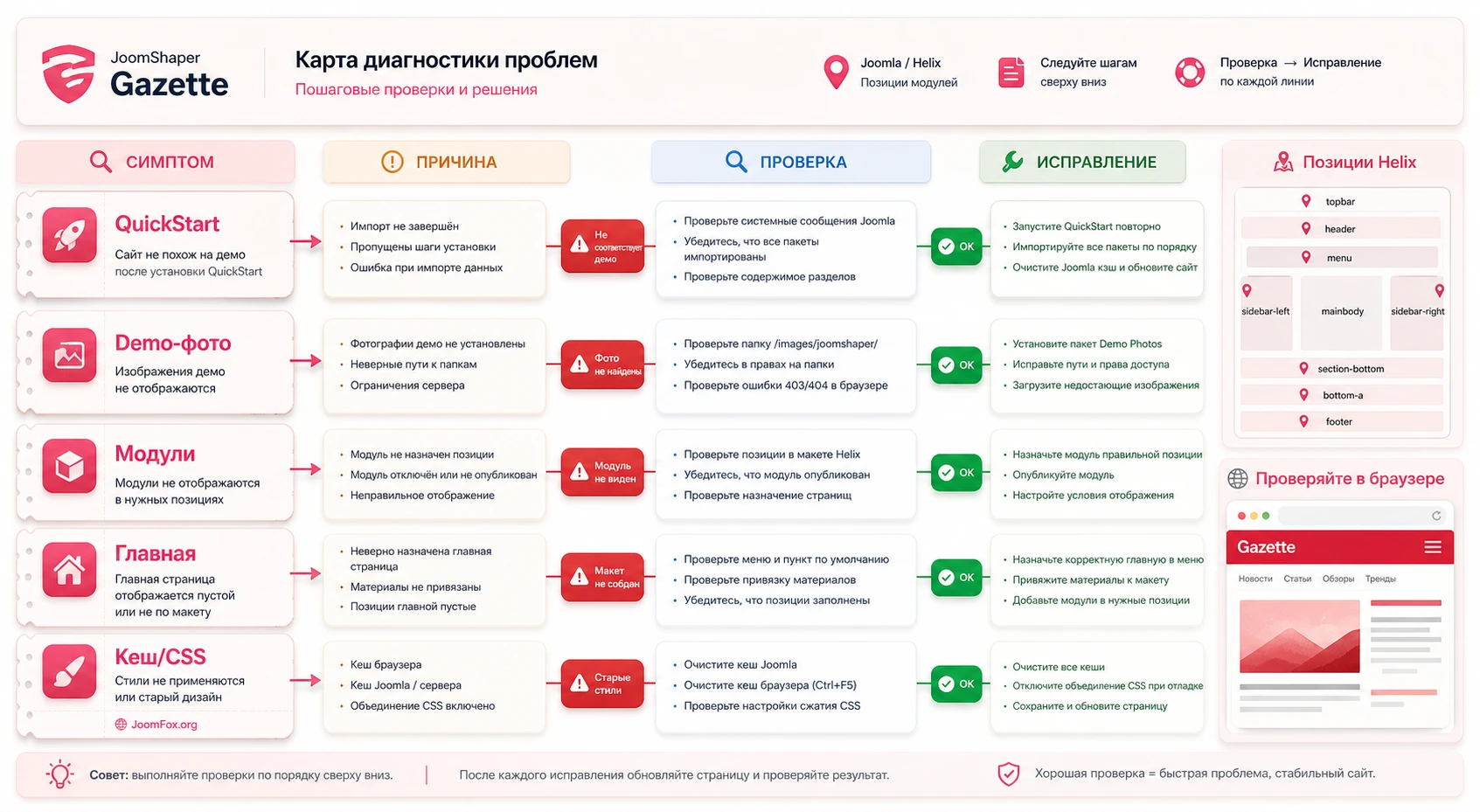
QuickStart не устанавливается или зависает
Симптом: установщик долго висит, таблицы создаются не полностью, появляется ошибка базы данных или процесс обрывается. Возможная причина - серверные ограничения, недостаточное время выполнения, память, несовместимая версия PHP или неправильно подготовленная база.
Что проверить: требования документации JoomShaper, параметры PHP, права на файлы, пустую директорию установки, наличие отдельной базы, корректность загруженных файлов. Исправление: приведите хостинг к требованиям, повторно загрузите распакованные файлы и запускайте QuickStart как чистую установку Joomla. Если это рабочий сайт, не экспериментируйте на нём.
Демо выглядит без фотографий
Симптом: вместо красивых фото видны заглушки или серые блоки. Это нормальная ситуация для многих шаблонов JoomShaper: фотографии из live demo могут не входить в пакет из-за лицензий. Исправление - заменить изображения своими легальными материалами и проверить пропорции карточек.
Модуль не появляется в нужном месте
Симптом: модуль опубликован, но на сайте его нет. Возможные причины: неправильная позиция, модуль назначен не на тот пункт меню, выбран другой template style, кеш показывает старую версию или позиция скрыта на определённой ширине экрана.
Проверка: откройте модуль в админ-панели, проверьте Position, Menu Assignment, язык, состояние публикации и доступ. Затем откройте Helix Layout Builder и убедитесь, что позиция существует в активном шаблонном стиле. Если модуль связан с языком, проверьте назначение для всех нужных языков.
Главная страница не похожа на демо
Симптом: установлен шаблон, но нет готового слайдера, табов, секций и блоков. Частая причина - установлен Template Pack вместо QuickStart. Обычный пакет не переносит демо-страницы, модули и контент. Исправление зависит от цели: для нового сайта изучите QuickStart на тестовой копии, для существующего - вручную создайте страницы, секции и модули.
После изменений не обновляется внешний вид
Симптом: настройки сохранены, но публичная часть показывает старую версию. Возможные причины: кеш Joomla, кеш браузера, кеш оптимизатора, CDN, серверный кеш или старая версия скомпилированных стилей. Очистите кеши по очереди и проверьте страницу в приватном окне. Не меняйте одну и ту же настройку несколько раз, пока не исключите кеш.
Пользовательский CSS сломал блоки
Симптом: после CSS-правки поехали отступы, меню, карточки или мобильный вид. Исправление: временно удалите последнюю правку из Custom CSS или custom.css, очистите кеш и проверьте страницу. Если проблема исчезла, верните CSS маленькими частями. Не исправляйте ошибку новой пачкой CSS поверх старой, иначе диагностика станет сложнее.
Видео по Gazette: когда стоит смотреть официальный обзор
На официальной странице JoomShaper есть ролик, связанный именно с Gazette. Его полезно смотреть не вместо настройки, а как визуальную проверку того, какие секции и сценарии разработчик хотел показать в шаблоне: новостная главная, журнальная подача, слайдеры, рубрики, галереи и общая логика редакционного макета. После видео вернитесь к своим категориям и проверьте, какие элементы действительно нужны вашему сайту.
Смотрите ролик как визуальную подсказку по результату, а не как обязательный порядок установки. Точный порядок действий лучше сверять с документацией по QuickStart, Helix Ultimate и Gazette.
Вопросы, которые стоит решить до запуска Gazette
Можно ли поставить QuickStart на существующий сайт?
Нет, QuickStart устанавливается как полноценная новая Joomla-система с демо-данными. Для существующего сайта используйте Template Pack и вручную настраивайте страницы, модули и позиции.
Почему после установки нет фотографий как на демо?
Демо-фотографии обычно не включаются в пакет из-за лицензий. Это не ошибка установки. Подготовьте свои изображения, замените заглушки и проверьте карточки на разных ширинах экрана.
Нужен ли SP Page Builder Pro для работы с главной страницей?
Документация Gazette указывает, что домашняя страница демо была создана в SP Page Builder Pro, а QuickStart включает этот инструмент в составе демо-сайта. Если вы ставите только Template Pack, проверьте, есть ли у вас нужный page builder и права на обновления.
Можно ли отключить лишние модули?
Да. Документация по используемым расширениям прямо говорит, что ненужные модули можно снять с публикации. Делайте это осознанно: отключите блок, очистите кеш и проверьте главную, внутреннюю страницу и мобильный вид.
Где безопаснее добавлять CSS?
Используйте Custom CSS в Template Options или отдельный custom.css, как рекомендует документация Helix Ultimate. Не редактируйте core-файлы шаблона, потому что такие правки легко потерять при обновлении.
Подойдёт ли Gazette для мультиязычного сайта?
Официальная страница заявляет translation и RTL readiness, а в списке используемых расширений есть Language Switcher. На практике нужно отдельно проверить меню, модули, категории, авторские страницы и рекламные позиции для каждого языка.
Стоит ли оставлять все блоки демо?
Нет. Демо показывает возможности, а не обязательную структуру. Оставляйте только те блоки, которые помогают аудитории: рубрики, срочные новости, авторы, newsletter, реклама, галереи, погода или опросы по смыслу проекта.
Когда JoomShaper Gazette будет удачным выбором
Gazette стоит использовать, если вы хотите быстро получить основу новостного или журнального сайта на Joomla и готовы настроить редакционную структуру: категории, материалы, авторов, меню, модули, newsletter, рекламу и проверку мобильного вида. Сильная сторона шаблона - готовый набор медийных блоков вокруг SP Page Builder, Helix Ultimate и Joomla-модулей. Слабое место типично для таких решений: без аккуратной настройки сайт легко останется похожим на демо с заменённым логотипом.
Перед запуском пройдите минимальный маршрут: тестовый QuickStart, карта рубрик, замена demo-изображений, настройка главной, проверка модулей, авторов, newsletter, рекламы, скорости и адаптивности. Если после этого структура подходит проекту, можно загрузить архив с JoomShaper Gazette и продолжить тестирование на своей копии сайта.
Не пытайтесь решить всё одним шаблонным стилем. Для редакционного проекта важнее ясный контентный процесс: что попадает в первый экран, кто обновляет срочные сообщения, как оформляются авторы, где показывается реклама и как пользователь находит нужную рубрику. Когда эти правила есть, JoomShaper Gazette становится не просто дизайном, а рабочей основой новостного сайта.
Похожие шаблоны
Соседние материалы | ||||

|
JoomShaper Estate - Шаблон Joomla | JoomShaper Opus - Шаблон Joomla |

|
|


Комментарии