


JoomShaper Salon - Шаблон Joomla
Если вы являетесь владельцем спа салона или салона красоты или ,может быть, собираетесь им стать, то стоит заранее позаботиться о создании качественного ресурса в интернете, который бы помог вам разрекламировать ваши услуги. Шаблон JS Salon пожалуй, будет лучшим решением для реализации цели такого рода. Он поможет вам создать презентабельный сайт, который сможет выдержать серьезную конкуренцию среди аналогов.

Описание шаблона
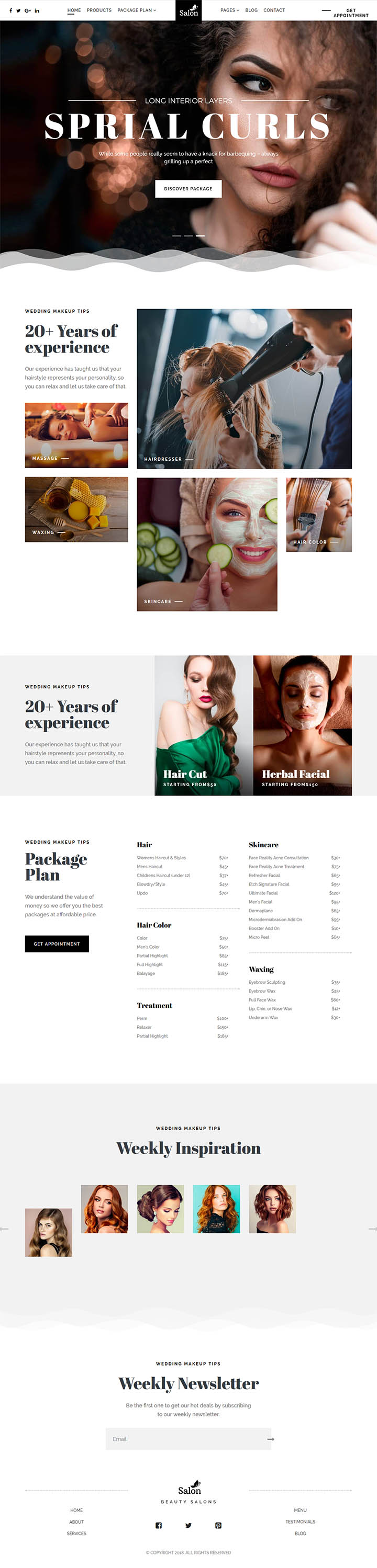
Такого рода шаблон ориентирован на создание сайтов салонов, работающих в различных направлениях. Например, салонов красоты, занимающихся предоставлением услуг в области косметологии или салонов, предоставляющих услуги в области массажа. Не смотря на изначальную его ориентацию на определенную область, JoomShaper Salon может быть с легкостью реконструирован и видоизменён в соответствии с пожеланиями разработчика. Данная заготовка сойдёт и для создания персональных страниц в интернете визажистов, стилистов, парикмахеров. На таких площадках можно будет расположить примеры выполненных работ и рассказать всем, чем вы выделяетесь или отличаетесь от других мастеров.
У шаблона ненавязчивый интерфейс. Всё расположено удобно и сделано так, чтобы пользователь мог беспрепятственно получать доступ к любому из разделов или пунктов шаблона. Данный продукт выполнен в стиле минимализма. Этот шаблон Joomla имеет интересную верстку, включающую в себя разноформатные блоки, которые могут быть наполнены контентом любого типа и вида. Шахматное расположение структурных элементов с текстовым и графическим содержимым делают этот шаблон легким для восприятия. Шаблон JS Salon имеет предельно простую и понятную форму обратной связи.
Шаблоны JoomShaper удивляют своей простотой и практичностью. Они конструируются по принципу "ничего лишнего". В них много полезных функциональных примочек. С ними можно смело браться и создавать проекты любой масштабности.
Особенности шаблона:
- Шаблон постоянно обновляется до последних версий Joomla!.
- Актуальный и безопасный код, последних версий PHP и MySQL.
- Поддержка сжатия скриптов JavaScript и CSS для ускорения работы сайта.
- Соответствие стандартам W3C XHTML 1.0 Transitional и W3C CSS Valid.
- Каркас шаблона содержит 40+ позиций для расположения модулей и 5 цветовых суффиксов.
- Шаблон имеет отличную цветовую схему.
- Возможность изменения фонового изображения под основной цвет темы, в параметрах шаблона.
- Расширенная типографика для пользовательского оформления контента.
- Имеет поддержку Google шрифтов и RTL/LTR языков.
- Несколько типов меню: Off Canvas, Mega Menu, Split Menu и Drop Line Menu с плавными эффектами.
- Плагин Shortcode позволяет быстро и свободно строить собственные столбцы, кнопки, котировки, заголовки.., и поможет вам сэкономить время.
- Включает поддержку CCK компонента управления контентом K2, SP Page Builder Pro, а так же других популярных расширений.
- Поддержка Retina дисплеев и широкоформатных мониторов с высоким разрешением!
- Демо пакет QuickStart с поддержкой версии CMS Joomla! 6.x.
Спецификации:
| Дата выхода: | 01-08-2018 | |
| Дата обновления: | 27-02-2026 | |
| Тип шаблона: | Премиум | |
| Лицензия: | GPL | |
| Тематика: | Блог Бизнес Красота и здоровье Портфолио | |
| Совместимость: | J3.x J4.x J5.x J6.x | |
| QuickStart: | Joomla! 6.x | |
| Цветовые схемы шаблона: |
||
| Разработчик: | JoomShaper | |
| Рейтинг: | ||
Скачивание по подписке!
Вам необходимо авторизоваться на сайте и приобрести клубную подписку!
Поделись с друзьями!
Общие характеристики:
Helix v3 Framework
Фреймворк обеспечивает легкий доступ к сотням мощных функций и механизмов для более гибкой настройки и создания удивительных сайтов на основе Joomla.
Отзывчивый дизайн
Полностью гибкий макет шаблона, идеально адаптируется к ширине браузера пользователя. И отлично отображается на ПК, IPad, iPhone и других мобильных устройствах.
HTML5 & CSS3
Шаблон имеет широкий спектр преимуществ, так как использует только современные веб-технологии: HTML5, CSS3, LESS, JQuery и Bootstrap 3.2.
Быстрый старт
Установите полный Joomla! сайт, содержащий демо контент, стили и предварительно настроенные расширения, чтобы начать работу в считанные минуты.
Кросс-браузерность
Безупречная работа во всех современных браузерах, таких как Firefox, Chrome, Safari, Opera, Netscape, Яндекс Браузер и Internet Explorer 10+.
SEO оптимизация
Кодовая база шаблона полностью оптимизирована для обеспечения хорошей индексации и присутствия вашего сайта на Joomla в поисковых системах.
Руководство по настройке JoomShaper Salon для сайта салона на Joomla
JoomShaper Salon удобно воспринимать не как готовую картинку для главной страницы, а как набор связанных решений для сайта салона: шаблон, демо-структура, страницы услуг, формы записи, блог, модульные позиции и настройки Helix Ultimate. В этом руководстве разберём, как подойти к продукту после скачивания: что проверить до установки, какой пакет выбрать, какие разделы заменить в первую очередь и как убедиться, что сайт не просто похож на демо, а действительно помогает посетителю выбрать услугу и оставить заявку.
Материал рассчитан на владельца сайта, администратора Joomla и вебмастера, который готовит проект для салона красоты, парикмахерской, барбершопа, кабинета косметолога, студии массажа или похожего локального бизнеса. Здесь не будет повторения рекламного описания карточки. Вместо этого мы пройдём рабочий путь: от тестового стенда и QuickStart до настройки меню, формы записи, модулей, языковых строк, проверки адаптивности и диагностики типичных проблем.
Главная мысль простая: у Salon сильная сторона в том, что демо уже собрано вокруг реального клиентского сценария. Посетитель видит визуальный первый экран, услуги, пакеты, мастеров, блоговые материалы и путь к записи. Но именно поэтому шаблон требует аккуратной замены демо-данных. Если оставить случайные секции, пустые цены, неподходящие изображения или форму без проверки почты, красивый внешний вид быстро превращается в источник ошибок.
Какую задачу закрывает этот шаблон
Salon нужен там, где сайт должен быстро объяснить услугу, показать атмосферу бренда и привести человека к записи. Для салона важна не только красивая главная страница. Посетитель обычно хочет понять, какие услуги есть, сколько времени или денег может потребоваться, кому можно доверить процедуру, где находится салон и как отправить заявку без звонка. Поэтому шаблон полезен, если вы строите не абстрактный корпоративный сайт, а страницу с понятной клиентской воронкой.
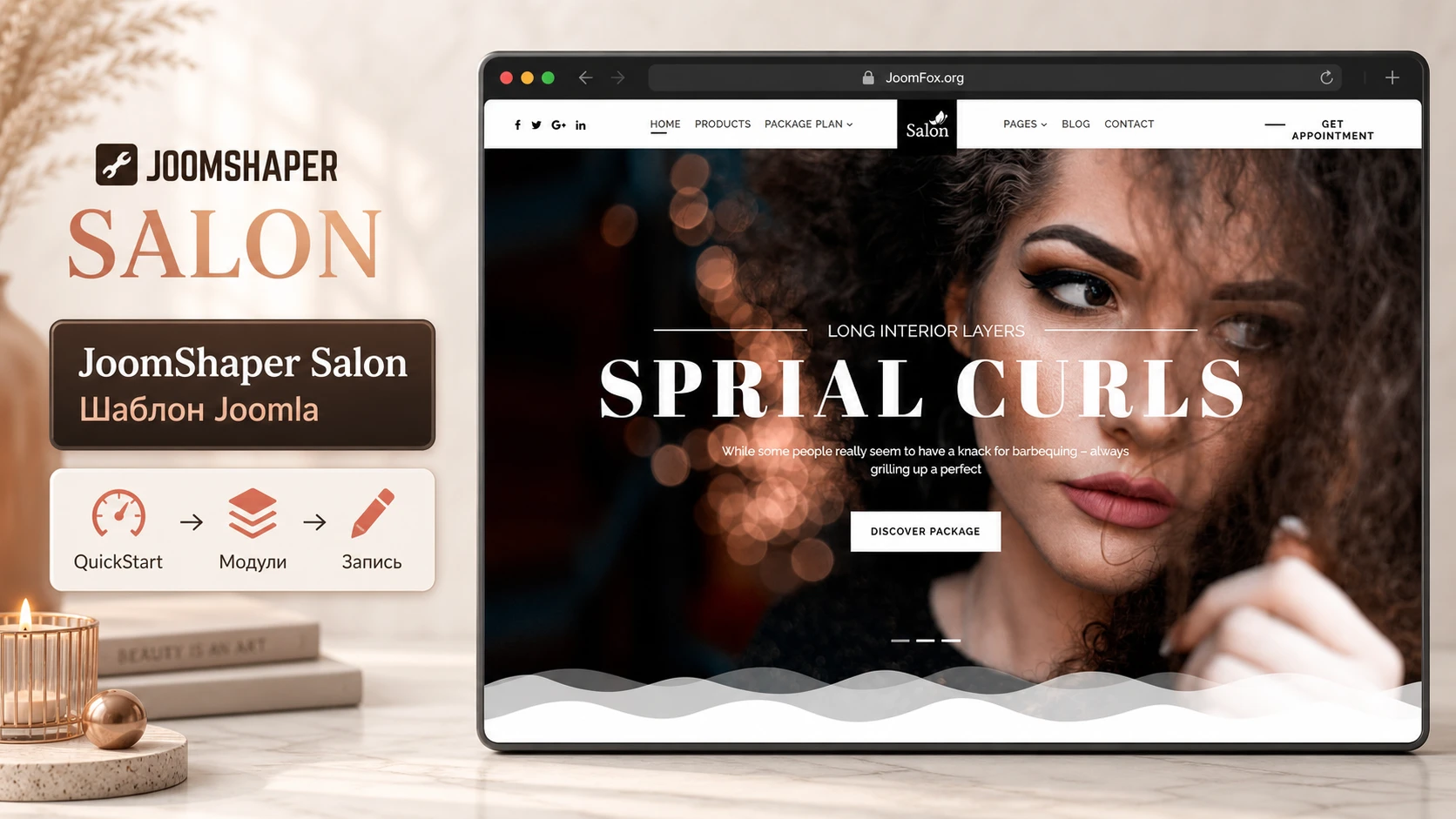
По официальным материалам JoomShaper, Salon построен на Helix Ultimate и SP Page Builder Pro, а QuickStart-пакет включает готовую демо-структуру Joomla с шаблоном, расширениями, модулями и контентом. Для практики это означает две разные модели работы. В первом случае вы поднимаете новый сайт почти как демо и последовательно меняете содержимое. Во втором - ставите только Template Pack на существующую Joomla и вручную собираете страницы, модули и материалы.
Самая безопасная стратегия для первого знакомства - поднять QuickStart на тестовом поддомене или локальном стенде. Даже если рабочий сайт уже существует, тестовая копия помогает увидеть реальные позиции модулей, структуру страниц, поведение формы и настройки Helix до того, как вы начнёте менять продакшн. Это особенно важно для шаблонов JoomShaper, потому что часть визуальной логики хранится не в одном файле шаблона, а в связке Joomla, SP Page Builder, модулей, меню и настроек Template Style.
Что в Salon важно не пропустить
В отличие от универсального шаблона “для бизнеса”, Salon собран вокруг нескольких предметных блоков. Первый экран работает как визуальный крючок и ведёт к пакету услуг или записи. Секции услуг и пакетов помогают сравнить направления салона. Галерея и слайдеры показывают результат работы, а блог можно использовать для советов по уходу, акций и объяснений процедур. Отдельный appointment form addon закрывает быстрый сценарий записи, но его нужно проверить отдельно: поля, согласие, отправку, язык, уведомления и антиспам.
Ещё одна важная особенность - работа через SP Page Builder. Это плюс для редактора, потому что многие секции можно менять визуально. Но это же накладывает дисциплину: нельзя стихийно удалять строки, колонки и аддоны, если вы не понимаете, какая часть страницы отвечает за видимый результат. Сначала лучше дублировать страницу или работать на копии, затем менять один блок за раз и после каждого изменения смотреть публичную часть сайта.
Кому Salon подойдёт, а кому лучше выбрать другой путь
JoomShaper Salon хорошо подходит небольшому бизнесу, где важны визуальная подача, услуги, мастерская экспертиза и простая запись. Это может быть салон красоты, студия ногтевого сервиса, парикмахерская, барбершоп, SPA, массажный кабинет, кабинет бровиста, визажиста или частного специалиста. В таких проектах пользователю обычно нужен быстрый старт: готовая структура, красивый первый экран, страницы услуг, блог и контактная форма без разработки темы с нуля.
Шаблон также удобен агентству или фрилансеру, который делает несколько похожих сайтов для локального бизнеса. QuickStart помогает быстро показать клиенту рабочий прототип, а SP Page Builder даёт возможность менять секции без постоянной правки файлов. Но это не означает, что шаблон избавляет от проектирования. Вам всё равно нужно переписать тексты, заменить изображения, убрать лишние демо-услуги, настроить меню, проверить права, подготовить политику обработки заявок и привести форму к реальному процессу записи.
Когда шаблон может быть лишним
Если вам нужен минимальный сайт-визитка из одной страницы без блога, без отдельных услуг и без формы записи, Salon может оказаться тяжелее, чем требуется. В таком случае проще взять базовый Helix Ultimate, компактный шаблон или страницу в конструкторе. Если проект уже живёт на другой дизайн-системе и вам нужна только форма записи, лучше рассмотреть отдельное Joomla-расширение для форм или бронирования, а не переносить весь сайт на новый шаблон.
Есть и техническое ограничение. QuickStart нельзя ставить внутрь существующего сайта через менеджер расширений, потому что это полноценная Joomla-сборка с демо-контентом. Для существующего проекта нужен Template Pack, а это значит, что страницы, модули и часть структуры придётся собирать самостоятельно. Поэтому выбор между QuickStart и Template Pack нужно сделать до установки, а не в момент, когда архив уже загружен в админ-панель.
Что проверить перед установкой
Перед установкой Salon важно разделить две группы проверок: серверные требования и организационные решения. Серверные требования нужны, чтобы Joomla, SP Page Builder и QuickStart не зависали при установке и сохранении страниц. Организационные решения нужны, чтобы демо не превратилось в набор красивых, но бесполезных блоков.
Для технической части ориентируйтесь на официальные требования Joomla, документацию Salon и требования SP Page Builder. Проверьте версию Joomla, PHP, MySQL или MariaDB, лимиты загрузки, лимит памяти, время выполнения скриптов, наличие cURL или разрешённого доступа к удалённым ресурсам. Если сайт будет собираться на хостинге клиента, не полагайтесь на обещание “у нас всё современное”. Откройте системную информацию Joomla или панель хостинга и сравните реальные значения.
Минимальный чек-лист перед стартом
- Решите, нужен ли вам QuickStart с демо или только Template Pack для существующего сайта.
- Подготовьте тестовый домен, поддомен или локальный стенд, если хотите изучить демо без риска для рабочего сайта.
- Сделайте резервную копию файлов и базы, если любые действия выполняются на уже существующей Joomla.
- Проверьте лимиты загрузки и выполнения PHP, потому что крупные пакеты и SP Page Builder чувствительны к слабым настройкам сервера.
- Убедитесь, что у вас есть доступ к админ-панели, файловому менеджеру или SFTP, базе данных и журналам ошибок.
- Подготовьте реальные тексты: список услуг, пакеты, имена мастеров, контакты, юридические ссылки, вопросы для формы записи.
- Соберите изображения в одном стиле. Демо-фотографии могут не входить в пакет, поэтому их нельзя считать готовым контентом проекта.
Отдельно проверьте политику обработки заявок. В Salon есть форма записи и GDPR checkbox в демо-логике, но юридический текст, ссылка на политику и рабочий процесс обработки заявок зависят от вашего сайта. Не оставляйте демо-формулировки, если они не соответствуют реальной политике бизнеса.
Хорошая подготовка экономит больше времени, чем быстрый импорт демо. Если вы заранее знаете, какие услуги, мастера, пакеты и контакты должны остаться на сайте, настройка Salon превращается в управляемую замену блоков, а не в хаотичное удаление секций.
QuickStart или Template Pack: какой путь выбрать
Официальная документация JoomShaper подчёркивает разницу между пакетами. QuickStart - это полная демо-сборка Joomla с шаблоном, компонентами, модулями, настройками и демо-контентом. Template Pack - это самостоятельный шаблон, который задаёт внешний вид, но не приносит с собой готовые страницы, модули и материалы. Это ключевой выбор для внедрения.
Когда выбирать QuickStart
QuickStart лучше подходит для нового проекта, где можно установить сайт “с нуля”. Вы получаете структуру, максимально похожую на демо, а затем заменяете контент. Такой подход полезен, если вы хотите быстро понять, как устроены главная, услуги, пакеты, блог, футер и форма записи. Он также помогает начинающему администратору увидеть, какие модули опубликованы в каких позициях, какие страницы собраны в SP Page Builder и какие пункты меню ведут к важным разделам.
QuickStart не стоит ставить поверх существующей Joomla. Это не обычное расширение, а полный сайт. Если попытаться загрузить его через System -> Install -> Extensions, результат будет неправильным. Такой пакет разворачивают как новую Joomla-инсталляцию: загружают файлы, создают базу, проходят мастер установки и только затем заходят в админ-панель.
Когда выбирать Template Pack
Template Pack нужен для существующего сайта, где уже есть материалы, пользователи, меню, расширения и структура URL. Он не создаёт демо-страницы автоматически. После установки нужно назначить стиль шаблона, проверить меню, создать или перенести страницы в SP Page Builder, опубликовать модули в подходящих позициях и настроить внешний вид вручную. Такой путь требует больше времени, но позволяет сохранить текущий сайт и не смешивать демо-данные с рабочими материалами.
Практический компромисс часто выглядит так: QuickStart разворачивается на отдельном тестовом стенде как справочник, а на рабочем сайте ставится Template Pack. Затем вы переносите логику вручную: смотрите, какие блоки нужны, как устроены позиции, какие страницы собраны в конструкторе, и повторяете только полезные элементы. Это медленнее, чем “установить всё сразу”, но безопаснее для существующего проекта.
| Ситуация | Лучший путь | Что проверить |
|---|---|---|
| Новый сайт салона без готовой структуры | QuickStart на чистой установке | Серверные лимиты, новая база, доступ к файлам, последующая замена демо-контента. |
| Существующий сайт с материалами и URL | Template Pack | Резервная копия, назначение Template Style, ручная сборка страниц и модулей. |
| Клиент хочет “как на демо”, но сайт уже работает | QuickStart на стенде плюс ручной перенос логики | Сравнить демо-структуру с текущим меню, не переносить лишний контент. |
Установка и первичная проверка
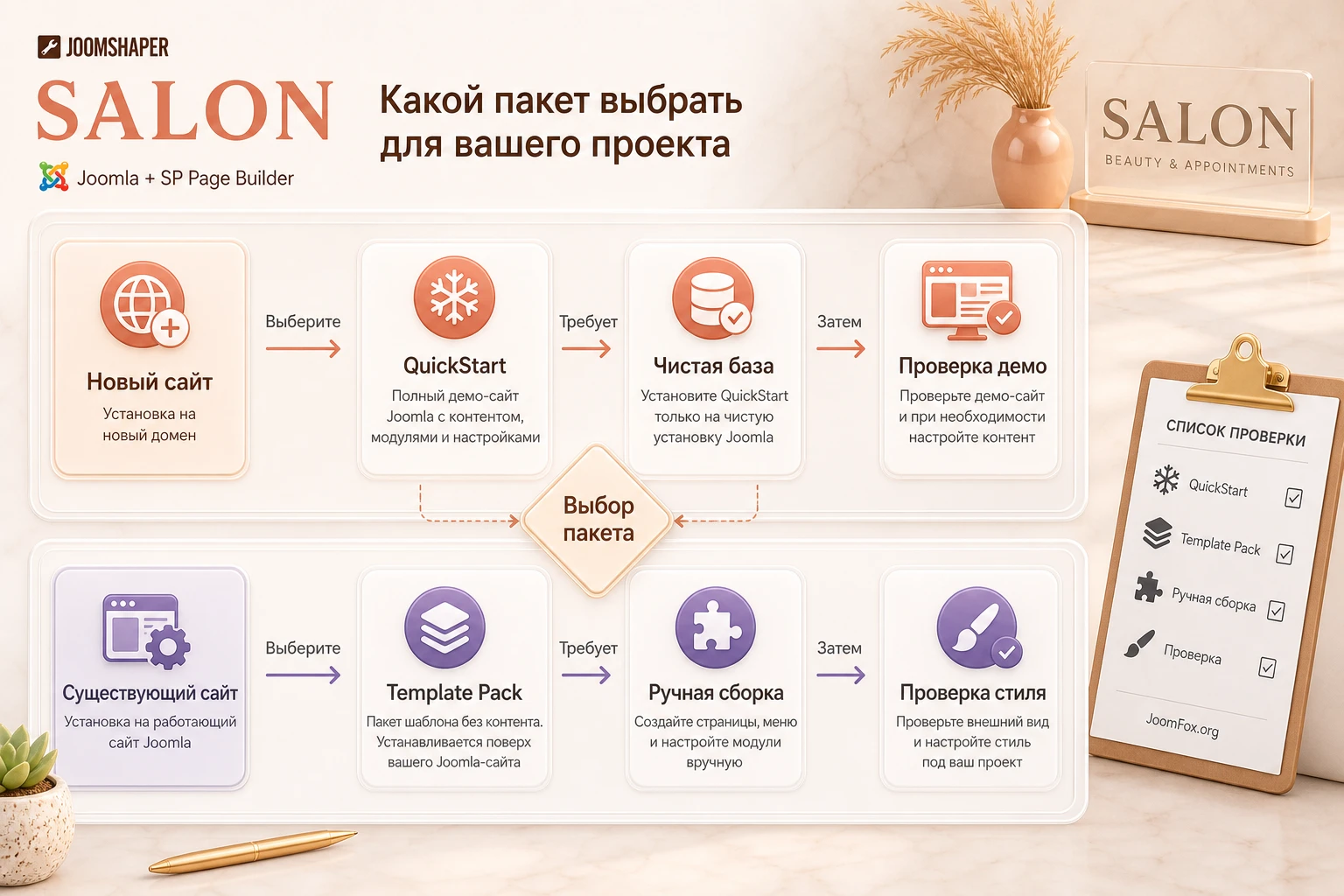
Процесс установки зависит от выбранного пакета. Для QuickStart важно действовать как при установке Joomla. Для Template Pack - как при установке обычного расширения, но с последующим назначением стиля и ручной настройкой страниц. В обоих случаях первая цель не в том, чтобы сразу менять дизайн. Сначала нужно убедиться, что сайт открывается, админ-панель работает, шаблон доступен в стилях, SP Page Builder не падает при открытии страниц, а меню и модули можно редактировать.
Установка QuickStart в общих чертах
- Распакуйте архив QuickStart локально, если внутри есть вложенные архивы или инструкция.
- Создайте новую базу данных и отдельного пользователя базы.
- Загрузите файлы QuickStart в корень тестового сайта или в выбранную папку.
- Откройте домен в браузере и пройдите установщик Joomla.
- После установки удалите установочную папку, если мастер не сделал это автоматически.
- Зайдите в админ-панель и проверьте главную страницу, меню, страницы SP Page Builder и модули.
Если установка зависает на создании таблиц, чаще всего стоит проверить лимиты PHP, права на файлы, доступ к базе и рекомендации из документации по QuickStart. Не начинайте править файлы SQL на рабочем сервере без понимания причины. Сначала посмотрите логи, сравните требования, попробуйте локальный стенд или обратитесь к хостингу.
Установка Template Pack на существующий сайт
Для Template Pack логика другая. В админ-панели Joomla используется установка расширения через пакет. После успешной установки шаблон нужно найти в System -> Site Template Styles, открыть стиль Salon и назначить его как основной или привязать к конкретным пунктам меню. Если сайт мультиязычный, проверьте назначение стилей отдельно для языковых меню.
Template Pack не обязан сразу сделать сайт похожим на демо. Если вы видите только базовый каркас, это не ошибка само по себе. Демо-секции, страницы услуг и форма записи в полном виде зависят от страниц, модулей и компонентов, которые есть в QuickStart. Поэтому после установки Template Pack сделайте первичную проверку: откройте главную, одну внутреннюю страницу, страницу контактов, мобильное меню и страницу с модульной позицией.
Первичная проверка считается успешной, если шаблон доступен в стилях, публичная часть не выдаёт ошибку, меню открывается, CSS загружается, страницы можно редактировать, а сохранение в SP Page Builder не приводит к пустому экрану или потере изменений.
Настройка фирменного вида: шапка, меню, секции и футер
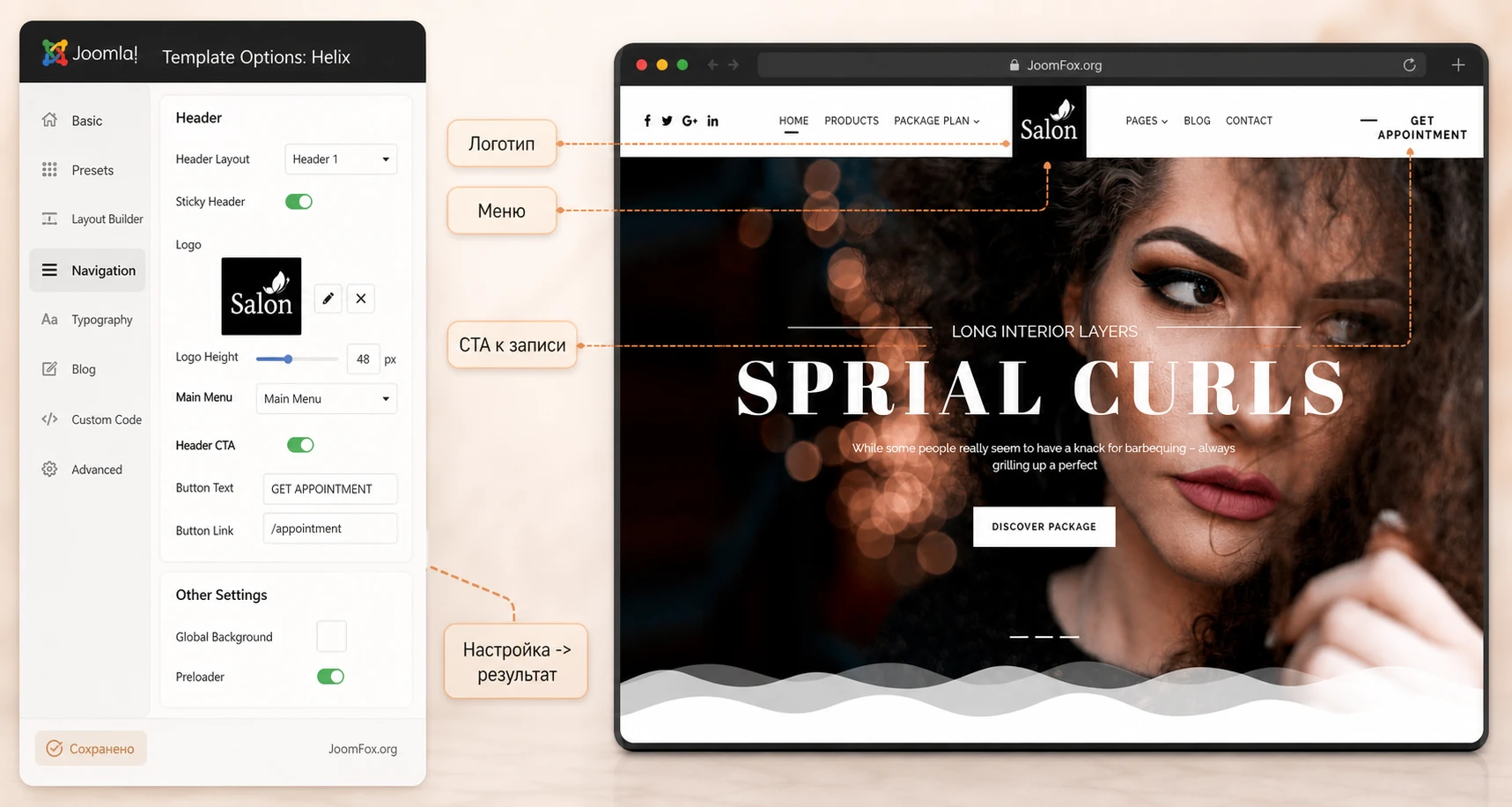
После установки не начинайте с мелких цветов. Сначала приведите к реальному проекту верхнюю навигацию, логотип, первый экран, основные CTA и футер. Именно эти элементы задают доверие и помогают посетителю понять, куда нажать. У Salon в референсе заметна широкая шапка с логотипом по центру, горизонтальным меню, социальными ссылками и заметным переходом к записи. Если ваш салон не использует какие-то каналы или не принимает онлайн-заявки, эти элементы нужно убрать или заменить, а не оставлять “на потом”.
Логотип и навигация
Логотип и базовые параметры шаблона меняются через настройки Template Style и Helix Ultimate. Точный путь может отличаться в зависимости от версии Joomla и интерфейса, но ориентир такой: System -> Site Template Styles -> стиль Salon -> Template Options. В блоке базовых настроек проверьте логотип, фавикон, ширину контейнера, поведение шапки и мобильное меню. В меню Joomla проверьте, что пункты ведут на реальные страницы, а не на демо-заглушки.
Для сайта салона главное меню лучше делать коротким. Практичный набор: главная, услуги, пакеты, мастера, блог или советы, контакты, запись. Если услуг много, не перегружайте верхний уровень. Создайте страницу “Услуги”, а внутри используйте секции или дочерние страницы. Так меню остаётся понятным, а поисковые страницы получают нормальную структуру.
Первый экран и CTA
В демо Salon первый экран строится вокруг сильной фотографии и крупного заголовка. При замене контента важно сохранить логику, а не только размер текста. Заголовок должен сразу сообщать специализацию салона, подзаголовок - объяснять обещание или формат услуги, кнопка - вести к записи, пакету или странице услуги. Если кнопка ведёт на несуществующую секцию, посетитель потеряет доверие быстрее, чем заметит красивую типографику.
Проверяйте первый экран на широкой и узкой ширине браузера. У шаблона заявлена адаптивность, но конкретные фотографии и длинные русские заголовки могут ломать композицию. Если текст слишком длинный, не уменьшайте шрифт бесконечно. Лучше переписать заголовок, перенести уточнение в подзаголовок или заменить фотографию на более спокойную по композиции.
Футер и нижние блоки
Футер часто остаётся демо-зоной дольше всего, хотя для локального бизнеса это критический блок. Проверьте адрес, телефон, график, ссылки на политику, социальные сети и меню нижнего уровня. Документация Salon отдельно отмечает нижнюю часть как область, построенную на модульных позициях. Это значит, что часть данных может редактироваться не на странице SP Page Builder, а через модули Joomla или настройки Helix.
Если вы не находите текст футера в конструкторе страницы, откройте список модулей и отфильтруйте опубликованные модули по позициям bottom и footer. Также проверьте Template Options, потому что часть copyright-текста у Helix может быть задана именно там. После правки футера очистите кеш Joomla и браузера, затем проверьте главную и внутреннюю страницу. Иногда футер выглядит корректно на главной, но на внутренних страницах отсутствует из-за привязки модуля к пунктам меню.
Страницы услуг, пакеты, блог и команда
Salon ценен тем, что в нём уже предусмотрены типовые страницы для салона: услуги, пакеты, команда, контакты, блог, галерея и запись. Но готовая структура не заменяет редакторскую работу. Чем больше сайт похож на демо, тем хуже он отвечает на реальные вопросы клиента. Задача администратора - превратить блоки в карту услуг конкретного бизнеса.
Услуги и пакеты
Начните с перечня услуг. Для каждой услуги полезно подготовить короткое описание, кому она подходит, сколько длится, нужен ли предварительный уход, есть ли противопоказания, как записаться. Если на сайте есть цены, держите их в одном источнике и не дублируйте без необходимости. Визуально пакеты можно оставить в стиле демо: карточка, название, ключевые детали, кнопка записи. Смысловая разница должна быть в содержании, а не в случайных декоративных эффектах.
Для пакетов хорошо работает логика “задача клиента -> набор услуг -> запись”. Например, не просто “Premium Package”, а “Подготовка к событию”, “Базовый уход”, “Окрашивание и восстановление”. В SP Page Builder это обычно удобнее собирать отдельными секциями. После каждой правки открывайте страницу как обычный посетитель и проверяйте, понятно ли, куда нажать дальше.
Команда и доверие
Страница команды нужна не всем, но для салона она часто повышает доверие. Если вы показываете мастеров, не ограничивайтесь именем и фотографией. Добавьте специализацию, опыт в понятной форме, направления, с которыми мастер работает, и ссылку на запись, если процесс записи позволяет выбрать специалиста. Если выбор мастера пока не поддерживается вашей реальной операционной схемой, не обещайте его в интерфейсе формы.
Особенно внимательно заменяйте демо-фото. Документация JoomShaper предупреждает, что фотографии из live preview могут не входить в пакет. Это нормальная практика для коммерческих шаблонов, но на сайте салона она заметна сильнее, чем в технической нише. Лучше использовать единый набор собственных фотографий или лицензированных изображений, чем оставлять серые заглушки, водяные знаки или несогласованные картинки.
Блог как поддержка продаж, а не новостная лента
В Salon есть блоговые возможности, и для салона это может быть полезно. Но блог не должен становиться пустой новостной лентой. Пишите материалы, которые помогают выбрать услугу: как подготовиться к окрашиванию, чем отличается уход после процедуры, когда лучше записываться заранее, как выбрать пакет, что спросить мастера перед первой процедурой. Такие статьи работают как справка и могут поддерживать SEO без искусственного набора ключей.
Если блог вести некому, лучше оставить 3-5 сильных материалов и не выводить блок “последние новости” в каждом месте сайта. Пустой или давно не обновлявшийся блог снижает доверие. В таком случае главную лучше усилить услугами, отзывами, галереей работ и понятным блоком записи.
Appointment Form: как настроить путь к заявке
Одна из самых важных деталей Salon - appointment form addon, созданный специально для шаблона. По документации он показывает настройки в админке и фронтенд-представление формы, а также позволяет менять часть фраз через настройки или языковые строки. Для сайта салона это не второстепенный блок. Форма записи связывает дизайн с реальной операционной задачей: получить заявку, понять услугу, дату, время и контакт клиента.
Какие поля проверить первыми
Откройте страницу записи и посмотрите форму как посетитель. Затем найдите соответствующий блок в SP Page Builder. Проверьте категории услуг, пакеты, имя, телефон, дату, время, email, сообщение, captcha question, текст кнопки и сообщение об успешной отправке. Если есть согласие с условиями, проверьте ссылку на политику. В документации указано, что в поле terms and conditions можно использовать HTML-теги, но это не повод вставлять туда сложную разметку. Достаточно короткого текста и ссылки.
Форма считается настроенной только после тестовой отправки. Нажатие кнопки без проверки письма, записи или уведомления ничего не доказывает. Заполните форму тестовыми данными, отправьте заявку, посмотрите сообщение об успехе, проверьте почтовый ящик администратора, папку спама и журналы сайта. Если письма не приходят, сначала проверьте общую почтовую конфигурацию Joomla и хостинга, а уже потом ищите ошибку в шаблоне.
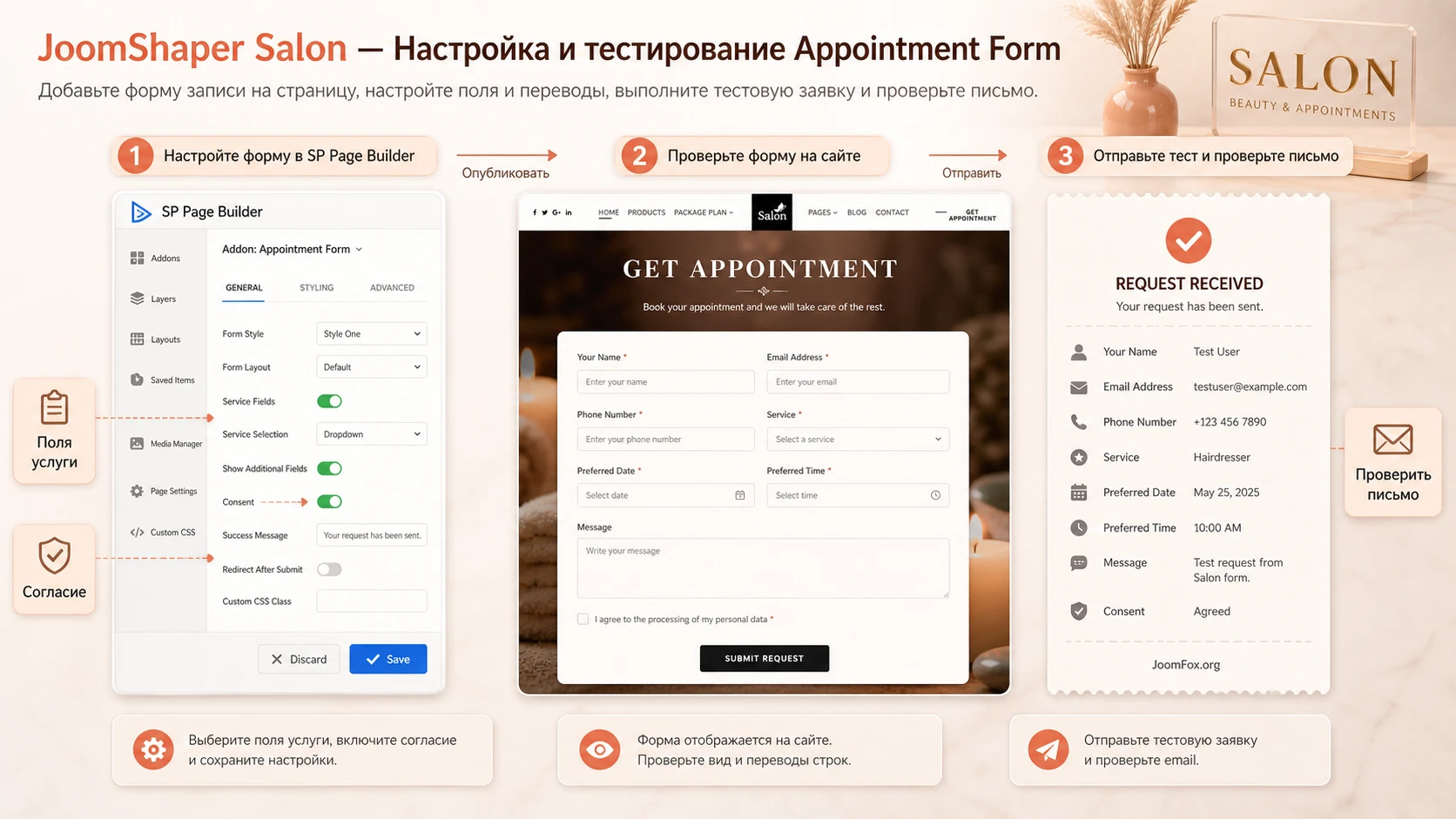
Перевод фраз формы
Документация Salon приводит языковые константы для appointment form addon и указывает файл language\en-GB\en-GB.tpl_shaper_salon.ini. Для практики есть два безопасных пути. Первый - использовать штатные языковые переопределения Joomla, если нужно заменить несколько фраз. Второй - подготовить локализованный ini-файл для нужного языка, сохранить его в UTF-8 без BOM и положить в языковую папку с правильным префиксом.
Для небольшого сайта чаще удобнее языковые переопределения. Они не требуют править файлы шаблона и легче переживают обновления. Откройте языковые переопределения Joomla, найдите строку по тексту или константе, создайте перевод и проверьте форму на публичной странице. Если строка не меняется, очистите кеш и убедитесь, что сайт действительно открыт в нужном языке.
Что не стоит обещать формой
Форма заявки не равна полноценной системе бронирования, если у вас нет подтверждённого календаря, проверки занятости мастера и уведомлений по расписанию. В источниках Salon описан appointment form addon, а не сложная CRM. Поэтому формулируйте текст аккуратно: “Оставьте заявку”, “Запросить запись”, “Мы свяжемся для подтверждения”. Если написать “Место забронировано”, но реальной проверки расписания нет, это создаст конфликт с клиентом.
Модульные позиции и Template Styles в Joomla
Для Joomla-шаблона внешний вид страницы зависит не только от файла шаблона. На результат влияют Template Style, привязка стиля к пунктам меню, позиции модулей, публикация модулей, страницы SP Page Builder и кеш. В Salon это особенно заметно, потому что нижние зоны, меню, футер и часть блоков могут быть собраны через модули и позиции, а не только через содержимое одной страницы.
Как мыслить позициями
Представьте страницу как план помещения. Есть зона шапки, основного контента, боковых или нижних блоков, футера. Модуль появляется не “где угодно”, а в опубликованной позиции. Если модуль не виден, причина часто не в том, что шаблон сломан, а в том, что модуль опубликован не в той позиции, не назначен этому пункту меню, отключён, ограничен языком или скрыт кешем.
Документация Salon указывает, что Helix Layout Builder позволяет менять позиции, размеры колонок, строки и добавлять новые позиции. Это мощная возможность, но использовать её лучше после того, как вы поняли базовый макет. Для большинства сайтов салона достаточно настроить существующие позиции: шапку, основное меню, bottom, footer и нужные блоки на внутренних страницах.
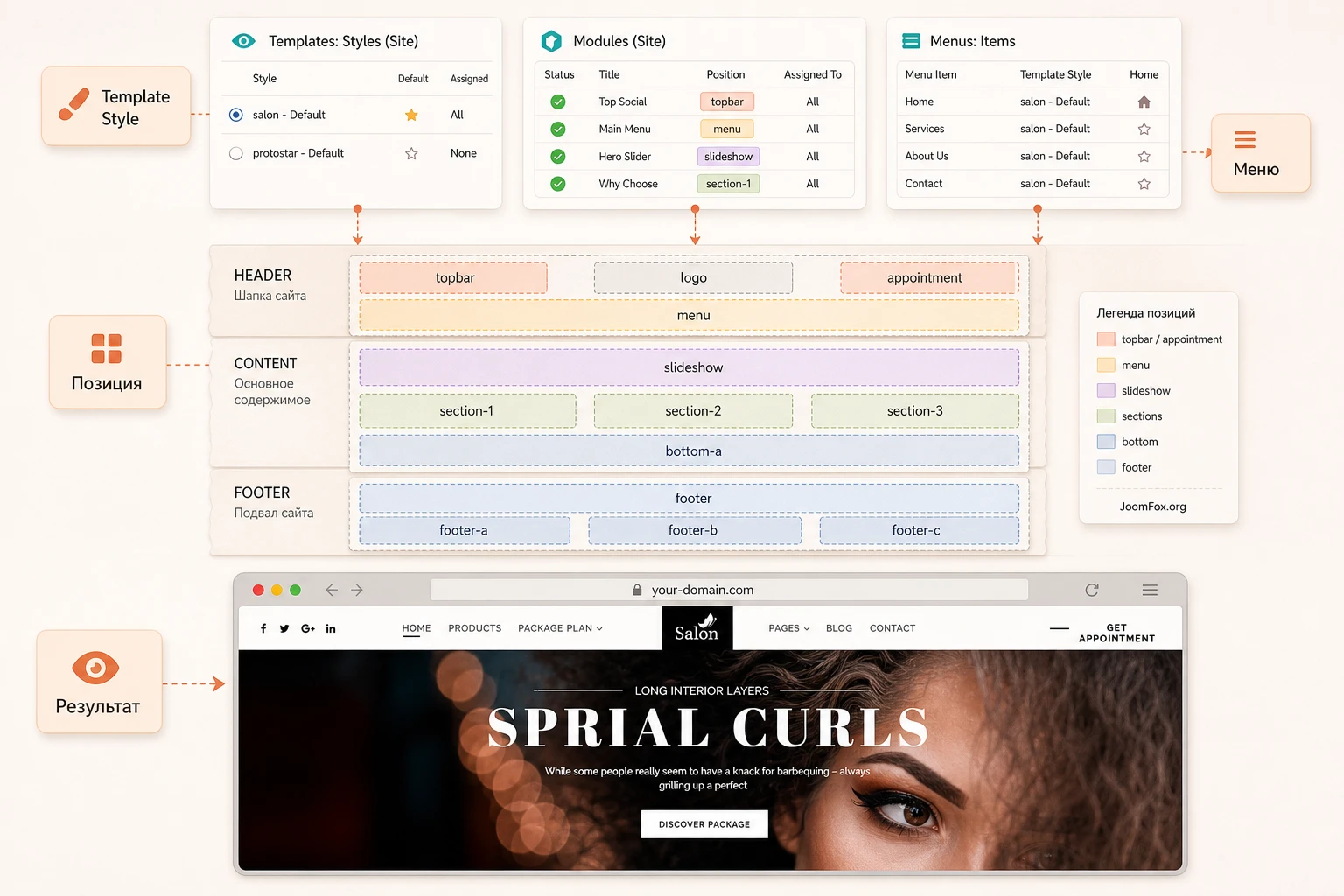
Проверка Template Style
В Joomla Template Style может быть назначен по умолчанию или привязан к конкретным пунктам меню. Если главная выглядит как Salon, а внутренняя страница неожиданно открывается в другом оформлении, проверьте назначение стиля. Откройте System -> Site Template Styles, найдите стиль Salon и посмотрите, где он используется. Затем откройте пункт меню и проверьте, не задан ли другой стиль на уровне меню.
Для мультиязычного сайта добавляется ещё один слой: у каждого языка могут быть свои пункты меню и свои привязки модулей. Не проверяйте только русскую главную. Откройте каждую языковую версию, главную, страницу услуги, контакт и запись. Если модуль пропал только в одном языке, вероятно, проблема в назначении языка или меню, а не в шаблоне.
Практический сценарий: запустить сайт салона с записью
Разберём пример, который подходит большинству проектов на Salon: нужно подготовить главную страницу салона, страницу услуг и форму заявки так, чтобы посетитель мог выбрать направление и отправить запрос на запись. Это не абстрактная настройка “под себя”, а конкретный путь от демо к рабочему сайту.
Цель
Получить сайт, где на главной видны специализация салона, основные услуги, блок пакетов, команда или доверительные элементы, контактная информация и заметный переход к записи. Форма должна принимать тестовую заявку, показывать понятное сообщение и отправлять уведомление администратору или хотя бы фиксировать успешную отправку в логике сайта.
Подготовка
Поднимите QuickStart на тестовом стенде или установите Template Pack на копию рабочего сайта. Подготовьте реальные тексты для 4-6 услуг, 2-3 пакетов, контактов и политики. Соберите изображения в едином стиле. Проверьте, что SP Page Builder открывает страницы, а в Joomla корректно настроена отправка почты.
Шаги настройки
- Откройте главную страницу в SP Page Builder и замените hero-заголовок, подзаголовок и основную кнопку.
- Проверьте, куда ведёт кнопка. Для первого запуска лучше вести её на страницу записи или на якорь с формой.
- Замените демо-услуги на реальные направления, не оставляя пустые цены и чужие описания.
- Настройте блок пакетов так, чтобы он помогал выбрать сценарий: базовый уход, подготовка к событию, комплексная услуга.
- Откройте appointment form addon и проверьте категории, пакеты, обязательные поля, текст кнопки и сообщение об успешной отправке.
- Настройте футер: адрес, телефон, график, ссылки на юридические страницы и социальные сети.
- Очистите кеш и проверьте сайт в режиме гостя, а не только в авторизованной админской сессии.
Проверка
После настройки откройте главную в обычном окне браузера и пройдите путь посетителя: первый экран -> услуга -> пакет -> форма записи -> сообщение об отправке. Затем повторите на мобильной ширине. Проверьте, не перекрывает ли меню кнопку, не уезжают ли длинные русские слова, не слишком ли тяжёлые изображения, нет ли демо-страниц в меню и футере.
Нюанс, который часто мешает
Если вы меняете страницу в SP Page Builder, но публичная часть показывает старую версию, сначала очистите кеш Joomla, кеш браузера и кеш на уровне хостинга или CDN, если он включён. Затем убедитесь, что редактируете именно ту страницу, на которую ведёт пункт меню. В Joomla легко изменить похожую демо-страницу, а на главной оставить другой пункт меню.
Практичные идеи применения Salon в разных проектах
Salon не обязательно использовать только для классического салона красоты. Но расширять назначение стоит через реальные возможности шаблона: визуальные секции, услуги, пакеты, блог, команду, галерею, форму заявки и редактирование в SP Page Builder. Ниже - несколько сценариев, где продуктовая логика шаблона сохраняется, а не притягивается искусственно.
Салон с несколькими направлениями
Для салона, где есть волосы, ногти, брови и уход, используйте страницы услуг как навигацию по направлениям. На главной оставьте 4-6 ключевых категорий, а детальные описания перенесите на внутренние страницы. В форме записи категории должны совпадать с тем, что пользователь видел на странице. Проверка простая: посетитель не должен выбирать в форме услугу, о которой сайт раньше не сказал ни слова.
Частный мастер или небольшая студия
Если проект делает один специалист, не копируйте структуру большого салона. Уберите лишние блоки команды, сократите меню и сделайте сильнее страницу “О мастере”. Пакеты можно заменить на сценарии: консультация, базовая процедура, комплексный уход. Галерея работ и блог с ответами на частые вопросы в таком сценарии важнее, чем многоуровневая навигация.
SPA или массажный кабинет
Для SPA и массажа важны спокойные описания, длительность, противопоказания и подготовка к визиту. Используйте блог не как новости, а как мини-справочник. В форме записи добавьте поле сообщения, где клиент может указать пожелания или ограничения. Если appointment form не покрывает медицинские или юридические требования вашего процесса, используйте его только как первичную заявку и подтверждайте детали вручную.
Промо-страница сезонной акции
Секции пакетов и слайдеры можно использовать для сезонных предложений. Создайте отдельный пункт меню или страницу в SP Page Builder, соберите короткую цепочку: предложение, что входит, ограничения, фото, кнопка записи. После окончания акции снимите пункт меню с публикации или обновите контент. Не оставляйте просроченные акции в футере и блоках главной.
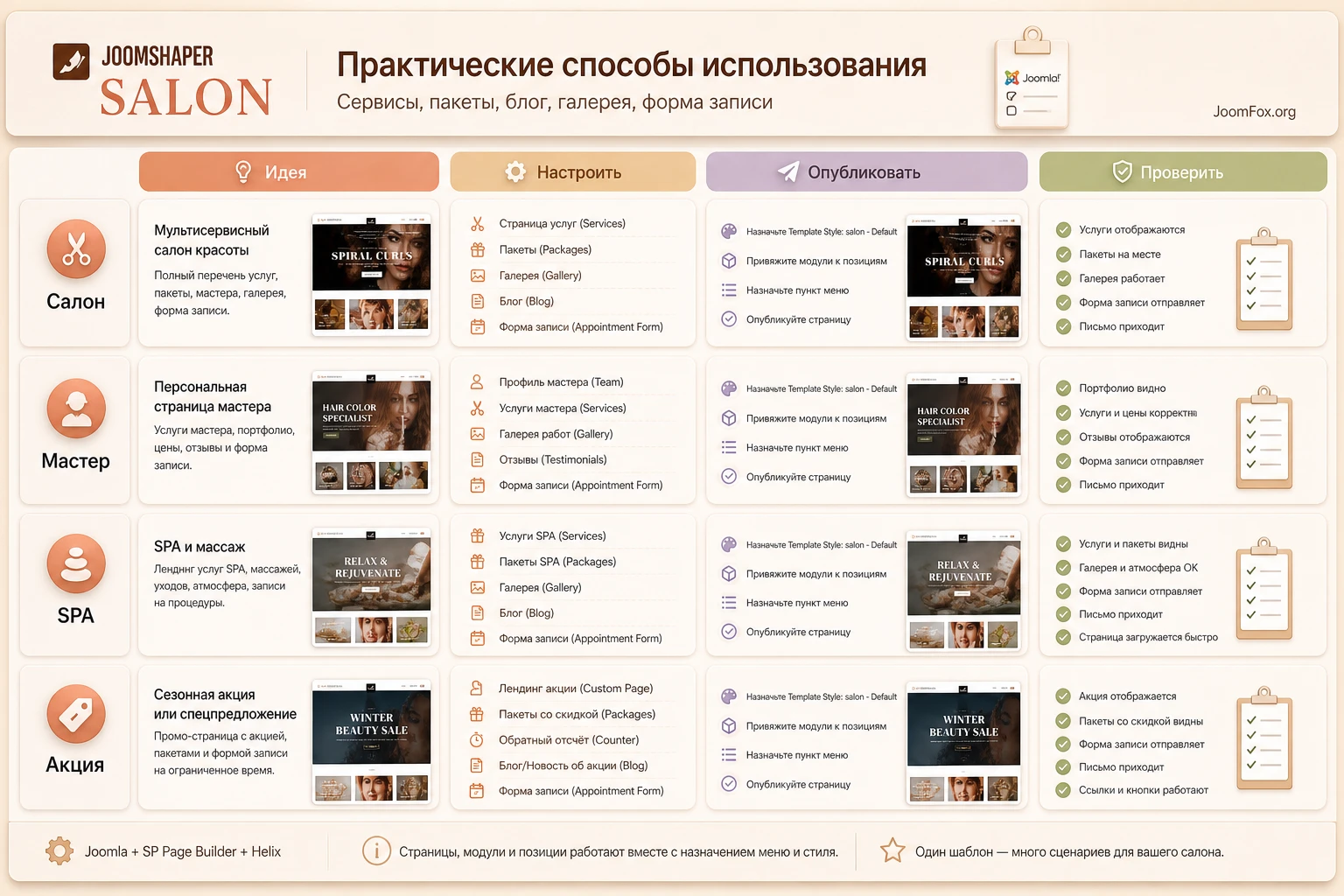
Проверка результата перед публикацией
Финальная проверка нужна не для формальности. В шаблоне с большим визуальным демо легко пропустить старый текст, битую ссылку, неработающую форму или модуль, который виден только на главной. Лучше пройти сайт как посетитель и как администратор по отдельным сценариям.
Публичная часть
Откройте главную, услуги, пакет, блоговую статью, контакты и запись. Проверьте заголовки, кнопки, ссылки, футер, изображения и поведение меню. На мобильной ширине уделите внимание шапке, первому экрану и форме. Если длинный русский текст ломает кнопку, исправляйте текст или структуру блока, а не оставляйте проблему до запуска.
Админ-панель
В админ-панели проверьте список шаблонных стилей, страницы SP Page Builder, модули, меню, языковые переопределения и отправку почты. Если несколько людей будут редактировать сайт, создайте им роли с минимально нужными правами. Не давайте редактору полный доступ к системным настройкам только ради возможности поменять текст услуги.
Производительность и SEO
Salon использует визуальные секции и изображения, поэтому скорость сильно зависит от контента, который вы добавите. Сжимайте изображения до разумного размера, не загружайте оригиналы с камеры, проверяйте alt-тексты, не дублируйте одну страницу несколькими пунктами меню без необходимости. Для SEO важны не обещания шаблона, а структура сайта: понятные заголовки, уникальные описания услуг, нормальные URL, внутренняя навигация, быстрые изображения и рабочая мобильная версия.
Запускайте сайт только после тестовой заявки. Если форма записи не проверена, основной бизнес-сценарий Salon остаётся неподтверждённым, даже если все страницы выглядят красиво.
Типичные проблемы при настройке и как их диагностировать
Большинство проблем с Salon связано не с одним “сломавшимся шаблоном”, а со связкой пакета установки, серверных лимитов, кэша, модульных назначений и SP Page Builder. Ниже - практический маршрут диагностики, который помогает не угадывать причину.
QuickStart зависает или не проходит установку
Симптом: установка останавливается на создании таблиц, долго не отвечает или возвращает ошибку сервера. Возможные причины - слабые лимиты PHP, недостаточное время выполнения, проблемы доступа к базе, неправильная распаковка или попытка установить QuickStart не как новую Joomla.
Проверьте требования, лимит памяти, max_execution_time, размер загружаемого файла, права на папки и чистоту базы. Если установка идёт на локальном стенде, после изменения PHP-настроек перезапустите веб-сервер. Если речь о хостинге, передайте поддержку конкретные значения из документации, а не общую фразу “сайт не ставится”.
После установки Template Pack сайт не похож на демо
Симптом: шаблон установлен, но главная выглядит пусто или отличается от preview. Возможная причина - установлен только Template Pack, который не содержит демо-страницы, модули и контент. Это нормальное поведение, а не ошибка установки.
Сравните выбранный пакет. Если нужен вид демо, поднимите QuickStart на отдельном стенде и используйте его как карту. На рабочем сайте вручную создайте страницы, перенесите нужные секции, настройте модули и назначьте Template Style. Не пытайтесь “добавить демо” поверх существующего сайта без плана миграции.
Не отображается модуль в нужной зоне
Симптом: футер, нижний блок, меню или другой модуль виден на одной странице, но пропал на другой. Проверьте позицию модуля, статус публикации, язык, уровень доступа и вкладку назначения меню. Затем убедитесь, что нужный Template Style действительно применён к странице.
Если модуль зависит от SP Page Builder, проверьте, опубликована ли связанная страница или модуль конструктора. После изменения настроек очистите кеш. Когда проблема возникает только на внутренних страницах, почти всегда стоит проверить именно назначение меню и модулей.
Форма записи не отправляет заявку
Симптом: посетитель заполняет форму, но письмо не приходит или сообщение об успехе не появляется. Возможные причины - общая почтовая конфигурация Joomla, ограничения хостинга, неверный адрес получателя, конфликт JavaScript, кеширование страницы с формой или ошибка в обязательных полях.
Сначала проверьте отправку почты Joomla на простом системном сценарии. Затем протестируйте форму в гостевом окне, отключите агрессивную оптимизацию скриптов для страницы записи, проверьте консоль браузера и журналы сервера. Если вы меняли языковые строки или HTML в terms box, временно верните простой текст и повторите тест.
Изменения в SP Page Builder не видны на сайте
Симптом: в редакторе блок изменён, но публичная страница показывает старую версию. Проверьте кеш Joomla, кеш браузера, CDN, кеш хостинга и то, какой пункт меню ведёт на страницу. Убедитесь, что вы сохранили именно нужную страницу, а не её демо-дубликат.
Если страница не сохраняется или редактор открывается с ошибкой, сверяйтесь с техническими требованиями SP Page Builder: лимиты PHP, доступность нужных расширений PHP, настройки безопасности хостинга и конфликты старых редакторов. Не удаляйте папки override без резервной копии и понимания, что именно вы проверяете.
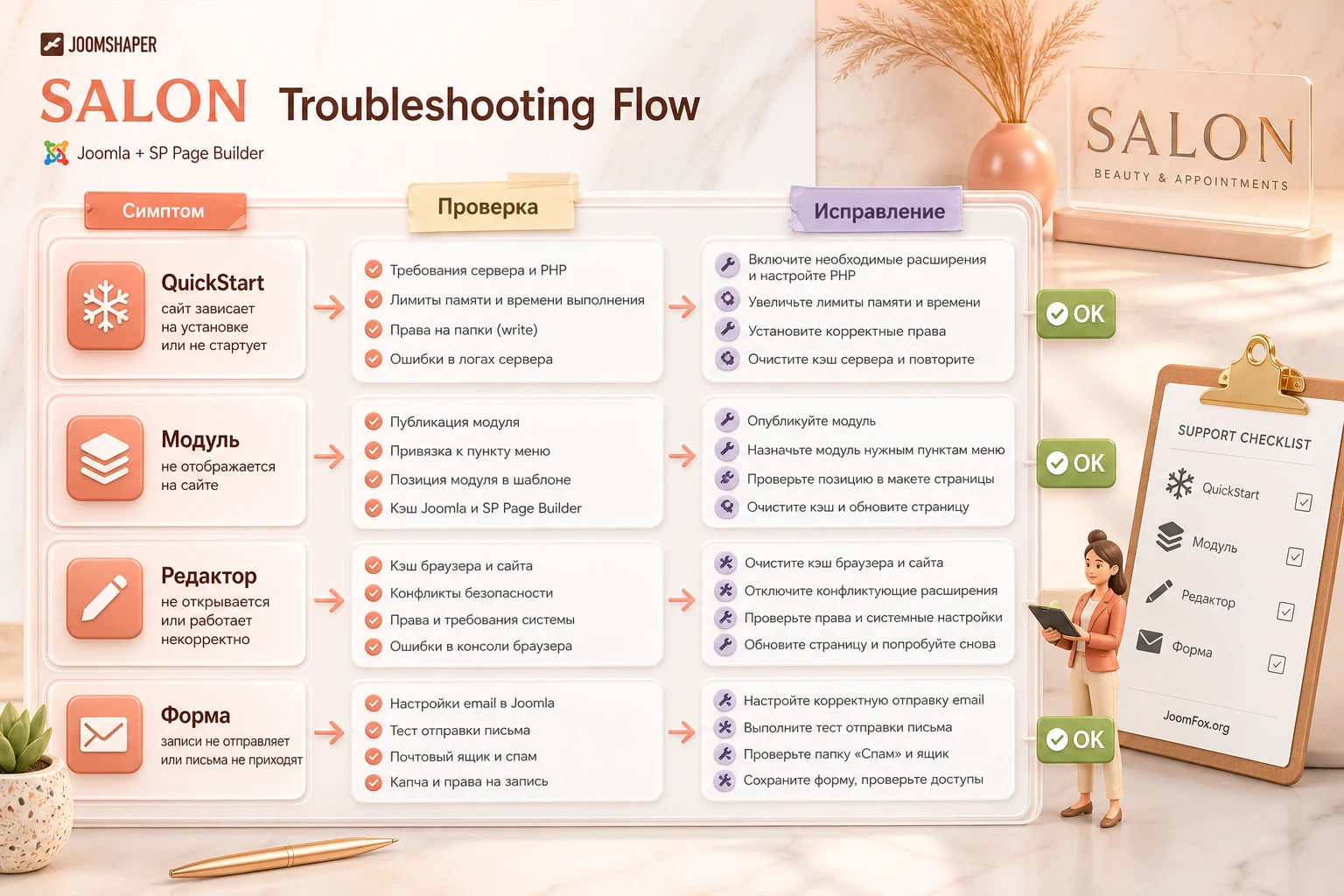
Безопасные улучшения без правки ядра шаблона
Salon можно аккуратно адаптировать без изменения файлов ядра Joomla, шаблона или расширений. Самый безопасный путь - использовать настройки Helix, языковые переопределения Joomla, модули, Template Styles и небольшие CSS-правки через документированный блок кастомного кода или отдельный пользовательский CSS-файл. Так изменения легче откатить и проще пережить обновление.
Маленькая CSS-правка для CTA-кнопки
Если на сайте есть ключевая кнопка записи, ей можно добавить собственный класс в настройках блока SP Page Builder, например salon-main-cta, а затем оформить её через безопасный CSS. Этот подход держится не на скрытом API шаблона, а на обычной CMS-практике: вы сами добавляете класс к нужному элементу и задаёте внешний вид в пользовательском CSS.
.salon-main-cta {
  letter-spacing: 0.04em;
  text-transform: uppercase;
  border-radius: 2px;
  transition: transform .18s ease, box-shadow .18s ease;
}

.salon-main-cta:hover,
.salon-main-cta:focus {
  transform: translateY(-1px);
  box-shadow: 0 10px 24px rgba(0, 0, 0, .16);
}
Вставляйте такой код в место, которое рекомендует ваша текущая настройка Helix: поле пользовательского CSS или подключённый пользовательский файл. После сохранения проверьте кнопку на главной и странице записи, затем очистите кеш. Откат простой: удалите класс у элемента или удалите CSS. Не меняйте файлы шаблона ради такой мелкой правки.
Языковые переопределения вместо правки ini-файла
Если нужно заменить только несколько строк формы записи, используйте языковые переопределения Joomla. Это удобнее, чем править файл шаблона напрямую. Найдите константу формы, создайте переопределение для нужного языка, сохраните и проверьте страницу. Такой способ легче документировать: в заметках проекта можно записать список переопределённых строк и быстро восстановить их после миграции.
Отдельный Template Style для промо-страницы
Если нужно сделать акционную посадочную страницу, не обязательно ломать основной стиль сайта. Создайте копию Template Style, настройте отличия в шапке, модульных позициях или пользовательском CSS, затем назначьте этот стиль только пункту меню промо-страницы. Так эксперимент не затронет главную и услуги. После окончания акции снимите пункт меню с публикации или верните основной стиль.
Видео с внешним видом Salon
На странице продукта JoomShaper есть точный ролик по Salon. Его стоит смотреть не как инструкцию по установке, а как визуальную проверку того, какие секции и сценарии разработчик считает важными: первый экран, блоки услуг, пакеты, галерея, форма записи и общая ритмика страницы. После просмотра удобно сверить свой сайт: не потеряли ли вы ключевой путь посетителя от первого экрана к записи.
Вопросы, которые стоит решить до запуска
Можно ли поставить QuickStart на уже работающий сайт Joomla?
Нет, QuickStart предназначен для установки как новая Joomla-сборка. Для работающего сайта используйте Template Pack, а QuickStart поднимите отдельно как референс демо-структуры.
Почему после установки Template Pack нет готовой главной страницы как на демо?
Template Pack содержит шаблон, но не полный демо-сайт. Готовые страницы, модули и демо-контент относятся к QuickStart. На существующем сайте их нужно воссоздавать вручную или переносить по плану.
Нужно ли использовать SP Page Builder для редактирования Salon?
Да, значимая часть страниц и секций Salon рассчитана на работу через SP Page Builder. Если ваша команда не хочет использовать этот конструктор, стоит заранее оценить, насколько удобно будет поддерживать шаблон.
Что делать, если в пакете нет фотографий из демо?
Это ожидаемая ситуация для многих коммерческих шаблонов. Замените изображения собственными или лицензированными материалами и проверьте, что новые фото подходят по композиции к секциям.
Можно ли перевести подписи appointment form без правки файлов шаблона?
Для небольших замен лучше использовать языковые переопределения Joomla. Если нужен полноценный языковой файл, создайте файл с правильным языковым префиксом и сохраните его в UTF-8 без BOM.
Почему форма записи не является полноценным календарём бронирования?
В источниках Salon описан appointment form addon для заявки. Если вам нужны проверка занятости мастеров, расписание, оплата, личный кабинет и подтверждения, потребуется отдельное расширение или внешний сервис.
Как безопасно обновлять шаблон?
Перед обновлением проверьте changelog, сделайте резервную копию файлов и базы, затем обновляйте на тестовой копии. Пользовательские CSS, языковые переопределения и отдельные Template Styles легче контролировать, чем правки файлов ядра шаблона.
Когда JoomShaper Salon будет удачным выбором
Salon стоит использовать, если вам нужен Joomla-шаблон для визуального сайта салона с услугами, пакетами, блогом, галереей и заявкой на запись. Он особенно полезен, когда проект можно начать с чистого стенда и постепенно заменить демо-данные на реальные материалы. В таком сценарии QuickStart даёт быстрый прототип, а Helix Ultimate и SP Page Builder помогают адаптировать внешний вид без разработки шаблона с нуля.
Если сайт уже работает, подход должен быть аккуратнее: Template Pack, резервная копия, тестовая копия, ручная настройка страниц и модулей. Не ожидайте, что один архив автоматически перенесёт всю демо-структуру на существующий сайт. Сильный результат получается тогда, когда вы используете Salon как основу для реальной клиентской воронки: первый экран, услуги, доверие, запись, контакты и проверенная отправка заявки.
Перед тем как получить версию для Joomla, зафиксируйте план внедрения: новый сайт или существующий, QuickStart или Template Pack, кто готовит тексты и изображения, кто проверяет форму, кто отвечает за обновления. Тогда шаблон будет не просто красивым демо, а рабочей базой для сайта, который помогает посетителю выбрать услугу и связаться с салоном.
Похожие шаблоны


Соседние материалы | ||||

|
JoomShaper Opus - Шаблон Joomla | JoomShaper Rental - Шаблон Joomla |

|
|

