


JoomShaper Educon II - Шаблон Joomla
JoomShaper Educon II - это мощный шаблон Joomla, разработанный специально для создания профессиональных сайтов образовательных учреждений, таких как университеты, колледжи и онлайн-платформы. Он обеспечивает структурированный и привлекательный дизайн, нацеленный на простое взаимодействие с пользователем, предоставляя образовательным организациям все необходимое для создания удобного, функционального и стильного веб-сайта.


Описание шаблона
Шаблон Educon II создан для образовательных учреждений всех типов, от традиционных университетов до онлайн-платформ. Этот шаблон включает в себя широкий набор функций, чтобы удовлетворить все нужды образовательных сайтов. В основе лежат компоненты SP LMS и SP Page Builder, которые обеспечивают функциональность для управления курсами, событий, преподавательского состава и многого другого. Благодаря этому Educon II остается гибким и масштабируемым решением, подходящим для учреждений любого размера.
Главная страница JoomShaper Educon II доступна в трех уникальных вариациях, специально адаптированных под различные задачи: классические академические сайты, платформы онлайн-обучения и гибридные формы. Шесть цветовых схем позволяют бренду учебного заведения выглядеть современно и ярко. Пользователь может настроить все элементы сайта для создания уникального дизайна, соответствующего корпоративному стилю.
Шаблон позволяет легко структурировать и отображать курсы с подробными описаниями, категориями и фильтрами, что делает информацию о программах и обучении доступной и удобной для навигации. Также доступна возможность интеграции интерактивных тестов и викторин для LMS-платформ, которые помогают оценивать успеваемость студентов и поддерживать интерактивное обучение.
Основные функции шаблона JoomShaper Educon II включают:
- Управление курсами — встроенные возможности для создания каталога курсов с описаниями, категориями и фильтрами.
- Профили преподавателей — поддержка создания профилей для преподавателей, отображение их достижений и квалификаций.
- Управление событиями — возможность публикации событий, анонсов мероприятий, дней открытых дверей и другой важной информации.
- Поддержка студенческих клубов и мероприятий — специальный раздел для представления студенческих клубов, спортивных мероприятий и других внеклассных активностей.
- Функции для жилищных условий студентов — раздел с информацией о студенческих общежитиях и проживании.
- Галерея и медиа — встроенные фото- и видеогалереи для представления событий, жизни на кампусе, студенческих мероприятий.
- Магазин курсов — отдельные страницы для оформления покупки и информации о стоимости курсов.
- Поддержка многоязычности и SEO — встроенные инструменты для улучшения позиций сайта в поисковых системах и расширения международной аудитории.
- Интеграция с социальными сетями — возможность легкой публикации материалов и повышения присутствия учреждения в цифровом пространстве.
Технические особенности:
Educon II разработан на базе мощного фреймворка Helix Ultimate, что позволяет добиться высочайшей гибкости в настройке. Включает поддержку мегаменю и выдвигающегося офф-канвас меню, благодаря которым возможна многоуровневая и удобная навигация. Поддержка Google Web Fonts позволяет использовать различные шрифты, чтобы сайт выглядел привлекательно и современно на любых устройствах.
Educon II - это продуманный и оптимизированный шаблон, обеспечивающий быструю загрузку страниц и минимальную нагрузку на сервер. Включены инструменты безопасности и защиты данных, что делает его надежным решением для образовательных учреждений.
Все эти особенности делают JoomShaper Educon II идеальным выбором для создания современного образовательного сайта, соответствующего самым высоким требованиям в сфере онлайн-образования и традиционных учебных заведений.
Особенности шаблона:
- Соответствие стандартам W3C XHTML 1.0 Transitional и W3C CSS Valid.
- Поддержка сжатия скриптов JavaScript и CSS для ускорения работы сайта.
- Благодаря использованию последних версий PHP и MySQL, код шаблона актуален и безопасен.
- Большое количство позиций для расположения модулей и несколько цветовых суффиксов.
- Несколько встроенных цветовых схем шаблона для индивидуального оформления вашего проекта.
- Шаблон имеет поддержку Google шрифтов и RTL/LTR языков.
- Несколько типов меню, Mega Menu, Dropline Menu, CSS Menu, с эффектами плавной анимации.
- Интегрирована поддержка популярных расширений: Helix Ultimate, SP Page Builder Pro, SP Easy Gallery, SP LMS, расширяющих функциональные возможности сайта.
- Демо пакет QuickStart с поддержкой версии CMS Joomla! 6.x.
Спецификации:
| Дата выхода: | 01-11-2024 | |
| Дата обновления: | 13-11-2025 | |
| Тип шаблона: | Премиум | |
| Лицензия: | GPL | |
| Тематика: | Блог Образование | |
| Совместимость: | J5.x J6.x | |
| QuickStart: | Joomla! 6.x | |
| Цветовые схемы шаблона: |
||
| Разработчик: | JoomShaper | |
| Рейтинг: | ||
Скачивание по подписке!
Вам необходимо авторизоваться на сайте и приобрести клубную подписку!
Поделись с друзьями!
Общие характеристики:
Мощный Framework
Фреймворк обеспечивает легкий доступ к сотням мощных функций и механизмов для более гибкой настройки и создания удивительных сайтов на основе Joomla.
Отзывчивый дизайн
Полностью гибкий макет шаблона, идеально адаптируется к ширине браузера пользователя. И отлично отображается на ПК, IPad, iPhone и других мобильных устройствах.
HTML5 & CSS3
Шаблон имеет широкий спектр преимуществ, так как использует только современные веб-технологии: HTML5, CSS3, LESS, JQuery и Bootstrap 4 и 5.
Быстрый старт
Установите готовый Joomla! сайт, содержащий демо контент, стили и предварительно настроенные расширения, и начните работу за считанные минуты.
Кросс-браузерность
Безупречная работа во всех современных браузерах, таких как Firefox, Chrome, Safari, Opera, Netscape, Яндекс Браузер и Internet Explorer 10+.
SEO оптимизация
Кодовая база шаблона полностью оптимизирована для обеспечения хорошей индексации и присутствия вашего Joomla сайта в поисковых системах.
Руководство по настройке и практическому использованию JoomShaper Educon II
JoomShaper Educon II стоит рассматривать не как обычную красивую заготовку, а как готовую основу для образовательного сайта на Joomla: с главными страницами, учебными программами, событиями, преподавателями, галереями, меню и связкой с компонентами JoomShaper. Это руководство помогает пройти путь от безопасной проверки пакета до настройки структуры, страниц, модулей, курсов и диагностики типичных проблем.
Материал рассчитан на владельца учебного сайта, администратора Joomla, вебмастера или студию, которая готовит проект для школы, университета, курса, тренингового центра или гибридной образовательной платформы. Здесь не повторяется карточка продукта: ниже разобраны решения, которые приходится принимать уже после скачивания архива и перед публикацией реального сайта.
Главная идея такая: сначала понять, какой пакет и сценарий установки нужен, затем сохранить демо-логику Educon II, заменить демонстрационные данные на свои, проверить меню и модульные позиции, настроить учебные сущности в SP LMS и только после этого включать сайт в работу. Если идти в обратном порядке, обычно появляются пустые страницы, потерянные модули, неработающее мобильное меню и путаница между страницами конструктора и обычными материалами Joomla.
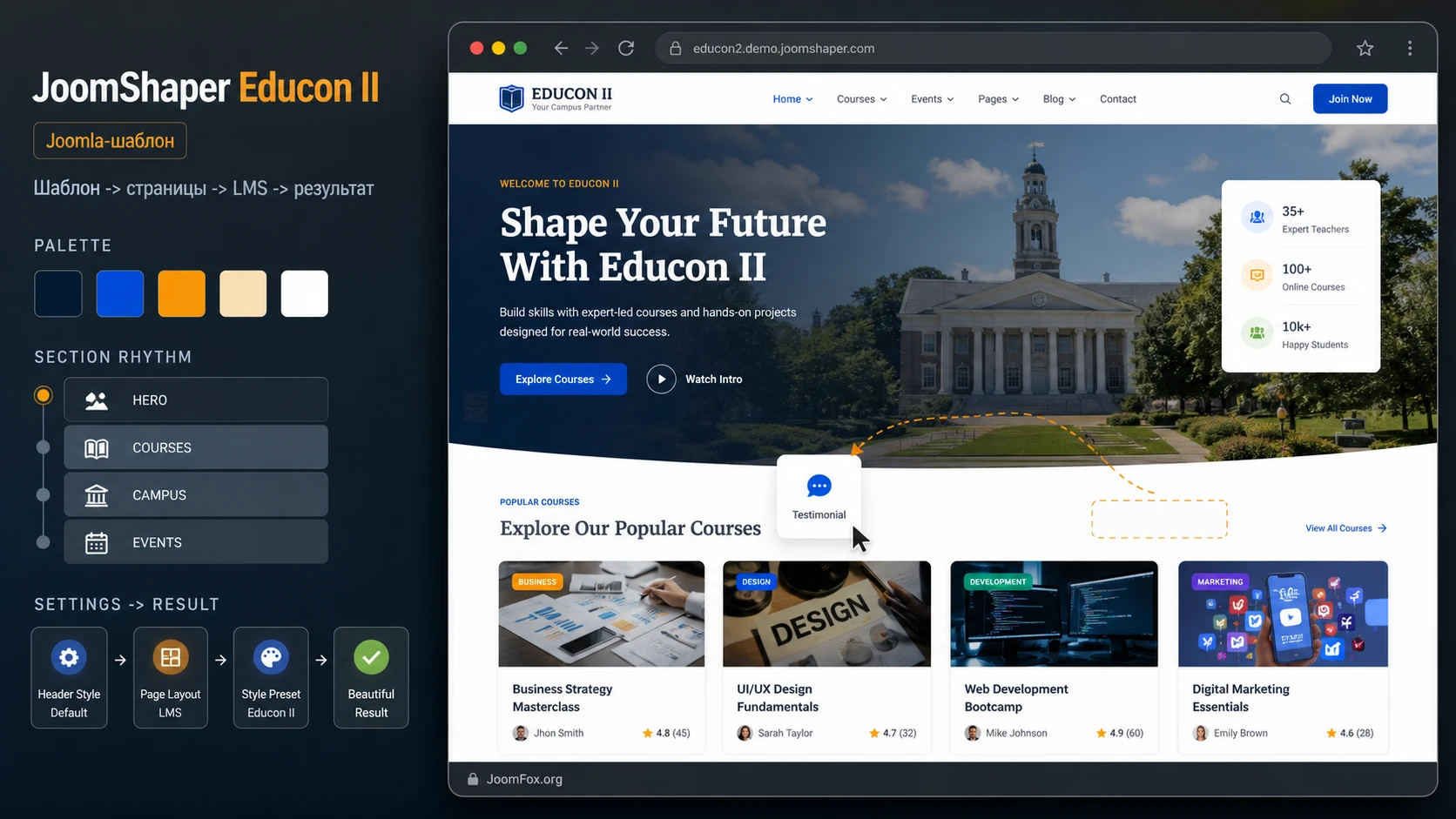
Какую задачу решает этот Joomla-шаблон
Educon II нужен в тех случаях, когда образовательному проекту требуется не одна посадочная страница, а целая структура сайта: главная страница, каталог направлений, страницы курсов, профили преподавателей, события, новости, галерея, контактные блоки, страницы входа и регистрации. Официальная демо-страница показывает несколько вариантов главной страницы и набор внутренних разделов, поэтому шаблон хорошо подходит для проекта, где важно быстро получить понятную навигацию и уже собранную визуальную систему.
Сильная сторона JoomShaper Educon II - не только внешний вид, а готовая логика образовательного сайта. В демо есть меню с разделами Courses, Events, LMS, Pages, отдельные страницы для категорий курсов, списков курсов, преподавателей, событий, галереи, кампуса, контактов и служебных экранов. Для администратора это означает, что после установки Quickstart можно не придумывать структуру с нуля, а заменить демонстрационный контент на реальный и постепенно убрать лишние разделы.
При этом шаблон не должен подменять содержательную работу. Он не создаст учебные программы, расписание, реальные фотографии, правила приема и материалы курсов автоматически. Его задача - дать каркас, визуальный ритм и набор уже связанный страниц. Самая частая ошибка при работе с шаблонами такого типа - оставить демо-логику нетронутой и заменить только тексты в верхнем экране. В итоге посетитель видит красивую главную, но быстро попадает на пустые категории, фиктивные даты и страницы без маршрута к заявке или записи.
Поэтому настройку лучше планировать как проект внедрения. Сначала определите тип сайта: академическое учреждение, платформа онлайн-курсов, центр дополнительного образования, школа с событиями и новостями или смешанная модель. Затем выберите, какие демо-разделы остаются, какие будут скрыты, какие нужно перенести в меню, а какие стоит заменить обычными материалами Joomla. Такой подход помогает не перегрузить сайт функциями, которые не нужны именно вашей аудитории.
Кому Educon II подходит, а кому лучше выбрать другой подход
Шаблон особенно полезен, если нужно быстро собрать образовательный сайт с визуально готовой главной страницей, каталогом программ и несколькими типами внутренних страниц. Он подходит учебным центрам, колледжам, языковым школам, университетским подразделениям, онлайн-школам, авторам курсов и небольшим LMS-проектам, которым важна связка дизайна и учебных сущностей.
Educon II будет удобен командам, которые готовы работать с Joomla и экосистемой JoomShaper. В документации указано, что шаблон построен на Helix Ultimate и SP Page Builder Pro, а Quickstart содержит предустановленную демо-конфигурацию. Это хорошо, если редактору проще менять блоки визуально, а администратору нужна управляемая структура шаблона, меню и модулей.
Шаблон может быть лишним, если сайт состоит из пары статичных страниц и не требует курсов, событий, преподавателей, галерей и сложного меню. В такой ситуации проще взять более легкий базовый шаблон Joomla и собрать несколько материалов вручную. Educon II также не стоит выбирать, если команда категорически не хочет работать с конструктором страниц или если проект уже построен на другом шаблонном фреймворке и его невозможно спокойно перенести.
Есть и пограничный случай: образовательный сайт с очень сложной учебной логикой, нестандартными ролями, SCORM, корпоративным обучением, глубокими отчетами и интеграциями. Educon II может закрыть внешний сайт и презентацию курсов, но для тяжелой учебной платформы нужно отдельно проверять возможности SP LMS или другого LMS-компонента. Не стоит обещать, что один шаблон решит все задачи обучения, учета, оплаты и аналитики.
Хороший критерий выбора: если вам нужна управляемая образовательная витрина на Joomla с курсами, событиями, преподавателями и готовым дизайном, Educon II выглядит уместно. Если нужен только блог или полностью индивидуальная учебная система, шаблон должен быть лишь частью решения, а не его центром.
Что проверить перед установкой
Подготовка важнее, чем кажется. У Educon II есть два разных сценария: установка Quickstart как нового сайта и установка обычного template package на уже существующую Joomla. Эти сценарии нельзя смешивать. Документация JoomShaper отдельно предупреждает, что Quickstart не устанавливается через менеджер расширений поверх готового сайта, потому что содержит ядро Joomla, демо-данные, шаблон, расширения и настройки.
Перед началом создайте тестовую среду. Даже если итоговый сайт будет размещен на основном домене, первый проход лучше делать на поддомене, локальном сервере или временной папке. Это снижает риск испортить существующий сайт, помогает спокойно проверить требования хостинга и дает место для сравнения демо-структуры с вашим будущим контентом.
| Что проверить | Зачем это нужно | Какой риск снимает |
|---|---|---|
| Тип пакета | Quickstart нужен для нового сайта с демо, обычный шаблон - для существующей Joomla. | Вы не пытаетесь загрузить полный Quickstart через System -> Install -> Extensions. |
| Версия PHP, база данных и лимиты загрузки | Документация JoomShaper указывает требования к памяти, размеру загрузки, времени выполнения и библиотекам. | Установка не прерывается из-за маленького upload_max_filesize, тайм-аута или отсутствующей библиотеки. |
| Пустая база или новый префикс таблиц | Quickstart разворачивает полноценный Joomla-сайт с демо-данными. | Демо-таблицы не смешиваются с рабочими данными старого проекта. |
| Права доступа к файлам | Joomla должна записывать конфигурацию, кеш, медиа и расширения. | После установки не появляются ошибки сохранения, пустые страницы и проблемы с загрузкой изображений. |
| План замены изображений | Разработчик предупреждает, что не все фотографии из демо могут входить в Quickstart. | Вы заранее готовите легальные фотографии и не публикуете серые заглушки вместо кампуса, преподавателей и курсов. |
Если вы ставите шаблон на существующий сайт, сделайте резервную копию файлов и базы. Затем проверьте, не конфликтует ли текущая структура меню с будущими страницами SP Page Builder и компонентами SP LMS. На старом сайте часто уже есть свои модули, позиции, CSS, кеш и переопределения. После установки нового шаблона это не исчезает, но визуальный результат может измениться из-за другой сетки, другой типографики и другого набора позиций.
Отдельно оцените контент. Для образовательного проекта нужны не только тексты, но и фотографии, логотип, список программ, категории курсов, описания преподавателей, даты событий, правила записи, контакты, документы, политика обработки данных и понятный маршрут пользователя. Если этих данных пока нет, установку можно выполнить, но публикацию лучше отложить до заполнения ключевых разделов.
Quickstart или обычный шаблон: как выбрать путь установки
У JoomShaper Educon II есть принципиальная развилка. Quickstart подходит, когда вы запускаете новый сайт и хотите получить демо почти как у разработчика: Joomla, шаблон, нужные расширения, страницы, модули и демонстрационные данные. Обычный template package подходит, когда сайт уже существует и вы хотите применить внешний вид без переноса всего демо.
Quickstart обычно быстрее для изучения продукта. После установки вы видите, какие страницы, модули, компоненты и пункты меню использовал разработчик. Это похоже на учебный стенд: можно открыть страницу, найти блок в SP Page Builder, посмотреть связанный модуль, проверить позицию в Helix Ultimate и понять, как повторить прием на своем контенте.
Обычный шаблон требует больше ручной работы. Документация прямо указывает, что template package не содержит демо-контент, модули и компоненты, поэтому после установки придется самостоятельно создать материалы, установить нужные расширения, настроить модули, страницы SP Page Builder и меню. Этот путь разумен, если сайт уже наполнен, а демо-структура Educon II вам не нужна целиком.
Когда выбирать Quickstart
Выбирайте Quickstart, если проект начинается с нуля, а вам нужен максимально близкий к демо старт. Это особенно удобно для учебного центра, который пока не имеет сайта на Joomla и хочет быстро показать заказчику рабочий прототип: главная, курсы, события, преподаватели, новости, контакты, галерея. После этого прототип очищается от демонстрационных данных и постепенно превращается в рабочий сайт.
Но Quickstart не стоит ставить в корень действующего сайта без плана миграции. Он разворачивает полный сайт и рассчитан на чистую среду. Если у вас уже есть публикации, пользователи, меню и медиа, безопаснее сначала развернуть Quickstart отдельно, изучить структуру, а затем перенести только нужные элементы или вручную воссоздать их на рабочей Joomla.
Когда выбирать обычный template package
Обычный пакет лучше подходит для опытного администратора Joomla, который понимает систему модулей, меню и шаблонных стилей. Например, у вас уже есть сайт школы с материалами, новостями и пользователями, но нужен новый внешний вид и несколько страниц в стиле Educon II. В этом случае вы ставите шаблон, назначаете его нужным пунктам меню, переносите или создаете модули и аккуратно настраиваете оформление.
Минус такого подхода - демо-страницы не появятся сами. Если вам понравилась конкретная секция главной или карточка курса из демо, придется воспроизвести ее через SP Page Builder, компонент SP LMS или модуль. Поэтому для изучения все равно полезно иметь отдельный Quickstart-стенд, даже если рабочий сайт будет обновляться обычным пакетом.
Установка и первичная проверка на тестовой среде
Установка Educon II должна заканчиваться не сообщением Joomla об успешном завершении, а полноценной проверкой: открывается ли публичная часть, работает ли вход в админ-панель, видны ли стили, активны ли пункты меню, загружаются ли страницы SP Page Builder, есть ли нужные компоненты и не остались ли служебные файлы после установки.
Порядок для Quickstart
- Распакуйте Quickstart на локальном компьютере и загрузите файлы в тестовую папку или на поддомен.
- Создайте отдельную базу данных или используйте новый префикс таблиц, если это допустимо в вашей инфраструктуре.
- Откройте домен в браузере и пройдите мастер установки Joomla.
- Укажите уникальное имя администратора. Не используйте очевидный логин
admin. - После завершения удалите установочную папку, если Joomla просит это сделать.
- Проверьте публичную часть, затем войдите в
/administrator. - Переименуйте
htaccess.txtв.htaccess, если используете понятные адреса и сервер поддерживает этот сценарий.
Мини-итог после Quickstart
После входа в админ-панель откройте System -> Extensions и проверьте, что ключевые расширения активны. Затем перейдите в Content -> Site Modules и убедитесь, что опубликованные модули действительно назначены на позиции и страницы. Если часть демо выглядит пустой, не спешите переустанавливать сайт: сначала проверьте, не заменены ли демонстрационные фотографии заглушками и не скрыты ли модули условиями меню.
Порядок для обычного template package
На существующей Joomla сначала сделайте резервную копию. Затем установите template package через штатный менеджер расширений. После установки откройте System -> Site Template Styles, найдите стиль Educon II и назначьте его нужным пунктам меню. Если сделать стиль основным сразу для всего сайта, можно неожиданно изменить внешний вид служебных страниц, старых материалов и компонентов, которые не были подготовлены под новый шаблон.
Дальше проверьте главную страницу, разделы, модульные позиции и меню. Если структура старого сайта не совпадает с демо Educon II, это нормально. Обычный template package дает внешний каркас, но не создает полноценную демо-архитектуру. Здесь важна спокойная ручная настройка: какие модули оставить, какие позиции перенести, какие страницы сделать через SP Page Builder, а какие оставить обычными материалами Joomla.
Проверка после установки: откройте сайт в приватном окне, проверьте главную, один внутренний раздел, мобильное меню, страницу курса или события, контактную страницу и страницу входа. Если все эти маршруты работают, можно переходить к настройке дизайна и контента.
Настройка внешнего вида через Helix Ultimate
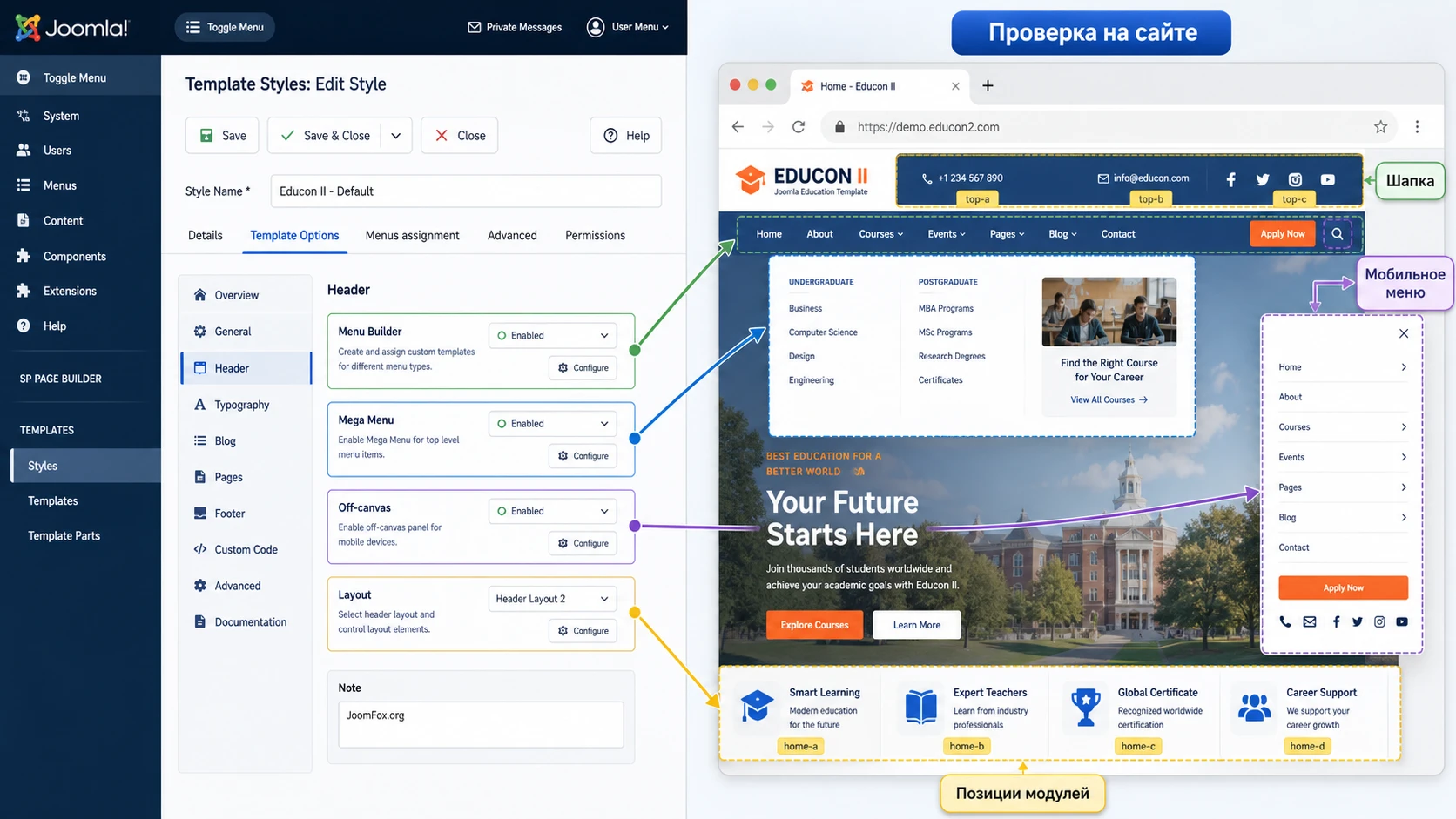
Educon II построен на Helix Ultimate, поэтому большая часть глобального внешнего поведения управляется не в материалах Joomla, а в стиле шаблона. В админ-панели путь обычно начинается с System -> Templates -> Site Template Styles, где выбирается стиль Educon II и открываются Template Options. Именно там логично настраивать шапку, макет, меню, мобильное меню, типографику, пользовательский CSS и часть глобальных параметров.
Шапка и предопределенный макет
В документации Educon II указано, что в шаблоне используется предопределенный стиль шапки, а Helix Ultimate позволяет менять header layout. Начните с проверки логотипа, основного меню, дополнительных ссылок входа или регистрации и поведения шапки на разных ширинах. Для образовательного сайта верхнее меню часто становится главным навигационным инструментом: будущие студенты ищут программы, условия поступления, события, контакты и вход в личный кабинет.
Не перегружайте шапку. Если в демо есть несколько уровней меню, это не значит, что все они нужны на вашем сайте. Для первого запуска обычно достаточно разделов: программы, события, преподаватели или команда, новости, о центре, контакты. Служебные страницы можно оставить в подвале или в меню личного кабинета.
Menu Builder, Mega Menu и мобильное меню
В разделе меню Helix Ultimate обычно доступны Menu Builder, Mega Menu и Off-canvas. Для Educon II это особенно важно, потому что демо показывает богатую структуру: отдельные ветки для курсов, LMS-разделов, событий и страниц. В Menu Builder проверьте порядок пунктов, вложенность и лишние демо-ссылки. В Mega Menu оставляйте много колонок только там, где они реально помогают: например, для групп программ или разделов кампуса.
Мобильное меню проверяйте отдельно. В документации Helix указано, что off-canvas меню имеет собственные параметры: позицию, выбранное меню, максимальный уровень, логотип, поиск, вход и социальные ссылки. Если на мобильном не раскрываются подпункты, сначала проверьте типы пунктов меню и модуль для off-canvas позиции. Некоторые типы пунктов, которые выглядят удобными для заголовков, могут мешать нормальному раскрытию вложенности.
Layout Builder и позиции модулей
Layout Builder в Helix позволяет менять сетку, секции, позиции и видимость на разных устройствах. Это мощно, но требует аккуратности. Не удаляйте позиции, пока не выяснили, какие модули на них завязаны. В Joomla модуль отображается не просто потому, что он опубликован: ему нужна позиция, назначение на пункты меню и подходящий уровень доступа. Если убрать позицию из макета, опубликованный модуль может остаться в админ-панели, но исчезнуть на сайте.
Для Educon II разумный порядок такой: сначала включить просмотр позиций на тестовой среде, затем открыть список модулей, затем сверить, какие позиции отвечают за верх, подвал, блоки курсов, галерею, события и вспомогательные элементы. После этого можно скрывать лишние секции на планшете или мобильном, менять ширину колонок и переставлять блоки.
Типографика, цвета и аккуратные правки
Официальная страница заявляет несколько цветовых схем, а демо показывает яркий образовательный характер: крупная типографика, контрастные секции, карточки курсов, визуальные блоки кампуса и событий. При адаптации под реальный бренд не меняйте все сразу. Сначала задайте логотип, основной цвет, акцентные кнопки, шрифт заголовков и базовый размер текста. Потом проверьте главную, курс, событие, новость и контактную страницу.
Практический совет: если нужно быстро поправить одну секцию, не редактируйте файлы шаблона напрямую. Добавьте пользовательский класс к секции в SP Page Builder или используйте поле пользовательского CSS в настройках шаблона. Так правка останется обратимой и не потеряется в хаосе ручных изменений.
Страницы Educon II в SP Page Builder: что менять первым
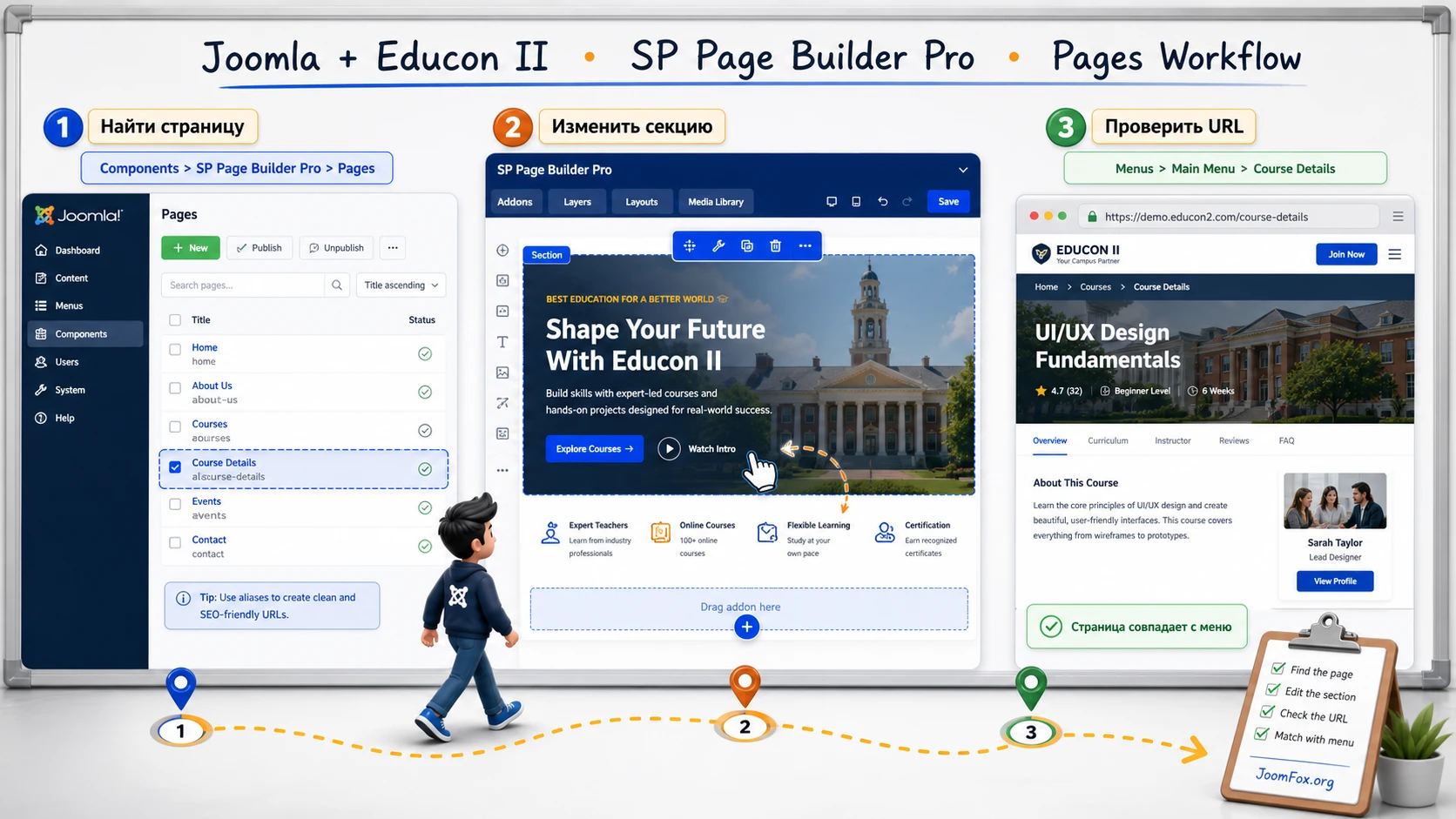
Документация Educon II указывает, что Quickstart содержит три готовые главные страницы, а остальные страницы можно настраивать через SP Page Builder Pro. Для администратора это означает, что часть сайта живет как страницы конструктора, а часть - как компоненты, модули и обычные материалы Joomla. Важно не смешивать эти слои: визуальный блок на главной может быть собран в SP Page Builder, а список курсов может приходить из SP LMS или модуля.
Как найти страницу для редактирования
Обычно путь начинается с Components -> SP Page Builder Pro -> Pages. Найдите страницу, которая соответствует нужному пункту меню или демо-разделу, и откройте ее в редакторе. Если не уверены, какая страница отвечает за конкретный экран, откройте пункт меню в Joomla и посмотрите, на какой тип меню он ссылается. Это быстрее, чем менять случайные страницы и ждать, когда что-то сработает.
Перед правкой продублируйте страницу или хотя бы зафиксируйте исходную структуру. В образовательном шаблоне главная обычно состоит из нескольких смысловых зон: hero, курсы, кампус, статистика, отзывы, новости, события, контакты. Если удалить блок без понимания, можно разорвать визуальный ритм и потерять важный маршрут пользователя.
Что менять в первую очередь
Начинайте с верхнего экрана. Он должен отвечать на простой вопрос: что это за учреждение или платформа, для кого программы и какое действие нужно сделать дальше. Затем настройте блок курсов или программ, потому что именно он обычно ведет пользователя от интереса к выбору. После этого переходите к преподавателям, событиям, кампусу, отзывам, новостям и контактам.
В SP Page Builder проверяйте не только текст, но и поведение блоков на ширине планшета и телефона. У образовательных карточек часто есть длинные названия программ, даты, уровни, кнопки и изображения. На большом экране это выглядит аккуратно, а на мобильном может стать слишком высоким или обрезанным. Если блок важен для записи на курс, он должен быть читаемым на небольшом экране.
Как не сломать SEO и маршруты
Страница конструктора сама по себе не заменяет настройку меню и метаданных. Проверьте alias пункта меню, заголовок страницы, метаописание, canonical-логику, если она используется, и структуру заголовков внутри контента. Не делайте десять одинаковых кнопок Learn More, ведущих в пустоту. Каждая карточка курса или события должна вести либо на реальную детальную страницу, либо временно быть скрыта.
Контрольная связка страницы
Если вы используете много страниц SP Page Builder, заведите простую таблицу: название страницы в админ-панели, пункт меню, публичный URL, статус, кто отвечает за контент и что еще нужно заменить. Это снижает риск, что на опубликованном сайте останутся демо-тексты, старые изображения и тестовые ссылки.
Курсы, события, преподаватели и галерея как ядро образовательного сайта
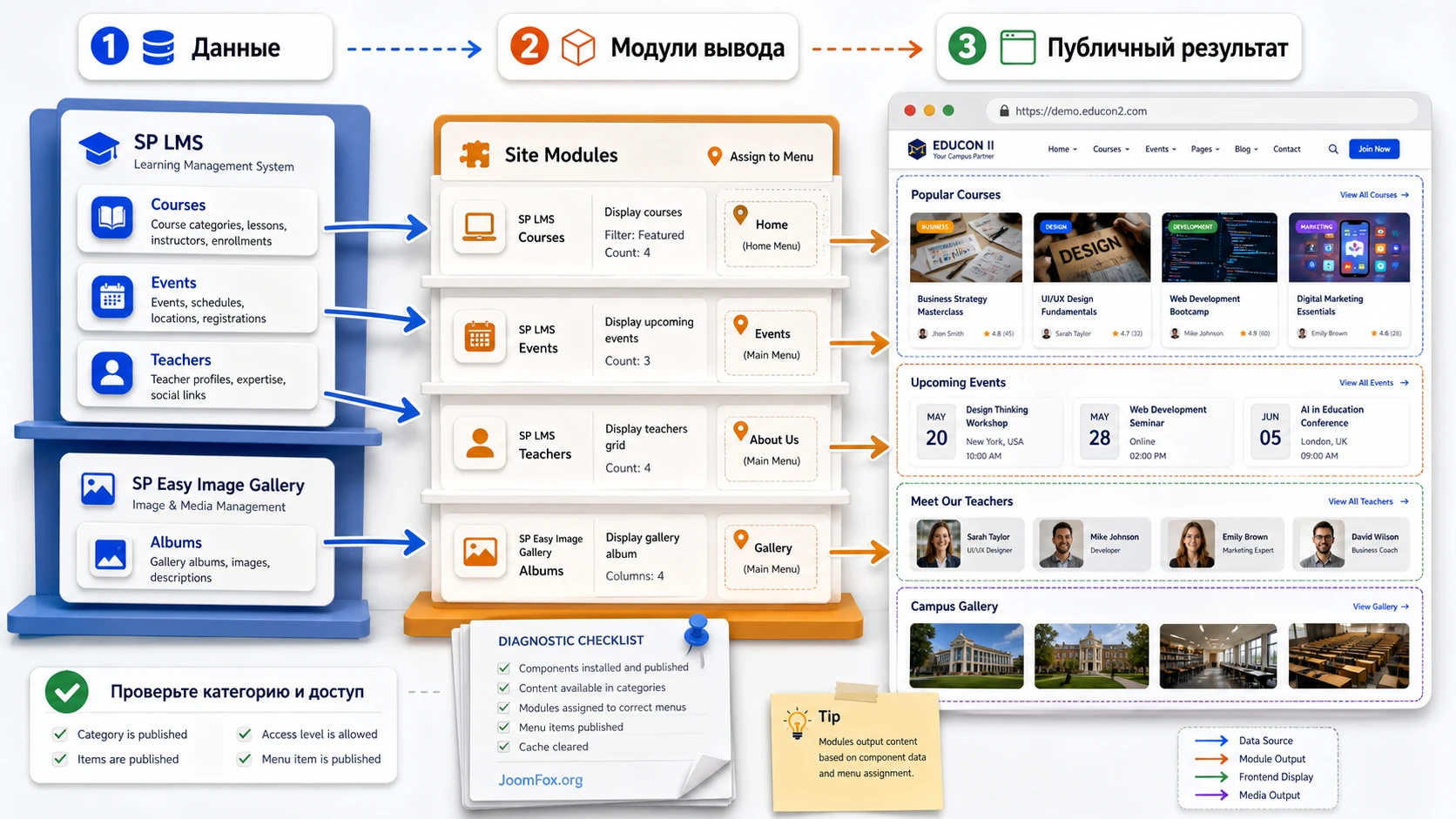
Educon II отличается от универсального корпоративного шаблона тем, что вокруг него собрана образовательная логика. Официальные материалы указывают на использование SP LMS и SP Easy Image Gallery. В документации Educon II отдельно описано, что через Components можно открыть SP LMS и SP Easy Image Gallery, а через Content -> Site Modules найти связанные модули.
Курсы и категории
SP LMS в документации описан как компонент для организации образовательного сайта: курсы, категории, уроки, вопросы, результаты тестов, сертификаты, события, отзывы и заказы. В реальном внедрении не стоит начинать с красивой карточки курса. Сначала создайте структуру категорий: направления, уровни, форматы обучения или факультеты. Потом добавляйте курсы и только после этого настраивайте модули вывода на главной.
Для каждой программы подготовьте минимум: название, краткое описание, кому подходит, длительность или формат, изображение, преподавателя или команду, ссылку на детальную страницу, статус публикации и язык, если сайт мультиязычный. Если курс пока не готов, лучше скрыть его, чем публиковать карточку с неполными данными.
События и календарные разделы
В демо Educon II есть события и страницы событий. Для учебного проекта это могут быть дни открытых дверей, вебинары, вступительные мероприятия, конференции, защиты проектов, встречи клуба или дедлайны приема. События полезны не только как контент, но и как сигнал живого сайта. Однако у них есть риск: устаревшие даты быстро портят доверие.
Планируйте ответственного за события. Если календарь обновляется редко, лучше показывать ближайшие важные мероприятия и архив новостей, а не делать огромную сетку событий. После публикации проверьте, что карточка события открывается, дата понятна, место указано, кнопка регистрации ведет туда, куда нужно, а модуль на главной показывает актуальные записи.
Преподаватели, спикеры и доверие
Профили преподавателей и спикеров помогают образовательному сайту выглядеть живым. Но здесь тоже важна аккуратность: реальное фото, должность, область экспертизы, короткая биография, ссылки на курсы и контактный маршрут должны быть согласованы. Если у учреждения нет разрешения на публикацию фото или персональных данных, используйте нейтральные изображения, согласованные с участниками проекта.
Не перегружайте карточки преподавателей длинными биографиями. Для первого экрана списка достаточно имени, роли, направления и качественного изображения. Детальную информацию можно оставить на отдельной странице. Так сайт останется сканируемым, а пользователь быстрее найдет человека, связанного с нужной программой.
Галерея и изображения кампуса
SP Easy Image Gallery в связке с Educon II можно использовать для кампуса, мероприятий, лабораторий, аудитории, студенческой жизни и результатов проектов. Документация JoomShaper по шаблону отдельно предупреждает, что фотографии из демо могут не входить в Quickstart из-за лицензий. Это означает, что после установки вы можете увидеть заглушки или неполный набор изображений.
Подготовьте собственный легальный медиапакет: горизонтальные фото для hero и секций, портреты преподавателей, изображения курсов, галерею кампуса, фотографии событий. Перед загрузкой уменьшите вес файлов, задайте понятные имена и alt-тексты. Для образовательного сайта скорость и доступность важны не меньше красоты.
Практический сценарий: запускаем страницу учебной программы
Разберем реальный сценарий, который подходит большинству сайтов на Educon II: нужно подготовить посадочную страницу программы, вывести ее на главной, связать с меню и проверить, что посетитель может перейти от первого экрана к описанию курса и контакту. Это не единственный сценарий, но он хорошо показывает, как взаимодействуют SP Page Builder, SP LMS, меню и модули.
Цель
Получить рабочий маршрут: посетитель открывает главную, видит образовательное предложение, переходит в карточку программы, читает детали, видит преподавателя или категорию, затем переходит к заявке, контакту или регистрации. В этом маршруте не должно быть демо-ссылок, пустых карточек и непонятных кнопок.
Подготовка
Перед настройкой подготовьте название программы, краткий текст для карточки, детальное описание, изображение, категорию, преподавателя или ответственного, дату старта, если она действительно нужна, и конечное действие. Конечное действие может быть простым: контактная форма, страница приема, звонок, регистрация или переход в личный кабинет. Не создавайте кнопку без понятного результата.
Шаги
- В
Components->SP LMSсоздайте или проверьте категорию программы. - Добавьте курс или учебную программу с заполненным названием, описанием, изображением, статусом публикации и доступом.
- Если программа должна отображаться на главной, откройте связанный модуль в
Content->Site Modulesи проверьте фильтр категории, позицию и назначение на меню. - Откройте нужную главную страницу в
Components->SP Page Builder Pro->Pagesи измените текстовые секции, которые ведут к программе. - В
Menusсоздайте или проверьте пункт меню, ведущий к списку курсов, категории или конкретной странице. - Очистите кеш Joomla и кеш оптимизации, если он включен, затем откройте сайт в приватном окне.
Проверка
Проверьте маршрут как посетитель. На главной должна быть понятная карточка или секция программы. Кнопка должна вести на правильную страницу. Детальная страница должна содержать описание, изображение, категорию, преподавателя или логичный контекст. На мобильном кнопка не должна исчезать, а заголовок не должен ломать сетку.
Нюанс, который часто мешает
Если карточка не появилась на главной, причина не всегда в SP LMS. Проверьте статус курса, категорию, язык, уровень доступа, настройки модуля, позицию, назначение модуля на пункт меню и кеш. Если детальная страница открывается, но модуль на главной пустой, почти всегда проблема в фильтре модуля или условиях отображения, а не в самом шаблоне.
Как понять, что сценарий готов
Сценарий можно считать собранным, когда карточка программы видна на главной, детальная страница открывается из меню и из карточки, мобильная версия не ломает кнопку действия, а редактор знает, где менять описание курса и где менять визуальный блок страницы.
Практичные идеи применения Educon II для разных образовательных сайтов
Один и тот же шаблон можно применить по-разному. Смысл не в том, чтобы оставить все демо-страницы, а в том, чтобы выбрать подходящую модель сайта. Ниже несколько сценариев, которые опираются на реальные возможности шаблона и Joomla-практику: готовые страницы, меню, модули, SP Page Builder, SP LMS, события и галереи.
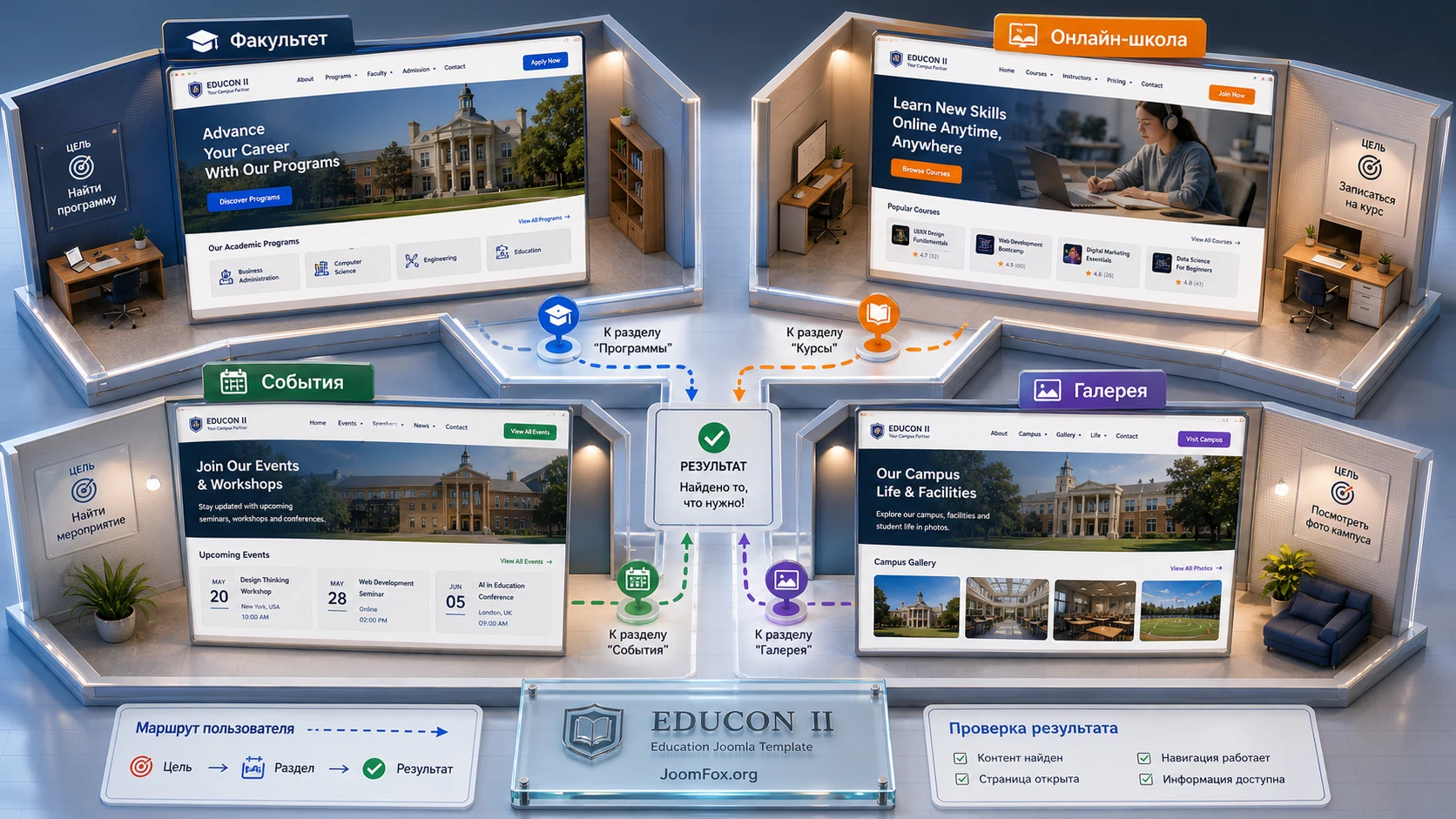
Сайт факультета или учебного подразделения
Для факультета важнее всего структура программ, преподаватели, новости, события и информация для абитуриентов. В этом сценарии можно использовать академическую главную, разделы кампуса, события, преподавателей и новости. LMS-функции стоит включать только там, где действительно есть онлайн-курсы или учебные материалы. Проверка результата простая: абитуриент за два-три перехода находит программу, условия и контакт.
Онлайн-школа с каталогом курсов
Для онлайн-школы центр тяжести переносится на каталог курсов, карточки программ, преподавателей, отзывы и регистрацию. Здесь полезны SP LMS-модули курсов, категории, поиск по курсам и страницы деталей. Главную лучше строить вокруг выбора программы, а не вокруг общей истории школы. Проверка результата: пользователь с главной попадает в конкретный курс, понимает содержание и видит следующий шаг.
Тренинговый центр с событиями
Если проект продает мастер-классы, интенсивы и очные мероприятия, используйте события как важный раздел, а курсы - как базу постоянных программ. В меню можно выделить ближайшие события, архив новостей и направления обучения. Главное не оставлять старые даты на видном месте. Проверка результата: ближайшие мероприятия обновляются, карточки открываются, контакты и форма заявки доступны.
Школа с галереей кампуса и активностей
Для школы или колледжа часто важнее доверие и атмосфера: кампус, аудитории, преподаватели, мероприятия, клубы, спорт и новости. Здесь пригодится SP Easy Image Gallery и страницы из раздела Pages. Не превращайте галерею в склад фотографий. Разделите изображения на альбомы: кампус, занятия, события, проекты, спорт. Проверка результата: галерея быстро загружается, изображения легальны, alt-тексты помогают понять содержание.
Проверка результата перед публикацией
Когда основные страницы настроены, не публикуйте сайт сразу. Проведите редакторскую и техническую проверку. Educon II включает много связанных сущностей, поэтому одна правка может выглядеть успешной на главной, но ломать внутренний маршрут, мобильное меню или модуль на другой странице.
Проверка публичной части
Откройте главную, список курсов, детальную страницу курса, список событий, детальную страницу события, преподавателя, галерею, контакт, страницу входа и страницу регистрации, если они используются. На каждой странице проверьте заголовок, основное действие, корректность ссылок, изображения, хлебные крошки, подвал и мобильную версию.
Особое внимание уделите демо-данным. В шаблонах образовательных сайтов часто остаются фиктивные даты, имена, адреса, телефоны, отзывы и курсы. Это не техническая ошибка, но для посетителя выглядит хуже, чем пустой раздел. Лучше временно скрыть блок, чем публиковать заведомо ненастоящую информацию.
Проверка админ-панели
В админ-панели проверьте список страниц SP Page Builder, сайт-модули, компоненты SP LMS и SP Easy Image Gallery, пункты меню и template styles. Убедитесь, что у каждого опубликованного модуля есть понятная роль. Если модуль не нужен, лучше снять публикацию, а не оставлять его в случайной позиции.
Проверьте права доступа. Например, служебные элементы личного кабинета могут быть видны только зарегистрированным пользователям, а публичные программы должны быть доступны всем. Joomla позволяет управлять видимостью модулей через доступ и назначение на меню, поэтому странное поведение часто решается без кода.
Проверка скорости и изображений
Большие фотографии кампуса и hero-блоки могут заметно замедлить сайт. Перед публикацией сожмите изображения, проверьте размеры, включите кеш там, где это не мешает редактированию, и убедитесь, что на мобильном не загружаются чрезмерно тяжелые файлы. Не обещайте себе исправить это потом: после запуска сайт обычно начинает накапливать новые материалы, и оптимизация становится сложнее.
Проверка поисковой видимости
У каждой важной страницы должен быть понятный заголовок, человекочитаемый адрес, нормальное метаописание и логичная внутренняя ссылка. Для образовательного сайта особенно важны страницы программ: именно они чаще всего должны отвечать на запросы пользователей. Если страница курса собрана в конструкторе, все равно проверьте пункт меню, alias и метаданные.
Безопасные улучшения без правки ядра шаблона
Educon II можно адаптировать без вмешательства в файлы ядра шаблона. Безопасная логика такая: сначала используйте настройки Helix Ultimate и SP Page Builder, затем Joomla language overrides и template overrides, и только потом CSS. Прямая правка файлов шаблона без учета обновлений плоха тем, что ее легко потерять при следующем обновлении или переносе.
Маленькая CSS-правка для карточек программ
Если в карточках программ длинные русские названия ломают сетку, добавьте пользовательский класс к секции или карточке в SP Page Builder, например educon-program-grid, а затем внесите CSS в пользовательское поле шаблона. Это не зависит от внутренних классов компонента и легко откатывается.
.educon-program-grid .sppb-addon-title {
  overflow-wrap: anywhere;
  line-height: 1.25;
}

.educon-program-grid .sppb-btn {
  min-height: 44px;
  display: inline-flex;
  align-items: center;
}
После сохранения очистите кеш и проверьте главную, список курсов и мобильную ширину. Если правка затрагивает слишком много блоков, сузьте класс до конкретной секции. Откат простой: удалите класс из секции или удалите CSS из пользовательского поля.
Языковые переопределения вместо ручной правки текста расширения
Если в интерфейсе Joomla или расширения встречается системная строка, которую нужно адаптировать под русский сайт, используйте System -> Manage Panel -> Language Overrides. Это штатный механизм Joomla для замены языковых строк. Он безопаснее, чем поиск текста в файлах расширения.
Перед созданием переопределения найдите точную строковую константу или исходный текст. Создайте замену для нужного языка и области - сайт или админ-панель. Затем проверьте страницу в публичной части и в админ-панели, если строка используется там. Если результат не подошел, удалите переопределение.
Template override только для устойчивой задачи
Joomla поддерживает переопределения вывода компонентов и модулей через папку html внутри шаблона. Этот способ уместен, если нужно изменить разметку модуля или компонента, а настройки и CSS уже не помогают. Но для Educon II не стоит начинать с override. Сначала выясните, какой компонент отвечает за вывод, есть ли настройки модуля, можно ли решить задачу классом или параметром.
Безопасное правило: делайте override только на тестовой копии, документируйте измененный файл и проверяйте обновления расширений. Если после обновления пропала часть вывода, сравните override с новым оригинальным файлом. Старое переопределение может блокировать новые изменения разработчика.
Типичные проблемы Educon II и как их диагностировать
Проблемы с Joomla-шаблоном часто выглядят как "шаблон не работает", но причина может быть в пакете установки, позициях модулей, назначении меню, правах доступа, кеше, медиа, SP Page Builder или компонентах SP LMS. Ниже - диагностическая карта для Educon II и похожих шаблонов на Helix Ultimate.
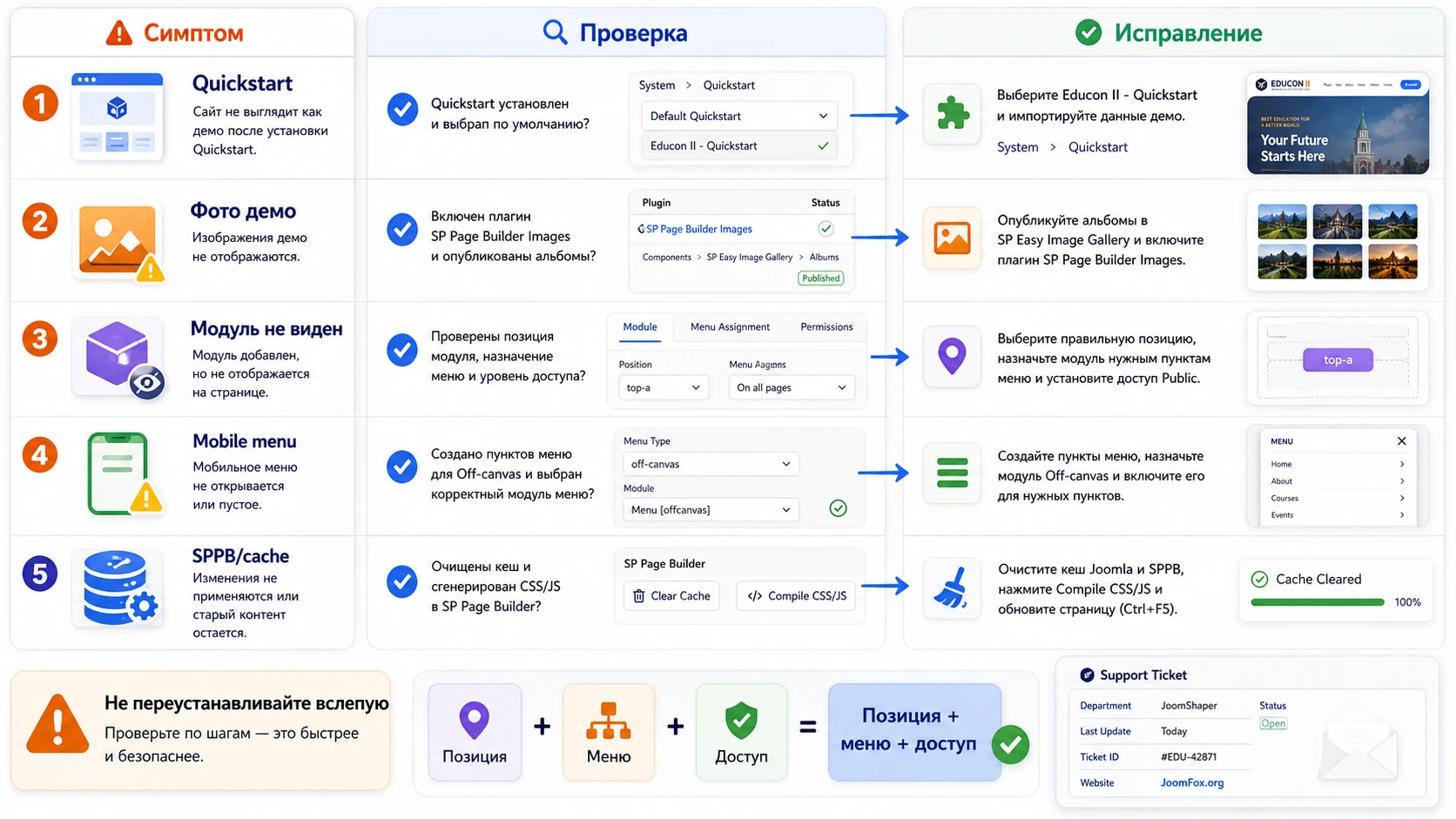
Quickstart не устанавливается через менеджер расширений
Симптом: архив не загружается, Joomla показывает ошибку установки или после загрузки ничего не меняется. Возможная причина - выбран Quickstart, а не обычный пакет шаблона. Quickstart содержит полный сайт и не ставится поверх существующей Joomla через менеджер расширений.
Проверьте имя и содержимое архива. Если внутри полноценная структура Joomla, устанавливайте его как новый сайт на чистой тестовой среде. Если нужен шаблон для существующего сайта, используйте template package. Если вы уже загрузили неподходящий архив, откатитесь к резервной копии и повторите установку правильным пакетом.
После установки нет фотографий как в демо
Симптом: структура похожа на демо, но часть изображений заменена серыми блоками или другими заглушками. Документация JoomShaper объясняет, что фотографии из live demo могут не входить в Quickstart из-за лицензий. Это не обязательно ошибка установки.
Решение - подготовить собственные изображения и заменить их в SP Page Builder, SP LMS, SP Easy Image Gallery и медиа-менеджере. Не пытайтесь копировать чужие демо-фотографии вручную. Используйте легальные фотографии учреждения, заказанные изображения или допустимые стоки.
Модуль опубликован, но не виден на сайте
Симптом: модуль есть в Content -> Site Modules, статус опубликован, но на публичной странице он отсутствует. Проверьте позицию, доступ, язык, назначение на пункты меню и наличие этой позиции в макете Helix. В Joomla модуль может быть опубликован, но скрыт из-за меню или отсутствующей позиции.
Для проверки временно назначьте модуль на все страницы и убедитесь, что позиция существует. Если он появился, сузьте назначение обратно. Если не появился, проверьте Layout Builder и кеш. Если модуль относится к SP LMS или SP Easy Image Gallery, также проверьте, есть ли опубликованные записи в компоненте.
Мобильное меню не раскрывает подпункты
Симптом: на мобильном видно меню, но вложенные пункты не раскрываются или отсутствует стрелка. Проверьте настройки Off-canvas в Helix Ultimate, выбранное меню, максимальный уровень вложенности и типы пунктов. Документация Helix предупреждает, что некоторые типы пунктов могут мешать ожидаемому поведению off-canvas меню.
Исправление начинайте с структуры меню. Убедитесь, что подпункты действительно вложены, опубликованы и доступны нужной группе. Затем проверьте параметры off-canvas и модуль меню, если он используется. Откатывайте кастомный CSS, который мог скрыть стрелки или вложенные уровни.
SP Page Builder открывается, но изменения не видны
Симптом: блок изменен в редакторе, но публичная страница показывает старый вариант. Возможные причины: редактируется не та страница, пункт меню ведет на другой маршрут, включен кеш Joomla, кеш шаблона, кеш сервера или оптимизация CDN. Сначала проверьте связь пункта меню со страницей, затем очистите кеш.
Если проблема остается, откройте страницу в приватном окне и проверьте, не назначен ли другой template style на этот пункт меню. Для важных страниц заведите карту соответствий: пункт меню, страница SP Page Builder, модуль, компонент и публичный URL.
Карточки курсов пустые или выводят не те записи
Симптом: секция курсов на главной пустая, хотя курсы созданы, или показывает не ту категорию. Проверьте статус курсов, категории, язык, доступ, настройки модуля SP LMS и назначение модуля. Если в модуле выбран фильтр категории, новая программа из другой категории не появится.
Исправление: временно упростите фильтр, покажите все опубликованные курсы, убедитесь, что модуль работает, затем верните нужную категорию. Если курс все равно не виден, проверьте, опубликована ли категория и нет ли ограничения доступа.
После обновления изменилась сетка или пропали стили
Симптом: после обновления шаблона, Helix, SP Page Builder или расширения визуальная часть стала другой. Возможные причины: старые template overrides, пользовательский CSS, кеш, изменившаяся структура классов или конфликт с оптимизацией. Не начинайте с отката всего сайта.
Сначала очистите кеш, проверьте консоль браузера, временно отключите агрессивную минификацию и сравните страницу без пользовательского CSS. Если есть overrides, проверьте, не устарели ли они. Когда проблема локализована, решайте ее точечной правкой или обновлением override, а не правкой ядра расширения.
Вопросы, которые стоит решить до запуска сайта на Educon II
Можно ли поставить Quickstart на уже работающий сайт Joomla?
Нет, такой сценарий не подходит. Quickstart - это полный пакет нового сайта с Joomla, демо-данными, шаблоном и расширениями. Для существующего сайта используйте обычный template package и ручную настройку модулей, меню и страниц.
Нужно ли использовать SP Page Builder для всех страниц?
Не обязательно. Главные и маркетинговые страницы удобно редактировать через SP Page Builder, но новости, статьи, служебные страницы и часть информационных разделов можно вести обычными материалами Joomla. Главное - понимать, какой пункт меню куда ведет.
Почему после установки нет тех же фотографий, что в демо?
Разработчик предупреждает, что часть фотографий и графики из демо может не входить в Quickstart из-за лицензий. Это нормальная ситуация для шаблонов. Подготовьте собственные легальные изображения и замените заглушки в страницах, курсах, галереях и модулях.
Что делать, если модуль не отображается на нужной странице?
Проверьте позицию, статус, язык, доступ, назначение на пункты меню и наличие позиции в макете Helix. Если модуль выводит курсы или галерею, проверьте также опубликованные записи в соответствующем компоненте.
Подходит ли Educon II для мультиязычного сайта?
Joomla поддерживает мультиязычность, а шаблон можно использовать в такой архитектуре, но настройка требует дисциплины: отдельные меню, языковые версии материалов, модулей, курсов и, при необходимости, language overrides. Не считайте перевод только заменой текста на главной странице.
Можно ли менять внешний вид без правки файлов шаблона?
Да. Сначала используйте Template Options, настройки SP Page Builder, пользовательские классы, CSS в предусмотренном поле и языковые переопределения Joomla. Файловые template overrides оставляйте для случаев, где настройки и CSS не решают задачу.
Когда Educon II может не подойти?
Если нужен очень простой сайт из нескольких страниц, тяжелая индивидуальная LMS-система или проект на другой CMS, шаблон может быть избыточным. В таких случаях лучше выбрать более легкую заготовку, отдельный LMS-компонент или индивидуальную разработку.
Когда JoomShaper Educon II будет удачным выбором
JoomShaper Educon II стоит использовать, если вам нужен не просто дизайн, а образовательная Joomla-структура с главными страницами, курсами, событиями, преподавателями, галереями, меню и готовой связкой с инструментами JoomShaper. Он особенно полезен, когда проект начинается с нуля и команда готова развернуть Quickstart на тестовой среде, изучить демо-логику и постепенно заменить ее реальным контентом.
Перед публикацией проверьте тип пакета, требования хостинга, страницы SP Page Builder, модули, меню, SP LMS, галерею, мобильное меню, изображения, кеш и маршруты пользователя. Если эти части связаны, шаблон дает быстрый и понятный старт. Если же вы хотите получить только внешний вид без работы с данными, Educon II может показаться сложнее, чем ожидалось.
Когда подготовлены тексты, фотографии, структура программ и тестовая среда, можно загрузить JoomShaper Educon II и развернуть первый стенд. Не публикуйте его сразу: сначала пройдите маршрут посетителя, проверьте админ-панель и замените все демонстрационные элементы. Так шаблон станет не витриной с красивыми блоками, а рабочей справочной и учебной основой для реального образовательного сайта.
Похожие шаблоны
Соседние материалы | ||||

|
JoomShaper Maxora - Шаблон Joomla | JoomShaper AppStream - Шаблон Joomla |

|
|

