


JoomShaper Maxora - Шаблон Joomla
JoomShaper Maxora - это мощный шаблон для Joomla, разработанный для агентств, специализирующихся на брендинге, маркетинге и веб-дизайне. JS Maxora сочетает в себе современный дизайн и широкий функционал, предоставляя пользователям возможность создавать профессиональные и визуально привлекательные сайты. Благодаря множеству готовых страниц и домашним вариантам, шаблон помогает эффективно представить услуги и проекты, привлекая внимание клиентов.


Описание шаблона
JoomShaper Maxora - это универсальный и функциональный шаблон Joomla, специально разработанный для агентств, работающих в сферах маркетинга, брендинга, веб-дизайна и других креативных индустрий. Этот шаблон выделяется своим элегантным дизайном, множеством настроек и готовых решений, которые помогают создавать профессиональные сайты, идеально адаптированные под нужды современных пользователей. JS Maxora сочетает в себе передовые технологии и гибкость, предоставляя мощные инструменты для построения сайта, который будет не только визуально впечатляющим, но и функционально эффективным.
Одной из ключевых особенностей шаблона являются пять уникальных вариаций главной страницы, каждая из которых адаптирована под различные задачи и стили бизнеса. В дополнение к этому, в Maxora включены предустановленные страницы для услуг, портфолио, блогов и команд, что позволяет значительно ускорить процесс создания сайта. Благодаря интеграции с такими мощными инструментами, как SP Page Builder и SP Simple Portfolio, пользователи могут с лёгкостью настраивать страницы, добавлять анимации и создавать сложные макеты без необходимости писать код.
Шаблон построен на основе фреймворка Helix Ultimate, который обеспечивает отличную производительность, адаптивность и полную совместимость с последними версиями Joomla. Это значит, что сайт будет стабильно работать на любых устройствах, будь то смартфон, планшет или компьютер. Адаптивный дизайн гарантирует, что каждый пользователь получит максимально комфортный опыт взаимодействия с сайтом, независимо от платформы.
Функциональность JS Maxora позволяет создавать сайты, которые легко настраиваются под уникальный стиль компании. Гибкие настройки включают выбор цветовых схем, типографики и структуры макета. Визуальные элементы шаблона, такие как анимации прокрутки и интерактивные эффекты, делают сайт более динамичным и привлекательным для посетителей. Интеграция с SP Simple Portfolio помогает агентствам демонстрировать свои проекты и кейсы в профессиональном формате, подчёркивая уникальность их работы.
Для повышения удобства взаимодействия предусмотрены страницы с контактной информацией, формами обратной связи и картами, которые помогают быстро наладить связь с клиентами. Кроме того, блоговые страницы в шаблоне адаптированы для ведения контент-маркетинга, что способствует улучшению SEO и привлечению новой аудитории.
JoomShaper Maxora поддерживает мультимедийные форматы, такие как изображения, видео и анимации, что открывает широкие возможности для демонстрации работ и повышения вовлечённости пользователей. Используя инструменты SP Page Builder, можно легко добавлять слайд-шоу, галереи и интерактивные элементы, усиливая визуальную составляющую сайта.
Особенности шаблона:
- Соответствие стандартам W3C XHTML 1.0 Transitional и W3C CSS Valid.
- Поддержка сжатия скриптов JavaScript и CSS для ускорения работы сайта.
- Благодаря использованию последних версий PHP и MySQL, код шаблона актуален и безопасен.
- Большое количство позиций для расположения модулей и несколько цветовых суффиксов.
- Несколько встроенных цветовых схем шаблона для индивидуального оформления вашего проекта.
- Шаблон имеет поддержку Google шрифтов и RTL/LTR языков.
- Несколько типов меню, Mega Menu, Dropline Menu, CSS Menu, с эффектами плавной анимации.
- Интегрирована поддержка популярных расширений: Helix v3, SP Page Builder Pro, SP Simple Portfolio, расширяющих функциональные возможности сайта.
- Демо пакет QuickStart с поддержкой версии CMS Joomla! 6.x.
Спецификации:
| Дата выхода: | 01-12-2024 | |
| Дата обновления: | 17-11-2025 | |
| Тип шаблона: | Премиум | |
| Лицензия: | GPL | |
| Тематика: | Блог Бизнес Hi-Tech / Софт | |
| Совместимость: | J5.x J6.x | |
| QuickStart: | Joomla! 6.x | |
| Цветовые схемы шаблона: |
||
| Разработчик: | JoomShaper | |
| Рейтинг: | ||
Скачивание по подписке!
Вам необходимо авторизоваться на сайте и приобрести клубную подписку!
Поделись с друзьями!
Общие характеристики:
Мощный Framework
Фреймворк обеспечивает легкий доступ к сотням мощных функций и механизмов для более гибкой настройки и создания удивительных сайтов на основе Joomla.
Отзывчивый дизайн
Полностью гибкий макет шаблона, идеально адаптируется к ширине браузера пользователя. И отлично отображается на ПК, IPad, iPhone и других мобильных устройствах.
HTML5 & CSS3
Шаблон имеет широкий спектр преимуществ, так как использует только современные веб-технологии: HTML5, CSS3, LESS, JQuery и Bootstrap 4 и 5.
Быстрый старт
Установите готовый Joomla! сайт, содержащий демо контент, стили и предварительно настроенные расширения, и начните работу за считанные минуты.
Кросс-браузерность
Безупречная работа во всех современных браузерах, таких как Firefox, Chrome, Safari, Opera, Netscape, Яндекс Браузер и Internet Explorer 10+.
SEO оптимизация
Кодовая база шаблона полностью оптимизирована для обеспечения хорошей индексации и присутствия вашего Joomla сайта в поисковых системах.
Руководство по настройке JoomShaper Maxora для сайта агентства на Joomla
JoomShaper Maxora удобнее рассматривать не как готовую красивую страницу, а как рабочий набор для сборки сайта агентства: quickstart с демо-структурой, standalone-шаблон на Helix Ultimate, страницы в SP Page Builder Pro, меню, позиции модулей и портфолио. В этом руководстве разберём, как безопасно подойти к установке, что проверить после запуска, где менять внешний вид и как не потерять логику демо при замене контента.
Материал рассчитан на ситуацию, когда краткое описание продукта уже прочитано выше на странице. Дальше будет практическая часть: чем отличается quickstart от обычного пакета шаблона, как настроить template style, где редактируются страницы, как вывести модули в нужные позиции, как проверить мобильное меню и какие ошибки чаще всего мешают увидеть результат.
Maxora построен вокруг Joomla, Helix Ultimate, SP Page Builder Pro и SP Simple Portfolio, поэтому важна не одна кнопка установки, а связка нескольких уровней. Сначала нужно понять, какой слой отвечает за конкретный результат на сайте: шаблон задаёт общий каркас, Helix управляет header, layout, footer, меню и custom code, SP Page Builder редактирует страницы, а модули Joomla выводят отдельные блоки в позиции.
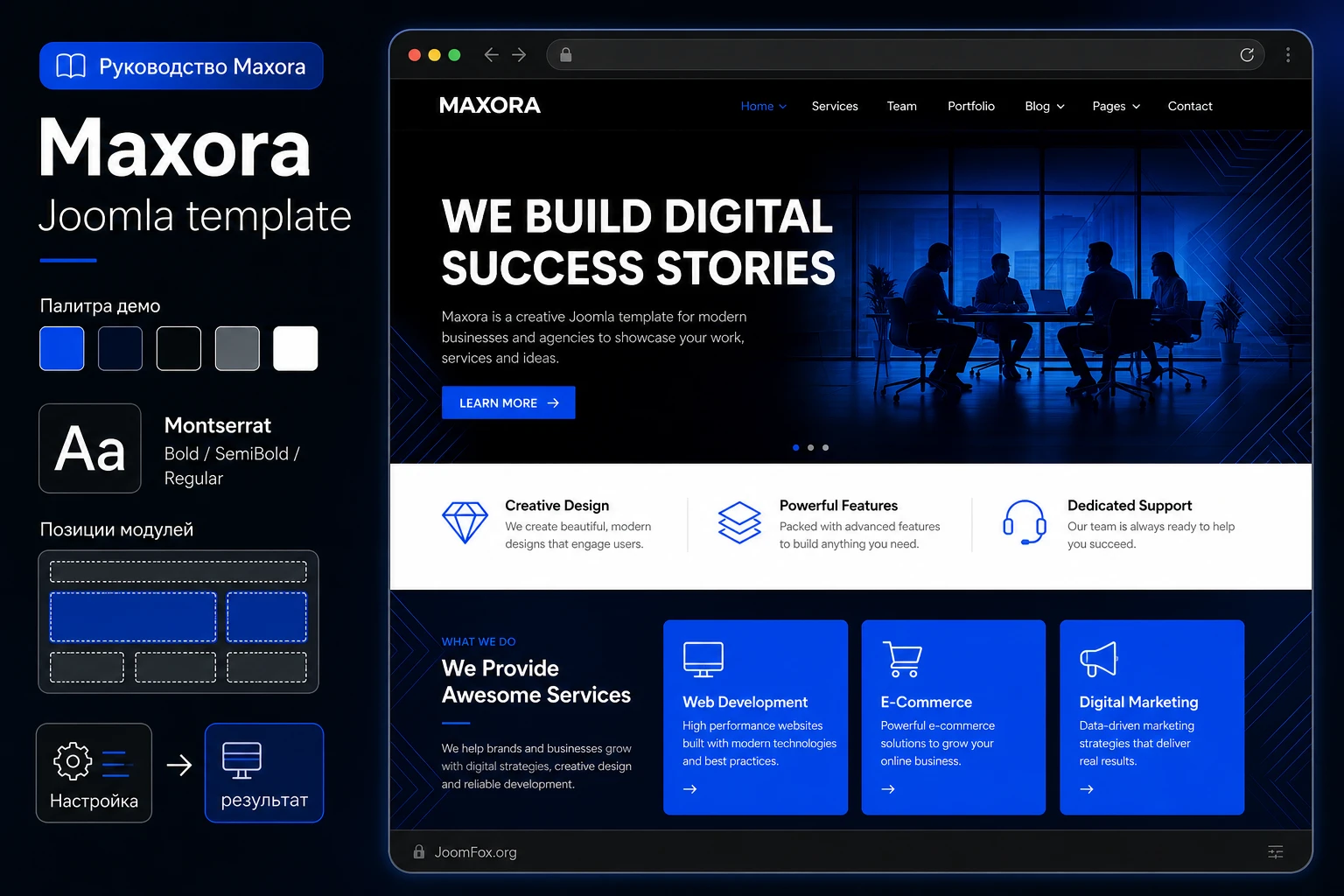
Какие задачи закрывает шаблон и где он особенно полезен
Maxora рассчитан на сайты, где нужно показать компетенции команды, услуги, кейсы, блог и контактный сценарий. По официальной странице видно, что шаблон ориентирован на digital marketing, branding, web design и consulting-сайты, а в комплекте заявлены несколько вариантов главной страницы, страницы услуг, команды, портфолио, блога и контактов. Это не универсальный каталог товаров и не сложный портал, а стартовая основа для презентационного сайта агентства.
Практическая ценность шаблона в том, что он уже соединяет визуальные секции с типичными задачами агентства. На верхней части демо видны крупный hero, навигация, блок доверия, карточки услуг и контрастные CTA. Такой ритм подходит для страницы, которая должна быстро объяснить направление бизнеса, показать специализацию и вести посетителя к заявке или просмотру портфолио.
Когда Maxora экономит время
Шаблон особенно полезен, если сайт нужно собрать не с пустого листа, а из готовой структуры. Quickstart устанавливает демонстрационный сайт с Joomla, шаблоном, настройками Helix, SP Page Builder Pro и демо-данными. Это помогает увидеть, какие страницы, модули и позиции уже связаны между собой. После этого владелец сайта заменяет демо-контент на реальные услуги, кейсы, тексты команды и контакты.
Если же сайт уже давно работает и содержит много пользовательских материалов, quickstart не подойдёт для установки внутрь текущей Joomla. В этом случае рассматривают отдельный template package, но нужно понимать ограничение: такой пакет не приносит демо-модули, страницы и готовую структуру. Их придётся воссоздавать вручную.
Где шаблон может быть лишним
Maxora может оказаться избыточным для маленькой визитки из одной страницы, где не нужны portfolio, service pages, team pages и блог. Он также не заменяет специализированный компонент для интернет-магазина, бронирования, LMS или личного кабинета. Такие задачи можно интегрировать в Joomla отдельно, но сам шаблон решает прежде всего визуальную и презентационную часть.
Главный критерий выбора простой: если вам нужен сайт агентства с несколькими посадочными страницами, портфолио и аккуратным меню, Maxora даёт хороший старт. Если нужен сложный функциональный сервис, шаблон будет только внешним слоем, а основная логика потребует отдельных расширений.
Кому подойдёт Maxora, а кому лучше выбрать другой путь
У Maxora есть сильная сторона: готовая дизайн-система для агентского сайта. Чёрный фон, яркий синий акцент, крупные заголовки, геометрические паттерны и блоки с изображениями создают выраженный характер. Это хорошо для брендинговой студии, маркетинговой команды, веб-агентства, консалтинга, портфолио услуг или малого бизнеса, которому нужен современный презентационный сайт без разработки собственного шаблона.
Для редактора контента шаблон удобен тем, что основные страницы quickstart собраны в SP Page Builder. Это значит, что значительную часть структуры можно менять через визуальный редактор, не трогая PHP-файлы. Но это же создаёт зависимость: если команда принципиально не хочет использовать конструктор страниц, лучше заранее оценить, сколько работы придётся перенести в обычные Joomla-материалы.
Хорошие сценарии
- Агентство хочет быстро развернуть сайт с готовыми страницами услуг, команды, портфолио, блога и контактов.
- Вебмастеру нужно показать заказчику рабочий прототип, затем постепенно заменить демо-тексты и изображения.
- Команда уже использует Helix Ultimate или SP Page Builder и понимает логику template styles, модулей и меню.
- Сайт строится заново на отдельном тестовом домене или поддомене, где можно безопасно поставить quickstart.
Сомнительные сценарии
- Нужно установить демо-сайт поверх существующей Joomla без миграции контента. Quickstart для этого не предназначен.
- Нужна полностью уникальная дизайн-система без заметной привязки к демо Maxora.
- Сайт должен работать без SP Page Builder, а все страницы должны быть только Joomla Articles.
- Хостинг не проходит требования по PHP, памяти, размерам загрузки, времени выполнения или базе данных.
Практический вывод: Maxora стоит выбирать, когда вас устраивает визуальное направление демо и вы готовы работать в связке Joomla, Helix Ultimate, SP Page Builder и модульных позиций.
Пакеты установки: quickstart, template package и рабочая стратегия
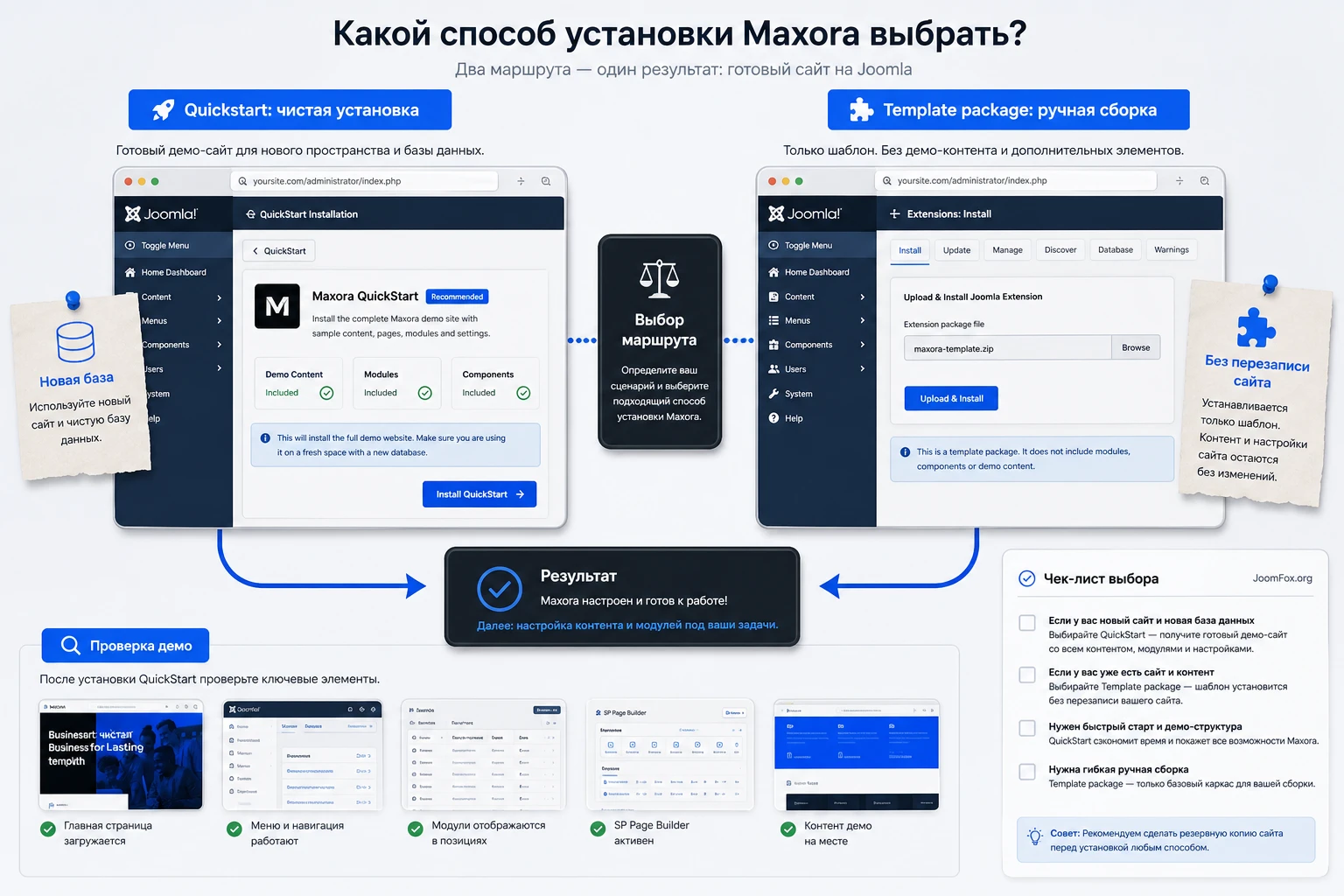
В документации Maxora отдельно описаны quickstart и template package. Это принципиально разные варианты. Quickstart - полноценный демонстрационный сайт: в нём уже есть Joomla, шаблон, компоненты, модули, настройки Helix Ultimate и демо-данные. Template package - это только standalone-шаблон на Helix Ultimate, который управляет внешним видом и layout, но не приносит готовые страницы, модули и demo content.
Самая частая ошибка при Joomla-шаблонах - попытка установить quickstart через System и менеджер расширений на существующий сайт. Документация JoomShaper прямо предупреждает, что quickstart содержит ядро Joomla и рассчитан на новую установку. Если у вас уже есть рабочий сайт, quickstart разворачивают отдельно: на тестовом домене, поддомене, локально или в отдельной папке и базе данных.
Как выбрать пакет
| Ситуация | Что выбрать | Что проверить |
|---|---|---|
| Новый сайт агентства без существующего контента. | Quickstart на чистом пространстве и новой базе данных. | После установки открыть сайт, админ-панель, главную страницу и SP Page Builder pages. |
| Существующий сайт, который нельзя перезаписывать. | Template package плюс ручная настройка модулей и страниц. | Сделать резервную копию, проверить template style, назначение меню и позиции модулей. |
| Нужно понять структуру демо перед переносом. | Quickstart на тестовом домене как справочник. | Сравнить страницы, модули, меню и layout с текущим сайтом. |
Для большинства пользователей лучший путь такой: поставить quickstart в тестовой среде, изучить демо-структуру, затем решить, переносить ли сайт целиком или аккуратно воспроизводить нужные части на рабочей Joomla. Нельзя начинать с боевого сайта без резервной копии и понятного плана отката, потому что шаблон затрагивает внешний вид, модули, меню, CSS и страницы конструктора.
Что проверить перед установкой и почему это влияет на результат
Подготовка нужна не для формальности. Если сервер не проходит требования, quickstart может остановиться на установке, большой пакет может не загрузиться, а SP Page Builder или медиафайлы будут сохраняться нестабильно. Документация Maxora указывает требования к PHP, памяти, размерам загрузки, времени выполнения, MySQL или MariaDB, cURL, OpenSSL и функции file_get_contents(). Для SP Page Builder требования могут быть ещё строже в зависимости от версии.
Минимальная проверка хостинга
Перед установкой откройте панель хостинга и проверьте параметры PHP. Для quickstart особенно важны memory_limit, post_max_size, upload_max_filesize и max_execution_time. Если архив большой, маленький лимит загрузки приведёт к ошибке до того, как Joomla вообще начнёт установку. Если время выполнения слишком короткое, установка может оборваться на распаковке или создании таблиц.
Также проверьте базу данных. Quickstart лучше разворачивать в новой базе или в существующей базе с новым префиксом, если вы точно понимаете риск. Для рабочей практики проще и безопаснее создать отдельную базу данных под тестовую установку, чем потом разбираться, какие таблицы принадлежат демо.
Резервная копия и тестовая среда
Если вы устанавливаете только template package на существующий сайт, сделайте резервную копию файлов и базы. Шаблон может добавить свои переопределения view-файлов компонентов, а настройки template style могут изменить вывод страниц. Резервная копия должна быть проверяемой: недостаточно скачать один архив, нужно понимать, как его восстановить.
Что подготовить по контенту
Maxora визуально силён за счёт крупных заголовков, контрастных блоков и изображений. Перед заменой демо лучше собрать: список услуг, короткие описания, 3-6 кейсов, фотографии команды или нейтральные брендовые изображения, контакты, ссылки на социальные профили и тексты для CTA. Если этого нет, сайт часто остаётся с демо-ритмом, но без смысла.
Проверка перед стартом: если вы не можете назвать новую базу, путь установки, способ отката и список страниц, которые будете менять первыми, установку лучше перенести на тестовую среду.
Установка и первичная проверка после запуска
Для нового сайта установка quickstart похожа на обычную установку Joomla. Вы распаковываете пакет, загружаете файлы в выбранную папку, создаёте базу данных, открываете домен или поддомен в браузере и проходите мастер установки. После успешного завершения нужно удалить или переименовать лишние установочные файлы по инструкции, войти в админ-панель и открыть публичную часть сайта.
Важный нюанс безопасности: во время установки не используйте admin как имя суперпользователя. Это базовая рекомендация из документации JoomShaper и Joomla, но её часто пропускают в тестовой среде, а потом переносят сайт в работу без исправления.
Первичная проверка quickstart
- Откройте главную страницу и сравните верхнюю часть сайта с демо: logo, меню, hero, CTA, блок услуг.
- Перейдите в админ-панель по адресу
/administratorи убедитесь, что вход работает. - Откройте
Components-SP Page Builder Pro-Pagesи проверьте, что страницы quickstart видны в списке. - Откройте
System-Templates-Site Template Stylesи найдите стиль Maxora. - Проверьте
Content-Site Modules, чтобы увидеть модули, привязанные к позициям шаблона. - Очистите кеш Joomla, если публичная часть показывает старый вид после изменения настроек.
Если установлен только template package
После standalone-установки не ждите полной копии демо. В админ-панели появится шаблон и template style, но страницы SP Page Builder, модули footer, portfolio data и меню нужно создавать или переносить отдельно. Это нормальное поведение, а не ошибка установки. Такой путь подходит опытному администратору, который хочет сохранить текущий сайт и постепенно подключить внешний вид Maxora.
Чтобы не запутаться, заведите таблицу соответствий: какая страница должна стать главной, какой пункт меню на неё ведёт, какие модули нужны в header, footer, top bar и других позициях, какие страницы будут собраны в SP Page Builder, а какие останутся стандартными Joomla Articles.
Настройка template style, header, layout и footer в Helix Ultimate
После установки главный центр управления внешним каркасом находится в стиле шаблона. Путь из документации Maxora для меню выглядит так: System - Templates - Site Template Styles - выбрать maxora default - Template Options. Внутри Helix Ultimate вы работаете не с одной страницей, а с правилами вывода: header, layout, footer, typography, menu, custom code и адаптивность.
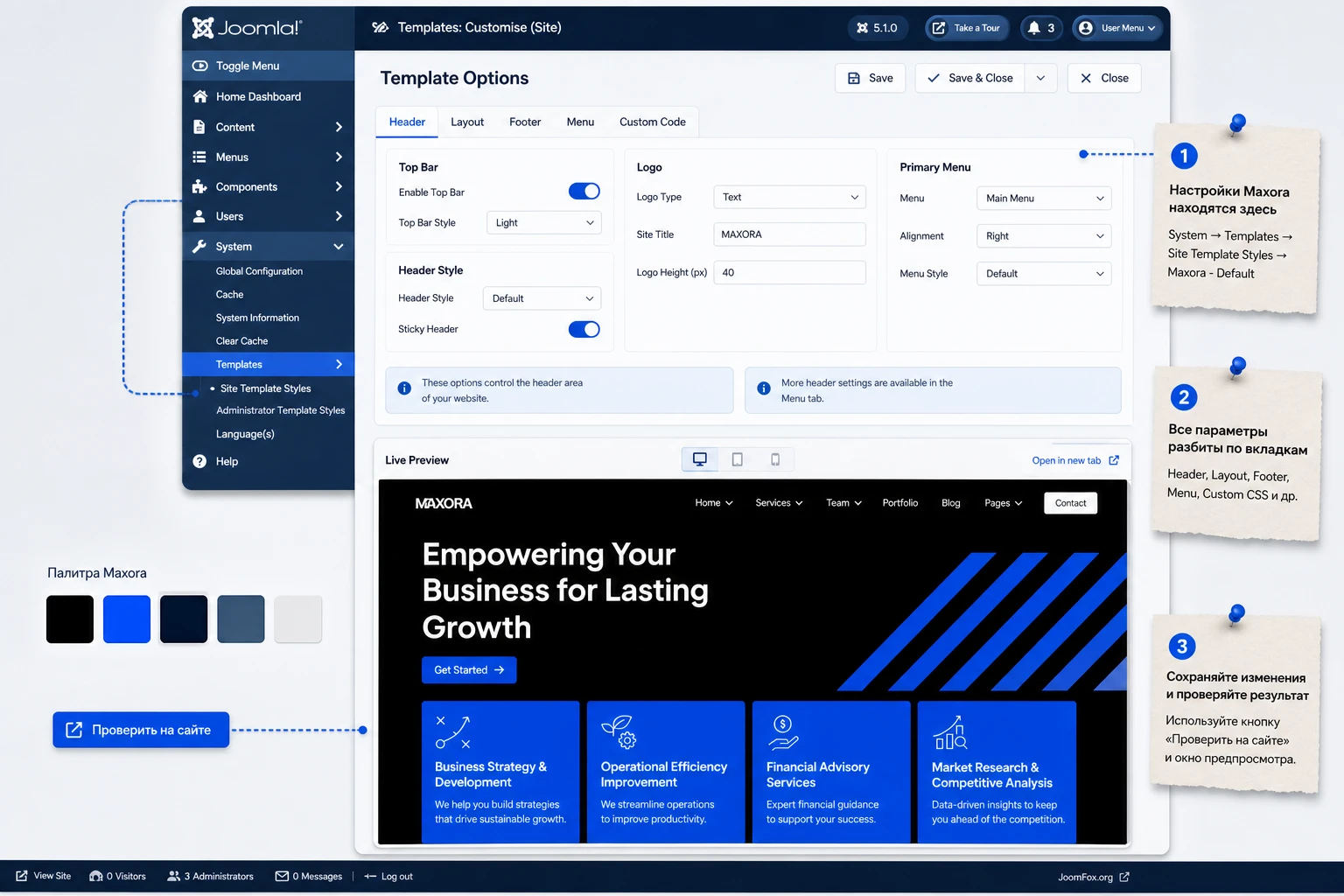
Header и predefined header
В документации Maxora указано, что в шаблоне используется Minimal Layout header, а Helix позволяет включать predefined header и выбирать другой вариант. На практике сначала не стоит менять header радикально. Проверьте logo, основной menu, contact button, mobile/off-canvas state и top bar, если он нужен. Затем уже решайте, надо ли собирать custom header через layout builder.
Если меняете header, проверяйте не только desktop. Откройте сайт на узкой ширине браузера и убедитесь, что off-canvas menu открывается, пункты меню читаются, CTA не перекрывает logo, а высота шапки не съедает первый экран. Особенно это важно для Maxora, где hero работает на крупной типографике и сильном контрасте.
Layout Builder и позиции модулей
Helix Layout Builder работает с рядами и колонками на 12-колоночной сетке Bootstrap. Документация объясняет, что rows, columns, module positions, responsive options и grid breakpoints можно менять без правки кода. Это даёт гибкость, но требует дисциплины. Если удалить позицию, модуль может остаться опубликованным в Joomla, но перестать появляться на сайте.
Перед серьёзными изменениями layout сделайте копию template style или хотя бы зафиксируйте текущую структуру: какие позиции используются в header, какие в footer, где component area, где дополнительные row. Если что-то исчезло, сначала проверьте наличие позиции в layout, затем статус модуля и назначение меню.
Footer и copyright
В Maxora нижняя часть использует SP Page Builder modules в позициях footer1 и footer2. Это означает, что часть footer-контента может редактироваться не только в template options, но и через модули. Copyright note включается и выключается в Helix через Basic - Footer. Если нижний блок не меняется, проверьте оба уровня: настройки footer в Helix и конкретные модули Joomla.
Страницы, секции и контент в SP Page Builder Pro
Quickstart Maxora включает несколько готовых главных страниц и другие страницы, которые можно редактировать в SP Page Builder Pro. Документация JoomShaper указывает путь: Components - SP Page Builder Pro - Pages, затем выбор нужной страницы. Для редактора это ключевой раздел, потому что именно здесь меняются секции hero, услуги, преимущества, команда, портфолио, формы и часть внутренних страниц.
Как редактировать без поломки ритма
Не начинайте с удаления всех секций. В Maxora ритм строится на чередовании тёмных и светлых блоков, синего акцента, крупных заголовков, карточек и изображений. Лучше сначала заменить тексты и изображения внутри существующих секций, затем убрать лишние блоки, и только после этого перестраивать layout. Такой порядок сохраняет пропорции и помогает быстрее получить аккуратный результат.
Полезный рабочий приём: перед изменением важной страницы экспортируйте её средствами SP Page Builder, если такая возможность доступна в вашей версии. Документация SP Page Builder описывает экспорт как способ повторного использования страниц, модулей или article content, но проверяйте, что на новом сайте есть тот же набор дополнений и нужные изображения.
Page Settings и SEO-слой
У страниц SP Page Builder есть настройки title, status, language, access level, page CSS и SEO. Не используйте их как замену нормальной структуре контента. Title и metadata нужны для поискового сниппета, но основной смысл страницы всё равно должен быть в понятных секциях, заголовках и текстах. Если сайт мультиязычный, сначала настройте языки Joomla, а уже потом назначайте язык страницам конструктора.
Как проверить сохранение
После редактирования сохраните страницу, откройте публичную часть в новой вкладке и обновите кеш. Если изменения не видны, проверьте статус страницы, пункт меню, кеш Joomla и full page cache. В документации SP Page Builder объясняется, что Joomla Page Cache может продолжать отдавать старый HTML и inline CSS, пока кеш не очищен или не истёк.
Меню, mega menu и off-canvas: навигация без сюрпризов
Навигация в Maxora завязана на Helix Menu settings и стандартную систему меню Joomla. В Template Options на вкладке Menu доступны Menu Builder, Mega Menu и Off-canvas Menu. Это три разных задачи: структура пунктов, расширенный выпадающий слой и мобильное меню.
Menu Builder
Menu Builder показывает пункты меню, включая подпункты, и позволяет управлять их дополнительными настройками. Но сам смысл пункта всё равно определяется Joomla menu item: типом пункта, alias, связанной страницей, правами доступа, языком и template style assignment. Если пункт ведёт не туда, ищите проблему в Joomla menu item, а не только в Helix.
Mega Menu
Mega menu полезен, если у агентства много услуг, кейсов или направлений. Не превращайте его в склад всех ссылок. Хорошая структура для Maxora: 3-5 основных групп, короткие подписи и понятная иерархия. Если на мобильном экране меню становится слишком длинным, часть ссылок лучше перенести во внутреннюю страницу услуг или footer.
Off-canvas Menu
Документация Maxora отмечает, что off-canvas menu управляет внешним видом и содержанием мобильного меню, а по умолчанию оно расположено справа с выравниванием слева. После настройки обязательно проверьте открытие на мобильной ширине, прокрутку, вложенные пункты, кнопку закрытия и доступность CTA. Мобильное меню нельзя проверять только визуально в desktop-режиме, потому что реальная проблема часто проявляется в ширине, высоте и касаниях.
Позиции модулей Maxora и типичная ловушка top bar
Joomla-модули выводятся в позициях, которые определяет шаблон. Официальная документация Joomla объясняет, что модули назначаются на позиции и могут показываться по меню и правам доступа. В Maxora это особенно важно для header, top bar, footer и блоков, которые собраны как SP Page Builder modules.
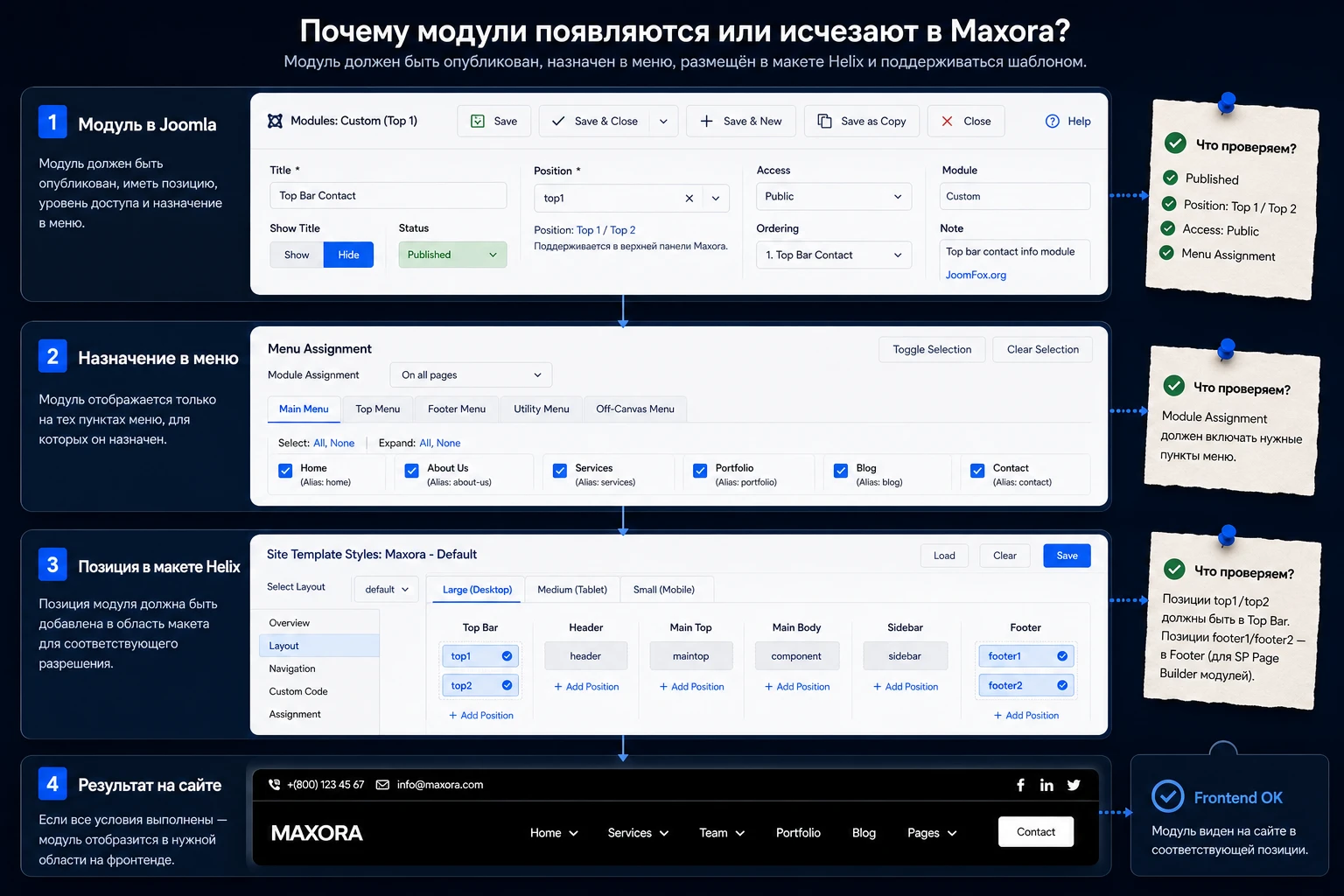
В support-форуме JoomShaper встречается характерный кейс по Maxora: пользователь создал модуль для top bar, но он не появился. Ответ поддержки уточнил, что для top bar доступны позиции Top 1 и Top 2. Это хороший пример того, почему нельзя угадывать позицию по названию области. Нужно смотреть документацию, layout builder, список позиций и конкретный ответ поддержки, если речь о шаблонной зоне.
Проверка модуля, который не видно
- Откройте
Content-Site Modulesи убедитесь, что модуль опубликован. - Проверьте поле
Position: для top bar в Maxora используйте подтверждённые позицииTop 1илиTop 2, если задача именно про верхнюю полосу. - Откройте вкладку
Menu Assignmentи убедитесь, что модуль назначен на нужные страницы. - Проверьте
Access, чтобы модуль не был скрыт для гостей. - Очистите кеш и проверьте сайт в режиме гостя.
Если модуль опубликован, позиция верная и назначение меню корректное, но блок всё равно не виден, вернитесь в Helix Layout Builder. Возможно, соответствующая строка или колонка скрыта для выбранной ширины экрана, удалена из layout или перекрыта custom CSS.
Практический сценарий: собрать главную страницу агентства из демо
Этот пример подходит для нового сайта агентства, где quickstart уже установлен на тестовом домене. Цель - получить рабочую главную страницу, которая сохраняет визуальную силу Maxora, но показывает реальные услуги, команду и маршрут к заявке.
Цель
Нужно настроить главную страницу так, чтобы посетитель за первый экран понял специализацию агентства, увидел основные услуги, смог перейти к портфолио и нашёл контактный путь. Мы не перестраиваем всё с нуля, а заменяем демо-смысл на реальный контент.
Подготовка
- Quickstart установлен в тестовой среде, сайт и админ-панель открываются.
- Подготовлены тексты hero, 4-6 услуг, краткие преимущества, 3-4 кейса и контактные данные.
- Понятно, какая главная вариация Maxora используется как основа.
- Есть резервная копия или экспорт страницы SP Page Builder перед редактированием.
Шаги
- Откройте
Components-SP Page Builder Pro-Pagesи выберите страницу, назначенную главной. - Замените hero-заголовок на конкретное обещание, но сохраните длину строки близкой к демо, чтобы крупная типографика не ломала сетку.
- Обновите CTA: одна кнопка ведёт к контакту, вторая может вести к портфолио или услугам, если такая секция нужна.
- В блоке услуг замените карточки на реальные направления: стратегия, веб-разработка, реклама, аналитика, поддержка или другие подтверждённые услуги компании.
- Обновите portfolio или case section через SP Simple Portfolio или соответствующие страницы, если портфолио используется в вашей сборке.
- Проверьте меню: главная, услуги, команда, портфолио, блог, контакты. Уберите лишние демо-пункты, если страниц ещё нет.
- Настройте footer-модули
footer1иfooter2: контакты, короткое описание, ссылки и юридическая информация. - Очистите кеш Joomla и откройте сайт как гость.
Проверка
После сохранения откройте главную страницу на desktop, tablet-width и mobile-width. Проверьте, что hero не обрезает ключевые слова, CTA виден без прокрутки, off-canvas menu открывается, карточки услуг не слипаются, а footer не показывает демо-контакты. Затем пройдите путь пользователя: главная - услуга - портфолио - контакт.
Нюанс
Если после редактирования вы видите старый текст, не переписывайте страницу повторно. Сначала очистите кеш Joomla, затем проверьте, ту ли страницу редактировали, не назначена ли другая главная через menu item и не включён ли full page cache. Именно кеш и menu assignment чаще всего создают ощущение, что SP Page Builder «не сохранил» изменения.
Практичные идеи применения для разных агентских сайтов
Maxora не нужно использовать только как один вариант главной страницы. Его секции можно адаптировать под разные агентские модели, если не выдумывать функции, а опираться на подтверждённые блоки: готовые home variations, service pages, team pages, portfolio, blog, contact page, SP Page Builder и модульную систему Joomla.
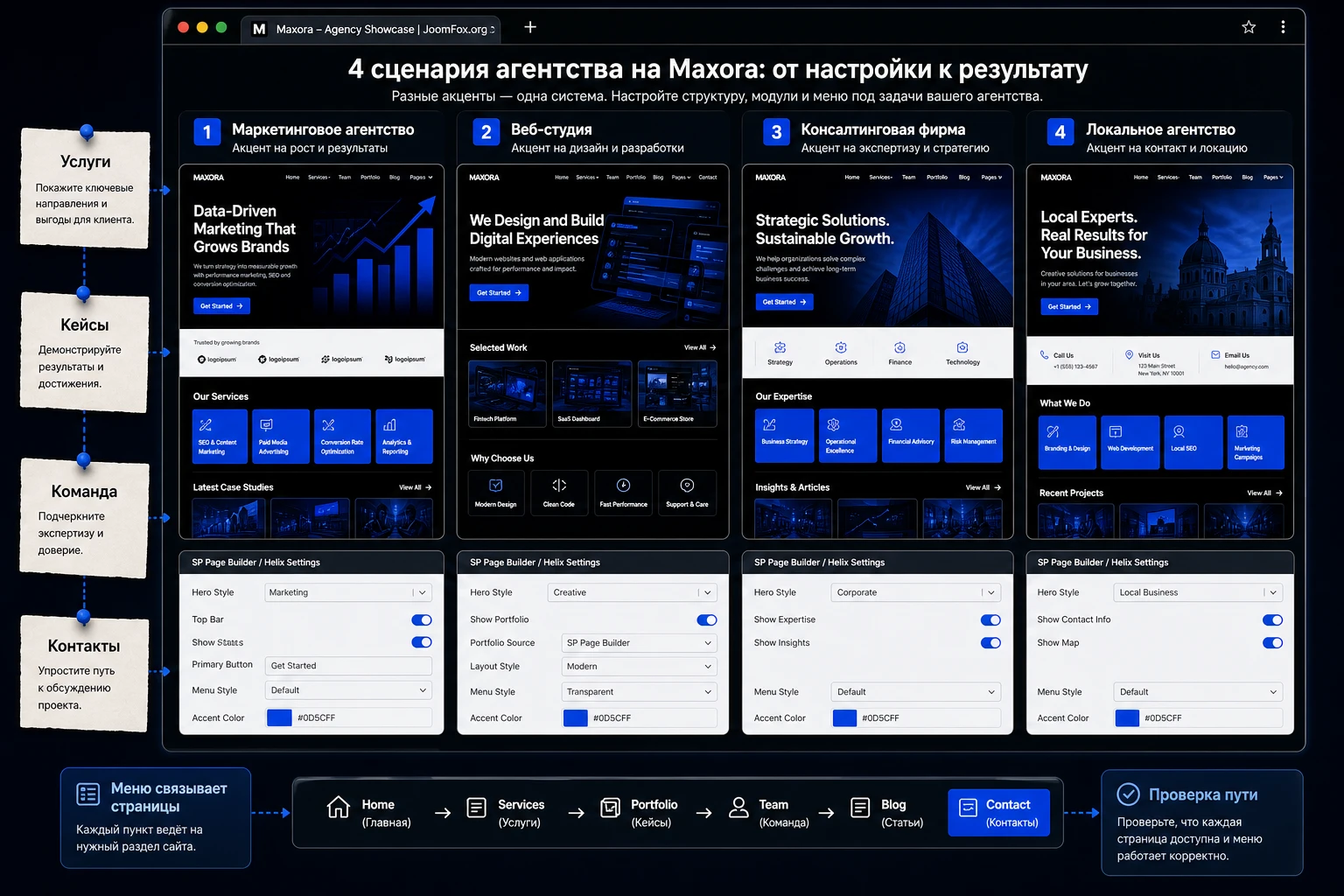
Маркетинговое агентство
Для маркетингового агентства главную лучше строить вокруг услуг и результатов. Hero объясняет специализацию, блок услуг ведёт на service pages, portfolio показывает кейсы, блог закрывает контент-маркетинг, а contact page собирает заявки. Проверка результата простая: новый посетитель должен за 30-40 секунд понять, чем агентство занимается и куда нажать для связи.
Веб-студия или продуктовая команда
Для веб-студии важнее показать процесс и портфолио. Используйте карточки услуг как этапы работы: аудит, дизайн, разработка, запуск, поддержка. Team page помогает показать роли, а portfolio - реальные проекты. Если кейсов мало, лучше сделать 2-3 сильных подробных проекта, чем оставлять много демо-карточек без содержания.
Консалтинг или B2B-услуги
Для консалтинга нужна более спокойная структура: hero, направления экспертизы, блок доверия, команда, статьи, контакт. Mega menu можно использовать для группировки направлений, но не перегружать. В таком сценарии особенно полезны отдельные landing pages под услуги, собранные в SP Page Builder, и блог как база экспертных материалов.
Локальное агентство с быстрым контактным маршрутом
Если сайт нужен для локального бизнеса, не прячьте контакты. Настройте заметный пункт Contact, проверьте footer, карту, форму и телефон. В mobile-версии проверьте, что off-canvas menu не мешает быстро перейти к контактам, а кнопка в hero ведёт на актуальный раздел.
Проверка результата: что открыть после каждой настройки
После настройки шаблона важно проверять не только «красиво или нет». Нужно убедиться, что Joomla понимает правильный пункт меню, модули появляются в нужных позициях, кеш не отдаёт старую версию, а адаптивность не скрывает критичные блоки.
Проверка публичной части
- Откройте сайт в гостевом режиме или приватном окне, чтобы не видеть админские состояния.
- Проверьте главную, страницу услуги, портфолио, блог и контактную страницу.
- На каждой странице убедитесь, что активный пункт меню подсвечивается корректно.
- Проверьте ширины desktop, tablet и mobile. В Helix responsive-настройки могут скрывать строки или колонки через CSS.
- Откройте исходный путь после очистки кеша, если изменения в SP Page Builder не видны.
Проверка админ-панели
В админ-панели проверьте три зоны: template style, SP Page Builder pages и modules. Template style отвечает за каркас, pages - за содержимое страниц конструктора, modules - за отдельные блоки в позициях. Если искать проблему только в одном месте, можно долго не заметить, что реальная причина находится на соседнем уровне.
Проверка скорости и кеша
Joomla поддерживает разные уровни кеширования: page cache, view cache и module cache. Для сайта на SP Page Builder это важно, потому что отрендеренный HTML и inline CSS могут оставаться в полном кешированном HTML. После правок сначала проверьте результат без агрессивного кеша, а уже потом включайте производительные режимы и исключения. Не включайте всё сразу перед тем, как убедились, что контент и меню работают правильно.
Как переносить структуру из тестового quickstart на рабочий сайт
Многие администраторы ставят quickstart Maxora в тестовой зоне, а затем пытаются «перетащить» понравившиеся блоки на существующий сайт. Это нормальная стратегия, если не превращать её в слепое копирование файлов. Quickstart нужно использовать как живую документацию: посмотреть, какие страницы собраны в SP Page Builder, какие модули стоят в header и footer, какие пункты меню ведут на нужные страницы, какие позиции задействованы в layout и какие настройки применены в template style.
Рабочий перенос лучше вести не по принципу «скопировать всё», а по маршруту результата. Например, вы хотите перенести секцию услуг с главной. Сначала найдите страницу в SP Page Builder Pro, затем определите секцию, экспортируйте или воспроизведите её на рабочем сайте, проверьте изображения и стили. После этого откройте пункт меню, который ведёт на страницу услуг, и убедитесь, что он использует нужный template style. Если секция зависит от модуля, проверьте модуль отдельно.
Карта переноса
Перед переносом составьте короткую карту. В первой колонке укажите элемент демо: главная страница, блок услуг, portfolio section, footer, top bar, contact page. Во второй - где он управляется: SP Page Builder page, Joomla module, Helix template options, SP Simple Portfolio, menu item. В третьей - что нужно создать на рабочем сайте. Такая карта занимает меньше времени, чем поиск пропавшего блока после импорта.
Особенно внимательно переносите footer. В Maxora нижняя зона может выглядеть как обычная часть шаблона, но документация указывает на SP Page Builder modules в позициях footer1 и footer2. Если вы перенесли только template style, но не перенесли эти модули, footer не станет копией демо. То же правило относится к top bar, контактным блокам и любым секциям, которые живут не внутри основной страницы, а в Joomla modules.
Проверка после переноса
После каждого перенесённого элемента проверяйте три состояния. Первое - элемент виден на нужной странице. Второе - он не появляется там, где его быть не должно. Третье - он не ломает мобильный вид. Для Joomla это важнее, чем кажется: module assignment может вывести блок на все страницы, access может спрятать его от гостей, а responsive options в Helix могут скрыть строку на отдельных ширинах.
Если переносите страницу SP Page Builder, проверьте не только внешний вид, но и служебные настройки: title, status, language, access, SEO fields, page CSS и menu item. Страница может существовать в списке, но не открываться с публичной стороны, если на неё нет корректного пункта меню или если она не опубликована. На сайте агентства это часто проявляется как «работает только прямая ссылка из админки», а посетитель через меню попасть не может.
Мультиязычность, SEO и редакторская дисциплина после запуска
Maxora можно использовать как основу мультиязычного сайта, но шаблон сам по себе не настраивает языковую архитектуру за администратора. В Joomla сначала создаются языки, content languages, меню для языков, связи страниц и переключатель языка. Только после этого имеет смысл назначать язык страницам SP Page Builder и проверять, какой menu item становится активным для каждой версии страницы.
Мультиязычные страницы в SP Page Builder
В page settings SP Page Builder есть язык страницы, но это поле работает корректно только тогда, когда языковая система Joomla уже подготовлена. Если поставить язык на странице без нормальных меню и связей, пользователь может получить страницу на другом языке, неправильный template style или пустой маршрут. Для Maxora это особенно заметно в header и off-canvas menu: меню может выглядеть красивым, но вести на страницы не той языковой ветки.
Практический порядок такой: сначала создать языковые меню и главные пункты, затем продублировать или адаптировать страницы SP Page Builder, затем назначить язык каждой странице, затем проверить header, footer, contact links и portfolio links в режиме гостя. Если сайт пока одноязычный, не включайте языковые усложнения заранее ради будущего роста. Сначала добейтесь стабильной структуры на одном языке.
SEO-проверки без обещаний роста
Официальная страница Maxora говорит о готовых страницах, responsive design и визуальной структуре, но не стоит превращать это в обещание автоматического SEO-результата. Шаблон помогает оформить контент, а поисковая видимость зависит от структуры страниц, скорости, метаданных, внутренних ссылок, качества текстов, корректных заголовков и технического состояния сайта.
После запуска проверьте для каждой важной страницы: один понятный основной заголовок в контентной области сайта, уникальный title, описание, корректный alias, рабочую canonical-логику Joomla или используемого SEO-расширения, индексируемость страницы, отсутствие демо-текста и понятный путь из меню. Для страниц SP Page Builder отдельно проверьте page settings и публичный HTML после очистки кеша.
Редакторская дисциплина
Maxora выглядит убедительно, пока в нём сохраняется ритм: короткие заголовки, сильные изображения, ясные карточки и не слишком длинные секции. Если редактор начинает вставлять большие полотна текста прямо в карточки услуг, дизайн быстро теряет аккуратность. Для длинного объяснения лучше создать отдельную страницу услуги или статью блога, а на главной оставить краткую выжимку и ссылку.
Проверяйте не только desktop-макет. Крупные фразы, которые красиво смотрятся в hero на широком экране, могут стать слишком тяжёлыми на mobile. Если заголовок переносится в пять строк, сократите его или измените структуру секции. Это не недостаток шаблона, а обычная редакторская задача при работе с крупной типографикой.
Безопасные улучшения без правки ядра шаблона
Helix Ultimate даёт штатные способы добавить custom CSS, custom JS и метаданные через template options или отдельные файлы. Документация рекомендует не редактировать template.css и другие core-файлы шаблона, потому что изменения могут быть перезаписаны template engine или обновлением. Для маленьких правок используйте Custom CSS, а для более длинных изменений - файл custom.css или override.css в папке шаблона.
Пример: аккуратно настроить top bar
Support-форум JoomShaper по Maxora показывает реальную задачу: изменить фон top bar и вид социальных ссылок. Это можно сделать CSS-правкой, если top bar уже используется в вашей структуре и модуль опубликован в правильной позиции. Вставляйте код в Template Options - Custom Code - Custom CSS или в отдельный custom.css, если правок становится больше.
#sp-top-bar {
  background: #000000;
}

#sp-top-bar a {
  color: #ffffff;
  font-size: 18px;
}
После сохранения очистите кеш и проверьте верхнюю полосу на desktop и mobile. Если результат не подходит, удалите эти строки и снова очистите кеш. Не добавляйте custom PHP в template options: документация Helix прямо предупреждает, что это не место для PHP-кода.
Когда лучше не добавлять код
Если задача решается настройками Helix, SP Page Builder или Joomla-модуля, сначала используйте настройки. CSS нужен для небольшого визуального уточнения, а не для починки сломанной структуры. Если вам приходится писать десятки строк, чтобы вернуть исчезнувший блок, вероятно, проблема в position, menu assignment, responsive visibility или удалённой строке layout.
Типичные проблемы Maxora и как их диагностировать
Ошибки при работе с Maxora обычно возникают на стыке нескольких уровней: quickstart, template package, Helix settings, SP Page Builder, modules, menu assignment и кеш. Диагностику лучше вести от простого к сложному, фиксируя, где именно пропал ожидаемый результат.
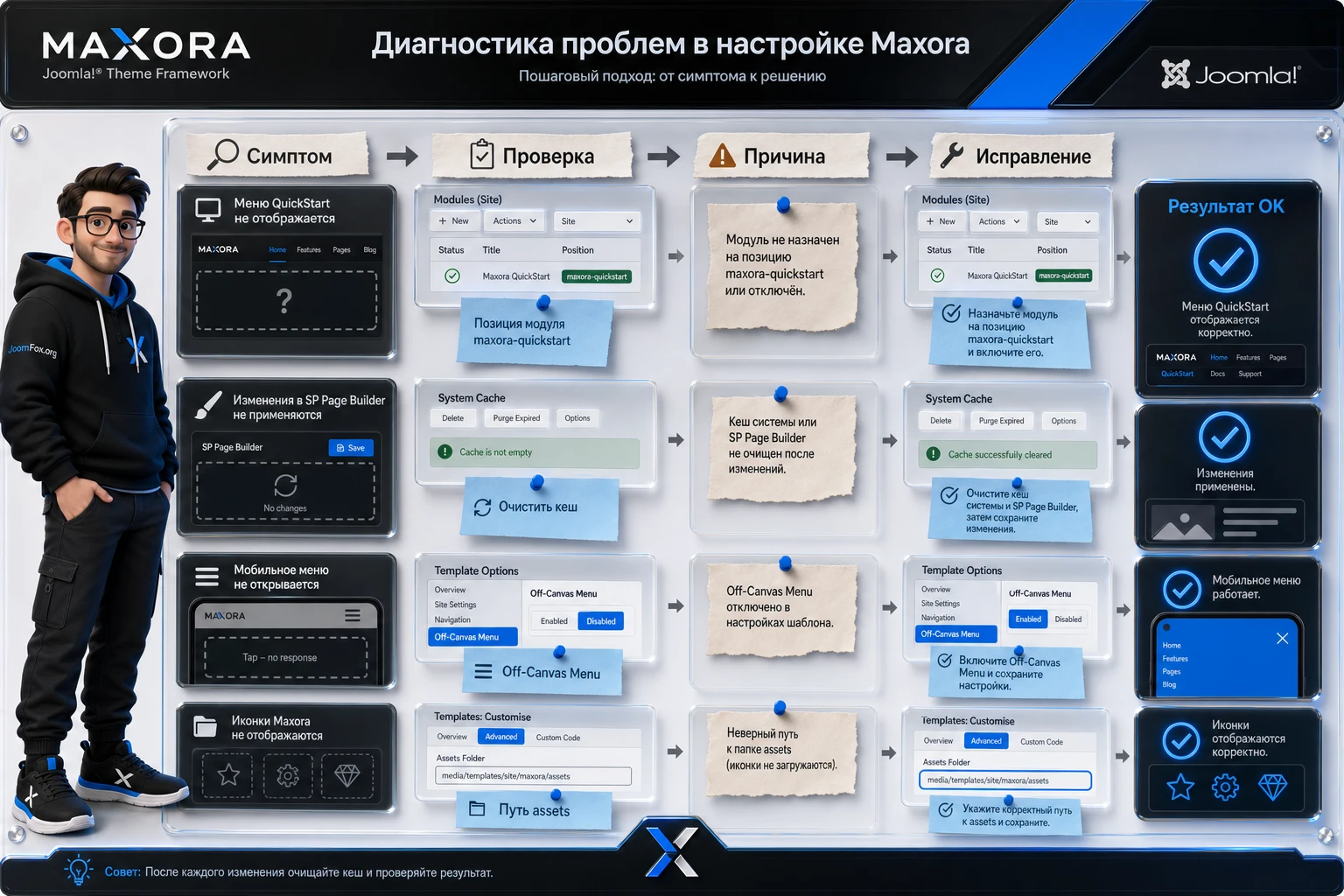
Quickstart не устанавливается через менеджер расширений
Симптом: пользователь загружает quickstart как обычное расширение Joomla, но установка не проходит или ведёт себя непонятно.
Причина в назначении пакета. Quickstart содержит Joomla core и предназначен для новой установки, а не для Extension Manager внутри существующего сайта. Исправление: развернуть quickstart на чистом пространстве и новой базе данных, как обычную Joomla-установку. Если нужен существующий сайт, используйте template package и ручную настройку.
Модуль опубликован, но не появляется на сайте
Симптом: в админ-панели модуль опубликован, но публичная часть его не показывает.
Проверьте позицию, access, menu assignment и layout. Для top bar в Maxora support указывал позиции Top 1 и Top 2. Если модуль находится в другой позиции, он может не попасть в нужную область. Если позиция правильная, проверьте, не скрыта ли строка layout на текущем breakpoint.
Изменения в SP Page Builder не видны после сохранения
Симптом: редактор сохранил страницу, но посетитель видит старый текст или старый дизайн.
Сначала проверьте, ту ли страницу редактировали и какой menu item назначен главной. Затем очистите Joomla cache. Если включён System - Page Cache, он может отдавать уже готовый HTML и inline CSS. На этапе настройки лучше временно работать с понятным кешированием, а не включать агрессивные режимы до проверки результата.
Off-canvas menu выглядит иначе на мобильном экране
Симптом: мобильное меню открывается, но пункты неудобны, длинные или часть ссылок не видна.
Откройте Template Options - Menu - Off-canvas Menu и проверьте расположение, выравнивание и набор пунктов. Затем проверьте сами Joomla menu items: лишние демо-пункты, вложенность, язык, доступ и назначение. Если меню слишком длинное, часть ссылок лучше перенести на страницу услуг или в footer.
Иконки или стили выглядят не так, как в демо
Симптом: отдельные icon font элементы, карточки или стили визуально отличаются от демо.
Проверьте, установлены ли нужные расширения из quickstart, не удалены ли медиафайлы, не блокирует ли кеш старые CSS-файлы и не повреждён ли путь к assets. В одном support-кейсе по Maxora пользователь получил подсказку проверить путь media/com_sppagebuilder/assets/iconfont/icomoon/style.css. Не правьте случайные файлы наугад: сначала подтвердите, что путь существует и загружается в браузере.
После custom CSS пропал нужный блок
Симптом: после визуальной правки top bar, menu или hero часть блока исчезла или стала нечитаемой.
Отключите последнюю CSS-правку, очистите кеш и проверьте результат. Если всё вернулось, проблема в селекторе или слишком широком правиле. Для Maxora используйте точные селекторы и не задавайте глобальные правила для всех ссылок, всех кнопок или всех секций, если хотите изменить только верхнюю полосу или конкретный блок.
Вопросы, которые чаще всего возникают перед запуском Maxora
Можно ли поставить quickstart на существующий Joomla-сайт?
Нет, quickstart предназначен для новой установки и содержит Joomla core, шаблон, расширения, настройки и демо-данные. Для существующего сайта используйте отдельный template package и переносите страницы, модули и настройки вручную или через тестовую копию.
Почему после установки template package нет такой же главной страницы, как в демо?
Template package устанавливает только шаблон. Он не включает демо-контент, модули, готовые SP Page Builder pages и полную структуру quickstart. Если нужна копия демо как стартовая база, используйте quickstart на чистой установке.
Где редактировать страницы Maxora?
Страницы quickstart редактируются через Components - SP Page Builder Pro - Pages. Но header, footer, меню, позиции модулей и часть глобального оформления находятся в Template Options и Joomla modules.
Можно ли менять header и footer без кода?
Да, базовые изменения выполняются через Helix Ultimate и модули Joomla. Header настраивается в template options, layout можно менять через Layout Builder, footer в Maxora использует SP Page Builder modules в позициях footer1 и footer2. Код нужен только для небольших визуальных уточнений.
Что делать, если модуль в top bar не отображается?
Проверьте позицию модуля. Для top bar в Maxora в support-кейсе были указаны Top 1 и Top 2. Затем проверьте статус публикации, access, menu assignment, responsive visibility и кеш.
Почему изменения видны в редакторе, но не видны на сайте?
Частые причины - кеш Joomla, System - Page Cache, редактирование не той страницы или другой menu item, назначенный главной. Очистите кеш, проверьте пункт меню и откройте сайт как гость.
Подойдёт ли Maxora для мультиязычного сайта?
Joomla и SP Page Builder поддерживают языковую привязку контента, но сначала нужно правильно настроить языки Joomla, content languages, меню и связи страниц. Только после этого назначайте language для страниц SP Page Builder и проверяйте переключение на публичной части.
Нужно ли править файлы шаблона напрямую?
Обычно нет. Для небольших CSS-правок используйте Custom CSS или custom.css. Не редактируйте template.css и core-файлы шаблона, потому что изменения могут быть потеряны при обновлении или пересборке.
Когда Maxora будет удачным выбором для вашего сайта
Maxora стоит использовать, если вам нужен современный Joomla-шаблон для агентского сайта, и вы готовы работать с его реальной архитектурой: quickstart для новой установки, template package для ручного внедрения, Helix Ultimate для каркаса, SP Page Builder Pro для страниц, Joomla modules для позиций и menu assignment для маршрутизации. Такой подход требует аккуратности, но даёт понятную структуру вместо хаотичной сборки из случайных блоков.
Перед переносом на рабочий домен пройдите финальный маршрут: главная страница, услуги, портфолио, команда, блог, контакты, мобильное меню, footer, кеш, формы и 404/служебные страницы, если они используются. Если всё открывается как гость, модули видны на нужных страницах, а демо-контент заменён, можно переходить к финальному тестированию.
Когда вы готовы проверить шаблон в своей среде, можно перейти к скачиванию JoomShaper Maxora и развернуть его сначала на тестовом домене. Такой порядок безопаснее, чем сразу менять внешний вид рабочего сайта: вы увидите структуру quickstart, поймёте, какие страницы и модули нужны, и только потом примете решение о переносе.
Похожие шаблоны



Соседние материалы | ||||

|
JoomShaper Thrifted - Шаблон Joomla | JoomShaper Educon II - Шаблон Joomla |

|
|

