


JoomShaper Unei - Шаблон Joomla
JoomShaper Unei - универсальный и функциональный шаблон Joomla, специально разработанный для компаний, занимающихся разработкой и продажей устройств для умного дома. Благодаря своему элегантному и современному дизайну, этот шаблон предлагает мощную и удобную платформу для демонстрации продуктов, обучения клиентов и увеличения продаж.

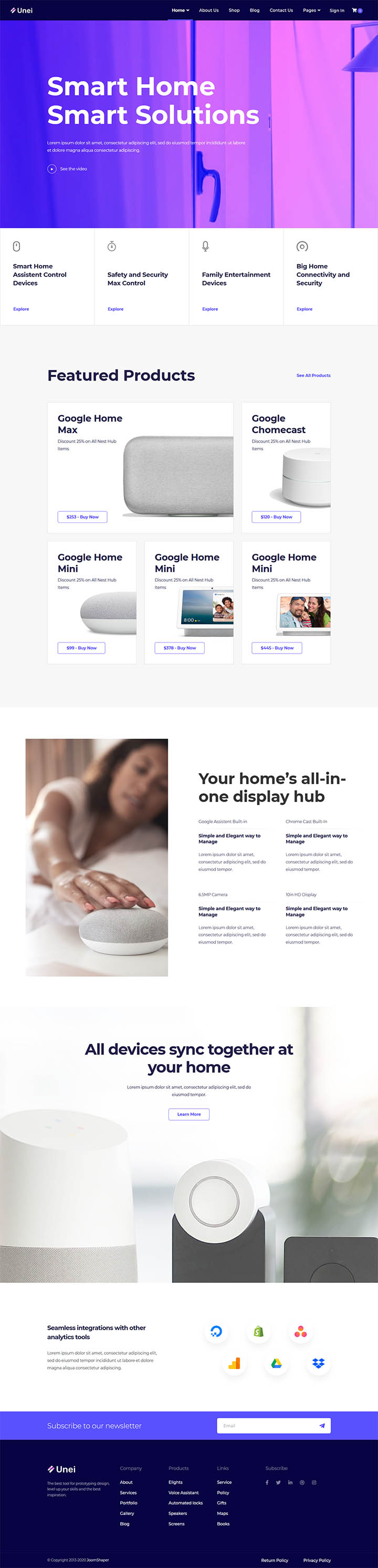
Описание шаблона
При посещении главной страницы этого шаблона посетителей встречает привлекательный и профессиональный макет, который сразу же привлекает их внимание. Чистое и интуитивно понятное меню навигации позволяет пользователям легко осмотреть разные разделы сайта, улучшая общий пользовательский опыт.
Этот шаблон предлагает различные заранее разработанные страницы, которые отвечают разным потребностям компаний, занимающихся умным домом. Страница О нас предоставляет идеальное место для представления истории, миссии и членов команды компании. Страница услуг позволяет предприятиям подробно описать различные решения умного дома, а страница продуктов предоставляет возможность демонстрировать ассортимент доступных для покупки устройств.
Настраивать шаблон в соответствии с конкретными требованиями к брендингу легко с его обширным набором настроек. Пользователи могут легко изменять цвета, шрифты и раскладку для соответствия с их фирменным стилем. Шаблон также поддерживает несколько языковых опций, позволяя предприятиям охватить международную аудиторию и увеличить свою аудиторию.
JS Unei разработан таким образом, чтобы быть полностью отзывчивым, гарантируя, что веб-сайт выглядит отлично и работает без сбоев на любом устройстве или размере экрана. Это особенно важно для компаний, занимающихся умным домом, так как потенциальные клиенты скорее всего будут использовать различные устройства для доступа к их сайту. Этот шаблон обеспечивает консистентный и удобный пользовательский опыт на любом устройстве.
Шаблон включает встроенную поддержку различных расширений Joomla, позволяющих компаниям улучшить функциональность своего веб-сайта. Интеграция с популярными расширениями, такими как SP Page Builder и K2, обеспечивает расширенные возможности управления контентом и гибкость при создании уникальных и привлекательных страниц. Кроме того, интеграция Google Maps позволяет предприятиям легко отображать свои местоположения и предоставлять клиентам указания.
Благодаря своему дружелюбному к SEO дизайну, JoomShaper Unei помогает предприятиям улучшить видимость своего веб-сайта в поисковых результатах. Этот шаблон гарантирует, что важные SEO-элементы на странице, такие как мета-теги и структура заголовков, правильно структурированы и оптимизированы. Это может значительно увеличить шансы на то, что веб-сайт будет обнаружен потенциальными клиентами при поиске соответствующих запросов.
В заключение, JoomShaper Unei - это высокофункциональный шаблон Joomla, разработанный для компаний, занимающихся умным домом. Его элегантный дизайн, удобный пользовательский интерфейс и мощные варианты настройки делают его идеальным выбором для демонстрации продуктов, обучения клиентов и увеличения продаж. Будь вы стартапом или установленной компанией, этот шаблон предоставляет все необходимые инструменты для создания профессионального и привлекательного онлайн-присутствия.
Особенности шаблона:
- Шаблон постоянно обновляется до последних версий Joomla!.
- Актуальный и безопасный код, последних версий PHP и MySQL.
- Поддержка сжатия скриптов JavaScript и CSS для ускорения работы сайта.
- Соответствие стандартам W3C XHTML 1.0 Transitional и W3C CSS Valid.
- Каркас шаблона содержит 40+ позиций для расположения модулей и 5 цветовых суффиксов.
- Шаблон имеет превосходную цветовую схему.
- Возможность изменения фонового изображения под основной цвет темы, в параметрах шаблона.
- Расширенная типографика для пользовательского оформления контента.
- Имеет поддержку Google шрифтов и RTL/LTR языков.
- Несколько типов меню: Off Canvas, Mega Menu, Split Menu и Drop Line Menu с плавными эффектами.
- Плагин Shortcode позволяет быстро и свободно строить собственные столбцы, кнопки, котировки, заголовки.., и поможет вам сэкономить время.
- Включает поддержку CCK компонента управления контентом K2, SP Page Builder Pro, а так же других популярных расширений.
- Поддержка Retina дисплеев и широкоформатных мониторов с высоким разрешением!
- Демо пакет QuickStart с поддержкой версии CMS Joomla! 6.x.
Спецификации:
| Дата выхода: | 01-04-2020 | |
| Дата обновления: | 16-01-2026 | |
| Тип шаблона: | Премиум | |
| Лицензия: | GPL | |
| Тематика: | Блог Бизнес Интернет-магазин Hi-Tech / Софт Техника / Электроника J2Store | |
| Совместимость: | J3.x J4.x J5.x J6.x | |
| QuickStart: | Joomla! 6.x | |
| Цветовые схемы шаблона: |
||
| Разработчик: | JoomShaper | |
| Рейтинг: | ||
Скачивание по подписке!
Вам необходимо авторизоваться на сайте и приобрести клубную подписку!
Поделись с друзьями!
Общие характеристики:
Helix v3 Framework
Фреймворк обеспечивает легкий доступ к сотням мощных функций и механизмов для более гибкой настройки и создания удивительных сайтов на основе Joomla.
Отзывчивый дизайн
Полностью гибкий макет шаблона, идеально адаптируется к ширине браузера пользователя. И отлично отображается на ПК, IPad, iPhone и других мобильных устройствах.
HTML5 & CSS3
Шаблон имеет широкий спектр преимуществ, так как использует только современные веб-технологии: HTML5, CSS3, LESS, JQuery и Bootstrap 3.2.
Быстрый старт
Установите полный Joomla! сайт, содержащий демо контент, стили и предварительно настроенные расширения, чтобы начать работу в считанные минуты.
Кросс-браузерность
Безупречная работа во всех современных браузерах, таких как Firefox, Chrome, Safari, Opera, Netscape, Яндекс Браузер и Internet Explorer 10+.
SEO оптимизация
Кодовая база шаблона полностью оптимизирована для обеспечения хорошей индексации и присутствия вашего сайта на Joomla в поисковых системах.
Руководство по настройке JoomShaper Unei для магазина умных устройств на Joomla
JoomShaper Unei стоит рассматривать не как пустой визуальный шаблон, а как готовую основу для Joomla-магазина с каталогом гаджетов, витриной избранных товаров, страницами компании, блогом, контактами и checkout-сценарием. В этом руководстве разберём, как безопасно подойти к установке, что проверить после включения, как связать демо-страницы с реальными товарами и где чаще всего возникают ошибки при переносе шаблона из демо-состояния в рабочий сайт.
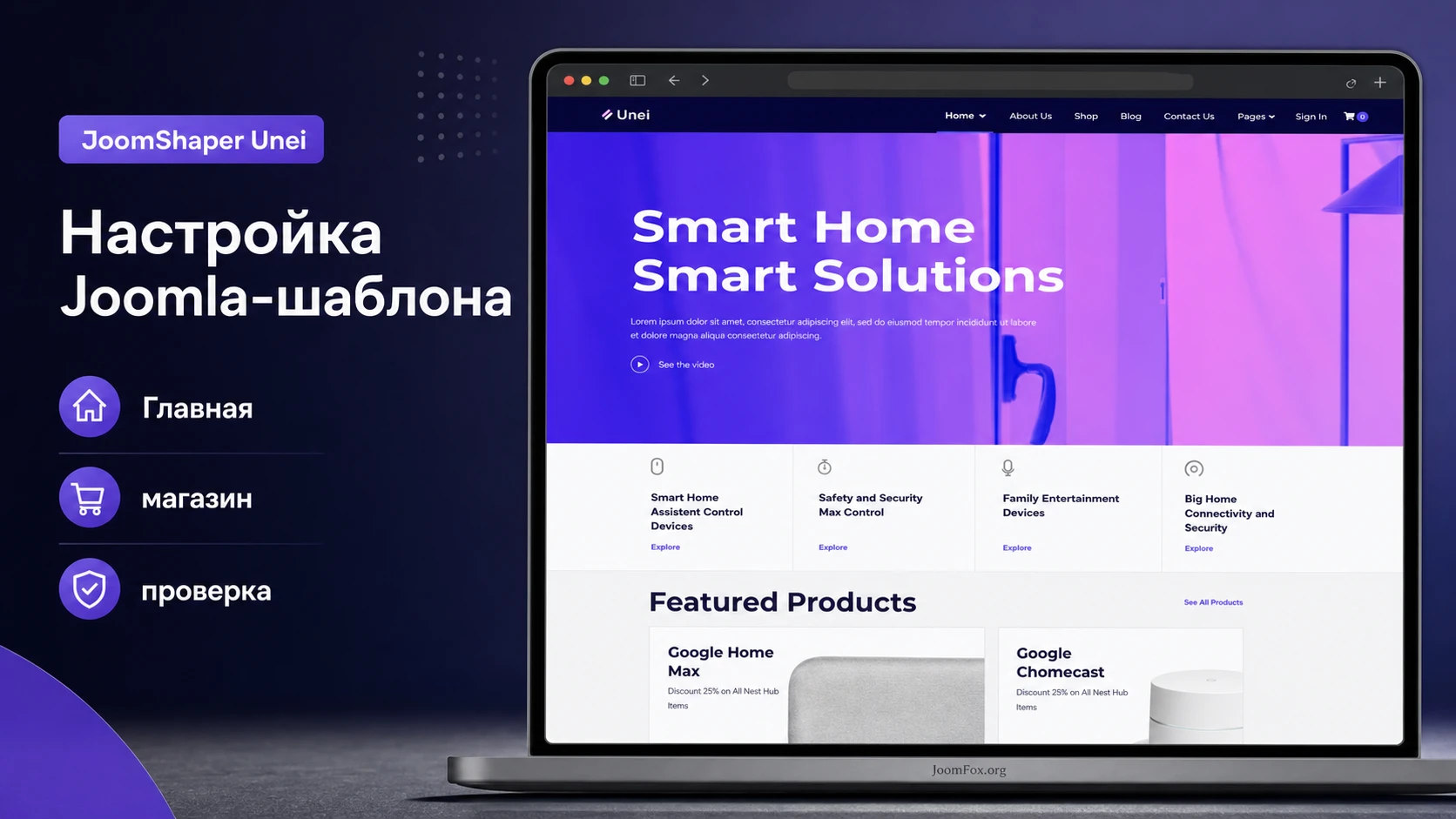
Материал рассчитан на владельца сайта, администратора Joomla или разработчика, который получил архив шаблона и хочет быстро понять, что делать дальше. Мы не будем повторять рекламное описание продукта. Вместо этого пройдём практическую цепочку: подготовка окружения, выбор способа установки, первичная проверка демо, настройка Helix Ultimate, редактирование страниц через SP Page Builder, наполнение магазина через EasyStore, проверка результата и диагностика проблем.
Отдельное внимание уделено тому, что именно делает Unei индивидуальным: smart home визуальная подача, две домашние вариации, карточки устройств, product listing, product details, страницы About, Contact, Coming Soon, Registration и 404, а также связка Joomla-шаблона с eCommerce-логикой. Если вы хотите просто поставить любую тему и заменить логотип, часть шагов покажется подробной. Но для реального магазина электроники именно детали решают, будет ли сайт выглядеть как демо или как законченная витрина с понятным путём пользователя к покупке.
Что делает шаблон полезным именно для магазина умного дома
Главная задача Unei - быстро собрать сайт, где посетитель видит не абстрактный бренд, а понятную линейку устройств: умные колонки, датчики безопасности, освещение, мультимедийные устройства, очистители воздуха, камеры и похожие IoT-товары. В исходном визуальном референсе это хорошо видно по первому экрану: тёмная верхняя навигация, крупный градиентный hero, короткий призыв посмотреть видео и блок категорий, который сразу переводит посетителя от общего обещания к типам устройств.
Такой шаблон особенно удобен, когда каталог не огромный, но товары нужно объяснять. Умный дом редко продаётся одной ценой и одной фотографией. Покупатель хочет понимать, что устройство делает, как оно сочетается с остальной системой, кому подходит, какие сценарии закрывает и чем отличается от соседней модели. Поэтому в Unei важны не только карточки товаров, но и страницы с историей компании, блогом, подпиской, демонстрационным видео и блоками доверия.
Какие сценарии закрывает Unei
Для небольшого магазина шаблон даёт базовую витрину: главная страница показывает категории и избранные товары, листинг помогает сравнить устройства, страница товара раскрывает описание, изображение, видео и призыв к покупке. Для производителя или дистрибьютора Unei можно использовать как продуктовый сайт: главная объясняет линейку, блог отвечает на вопросы покупателей, страница компании показывает экспертизу, а магазин остаётся рядом как следующий шаг.
Для интегратора smart home шаблон тоже применим, но уже с осторожностью. Если вы продаёте не коробочные товары, а проекты под ключ, стоит сделать акцент на услугах, кейсах и консультации. Каталог можно оставить как витрину оборудования, но не нужно заставлять покупателя выбирать сложную систему только через корзину. В таком сценарии полезно добавить на страницу товара не только кнопку покупки, но и понятный путь к заявке или консультации, если это не конфликтует с логикой магазина.
Когда шаблон может не подойти
Unei не является универсальной CRM, складской системой или сложной платформой для маркетплейса. Он помогает оформить Joomla-сайт и дать готовые eCommerce-экраны, но ассортимент, доставка, оплаты, налоги, уведомления и заказы зависят от EasyStore или другого подключённого магазинного решения. Если проект требует сложных B2B-прайсов, личных условий для разных групп клиентов, интеграции с внешним складом или многоуровневого каталога на тысячи SKU, шаблон нужно рассматривать только как визуальный слой, а не как ответ на всю бизнес-логику.
Ещё один важный момент - визуальная специализация. Демо Unei построено вокруг современной электроники: крупные чистые карточки, много воздуха, яркий градиент, акцент на девайсы и технологичный тон. Для магазина мебели, юридических услуг или классического корпоративного сайта такой внешний вид придётся глубоко переделывать. Это возможно через SP Page Builder и Helix Ultimate, но тогда преимущество готового smart home demo уменьшается.
Из чего состоит рабочая связка Unei
Чтобы не запутаться после установки, полезно разделить шаблон на несколько слоёв. Первый слой - Joomla как CMS: меню, материалы, модули, пользователи, языки, глобальная конфигурация, кэш и права доступа. Второй слой - Helix Ultimate: template style, header, layout grid, module positions, presets, typography, custom code и responsive-настройки. Третий слой - SP Page Builder: визуальные секции, addons, страницы, медиаконтент и редактирование контента. Четвёртый слой - EasyStore или магазинный компонент: товары, категории, цены, вариации, склад, checkout, доставки, оплаты и письма.
Ошибки часто возникают потому, что администратор пытается изменить всё в одном месте. Например, он ищет карточку featured product в настройках шаблона, хотя она может быть частью страницы, модуля или EasyStore-addon. Или пытается поменять mobile menu через Joomla Menu Manager, хотя внешний вид off-canvas поведения задаётся в Helix Menu options. Поэтому перед правками стоит определить, к какому слою относится нужный элемент.
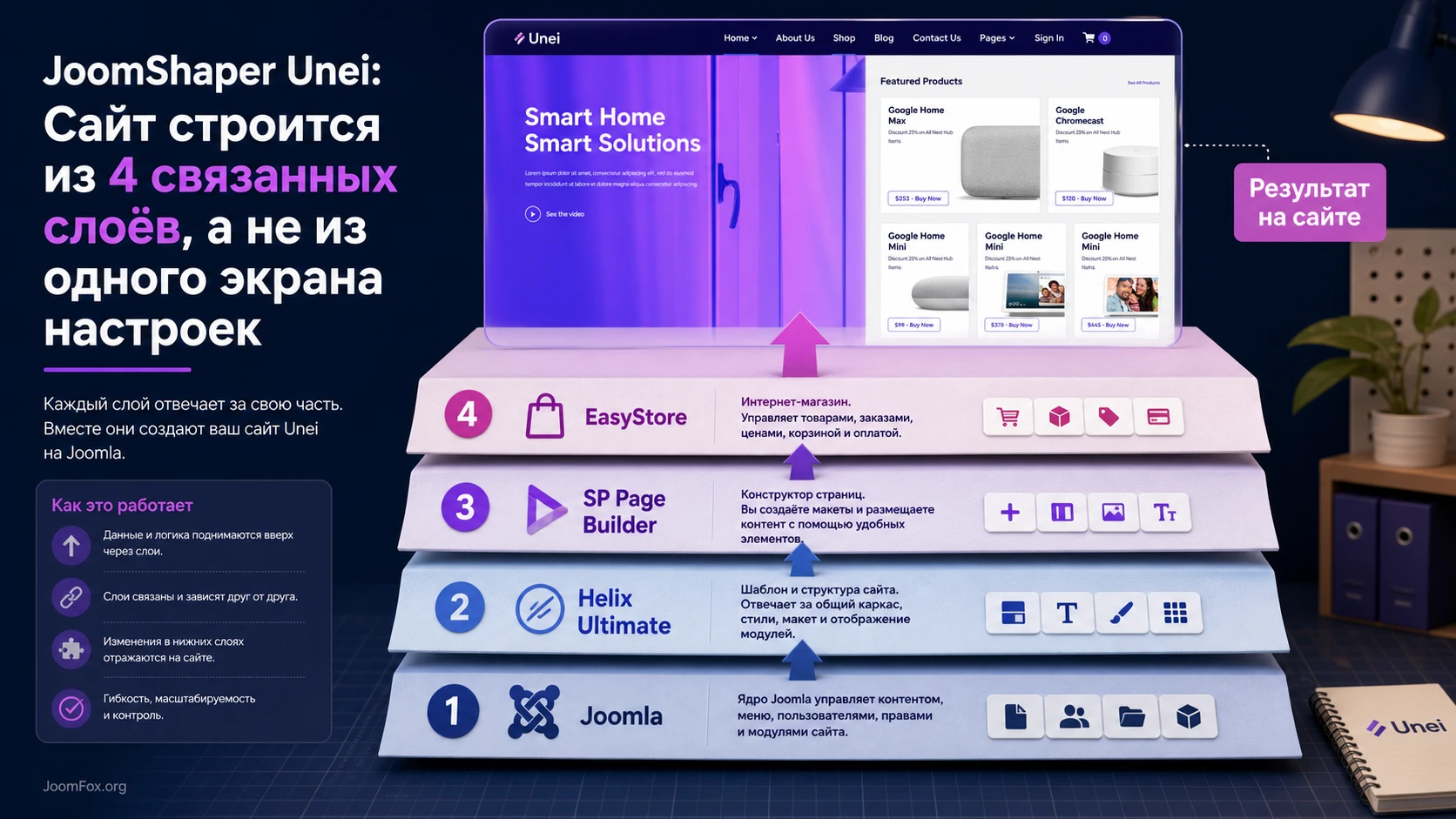
Joomla отвечает за структуру сайта
В Joomla остаются базовые вещи: пункты меню, публикация модулей, доступность страниц, языки, глобальная конфигурация, пользовательские группы и системный кэш. Для Unei это особенно важно, потому что магазинный шаблон обычно использует несколько типов страниц: обычные материалы, страницы конструктора, компоненты магазина, контактную форму и специальные страницы вроде 404 или Coming Soon.
Если пункт меню не назначен, модуль не опубликован в нужной позиции или страница закрыта по access level, визуальная часть шаблона не исправит проблему. Поэтому после установки нужно не только открыть главную, но и пройти по меню: Home, About Us, Shop, Blog, Contact Us, Pages и Sign In. Каждая ссылка должна вести туда, куда ожидает пользователь, а не на демо-заглушку, unpublished item или старый адрес.
Helix Ultimate отвечает за оболочку
Helix Ultimate в этой связке управляет тем, что окружает контент: шапка, меню, логотип, off-canvas, сетка модульных позиций, типографика, presets, пользовательский код и responsive-видимость блоков. Документация Helix подчёркивает, что layout строится на 12-колоночной сетке и module positions, а строки и колонки можно настраивать для разных экранов. Это полезно для Unei, потому что магазин должен одинаково понятно показывать hero, категории, featured products и product listing на desktop, tablet и mobile.
Через Helix удобно решать глобальные задачи: заменить логотип, настроить ширину шапки, выбрать preset или custom colors, поправить typography, управлять off-canvas menu и добавить аккуратный CSS. Но Helix не должен становиться местом, где вы вручную переписываете весь дизайн карточек товара. Если элемент относится к странице или товарному addon, сначала ищите его в SP Page Builder или EasyStore.
SP Page Builder отвечает за страницы и секции
SP Page Builder нужен для визуального редактирования готовых страниц. Официальная страница Unei указывает, что шаблон построен с использованием SP Page Builder Pro и даёт готовые страницы и элементы. Это значит, что главная страница, блоки категорий, hero, секции с продуктами, testimonials, newsletter и информационные страницы чаще всего редактируются не через исходные файлы шаблона, а через интерфейс конструктора.
Хорошая практика - не начинать с полного удаления демо-секций. Сначала продублируйте страницу или секцию, переименуйте её под задачу, замените контент и посмотрите результат. Так проще сохранить ритм исходного дизайна: крупный заголовок, короткий текст, CTA, чистые карточки и достаточные отступы. Если сразу заменить все блоки длинными абзацами и случайными фотографиями, Unei потеряет сильную сторону - аккуратную product presentation.
EasyStore отвечает за магазинную механику
Официальная карточка Unei сейчас указывает на EasyStore как eCommerce-слой, а в тексте страницы встречается и историческое упоминание J2Store. Поэтому при реальной установке нужно смотреть на пакет, который у вас в архиве, и на актуальную документацию разработчика. В руководстве ниже мы исходим из текущей связки с EasyStore, потому что документация JoomShaper активно развивает этот компонент и описывает товары, вариации, checkout, оплаты, доставки и интеграцию со SP Page Builder.
Для магазина умных устройств EasyStore важен не только как корзина. Он хранит товарные данные, цену, изображения, SKU, складской статус, вариации, характеристики и SEO-поля. Если товар создан небрежно, красивая карточка Unei не спасёт: посетитель увидит пустое описание, плохую фотографию, непонятную цену или кнопку, которая не ведёт к нормальному оформлению заказа.
Подготовка перед установкой: что проверить заранее
Перед установкой JoomShaper Unei полезно решить, какой сценарий нужен: чистый quickstart с демо-структурой или установка шаблона на уже существующий сайт. Quickstart удобен, когда вы начинаете новый проект и хотите получить сайт, максимально похожий на демо. Обычная установка шаблона подходит, если сайт уже работает, есть материалы, меню, пользователи и контент, а демо-данные не нужны или опасны.
Quickstart нельзя ставить через Extension Manager поверх существующего сайта, потому что это пакет с Joomla и демо-данными. Документация Helix прямо описывает quickstart как готовую копию демо, которая устанавливается как обычная Joomla-инсталляция. Поэтому для продакшен-сайта с данными сначала делают резервную копию и staging-копию, а не экспериментируют в рабочем корне.
Минимальная проверка окружения
Проверьте совместимость Joomla и PHP по официальной карточке продукта и актуальным системным требованиям компонентов, которые входят в комплект. Не переносите в статью или внутреннюю документацию один раз найденную версию как вечный факт: шаблон и компоненты обновляются. Практическое правило проще: сверяйте версию шаблона на странице JoomShaper, версию Joomla на сайте, версию PHP на хостинге и требования SP Page Builder/EasyStore перед установкой.
- Сайт должен иметь свежую резервную копию файлов и базы данных.
- Для quickstart лучше использовать новый каталог, поддомен или staging-окружение.
- Доступ к админ-панели Joomla должен быть у пользователя с правами Super User.
- На хостинге должны быть включены стандартные расширения PHP, нужные Joomla и магазинному компоненту.
- Для магазина заранее подготовьте SSL, доменную почту, политику доставки, условия возврата и юридические страницы.
Ключевая проверка перед стартом: если вы не можете быстро восстановить сайт из резервной копии, установку шаблона и компонентов нужно перенести на тестовую копию. Для Joomla-магазина ошибка при установке может затронуть не только внешний вид, но и меню, модули, расширения и данные заказов.
Что подготовить по контенту
Unei выглядит убедительно, когда в нём есть качественные изображения устройств и короткие продуктовые тексты. Демо показывает крупные карточки, чистые блоки и яркие товары. Если заменить их маленькими размытыми фотографиями, длинными техническими списками и случайными названиями, шаблон начнёт выглядеть хуже, чем простой каталог.
Перед установкой соберите минимум для первого наполнения: логотип, основные цвета бренда, 4-6 категорий, 8-12 товаров, изображения на белом или аккуратном фоне, короткие описания преимуществ, характеристики, цены, складской статус, условия доставки и контактные данные. Для smart home тематики полезно сразу разделить товары по сценариям: безопасность, комфорт, освещение, голосовое управление, развлечения, климат. Это помогает адаптировать блоки главной страницы без хаотичного набора карточек.
Когда лучше начать с quickstart
Quickstart подходит, если проект новый и вам важно получить готовый site skeleton. Вы устанавливаете пакет как Joomla, затем постепенно заменяете демо-контент. Такой путь особенно удобен для Unei, потому что шаблон содержит готовую главную, магазинные экраны и внутренние страницы. Вы видите, какие блоки где стоят, как работает меню, как связаны страницы и какой визуальный ритм заложен дизайнером.
Но quickstart не стоит использовать как способ "освежить" существующий сайт. Он может перезаписать структуру, принести демо-данные и создать лишнюю работу по очистке. Для уже живого сайта лучше установить шаблон и нужные расширения отдельно, затем вручную перенести только те секции, которые действительно нужны.
Установка и первичная проверка после включения
После подготовки выберите один из двух путей. Если это новый проект, установите quickstart как чистую Joomla-инсталляцию: загрузите распакованные файлы в нужный каталог, создайте базу данных, пройдите web installer, затем удалите установочные остатки и войдите в админ-панель. Если это существующий сайт, установите шаблон и зависимости через стандартный установщик Joomla, затем назначьте template style на нужные пункты меню.
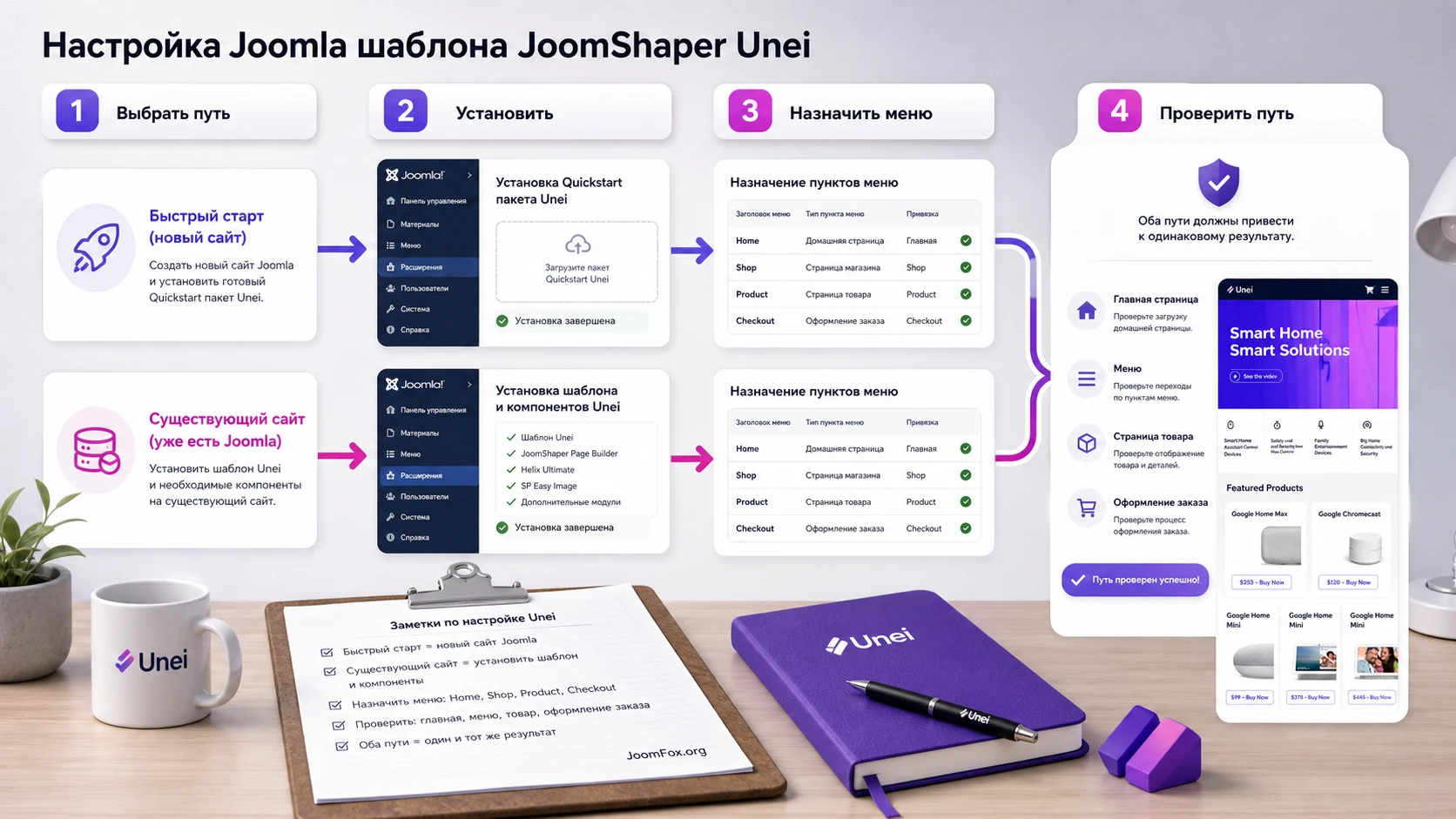
Порядок действий для quickstart
Quickstart устанавливается как новый сайт. В документации Helix описаны подготовительные шаги: распаковать архив, создать базу данных, загрузить файлы на сервер, открыть домен или поддомен в браузере и пройти установщик Joomla. Важно не использовать простое имя администратора вроде admin, а после установки проверить служебные файлы и включить .htaccess, если это соответствует настройкам хостинга.
- Разверните пакет в отдельном каталоге или на staging-домене.
- Создайте отдельную базу данных и пользователя с нужными правами.
- Откройте адрес установки в браузере и пройдите стандартный мастер Joomla.
- Войдите в
/administratorпод Super User. - Откройте главную страницу и 5-7 внутренних ссылок из меню.
- Проверьте, появились ли демо-страницы, товары, модули, меню и шаблонные позиции.
- Очистите кэш Joomla и браузера после включения настроек и обновлений.
Если демо не совпадает с официальным preview один в один, это не всегда ошибка. Документация JoomShaper предупреждает, что quickstart может не включать оригинальные фотографии и вместо них иногда используются заглушки. Поэтому оценивайте не только изображения, а структуру: hero, категории, product grid, страница товара, checkout, блог, contact и дополнительные страницы.
Порядок действий для существующего сайта
На существующем сайте действуйте медленнее. Сначала обновите резервную копию, затем установите шаблонный пакет и компоненты на staging-копии. После установки откройте System, Templates или соответствующий раздел шаблонов в вашей версии Joomla, найдите style для Unei и назначьте его на один тестовый пункт меню. Не переключайте весь сайт сразу, пока не проверены модули, меню, компоненты магазина и конфликтующие расширения.
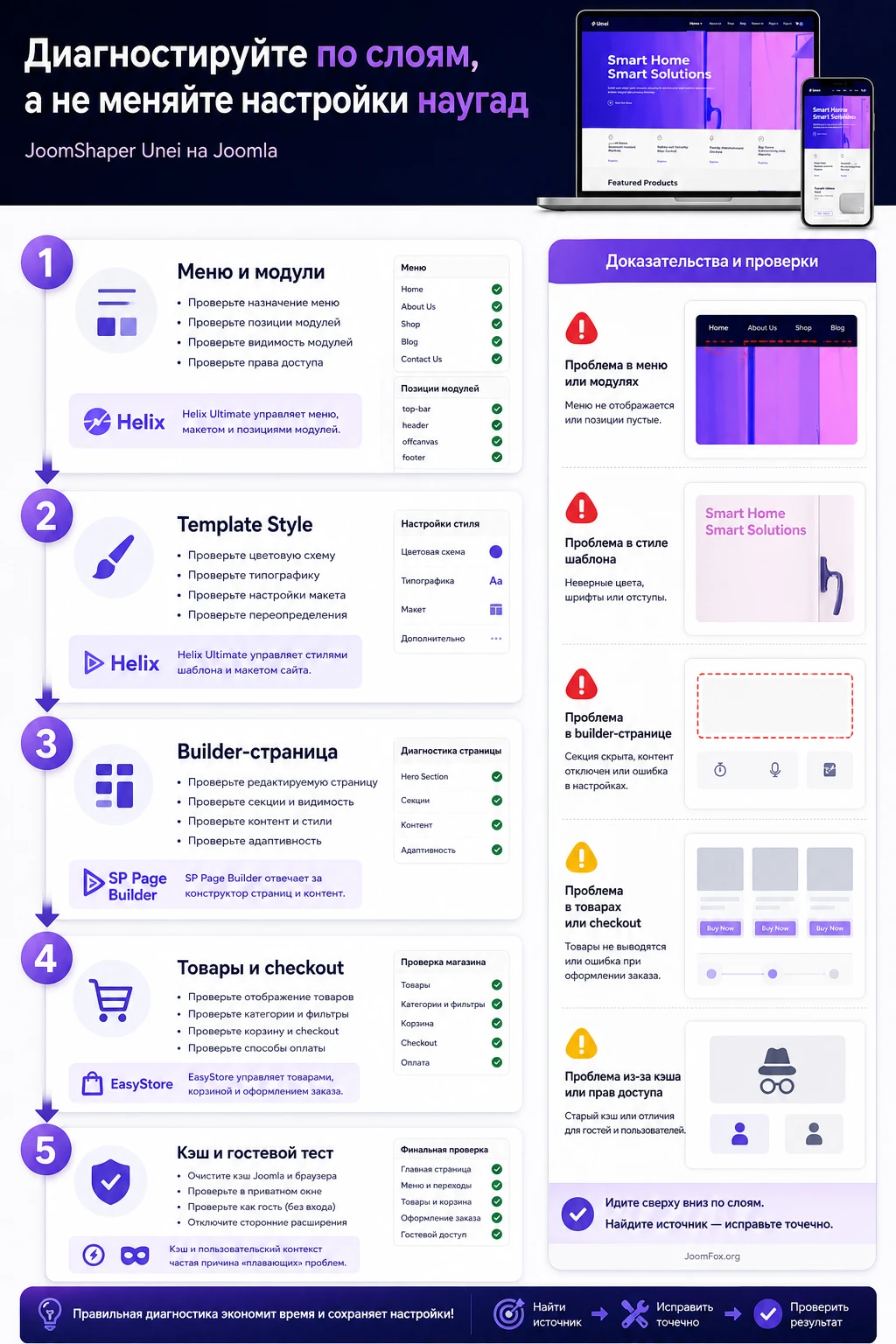
Если страница выглядит "голой", обычно причина не в сломанном шаблоне, а в отсутствующих модулях, неназначенных позициях, пустых страницах SP Page Builder или несовпадении menu assignment. Для шаблонов Joomla внешний вид зависит от связки template style + menu item + modules + component output. Поэтому первичная проверка должна идти по слоям, а не по одному скриншоту главной.
Что проверить сразу после установки
Откройте сайт в обычном браузере и во втором браузере без авторизации. Первым делом проверьте, что главная не отдаёт ошибку, меню раскрывается, off-canvas работает на узком экране, изображения загружаются, кнопки ведут в ожидаемые разделы, товарные карточки открываются, корзина принимает товар, checkout не падает на первом шаге, форма контакта не показывает системную ошибку.
Затем зайдите в админ-панель и проверьте список шаблонов, компоненты SP Page Builder и EasyStore, список меню, модули в позициях, языки, плагины и обновления. Если вы используете quickstart, не начинайте удалять демо-контент до того, как сделали снимок рабочей структуры. Иногда проще сохранить демо-страницу как эталон и копировать её секции, чем пытаться восстановить удалённый layout.
Настройка Helix Ultimate: шапка, меню, цвета и позиции модулей
Helix Ultimate - ключевой слой для глобального внешнего вида Unei. Через него вы настраиваете не отдельный товар, а системную оболочку сайта: логотип, header, навигацию, module positions, preset или custom colors, typography, custom CSS, responsive-видимость. Если этот слой настроен аккуратно, страницы SP Page Builder и EasyStore выглядят как единая система. Если нет - даже хорошие карточки товаров могут казаться вставленными в чужую тему.
Логотип и верхняя навигация
Начните с логотипа, меню и шапки. В демо Unei верхняя панель тёмная, навигация компактная, а hero сразу занимает внимание. При замене логотипа проверьте не только desktop, но и mobile: не должен ломаться отступ, пункт Sign In не должен уезжать под корзину, а off-canvas не должен скрывать важные разделы. Если логотип длинный, лучше подготовить короткую версию для шапки и отдельную полную версию для footer или страницы About.
В Helix Menu options полезно проверить Mega Menu и Off-canvas. Документация Helix описывает Menu Builder, Mega Menu и Off-canvas как разные вкладки. Для магазина smart home это удобно: в desktop можно показать категории в структурированном выпадающем меню, а в mobile - оставить короткий off-canvas с Home, Shop, Blog, Contact и Account. Не перегружайте мобильное меню всеми служебными страницами. Покупатель должен быстро найти каталог и контакты.
Presets и цветовая логика
Presets в Helix позволяют быстро менять цветовую основу template style. Для Unei важна осторожность: исходная визуальная идентичность строится на глубоком синем, фиолетово-розовом градиенте и чистых белых карточках. Если выбрать случайный preset, можно получить технически рабочий сайт, но потерять связь с demo-стилем. Лучше сначала зафиксировать основную палитру бренда, затем менять только те акценты, которые действительно конфликтуют с логотипом или товарами.
Если включаете Custom Style, проверьте контраст текста на кнопках, ссылках, карточках и footer. Яркий smart home hero легко терпит насыщенный цвет, но product listing требует читаемости. Цена, название, кнопка покупки и статус наличия должны быть видны без напряжения. После смены цветов откройте карточку товара, checkout, blog listing и 404 - именно на вторичных страницах часто обнаруживаются слабые контрасты.
Layout Builder и позиции модулей
Layout Builder в Helix строит сетку на rows, columns и module positions. Для Unei это влияет на header, footer, off-canvas, дополнительные блоки над компонентом и под компонентом, а иногда на то, где можно вывести баннер, форму подписки, меню категорий или служебный модуль. Не меняйте сетку вслепую. Сначала запишите, какие позиции используются в демо, какие модули в них опубликованы и на каких menu items они назначены.
Если вы хотите добавить баннер в off-canvas, документация Helix предлагает создать Custom module, опубликовать его в позиции offcanvas или offcanvas-modules и назначить на нужные страницы. Это безопаснее, чем править исходные файлы шаблона. Для мультиязычного сайта создавайте отдельные menu modules для каждого языка и явно назначайте language, иначе off-canvas может показать меню не на том языке.
Typography и читаемость товарных страниц
Typography особенно важна для магазина устройств. Название товара, краткое описание, характеристики и блоки доверия должны быть читаемыми. Если вы меняете шрифт, проверьте кириллицу, цифры, цену, длинные названия моделей и технические сокращения. Не каждый красивый display-шрифт хорошо работает с русским текстом и SKU.
Для типового проекта достаточно оставить выразительный шрифт в hero и заголовках, а описание товаров, checkout и служебные страницы сделать максимально спокойными. Если после смены шрифта карточки стали разной высоты, кнопки ломаются или цена выглядит мелко, откатите шрифт на системный sans или настройте размер точечно через Helix/Builder, не добавляя грубые CSS-хаки для всего сайта.
Редактирование страниц через SP Page Builder без потери исходного ритма
SP Page Builder даёт быстрый визуальный контроль над страницами Unei, но именно здесь проще всего разрушить дизайн. Демо построено на коротких блоках, понятной иерархии, больших визуальных паузах и карточках товаров. Если заменить каждый блок длинным текстом, поставить изображения разных пропорций и добавить слишком много кнопок, страница станет похожа на сборку из случайных модулей.
Как безопасно менять hero
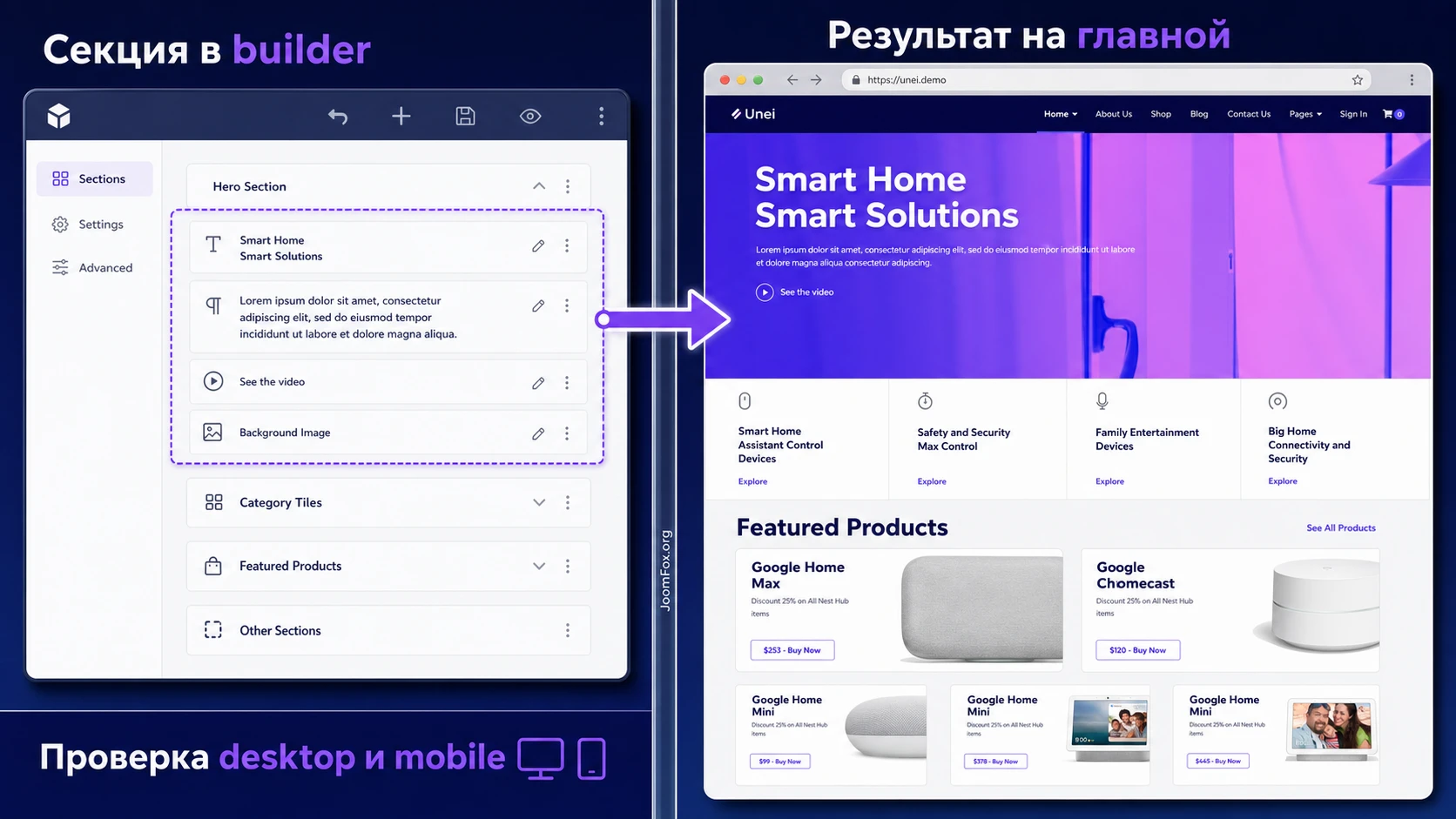
Hero - первый экран, который задаёт ожидание. В исходном референсе он говорит о smart home решениях, использует крупный заголовок, короткий текст и video CTA. Для реального магазина замените общий слоган на конкретное обещание: какая категория устройств, какой результат для покупателя, почему стоит перейти в каталог. Не превращайте hero в длинное описание компании. Его задача - дать контекст и направить дальше.
Проверьте три состояния: desktop, tablet и mobile. На desktop hero может быть крупным и визуальным. На mobile длинный заголовок должен разбиваться естественно, CTA не должен уходить ниже первого экрана слишком далеко, а изображение не должно перекрывать текст. Если SP Page Builder позволяет настраивать responsive-параметры секции, используйте их, а не пишите глобальный CSS для всего hero с риском сломать внутренние страницы.
Категории и избранные товары
Блок категорий в Unei нужен не только для красоты. Он помогает посетителю быстро выбрать сценарий. Для smart home магазина лучше не называть категории слишком общо. Вместо "Products" используйте понятные группы: "Security", "Voice Control", "Lighting", "Climate", "Entertainment" или русские эквиваленты на вашем сайте, если вы переводите контент. Внутри исходного шаблона UI может оставаться английским, но на рабочем русскоязычном сайте видимые тексты стоит локализовать штатными средствами.
Featured Products должны показывать товары, которые действительно помогают понять ассортимент. Не ставьте туда случайные дешёвые позиции только потому, что они есть на складе. Хороший набор для главной: один флагман, один компактный товар, один комплект, один товар с очевидной пользой и один продукт с отзывами или видео. Тогда посетитель видит диапазон предложений, а не набор одинаковых карточек.
Внутренние страницы и блоки доверия
Официальная карточка Unei перечисляет готовые страницы: компания/магазин, блог, contact, coming soon, registration, 404 и другие встроенные страницы. Их полезно не удалять сразу, а пройти по каждой и решить, какую роль она будет играть. About page может объяснять, почему магазину можно доверять. Contact page должен быть не декоративным, а рабочим: телефон, почта, адрес, карта, форма, время ответа. Blog может закрывать вопросы покупателей: совместимость устройств, сценарии подключения, выбор датчиков, базовые ошибки.
Блоки доверия особенно важны для устройств умного дома, потому что покупатель часто опасается несовместимости, сложной установки и возвратов. Добавьте короткие объяснения: как проверяется товар, какая есть гарантия, как работает доставка, кто помогает с настройкой. Не обещайте невозможное и не скрывайте ограничения. Лучше честно объяснить, что некоторые устройства требуют отдельного хаба или совместимого приложения, чем получить возвраты и негативные обращения.
EasyStore и товарная витрина: как превратить демо в магазин
Если Unei используется как eCommerce-шаблон, самая важная работа начинается не в hero, а в товарах. EasyStore хранит то, что делает витрину настоящей: title, alias, description, images, price, discount, SKU, GTIN/UPC/EAN/ISBN, stock status, variations, dimensions, tags, SEO-поля и дополнительные данные. Для smart home товаров это критично, потому что покупателю нужны не только красивые изображения, но и совместимость, питание, подключение, размеры, цвет, комплектность и сценарий применения.
Создание товара без пустых карточек
Документация EasyStore описывает путь Dashboard - Components - EasyStore - Products - + New. При создании товара сначала заполните базовые поля, затем изображения, цену, склад и вариации. Не оставляйте alias полностью случайным, если у вас русские названия и важны аккуратные URL. Не загружайте одну маленькую картинку для товара, который должен продаваться через визуальное сравнение. Для устройства умного дома обычно нужны общий вид, вид в интерьере, комплект, крупный план портов или элементов управления.
Описание лучше строить не как рекламный абзац, а как ответ на вопросы покупателя: что делает устройство, где его поставить, с чем оно совместимо, какие есть ограничения, что входит в комплект и как понять, что оно подходит. Если есть видео в карточке товара, используйте его для демонстрации сценария, а не как случайный промо-ролик.
Вариации, склад и ограничения
EasyStore поддерживает вариации и отдельные настройки цены/склада для вариантов. Для smart home ассортимента это полезно, если один товар продаётся в разных цветах, комплектациях, мощностях или с разными протоколами. Но вариации нужно держать под контролем. В документации EasyStore есть предупреждение, что при большом количестве комбинаций можно упереться в лимиты отправляемых данных Joomla или сервера. Если у товара слишком много вариантов, лучше разделить его на несколько понятных товаров или заранее проверить server limits на staging.
Складской статус должен отражать реальность. Если включить продажу товара, которого нет в наличии, покупатель может оформить заказ, который вы не выполните. Такая настройка допустима только как предзаказ или backorder с ясным текстом. В противном случае лучше показать "нет в наличии" и предложить подписку или альтернативу.
Отображение товаров в страницах Unei
В Unei товарная витрина может появляться на главной, в shop listing, на странице товара и в специальных блоках SP Page Builder. Документация EasyStore описывает интеграцию со SP Page Builder и специальные addons для магазина. Это значит, что внешний блок может брать данные из магазина, но его дизайн и место на странице всё равно контролируются конструктором.
Практичный порядок такой: сначала создайте категории и товары в EasyStore, затем проверьте, как они выводятся в стандартных магазинных страницах, и только потом подключайте их к блокам главной. Если делать наоборот, можно долго настраивать красивый блок, который показывает не те товары, потому что данные в магазине ещё не приведены в порядок.
Checkout, оплаты и письма
Checkout нельзя проверять только визуально. Даже если страница выглядит красиво, покупатель должен пройти путь до подтверждения. Проверьте способы доставки, оплаты, guest orders, email notifications, налоги и итоговую сумму. Если магазин работает в конкретной стране, убедитесь, что формы и юридические тексты соответствуют вашим требованиям. Шаблон не заменяет юридическую настройку магазина.
Оплаты подключайте только через официально поддерживаемые gateway-методы EasyStore или проверенные расширения. Не вставляйте сторонний код оплаты в произвольный блок страницы, если это обходит нормальную логику заказа. Для тестирования используйте тестовый режим платёжного провайдера, если он доступен, и отдельный тестовый товар с небольшой условной ценой.
Практический сценарий: собрать главную страницу магазина устройств
Теперь соберём конкретный сценарий, который хорошо подходит для JoomShaper Unei. Цель - превратить демо-главную в рабочую витрину магазина smart home на Joomla: первый экран объясняет предложение, категории ведут в магазин, featured products показывают реальные устройства, блок доверия снимает сомнения, а меню и checkout работают на базовом уровне.
Цель и подготовка
Нам нужен сайт, где посетитель за первые минуты понимает три вещи: какие устройства продаются, где посмотреть каталог и почему магазину можно доверять. Перед настройкой должны быть установлены шаблон, Helix Ultimate, SP Page Builder и магазинный компонент. В EasyStore должны быть созданы хотя бы 6-8 товаров с изображениями, ценой, статусом наличия и краткими описаниями.
Подготовьте четыре категории для главной: "Умное освещение", "Безопасность", "Голосовое управление", "Климат и комфорт". Если сайт полностью русский, названия категорий на публичной части делайте русскими. Если вы работаете с исходным английским demo, не смешивайте английские и русские названия в одной навигационной группе без необходимости.
Шаги настройки
- Откройте страницу Home в SP Page Builder и сохраните копию исходной версии.
- В hero замените заголовок на конкретное обещание магазина, а короткий текст - на 1-2 предложения о подборе smart home устройств.
- Проверьте кнопку или video CTA: если видео нет, лучше заменить действие на переход в каталог или блок консультации.
- В блоке категорий замените демо-иконки и подписи на реальные группы товаров.
- В EasyStore отметьте 4-6 товаров как featured или настройте источник товаров для соответствующего блока, если он использует addon.
- На странице Shop проверьте, что категории и фильтры помогают выбирать товар, а не дублируют одно и то же.
- В Helix Menu Builder проверьте desktop-menu и off-canvas: каталог должен быть доступен в один клик.
- В footer добавьте контактные данные, ссылки на доставку, оплату, возврат и политику конфиденциальности.
Проверка результата
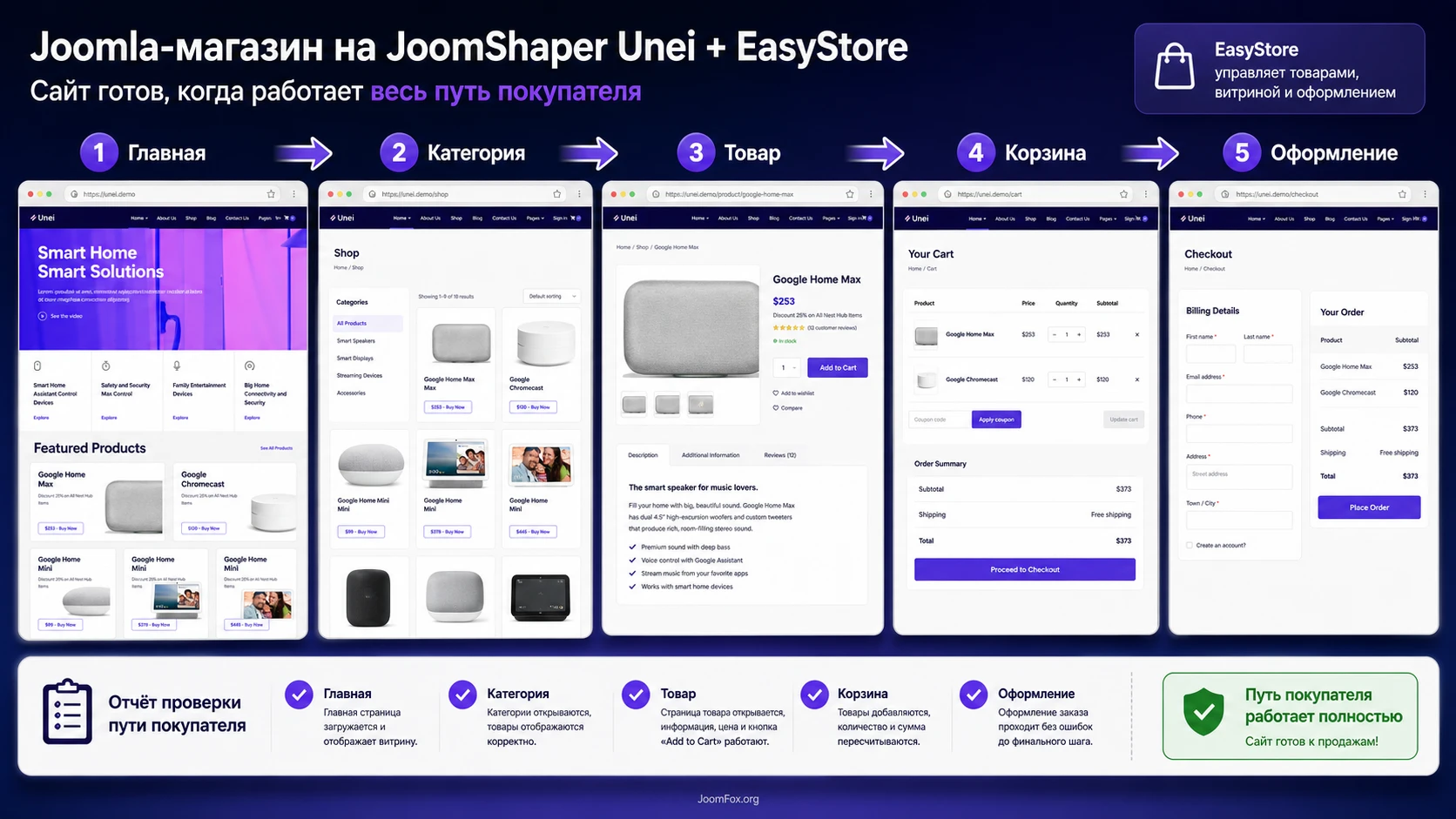
После настройки откройте главную страницу в режиме гостя. С первого экрана должно быть понятно, что сайт продаёт или демонстрирует smart home устройства. Клик по категории должен вести в нужный раздел, карточка featured product - на страницу товара, кнопка покупки - в корзину или checkout, а блог и contact не должны вести на демо-заглушки.
Проверьте мобильный вид. В исходном demo акцент сделан на крупную визуальную подачу, но на узком экране карточки и меню должны оставаться удобными. Если блок featured products слишком длинный, сократите количество товаров на главной или настройте порядок секций: сначала ключевые категории, затем 3-4 товара, затем доверие и блог.
Нюанс, который часто портит результат
Самая частая ошибка - заменить визуальные блоки, но не поменять структуру пути пользователя. На странице уже новые тексты, но меню ведёт в старые демо-страницы, кнопки оставлены с пустыми ссылками, featured product открывает не тот товар, а checkout не настроен. Визуально сайт кажется готовым, но пользовательский путь обрывается.
Проверьте цепочку целиком: главная - категория - товар - корзина - checkout - письмо. Если хотя бы один шаг не работает, сайт ещё не готов к публикации. Для магазина устройств это важнее, чем дополнительная анимация hero или смена цвета кнопки.
Проверка скорости, адаптивности и SEO после настройки
JoomShaper Unei использует насыщенную визуальную подачу: крупные hero-блоки, карточки, изображения товаров, видео, блог, newsletter и магазинные страницы. Поэтому после настройки нужно проверить не только внешний вид, но и скорость загрузки, адаптивность, индексируемость и базовую доступность. Шаблон может быть mobile-friendly по заявлению разработчика, но ваш контент, изображения и сторонние модули способны изменить итог.
Изображения и визуальный вес страницы
Для smart home магазина фотографии - главный фактор доверия и один из главных факторов веса страницы. Не загружайте оригиналы прямо с камеры без оптимизации. Для hero и карточек подготовьте изображения подходящих пропорций, с понятным фокусом и без лишних полей. Если товар показан на белом фоне, убедитесь, что он не теряется на белой карточке. Если товар в интерьере, не ставьте поверх него длинные тексты.
После замены демо-изображений проверьте главную через инструменты браузера или сервис производительности, доступный вашей команде. Особое внимание - largest contentful element, lazy loading ниже первого экрана, размер hero-файла и количество сторонних скриптов. Не включайте одновременно несколько слайдеров, всплывающих окон и тяжёлых карт, если они не нужны для покупки.
Адаптивность карточек и меню
Helix Layout и SP Page Builder дают responsive-настройки, но окончательный результат зависит от контента. Длинные русские названия товаров могут ломать карточку, а цены и badges могут переноситься не так, как в английском demo. Проверьте 5-7 товаров с разной длиной названия. Если блоки прыгают, лучше укоротить названия в listing и оставить подробное название на странице товара.
Off-canvas menu должен быть понятным. Документация Helix отдельно описывает настройки off-canvas, выбор меню, логотип, поиск, login, social links и контактные данные. Для магазина не перегружайте off-canvas второстепенными ссылками. Покупателю на мобильном экране нужны каталог, поиск, корзина, контакты и базовая информация о доставке.
SEO-поля и структура страниц
В EasyStore для товаров есть meta title, meta description, robots и другие поля. Заполняйте их под конкретный товар, а не копируйте один шаблон на весь каталог. Для smart home устройств важно включить тип устройства, ключевое преимущество и бренд, если это уместно. Но не превращайте карточку в набор повторяющихся фраз. Поисковику и покупателю нужен ясный товарный текст.
На главной странице следите за структурой заголовков. Основной H1 уже должен быть один, секции не должны начинаться с хаотичных уровней, а блоговые карточки не должны создавать визуальный шум. Если вы редактируете страницу в SP Page Builder, проверяйте итоговый HTML в браузере или через доступный аудитор. Конструктор может дать красивый вид, но ответственность за смысловую структуру остаётся у администратора.
Безопасные улучшения: CSS, позиции и языковые правки
У Unei есть достаточно штатных механизмов настройки, поэтому начинать с правки файлов шаблона не нужно. Безопасные улучшения лучше делать через Helix Custom Code, Joomla language overrides, module positions и template overrides, когда они действительно нужны. Такой подход проще откатить и он не мешает обновлениям.
Маленький CSS для читаемости карточек
Если после замены товаров длинные названия в featured grid выглядят неровно, можно добавить аккуратный CSS через настройки custom code Helix или через отдельный файл, если так принято в вашем проекте. Подтверждение для такого подхода - документация Helix о Custom Code и обычная безопасная практика Joomla: мы не правим ядро, не меняем бизнес-логику и можем быстро удалить правило.
.unei-product-card-title {
  min-height: 3.2em;
  line-height: 1.6;
}

.unei-product-card-price {
  margin-top: 0.75rem;
  font-weight: 700;
}
Перед применением замените селекторы на реальные классы вашего блока. Не угадывайте их по демо-описанию. Откройте страницу, посмотрите HTML в инструментах браузера и применяйте CSS только к конкретному блоку. После правки проверьте desktop, tablet и mobile, а также страницу товара, чтобы правило не затронуло другие элементы.
Языковые переопределения вместо правки файлов
Если нужно изменить текст кнопки, системного сообщения или подписи, сначала проверьте Joomla language overrides. Это безопаснее, чем искать строку в файлах шаблона или компонента. Такой способ особенно полезен для магазина, где часть текста может приходить из EasyStore, часть из Joomla, а часть из страницы SP Page Builder.
Правило простое: контент страниц меняйте в SP Page Builder или материалах, интерфейсные строки компонентов - через языковые переопределения, структуру меню - в Joomla Menu Manager/Helix Menu Builder, внешний вид оболочки - в Helix. Если не понятно, откуда идёт строка, сначала найдите её источник, а не правьте все места подряд.
Module positions для дополнительных блоков
Если нужно добавить промо-блок, баннер доставки или быстрый контакт, используйте module positions. Helix Layout позволяет работать с позициями и даже добавлять собственные названия позиций через настройки модулей. Для Unei это удобно в footer, off-canvas, content top и content bottom, если вы хотите показать служебную информацию без изменения каждой страницы.
Проверяйте menu assignment. Модуль с доставкой может быть полезен в магазине, но лишним на странице блога. Баннер акции может быть уместен на категории товаров, но мешать checkout. В Joomla модульная логика сильна именно тем, что блок можно показать на нужных страницах, а не вставлять его в каждый шаблон вручную.
Локализация и мультиязычность без хаоса в меню и товарах
Для магазина smart home локализация - это не только перевод надписей. В Unei контент распределён между Joomla menu items, страницами SP Page Builder, строками шаблона, строками EasyStore, товарами, категориями, письмами, checkout и служебными страницами. Если переводить всё вручную прямо в визуальных блоках, быстро появляется хаос: в одном месте английское Shop, в другом русское "Магазин", в третьем старое demo-название, а мобильное меню показывает не тот язык.
Сначала решите, будет сайт одноязычным или мультиязычным. Для одноязычного русского магазина задача проще: переводите видимые тексты страниц, меню, товаров и системных сообщений. Для мультиязычного проекта нужно сразу строить структуру по языкам: отдельные меню, языковые версии страниц, корректные language assignments для модулей, переведённые товарные данные и согласованные URL. Не начинайте с перевода случайных блоков на главной, пока не понятно, как будет устроена навигация.
Что переводить в SP Page Builder
В SP Page Builder переводятся смысловые секции: hero, категории, преимущества, блоки доверия, тексты About, подписи CTA, описания сценариев и newsletter. Здесь находится маркетинговый и обучающий текст, который посетитель читает как часть страницы. Если сайт русский, эти тексты должны быть русскими и написанными естественно, а не машинным переводом demo-строк.
При переводе сохраняйте длину блоков. Английский заголовок "Smart Home Smart Solutions" короткий и хорошо помещается в hero. Русский эквивалент может стать длиннее и сломать композицию. Лучше написать короче: "Умный дом без сложной настройки", "Гаджеты для безопасного дома" или другую фразу, которая соответствует вашему предложению. После каждого крупного перевода проверяйте mobile, потому что перенос строк часто ломает именно hero и карточки категорий.
Что переводить через Joomla language overrides
Строки интерфейса, которые приходят из Joomla, шаблона или компонента, лучше менять через языковые переопределения. Это относится к системным сообщениям, некоторым кнопкам, подписям форм, сообщениям checkout и служебным фразам. Такой способ безопаснее ручной правки файлов, потому что обновление шаблона или расширения не должно стереть ваши изменения.
Если не знаете, откуда пришла строка, не меняйте её вслепую. Найдите текст в language override search, проверьте компонент и контекст. В магазине особенно важно не ошибиться со строками checkout: "Continue", "Place order", "Shipping", "Payment", "Coupon" и похожие подписи должны быть понятны покупателю. Неполный перевод checkout снижает доверие сильнее, чем непереведённый текст в админке.
Мультиязычные меню и off-canvas
Helix documentation отдельно упоминает ситуацию с несколькими языками для off-canvas: для каждого языка могут понадобиться отдельные menu modules. На практике это значит, что в мультиязычном Unei нельзя ограничиться переводом видимого desktop-menu. Нужно проверить mobile-menu, off-canvas modules, footer menu, category links и login/cart links.
Проверьте гостевую версию каждого языка. Типичная ошибка выглядит так: на русском desktop-меню всё переведено, но при открытии off-canvas пользователь видит английский список или старые demo-пункты. Другая ошибка - модуль меню опубликован для всех языков и появляется там, где должен быть только один language branch. Исправление обычно состоит в создании отдельных модулей меню, правильном выборе position, language и menu assignment.
Товарные данные и SEO-поля
Если магазин мультиязычный, товары нельзя переводить только на уровне страницы. Название товара, описание, характеристики, meta title, meta description, категории и теги должны соответствовать языку витрины. Умные устройства часто имеют технические термины, которые нельзя переводить произвольно. Например, названия протоколов, брендов, приложений и стандартов лучше оставить в исходной форме, а объяснение дать рядом нормальным русским текстом.
Для одноязычного русского сайта полезно завести правило: технические идентификаторы остаются как есть, пользовательская польза объясняется по-русски. Не пишите всю карточку товара набором английских спецификаций. Покупателю нужно понять, что товар делает, с чем работает и как проверить совместимость. Если характеристика важна для выбора, вынесите её в понятную строку или блок "Проверьте перед покупкой".
Обновления, резервные копии и порядок изменений после запуска
После публикации шаблон не стоит оставлять без регламента. Unei зависит от нескольких слоёв: Joomla core, template package, Helix Ultimate, SP Page Builder, EasyStore, payment/shipping methods, сторонние плагины, серверный кэш и настройки хостинга. Обновление любого слоя может повлиять на внешний вид, builder-страницы, checkout или меню. Поэтому полезно заранее решить, как вы будете вносить изменения и как быстро сможете откатиться.
Официальная документация SP Page Builder при обновлении подчёркивает резервные копии, обновление шаблона и framework, очистку кэша и проверку страниц на публичной части. Этот принцип стоит применить ко всему сайту. Не обновляйте builder, шаблон и магазинный компонент одновременно без промежуточной проверки. Если после такого пакетного обновления что-то сломается, вы будете дольше искать причину.
Рабочий порядок обновления
- Сделайте резервную копию файлов и базы данных.
- Повторите обновление на staging-копии или тестовом домене.
- Обновите один слой: Joomla, шаблон, Helix, SP Page Builder или EasyStore.
- Очистите кэш Joomla и браузера.
- Проверьте главную, меню, товар, корзину, checkout и форму контакта.
- Зафиксируйте результат: что обновлено, что проверено, какие ошибки найдены.
- Только после этого повторяйте изменение на рабочем сайте.
Даже если проект небольшой, такой порядок экономит время. Joomla-магазин может выглядеть исправным на главной, но иметь проблему в checkout или письмах. Поэтому проверка только первого экрана после обновления - слабая гарантия. Для Unei минимальный smoke test должен проходить путь покупателя и основные страницы.
Что не стоит менять прямо в файлах шаблона
Не правьте ядро Joomla, файлы компонента магазина и исходники шаблона ради небольшого визуального изменения. Такие правки трудно поддерживать, они теряются при обновлениях и усложняют диагностику. Если нужна небольшая визуальная коррекция, используйте custom CSS через Helix или проектный файл. Если нужно изменить вывод компонента, сначала изучите template overrides. Если нужно поменять текст, используйте language overrides. Если нужен новый блок, чаще всего подойдёт модуль или секция SP Page Builder.
Исключение - осознанная разработка override или дочерней структуры под контролем разработчика. Но даже тогда фиксируйте, что именно изменено и почему. Через несколько месяцев никто не вспомнит, почему в шаблоне появилась правка, которая влияет на product details или checkout. Короткий changelog проекта с датой, файлом и причиной изменения часто спасает больше времени, чем сложная система документации.
Как проверять изменения контента
Контентные изменения тоже могут ломать сайт. Длинный заголовок hero, слишком высокая фотография, товар без цены, категория без товаров, ссылка на удалённую страницу или пустой блоговый материал способны ухудшить пользовательский путь. Поэтому после каждой серии правок проходите контрольные сценарии. Для главной: hero, категории, featured products, CTA, footer. Для товара: изображение, цена, описание, характеристики, наличие, кнопка. Для магазина: фильтры, category listing, cart, checkout.
Полезно иметь один тестовый товар, который никогда не участвует в реальных продажах. На нём можно проверять checkout, письма, скидки и оплату. После проверки выключайте его или держите закрытым для гостей. Так вы не рискуете реальными товарами и не засоряете аналитику случайными заказами.
Частые проблемы после установки и как их диагностировать
Проблемы с Joomla-шаблоном редко имеют одну универсальную причину. Один и тот же симптом может быть связан с кэшем, menu assignment, отсутствующим модулем, несовместимой версией компонента, сломанным URL, правами доступа или неполной установкой demo data. Поэтому диагностику лучше вести от видимого симптома к слою системы.
Главная не похожа на демо
Симптом: после установки виден другой layout, нет hero, отсутствуют категории или карточки товаров. Возможные причины: установлен не quickstart, template style не назначен на нужный menu item, демо-страница не выбрана как главная, модули не опубликованы, SP Page Builder page не связана с пунктом меню или quickstart не включил оригинальные изображения.
Проверьте, какой пункт меню отмечен как default, какой template style на него назначен, открывается ли страница в SP Page Builder, опубликованы ли связанные модули и есть ли товары в магазинном компоненте. Если структура есть, но изображения заменены заглушками, это может быть нормальным следствием quickstart-пакета. Если нет самой структуры, возвращайтесь к установке и списку menu items.
Меню открывается на desktop, но ломается на mobile
Симптом: desktop-навигация работает, а off-canvas пустой, показывает не тот язык или не раскрывает подменю. Возможные причины: не выбран правильный off-canvas menu, модуль меню не опубликован в нужной позиции, для мультиязычного сайта нет отдельного menu module, используются неподходящие menu item types вроде separator/heading, которые мешают раскрытию подуровней.
Откройте Helix Menu settings и Joomla modules. Проверьте позиции offcanvas и offcanvas-modules, language assignment, menu assignment и глубину уровней. Если проблема появилась после добавления сложного mega menu, временно отключите Mega Menu для спорного пункта и проверьте обычное подменю.
Товары не выводятся в блоке featured products
Симптом: блок на главной пустой или показывает старые demo-items. Причины: товары не опубликованы, не назначены категории, не отмечены как featured, addon SP Page Builder берёт данные не из того источника, кэш показывает старое состояние, EasyStore не настроен или используется другой магазинный компонент из старой установки.
Проверьте товар в EasyStore: статус, категорию, цену, stock status, featured-настройку и изображение. Затем откройте настройки блока в SP Page Builder и убедитесь, что источник товаров соответствует вашей структуре. После сохранения очистите кэш Joomla, кэш браузера и проверьте страницу во втором браузере.
Checkout выглядит нормально, но заказ не проходит
Симптом: товар добавляется в корзину, но оформление заказа останавливается на доставке, оплате или подтверждении. Причины: не настроены shipping/payment методы, guest orders выключены при нужном сценарии, email notifications не готовы, страна/валюта/налоги не соответствуют правилам магазина, платёжный gateway работает не в тестовом режиме или требует дополнительные настройки.
Проверяйте checkout на тестовом товаре. Сначала включите самый простой способ оплаты, например manual payment, если он подходит для проверки. Затем добавляйте реальные gateway-методы по одному. После каждого изменения проходите весь путь: товар - корзина - checkout - подтверждение - письмо администратору - письмо клиенту.
После изменения цветов часть текста стала нечитаемой
Симптом: кнопки, цены, ссылки, breadcrumbs или footer имеют слабый контраст. Причины: выбран preset, который хорошо выглядит на hero, но плохо работает на карточках и служебных страницах; включён custom color set без проверки всех состояний; поверх шаблонных стилей добавлен слишком общий CSS.
Откатите последний preset или CSS-правку и проверьте страницу по частям. Цветовую схему нужно тестировать не только на главной. Откройте category listing, product details, cart, checkout, blog, contact и 404. Если проблема только в одном блоке, исправляйте точечно, не меняя глобальные цвета всего шаблона.
Страница редактируется, но изменения не видны
Симптом: в SP Page Builder изменения сохранены, а на публичной странице старый текст или старые карточки. Причины: кэш Joomla, кэш браузера, кэш сервера, CDN, редактируется не та копия страницы, пункт меню связан с другим материалом или builder-page, template style назначен не туда.
Проверьте URL и menu item, затем очистите кэш Joomla и браузера. Если есть серверный кэш или CDN, очистите их отдельно. Откройте страницу в приватном окне. Если изменения видны только авторизованному пользователю, проверьте access level и публикацию страницы.
Кому подойдёт JoomShaper Unei и как принять решение
JoomShaper Unei будет удачным выбором, если вы запускаете Joomla-сайт для магазина smart home, электроники, IoT-устройств или близкой товарной ниши и хотите начать с готового визуального сценария. Его сильная сторона - не абстрактная универсальность, а сочетание демонстрационной главной, товарной витрины, страниц компании и конструкторской гибкости. При правильной настройке сайт быстро получает структуру, которую не нужно собирать с нуля.
Шаблон особенно полезен, если у вас уже есть товарные данные и изображения, а команда готова работать с Joomla, Helix Ultimate, SP Page Builder и EasyStore. Тогда можно сначала развернуть quickstart на staging, заменить демо-контент, проверить путь покупки, а затем переносить результат в рабочую среду.
Если проект требует глубокой магазинной автоматизации, интеграций с внешним складом, сложных B2B-правил или кастомной логики заказа, Unei стоит оценивать как визуальный и контентный слой. Магазинная логика в таком случае должна проектироваться отдельно. Шаблон не должен быть единственной причиной выбора всей eCommerce-архитектуры.
Контрольный список перед публикацией
- Главная страница объясняет конкретное предложение, а не повторяет demo-текст.
- Категории ведут в реальные разделы магазина.
- Карточки featured products показывают опубликованные товары с ценами и изображениями.
- Страница товара содержит описание, изображения, характеристики, складской статус и понятное действие.
- Checkout проходит тестовый заказ без системных ошибок.
- Desktop и mobile меню ведут в одинаково полезные разделы.
- Цвета, шрифты и CSS проверены на главной, каталоге, товаре, checkout и служебных страницах.
- Кэш очищен, а результат проверен в браузере без авторизации.
Когда эти пункты закрыты, можно переходить к локальному тестированию архива. На странице продукта ниже используйте ссылку получить файл JoomShaper Unei, затем разворачивайте шаблон сначала в тестовом окружении, а не сразу на рабочем магазине.
Вопросы, которые стоит решить до запуска Unei
Можно ли поставить quickstart поверх существующего Joomla-сайта?
Нет, quickstart нужно воспринимать как отдельную Joomla-инсталляцию с демо-структурой. Для существующего сайта используйте установку шаблона и компонентов, а quickstart разворачивайте отдельно как эталон или staging-копию.
Нужно ли обязательно использовать EasyStore?
Официальная карточка Unei сейчас показывает EasyStore как актуальный eCommerce-слой, хотя в тексте страницы встречается и историческое упоминание J2Store. Для новой установки логичнее сверяться с тем, что входит в ваш пакет и что указано в свежей документации JoomShaper. Если сайт уже работает на другом магазине, проверьте совместимость отдельно.
Где менять главную страницу: в шаблоне или в SP Page Builder?
Большинство контентных секций главной логичнее менять в SP Page Builder. Шаблон и Helix отвечают за глобальную оболочку, меню, позиции, цвета, шрифты и custom code. Если вы меняете текст hero, карточки, блок категорий или секции доверия, сначала ищите страницу в builder.
Почему после смены шаблона не появились товары?
Шаблон не создаёт реальные товары сам по себе, если вы не развернули quickstart с demo data. Проверьте EasyStore: опубликованы ли товары, есть ли категории, цена, изображение, stock status и правильный источник данных в блоке страницы.
Можно ли перевести Unei на русский?
Да, но перевод будет состоять из нескольких слоёв. Тексты страниц меняются в SP Page Builder или материалах, строки Joomla и компонентов - через языковые файлы и overrides, меню - в Joomla Menu Manager, а служебные элементы магазина - в настройках EasyStore или языковых переопределениях. Не правьте файлы ядра и компонента ради одной подписи.
Как проверить, что сайт готов к публикации?
Пройдите полный путь гостя: главная, категория, товар, корзина, checkout, подтверждение, письма. Затем проверьте mobile menu, скорость главной, вид карточек с длинными русскими названиями, страницу контактов, 404 и кэш. Если результат отличается для авторизованного и гостевого пользователя, проверьте доступ и кэш.
Подойдёт ли Unei для каталога без онлайн-оплаты?
Да, если вы используете магазин как витрину и переводите пользователя к заявке, звонку или консультации. Но нужно аккуратно убрать или перенастроить элементы покупки, чтобы посетитель не попадал в нерабочий checkout. Такой сценарий особенно уместен для интеграторов smart home, которые продают решения под проект.
Когда JoomShaper Unei будет удачным выбором
JoomShaper Unei стоит использовать, когда вам нужна не просто смена внешнего вида Joomla, а готовый каркас для магазина или продуктовой витрины smart home. Он даёт узнаваемую технологичную главную страницу, структуру категорий, товарные блоки, внутренние страницы и связку с инструментами JoomShaper. Но качество результата зависит от того, как вы настроите слои: Joomla-структуру, Helix template style, страницы SP Page Builder и товары EasyStore.
Самый безопасный путь - развернуть quickstart на staging, изучить демо-структуру, заменить контент по сценарию, проверить полный путь покупки, затем переносить только проверенные настройки. Не начинайте с правки файлов и не пытайтесь решить все задачи CSS-ом. В Joomla-шаблоне почти всегда есть штатный слой, где нужная настройка находится ближе к смыслу задачи.
Если после чтения руководства у вас есть подготовленный контент, понимание категорий, список товаров и тестовое окружение, Unei можно брать в работу. Начните с небольшой версии сайта: главная, каталог, 6-10 товаров, контактная страница, checkout и блоговый раздел с несколькими полезными материалами. После проверки добавляйте сложные сценарии - фильтры, вариации, дополнительные gateway-методы, мультиязычность и глубокие страницы.
Похожие шаблоны

Соседние материалы | ||||

|
JoomShaper Dylan - Шаблон Joomla | JoomShaper Ensure - Шаблон Joomla |

|
|

