


Миграция контента из WordPress в Joomla с помощью CCM Migration
Перенос сайта с одной системы управления на другую часто кажется сложной задачей. Для владельцев сайтов, которые начинают с WordPress, но хотят получить гибкость, мощность и сообщество Joomla, необходимость заново создавать каждую статью, меню и медиафайл вручную может оказаться непосильной. Инструмент миграции, разработанный в рамках Google Summer of Code 2025, предлагает практичное решение для автоматического переноса контента, сохраняя структуру и связи между материалами.
Возможности инструмента миграции
Расширение для миграции контента поддерживает перенос всех основных типов данных из WordPress в Joomla через веб-сервисы API. Полностью автоматизированный процесс охватывает следующие элементы:
- Категории - сохраняется иерархическая структура
- Медиафайлы - изображения и документы переносятся с сохранением оригинальных имен
- Теги - система меток полностью переносится
- Статьи - как записи (posts), так и страницы (pages) преобразуются в статьи Joomla
- Произвольные поля - дополнительные поля данных мигрируются без потери информации
- Меню - структура навигации сохраняется полностью
- Пользователи - учетные записи переносятся с сохранением ролей и прав
Такой подход охватывает все наиболее важные компоненты типичного сайта на WordPress, что делает переход между системами максимально комфортным.
Начало работы
1. Установка расширения миграции
Первый шаг - загрузка и установка расширения CCM Migration через менеджер расширений Joomla. После успешной установки в административной панели Joomla появляется новый пункт меню:
Компоненты → CMS
Расширение использует современный API подход, что обеспечивает высокую надежность и скорость переноса данных даже для крупных сайтов.
2. Настройка систем управления
В разделе "Управление CMS" необходимо добавить исходную и целевую системы управления. Для каждой CMS указываются основные параметры доступа.
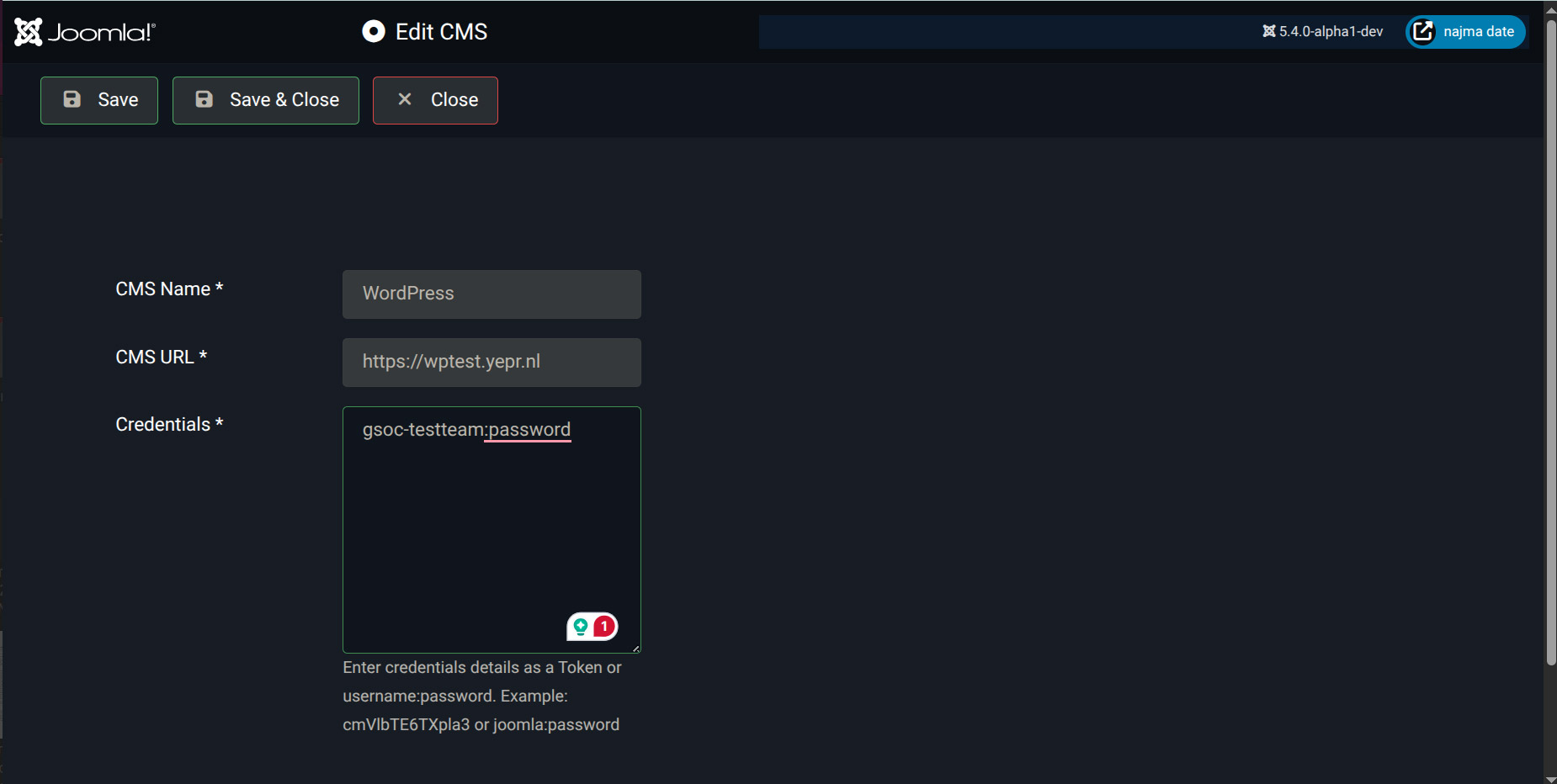
Пример настройки для WordPress:
- Название CMS: WordPress
- URL CMS: https://wptest.yepr.nl
- Учетные данные: имя_пользователя:пароль
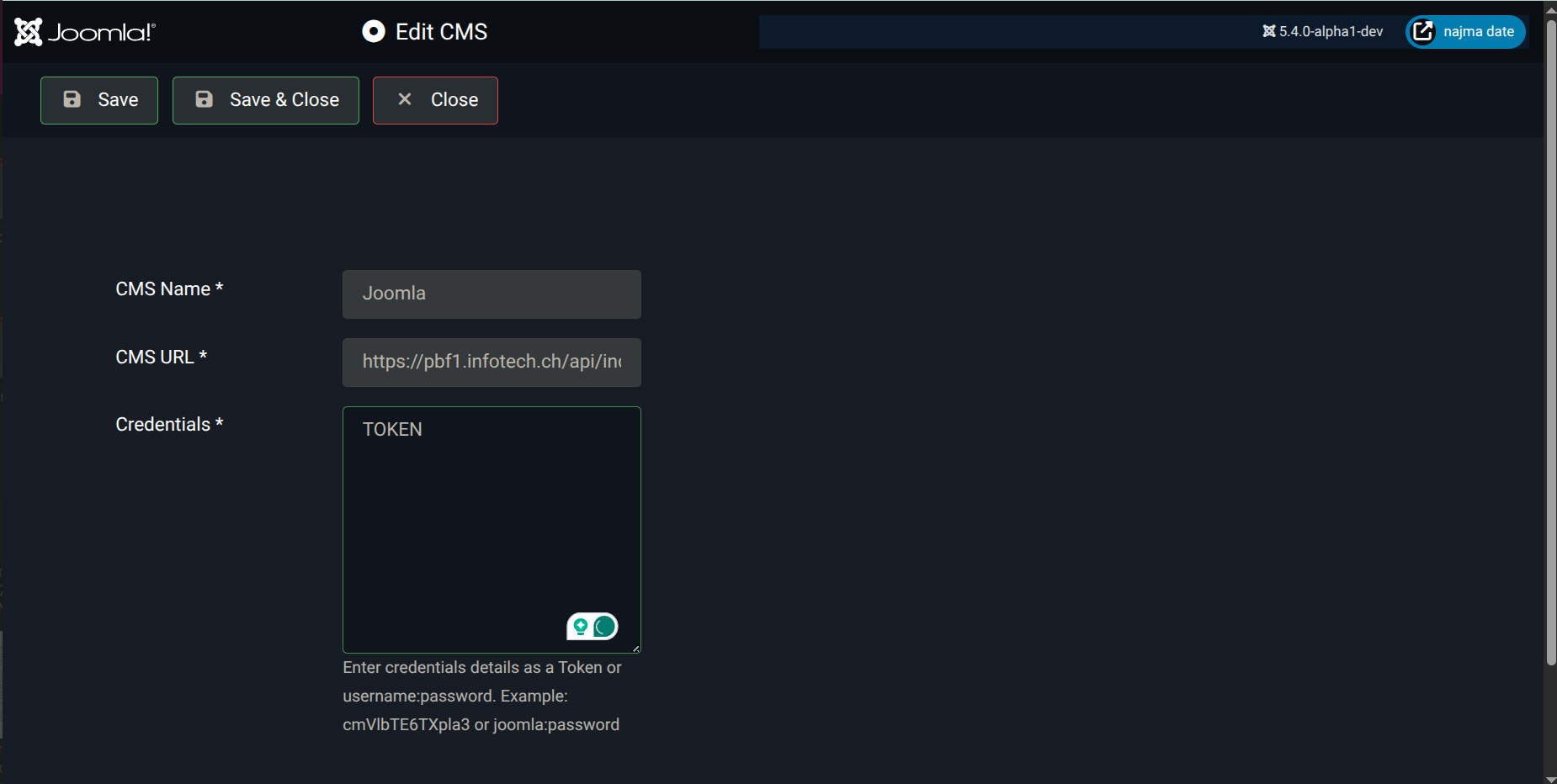
Пример настройки для Joomla:
Даже при миграции на тот же экземпляр Joomla необходимо указать его параметры. Рекомендуется использовать чистую установку Joomla для избежания конфликтов.
- Название CMS: Joomla
- URL CMS: https://pbf1.infotech.ch
- Учетные данные: токенJoomla
3. Процесс миграции
В разделе "Миграция" выбирается WordPress как исходная CMS и Joomla как целевая. После нажатия кнопки "Применить миграцию" начинается автоматический перенос данных.
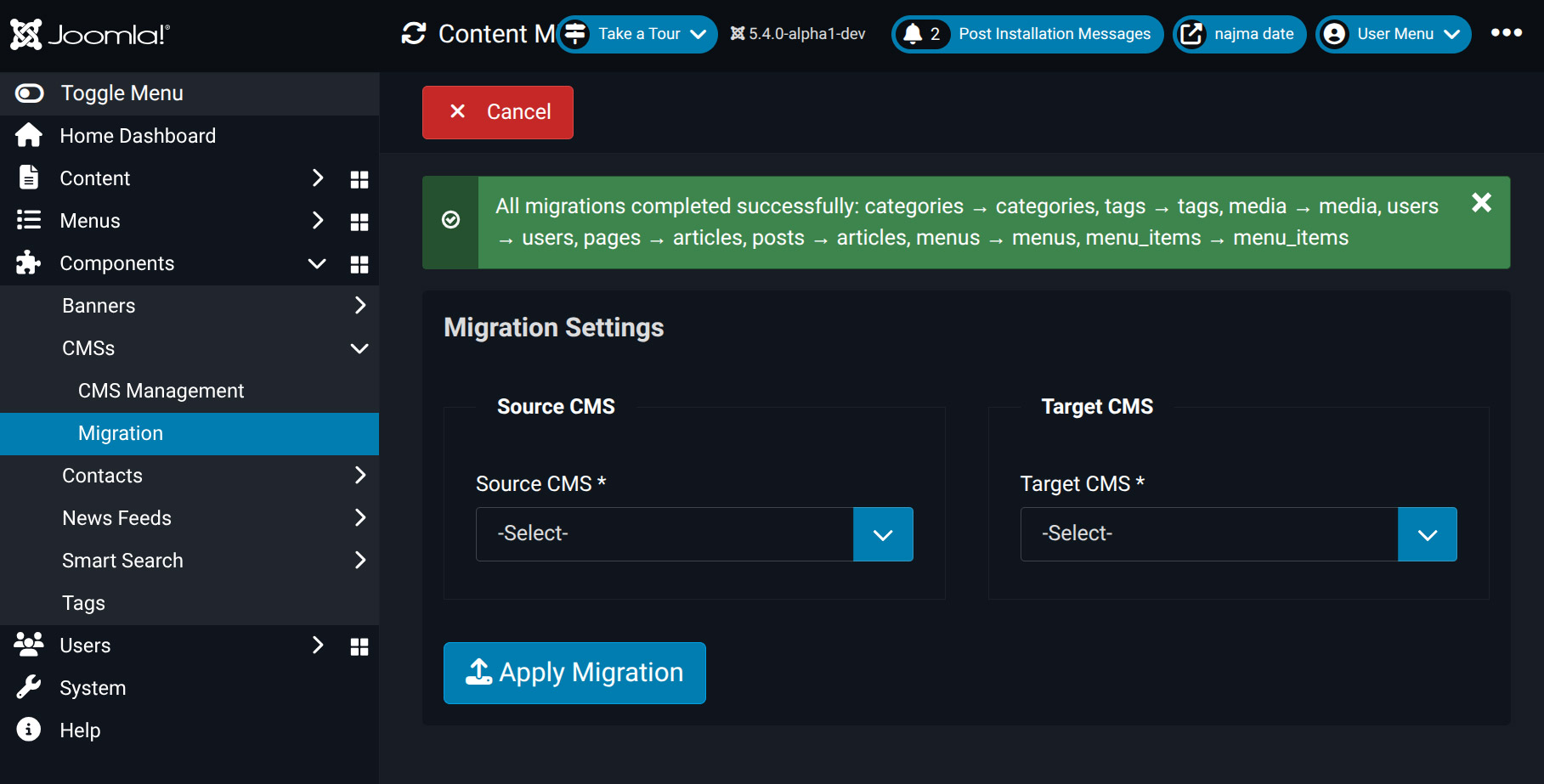
Процесс миграции выполняется последовательно, начиная с пользователей и заканчивая меню, что обеспечивает корректное установление связей между элементами контента.
Результаты миграции
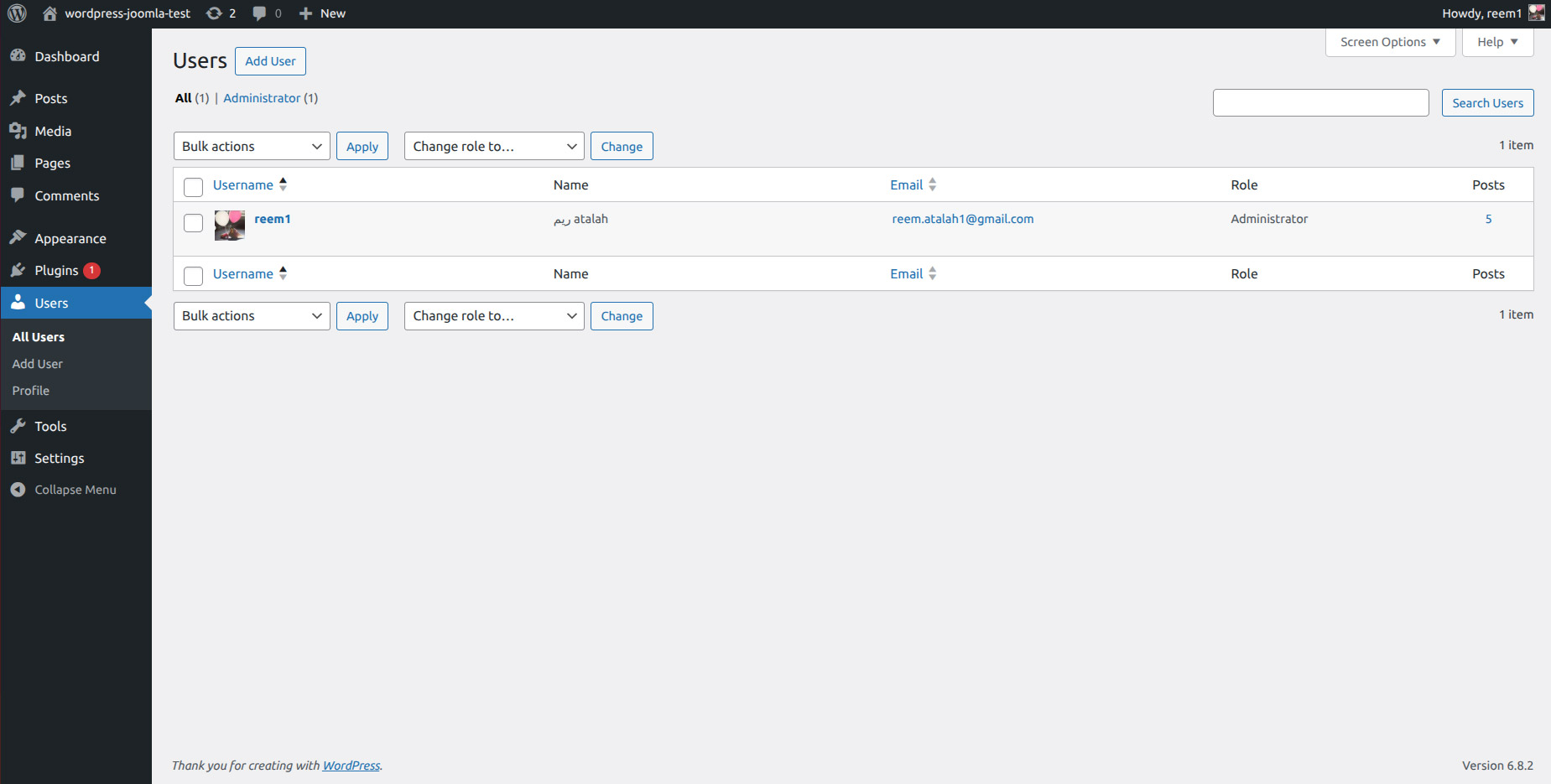
Пользователи
Все учетные записи пользователей переносятся с сохранением основных параметров. Система автоматически обрабатывает различия в структуре хранения пользовательских данных между CMS.
Теги
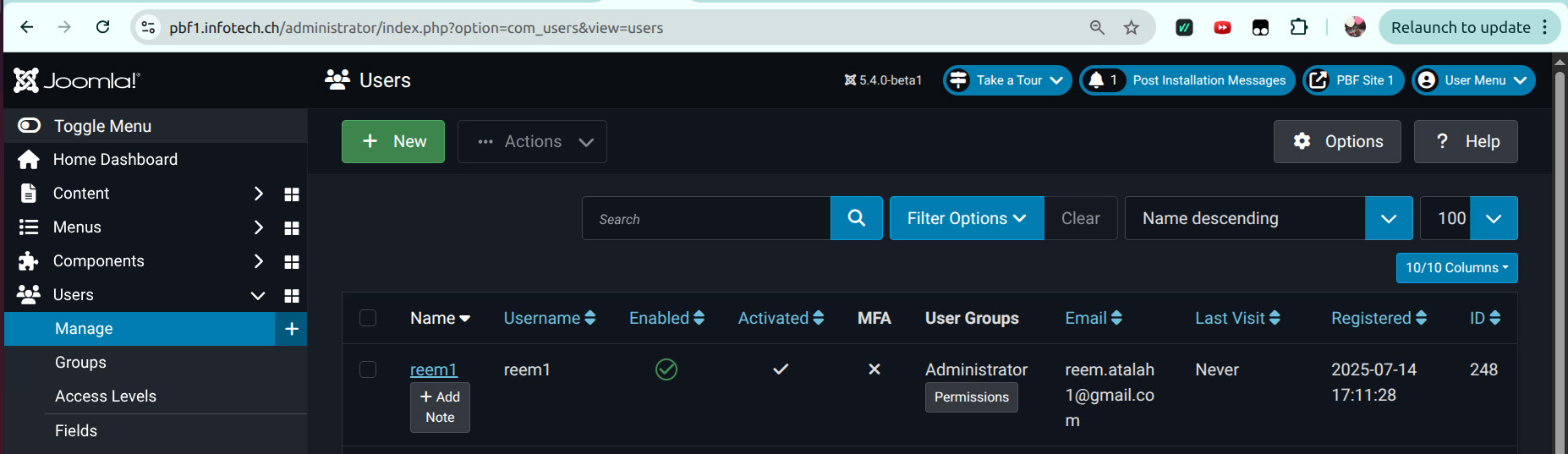
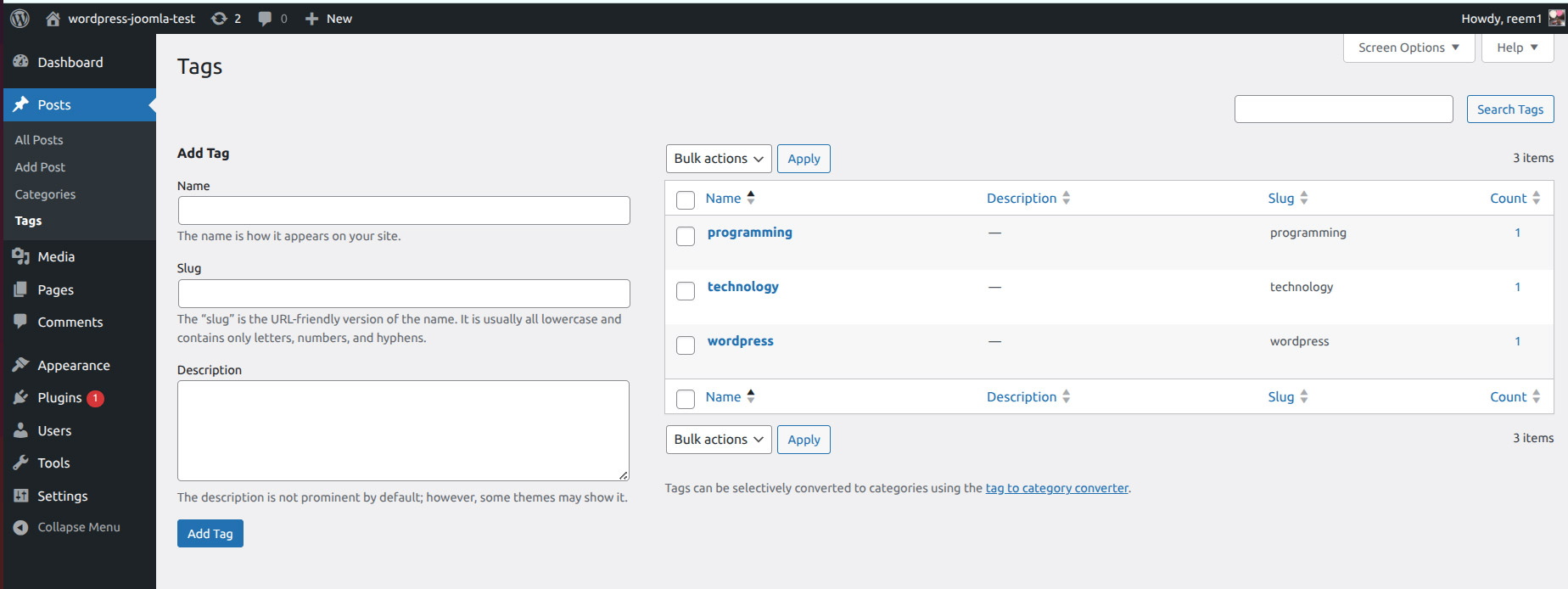
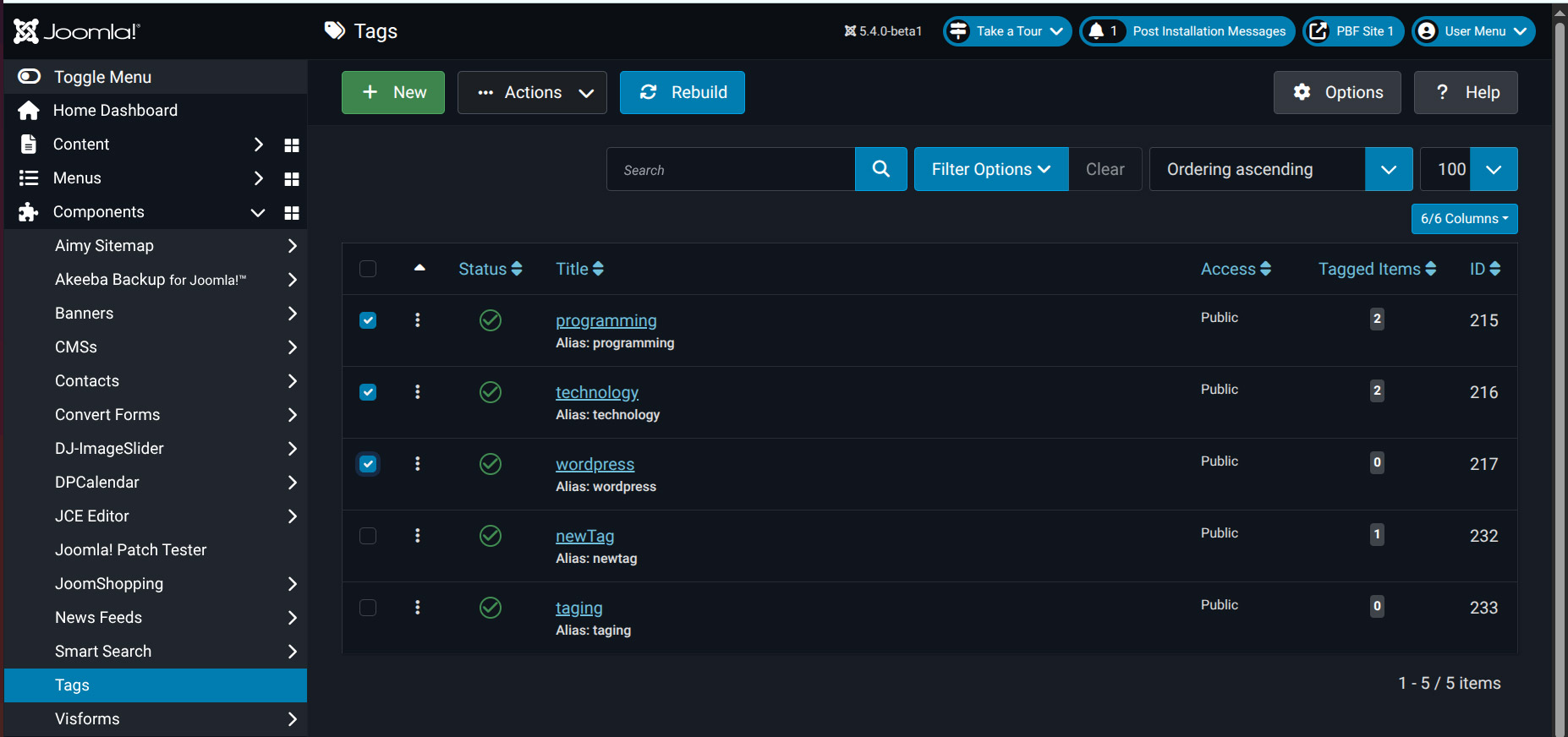
Система тегов полностью сохраняется, включая все связи тегов с материалами. Инструмент автоматически преобразует структуру хранения тегов в формат, понятный Joomla.
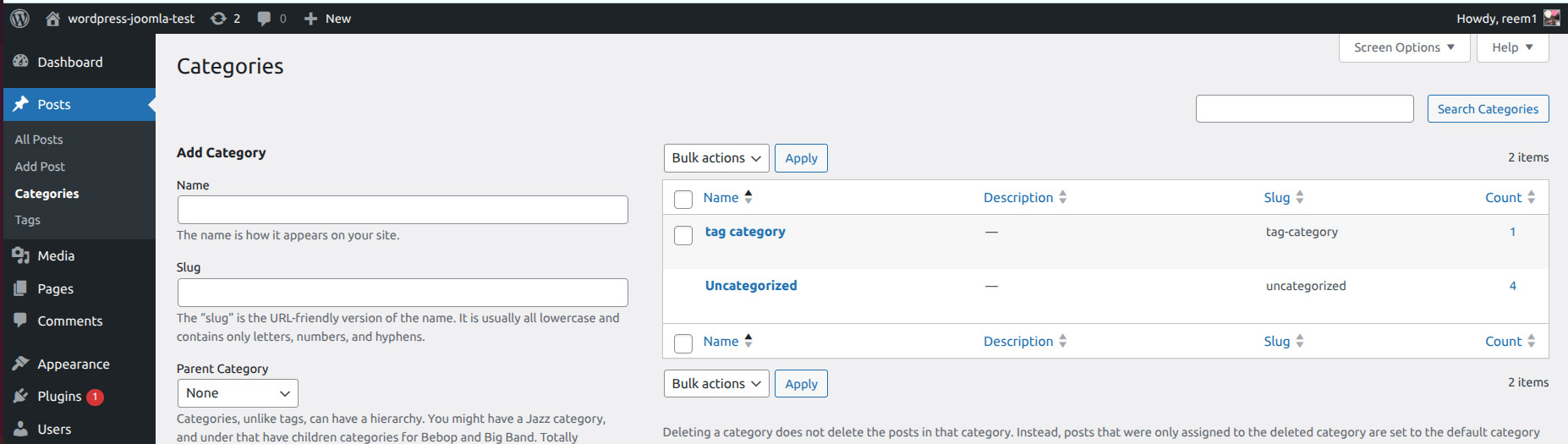
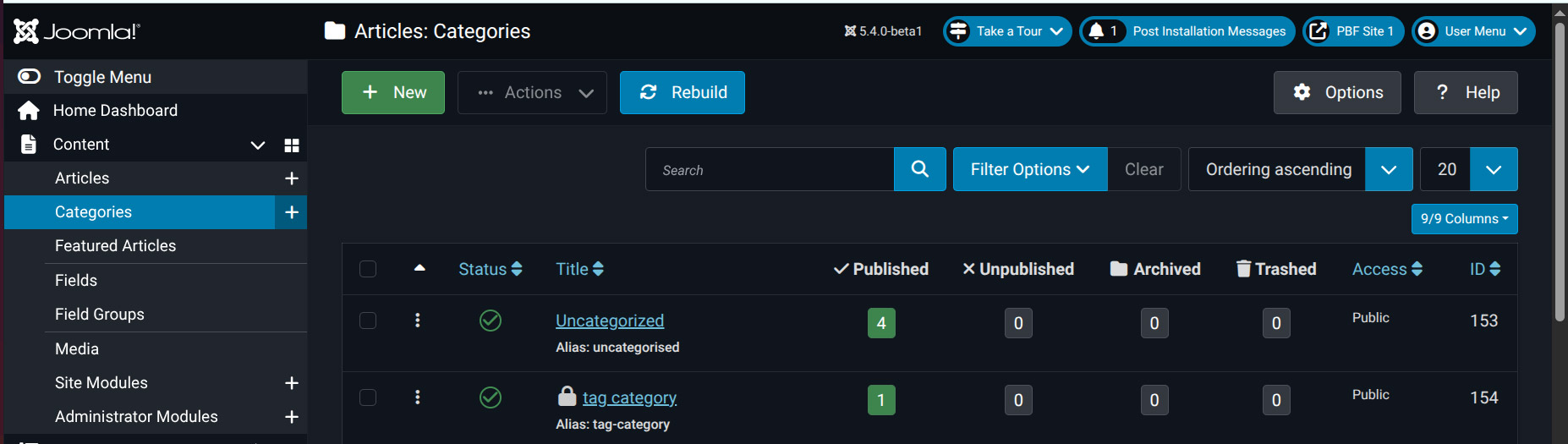
Категории
Иерархическая структура категорий сохраняется полностью. Система автоматически создает аналогичную древовидную структуру в Joomla, учитывая все родительско-дочерние связи.
Медиафайлы
Все медиафайлы переносятся в папку "files". Процесс миграции создает специальную папку "migration", внутри которой создается подпапка с именем исходной CMS. При каждом запуске миграции создается новая папка с текущей датой, содержащая все медиафайлы.
Статьи
Как записи (posts), так и страницы (pages) WordPress мигрируют в статьи Joomla. Содержание, метаданные и связи с категориями сохраняются полностью. Система автоматически обрабатывает HTML-разметку, адаптируя ее к стандартам Joomla.
Меню
Структура меню и все пункты навигации переносятся полностью. Инструмент автоматически преобразует систему меню WordPress в соответствующую структуру Joomla, сохраняя все ссылки и иерархию.
Ограничения и особенности
Несмотря на высокую эффективность, инструмент имеет некоторые ограничения, которые важно учитывать при планировании миграции:
- Меню и пункты меню успешно мигрируются с wordpress.com, но на других хостингах WordPress могут возникать проблемы с получением данных из-за ограничений API
- Электронная почта пользователей - на wordpress.com можно получить email пользователей, но в последних версиях WordPress это невозможно. В таких случаях система автоматически добавляет временный email
- Комментарии в WordPress не мигрируются, поскольку Joomla не имеет встроенной системы комментариев
- Множественные категории - WordPress поддерживает присвоение нескольких категорий одной записи, тогда как Joomla использует одну категорию на статью. Мигрируется только первая категория
- Дублирующиеся записи могут вызвать сбой всей миграции. Рекомендуется выполнять миграцию на чистую установку Joomla
Планы по развитию
Разработчики продолжают совершенствовать инструмент миграции. В планах на будущее:
- Реализация миграции между различными установками Joomla
- Преобразование комментариев WordPress в произвольные поля Joomla
- Создание визуального интерфейса для генерации JSON-конфигурации
- Расширение списка поддерживаемых систем управления
- Улучшение обработки медиафайлов и их метаданных
Настройка CMS через интерфейс
В административной панели Joomla необходимо перейти в Компоненты → CMS → Управление CMS и выполнить следующие действия:
- Выбрать одну из CMS для настройки
- Обновить или добавить детали CMS
Обязательные параметры для каждой CMS:
- Название - описательное имя системы
- URL - базовый адрес исходной CMS
- Учетные данные - API-ключи или данные аутентификации
Настройка учетных данных
Для WordPress
Генерация пароля приложения:
- В панели управления WordPress: Мои сайты → Настройки → Безопасность
- Пролистать до раздела "Пароли приложений"
- Нажать "Создать новый пароль приложения"
- Ввести название: "CMS Migration" или другое предпочтительное имя
- Скопировать сгенерированный пароль
- В управлении CMS выбрать "WordPress"
- Указать учетные данные в формате: имя_пользователя:пароль
Для Joomla
Создание API-токена:
- В панели управления Joomla: Система → Управление → API-токены
- Нажать "Создать" для генерации нового токена
- Ввести название токена
- Выбрать соответствующего пользователя (должен иметь необходимые права)
- Нажать "Сохранить"
- Скопировать сгенерированный токен
- В управлении CMS выбрать "Joomla"
- Добавить сгенерированный токен в поле "Учетные данные"
Расширенная настройка через код
Для CMS, не входящих в стандартный список (на данный момент только Joomla и WordPress), можно создать собственную конфигурацию. Каждая CMS описывается в JSON-файле, который определяет типы контента и их соответствие Общей Модели Контента (CCM).
Для добавления новой CMS необходимо создать JSON-файл с именем "cms-ccm.json", заменив "cms" на точное название CMS из интерфейса. Файл размещается в директории: "gsoc25_api/src/administrator/components/com_ccm/src/Schema".
В JSON-файле определяются тип контента, endpoint для получения данных и соответствия полей между CMS и CCM. Для сложных преобразований данных указывается специальный формат свойства.
{
  "type": "articles",
  "endpoint": "/wp-json/wp/v2/posts",
  "mappings": {
    "title": "title.rendered",
    "content": "content.rendered",
    "category": "categories[0]"
  }
}
Этот инструмент миграции превращает сложный процесс переноса сайта из WordPress в Joomla в несколько простых кликов, экономя время и ресурсы. Тестирование на реальных проектах показывает, что время миграции сокращается в 5-10 раз по сравнению с ручными методами.
Текущая версия расширения уже готова к использованию и успешно протестирована на различных типах сайтов. Для получения оптимальных результатов рекомендуется:
- Проводить миграцию на тестовой копии сайта перед работой с продакшеном
- Обеспечить достаточное время выполнения скриптов для крупных сайтов
- Проверять целостность данных после завершения миграции
Если планируется миграция сайта из WordPress в Joomla, сейчас идеальное время для тестирования этого инструмента. Установите расширение, подключите свой сайт WordPress и наблюдайте, как контент оживает в Joomla. Это только начало - будущие улучшения сделают миграцию еще более мощной и гибкой.
Соседние материалы | ||||

|
WordPress 7: Новые функции и AI-интеграция | Joomla 6: полный гид по новой эре веб-разработки |

|
|

