


MX Services - Расширение Joomla
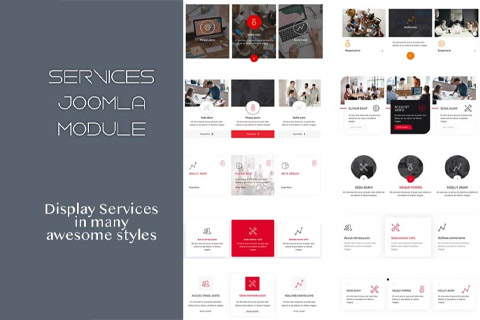
MX Services - это современный модуль joomla, созданный для отображения сервисов наилучшим образом, которого они заслуживают. Сервисный модуль с множеством уникальных стилей, сделает ваш сайт красивым и элегантным. Он совместим с Joomla 4 и Joomla 3 и прост в использовании.
Особенности расширения
MX Services - мощное расширение для Joomla, которое позволяет пользователям отображать и демонстрировать свои услуги на своем веб-сайте. С помощью этого расширения пользователи могут легко создавать и управлять списком услуг, настраивать их внешний вид и демонстрировать их в привлекательной визуально форме.
Это расширение предоставляет интуитивно понятный интерфейс, который упрощает добавление, редактирование и удаление услуг для пользователей. Пользователи также могут добавлять изображения, описания и другую важную информацию к каждой услуге, что облегчает понимание посетителями предлагаемых услуг.
MX Services также предлагает различные варианты настройки, чтобы удовлетворить уникальные потребности каждого пользователя. Пользователи могут выбирать из разных макетов, стилей и цветов, чтобы соответствовать дизайну своего веб-сайта. Они также могут настраивать количество столбцов, в которых отображаются услуги, и регулировать размер изображений.
Одной из ключевых особенностей этого расширения является его адаптивный дизайн. Услуги, отображаемые с помощью данного модуля, автоматически подстраиваются под размер экрана используемого устройства, чтобы убедиться, что веб-сайт пользователя отлично выглядит на настольных компьютерах, планшетах и мобильных устройствах.
Еще одна отличная функция - это возможность поиска. Пользователи могут включить строку поиска на странице своих услуг, чтобы посетители легко могли искать конкретные услуги по ключевым словам. Это может быть особенно полезно для сайтов с большим количеством услуг, что облегчает для посетителей нахождение того, что они ищут.
Модуль также включает в себя функции, оптимизированные для SEO, которые помогают пользователям оптимизировать свои услуги для поисковых систем. Пользователи могут настраивать мета-теги, заголовки и описания для каждой услуги, чтобы они появлялись в результатах поиска и привлекали больше органического трафика на свой веб-сайт.
В дополнение к этим функциям, MX Services также содержит несколько других полезных опций, таких как пагинация, подсказки и возможность включения или отключения определенных функций в зависимости от предпочтений пользователя.
В целом, MX Services - универсальное и легкое в использовании расширение для Joomla, которое позволяет пользователям легко управлять, настраивать и демонстрировать свои услуги на своем веб-сайте. Независимо от того, являетесь ли вы владельцем малого бизнеса, фрилансером или поставщиком услуг, это расширение может помочь улучшить ваше онлайн-присутствие и привлечь больше клиентов.
Спецификации:
| Дата выхода: | 19-11-2014 | |
| Дата обновления: | 10-06-2022 | |
| Тип расширения: | Платный | |
| Лицензия: | GPL | |
| Тематика: | Каталоги и документы | |
| Совместимость: | J3.x J4.x | |
| Включает в себя: | Модуль | |
| Языковые пакеты: |

|
|
| Разработчик: | MixWebTemplates | |
| Рейтинг: | ||
Скачивание по подписке!
Вам необходимо авторизоваться на сайте и приобрести клубную подписку!
Поделись с друзьями!
Руководство по настройке и безопасной проверке MX Services в Joomla
MX Services стоит рассматривать как инструмент для аккуратного вывода услуг на Joomla-сайте: блок на главной странице, секция на посадочной странице, список направлений компании или короткая витрина услуг перед формой заявки. Так как публичная документация именно по этому расширению в доступных источниках не подтверждена, руководство построено осторожно: мы не будем приписывать продукту неподтвержденные функции, но разберем практический путь установки, настройки, проверки результата и диагностики для типичного Joomla-расширения такого назначения.
Материал поможет не просто установить пакет, а понять, как проверить роль расширения в Joomla: это модуль, компонент, плагин или пакет из нескольких частей. От этого зависят позиция вывода, назначение к пунктам меню, права доступа, кеширование, перевод строк и дальнейшее сопровождение.
В статье есть рабочий сценарий для сайта услуг, карта первичных настроек, проверка результата в публичной части, разбор типичных ошибок и сравнение с решениями, которые подходят, если вместо простого блока нужен полноценный каталог. Если в вашей версии MX Services есть дополнительные поля или режимы, используйте это руководство как безопасный каркас: сначала включайте базовый вывод, затем добавляйте сложность и проверяйте каждый шаг.
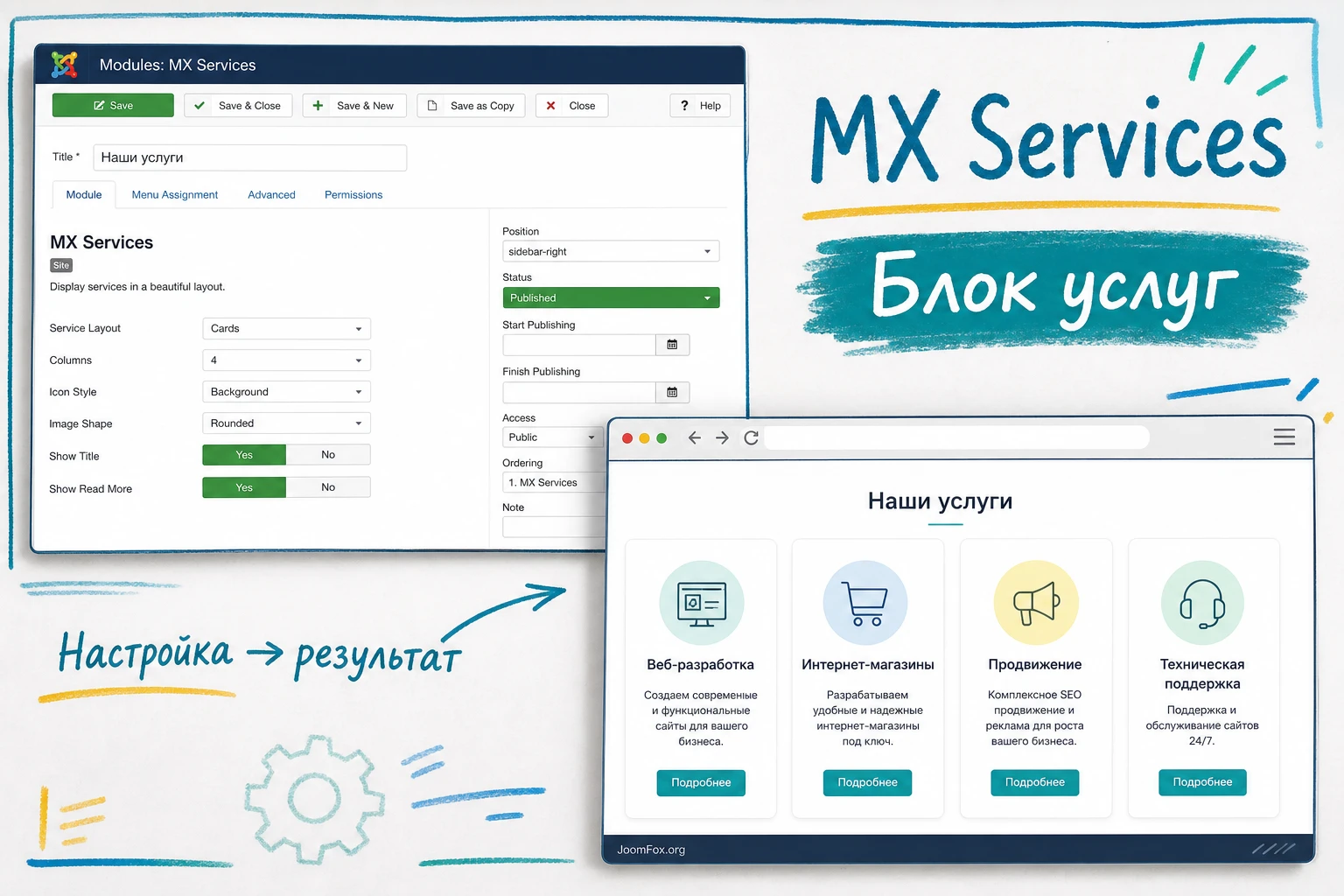
Как понять роль расширения перед настройкой
Первый риск в работе с мало документированным Joomla-продуктом - принять его за то, чем он не является. Название MX Services подсказывает сценарий "услуги", но не доказывает, что это полноценный компонент каталога. В Joomla разные типы расширений решают разные задачи: компонент обычно управляет собственными данными и пунктами меню, модуль выводит небольшой блок в позиции шаблона, плагин вмешивается в обработку контента или событий, а пакет может устанавливать несколько частей сразу.
Официальная документация Joomla описывает модули как легкие расширения для небольших частей страницы, которые можно располагать вокруг основного компонента. Для блока услуг это наиболее вероятная модель: администратор создает модуль, выбирает позицию шаблона, задает содержимое карточек и назначает показ на нужные пункты меню. Но после установки это нужно подтвердить в админ-панели, а не угадывать.
Практическая проверка начинается в разделе расширений. После установки посмотрите, какие элементы появились: компонент в меню Components, модуль в списке site modules, плагины в списке plugins или package entry в списке расширений. Если видите только модуль, не ждите от MX Services отдельной базы услуг, фильтров, маршрутизации карточек и собственных страниц. Если появился компонент, проверьте, есть ли у него свои категории, элементы, меню и права доступа.
Что считать базовым сценарием
Для безопасного старта лучше выбрать самый простой сценарий: вывести 3-6 услуг на одну страницу и проверить, что карточки выглядят одинаково в разных размерах окна. В этом случае вам не нужно сразу решать сложные вопросы каталога, импорта данных, пользовательских форм и расширенных прав. Достаточно понять, где хранится контент услуг, как он сортируется, как задается ссылка на подробную страницу и как блок зависит от позиции шаблона.
Если после установки MX Services предлагает отдельные записи услуг, используйте их как источник данных. Если расширение работает как модуль с повторяемыми полями, заполняйте услуги прямо в параметрах модуля. Если контент берется из материалов Joomla, категорий или пользовательских полей, сначала подготовьте структуру материалов, а затем связывайте ее с выводом.
Когда расширение может быть лишним
MX Services может оказаться удобным, если вам нужен управляемый блок услуг без тяжелого конструктора страниц. Но если сайт уже собран на YOOtheme Pro, SP Page Builder или другом визуальном конструкторе, отдельное расширение для короткой секции услуг может дублировать существующие возможности. И наоборот: если вам нужен каталог подрядчиков, фильтры по городам, карточки специалистов, заявки, рейтинги и множество полей, простой блок услуг будет слишком узким.
Практическое правило: если задача описывается как "показать несколько направлений компании", начинайте с MX Services. Если задача звучит как "вести базу услуг с фильтрами, поиском и отдельными карточками", сразу оценивайте компонент каталога или CCK-подход.
Где MX Services полезен на реальном сайте услуг
Блок услуг часто стоит между кратким описанием компании и заявкой. Его задача - быстро объяснить, чем занимается сайт, какие направления доступны и куда перейти дальше. Для Joomla это особенно удобно: один и тот же модуль можно показать на главной странице, скрыть на технических разделах, вывести в отдельной позиции шаблона или назначить только на посадочную страницу.
Типичный сайт услуг может использовать MX Services в нескольких местах. На главной странице блок дает обзор направлений. На странице "О компании" он показывает компетенции. Внизу материалов блога он работает как переход к коммерческим страницам. На лендинге он помогает сравнить пакеты или этапы работы. Такой блок не должен заменять полноценное описание каждой услуги, но он хорошо работает как навигационный слой.
Сильный блок услуг отвечает на три вопроса: что вы делаете, для кого это полезно и что нажать дальше. Если карточка содержит только иконку и красивое название, пользователь не понимает различий между услугами. Если карточка перегружена абзацем на 10 строк, секция перестает сканироваться. Поэтому настройка MX Services должна начинаться не с цветов, а с контента.
Сценарии, которые хорошо подходят для такого расширения
- Главная страница компании, где нужно показать основные направления без длинного каталога.
- Посадочная страница, где услуги должны вести к отдельным материалам Joomla или форме заявки.
- Сайт небольшой студии, клиники, сервисной компании, агентства или учебного проекта.
- Раздел поддержки, где карточки описывают типы обращений или пакеты обслуживания.
- Внутренняя страница категории, где блок помогает перейти к смежным направлениям.
Если ваша задача похожа на эти сценарии, MX Services можно тестировать как быстрый инструмент структурирования коммерческого блока. Если задача сложнее, используйте его только как верхний слой навигации, а подробные данные храните в материалах, компоненте каталога или специализированной системе.
Что не стоит обещать блоку услуг
Услуги на странице не улучшают продажи сами по себе. Результат зависит от ясности текста, качества целевых страниц, скорости загрузки, формы заявки, доверительных элементов и общей логики сайта. Поэтому не оценивайте MX Services по принципу "появились карточки - задача решена". После вывода блока нужно проверить, ведут ли ссылки туда, куда ожидает пользователь, не ломается ли сетка, хватает ли контраста, не скрывает ли кеш старую версию и не дублирует ли блок уже существующее меню.
Что подготовить перед установкой
Перед установкой любого Joomla-расширения стоит сделать короткую техническую и редакционную подготовку. Это экономит время на диагностике: если блок не появился или выглядит не так, вы будете понимать, проверяете ли пакет, шаблон, позицию модуля, кеш или собственный контент.
Начните с копии сайта или тестовой площадки. Даже небольшое расширение добавляет код, таблицы, стили, языковые строки и записи в список расширений. Официальная документация Joomla по обновлениям показывает, что расширения могут иметь требования к версии CMS, PHP и базе данных. Если пакет не подходит текущей среде, Joomla может не показать обновление, отказать в установке или установить часть пакета некорректно.
Техническая проверка
- Проверьте, что у вас есть свежая резервная копия файлов и базы данных.
- Посмотрите версию Joomla, PHP и базы данных в системной информации админ-панели.
- Убедитесь, что шаблон содержит позицию, куда вы хотите вывести блок услуг.
- Временно отключите агрессивную оптимизацию CSS/JS, если она часто ломает новые модули на вашем сайте.
- Подготовьте тестовую страницу или пункт меню, где можно показывать модуль только администраторам или ограниченной группе.
Редакционная подготовка карточек
Для блока услуг заранее подготовьте короткие названия, описания и целевые ссылки. Хорошая карточка услуги обычно состоит из названия, 1-2 предложений пользы, визуального маркера и ссылки на подробную страницу. Если MX Services поддерживает иконки, изображения, порядок, кнопки или собственные ссылки, эти материалы пригодятся сразу. Если не поддерживает, они все равно помогут определить, где лучше использовать Joomla Articles, меню или другой компонент.
| Элемент | Что подготовить | Как проверить |
|---|---|---|
| Название | Короткая формулировка без внутреннего жаргона. | Пользователь понимает различие между услугами без чтения всей страницы. |
| Описание | 1-2 предложения о задаче, результате и аудитории. | Карточки не становятся разной высоты из-за слишком длинного текста. |
| Ссылка | Материал Joomla, форма, контактная страница или внешний раздел. | Клик ведет на живую страницу, а не на черновик или закрытый пункт меню. |
| Визуальный маркер | Иконка, изображение или нейтральный символ, если поле доступно. | Иконки не спорят со стилем шаблона и не заменяют смысл названия. |
Если список услуг еще не согласован, не начинайте с оформления. Сначала утвердите структуру: какие услуги должны быть видны сразу, какие лучше убрать в подробные страницы, какие повторяются под разными названиями. Расширение не исправит хаотичную информационную архитектуру.
Установка и первая проверка в админ-панели Joomla
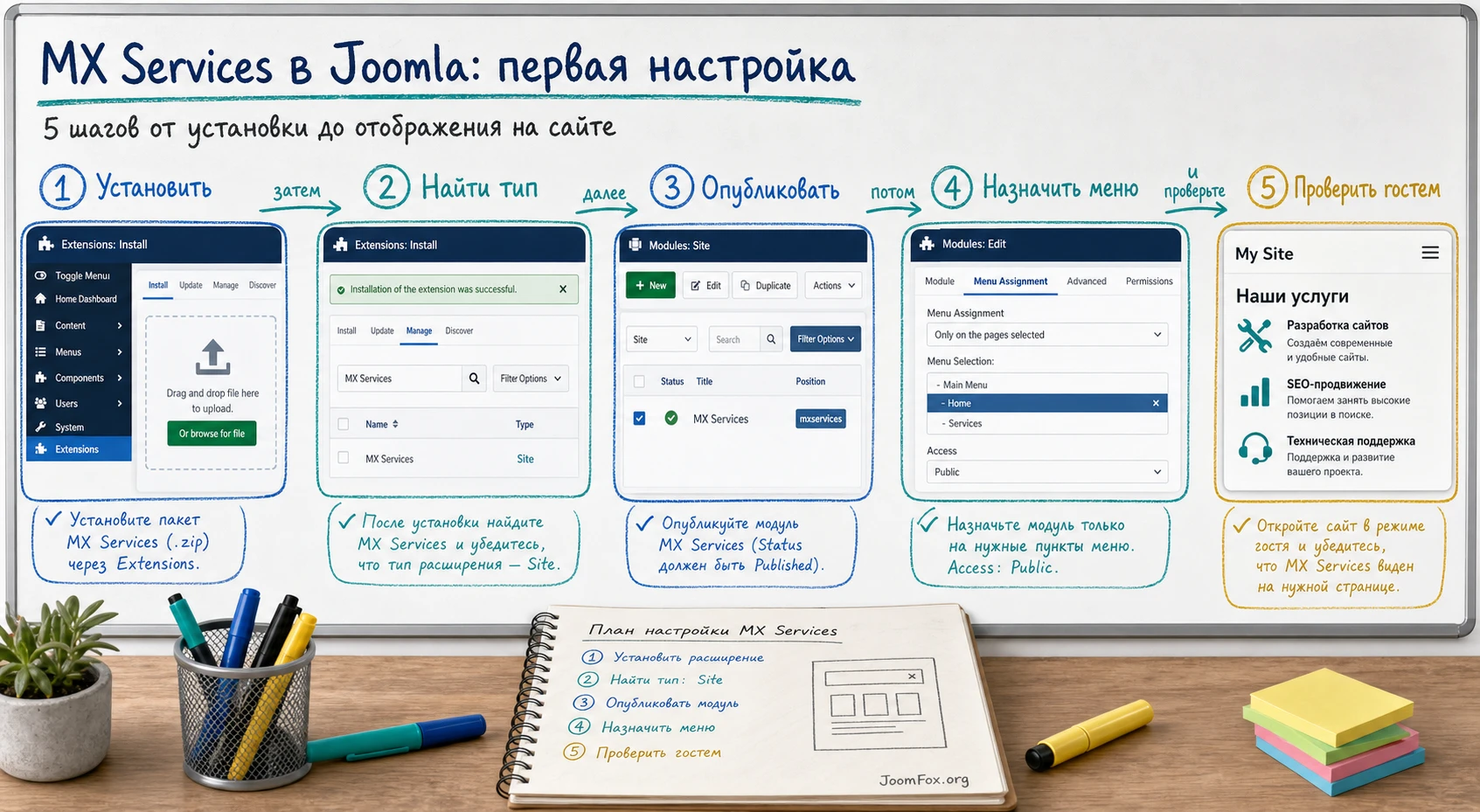
Установка MX Services выполняется как обычная установка Joomla-расширения: через пакет, URL установки или другой способ, который доступен в вашей версии админ-панели. Так как точная документация продукта не найдена, ориентируйтесь на стандартную логику Joomla и на сообщения установщика. Не пропускайте экран результата: он часто показывает, какие элементы были добавлены и есть ли предупреждения.
После установки не переходите сразу к публичной странице. Сначала найдите расширение в админ-панели. Если это модуль, он может быть установлен, но не опубликован. Если это компонент, он может требовать создания первого элемента. Если это пакет, одна часть может быть опубликована, а другая - отключена. Такой порядок проверок быстрее, чем хаотично обновлять страницу сайта и очищать кеш.
Порядок первичного запуска
- Откройте список установленных расширений и убедитесь, что MX Services присутствует без ошибок установки.
- Если появился модуль, создайте или откройте его экземпляр, задайте понятный заголовок и временно включите показ заголовка только для проверки.
- Выберите позицию шаблона, которая точно выводится на тестовой странице.
- Назначьте модуль на один тестовый пункт меню, чтобы не менять весь сайт сразу.
- Опубликуйте модуль, сохраните настройки и откройте страницу в режиме гостя или в приватном окне браузера.
- Если появился компонент, создайте минимальную запись услуги и отдельный пункт меню на ее список или категорию, если такой тип меню доступен.
Главная цель первого запуска - не добиться идеального дизайна, а подтвердить цепочку: Joomla видит расширение, контент заполнен, модуль или компонент опубликован, назначение меню работает, публичная часть показывает результат. Только после этого есть смысл заниматься стилем, порядком карточек и текстами.
Что записать после установки
Сохраните для себя короткую техническую заметку: тип расширения, имя модуля или компонента, выбранная позиция, тестовый пункт меню, включенный уровень доступа и включен ли кеш. Такая заметка полезна, когда через месяц нужно понять, почему блок пропал после смены шаблона или почему на одной странице он виден, а на другой нет.
Подробная настройка после установки
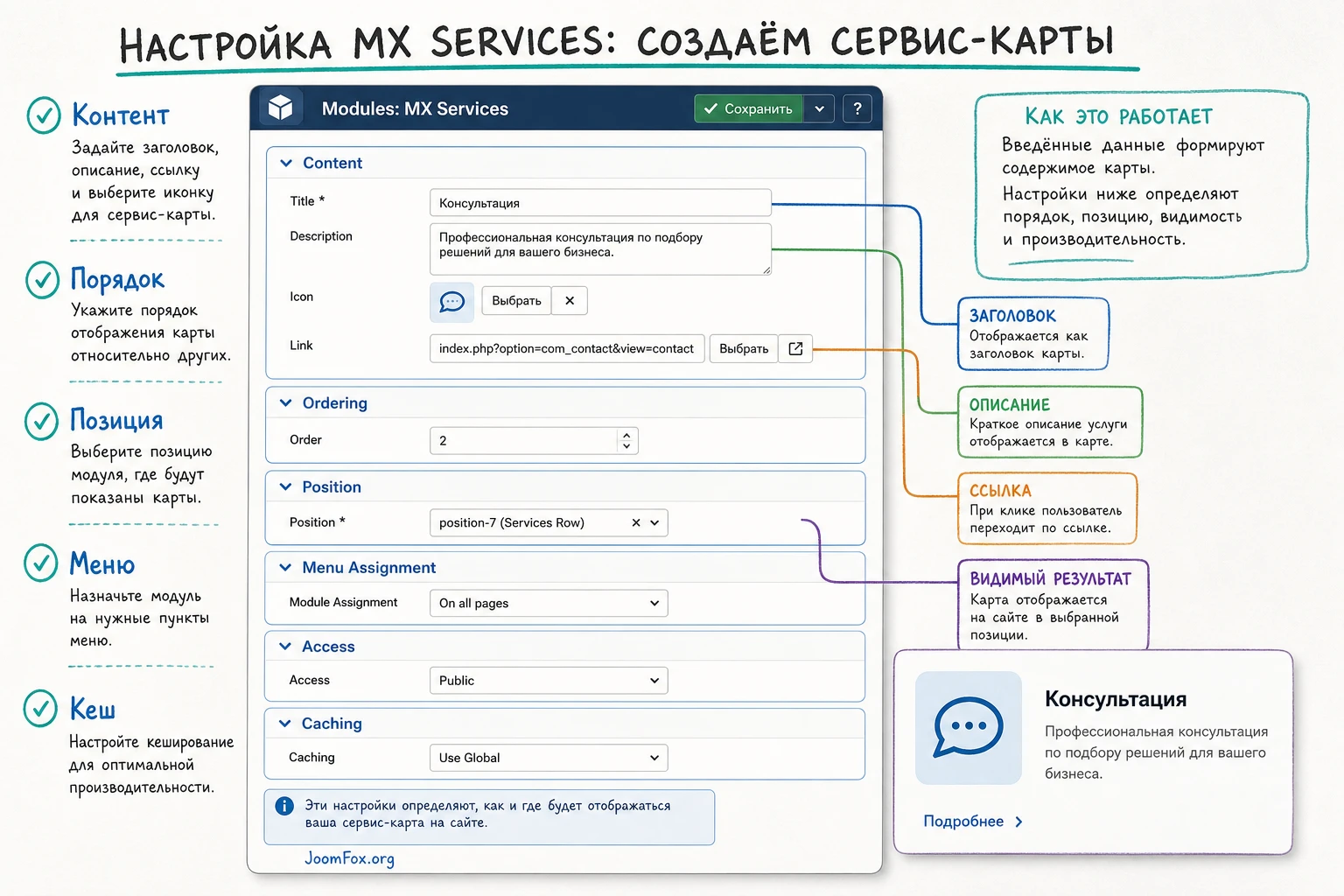
После первого вывода можно переходить к полноценной настройке. Важно двигаться от структуры к деталям: сначала источник услуг и порядок, затем позиция и назначение, потом визуальные параметры, затем кеш, доступ и язык. Если начать с цвета кнопки, а потом выяснить, что блок показывается на неправильных страницах, придется переделывать работу.
Поскольку неподтвержденный список полей MX Services нельзя выдавать за факт, ниже описана безопасная карта настроек. В вашей версии названия вкладок могут отличаться, но логика останется той же: каждая настройка должна отвечать за источник данных, внешний вид, область показа, права или техническое поведение.
Источник услуг и порядок карточек
Если расширение хранит услуги внутри модуля, заполните карточки в одном стиле: одинаковая длина заголовков, близкий объем описаний, единая логика ссылок. Если оно берет данные из материалов Joomla, создайте отдельную категорию для услуг, задайте порядок материалов и проверьте, какие поля реально выводятся. Если используется компонент, проверьте его категории, опубликованные элементы и доступность пунктов меню.
Не смешивайте разные уровни детализации в одном блоке. Например, карточки "Разработка сайта", "SEO" и "Консультация по настройке CRM для малого бизнеса с аудитом воронки" выглядят как элементы разных типов. Лучше привести все услуги к одному уровню: направление, краткая польза, переход к подробностям.
Как выбрать количество карточек
Для главной страницы чаще всего достаточно 3-6 карточек. Три карточки хорошо работают для узкой компании, четыре - для сетки 2x2, шесть - для более широкого набора. Если услуг больше, используйте блок как витрину основных направлений и добавьте ссылку на полный список. Не пытайтесь превратить компактный модуль в длинный каталог на 20 элементов, если у него нет фильтров и пагинации.
Позиция шаблона и назначение к меню
Модуль в Joomla виден только там, где совпадают условия: он опубликован, его позиция существует в текущем шаблоне, уровень доступа подходит пользователю, язык совпадает с контекстом, а назначение к меню включает текущую страницу. Именно поэтому новый блок часто "не работает", хотя расширение установлено корректно.
Выберите позицию, которая предназначена для контентных блоков, а не для служебных областей. Если шаблон использует собственные названия позиций, включите предварительный просмотр позиций или посмотрите документацию шаблона. Затем назначьте модуль только на страницу, где вы тестируете услуги. Когда результат подтвержден, расширяйте показ на другие пункты меню.
Безопасная последовательность назначения
- Сначала покажите блок на одной тестовой странице.
- Проверьте публичный вид без входа администратора.
- Добавьте еще одну страницу с похожим шаблоном.
- Проверьте страницы, где блок не должен появляться.
- Только после этого включайте показ на группе меню или на всем сайте.
Визуальные параметры и поведение сетки
Если MX Services предлагает выбор колонок, иконок, кнопок, отступов или темы оформления, меняйте настройки по одной. После каждой важной правки очищайте кеш и проверяйте страницу на широкой и узкой области просмотра. Карточки услуг часто ломаются не из-за расширения, а из-за сочетания длинных заголовков, картинок разных пропорций и правил CSS в шаблоне.
Для типового сайта начните с нейтральной сетки: одинаковая ширина карточек, короткие описания, один стиль кнопок, умеренные отступы. Если шаблон уже имеет сильную дизайн-систему, не заставляйте MX Services выглядеть как отдельный блок из другого сайта. Лучше использовать цвета кнопок, шрифт и радиусы, близкие к шаблону.
Кеш, доступ и языки
Кеш Joomla и кеш шаблона могут задерживать обновление блока. Это нормально, если вы понимаете, где проверить результат. Во время настройки можно временно отключить кеш конкретного модуля, если такая настройка есть, или очищать системный кеш после изменений. После публикации верните кеширование, если блок статичный и редко меняется.
Уровень доступа нужен, если часть услуг видна только зарегистрированным пользователям, партнерам или внутренней команде. Но для обычного коммерческого блока чаще всего подходит публичный доступ. Если сайт мультиязычный, не делайте одну смешанную версию. Создайте отдельные экземпляры модуля или записи для каждого языка, назначьте их на соответствующие меню и проверьте переключатель языка.
Как собрать понятный блок услуг без перегруза
Даже если расширение технически работает, блок услуг может не выполнять свою задачу. Пользователь видит несколько одинаковых карточек и не понимает, какую выбрать. Поэтому настройка должна включать редакционную работу: назвать услуги так, как их ищет аудитория, описать результат, убрать внутренние термины и не перегружать блок декоративными элементами.
Структура хорошей карточки
Для каждой услуги задайте один главный смысл. Название отвечает на вопрос "что это", описание - "зачем мне это", ссылка - "куда идти дальше". Иконка или изображение помогает отличить карточку визуально, но не несет главный смысл. Если убрать иконки, блок все равно должен оставаться понятным.
Не используйте одинаковые фразы вроде "индивидуальный подход", "полный комплекс работ" и "высокое качество" в каждой карточке. Они не помогают выбрать услугу. Лучше написать конкретно: "Настройка Joomla после обновления", "Подготовка посадочной страницы", "Исправление ошибок вывода модулей". Такие формулировки ближе к реальным задачам пользователя.
Пример структуры для сервисной компании
- Аудит сайта - проверка ошибок, скорости, индексации и структуры меню.
- Настройка Joomla - установка расширений, модулей, прав доступа и кеша.
- Поддержка после запуска - обновления, резервные копии и исправление конфликтов.
- Развитие разделов - новые страницы, блоки услуг, формы и внутренние ссылки.
Этот пример не требует сложного каталога. Его можно вывести через MX Services как компактный блок. Каждая карточка ведет к отдельному материалу или к форме заявки с заранее выбранной темой обращения.
Как не превратить блок в дублирующее меню
Если на сайте уже есть верхнее меню "Услуги", блок MX Services должен добавлять смысл, а не повторять пункты меню один к одному. В карточках можно показать короткую пользу, типичный результат или критерий выбора. Например, меню просто ведет на раздел "Поддержка", а карточка объясняет: "Для сайтов, где важно регулярно обновлять Joomla и расширения без простоя".
Такой подход помогает пользователю выбрать путь, а поисковым системам - понять структуру страницы без механического повторения ссылок. Главное - не превращать секцию в набор одинаковых SEO-фраз. Названия услуг должны быть естественными и понятными.
Практический пример: вывод блока услуг на главной странице
Разберем сценарий, который подходит для большинства сайтов услуг: нужно показать четыре направления на главной странице и вести каждую карточку на подробный материал. Мы не будем опираться на неподтвержденные уникальные поля MX Services, поэтому пример построен вокруг стандартной логики Joomla: опубликованный модуль, позиция шаблона, назначение меню, карточки и проверка результата.
Цель
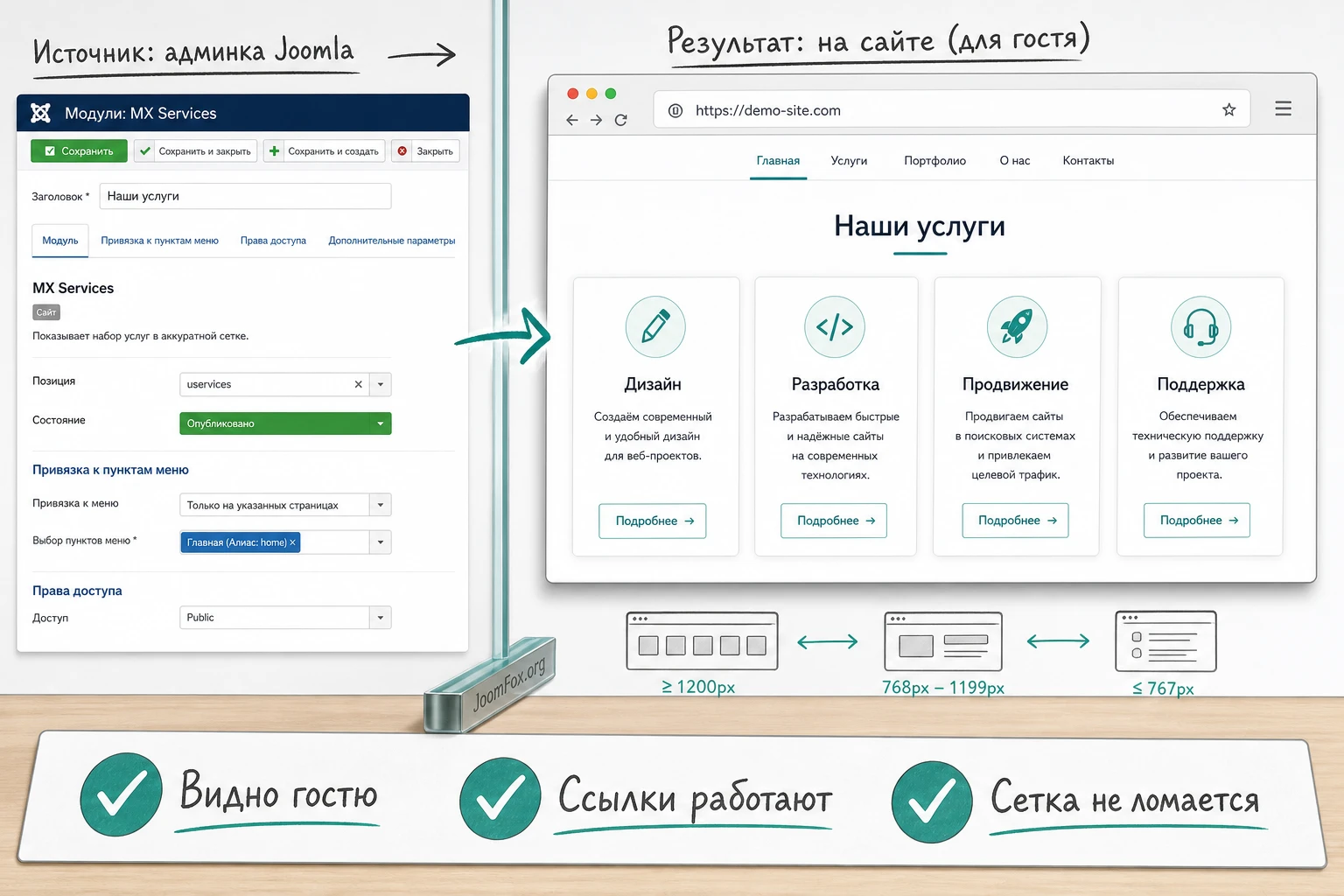
Получить аккуратный блок "Основные услуги" на главной странице. В блоке четыре карточки, каждая содержит название, короткое описание и ссылку на материал Joomla. Блок виден гостю, не появляется на странице контактов и не ломает сетку на узком экране.
Подготовка
- Создайте или проверьте материалы Joomla для каждой услуги.
- Убедитесь, что материалы опубликованы и доступны публичному пользователю.
- Выберите позицию шаблона, которая находится после вводного блока главной страницы.
- Подготовьте короткие описания одинаковой длины.
- Откройте сайт в браузере, где вы не авторизованы как администратор.
Шаги настройки
- Откройте экземпляр MX Services в списке модулей или соответствующий экран компонента, если продукт установился как компонент.
- Задайте заголовок блока, например "Основные услуги". Если шаблон уже выводит отдельный заголовок секции, отключите показ заголовка модуля, чтобы не было дубля.
- Добавьте четыре услуги или выберите четыре источника данных, если расширение берет их из материалов.
- Для каждой услуги укажите короткое описание и ссылку на опубликованный материал.
- Выберите позицию шаблона и назначьте показ только на пункт меню главной страницы.
- Сохраните изменения, очистите кеш, если он включен, и откройте главную страницу как гость.
- Проверьте клики по всем карточкам и убедитесь, что страницы открываются без ошибки доступа.
Проверка результата
Успешная настройка видна не только по факту появления блока. Проверьте, что карточки стоят в правильном порядке, тексты не обрываются, кнопки одинаковые, ссылки ведут на нужные страницы, а блок не появляется на тех страницах, где его не должно быть. Затем откройте страницу на меньшей ширине окна и посмотрите, не накладываются ли карточки друг на друга.
Мини-итог: если блок услуг виден гостю только на нужной странице, все ссылки работают, сетка не ломается и изменение сохраняется после очистки кеша, базовая настройка MX Services выполнена корректно.
Нюанс, который часто мешает
Если вы видите блок как администратор, но не видите как гость, сначала проверяйте уровень доступа и статус публикации связанных материалов. Частая ошибка - опубликовать модуль, но оставить одну из страниц услуг в доступе только для зарегистрированных пользователей или в состоянии черновика. Вторая частая ошибка - назначить модуль на пункт меню, который не является фактической главной страницей сайта.
Проверка результата после публикации
После настройки важно проверить не только внешний вид, но и поведение. Блок услуг может быть красивым, но бесполезным, если ссылки ведут не туда, карточки не читаются, изображения тяжелые, а поисковый робот получает дублирующие или пустые страницы. Проверка результата должна быть частью публикации, а не отдельной задачей на потом.
Пользовательская проверка
Откройте страницу как новый посетитель. Не смотрите на нее глазами администратора, который знает структуру сайта. Прочитайте заголовок блока, названия карточек и описания. Понятно ли, чем отличаются услуги? Есть ли очевидное следующее действие? Не уходит ли пользователь в тупик после клика?
Попросите человека, который не участвовал в настройке, выбрать подходящую услугу по блоку. Если он не может объяснить разницу между карточками, проблема в тексте или структуре, а не в расширении. Если он выбирает услугу, но не находит подробностей после клика, проблема в целевой странице.
Техническая проверка
- Проверьте страницу в публичном режиме и после выхода из админ-панели.
- Откройте страницу после очистки кеша Joomla и кеша браузера.
- Проверьте HTML-структуру заголовков: блок услуг не должен создавать несколько лишних главных заголовков.
- Оцените вес изображений, если карточки используют картинки.
- Проверьте, что карточки не исчезают после смены языка, шаблона или пункта меню.
- Убедитесь, что закрытые услуги не доступны пользователям без нужных прав.
SEO и внутренняя навигация
Для SEO блок услуг полезен тогда, когда он помогает связать страницы по смыслу. Не нужно вставлять название MX Services в публичный текст блока или повторять одно и то же ключевое слово в каждой карточке. Лучше сделать ясные названия услуг, короткие описания и нормальные ссылки на подробные страницы. Если услуга важная, у нее должна быть отдельная страница с развернутым содержанием, а карточка в MX Services работает как навигационный вход.
Если блок выводится на многих страницах, следите за тем, чтобы он не вытеснял основной контент. На информационных материалах он может стоять внизу как переход к услугам. На коммерческих страницах его стоит размещать после вводного объяснения или рядом с формой заявки. В боковой колонке блок должен быть компактным, иначе он будет мешать чтению.
Как связать карточки услуг с материалами, меню и заявками
Для блока услуг недостаточно красиво вывести карточки. Пользователь нажимает на услугу и ожидает продолжения: подробное описание, условия работы, форму заявки, контакты или следующий шаг. Поэтому MX Services лучше настраивать как часть навигационного сценария Joomla, а не как изолированную декоративную секцию.
Самая надежная модель - каждая важная услуга имеет отдельный материал Joomla или отдельный пункт меню. Карточка в блоке ведет на этот материал, а материал уже раскрывает задачу, процесс, ограничения, примеры и форму обращения. Так вы не перегружаете сам блок и сохраняете нормальную структуру сайта. Если услуга временная или вспомогательная, ее можно вести на общий раздел, но тогда в описании карточки должно быть понятно, что пользователь увидит после клика.
Один блок услуг и несколько целевых страниц
Представьте сайт агентства, где есть направления "Разработка", "Поддержка", "Продвижение" и "Аудит". В MX Services эти четыре направления выглядят как карточки. Но дальше они должны расходиться по разным страницам. Разработка ведет на страницу с этапами проекта, поддержка - на страницу с регламентом обслуживания, продвижение - на описание работ с контентом и аналитикой, аудит - на форму заявки с чек-листом проверки.
Если все карточки ведут на одну страницу "Услуги", блок становится слабее. Пользователь уже выбрал направление, а сайт заставляет его выбирать заново. Лучше дать прямой переход. Исключение - когда подробных страниц пока нет. Тогда можно временно вести все карточки на общий раздел, но в плане доработки стоит отметить, какие страницы нужно создать.
Как проверить качество целевой страницы
- Заголовок страницы совпадает по смыслу с карточкой, по которой пользователь пришел.
- В первых абзацах объясняется конкретная услуга, а не общая информация о компании.
- Есть понятный следующий шаг: форма, контакт, кнопка заявки или переход к связанному материалу.
- Страница доступна гостю, если услуга публичная.
- В меню и хлебных крошках пользователь понимает, где находится.
Такая проверка важна даже для небольшого сайта. Блок MX Services может быть настроен без ошибок, но пользовательский путь будет слабым, если целевая страница не отвечает ожиданию, которое создает карточка.
Когда использовать меню, а когда прямую ссылку
Если страница услуги должна индексироваться, участвовать в структуре сайта и иметь понятный адрес, лучше создать пункт меню или хотя бы связать материал с существующей категорией и маршрутом. Прямая ссылка на материал без продуманной структуры тоже работает, но ее сложнее сопровождать: меняется категория, алиас или язык - и ссылка может потерять смысл.
В Joomla пункт меню влияет не только на навигацию. Он часто задает контекст страницы: активный шаблон, назначенные модули, заголовок, параметры отображения и поведение маршрута. Поэтому для ключевых услуг полезно иметь отдельные пункты меню, даже если они скрыты из верхней навигации. Тогда карточка MX Services ведет в стабильный контекст, а администратору проще назначать рядом дополнительные модули: форму, отзывы, блок похожих услуг или контакты.
Связь с формой заявки
Если цель блока - получить обращение, не отправляйте все услуги на одну пустую контактную форму без контекста. Лучше сделать так, чтобы пользователь сначала попал на страницу услуги, понял детали, а затем увидел форму с понятным призывом. Если форма поддерживает скрытое поле или выбор темы, можно заранее указать направление услуги. Если такой функции нет, добавьте рядом с формой текст, который объясняет, по какой услуге пользователь обращается.
Не используйте небезопасные самодельные скрипты для подстановки данных в форму, если они не нужны. Для большинства сайтов достаточно понятной страницы, корректной ссылки и поля "Тема обращения" в форме. Если у вас есть отдельное расширение форм, проверяйте совместимость отдельно: MX Services отвечает за переход, а форма - за отправку и обработку данных.
Как избежать дублей и хаоса в структуре
Когда блок услуг начинает использоваться на нескольких страницах, появляется соблазн создать несколько почти одинаковых экземпляров. Это допустимо, если у них разные задачи: один блок на главной показывает основные направления, второй внизу статей ведет к консультациям, третий в закрытой зоне показывает внутренние сервисы. Но если экземпляры отличаются только случайным порядком или слегка разными текстами, сопровождать их станет трудно.
Заведите простое правило: у каждого экземпляра MX Services должна быть понятная роль. Название модуля в админ-панели должно описывать место и задачу, например "MX Services - главная - основные услуги" или "MX Services - блог - переход к консультации". Тогда при обновлении сайта вы не будете гадать, какой блок отвечает за нужную страницу.
Совместимость, обновления и сопровождение
Сопровождение MX Services не заканчивается после первого запуска. Joomla-сайт живет: меняется версия CMS, обновляется PHP, меняется шаблон, подключаются кеш и оптимизация. Любое расширение, которое выводит HTML, стили или скрипты, может реагировать на эти изменения. Поэтому стоит заранее завести простые правила обновления и проверки.
Официальная документация Joomla по update servers объясняет, что расширения могут сообщать об обновлениях через XML-поток и указывать ограничения по платформе, PHP и базе данных. На практике это означает: если обновление не появляется или не устанавливается, причина может быть не в "сломавшейся Joomla", а в требованиях пакета или отсутствующем update server.
Что проверять перед обновлением
- Есть ли резервная копия и возможность отката.
- Совместима ли новая версия расширения с вашей версией Joomla и PHP, если разработчик это указывает.
- Есть ли changelog или хотя бы описание изменений в установщике Joomla.
- Не менялся ли шаблон, позиция модуля или механизм кеширования.
- Не использовали ли вы локальный CSS, который может зависеть от старой разметки.
Как обновлять без риска
Лучший порядок - сначала тестовая копия, затем рабочий сайт. Обновите Joomla и расширение на копии, откройте страницу с услугами, проверьте публичный вид, клики, адаптивность и ошибки в журнале. Если все нормально, повторите обновление на рабочем сайте в период низкой активности. После обновления очистите кеш и проверьте страницу как гость.
Если после обновления изменилась разметка карточек, не пытайтесь сразу править файлы расширения. Сначала проверьте настройки. Затем проверьте шаблон и пользовательский CSS. Правка ядра расширения почти всегда проигрышная стратегия: следующее обновление ее перезапишет, а диагностика станет сложнее.
Безопасная визуальная доработка через CSS
Иногда базовых настроек недостаточно: карточки нужно выровнять, уменьшить отступы или сделать одинаковую высоту кнопок. Если в MX Services или в настройках Joomla-модуля есть поле для пользовательского класса, используйте его. Это безопаснее, чем цепляться к случайным внутренним классам расширения, которые могут измениться после обновления.
Ниже пример мягкой CSS-доработки. Он не зависит от внутреннего API продукта и не требует правки файлов расширения. Задача - дать контейнеру понятный класс, например mx-services-guide, а затем оформить карточки внутри него. Селекторы могут потребовать адаптации под фактическую HTML-разметку вашего сайта, поэтому сначала проверьте их в инструментах разработчика браузера.
.mx-services-guide {
  --service-gap: 1.25rem;
}

.mx-services-guide .service-card,
.mx-services-guide .mx-service-item {
  min-height: 100%;
  border-radius: 10px;
  transition: transform .18s ease, box-shadow .18s ease;
}

.mx-services-guide .service-card:hover,
.mx-services-guide .mx-service-item:hover {
  transform: translateY(-2px);
  box-shadow: 0 10px 28px rgba(0, 0, 0, .10);
}

.mx-services-guide a {
  text-decoration-thickness: .08em;
  text-underline-offset: .18em;
}
Добавляйте этот CSS в место, которое предусмотрено вашим шаблоном: поле пользовательского CSS, файл дочернего шаблона или штатный механизм overrides, если вы его используете. Не вставляйте код в файлы ядра Joomla и не меняйте файлы самого MX Services.
Проверка простая: после сохранения очистите кеш, откройте страницу с услугами, наведите курсор на карточки и убедитесь, что эффект не ломает сетку. Затем проверьте мобильную ширину. Если карточки стали прыгать, текст обрезается или эффект мешает доступности, удалите CSS или ослабьте правила. Визуальная правка должна поддерживать чтение, а не создавать новый конфликт.
Почему блок услуг не отображается или выглядит неправильно
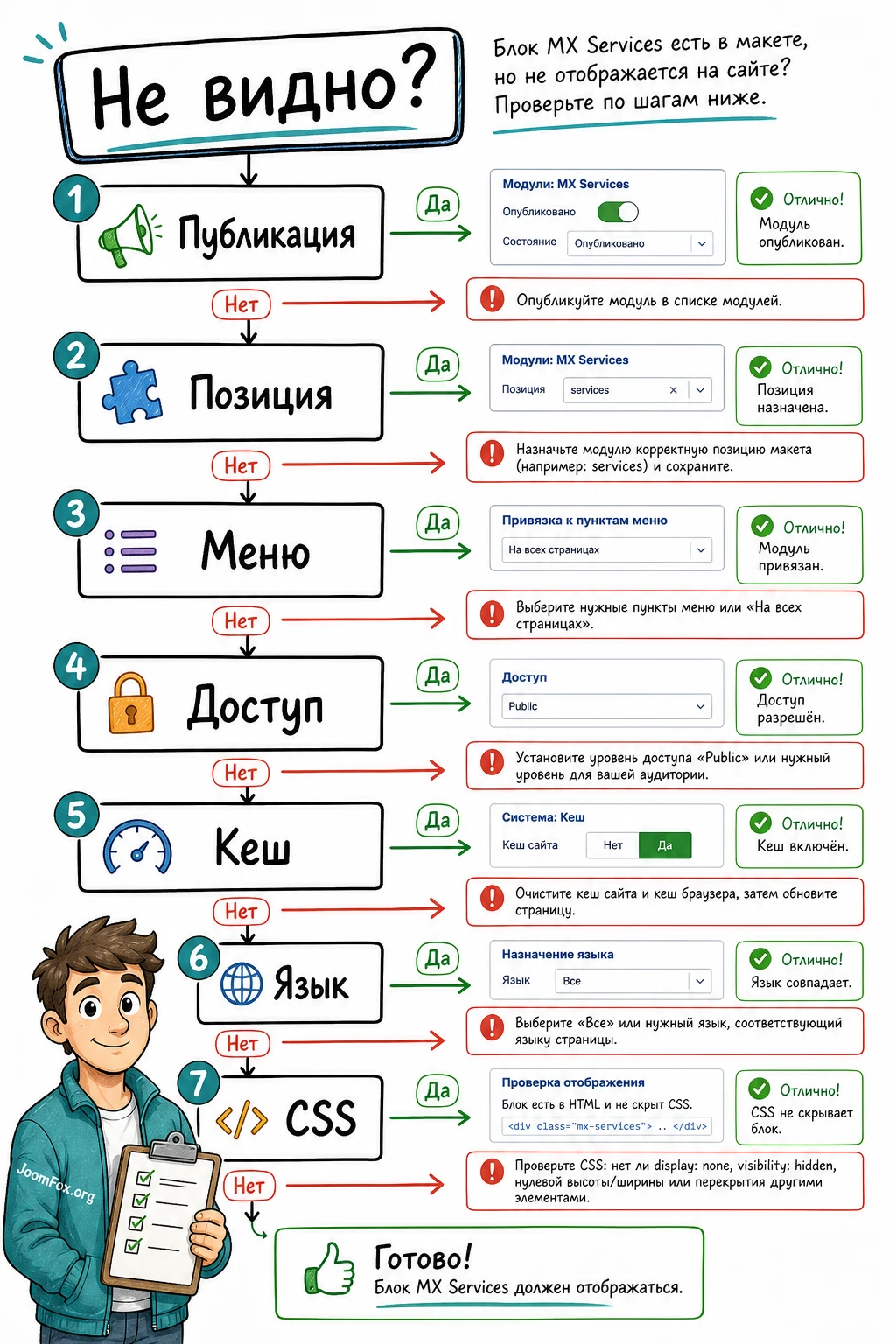
Диагностику MX Services лучше вести от простого к сложному. Сначала проверяйте публикацию и назначение меню, затем позицию шаблона, потом права доступа, кеш, язык и конфликт стилей. Не начинайте с переустановки расширения: в Joomla модуль может быть установлен корректно, но не выводиться из-за одного условия показа.
Блок не появился на странице
Симптом: установка прошла без явной ошибки, но публичная страница не показывает услуги.
Возможные причины: модуль не опубликован, выбранная позиция отсутствует в текущем шаблоне, назначение меню не включает страницу, уровень доступа не подходит гостю, включен кеш со старой версией страницы.
Что проверить
- Статус публикации экземпляра модуля или элемента компонента.
- Позицию шаблона и фактическое наличие этой позиции на странице.
- Вкладку назначения меню и выбранный пункт меню.
- Уровень доступа модуля, материалов услуг и связанных пунктов меню.
- Системный кеш Joomla, кеш шаблона и кеш браузера.
Как исправить: временно назначьте модуль на одну тестовую страницу, выберите точно рабочую позицию, поставьте публичный доступ, очистите кеш и откройте страницу как гость. Если блок появился, возвращайте ограничения по одному.
Карточки видны только администратору
Симптом: в авторизованном режиме блок есть, а в приватном окне или у гостя его нет.
Возможные причины: закрытый access level, неопубликованные материалы, привязка к меню для зарегистрированных пользователей или разное состояние языковых версий. В Joomla доступ может ограничивать не только модуль, но и страницу, на которую ведет ссылка.
Как исправить: проверьте доступ модуля, материалов, категорий и пунктов меню. Для обычного коммерческого блока используйте публичный доступ. Если некоторые услуги действительно закрыты, создайте отдельный блок для закрытой зоны, чтобы не смешивать публичный и внутренний контент.
После правки текстов на сайте осталась старая версия
Симптом: в админ-панели изменения сохранены, но на странице видна старая карточка, старый порядок или старое описание.
Возможные причины: системный кеш, кеш модуля, кеш шаблона, оптимизатор страниц или внешний кеш на сервере. Для статичных блоков услуг кеш полезен, но во время настройки он мешает видеть изменения.
Как исправить: очистите кеш Joomla, затем кеш шаблона или оптимизатора, если он есть. На время активной настройки можно временно отключить кеширование конкретного блока, если такая опция доступна. После публикации включите кеш обратно и проверьте результат еще раз.
Сетка ломается на мобильной ширине
Симптом: карточки накладываются, кнопки уезжают, описания становятся слишком длинными или иконки разного размера разрывают сетку.
Возможные причины: слишком длинные заголовки, изображения разных пропорций, конфликт CSS шаблона, слишком много колонок, фиксированная ширина карточек или агрессивная минификация CSS.
Как исправить: уменьшите количество колонок, сократите тексты, приведите изображения к одинаковым пропорциям, отключите спорную CSS-оптимизацию для проверки. Если используете дополнительный CSS, ограничьте его контейнером с пользовательским классом и не пишите глобальные правила для всех карточек сайта.
Ссылки из карточек ведут на ошибку доступа
Симптом: блок виден, но при клике пользователь попадает на страницу входа, ошибку доступа или несуществующую страницу.
Возможные причины: связанный материал не опубликован, пункт меню скрыт или закрыт, ссылка скопирована из админ-панели, страница относится к другому языку, а SEF-маршрут еще не обновился.
Как исправить: открывайте каждую ссылку как гость. Для внутренних страниц выбирайте ссылки через меню или материалы Joomla, а не вставляйте случайный URL. Если сайт мультиязычный, проверяйте, что русская карточка ведет на русскую страницу, а не на материал другого языка.
Когда MX Services может не подойти
Хорошее руководство должно помогать не только настроить продукт, но и вовремя отказаться от неподходящего инструмента. MX Services уместен, когда задача ограничена визуальным блоком услуг или компактной секцией. Но если проект требует сложной структуры данных, пользовательских заявок, фильтров, карт, рейтингов, импорта, экспорта или персональных кабинетов, лучше не растягивать простой блок за пределы его назначения.
Оцените требования до того, как добавите десятки карточек. Если каждая услуга имеет отдельные цены, сроки, документы, галерею, специалистов, районы обслуживания и форму заявки, вам нужен не только модуль вывода. Нужна модель данных: категории, поля, страницы, права, поиск и поддержка обновлений. В Joomla такие задачи обычно решают компонентом каталога, CCK-подходом или конструктором с динамическим контентом.
Признаки, что нужен более тяжелый инструмент
- У каждой услуги должно быть больше 5-7 структурированных параметров.
- Нужны фильтры, сортировка, поиск, карта или список специалистов.
- Контент должен редактировать не администратор, а несколько менеджеров с разными правами.
- Нужна массовая загрузка данных или регулярное обновление из внешней системы.
- Услуги должны иметь отдельные шаблоны страниц, отзывы, заявки или связанные материалы.
Если у вас есть хотя бы два таких признака, MX Services можно оставить как промо-блок, но основу раздела лучше строить на компоненте каталога, материалах Joomla с custom fields или специализированном конструкторе.
Частые вопросы по MX Services и блоку услуг в Joomla
Можно ли использовать MX Services как полноценный каталог услуг?
Только если ваша установленная версия действительно содержит компонентную модель с отдельными записями, категориями, меню и нужными полями. Если это только модуль вывода, используйте его как витрину услуг, а полноценный каталог строите на компоненте, материалах Joomla с полями или другом специализированном решении.
Почему после установки я не вижу отдельного пункта в Components?
Вероятно, расширение установилось как модуль или плагин, а не как компонент. Проверьте список site modules и plugins. Для блока услуг это нормальная ситуация: модуль может выводить карточки без отдельного компонентного меню.
Что делать, если MX Services не отображается на главной странице?
Проверьте публикацию модуля, позицию шаблона, назначение к пункту меню главной страницы, уровень доступа и кеш. Не переустанавливайте расширение, пока не пройдете эти проверки. В Joomla большинство проблем с "невидимым" модулем связано с условиями вывода.
Можно ли добавить свои стили к карточкам услуг?
Да, если делать это через пользовательский CSS шаблона или через класс модуля. Не меняйте файлы расширения. Сначала добавьте контейнерный класс, затем пишите ограниченные CSS-правила и проверяйте мобильную ширину.
Повлияет ли блок услуг на скорость сайта?
Сам по себе простой блок обычно не является главной нагрузкой, но изображения, иконки, сторонние шрифты, анимации и конфликтующие скрипты могут замедлить страницу. Проверяйте вес изображений, кеширование и поведение после включения оптимизации CSS/JS.
Как настроить блок для мультиязычного сайта?
Лучше создавать отдельные экземпляры модуля или отдельные записи для каждого языка, назначать их на соответствующие меню и проверять ссылки. Не смешивайте русские и английские карточки в одном блоке, если сайт использует языковые версии.
Нужно ли выводить MX Services на всех страницах?
Не всегда. На главной и коммерческих страницах блок может помогать навигации. В технических разделах, личном кабинете или длинных статьях он может отвлекать. Начните с точечного назначения и расширяйте показ только там, где блок реально помогает пользователю.
Когда MX Services будет удачным выбором
MX Services стоит тестировать, если вам нужен понятный блок услуг на Joomla-сайте, а не тяжелая система каталога. Лучший сценарий - небольшой или средний сайт, где администратор хочет быстро вывести несколько направлений, связать их с материалами или формой заявки и управлять показом через позиции шаблона и меню.
Перед запуском на рабочем сайте пройдите короткий путь: установите расширение на тестовой копии, определите его тип, создайте один экземпляр блока, назначьте его на одну страницу, проверьте публичный вид, ссылки, адаптивность, кеш и права доступа. Если все работает предсказуемо, можно расширять набор услуг и переносить блок в нужные разделы.
Если после чтения вы понимаете, что продукт подходит под вашу задачу, переходите к блоку скачивания и получить файл MX Services для безопасного теста на копии сайта. Не начинайте с рабочего проекта без резервной копии: даже простое расширение лучше сначала проверить в контролируемой среде.
Главный критерий выбора простой: MX Services должен ускорять редактирование блока услуг и не усложнять архитектуру сайта. Если он помогает администратору ясно показать направления, сохранить единый дизайн и быстро проверить результат - это удачный инструмент. Если вам приходится обходить ограничения, писать много CSS, создавать ручные дубли и спорить с шаблоном, лучше выбрать компонент каталога, конструктор страницы или нативную структуру Joomla.
Похожие расширения

Соседние материалы | ||||

|
JoomMap - Расширение Joomla | Easy Jobs Manager - Расширение Joomla |

|
|

