


CW Article Attachments - Расширение Joomla
CW Article Attachments - это незаменимый инструмент дополнения для Joomla, обеспечивающий пользователям удобство в управлении прикреплениями. Это инструмент, который изменил подход к прикреплению файлов к статьям в Joomla, дальнейший рассказ об этом открывает целый новый мир возможностей.
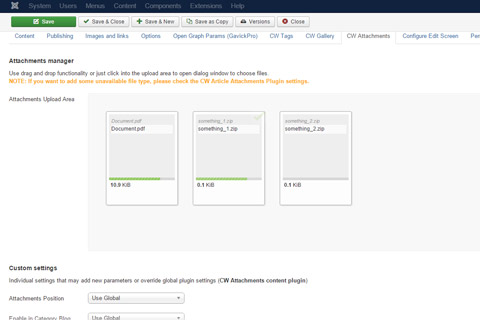
Описание расширения
Что делает это расширение таким востребованным среди веб-разработчиков и администраторов сайтов на Joomla? Одним из наиболее заметных преимуществ является удобный пользовательский интерфейс, который выполняет сложные задачи просто и эффективно. Пользователи ценят простоту и удобство использования, которые позволяют прикреплять большие файлы к статьям всего за несколько шагов.
Тем не менее, универсальность этого расширения выходит за рамки простоты использования. Это дополнение для Joomla известно своими эффективными функциями безопасности и поддержкой различных типов файлов, включая но не ограничиваясь, документы PDF, изображения, видео и музыкальные файлы.
Цель текущего дополнения для Joomla проявляется в том, как оно делает процесс прикрепления файлов не только более эффективным, но и более управляемым. Вы можете создавать уникальный и индивидуальный опыт прикрепления файлов для каждой статьи с помощью различных настроек и опций, которые предлагает этот модуль.
Что касается установки и настройки CW Article Attachments для Joomla, они могут быть выполнены даже начинающим пользователем. С его простым, прямолинейным пользовательским интерфейсом и гибкой системой настроек, у вас не возникнет проблем с настройкой этого модуля, чтобы он соответствовал вашим потребностям.
Поддержка языков - еще одно преимущество этого расширения, делающее его идеальным выбором для мультиязычных сайтов. С поддержкой множества языков вы можете быть уверены, что пользователи из разных частей мира смогут полностью использовать все преимущества вашего сайта.
В общем, несмотря на его кажущуюся простоту, CW Article Attachments - это мощное и гибкое дополнение, которое приносит значительные изменения в обычный процесс прикрепления файлов к статьям на сайтах Joomla. Это дополнение предлагает целый комплекс функций и возможностей, которые обеспечивают эффективное и безопасное управление прикреплениями файлов не только для администраторов сайта, но и для его пользователей.
Спецификации:
| Дата выхода: | 18-11-2014 | |
| Дата обновления: | 04-10-2022 | |
| Тип расширения: | Платный | |
| Лицензия: | GPL | |
| Тематика: | Каталоги и документы | |
| Совместимость: | J3.x J4.x | |
| Включает в себя: | Компонент Модуль Плагин | |
| Языковые пакеты: |

|
|
| Разработчик: | CW Joomla | |
| Рейтинг: | ||
Скачивание по подписке!
Вам необходимо авторизоваться на сайте и приобрести клубную подписку!
Поделись с друзьями!
Руководство по настройке CW Article Attachments для файлов в статьях Joomla
CW Article Attachments стоит рассматривать не как обычную кнопку "прикрепить файл", а как рабочий инструмент для сайтов, где документы живут рядом с материалами Joomla: инструкции, прайс-листы, PDF-бланки, архивы, медиакиты, протоколы, технические спецификации, файлы для зарегистрированных пользователей и похожие вложения. В этом руководстве разберём, как подготовить сайт, установить расширение, включить нужные плагины, создать папку вложений, вывести её в статье, меню или модуле, настроить доступ, языки, внешний вид и проверку результата.
Материал рассчитан на администратора или редактора Joomla, который уже понимает, где находятся статьи, категории, пункты меню и расширения. Здесь не будет рекламного пересказа карточки продукта. Вместо этого мы соберём практическую схему: что проверить до установки, какие параметры менять первыми, как не запутаться между глобальными настройками, вкладкой в статье и синтаксисом {cwattachments}, какие симптомы искать, если вложения не появились на сайте.
Отдельное внимание уделено ограничениям. У CW Article Attachments есть сильный сценарий - файлы, связанные с конкретной статьёй. Но если сайт превращается в большой документный архив с поиском, многоуровневыми категориями, фронтенд-кабинетом авторов и сложными правами, иногда разумнее смотреть на полноценный менеджер загрузок. Поэтому ближе к концу есть раздел с альтернативами и критериями выбора.
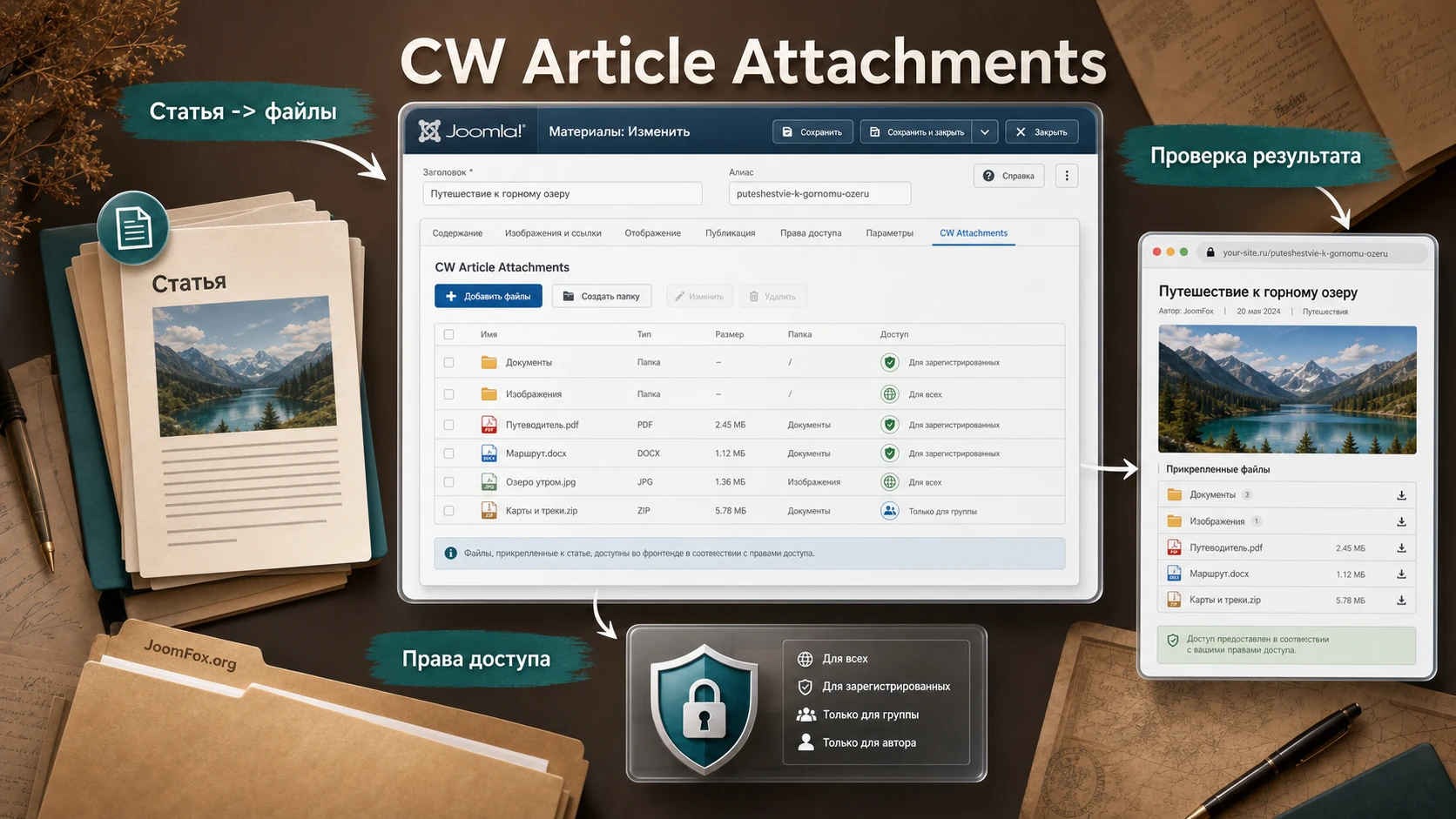
Где расширение действительно экономит время редактора
Главная идея CW Article Attachments - перенести управление файлами ближе к материалу. Редактор открывает статью, добавляет или сортирует вложения в отдельной вкладке, задаёт подписи и получает вывод на сайте без ручного построения списка ссылок. Для небольших и средних сайтов это удобнее, чем держать документы отдельно в медиаменеджере и каждый раз вставлять ссылки в текст вручную.
Типичный пример - страница с описанием услуги. Сама статья объясняет условия, а под ней должны лежать документы: заявление, образец договора, инструкция, таблица тарифов, PDF-презентация. Если заменить расширение обычными ссылками в тексте, редактору придётся следить за порядком, названием файла, размером, видимостью для групп пользователей и тем, не потерялась ли ссылка после замены файла. CW Article Attachments берёт на себя именно этот слой.
По официальным материалам расширение поддерживает несколько способов вывода: связка с конкретной статьёй, отдельный пункт меню, модуль и вставка через синтаксис. Это важное отличие от простого "прикрепить под статьёй". Один и тот же набор файлов можно показать там, где он нужен редакционной структуре сайта: в теле статьи, в боковой колонке, на странице с каталогом документов или в повторяющемся блоке.
Когда продукт подходит
CW Article Attachments особенно полезен, если документы не существуют сами по себе, а поясняют конкретный материал. Условный сайт школы может прикреплять расписание и формы согласия к новостям, муниципальный сайт - постановления и приложения к публикациям, коммерческий сайт - PDF-инструкции и спецификации к описаниям услуг. В таких сценариях редактору важно не строить отдельную библиотеку, а быстро связать файл с нужной статьёй.
- Нужно добавлять файлы прямо при редактировании материала Joomla.
- Файлы должны иметь понятные подписи, описания, порядок и статус публикации.
- Вложения должны выводиться под статьёй, внутри текста, через модуль или отдельный пункт меню.
- Нужно ограничивать видимость отдельных файлов через уровни доступа Joomla.
- На многоязычном сайте один материал может иметь разные файлы для разных языков.
Когда лучше не торопиться
Если задача звучит как "построить большой файловый портал", одного article-ориентированного расширения может быть мало. Большой архив обычно требует продвинутого поиска по документам, вложенных категорий, массового импорта, фронтенд-загрузки пользователями, отдельной страницы каждого документа, статистики, интеграции с внешним хранилищем и гибких прав на уровне категорий. Часть таких задач можно приблизить настройками, но лучше заранее оценить, не нужен ли полноценный менеджер документов.
Практическое правило: если файл нужен как приложение к статье, CW Article Attachments выглядит логичным выбором. Если статья нужна только как обёртка для большого каталога документов, сравните расширение с альтернативами до внедрения.
Что проверить перед установкой на Joomla-сайте
Подготовка нужна не ради формальности. Расширение работает на пересечении статей, плагинов, загрузки файлов, доступа и шаблона сайта. Ошибка на любом из этих уровней потом выглядит одинаково: вложения не видны, файл не загружается, кнопка не появляется, пользователь видит не тот набор документов. Поэтому перед установкой полезно зафиксировать исходное состояние.
Совместимость и состояние пакета
В JED для CW Article Attachments PRO указаны данные о совместимости и последнем обновлении, а на официальной странице загрузки есть предупреждение о старых исправлениях безопасности. В самой статье не стоит опираться на чужие пересказы с непонятной версией. Перед внедрением проверьте, какой пакет доступен на сайте разработчика, для какой ветки Joomla он предназначен и не требуется ли обновление до более свежего архива.
Особенно осторожно подходите к старым сайтам. Если сайт долго жил на Joomla 3, затем обновлялся, а расширение не трогали, сначала протестируйте копию сайта. Вложение файлов связано с файловой системой и плагинами, поэтому лучше увидеть возможный конфликт на тестовом домене, а не на рабочей странице с документами для посетителей.
Права на загрузку и каталог файлов
В настройках расширения есть путь для загрузки файлов. В документации приводится пример вида /images/cwattachments/. Это не просто косметический параметр: от него зависят права записи, резервное копирование, миграция и понятность структуры. Если на сайте уже есть политика хранения документов, согласуйте папку заранее.
- Проверьте, что выбранная папка входит в резервные копии сайта.
- Не смешивайте служебные вложения с временными файлами и кешем.
- Заранее решите, какие типы файлов допустимы: например, PDF, ZIP, изображения, офисные документы.
- Для закрытых документов проверьте, достаточно ли уровня доступа Joomla для вашей модели безопасности.
Категории статей и редакционный процесс
Расширение позволяет включать или ограничивать использование по категориям. Это удобно, если документы нужны только в разделе "Документация", "Поддержка", "Материалы для скачивания" или "Новости для клиентов". Но такая настройка легко становится причиной ложной ошибки: редактор открыл статью в другой категории и решил, что вкладка расширения пропала.
Перед установкой составьте короткую схему: в каких категориях вложения разрешены, кто загружает файлы, кто публикует, кто проверяет, какие файлы должны быть доступны всем, а какие только зарегистрированным пользователям. Чем яснее редакционный процесс, тем меньше ручных исправлений после запуска.
Установка без сюрпризов и первая проверка
Официальная инструкция описывает установку CW Article Attachments как установку пакета. В пакет входят не один файл расширения, а несколько частей: content plugin, ajax upload plugin, button plugin, component, system plugin и module в зависимости от версии пакета. Это нормальная практика для Joomla: пакет может поставить сразу компонент, плагины и модуль, которые работают вместе.
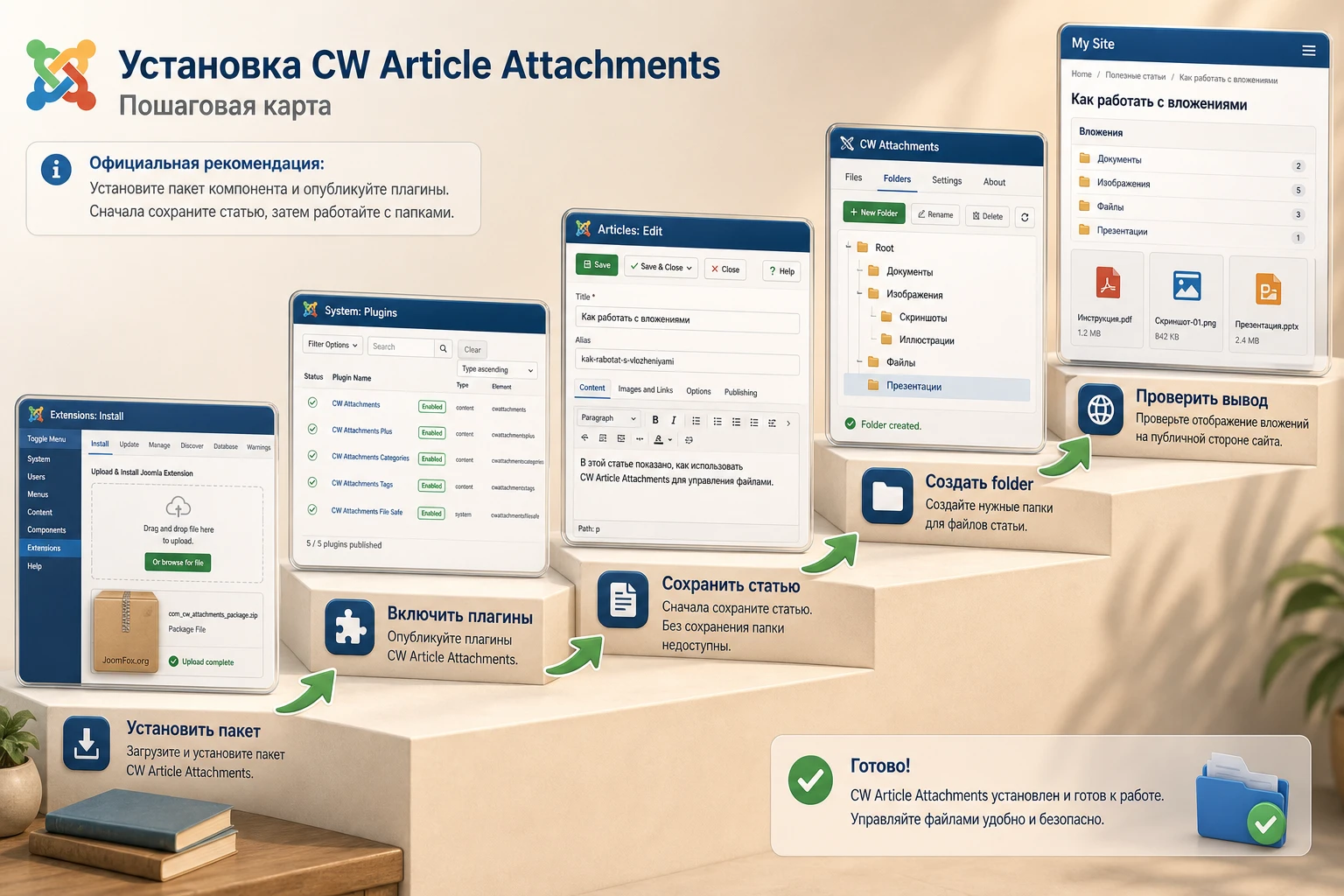
Базовый порядок установки
Если вы устанавливаете расширение на рабочий сайт, сначала сделайте резервную копию и проверьте пакет на тестовом окружении. Затем действуйте через штатный интерфейс Joomla. В актуальных версиях путь может называться немного иначе, но логика остаётся той же: открыть установку расширений, загрузить ZIP-пакет и дождаться сообщения об успешной установке.
- Откройте админ-панель Joomla под пользователем с правами установки расширений.
- Перейдите в раздел установки расширений, обычно это
System-Install-Extensions. - Загрузите ZIP-пакет CW Article Attachments через вкладку загрузки package file.
- После установки откройте список плагинов и найдите элементы CW Article Attachments.
- Опубликуйте плагины, которые поставляются с пакетом и нужны для вашей версии.
- Откройте компонент CW Attachments и убедитесь, что админ-панель не показывает ошибок.
Официальная документация отдельно напоминает, что после установки нужно опубликовать плагины. Это один из самых частых источников путаницы в Joomla: компонент установлен, пункт меню виден, но вывод в статье не работает, потому что content plugin выключен. Поэтому первая проверка должна включать не только экран установки, но и список плагинов.
Минимальная проверка после установки
Не начинайте сразу переносить десятки документов. Создайте тестовую статью в разрешённой категории, сохраните её, затем проверьте, появилась ли вкладка CW Attachments. Документация указывает, что для новой несохранённой статьи менеджер вложений может быть недоступен до первого сохранения. Это логично: папку вложений нужно привязать к конкретному article ID, а у новой статьи его ещё нет.
Проверка результата: если после сохранения статьи вкладка стала доступной, создайте тестовую папку, загрузите один PDF или ZIP, сохраните материал и откройте публичную страницу. На этом этапе важнее проверить саму связку "статья - папка - вывод", чем настраивать внешний вид.
Карта настроек после установки
Настройки CW Article Attachments можно воспринимать как три слоя. Первый слой - глобальные параметры плагина: путь загрузки, типы файлов, лимиты, позиция вывода, иконки, имя файла, размер, описание, открытие отдельных типов в браузере. Второй слой - параметры конкретной статьи во вкладке CW Attachments. Третий слой - синтаксис, который может переопределить вывод в конкретном месте текста. Если не различать эти уровни, легко менять глобальный параметр и удивляться, почему в одной статье поведение осталось другим.
Глобальные параметры
Глобальные настройки задают безопасные значения по умолчанию. Их стоит настроить до того, как редакторы начнут массово загружать файлы. Укажите понятный upload directory, ограничьте допустимые типы файлов, задайте лимит количества файлов на статью, решите, показывать ли filename, filesize, description и icon в стандартном выводе.
Для типового сайта с документами разумно включить название файла или понятную подпись, размер файла и иконку типа файла. Описание стоит показывать, если оно действительно помогает: например, "бланк для физических лиц", "архив для печати", "инструкция по заполнению". Если описание всегда дублирует название, его лучше не выводить, чтобы блок вложений не разрастался.
| Параметр | Зачем нужен | Практичная рекомендация |
|---|---|---|
Upload Directory |
Определяет, где физически хранятся файлы. | Используйте отдельную папку внутри структуры сайта и включите её в резервное копирование. |
Accepted Files Types |
Ограничивает типы загружаемых файлов. | Разрешайте только реально нужные форматы, не открывайте всё подряд. |
Files Limit |
Защищает статью от хаотичной загрузки слишком большого набора. | Задайте лимит под редакционный сценарий, а для больших архивов используйте отдельные папки. |
Attachments Position |
Определяет автоматический вывод над или под текстом статьи. | Для большинства статей удобнее вывод после текста, а точную вставку делайте через синтаксис. |
Default access level |
Задаёт видимость новых файлов по умолчанию. | Не ставьте закрытый уровень без причины, иначе редакторы будут думать, что файл пропал. |
Параметры внутри статьи
Настройки во вкладке CW Attachments нужны, когда конкретная статья отличается от общей политики. Например, глобально вы выводите имя файла и размер, а в одной статье нужно показать только аккуратный список с иконками. Или глобально вложения идут под текстом, но в инструкции вы вставляете разные наборы файлов после отдельных разделов.
Важно объяснить редакторам, что локальные параметры могут перекрывать глобальные. Если один материал выглядит иначе, не стоит сразу менять весь сайт. Сначала откройте вкладку CW Attachments в этой статье и проверьте, нет ли там индивидуальных значений.
Синтаксис как точечное управление выводом
Синтаксис {cwattachments} удобен, когда вложения должны быть не просто до или после статьи, а внутри логики материала. Документация показывает параметры вроде start, count, list, articleid и sort, разделяемые точкой с запятой. Это позволяет вывести часть папки, изменить направление сортировки или подтянуть вложения из другой статьи.
{cwattachments start=4;count=8}
{cwattachments list=2,5,11}
{cwattachments articleid=42;sort=desc}
Используйте синтаксис аккуратно. Он делает материал гибким, но усложняет обслуживание: новый редактор должен понимать, почему в тексте стоит код и какую часть папки он выводит. Хорошая практика - подписывать группы файлов обычным заголовком или абзацем перед синтаксисом, чтобы структура была понятна без открытия настроек.
Где выводить папку вложений: статья, меню, модуль или синтаксис
Одна из сильных сторон расширения - несколько способов показать папку вложений. Выбор зависит не от вкуса, а от того, как пользователь ищет документ. Если человек читает конкретную инструкцию, вложения логично держать рядом с ней. Если он приходит за списком всех бланков, удобнее отдельный пункт меню или модуль с фильтрацией. Если документ нужен в середине длинного туториала, синтаксис даст лучший контроль.
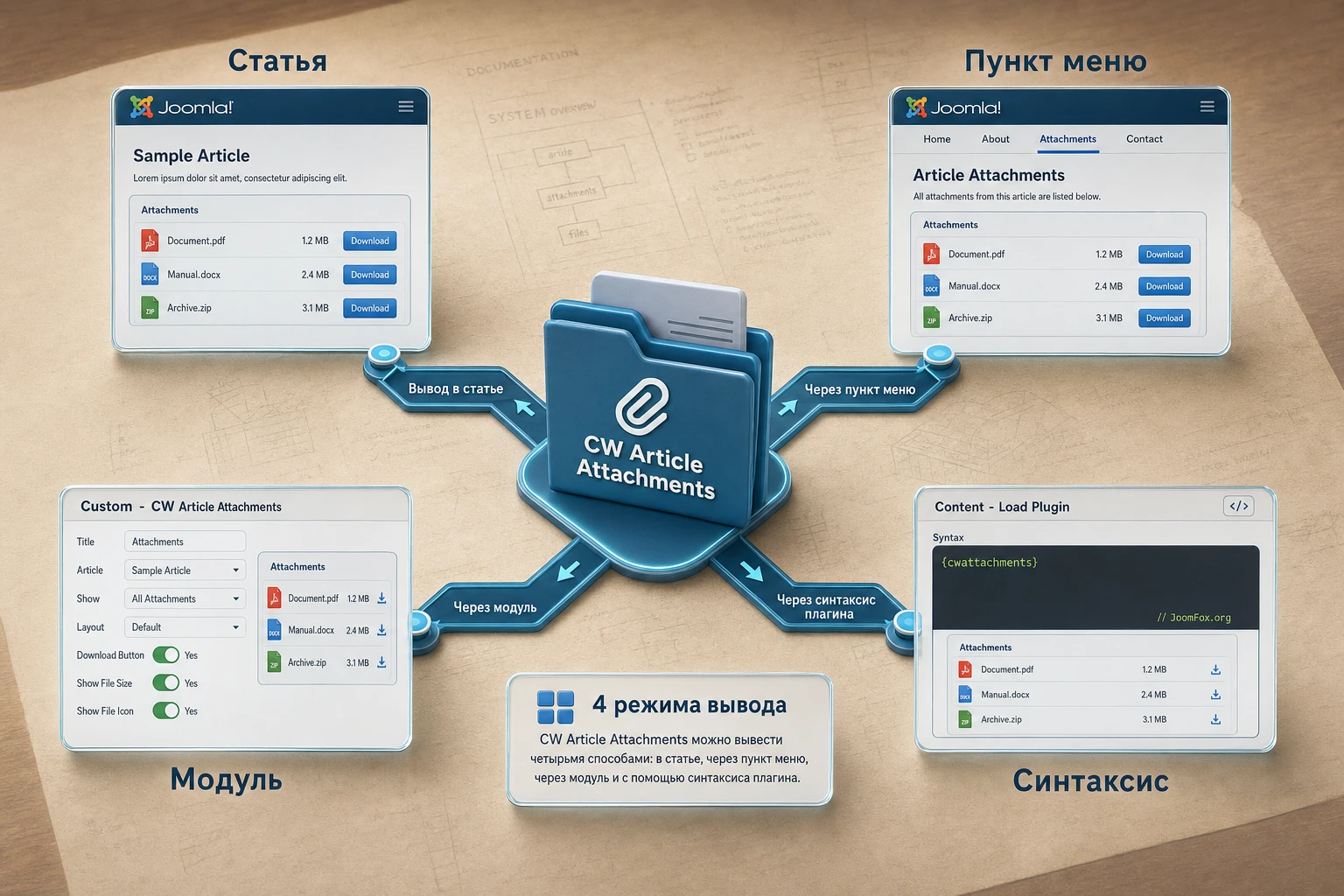
Автоматический вывод в статье
Это самый простой сценарий. Папка связана со статьёй, а блок вложений выводится над или под содержимым. Такой подход хорош для новостей, инструкций, описаний услуг, страниц документов и любых материалов, где все файлы относятся ко всей статье целиком.
Плюс автоматического вывода - меньше шансов сломать разметку. Редактор загружает файлы, сортирует их, сохраняет материал и получает предсказуемый результат. Минус - блок всегда привязан к выбранной позиции, поэтому внутри длинной статьи он может оказаться далеко от раздела, к которому относятся файлы.
Пункт меню для папок документов
Пункт меню удобен, когда файлы должны быть самостоятельной страницей: "Документы", "Бланки", "Материалы для скачивания", "Файлы проекта". Документация описывает возможность создать menu item для CW Attachments и вывести выбранные folders. Это уже ближе к мини-каталогу.
Проверьте, как такой пункт меню взаимодействует с правами доступа. Уровень доступа может быть у самого пункта меню, у категории или статьи, у файлов и у пользователей. Если посетитель не видит страницу или видит пустой список, сначала проверьте menu access и только потом настройки файлов.
Модуль для повторяемых блоков
Модуль полезен для сайдбара, нижнего блока, страницы категории или лендинга, где нужно показать одни и те же документы в нескольких местах. Например, в разделе поддержки можно вывести "Последние инструкции" или "Файлы для клиентов". Поскольку модуль живёт в системе позиций шаблона, его нужно проверять вместе с template positions и привязкой к пунктам меню.
Если модуль не виден, причины часто лежат вне CW Article Attachments: неверная позиция шаблона, модуль опубликован не для того пункта меню, уровень доступа не совпадает с пользователем, кеш показывает старое состояние. Поэтому диагностику модуля всегда начинайте с Joomla-части.
Синтаксис внутри материала
Синтаксис подходит для обучающих статей и больших документов, где разные группы файлов идут после разных разделов. Например, в статье о закупке можно сначала показать шаблон заявления, затем архив приложений, затем итоговый пример. Параметры start, count и list позволяют вывести не весь набор, а нужные позиции.
Мини-итог: автоматический вывод лучше для простоты, menu item - для отдельной страницы документов, module - для повторяемых блоков, syntax - для точной вставки в структуру статьи.
Категории, теги и порядок файлов внутри папки
Когда в статье два-три файла, структура почти не нужна. Но как только вложений становится больше, пользователи начинают искать не "файл номер семь", а понятную группу: бланки, инструкции, архивы, материалы для печати, документы для зарегистрированных пользователей. В документации CW Article Attachments категории описаны как способ организовать файлы внутри folder и использовать фильтрацию в админ-панели и публичных layouts. Теги выполняют похожую задачу, но дают более гибкую маркировку.
Категории как редакционная структура
Категории стоит использовать для устойчивых групп. Например, если статья о проекте содержит договоры, отчёты и презентации, эти группы вряд ли изменятся каждую неделю. Категория помогает редактору быстрее найти нужный файл и даёт пользователю понятный фильтр на сайте, если выбранный layout это показывает.
Не дробите категории слишком мелко. Если у каждой категории по одному файлу, фильтр становится шумом. Лучше начать с трёх-четырёх понятных групп и расширять структуру только тогда, когда реальный набор документов вырос.
Теги как дополнительная маркировка
Теги удобны для пересекающихся признаков: "для клиента", "для печати", "внутренний", "архив", "обновлено", "пример". Они помогают, когда один файл одновременно относится к типу документа и к стадии процесса. Но теги требуют дисциплины. Если один редактор пишет "PDF", другой "pdf", а третий "документ", фильтрация быстро теряет смысл.
Для редакционной команды полезно завести короткий список разрешённых тегов и не добавлять новые без причины. Это не техническое ограничение, а способ сохранить порядок. Чем проще словарь, тем легче поддерживать папки вложений.
Порядок файлов и смысл сортировки
Расширение поддерживает drag and drop sorting. Это важно для статей, где файлы нужно читать последовательно: сначала инструкция, затем форма, затем пример заполнения, затем архив. Порядок должен совпадать с логикой текста, а не с датой загрузки.
После сортировки обязательно проверьте публичную страницу как обычный посетитель. В админ-панели порядок может казаться верным, но публичный вывод зависит от параметров layout, syntax и sort. Если в тексте используется sort=desc, он может изменить ожидаемую последовательность.
Доступ, языки и закрытые файлы
Файлы часто бывают чувствительнее самой статьи. Статья может быть публичной, а архив или приложение - только для зарегистрированных пользователей. В CW Article Attachments есть функции, связанные с Joomla ACL, default access level, access level отдельных файлов, фильтрацией по access level и поведением "показывать все файлы или только разрешённые". Но это не магия безопасности. Расширение использует модель доступа Joomla, поэтому результат зависит от того, как настроены группы, access levels, меню и сами материалы.
Как думать об уровнях доступа
Joomla проверяет, к каким viewing access levels относится пользователь через свои user groups. Если файл имеет уровень Registered, а посетитель не вошёл на сайт, он не должен получить доступ как зарегистрированный пользователь. Но в реальной странице может быть несколько уровней: статья, категория, пункт меню, модуль, файл. Если они конфликтуют, пользователь увидит не то, что ожидал администратор.
Для простого сайта начните с трёх сценариев: публичные файлы, файлы для зарегистрированных пользователей и файлы для внутренней группы. Не создавайте десяток уровней доступа до того, как станет понятно, кто реально должен видеть документы. Чем сложнее матрица, тем больше риск случайно скрыть или показать лишнее.
Проверка закрытого файла
- Создайте тестовый файл с уровнем доступа, отличным от
Public. - Откройте страницу в приватном окне браузера без входа на сайт.
- Проверьте, виден ли файл, скрыт ли он или отображается как закрытый элемент.
- Войдите пользователем нужной группы и повторите проверку.
- Если результат отличается от ожиданий, проверьте access level статьи, меню, модуля и самого файла.
Многоязычные вложения
В списке функций указана возможность назначать language для файлов. Это важно для многоязычных сайтов, где одна статья может иметь разные версии документов. Например, русская версия страницы показывает PDF на русском, английская - документ на английском, а общий файл остаётся доступен для всех языков.
На практике сначала проверьте, как настроена многоязычность Joomla: языки контента, menu associations, переключатель языков, категории и статьи. Затем добавляйте языковые настройки файлов. Если статья на одном языке показывает файл от другого языка, причина может быть не только в расширении, но и в общей связке language filter, меню и материала.
Большие папки документов без перегруза страницы
Официальная страница продукта упоминает layouts, loadmore button, onScroll и оптимизации вывода. Эти функции полезны, когда в одной папке не три файла, а десятки документов. Но важно понимать: визуальная оптимизация не отменяет редакционной структуры. Если вы выкладываете много файлов, пользователю нужны категории, понятные подписи, порядок и фильтрация, а не просто "загрузить ещё".
Выбор layout под задачу
В описании продукта встречаются list, masonry и Grid3D Cube. Для документов чаще всего лучше начать с простого list-layout: он читается предсказуемо, показывает название, размер, описание и иконку. Визуальные layouts могут быть эффектнее, но для PDF, ZIP и офисных файлов практичность важнее. Пользователь пришёл не любоваться сеткой, а быстро найти нужный документ.
Grid или masonry уместны, если вложения имеют изображения, обложки, превью или пользователь реально выбирает визуально. Например, медиакит, презентации, графические материалы. Для регламентов, заявлений и архивов выбирайте более спокойный список.
Loadmore как способ не перегружать первый экран
Loadmore помогает не выводить длинный список сразу. Это снижает визуальный шум и ускоряет восприятие страницы, особенно если у папки много файлов. Но не прячьте критически важные документы слишком глубоко. Если пользователь ищет главный PDF, он должен быть виден сразу или находиться в первой понятной группе.
После включения loadmore проверьте страницу в обычном браузере, на мобильной ширине и под пользователем с разными правами доступа. Если часть файлов скрыта access level, количество видимых элементов может отличаться, и кнопка загрузки должна оставаться понятной.
Редакционная модель: кто загружает, кто проверяет и кто видит файлы
Даже хорошая техническая настройка быстро ломается, если редакционная команда не договорилась о правилах работы с вложениями. CW Article Attachments делает загрузку проще, но не решает за сайт вопрос ответственности. Кто имеет право заменить файл? Кто проверяет, что загружена актуальная форма, а не черновик? Кто отвечает за закрытые архивы? Кто удаляет старые документы? Эти вопросы кажутся организационными, но на практике они напрямую влияют на безопасность, SEO и доверие посетителей.
Для небольшого сайта достаточно простого регламента: редактор загружает файл, ответственный специалист проверяет содержание, администратор следит за типами файлов и правами доступа. Для сайта с несколькими отделами лучше разделить папки и категории так, чтобы каждый раздел имел понятного владельца. Расширение позволяет управлять файлами в статье, но порядок в названиях, категориях и доступе должен быть создан людьми.
Имена файлов и подписи
Посетитель редко видит внутренний процесс, но он видит результат: ссылку на документ. Если файл называется scan_new_final_2.pdf, пользователь не понимает, что скачивает. Поэтому название файла и caption должны отвечать на один вопрос: "Что это и для кого?" Хорошая подпись может быть короткой: "Заявление для физических лиц", "Инструкция по заполнению", "Архив примеров", "Техническое задание".
Не обязательно переименовывать каждый файл длинной фразой, если caption выводится на сайте и ясно заменяет техническое имя. Но в резервных копиях и медиапапке всё равно проще жить с аккуратными именами. Используйте латиницу, короткие слова, дату или код документа только там, где это реально помогает внутреннему учёту. Не делайте имя файла единственным носителем смысла - пользователь может видеть только подпись.
Статус публикации и устаревшие документы
Возможность публиковать и скрывать файлы полезна для черновиков, сезонных документов и старых версий. Но она требует привычки проверять, что скрытый документ не остался единственной доступной версией. Если редактор снял старый PDF с публикации, но не загрузил новый, блок вложений может выглядеть пустым. Если новый файл добавлен, но старый остался первым в порядке сортировки, пользователь скачает не тот документ.
Практический подход - вести короткую "проверку перед публикацией" для статей с документами. Перед сохранением редактор смотрит: есть ли актуальный файл, понятная подпись, правильный access level, верный язык, логичный порядок, нет ли дублей. Это занимает меньше минуты, но предотвращает большую часть жалоб от пользователей.
Когда нужен отдельный владелец папки
Если одна статья содержит файлы от разных отделов, назначьте владельца папки. Иначе каждый будет добавлять документы "на всякий случай", а структура быстро превратится в склад. Владелец папки решает, какие категории нужны, какие теги разрешены, какие файлы устарели и когда лучше вынести документы в отдельный menu item или document manager.
Такой подход особенно важен для закрытых файлов. Уровни доступа Joomla технически ограничивают видимость, но редакционный владелец должен понимать, почему файл закрыт и кто может попросить доступ. Если это не зафиксировано, администратор сайта через месяц не сможет отличить ошибочно скрытый документ от действительно внутреннего.
Проверка после изменения шаблона или структуры меню
Вложения зависят не только от расширения. Шаблон может изменить внешний вид блока, модульная позиция может исчезнуть, пункт меню может получить другой access level, а кеш может продолжить отдавать старую страницу. Поэтому после смены шаблона, структуры меню или категории статей нужно повторить проверку ключевых материалов с файлами.
- Откройте несколько статей с автоматическим выводом вложений.
- Проверьте материал, где используется
{cwattachments}внутри текста. - Проверьте модуль CW Attachments на страницах, где он должен выводиться.
- Откройте страницу с закрытыми файлами гостем и целевым пользователем.
- Убедитесь, что мобильный вид не ломает кнопки и подписи.
Редакционный вывод: CW Article Attachments удобен тогда, когда у команды есть простые правила по именам, правам, статусам и проверке. Без этих правил даже самый удобный интерфейс превращается в набор случайных ссылок.
Практический сценарий: статья с документами для клиентов
Разберём предметный пример. У вас есть статья "Инструкция по подключению услуги". В ней нужно показать публичный PDF с условиями, форму заявки для зарегистрированных клиентов и архив примеров. Документы должны быть рядом с текстом, но не одним длинным списком в конце. Часть файлов нужно вставить после конкретного раздела.
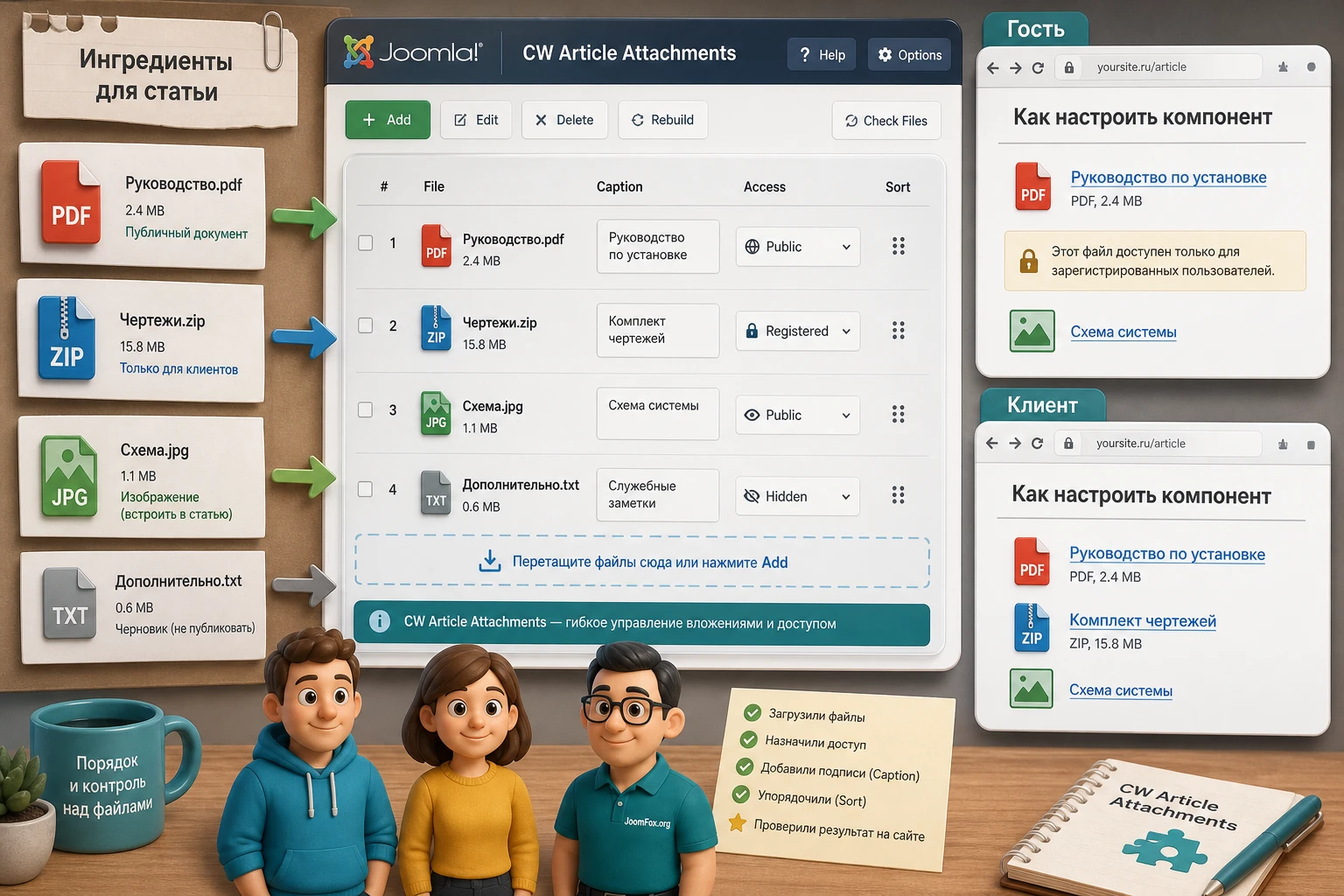
Цель
Нужно получить статью, в которой посетитель сначала читает инструкцию, затем скачивает основную форму, ниже видит дополнительные материалы, а закрытый архив доступен только после входа. Редактор должен управлять файлами из формы статьи, а не руками переписывать HTML-ссылки.
Подготовка
Перед началом убедитесь, что пакет установлен, нужные плагины опубликованы, категория статьи разрешена для работы расширения, а путь загрузки настроен. Создайте или откройте статью и сохраните её, чтобы у неё был article ID. Подготовьте три тестовых файла: публичный PDF, закрытый ZIP и дополнительный документ.
Шаги
- Откройте статью в админ-панели Joomla и перейдите во вкладку CW Attachments.
- Создайте folder, если он ещё не создан для этой статьи.
- Загрузите публичный PDF и задайте понятную caption, например "Форма подключения".
- Загрузите ZIP-архив и поставьте для него access level, доступный только нужной группе.
- Добавьте дополнительный документ и присвойте ему категорию "Справочные материалы".
- Отсортируйте файлы так, чтобы сначала шёл основной PDF, затем справочные материалы, затем архив.
- В тексте статьи после нужного раздела вставьте
{cwattachments list=1}, если нужно показать только первый файл. - Ниже, в разделе дополнительных материалов, вставьте синтаксис для второго набора или оставьте автоматический вывод под статьёй.
Ожидаемый результат
На публичной странице посетитель видит понятный блок с файлом, подписью, иконкой и размером, если эти параметры включены. Зарегистрированный пользователь видит закрытый архив или может скачать его в соответствии с настройкой доступа. Незарегистрированный пользователь либо не видит файл, либо видит его как закрытый элемент - это зависит от выбранного поведения вывода unauthorized-файлов.
Нюанс, который часто мешает
Если вы используете list, start и count, порядок файлов становится критичным. Редактор может загрузить новый документ в начало списка, и синтаксис начнёт показывать не тот файл. Для стабильных документов лучше использовать отдельные папки или аккуратно поддерживать порядок после каждой загрузки.
Мини-проверка после сценария: откройте страницу без входа, затем под пользователем нужной группы, затем в режиме редактирования статьи. Все три взгляда должны совпасть с вашей логикой доступа и порядка.
Проверка результата на публичной странице
Настройка считается законченной только после проверки на сайте. Админ-панель показывает, что файл загружен, но посетитель взаимодействует с публичным шаблоном, кешем, меню, правами доступа, адаптивной версткой и поведением браузера при скачивании. Поэтому проверка результата должна быть отдельным этапом.
Что смотреть первым
- Блок вложений появился именно в нужном месте: над текстом, под текстом или внутри статьи через синтаксис.
- Названия файлов понятны пользователю и не выглядят как случайные служебные имена.
- Иконка, размер и описание отображаются так, как задано в настройках.
- Скачивание работает для разрешённых пользователей.
- Закрытые файлы не открываются пользователю без нужных прав.
- На мобильной ширине список остаётся читаемым, а кнопки не слипаются.
Как проверять разные права
Используйте минимум два режима: гость без входа и пользователь нужной группы. Если у вас есть несколько уровней доступа, проверьте каждый уровень отдельным тестовым пользователем. Не полагайтесь на учетную запись Super User: она видит слишком много и плохо показывает реальный опыт посетителя.
SEO и поведение файлов
Для документов важно не только отображение, но и смысл ссылок. Название файла, caption и description должны быть понятны человеку. Не называйте документы file_final_new_3.pdf, если можно написать "Заявление на подключение услуги". Если файл должен открываться в браузере, проверьте параметр open in browser для нужных типов. Если должен скачиваться - проверьте поведение в нескольких браузерах.
Безопасные улучшения без правки расширения
Для CW Article Attachments не стоит выдумывать недокументированные PHP-хуки или править файлы расширения. Безопаснее работать через настройки, Joomla ACL, языковые переопределения, шаблон и аккуратный CSS. Такой подход легче откатить при обновлении и он не ломает пакет.
CSS для аккуратного блока документов
Если ваш шаблон позволяет добавить class к области статьи или модулю, можно оформить блок документов через пользовательский CSS. Не привязывайтесь к внутренним классам расширения, если они не подтверждены документацией вашей версии. Ниже пример для обёртки, которую вы сами добавляете в шаблоне или вокруг модульной позиции. Он не требует изменения ядра Joomla или файлов CW Article Attachments.
.cw-documents-box {
  margin: 24px 0;
  padding: 18px;
  border: 1px solid #d8dee8;
  border-radius: 6px;
  background: #f7f9fc;
}

.cw-documents-box a {
  font-weight: 600;
  text-decoration: none;
}

.cw-documents-box a:hover,
.cw-documents-box a:focus {
  text-decoration: underline;
}
Проверка простая: добавьте class к безопасной обёртке, очистите кеш шаблона и откройте страницу. Если оформление не подошло, удалите CSS или class. Такой способ не меняет данные расширения и не мешает обновлениям.
Языковые переопределения вместо правки файлов
Если нужно изменить подпись кнопки, системное сообщение или текст интерфейса, сначала проверьте Joomla language overrides. Это штатный механизм, который безопаснее правки PHP или language-файлов расширения. Перейдите в языковые переопределения, найдите нужную строку по тексту и задайте локальный вариант. Если строка не находится, не редактируйте расширение вслепую - лучше уточните ключ в документации или у разработчика.
Кеш и тестирование после изменений
После изменения layout, access или module assignment очистите кеш Joomla и кеш шаблона, если он есть. Если на сайте используется внешний кеш, проверьте страницу в приватном окне или с временным обходом кеша. Иначе можно принять старую версию страницы за ошибку настройки.
Если вложения не появились или работают не так
Диагностику лучше вести по симптомам. Не меняйте все настройки подряд: так легко получить вторую проблему поверх первой. Начинайте с того, что видит пользователь, затем проверяйте уровень Joomla, затем уровень CW Article Attachments.
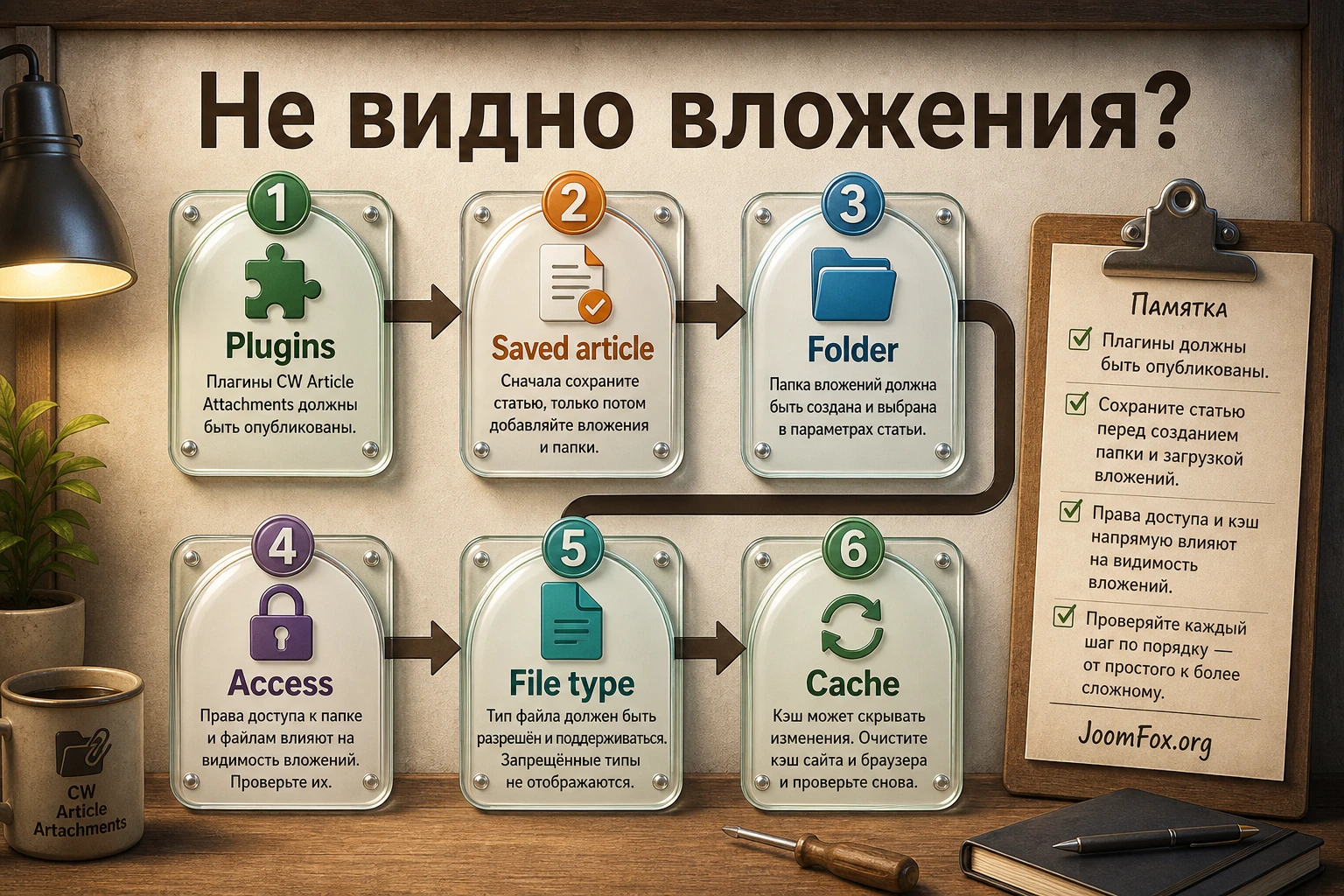
Вкладка CW Attachments не видна в статье
Симптом: редактор открыл статью, но не видит вкладку или панель управления вложениями. Возможные причины - плагины не опубликованы, статья ещё не сохранена, категория не разрешена в настройках, у пользователя нет нужных прав или установлен не тот пакет.
Что проверить
- Опубликованы ли плагины CW Article Attachments в списке
Plugins. - Сохранена ли статья хотя бы один раз, чтобы у неё появился ID.
- Попадает ли категория статьи в разрешённый диапазон настроек расширения.
- Есть ли у пользователя права редактировать материал и работать с расширением.
Как исправить: включите нужные плагины, сохраните статью, проверьте category filter и повторите вход под ролью редактора. Если вкладка появляется у Super User, но не у редактора, проблема почти наверняка в правах.
Файлы загружены, но не отображаются на сайте
Симптом: в админ-панели файлы есть, но публичная страница пустая. Возможные причины - неправильная позиция вывода, синтаксис показывает не тот диапазон, файл не опубликован, access level скрывает файл, папка не связана со статьёй или включён кеш.
Что проверить
- Откройте файл в менеджере вложений и проверьте publish status.
- Посмотрите access level файла и пользователя, под которым тестируете.
- Если используется
{cwattachments}, временно уберите параметрыstart,countиlist. - Очистите кеш Joomla и шаблона.
- Проверьте, не выводится ли блок в другой позиции относительно текста.
Когда откатить настройку: если после добавления сложного syntax-блока исчезли файлы, вернитесь к простому {cwattachments}. Когда простой вывод заработает, добавляйте параметры по одному.
Загрузка файла не проходит
Симптом: файл не загружается или интерфейс загрузки сообщает об ошибке. Возможные причины - тип файла не разрешён, превышен лимит размера на сервере, upload directory недоступен для записи, ajax plugin выключен, имя файла содержит проблемные символы или сервер блокирует тип файла.
Как исправить: проверьте accepted file types, лимит загрузки Joomla и PHP, права на папку, публикацию ajax plugin и попробуйте файл с простым латинским именем. Если проблема только с одним типом файла, не расширяйте список форматов без понимания риска. Лучше разрешить точные нужные расширения, чем открывать загрузку любых файлов.
Закрытый файл виден не той аудитории
Симптом: гость видит файл, который должен быть доступен только зарегистрированным пользователям, или наоборот зарегистрированный пользователь не видит нужный документ. Возможные причины - неверный access level файла, несовпадение групп пользователя, открытый пункт меню, неправильное поведение unauthorized output или кешированная страница.
Как исправить: проверьте файл, статью, категорию, пункт меню и модуль. Затем повторите тест в приватном окне без входа, под обычным зарегистрированным пользователем и под целевой группой. Если страница кешируется для гостей и авторизованных одинаково, настройте исключение или очистку кеша после изменения прав.
Модуль не отображается в нужной позиции
Симптом: модуль CW Attachments опубликован, но блок не виден. Возможные причины - неверная позиция шаблона, модуль привязан не к тем menu items, access level модуля закрывает его, выбранная папка пустая или кеш показывает старое состояние.
Как исправить: сначала проверьте обычную Joomla-логику модуля: позиция, публикация, menu assignment, access. Затем проверьте выбранные folders и фильтры CW Attachments. Не меняйте настройки файлов, пока не доказано, что сам модуль выводится в шаблоне.
После обновления изменилось поведение
Симптом: после обновления Joomla, шаблона или расширения блок вложений выглядит иначе, не загружает файлы или перестал показывать старые документы. Возможные причины - несовместимый пакет, выключенные после установки плагины, устаревший шаблонный override, конфликт скриптов или изменение server limits.
Как исправить: сравните тестовую и рабочую копию, проверьте список плагинов, очистите кеш, временно отключите шаблонные доработки и вернитесь к стандартному выводу. Если проблема связана с версией, не исправляйте её правкой файлов расширения на рабочем сайте. Лучше откатить обновление из резервной копии и повторить тест на копии.
Вопросы, которые стоит закрыть до запуска
Можно ли пользоваться CW Article Attachments без сложной настройки?
Да, базовый сценарий достаточно простой: установить пакет, опубликовать нужные плагины, открыть сохранённую статью, создать folder, загрузить файлы и проверить вывод. Но для рабочего сайта всё равно стоит настроить типы файлов, путь загрузки, видимость, подписи и тест разных прав доступа.
Почему вкладка вложений может быть недоступна в новой статье?
Документация показывает, что для только что созданной и ещё не сохранённой статьи менеджер может быть disabled. Это связано с тем, что папку вложений нужно привязать к article ID. Сохраните статью, затем снова откройте форму редактирования.
Можно ли вывести вложения не под статьёй, а внутри текста?
Да, для этого используется синтаксис {cwattachments} и параметры вроде start, count, list, articleid, sort. Такой способ удобен для длинных материалов, но требует аккуратной поддержки порядка файлов.
Подходит ли расширение для закрытых документов?
Оно поддерживает работу с access levels Joomla и настройками видимости файлов, но результат зависит от всей ACL-схемы сайта. Для чувствительных документов обязательно тестируйте гостя, зарегистрированного пользователя и целевые группы. Не обещайте себе абсолютную защиту без отдельной проверки серверной и Joomla-конфигурации.
Что делать, если после установки ничего не отображается?
Сначала проверьте публикацию plugins, сохранение статьи, category filter, publish status файла, access level и кеш. Не начинайте с переустановки. В большинстве случаев причина находится в связке "плагин выключен", "статья ещё без ID", "не та категория", "файл скрыт уровнем доступа" или "модуль не привязан к пункту меню".
Можно ли использовать один набор файлов в другой статье?
В документации по синтаксису указан параметр articleid, который позволяет загрузить attachments из другой статьи. Это удобно для повторяемых документов, но усложняет обслуживание: редактор должен понимать, что файлы физически управляются в другом материале.
Как выбрать между CW Article Attachments и download manager компонентом?
Если документы являются приложениями к статьям, начинайте с CW Article Attachments. Если документы становятся отдельным каталогом с поиском, многоуровневыми категориями, массовым импортом, фронтенд-управлением и сложными правами, сравнивайте с Phoca Download, jDownloads, EDocman или DOCman.
Когда CW Article Attachments будет удачным выбором
CW Article Attachments хорошо раскрывается там, где редактору нужно быстро прикрепить документы к материалу Joomla и не поддерживать список ссылок вручную. Его сильная сторона - близость к article workflow: вкладка в форме статьи, drag and drop upload, сортировка, подписи, категории, теги, access level, language assignment, module/menu/syntax output. Это делает расширение полезным для сайтов с инструкциями, документами к услугам, файлами проекта, приложениями к новостям и закрытыми материалами для зарегистрированных пользователей.
Перед рабочим запуском проверьте три вещи: пакет и совместимость, публикацию всех нужных plugins, а также поведение публичной страницы под разными пользователями. Если всё совпало с вашим сценарием, можно скачать установочный файл и переходить к аккуратному тестированию на копии сайта или на отдельной статье.
Если же в процессе подготовки выяснилось, что вам нужен не блок вложений, а большой документный портал, не пытайтесь силой превратить article attachments в систему управления архивом. Выберите расширение по задаче. Для приложений к статьям CW Article Attachments остаётся понятным и быстрым вариантом, а для больших каталогов лучше заранее проектировать отдельную download-архитектуру.
Похожие расширения
Соседние материалы | ||||

|
Freestyle FAQs - Расширение Joomla | JUX Real Estate - Расширение Joomla |

|
|

