


OS EDocman - Расширение Joomla
OS EDocman - это мощное расширение для Joomla, которое способно упростить и перевести на качественно новый уровень управление документами на вашем сайте. Это универсальный инструмент для создания, редактирования и сохранения документов различных форматов, обладающий широкими функциональными возможностями.
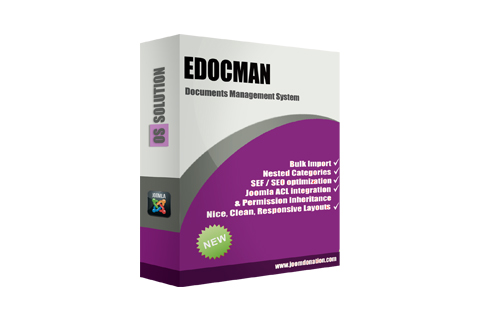
Особенности расширения
Расширение обеспечивает удобное и безопасное хранение документов. Пользователи получают возможность загружать файлы любых форматов и размеров, в том числе и крупные архивы. Это удобно, безопасно и надежно - перед каждым файлом осуществляется проверка на наличие вирусов, благодаря чему исключается риск проникновения вредоносного ПО на ваш ресурс.
Важной особенностью данного расширения для Joomla является возможность управления доступом к документам. Вы легко можете разграничить права доступа, установив, кто имеет право на просмотр, редактирование, загрузку или удаление документов. Иной раз, это может быть весьма полезная функция для создания внутренней документации или закрытых библиотек.
Расширение ОS EDocman обладает высокой степенью интеграции с другими компонентами Joomla. Это означает, что при желании вы сможете встроить его функционал в рамках других разделов сайта, сохраняя при этом единство дизайна и избегая трудоемкой настройки внешнего вида каждого нового элемента в отдельности.
Однако одними лишь технологическими преимуществами не ограничиваются достоинства данного расширения. Важным плюсом является его удобство и простота использования - вам не потребуется особых технических навыков для того, чтобы начать работать с расширением. Благодаря интуитивно понятному интерфейсу и подробной документации, вы сможете быстро освоить все функции программы и начать эффективно использовать ее в работе.
Расширение позволяет не только загружать и хранить документы, но и организовывать их многоплановую классификацию. Вы можете создать структуру каталогов и подкаталогов, присвоить каждому документу ключевые слова и теги. Такая система позволяет с легкостью навигироваться по огромному объему информации, а также упрощает поиск конкретных документов.
В общем, текущее расширение Joomla, OS EDocman - это уникальный инструмент управления контентом, без которого тяжело представить современный информационный сайт. Оно добавит новые возможности и значительно упростит работу с документами на вашем ресурсе.
Спецификации:
| Дата выхода: | 19-11-2014 | |
| Дата обновления: | 06-04-2026 | |
| Тип расширения: | Платный | |
| Лицензия: | GPL | |
| Тематика: | Каталоги и документы | |
| Совместимость: | J3.x J4.x J5.x J6.x | |
| Включает в себя: | Компонент Модуль Плагин | |
| Языковые пакеты: |

|
|
| Разработчик: | JoomDonation | |
| Рейтинг: | ||
Скачивание по подписке!
Вам необходимо авторизоваться на сайте и приобрести клубную подписку!
Поделись с друзьями!
Руководство по настройке и практическому использованию OS EDocman
OS EDocman полезен не тогда, когда на сайте нужно просто прикрепить один файл к одной странице, а когда появляется настоящая библиотека документов: категории, права доступа, загрузка из админ-панели и публичной части сайта, поиск по материалам, журнал скачиваний и понятная выдача файлов для посетителей. В этом руководстве разберём не рекламное описание расширения, а рабочую схему: как подготовить Joomla-сайт, какие настройки проверить после установки, как выстроить категории и права, как добавить документы и как убедиться, что посетитель видит именно то, что должен видеть.
Материал рассчитан на владельца сайта, администратора Joomla, контент-менеджера или вебмастера, которому нужно превратить набор PDF, инструкций, бланков, файлов для клиентов или внутренней документации в управляемый каталог. Отдельное внимание уделено тем местам, где обычно возникают ошибки: наследование прав, физическое хранение файлов, пункт меню, индексация PDF, кеш, ограничения загрузки и работа фронтенд-формы.
В тексте есть практический пример для условного центра обучения: создаём категорию, загружаем документы, ограничиваем часть файлов для зарегистрированных пользователей, выводим список на сайте и проверяем результат под разными ролями. Такой сценарий легко адаптировать под intranet, библиотеку нормативных документов, базу инструкций, каталог обновлений, архив форм или закрытый раздел для клиентов.
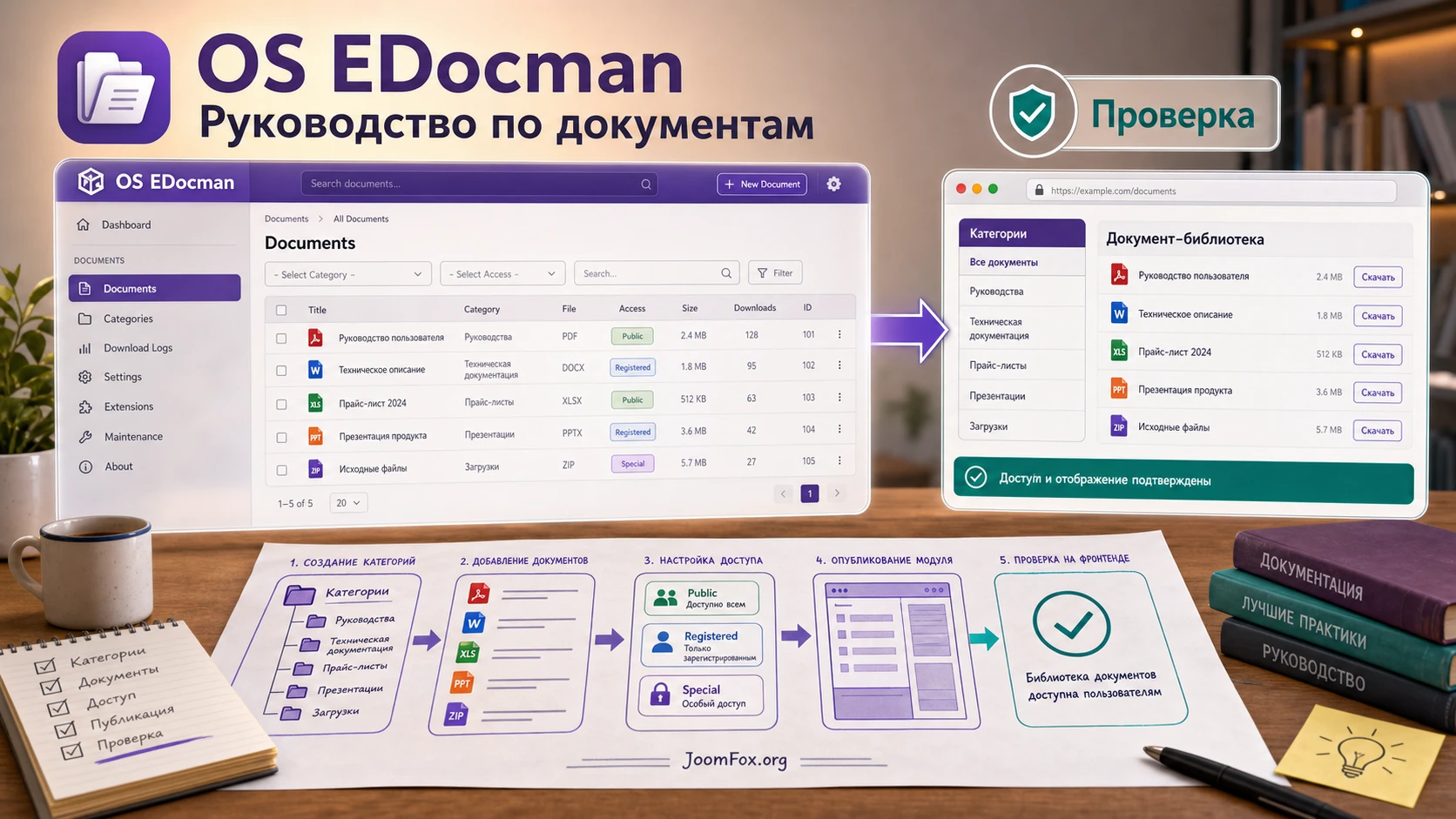
Где OS EDocman действительно решает задачу, а где будет лишним
EDocman относится к классу Joomla-расширений для управления документами и загрузками. Его стоит рассматривать, когда документы становятся отдельной сущностью сайта, а не случайными вложениями внутри статей. Если у вас пять PDF-файлов и они меняются раз в год, стандартной статьи Joomla, ссылки на файл и аккуратного меню может хватить. Если же файлов десятки или сотни, появляются разные группы доступа, версии, категории, поиск, загрузка посетителями или статистика скачиваний, отдельный компонент становится намного удобнее.
Главная сила OS EDocman - сочетание документной структуры и Joomla ACL. В официальном описании JED для EDocman подчёркнута работа с вложенными категориями, категориями и документами с правами, фронтенд-управлением, импортом, журналом скачиваний, модулями, поисковыми плагинами и индексированием PDF. Это не означает, что все функции нужны каждому сайту. На практике важно выбрать несколько рабочих сценариев и не включать лишнее только потому, что оно есть.
Расширение особенно уместно в следующих случаях:
- На сайте есть публичная библиотека документов: инструкции, правила, формы, прайс-листы, методические материалы, архивы, файлы для скачивания.
- Нужен закрытый раздел для зарегистрированных пользователей, клиентов, сотрудников или партнёров, где одни группы видят одни файлы, а другие группы - другие.
- Документы добавляют не только администраторы, но и пользователи с ограниченными правами через публичную часть сайта.
- Нужно отслеживать, какие файлы скачиваются чаще, кто загружал документы и какие материалы требуют обновления.
- Важен поиск по документам, включая PDF, если в вашей установке включены и корректно настроены соответствующие плагины и серверные условия.
- Нужно выводить документы не только отдельной страницей компонента, но и внутри материалов Joomla через редакторский или контентный плагин.
Продукт может быть избыточен, если документы не требуют отдельной структуры, не нужны права доступа и нет задачи вести журнал скачиваний. Он также может не подойти команде, которая хочет полноценную систему документооборота с маршрутами согласования, электронными подписями, сложными карточками задач и встроенной офисной совместной работой. EDocman ближе к document and download manager для Joomla: он помогает хранить, показывать, искать, ограничивать и скачивать файлы, но не превращает сайт в корпоративную ECM-систему.
Практический ориентир: если пользователь должен найти документ по категории, скачать его, увидеть описание, а администратор должен управлять доступом и обновлениями, OS EDocman подходит. Если нужен только разовый файл в статье, начните с обычной ссылки и не усложняйте сайт.
Как устроена библиотека документов: категории, файлы, права и публичный вывод
Перед установкой полезно понять механику компонента. EDocman работает не как простая папка с файлами, а как связка категорий, документов и физических файлов. Категория задаёт структуру библиотеки, документ хранит название, описание, метаданные, права, статус и связь с файлом, а публичная часть показывает эту структуру через меню, макеты и модули.
Официальное описание указывает, что документы можно организовывать во вложенные категории и подкатегории. Также заявлена иерархическая структура папок, основанная на структуре категорий. Это важный момент для администратора: категория в интерфейсе и физическое расположение файла не должны расходиться хаотично. Если вы заранее продумали дерево разделов, проще поддерживать порядок, переносить документы и объяснять редакторам, куда загружать новый файл.
Внутри EDocman полезно мыслить четырьмя слоями:
- Структура: категории и подкатегории, которые посетитель видит как разделы библиотеки.
- Контент: документ как карточка с названием, описанием, изображением, статусом, метаданными, тегами и связанным файлом.
- Доступ: Joomla Access Level и разрешения ACL на уровне компонента, категории и отдельного документа.
- Вывод: пункт меню, макет списка, таблица, плитка, модули последних или популярных документов, поиск и вставка ссылок в статьи.
Такой подход помогает избежать типичной ошибки: администратор загружает файлы, но не понимает, почему один посетитель их видит, другой нет, а ссылка из статьи ведёт не туда. В Joomla видимость и действия разделены. Поле доступа отвечает за то, кто видит объект. Разрешения отвечают за то, кто может создавать, редактировать, публиковать, удалять или скачивать. EDocman использует эту логику и расширяет её на документы.
Для небольшого сайта можно начать с плоской структуры: две или три категории, понятные названия, обычный список документов. Для intranet или базы знаний лучше сразу рисовать дерево: верхний уровень по аудитории или направлению, второй уровень по теме, третий - только если он реально помогает найти файл. Слишком глубокое дерево ухудшает навигацию: пользователь начинает искать документ по пяти уровням, а редактор ошибается при выборе категории.
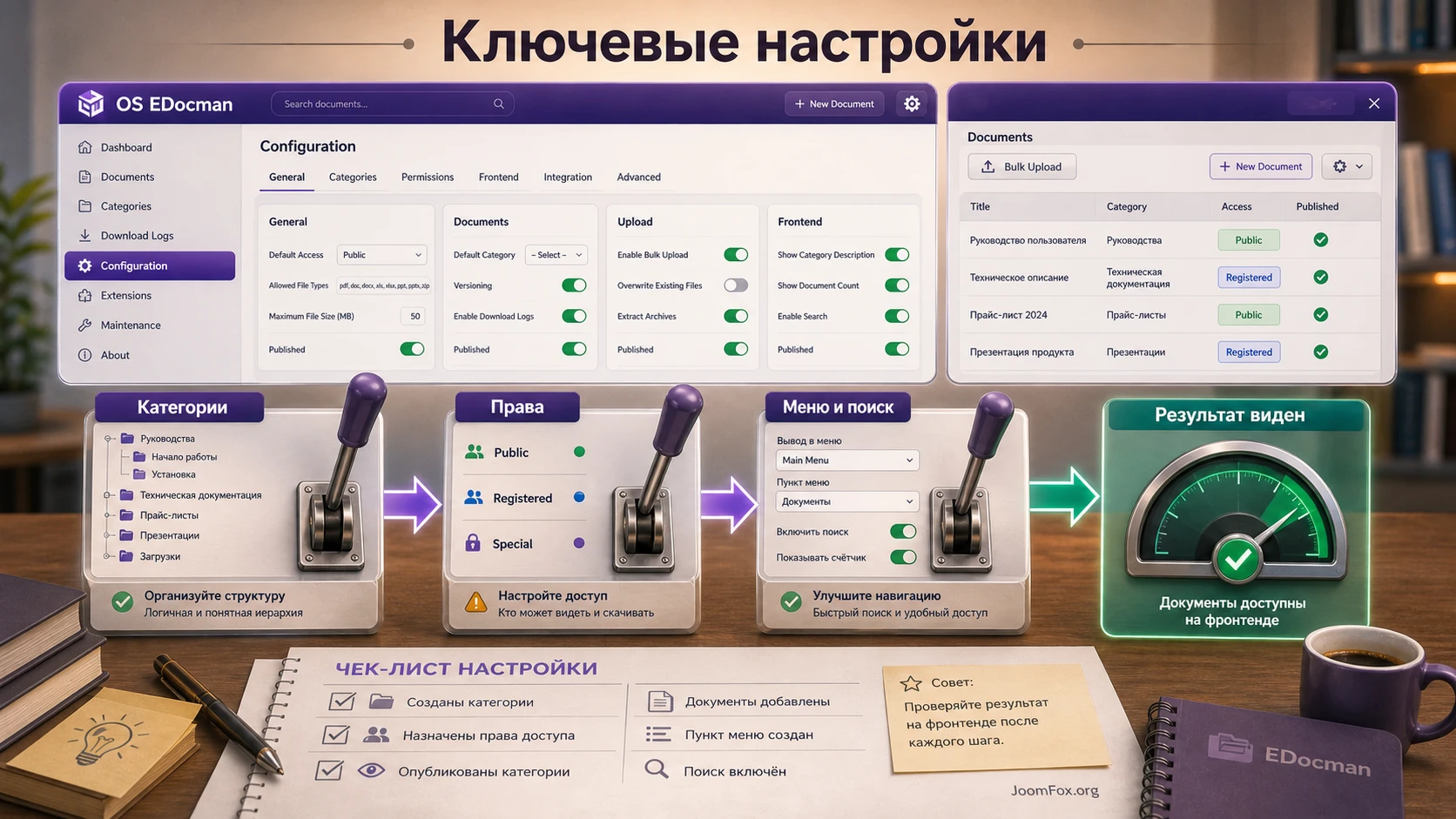
Что проверить перед установкой расширения
Подготовка нужна не для формальности. Расширение работает с файлами, правами доступа, поиском и публичной выдачей, поэтому слабая подготовка обычно проявляется не сразу, а после первых десятков документов. Перед установкой проверьте не только совместимость Joomla, но и то, как сайт хранит файлы, какие группы пользователей уже существуют и где библиотека будет показана посетителям.
Совместимость и окружение
В JED для EDocman указана совместимость с актуальными ветками Joomla 4, Joomla 5 и Joomla 6, а также тип Paid download и состав как компонент, модули и плагины. Это значит, что после установки вы, вероятно, увидите не один элемент, а набор связанных частей. Компонент управляет документами, модули выводят подборки, плагины добавляют поиск, индексацию, вставку ссылок или дополнительные сценарии.
Перед установкой проверьте:
- Сайт работает на поддерживаемой версии Joomla, а остальные ключевые расширения тоже готовы к этой версии.
- В админ-панели есть доступ к установке расширений и включению модулей и плагинов.
- На сервере достаточно лимита загрузки для ZIP-пакета и будущих документов, особенно если планируются большие PDF или архивы.
- Есть актуальная резервная копия сайта и базы данных перед установкой компонента.
- Понятно, где будут храниться документы: локально на сервере или через поддерживаемые внешние хранилища, если такая интеграция есть в вашей версии и настроена по документации разработчика.
План категорий и групп пользователей
EDocman легко начать использовать без плана: создать категорию, загрузить файл, вывести список. Проблемы появляются позже, когда нужно закрыть часть файлов, перенести раздел или дать редактору право загружать документы только в одну ветку. Поэтому до установки составьте простую таблицу: категория, кто видит, кто загружает, кто утверждает, где выводится.
Для Joomla особенно важно разделять группы пользователей и уровни доступа. Группа описывает роль пользователя, а уровень доступа определяет, какие группы могут видеть объект. Если вы создаёте закрытую библиотеку для сотрудников, обычно нужно не только создать группу, но и включить её в соответствующий уровень доступа. Затем этот уровень можно назначить категории, документу или пункту меню.
Публичный путь к библиотеке
Решите заранее, как посетитель попадёт в библиотеку. Это может быть отдельный пункт меню "Документы", раздел внутри личного кабинета, страница курса, каталог инструкций или ссылка внутри статьи. От этого зависит выбор макета: список, таблица, плитка, дерево категорий или отдельная карточка документа. Если вы сначала загружаете файлы, а пункт меню создаёте в конце, легко получить ситуацию, когда документы существуют в админ-панели, но посетитель не может их найти.
Проверка перед стартом: если вы не можете словами объяснить "какая группа пользователей видит какую категорию и через какой пункт меню", установку лучше отложить на 15 минут и дорисовать структуру. Это сэкономит часы на исправление ACL.
Установка и первичная проверка в Joomla
EDocman устанавливается как Joomla-расширение. Общий путь стандартный: администратор получает установочный ZIP-пакет, открывает раздел установки расширений в админ-панели, загружает пакет и проверяет, что компонент, модули и плагины появились в системе. Не нужно реализовывать отдельную авторизацию в проекте и не нужно вручную менять файлы ядра CMS.
После установки не переходите сразу к массовой загрузке документов. Сначала проверьте, что база расширения создана корректно, компонент открывается, а вспомогательные части можно включать и отключать. Для Joomla-пакетов нормально, что вместе с компонентом устанавливаются модули и плагины. Их не стоит включать все подряд: активируйте только те, которые нужны конкретному сценарию.
Минимальная последовательность
- Откройте установку расширений Joomla и загрузите ZIP-пакет через штатный интерфейс.
- После установки перейдите в меню компонентов и убедитесь, что раздел EDocman открывается без ошибки.
- Откройте панель компонента и найдите пункты для категорий, документов, массовой загрузки, журналов и конфигурации.
- Создайте тестовую категорию с нейтральным названием, например "Проверка библиотеки".
- Добавьте один небольшой тестовый документ, назначьте категорию и сохраните карточку.
- Создайте временный пункт меню для вывода категории или списка документов.
- Откройте публичную часть сайта в другом браузере или в режиме без входа и проверьте, виден ли документ.
Если на этом этапе всё работает, можно переходить к структуре. Если компонент открывается, но документ не показывается на сайте, не загружайте ещё десять файлов. Сначала разберите причину: доступ, статус публикации, пункт меню, категория, шаблонный вывод или кеш. Чем меньше данных на тестовом этапе, тем проще найти ошибку.
Что делать с модулями и плагинами после установки
В списке возможностей EDocman указаны модули для последних, популярных и самых скачиваемых документов, дерево категорий, календарь, теги, поисковые плагины, editor plugin и content plugin. Это не означает, что каждый сайт должен использовать весь набор. Для первого запуска обычно достаточно компонента, одного пункта меню и, при необходимости, поискового или редакторского плагина.
Включайте модули по мере появления задачи. Например, блок "Последние документы" имеет смысл на главной странице intranet, но может быть лишним в публичной библиотеке нормативных документов, где пользователь приходит через категории. Дерево категорий полезно при глубокой структуре, но перегружает страницу, если разделов мало. Плагин вставки ссылок в статьи нужен редакторам, которые часто связывают документы с материалами Joomla.
Мини-итог: первичная проверка считается успешной, если компонент открывается, тестовая категория создана, тестовый документ выводится через пункт меню, а ненужные модули и плагины не включены "про запас".
Настройка после установки: безопасные базовые решения
Настройка OS EDocman должна идти от структуры к поведению. Сначала категории и хранение файлов, затем права, потом внешний вывод, поиск, уведомления и журналы. Если начать с визуального макета и модулей, можно получить красивую страницу, которая показывает не те документы не тем людям.
Категории и физическая логика хранения
Официальное описание выделяет иерархическую структуру папок, связанную с категориями. Поэтому не называйте категории случайно и не используйте временные названия вроде "Разное" для всего подряд. Категория должна отвечать на вопрос пользователя: "Где искать нужный документ?" Для центра обучения это могут быть "Правила обучения", "Расписания", "Материалы курсов", "Формы заявлений". Для компании - "Политики", "Инструкции", "Бланки", "Отчётность".
Безопасная базовая схема:
- Не делайте слишком глубокие вложения, пока не появится реальная причина.
- Разделяйте публичные и закрытые документы на уровне категорий, а не только отдельных файлов.
- Для категорий с разными владельцами назначайте ответственных редакторов через Joomla-группы и права.
- Перед массовым импортом проверьте, как компонент создаёт папки и как это влияет на резервное копирование.
Карточка документа
Каждый документ связан с одним файлом, но сама карточка документа важна не меньше файла. Укажите понятное название, короткое описание, категорию, статус публикации, доступ и, если нужно, метаданные. Для публичной библиотеки описание помогает пользователю понять, что он скачивает. Для закрытой библиотеки описание снижает число ошибок, когда сотрудники открывают похожие документы с близкими названиями.
Не перегружайте карточку длинным текстом. Длинная инструкция должна быть в самом документе или статье, а карточка в EDocman должна отвечать на три вопроса: что это за файл, кому он нужен, когда его использовать. Если документ обновляется, фиксируйте это в принятой у команды системе названий и не полагайтесь только на память редактора.
Права доступа и наследование
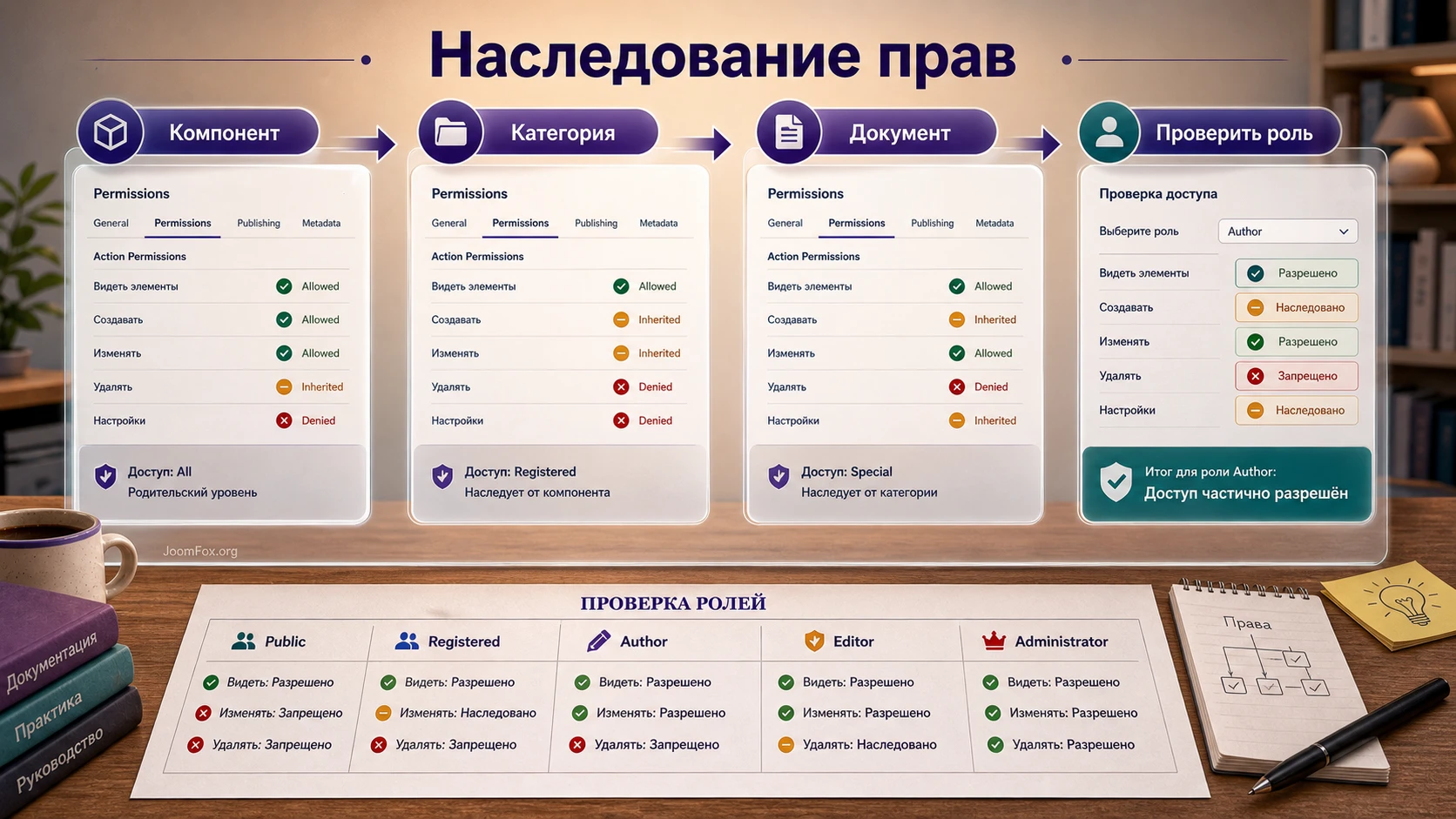
EDocman поддерживает разрешения на уровне компонента, категории и документа, а в Joomla разрешения наследуются. Это удобно, если настроено аккуратно, и опасно, если каждый документ получает случайные исключения. Для большинства сайтов лучше задать базовые правила на уровне компонента и категорий, а документные исключения использовать редко.
Базовое правило наследования
Рабочий подход:
- Сначала настройте группы Joomla и уровни доступа вне EDocman.
- Затем задайте базовые разрешения компонента: кто управляет документами, кто может загружать, кто только просматривает.
- После этого настройте категории: публичные, закрытые, редакторские, архивные.
- Только затем создавайте отдельные документы с индивидуальными исключениями, если они действительно нужны.
Не смешивайте видимость и действие. Пользователь может видеть категорию, но не иметь права скачивать, редактировать или публиковать. И наоборот, редактор может иметь право загружать документы в одну категорию, но не должен видеть служебные документы другой группы. Проверяйте каждый сценарий отдельной учётной записью, а не только под Super User.
Вывод документов на сайте
EDocman поддерживает разные варианты вывода: список, сетка, таблица, карточка документа, категории, модули и вставка в статьи через плагины. Выбор зависит от поведения пользователя. Если человек ищет точный файл по названию, таблица с фильтрами и сортировкой удобнее красивой плитки. Если библиотека маленькая и визуальная, сетка категорий может быть понятнее. Если документы часто упоминаются в статьях, редакторский плагин снижает риск неправильной ручной ссылки.
Для типового сайта начните с одного пункта меню категории или общего списка документов. Затем добавьте модуль последних документов только туда, где он помогает. Если включаете переключатель списка и сетки, проверьте оба режима: иногда шаблон сайта хорошо оформляет один макет и ломает отступы во втором.
Поиск, PDF-индексация и метаданные
EDocman заявляет поисковые плагины, Smart Search integration и Indexer plugin для PDF. Это полезно, но требует трезвой проверки. Индексация PDF зависит не только от расширения, но и от того, какие файлы загружаются, как они подготовлены и есть ли в PDF настоящий текст, а не только изображение страницы. Отсканированный документ без распознанного текста может выглядеть как PDF, но поиск по его содержанию не даст ожидаемого результата.
Безопасная настройка поиска:
- Включите только нужный поисковый плагин и проверьте, что документы попадают в индекс.
- Для PDF загрузите один файл с настоящим текстом и один скан, чтобы увидеть разницу.
- Проверьте, не показываются ли в поиске закрытые документы пользователям без доступа.
- Для публичных документов заполните метаописание категории или документа, если оно используется в вашем макете и поисковой логике.
Уведомления и журналы
EDocman описывает уведомления администраторам и пользователям, а также журнал скачиваний с данными о пользователе, IP, браузере и времени скачивания. Такие функции полезны, но их нужно включать осознанно. Уведомления легко превратить в почтовый шум, а журнал скачиваний требует аккуратного отношения к приватности и внутренним правилам сайта.
Для первого запуска лучше настроить минимум: уведомление администратору о новых документах, если загрузка разрешена с публичной части, и журнал скачиваний для закрытой библиотеки. Если библиотека публичная и документы скачиваются часто, уведомление на каждую загрузку может мешать. В таком случае смотрите агрегированную статистику, а не письма.
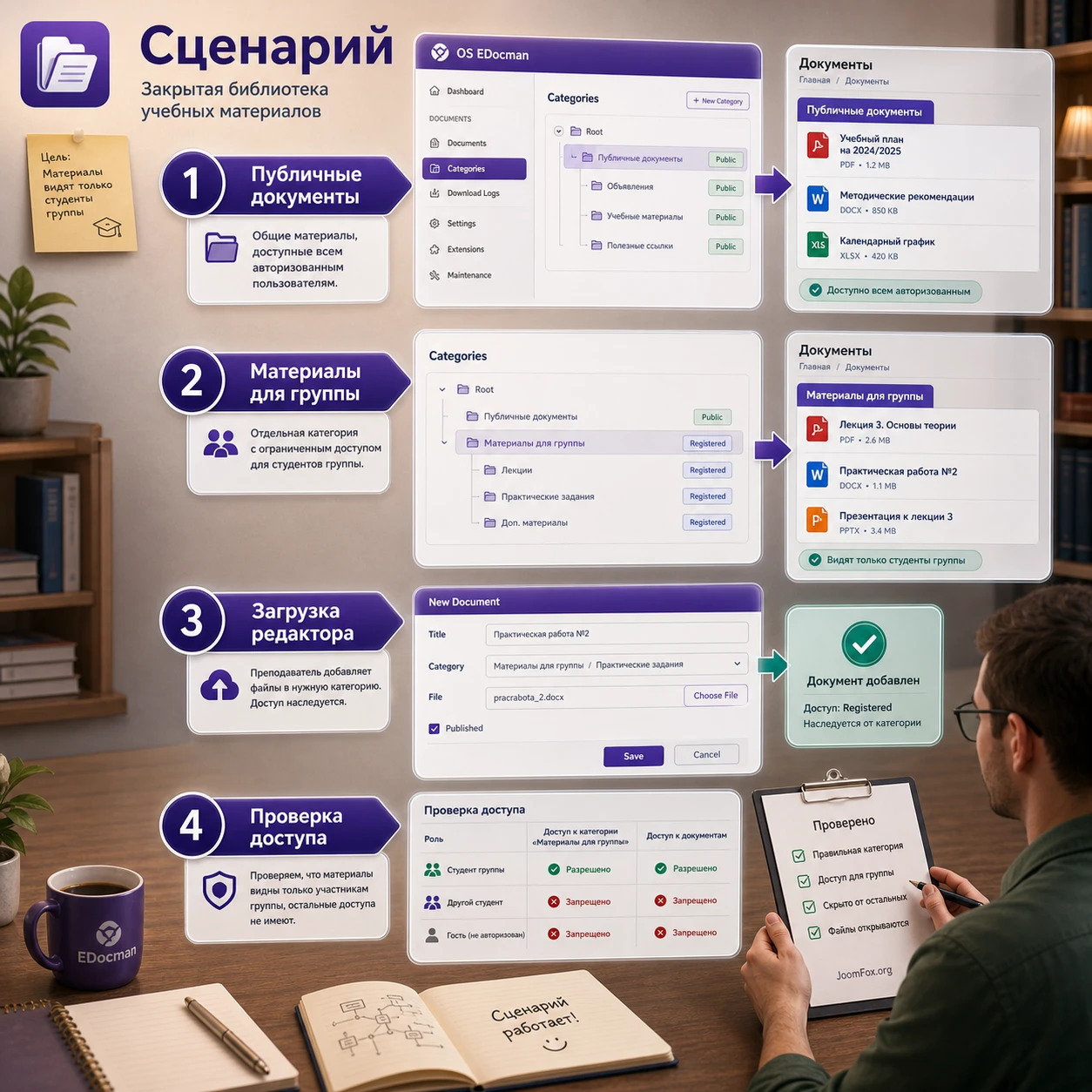
Практический пример: закрытая библиотека учебных материалов
Разберём реалистичный сценарий. Есть Joomla-сайт учебного центра. Часть документов публичная: правила обучения, образцы заявлений, расписание консультаций. Другая часть доступна только слушателям: презентации, методические материалы и записи занятий. Редактор курса должен загружать документы, но не должен менять глобальные настройки сайта.
Цель
Нужно создать библиотеку, где публичные материалы видны всем, закрытые материалы видны только зарегистрированным слушателям, а редактор может добавлять файлы в категорию своего курса. Посетитель должен открыть страницу "Материалы", увидеть понятное дерево категорий, скачать разрешённые документы и не получить доступ к закрытым файлам без входа.
Подготовка
Перед действиями создайте или проверьте группы Joomla. Например, группа "Слушатели" входит в уровень доступа "Registered" или отдельный уровень "Слушатели", а группа "Редакторы курсов" получает права на загрузку и редактирование документов только в нужной категории. Не давайте редактору лишний доступ к глобальной конфигурации, если он только добавляет материалы.
Шаги настройки
- В EDocman создайте верхнюю категорию "Учебные материалы".
- Создайте подкатегории "Публичные документы" и "Материалы для слушателей".
- Для публичной подкатегории оставьте видимость для всех посетителей, если это соответствует задаче.
- Для закрытой подкатегории назначьте уровень доступа, который включает только нужную группу пользователей.
- В разрешениях категории дайте редактору право создавать и редактировать документы, но не удалять чужие материалы без необходимости.
- Загрузите один публичный PDF и один закрытый PDF, заполните названия, описания и статусы публикации.
- Создайте пункт меню, который выводит категорию "Учебные материалы" или нужный макет списка документов.
- Откройте страницу без входа, затем под слушателем и под редактором, чтобы увидеть разные состояния.
Проверка результата
Проверьте результат не только глазами администратора. Откройте сайт как гость и убедитесь, что закрытая категория не раскрывает документы. Затем войдите пользователем из группы слушателей и проверьте, что закрытые документы появились. После этого войдите редактором и убедитесь, что он может добавить документ только туда, где ему разрешено.
Если закрытый документ виден гостю, проблема обычно в уровне доступа категории, документном исключении, пункте меню или наследовании прав. Если слушатель видит категорию, но не может скачать файл, проверьте не только доступ, но и действие загрузки. Если редактор может менять лишние категории, вернитесь к ACL и уберите разрешения на более высоком уровне.
Нюанс с массовой загрузкой
Batch Upload и Batch Import полезны, когда документов много. Но для первого заполнения закрытой библиотеки не загружайте сразу весь архив. Загрузите 3-5 файлов, проверьте категории, права, вывод, поиск и журнал. Только после этого переносите основную массу документов. Если ошибка в правах обнаружится после массовой загрузки, исправление займёт намного больше времени.
Категории, папки и импорт: как не потерять порядок в большом архиве
EDocman предлагает несколько способов добавления документов: ручное создание, массовая загрузка, импорт существующих документов на сервере, автоматический импорт и интеграции с внешними хранилищами, если они доступны и настроены в вашей версии. Это одна из причин, почему компонент подходит для больших архивов. Но чем больше способов импорта, тем выше риск получить хаос, если нет правил.
Ручное создание документа
Ручной режим лучше использовать для важных документов, где нужна аккуратная карточка: название, описание, категория, доступ, метаданные, изображение, срок публикации или дополнительные поля, если они есть в вашей установке. Ручное создание медленнее, зато снижает ошибки. Подходит для документов, которые пользователь будет искать по смыслу, а не только по названию файла.
Batch Upload и Batch Import
Массовая загрузка нужна, когда редактор переносит архив из старой системы или добавляет много однотипных файлов. По данным JED, EDocman поддерживает Batch Upload с drag and drop и Batch Import существующих документов на сервере. Перед массовой загрузкой подготовьте файлы: понятные названия, одинаковый формат, отсутствие временных копий, правильные расширения. Если файлы названы хаотично, компонент не исправит смысловую проблему.
Как ограничить риск при первой массовой загрузке
Хорошая практика для Batch Upload:
- Загружать партиями по категориям, а не весь архив сразу.
- После каждой партии проверять количество документов в категории и публичный вывод.
- Не смешивать публичные и закрытые файлы в одной партии, если права отличаются.
- Сразу назначать категорию и статус публикации, чтобы не создавать склад неопубликованных документов.
Автоимпорт и внешние хранилища
Автоимпорт удобен, когда файлы регулярно попадают на сервер через внешний процесс. Но он требует дисциплины: кто кладёт файлы, в какую папку, как называются файлы, что происходит с ошибками, кто проверяет результат. Если в релизных заметках или вашей документации указаны Google Drive, Dropbox, Amazon S3 или OneDrive-плагины, используйте их только после проверки официальной инструкции разработчика. Интеграции с внешним хранилищем добавляют ещё один слой: права в Joomla, права в EDocman и права самого хранилища.
Не включайте внешний storage только ради экономии места, если команда не понимает последствия. Файл может быть виден в Joomla, но недоступен из-за настройки хранилища, лимита, токена доступа или временной ошибки сети. Для критичных документов сначала протестируйте один файл, затем маленькую категорию, и только потом переносите основной архив.
Миграция из других менеджеров документов
В релизных заметках EDocman упоминаются инструменты миграции из других решений, включая DOCman и jDownloads. Это полезно для старых Joomla-сайтов, но миграция не должна быть слепой. Перед переносом проверьте, что именно переносится: документы, категории, физические файлы, права, описания, метаданные, история версий, внешние ссылки. Некоторые данные могут требовать ручной проверки после переноса.
Практический порядок миграции: сделать резервную копию, выполнить тестовый перенос на копии сайта, проверить несколько категорий и ролей доступа, сверить публичный вывод, проверить поиск и только потом повторить перенос на рабочем сайте. Если у старого архива были хаотичные права, миграция перенесёт не порядок, а старую проблему в новый интерфейс.
Права доступа, ACL и роли редакторов
Для EDocman права доступа - не дополнительная настройка, а один из центральных механизмов. Официальная карточка подчёркивает поддержку Joomla ACL: можно контролировать просмотр, скачивание, создание, редактирование, удаление, публикацию и снятие с публикации документов. Важно не просто включить доступ "Registered", а построить понятную модель ролей.
Три уровня, которые нужно различать
В Joomla и EDocman легко запутаться, потому что похожие слова относятся к разным задачам. Чтобы не ошибиться, держите перед глазами три уровня:
- Viewing Access Level: определяет, кто видит объект в публичной части.
- Permissions: определяют, какие действия группа может выполнять.
- Ownership или назначение пользователю: может ограничивать документ конкретным пользователем или владельцем, если такая логика используется в вашей установке.
Если документ не виден, сначала проверьте уровень доступа. Если виден, но не скачивается или не редактируется, проверьте действие. Если виден только владельцу, проверьте назначение пользователя. Не меняйте всё сразу: одна правка, одна проверка, один вывод.
Модель для публичного и закрытого раздела
Для публичной библиотеки достаточно оставить доступ к категориям и документам открытым, но ограничить действия загрузки и редактирования. Для закрытого раздела лучше использовать отдельный уровень доступа и отдельную группу. Например, "Клиенты" видят только клиентские документы, "Партнёры" видят партнёрские материалы, "Редакторы документов" могут загружать и редактировать, но не менять глобальную конфигурацию.
Не делайте всех редакторов администраторами сайта. Joomla позволяет дать доступ только к нужным действиям. В EDocman это особенно важно, потому что документная библиотека часто содержит внутренние файлы. Чем меньше лишних прав, тем ниже риск случайного удаления, публикации закрытого файла или изменения глобальных настроек.
Как проверять права без догадок
Создайте тестовых пользователей для ключевых ролей. Один пользователь - гость без входа, второй - зарегистрированный пользователь, третий - редактор, четвёртый - пользователь закрытой группы. После изменения прав проверяйте один и тот же набор действий: видит ли категорию, видит ли документ, может ли скачать, может ли открыть карточку, может ли загрузить новый документ, может ли редактировать чужой документ.
| Роль | Что должна видеть | Что не должна делать |
|---|---|---|
| Гость | Публичные категории и опубликованные публичные документы. | Скачивать закрытые документы, видеть редакторские формы, загружать файлы. |
| Зарегистрированный пользователь | Документы своего уровня доступа, если они опубликованы. | Редактировать и публиковать документы без отдельного разрешения. |
| Редактор категории | Свою категорию, документы для редактирования и форму загрузки. | Менять глобальную конфигурацию и документы чужих категорий, если это не требуется. |
| Администратор библиотеки | Все категории EDocman и журналы, необходимые для обслуживания. | Работать под Super User без необходимости для обычных редакторских задач. |
После таблицы проверка становится предметной. Если гость видит закрытый документ, это не "EDocman не работает", а конкретный сбой в доступе. Если редактор не видит форму загрузки, ищите разрешение на действие и макет фронтенд-управления.
Фронтенд-загрузка и работа редакторов без доступа ко всей админ-панели
EDocman позволяет пользователям с правильными разрешениями отправлять новые документы, редактировать, удалять, публиковать и снимать с публикации документы в публичной части сайта. Это полезно, когда редакторы не должны заходить в полную админ-панель Joomla или когда подразделения сами ведут свои материалы.
Фронтенд-управление требует более строгой настройки, чем обычный публичный вывод. Если вы просто включите форму загрузки и дадите широкие права, редактор может добавить файл не туда, опубликовать черновик или увидеть чужие документы. Поэтому фронтенд-сценарий лучше внедрять после базовой библиотеки, а не в первый час установки.
Когда фронтенд-загрузка уместна
Она хорошо подходит для:
- Учебных центров, где преподаватели загружают материалы своих курсов.
- Внутренних порталов, где отделы публикуют инструкции и бланки.
- Клиентских кабинетов, где пользователь отправляет документы на проверку.
- Сообществ, где модераторы собирают материалы, но публикация требует утверждения.
Фронтенд-загрузка плохо подходит, если нет модерации, нет понятных категорий и нет человека, который проверяет качество файлов. Документная библиотека быстро превращается в склад с повторяющимися файлами, если каждый может загрузить что угодно.
Безопасная схема для редактора
Создайте отдельную группу, включите её в нужный уровень доступа, настройте разрешения категории и проверьте форму под тестовым редактором. Если в вашей версии есть auto approval на уровне категории или похожая настройка, включайте её только там, где редактору доверяют. Для открытых пользовательских загрузок лучше использовать ручную публикацию: документ создан, но не опубликован, пока администратор не проверил название, категорию, файл и доступ.
Что проверить в форме загрузки
После настройки формы проверьте четыре вещи:
- Редактор видит только нужные категории в форме выбора.
- Редактор не может изменить доступ на более широкий, чем ему положено.
- Загруженный документ получает ожидаемый статус публикации.
- Администратор получает уведомление, если уведомления включены для этого сценария.
Если форма видна, но загрузка не проходит, проверьте лимит размера файла, разрешённые расширения, права записи в папку хранения, настройки веб-сервера и сообщения EDocman. Не решайте такую проблему выдачей прав Super User редактору. Это лечит симптом ценой безопасности.
Поиск, PDF-индексация, метаданные и SEO для документной библиотеки
Документная библиотека должна быть не только закрытой или красивой, но и находиться. На публичном сайте пользователь ищет документ через меню, поиск Joomla или внешнюю поисковую систему. В закрытом разделе он ищет через внутренний поиск и фильтры. EDocman поддерживает несколько элементов, которые помогают с поиском: метаданные категорий и документов, SEF-адреса, Joomla Search и Smart Search плагины, PDF Indexer plugin.
Что можно ожидать от поиска
Если документ имеет понятное название, категорию и описание, пользователь уже может найти его по списку или поиску. Если включена индексация PDF, появляется возможность искать по содержанию PDF, но только если PDF пригоден для извлечения текста. Документ, который представляет собой набор отсканированных изображений без распознавания текста, может не дать ожидаемого результата.
Поэтому для важных материалов используйте простое правило: название и описание должны быть полезны даже без полнотекстовой индексации. Не называйте файл "file-final-new2.pdf". Название документа в EDocman должно быть человеческим: "Порядок подачи заявления на обучение", "Форма согласия на обработку данных", "Инструкция по настройке личного кабинета".
Проверка Smart Search
Joomla Smart Search индексирует материалы и показывает результаты с учётом подключённых источников. Если EDocman-плагин поиска включён, проверьте не только появление результатов, но и права. Закрытый документ не должен всплывать в публичном поиске для гостя. Это особенно важно для PDF с чувствительными названиями.
Порядок проверки:
- Включите нужный поисковый или Smart Search плагин EDocman.
- Переиндексируйте сайт штатным способом Joomla, если это требуется.
- Найдите публичный документ по слову из названия и описания.
- Найдите закрытый документ как гость и убедитесь, что он не раскрывается.
- Войдите пользователем с доступом и проверьте тот же поисковый запрос.
Метаданные без SEO-спама
EDocman позволяет задавать метаданные для категорий и документов. Используйте их для ясности, а не для набора ключевых слов. Метаописание категории "Документы для клиентов" должно объяснять, какие файлы собраны в разделе. Для документа метаописание может кратко уточнять назначение файла. Не нужно повторять название продукта, Joomla и слово "скачать" в каждой карточке.
Если библиотека закрыта от индексации, SEO-метаданные менее важны для внешнего поиска, но всё равно полезны для порядка и внутренних сниппетов. Если библиотека публичная, проверьте, как страницы категорий и документов выглядят в браузерном заголовке, не дублируются ли адреса и не создаются ли лишние страницы с одинаковым содержимым из-за нескольких путей меню.
Модули, плагины и вставка документов в статьи
Большой плюс EDocman в том, что документы можно показывать не только через один компонентный список. В официальном описании указаны модули для последних, популярных и самых скачиваемых документов, дерево категорий, теги, календарь, поисковые плагины, editor plugin для вставки ссылок на документ и content plugin для отображения документов категории внутри статьи. Эти элементы помогают встроить библиотеку в редакционный процесс Joomla.
Когда использовать модули
Модуль "Latest Documents" или похожий блок удобен на внутреннем портале, где сотрудникам важно видеть обновления. Модуль самых скачиваемых документов полезен, если у вас публичная база инструкций и нужно подсветить востребованные материалы. Дерево категорий помогает в большой библиотеке, где пользователь не хочет возвращаться на главную страницу каталога.
Не ставьте все модули в одну боковую колонку. Боковая панель из пяти блоков быстро становится шумом. Лучше выбрать один модуль под задачу страницы. Например, на странице курса - последние документы этого курса, в общем архиве - дерево категорий, на главной intranet - последние обновления.
Вставка ссылок в статьи
Editor plugin помогает редактору вставить ссылку на документ без ручного копирования URL. Это снижает риск, что ссылка устареет после изменения меню или структуры. Content plugin, который отображает документы категории внутри статьи, полезен для страниц вроде "Материалы курса", где текстовое вступление должно соседствовать со списком файлов.
При использовании вставки в статьи проверяйте две вещи. Во-первых, пользователь, который видит статью, не должен автоматически получить доступ к закрытому документу, если его уровень доступа не совпадает. Во-вторых, кеш страницы не должен показывать старое состояние списка после изменения документов. Если список не обновился, очистите кеш Joomla и кеш шаблона или внешнего ускорителя, если он есть.
Языковые переопределения и осторожная настройка внешнего вида
Для изменения подписей интерфейса безопаснее использовать языковые переопределения Joomla, а не править файлы расширения. Если нужно заменить текст кнопки или сообщение, ищите соответствующую языковую константу и создавайте override через штатный механизм Joomla. Для внешнего вида используйте настройки шаблона, пользовательский CSS шаблона или template override, но не меняйте файлы компонента напрямую.
Если вам нужно серьёзно изменить разметку списка документов, сначала проверьте, поддерживает ли ваш шаблон создание overrides для компонента и какие файлы участвуют в нужном макете. Joomla-документация по template overrides прямо предупреждает: не редактируйте исходные файлы расширений, потому что обновление может их перезаписать. Для EDocman это правило особенно важно: компонент обновляется, а библиотека документов обычно живёт годами.
Как проверить результат после настройки
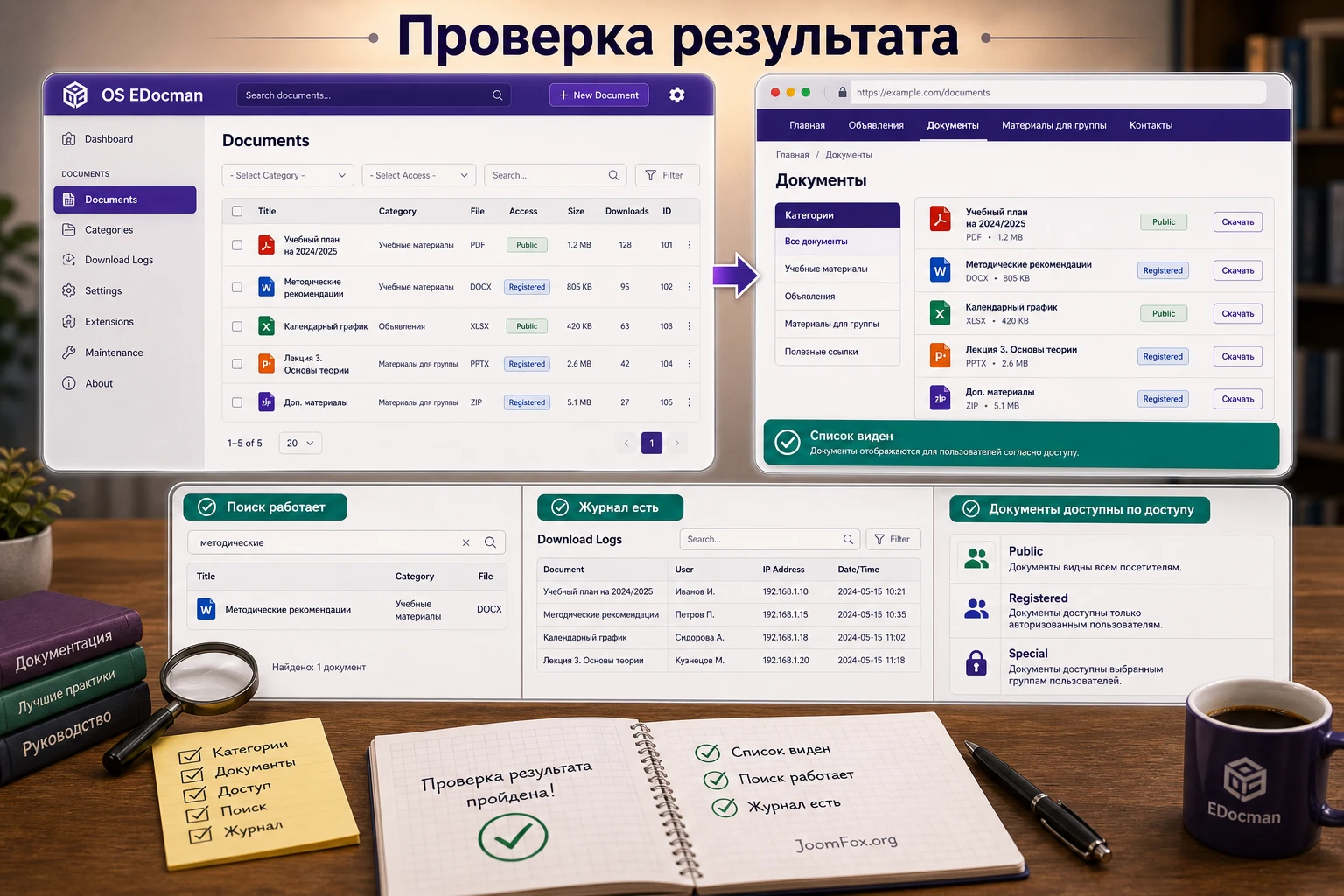
Проверка результата должна быть отдельным этапом. Не достаточно увидеть список документов под администратором. Нужно проверить публичный вывод, закрытый доступ, скачивание, поиск, модули, журнал и поведение после изменения файла. Чем подробнее проверка, тем меньше риск, что посетитель найдёт проблему раньше администратора.
Проверка публичной части
Откройте страницу библиотеки как гость. Проверьте, что категории называются понятно, пустые разделы не мешают, документы отсортированы логично, кнопки просмотра и скачивания работают, а карточка документа не выглядит сломанной в вашем шаблоне. Если доступен выбор между списком, таблицей и плиткой, проверьте каждый включённый макет.
Проверка закрытого доступа
Войдите пользователем без доступа, затем пользователем с доступом. Закрытый документ должен быть скрыт или недоступен согласно вашей модели. Важно проверить не только страницу категории, но и прямую ссылку на документ. Если пользователь без доступа может скачать файл по прямой ссылке, остановите запуск и проверьте настройки хранения, маршрутизации и прав.
Проверка поиска и индекса
Найдите документ по названию, слову из описания и слову из PDF, если включена PDF-индексация. Затем повторите поиск как гость и как пользователь закрытой группы. Поиск должен уважать права доступа. Если документ не находится, проверьте включённые плагины, статус публикации, индекс Smart Search и качество самого PDF.
Проверка обновления файла
Замените тестовый документ новой версией или загрузите второй файл в ту же категорию. Проверьте, что список обновился, ссылка ведёт на правильный файл, журнал скачиваний продолжает работать, а кеш не показывает старую карточку. Для больших сайтов после изменения документов полезно очистить релевантный кеш и проверить страницу в режиме гостя.
Критерий готовности: библиотека настроена не тогда, когда файл загружен, а когда разные роли видят правильный набор документов, поиск не раскрывает лишнее, а администратор понимает, как откатить спорную настройку.
Практичные идеи применения OS EDocman на разных Joomla-сайтах
EDocman хорошо раскрывается, когда библиотека документов встроена в реальный процесс сайта. Ниже не абстрактный список отраслей, а рабочие сценарии, которые опираются на подтверждённые возможности расширения: категории, права, загрузка, модули, поиск, журналы и вывод документов.
Intranet и база внутренних инструкций
Для intranet структура обычно строится вокруг отделов или процессов: HR, финансы, безопасность, IT, обучение. Закрытые категории назначаются соответствующим группам Joomla, а модуль последних документов помогает сотрудникам видеть обновления. Здесь особенно важны журнал скачиваний и понятные описания, потому что пользователи часто ищут не файл, а ответ на рабочую задачу.
Публичная библиотека форм и регламентов
Для публичного сайта акцент другой: простая навигация, метаданные, удобный список и корректный поиск. Посетитель не должен знать внутреннюю структуру организации. Категории лучше называть по задачам: "Заявления", "Инструкции", "Правила", "Отчёты". Если документы часто обновляются, добавьте модуль последних документов на страницу раздела, но не превращайте её в ленту новостей.
Клиентский раздел с ограниченным доступом
Для клиентского раздела важны индивидуальные права и проверка прямых ссылок. Если в вашей установке используется назначение документов конкретным пользователям, применяйте его для персональных файлов. Если документы общие для группы клиентов, удобнее работать через категорию и уровень доступа. В обоих случаях проверяйте, что пользователь не видит чужие материалы через поиск, модуль или ссылку из статьи.
Учебные материалы и архив курсов
Для образовательного сайта полезна связка категорий, фронтенд-загрузки и поиска. Преподаватель или редактор добавляет материалы курса, слушатель видит только свои разделы, администратор контролирует публикацию и порядок. Если PDF-индексация работает в вашей среде, поиск по содержанию помогает находить материалы по теме, а не только по названию файла.
Почему документы не видны, не скачиваются или не находятся
Диагностику EDocman лучше вести по симптомам. Не меняйте сразу все настройки компонента: в Joomla почти всегда есть конкретная причина. Ниже - типовые ситуации для менеджера документов и безопасный порядок проверки.
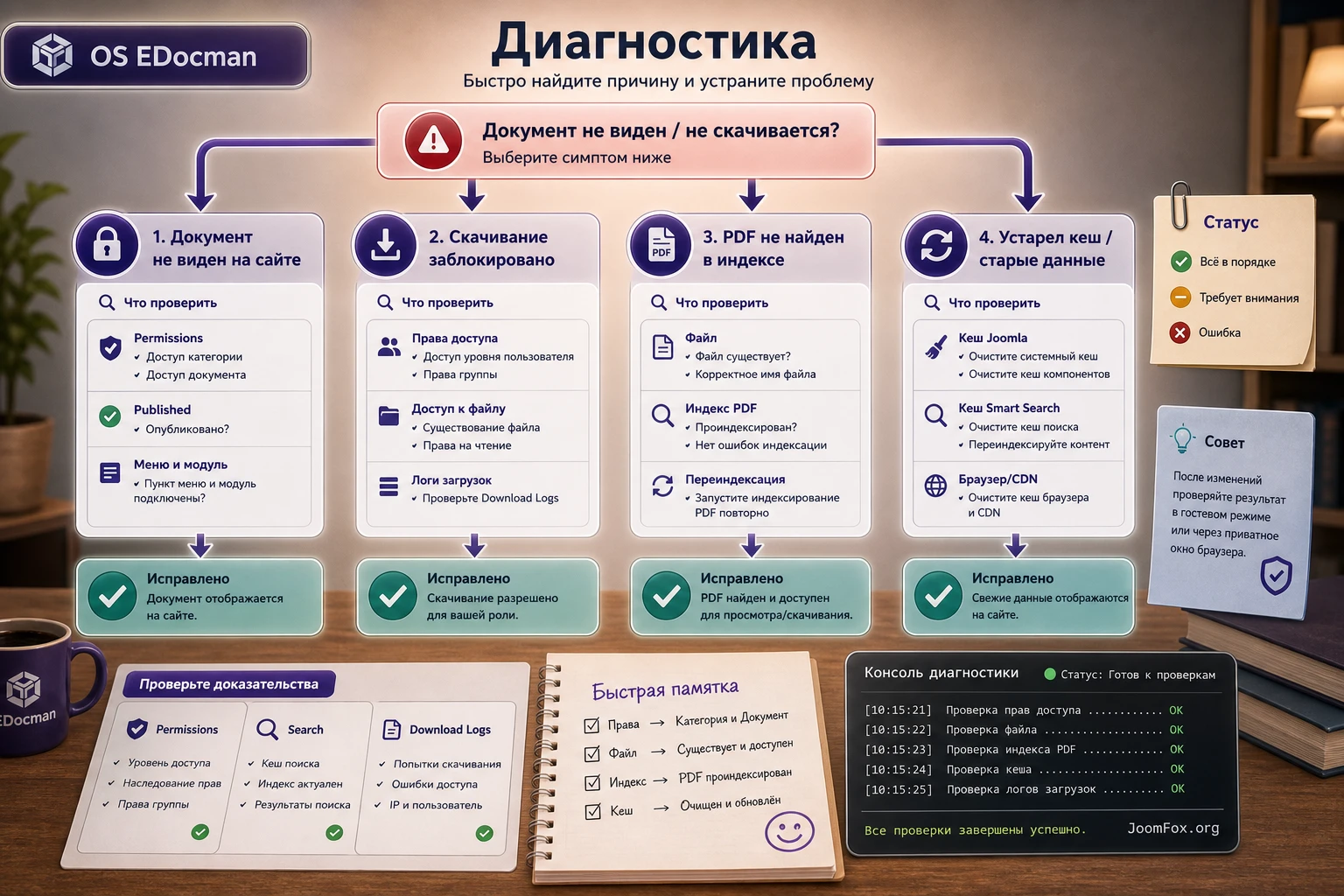
Документ есть в админ-панели, но не виден на сайте
Симптом: документ создан и связан с файлом, но посетитель не видит его в категории или списке.
Порядок проверки
Возможные причины: документ не опубликован, категория не опубликована, выбран не тот уровень доступа, пункт меню выводит другую категорию, макет фильтрует документы, кеш показывает старое состояние. Проверьте статус документа, статус категории, поле доступа, назначенную категорию и пункт меню. Затем очистите кеш и откройте страницу как пользователь нужной роли.
Гость видит закрытый файл
Симптом: документ, который должен быть закрытым, виден гостю или открывается по прямой ссылке.
Начните с уровня доступа категории и документа. Затем проверьте, нет ли другого пункта меню или статьи, где документ вставлен вручную. Если файл доступен напрямую из публичной папки, проверьте логику хранения и рекомендации разработчика по защищённым загрузкам. Не полагайтесь на скрытие ссылки как на защиту: если файл должен быть закрытым, скачивание тоже должно проходить через контролируемый механизм.
Пользователь видит документ, но не может скачать
Симптом: карточка документа открывается, но кнопка скачивания недоступна или возвращает ошибку.
Проверьте действие Download или соответствующее разрешение в EDocman, уровень доступа документа, физическое наличие файла, путь хранения и ограничения скачивания. Если включены лимиты скачиваний или сбор данных перед скачиванием, временно проверьте поведение на тестовом документе без дополнительных условий. Если после отключения спорной настройки скачивание работает, возвращайте условия по одному.
Фронтенд-загрузка не работает у редактора
Симптом: редактор видит форму, но загрузка не проходит, категория недоступна или документ не публикуется.
Проверьте права на создание документов в категории, лимит размера загрузки, разрешённые типы файлов, права записи на сервере, статус auto approval и уведомления. Если редактор не видит нужную категорию, проблема может быть не в форме, а в уровне доступа категории. Не выдавайте редактору права администратора сайта вместо точной настройки категории.
Поиск не находит PDF
Симптом: документ есть в библиотеке, но Smart Search или поиск EDocman не находит его по содержанию.
Как отличить проблему индекса от проблемы файла
Проверьте включение поискового или indexer plugin, состояние индекса Joomla, статус публикации документа и качество PDF. Если PDF является сканом без распознанного текста, индексация содержимого может не помочь. Для проверки загрузите небольшой PDF с обычным текстом и найдите слово из него. Если тестовый файл находится, проблема в исходном документе, а не в компоненте.
После изменения настроек список всё ещё выглядит по-старому
Симптом: администратор изменил макет, доступ или документ, но публичная страница не обновилась.
Проверьте кеш Joomla, кеш шаблона, внешнее кеширование, кеш браузера и модульный кеш. Если страница выводится через статью с content plugin, обновление может зависеть и от кеша материала. Очистите кеш, затем проверьте страницу в другом браузере или без входа.
Когда лучше откатить настройку
Откатывайте изменение, если после включения новой функции пропала загрузка, закрытый документ стал виден гостю, поиск раскрывает лишние результаты или редакторы получили лишние права. В таких ситуациях не продолжайте настройку "поверх" ошибки. Верните предыдущую рабочую конфигурацию, зафиксируйте симптом и включайте спорную функцию на тестовом документе.
Ограничения, риски и аккуратные улучшения
OS EDocman даёт много возможностей, но не отменяет общие правила сопровождения Joomla-сайта. Документы могут быть чувствительными, PDF могут быть тяжёлыми, поиск может зависеть от качества файлов, а права доступа легко настроить слишком широко. Хорошее руководство должно показывать не только преимущества, но и границы применения.
Производительность и большие файлы
Если библиотека содержит большие PDF, архивы или видео, проверьте лимиты сервера и скорость скачивания. В релизных заметках EDocman встречаются улучшения массовой загрузки, Mass Download и онлайн-хранилищ, но реальная производительность зависит от хостинга, размера файлов, сети, кеша и количества пользователей. Для больших файлов тестируйте скачивание под обычным пользователем, а не только загрузку в админ-панель.
Безопасность и приватность
Не обещайте себе абсолютную защиту только потому, что документ скрыт из списка. Проверяйте прямые ссылки, права на категорию, права на документ, поиск, модули и вставки в статьи. Если журнал скачиваний сохраняет пользовательские данные, учитывайте внутренние правила приватности и не включайте лишние уведомления без причины.
Внешний вид без правки ядра расширения
Для небольших изменений используйте настройки макета, пользовательский CSS шаблона, языковые переопределения и Joomla template overrides. Не редактируйте файлы EDocman напрямую. После обновления расширения такие правки могут исчезнуть, а при ошибке будет сложнее отличить проблему компонента от проблемы ручной модификации.
Если нужно изменить подпись кнопки, сначала ищите языковую константу и создавайте language override в Joomla. Если нужно изменить расположение элементов списка, создавайте override через шаблон и храните изменения в системе контроля или хотя бы в заметках администратора. После обновления EDocman проверяйте overrides отдельно: Joomla-документация по overrides указывает, что изменённые исходные файлы могут потребовать пересмотра пользовательских копий.
Когда не стоит включать всё сразу
Не включайте одновременно PDF-индексацию, фронтенд-загрузку, автоимпорт, внешнее хранилище, уведомления на скачивание, лимиты загрузки и несколько модулей. Такой запуск трудно диагностировать. Включайте функции по очереди: одна функция, один тестовый документ, одна проверка под разными ролями. Это скучнее, чем включить всё за один вечер, зато безопаснее.
Вопросы, которые стоит решить до запуска библиотеки
Можно ли использовать OS EDocman только для публичных файлов?
Да, если вам нужна удобная структура категорий, список документов, модули, поиск и статистика. Но если публичных файлов мало и не нужны категории, отдельный компонент может быть лишним. В таком случае обычная статья Joomla со ссылками проще в сопровождении.
Почему документ виден, но кнопка скачивания недоступна?
Чаще всего видимость и право скачивания настроены по-разному. Проверьте уровень доступа документа и категории, затем разрешения EDocman на скачивание. Также проверьте физическое наличие файла и дополнительные условия вроде лимита скачиваний или сбора данных перед загрузкой.
Нужно ли включать PDF Indexer для всех сайтов?
Нет. Он полезен, когда пользователи ищут документы по содержанию PDF. Если библиотека маленькая или документы ищут по названию и категории, сначала настройте понятные названия, описания и Smart Search. Индексацию PDF включайте после теста на реальных файлах.
Можно ли дать редактору право загружать документы без доступа ко всей админ-панели?
Да, EDocman поддерживает фронтенд-управление для пользователей с правильными разрешениями. Настраивайте отдельную Joomla-группу, ограничивайте её категорией и проверяйте форму под тестовым пользователем. Не выдавайте Super User ради загрузки документов.
Что выбрать: список, таблицу или сетку документов?
Для большого архива обычно удобнее таблица или список с сортировкой и поиском. Для небольшой публичной библиотеки категорий может хватить сетки. Выбор должен зависеть от поведения посетителя: ищет ли он точное название, просматривает разделы или скачивает последние обновления.
Как безопасно менять внешний вид списка документов?
Сначала используйте настройки макета и CSS шаблона. Если нужна правка разметки, создавайте Joomla template override и не изменяйте файлы EDocman напрямую. После обновления компонента проверяйте пользовательские overrides, потому что исходный макет мог измениться.
Подходит ли EDocman для продажи файлов?
EDocman предназначен прежде всего для управления документами и загрузками. Если задача связана именно с оплатой, заказами, чеками, подписками или продажей цифровых товаров, сравните его с решениями, которые специализируются на paid downloads, membership или e-commerce. Не настраивайте продажу файлов через обходные схемы, если продукт не закрывает этот процесс штатно.
Что делать, если после обновления пропал модуль или изменился вывод?
Проверьте, включён ли модуль, сохранились ли его параметры, не изменился ли пункт меню, не конфликтует ли template override и не показывает ли кеш старое состояние. Если проблема появилась сразу после обновления, посмотрите release notes и проверьте пользовательские правки шаблона.
Когда OS EDocman будет удачным выбором
OS EDocman стоит использовать, когда Joomla-сайту нужна не случайная папка файлов, а управляемая библиотека документов: категории, права доступа, загрузка редакторами, поиск, модули, журналы и проверяемый публичный результат. Он особенно хорошо подходит для intranet, учебных материалов, клиентских разделов, публичных архивов форм, инструкций и регламентов.
Перед запуском не пытайтесь освоить все функции сразу. Создайте структуру, настройте права, добавьте тестовые документы, выведите библиотеку через меню, проверьте результат под разными ролями и только потом подключайте массовый импорт, PDF-индексацию, внешние хранилища, уведомления и дополнительные модули. Такой порядок помогает сохранить контроль над библиотекой и не превращает настройку в угадывание.
Если после проверки вы понимаете, какие категории нужны, кто будет загружать документы, кто будет их скачивать и как вы будете диагностировать ошибки, можно скачать последнюю версию OS EDocman и протестировать расширение на копии сайта или тестовом окружении. Для рабочего сайта обязательно сохраните резервную копию и начинайте с небольшого набора документов, чтобы проверить права, поиск и публичный вывод без риска для основного архива.
Похожие расширения

Соседние материалы | ||||

|
BT Portfolio - Расширение Joomla | RSDirectory! - Расширение Joomla |

|
|


Комментарии