


SP LMS - Расширение Joomla
SP LMS - решение для электронного обучения и многоцелевого управления обучением для небольших / средних организаций на Joomla. Расширение обеспечивает простейшую платформу для управления опытом учащихся или обучаемых по мере их взаимодействия с содержанием электронного обучения.

Описание расширения
Компонент SP LMS, является всеохватывающей системой управления обучением, разработанной для упрощения создания и управления онлайн-курсами. Благодаря своим мощным возможностям и удобному интерфейсу, это расширение предоставляет эффективное решение для физических лиц и организаций, стремящихся предложить интерактивное обучение в сети.
Одной из ключевых особенностей расширения является его функциональность создания курсов. Пользователи могут легко создавать курсы, структурируя контент в уроки, модули и тесты. Благодаря интуитивному интерфейсу drag-and-drop, создатели курсов могут организовать обучающие материалы логичным и наглядным образом. Кроме того, это расширение поддерживает широкий спектр мультимедийных форматов, позволяя пользователям включать видео, аудиофайлы и интерактивные упражнения в свои курсы.
SP LMS также включает мощные инструменты оценки и оценки. Создатели курсов могут разрабатывать тесты и экзамены для оценки понимания учащихся материала. Они могут устанавливать критерии оценки и настраивать обратную связь в зависимости от успехов обучающихся. Более того, это расширение предоставляет подробные отчеты и статистику, позволяющие администраторам отслеживать прогресс учащихся и выявлять области, требующие улучшения.
Для повышения вовлеченности и сотрудничества учащихся, SP LMS включает различные функции коммуникации. Оно поддерживает форумы обсуждения и системы обмена сообщениями, позволяя учащимся взаимодействовать с преподавателями и сверстниками. Это способствует созданию коммунической среды и содействует коллективному обучению. Кроме того, это расширение предлагает элементы геймификации, такие как значки и сертификаты, предоставляя стимулы для активного участия и завершения курсов.
Пользовательский интерфейс фронтэнда компонента облегчает навигацию учащихся по курсам. Они могут отслеживать свой прогресс, получать доступ к учебным материалам, просматривать свои оценки и достижения. Это улучшает общий опыт обучения и мотивирует учащихся принять ответственность за свое образование.
Что касается настройки и гибкости, это расширение для Joomla предлагает широкий спектр возможностей. Пользователи могут настраивать внешний вид и оформление своих курсов для соответствия своей брендинговой или личным предпочтениям. Они также могут настраивать права доступа и параметры записи, чтобы учитывать потребности разных учащихся.
Более того, это расширение полностью совместимо с мультиязычными возможностями Joomla, что делает его доступным для учащихся из разных языковых сред. Оно также легко интегрируется с другими популярными расширениями Joomla, позволяя легко добавлять дополнительные функциональные возможности, такие как электронная коммерция или управление контентом.
В целом, компонент SP LMS для Joomla предоставляет всеохватывающее и удобное решение для создания и управления онлайн-курсами. Благодаря разнообразным функциям это расширение позволяет педагогам и организациям предлагать качественное обучение в сети. Будь это индивидуальное обучение, корпоративное обучение или образовательные учреждения, это расширение является ценным инструментом для разработки и проведения интересных и интерактивных онлайн-курсов.
Спецификации:
| Дата выхода: | 31-03-2015 | |
| Дата обновления: | 07-11-2025 | |
| Тип расширения: | Платный | |
| Лицензия: | GPL | |
| Тематика: | Жизнь и общество | |
| Совместимость: | J3.x J4.x J5.x J6.x | |
| Включает в себя: | Компонент Модуль Плагин | |
| Языковые пакеты: |

|
|
| Разработчик: | JoomShaper | |
| Рейтинг: | ||
Скачивание по подписке!
Вам необходимо авторизоваться на сайте и приобрести клубную подписку!
Поделись с друзьями!
Руководство по настройке SP LMS для учебного сайта на Joomla
SP LMS нужен не только для того, чтобы добавить на сайт список курсов. В реальном проекте это Joomla-компонент с курсами, уроками, преподавателями, тестами, заказами, сертификатами, событиями, модулями и отдельными пунктами меню. Поэтому после установки важно не просто открыть компонент в админ-панели, а выстроить понятную цепочку: категории - курсы - уроки - доступ - оплата - вывод на сайте - проверка результата.
В этом руководстве разобрана практическая настройка SP LMS после установки. Мы пройдём подготовку, базовые параметры, структуру курса, уроки и тесты, преподавателей, меню Joomla, модули, платежи, локализацию, диагностику ошибок и сценарии, где продукт подходит лучше всего. Материал рассчитан на администратора Joomla-сайта, который хочет получить рабочую учебную платформу, а не просто включить расширение и надеяться, что всё появится само.
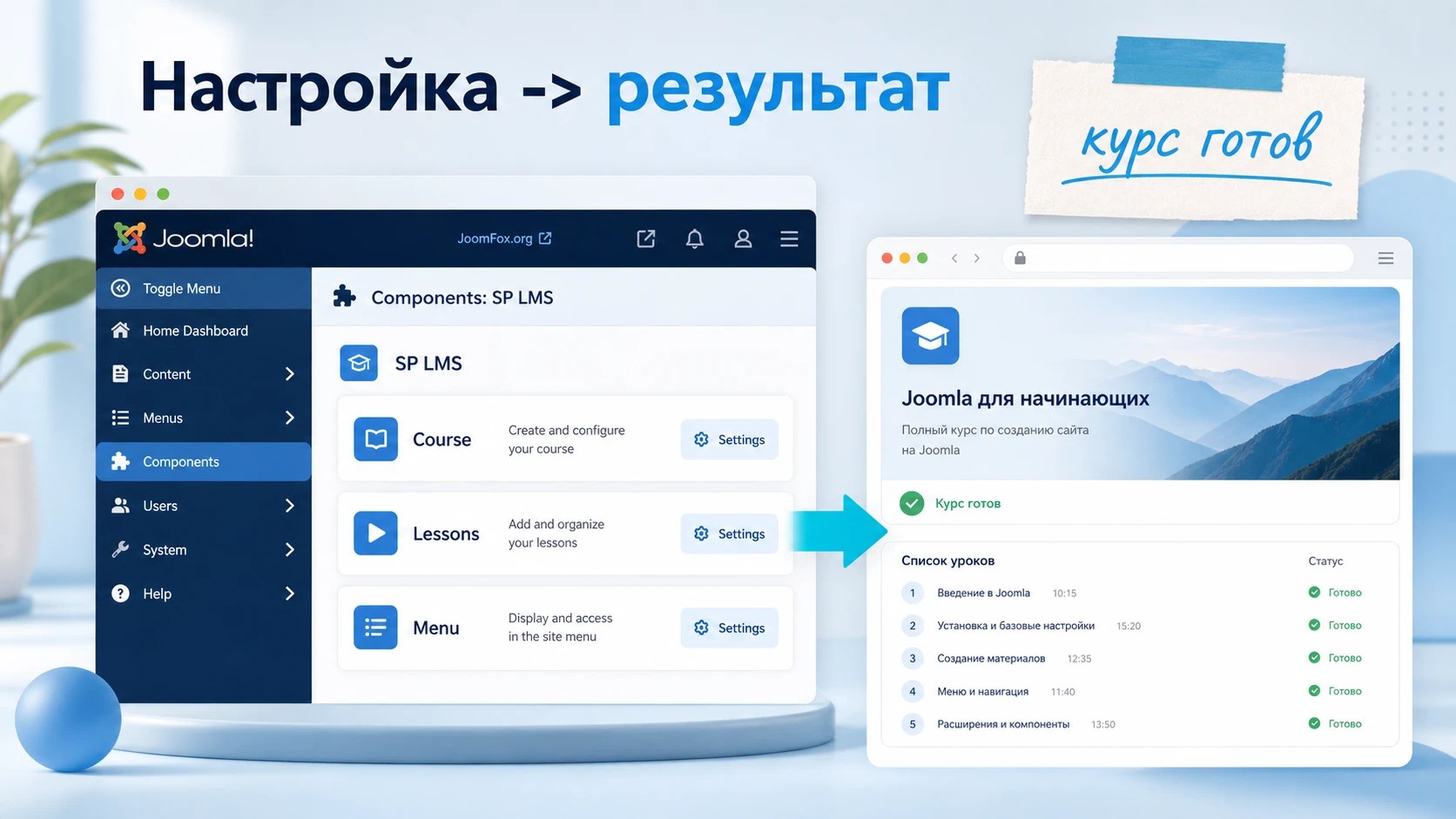
Точные названия пунктов интерфейса могут немного отличаться в зависимости от сборки Joomla, шаблона и установленного языка админ-панели. Там, где речь идёт о подтверждённых английских названиях полей или кнопок, они оформлены через code. Если параметр есть не во всех установках или зависит от версии, формулировка дана осторожно.
Что делает компонент и где он действительно полезен
SP LMS относится к классу Joomla LMS - систем управления обучением внутри обычного сайта на Joomla. Его задача - дать администратору структуру для публикации учебных материалов, а пользователю - понятный путь от выбора курса до просмотра уроков, прохождения тестов, оформления заказа и получения подтверждения результата. Официальная страница продукта указывает на управление курсами и уроками, платные и бесплатные курсы, отзывы, видео и вложения в уроках, тесты, платежные методы, сертификаты, преподавателей, события, статистику, модули и поддержку Joomla ACL.
Сильная сторона такого компонента в том, что он живёт внутри Joomla. Вам не нужно выносить обучение на отдельную платформу, если уже есть сайт школы, учебного центра, корпоративного портала или образовательного проекта. Курсы можно встроить в существующее меню, модули можно разместить в позициях шаблона, доступ можно увязать с группами пользователей Joomla, а тексты интерфейса можно переводить штатными языковыми механизмами.
При этом SP LMS не стоит воспринимать как универсальную замену крупным корпоративным LMS. Если проект требует сложные SCORM-пакеты, многоуровневую аналитику, индивидуальные траектории обучения, расширенные отчёты по отделам, интеграции с HR-системой или отдельный портал для десятков тысяч слушателей, перед внедрением нужно сравнить требования с документацией и возможностями версии, которая будет установлена. Лучший сценарий для SP LMS - сайт на Joomla, где курсы, преподаватели, уроки, события и базовая продажа обучения должны жить рядом с основным контентом сайта.
Компонент особенно уместен в проектах, где обучение не отделено от сайта: школа языков показывает расписание и продаёт вводные курсы, экспертный блог открывает платные уроки, компания публикует учебные материалы для сотрудников, а учебный центр проводит мероприятия и выдаёт сертификаты. В таких задачах важнее связность сайта, меню, карточек курсов и простая поддержка контента, чем тяжёлая внешняя инфраструктура.
Кому подойдёт SP LMS, а кому лучше искать другой путь
Перед установкой полезно честно решить, какой тип учебного сайта вы строите. Одинаковое слово "курс" может означать видеолекции с открытым доступом, платный мини-курс, офлайн-семинар с регистрацией, корпоративный инструктаж или полноценную академию. SP LMS закрывает несколько таких сценариев, но не снимает с администратора работу по структуре, контенту, навигации и тестированию.
Хорошие сценарии для внедрения
SP LMS подойдёт, если у вас уже есть Joomla-сайт или вы осознанно строите новый проект на Joomla. Компонент полезен для учебного центра, школы, небольшой онлайн-академии, автора курсов, внутреннего обучения в компании, образовательного раздела при организации и сайта с событиями. Он помогает собрать курсы, уроки, преподавателей, тесты, отзывы, заказы и сертификаты в единую структуру без отдельного внешнего сервиса.
Ещё один удачный сценарий - сайт, где обучение связано с публичными мероприятиями. Документация SP LMS отдельно описывает события, категории событий, спикеров, карту, темы события, галерею и pricing table. Если проект совмещает онлайн-уроки и офлайн-встречи, компонент можно использовать как одну административную точку для курсов и событий, а не собирать разные расширения без общей логики.
Когда продукт может быть лишним
Если вам нужен только один бесплатный PDF-файл и несколько обычных статей, полноценный LMS-компонент может оказаться избыточным. Проще использовать материалы Joomla, категории, меню и модуль поиска. Если нужен маркетплейс с множеством независимых авторов, сложной комиссионной схемой и расширенной аналитикой продаж, проверяйте альтернативы и документацию особенно внимательно. Если нужен только календарь событий без курсов и уроков, отдельный компонент событий может быть проще.
Также осторожность нужна при переносе старого сайта. В changelog SP LMS встречаются исправления, связанные с маршрутизацией, SEF URL, оплатой, сертификатами, картами, фильтрами и модулями. Это нормальная история для сложного компонента, но она означает, что перед обновлением или миграцией нужно иметь резервную копию, тестовую копию сайта и список критичных пользовательских сценариев.
Что проверить перед установкой и первым включением
Подготовка перед установкой кажется скучной, но именно здесь чаще всего экономится время на будущей диагностике. SP LMS затрагивает не одну страницу, а сразу несколько частей сайта: компонент, восемь модулей из официальной инструкции по установке, пункты меню, платежные методы, доступ пользователей, изображения, карты, языковые файлы и шаблон. Если не проверить основу, ошибка может проявиться не сразу, а при публикации первого платного урока или вывода корзины.
Техническая среда
Официальная документация указывает, что компонент работает с актуальными ветками Joomla 6, 5 и 4, а для PHP минимально нужен 7.4, при этом рекомендованы версии PHP 8.x. Для базы данных в требованиях указаны MySQL 5.6 как минимум и более новые ветки как предпочтительные. Также упоминается 64-битный сервер и значение upload_max_filesize не ниже 3M. Это важно для загрузки пакета, изображений курсов, вложений уроков и нормальной работы медиа.
Перед установкой проверьте:
- В админ-панели Joomla нет незавершённых обновлений ядра и расширений.
- Есть свежая резервная копия файлов и базы данных, сделанная до установки компонента.
- PHP и MySQL соответствуют требованиям, а лимит загрузки файла не меньше размера установочного ZIP.
- Шаблон сайта имеет понятные позиции модулей для поиска, корзины, списка курсов и событий.
- Включена понятная схема URL, а меню сайта уже продумано хотя бы на уровне "Курсы", "Преподаватели", "События", "Корзина".
Контентная подготовка
Для первого запуска не нужно готовить всю академию, но нужен минимальный набор данных. Без него вы не сможете проверить цепочку от настройки до публичной части сайта. Подготовьте одну категорию курса, одного преподавателя, один курс, один урок, один тестовый вопрос, один пункт меню и один модуль. Если планируете платный курс, решите, какой метод оплаты тестировать безопасно. Если курс бесплатный, всё равно проверьте доступ для гостя и зарегистрированного пользователя.
Практичная проверка: перед установкой запишите короткий тестовый сценарий из пяти шагов. Например: гость открывает страницу курсов, видит курс, открывает урок, зарегистрированный пользователь видит платный урок после покупки или ручной проверки заказа, администратор видит заказ и результат теста.
Эта маленькая карта сценария защитит от хаотичной настройки. Если после установки что-то не появилось, вы будете проверять конкретный шаг, а не весь сайт сразу.
Установка расширения и первичная проверка в Joomla
Установка SP LMS выполняется как обычная установка Joomla-расширения. В официальной инструкции указано, что пакет скачивается с сайта JoomShaper и включает компонент вместе с модулями. В админ-панели нужно перейти в System, затем в раздел установки расширений, открыть вкладку Upload Package File и загрузить ZIP-пакет. После успешной установки компонент должен появиться в меню Components.
Не спешите сразу создавать десятки курсов. Сначала убедитесь, что Joomla видит компонент и модули, а администратор понимает, где находятся основные разделы. Откройте Components > SP LMS и проверьте панель. Документация описывает Dashboard как место, где видны суммарные показатели: студенты, доходы, заказы, курсы, уроки и последние курсы. Даже если сайт пустой, сама панель должна открываться без ошибок.
Минимальная первичная проверка
- Откройте
Systemи убедитесь, что пакет установился без сообщения об ошибке. - Перейдите в
Components > SP LMSи проверьте, что Dashboard доступен. - Откройте список модулей Joomla и найдите модули SP LMS, включая курсы, категории, поиск, корзину и календарь событий.
- Создайте временный пункт меню с типом SP LMS, чтобы проверить, что компонент отдаёт страницы в публичной части сайта.
- Очистите кеш Joomla и шаблона, если сайт использует кеширование или оптимизацию.
Если уже на этом этапе панель не открывается, не продолжайте настройку. Проверьте требования PHP, права администратора, журнал ошибок сервера и совместимость с текущей Joomla. Для сложного расширения ошибка установки редко решается созданием новых пунктов меню: сначала нужно добиться стабильной работы компонента в админ-панели.
Базовая конфигурация: параметры, которые задают поведение учебного сайта
После установки главная точка настройки - глобальные параметры SP LMS. Документация выделяет несколько групп: Basic, Image Options, Payment Settings, Orders, Events Settings, Certificate, Social Share, License & Update и Permissions. Не все параметры нужно менять сразу. Гораздо безопаснее настроить основу, сохранить, проверить публичную часть сайта и только потом включать спорные функции.
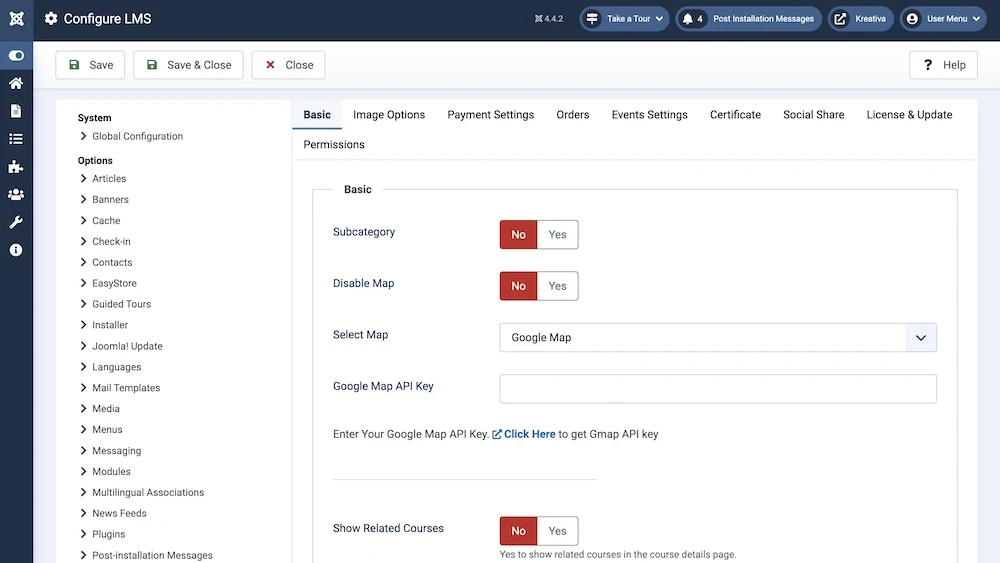
Параметры Basic
В Basic стоит начинать с тех настроек, которые меняют пользовательский путь. Подкатегории влияют на структуру каталога курсов. Карта нужна только там, где события или преподаватели имеют географический смысл. Related Courses помогает удерживать пользователя внутри каталога, но на маленьком сайте с одним или двумя курсами может выглядеть пустым блоком. Reviews стоит включать, если вы готовы модерировать отзывы и понимаете, как они будут использоваться на странице курса.
Фильтры курсов полезны для каталога с несколькими направлениями, преподавателями и уровнями. На небольшом сайте они могут занимать лишнее место. Поэтому настройку фильтров лучше привязать к реальному количеству курсов: сначала запустить чистый список, затем включить Show Course Filter, Hide Search, Show Teachers Filter и позицию фильтра, если каталог действительно становится трудным для просмотра.
Карты и адреса событий
Документация упоминает выбор Google Maps или OpenStreetMap через Mapbox API key. Если сайт не использует события с адресами, карту можно отключить. Если события есть, проверьте ключи заранее и не оставляйте пустой ключ в рабочем сценарии. Неудачная карта обычно не ломает весь компонент, но может ухудшить страницу события и вызвать ошибки в консоли браузера.
Отзывы, контакты преподавателя и защита формы
Параметр Enable Review открывает пользовательские отзывы к курсам. Включайте его, если есть процесс проверки и понятные правила публикации. Параметр Show Teacher Contact связан с контактной формой преподавателя. В одном из официальных материалов JoomShaper описан сценарий, где для Teacher Contact используется Google reCAPTCHA через штатный плагин Joomla и настройки SP LMS. Это не обязательный шаг для каждого сайта, но для публичной формы он крайне желателен.
Мягкое правило безопасности: любую форму, которая доступна посетителям сайта, проверяйте отдельно от админского сценария. Отправьте тестовое сообщение, посмотрите, приходит ли письмо, нет ли ошибок в консоли, корректно ли работает CAPTCHA и не выводятся ли лишние служебные данные.
URL, оформление и совместимость с шаблоном
Параметр Remove IDs from URLs может сделать адреса аккуратнее, но он связан с маршрутизацией. В changelog SP LMS есть исправления, связанные с URL и SEF. Поэтому включайте этот параметр на тестовой копии или хотя бы проверяйте старые и новые адреса курсов, уроков, тестов и пунктов меню. Если сайт уже индексируется поисковыми системами, изменение URL требует аккуратных перенаправлений.
Параметр Disable Styling может пригодиться, если ваш шаблон уже хорошо оформляет кнопки, поля и карточки, а стили компонента конфликтуют с дизайном. Но включать его вслепую не стоит. Сначала откройте страницу курса, карточку урока, форму преподавателя, корзину и страницу события. Если конфликт виден именно в кнопках, полях или отступах, тогда тестируйте отключение общего оформления.
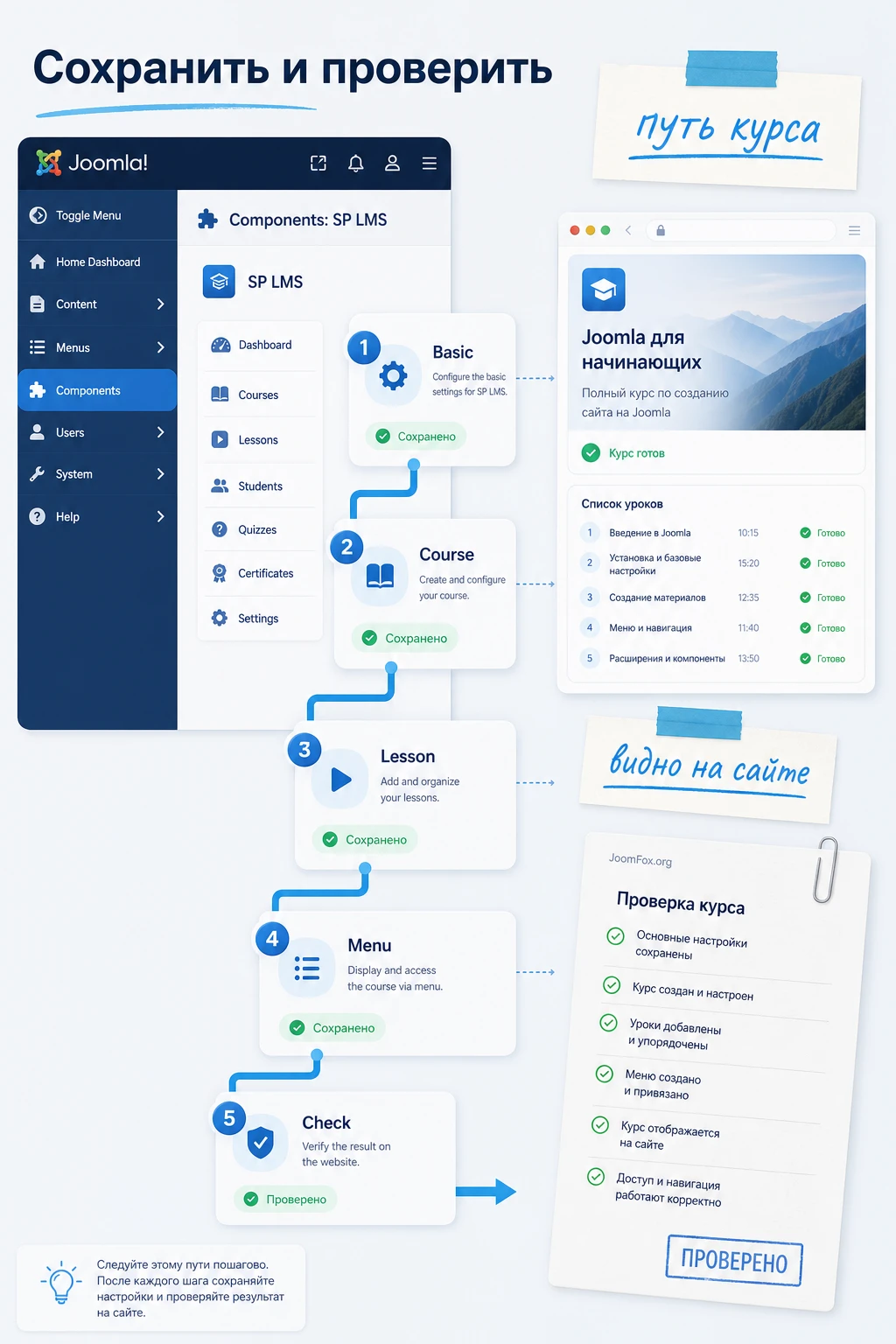
Структура обучения: категории, курсы, уроки и тесты
Самая частая ошибка при запуске LMS - начать с красивой страницы курса и забыть о структуре. В SP LMS курс не живёт изолированно. Ему нужна категория, преподаватель, описания, изображение, видео, расписание, уровень, уроки, возможно тесты и тип доступа. Если вы заранее не продумали эту цепочку, публичная страница будет выглядеть случайно: часть полей пустая, уроки не связаны с курсом, фильтры не помогают, а пользователь не понимает, что покупать или проходить.
Категории курсов как навигация, а не архив
Документация описывает создание Course Categories через Components > SP LMS > Course Categories. Для категории доступны title, alias, featured, изображение или icon class, описание, публикация, язык и access. Используйте категории как навигацию для человека. Категории "Разное", "Курс 1" и "Материалы" не помогают, потому что пользователь не понимает, чем они отличаются. Лучше привязать категории к направлениям: "Английский для начинающих", "Веб-разработка", "Корпоративное обучение", "Открытые вебинары".
Если включены подкатегории, не дробите структуру слишком рано. Подкатегории полезны, когда в каждом направлении уже есть несколько курсов. На маленьком сайте они могут усложнить фильтр и создать пустые страницы. В SP LMS есть параметр видимости подкатегорий, поэтому структуру можно расширять постепенно.
Курс как центральный объект
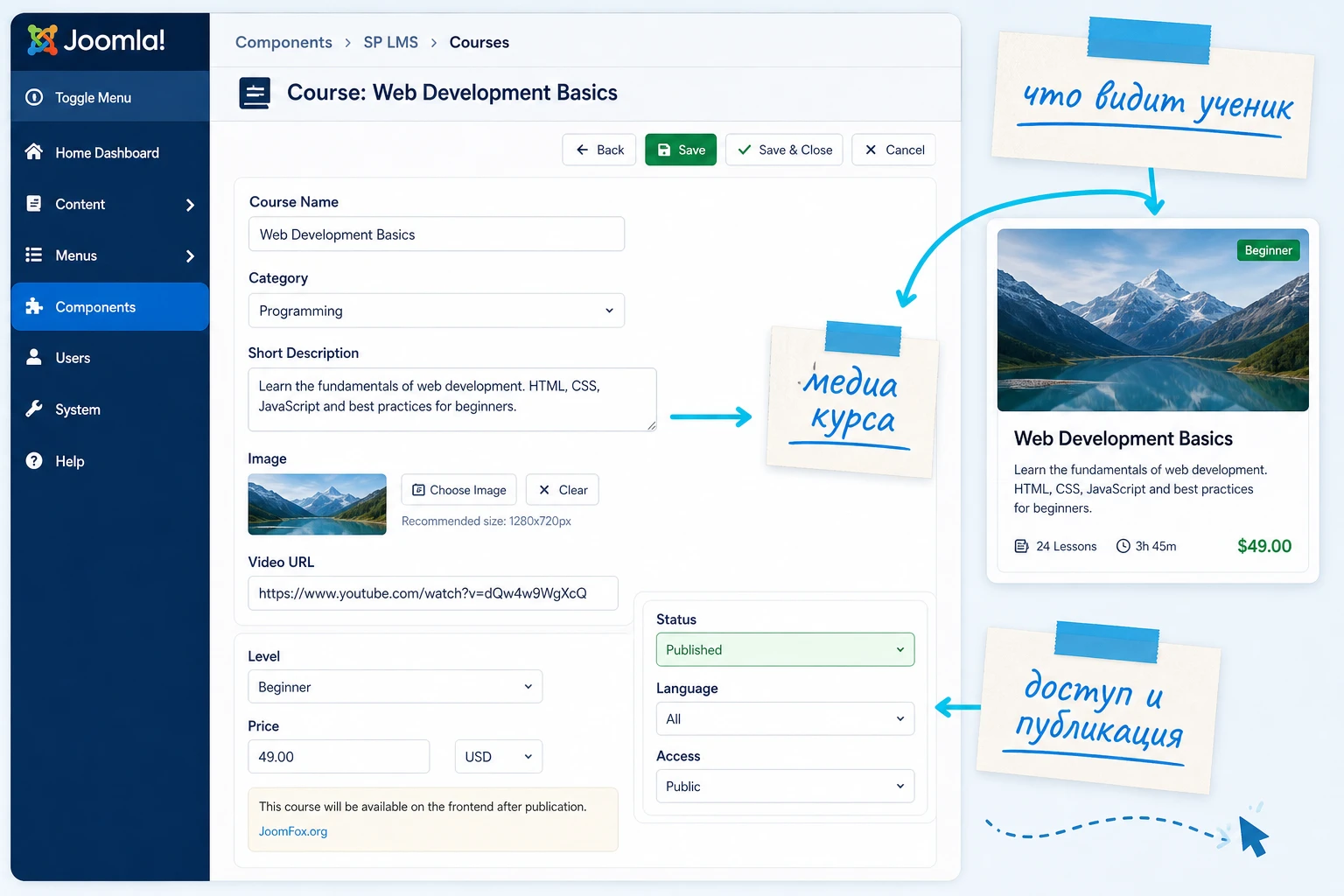
Официальная документация по Courses перечисляет обязательное название курса, alias, выбор категории, короткое и полное описание, изображение-баннер, intro video URL, referent URL, расписание, course information и уровень сложности. В практической настройке это лучше разделить на две части: то, что помогает выбрать курс, и то, что помогает пройти курс.
К выбору курса относятся короткое описание, изображение, уровень, цена или бесплатный статус, преподаватель, отзывы и related courses. К прохождению курса относятся уроки, темы уроков, видео, вложения, доступ, тесты и результаты. Не смешивайте рекламное описание с учебной инструкцией: на странице курса пользователь должен сначала понять ценность и требования, а затем увидеть структуру обучения.
Минимальный набор для первого курса
- Понятное название без внутренних сокращений.
- Категория, которая совпадает с навигацией сайта.
- Короткое описание для списка курсов и подробное описание для страницы курса.
- Изображение, которое не ломает адаптивную карточку и подходит для баннера.
- Уровень сложности, если каталог включает разные аудитории.
- Связанный преподаватель и хотя бы один урок для проверки пользовательского пути.
Уроки и вложения
Для урока документация описывает Components > SP LMS > Lessons, кнопку +New, обязательный title, alias, short description, description, video URL, video thumb, video duration, attachment, lesson type, lesson course и lesson teacher. Здесь важно не превращать урок в склад материалов. Если видео находится во внешнем видеохостинге, используйте поле video URL. Если нужен PDF, презентация или дополнительный файл, используйте attachment, но заранее проверьте лимиты загрузки и безопасность типа файла.
Lesson Type позволяет разделять бесплатные и платные уроки. Это удобно для пробного доступа: первый урок можно оставить бесплатным, а основной блок курса сделать платным. Но этот сценарий нужно проверять под разными пользователями: гость, зарегистрированный пользователь, пользователь с покупкой, администратор. Если логика доступа кажется непонятной, не публикуйте платный курс до тестового заказа или ручной проверки заказа.
Тесты и результаты
SP LMS включает Quiz Questions и Quiz Result. В документации для quiz questions указаны title, image, quiz duration time, course, description, quiz type, вопросы через плюс, status, created by, language и access. Это достаточно для базовой проверки знаний, но требует дисциплины при создании вопросов. Не делайте тест только ради видимости интерактива. Лучше меньше вопросов, но с понятной связью с уроком.
Quiz Result в документации описан как раздел, где задаются student name, quiz name, course name, quiz point, quiz total marks, status, language и access. Практически это означает, что администратор должен видеть не только сам факт теста, но и связь результата с курсом и студентом. После создания теста обязательно пройдите его тестовым пользователем и проверьте, появился ли ожидаемый результат там, где вы его будете искать.
Преподаватели, отзывы и доверие к курсу
В учебном сайте преподаватель - не декоративный профиль. Он помогает пользователю понять, кто ведёт курс, почему этому человеку можно доверять и как с ним связаться, если форма контакта включена. Документация SP LMS описывает Teachers как отдельный раздел с вкладками Basic, Skills, Education и Social. Это даёт возможность оформить преподавателя не только именем и фотографией, но и компетенциями, образованием и социальными ссылками.
Профиль преподавателя
В Basic у преподавателя есть имя, alias, profile photo, designation, email, experience и description. В Skills можно указать область экспертизы и уровень, в Education - институт, логотип, расположение и период, в Social - ссылки на Facebook, Twitter/X, LinkedIn, Instagram и YouTube. Не заполняйте эти поля механически. Если преподаватель ведёт курс по аналитике, его expertise должен подтверждать именно этот курс. Если у преподавателя нет публичных социальных профилей, лучше оставить поле пустым, чем вести пользователя на нерелевантную страницу.
Для публичной части особенно важны photo, designation, short bio и contact form. Фотография должна быть не слишком тяжёлой, без огромного исходника в несколько мегабайт. Описание должно отвечать на вопрос "почему этот преподаватель подходит для данного курса", а не повторять общий текст организации.
Отзывы как управляемый сигнал
Официальная страница продукта указывает на course review & rating с включением или отключением. В практическом смысле отзывы помогают только тогда, когда они модерируются и связаны с реальными курсами. Если на сайте мало учеников или курсы только запускаются, можно отложить включение отзывов до первых завершённых потоков. Пустой блок отзывов иногда выглядит хуже, чем аккуратная страница без отзывов.
Если отзывы включены, проверьте три вещи: где они показываются, кто может их оставить и как администратор их просматривает. В changelog были исправления, связанные с аватаром в review section, поэтому при проверке обращайте внимание не только на текст, но и на изображение пользователя.
Контактная форма преподавателя
Параметр Show Teacher Contact можно использовать для связи ученика с преподавателем. Но форма на публичном сайте всегда требует проверки доставки писем и защиты от спама. В официальной статье про обновление SP LMS описан сценарий с Google reCAPTCHA для Teacher Contact: сначала настраивается плагин CAPTCHA в Joomla, затем в SP LMS через Options и Basic включается соответствующий параметр для формы преподавателя. Если вы используете контакт преподавателя, такой подход стоит рассмотреть.
Вывод курсов через меню Joomla и модули SP LMS
Создать курс в компоненте - только половина задачи. Пользователь не увидит его удобно, пока вы не выведете нужные страницы через меню и модули. Документация отдельно описывает Assigning SP LMS Items as Menu Items: в Joomla можно создать пункт меню и выбрать тип SP LMS для courses, lessons, teachers, events, quiz results, certificates и других элементов. Это ключевой момент для навигации, SEO и проверки публичной части сайта.
Пункт меню для списка курсов
Создайте пункт меню через Menus > Main Menu > +New. Добавьте понятный title, выберите меню, затем в Menu Item Type найдите SP LMS и выберите нужный тип, например Courses для каталога. После сохранения откройте публичную часть сайта. Если пункт меню не показывает ожидаемые курсы, проверьте status курса, category, language, access и кеш.
Для учебного сайта меню должно отражать реальную структуру. Обычно достаточно пунктов "Курсы", "Преподаватели", "События" и, если нужно, "Сертификаты" или "Корзина". Не выводите все возможные типы SP LMS в главное меню. Часть страниц лучше оставить внутри карточки курса или в служебной навигации.
Модули как быстрый доступ
SP LMS устанавливается с модулями для курсов и событий. Документация перечисляет SP LMS Courses, Course Categories, Course Search, Event Categories, Upcoming Events, Persons, Cart и Event Calendar. Модули стоит использовать там, где они помогают действию: поиск курсов над каталогом, категории в боковой колонке, upcoming events на главной, persons для блока преподавателей, cart в шапке или рядом с курсом.
В модуле обычно настраиваются title, position, status, start publishing, finish publishing, access, ordering и note. Эти параметры выглядят стандартно для Joomla, но именно они часто вызывают "модуль не отображается". Если модуль опубликован, но не виден, проверьте позицию шаблона, назначение меню, access, language и кеш. Если шаблон не имеет выбранной позиции, модуль не появится даже при правильной настройке SP LMS.
Корзина и переход к оформлению
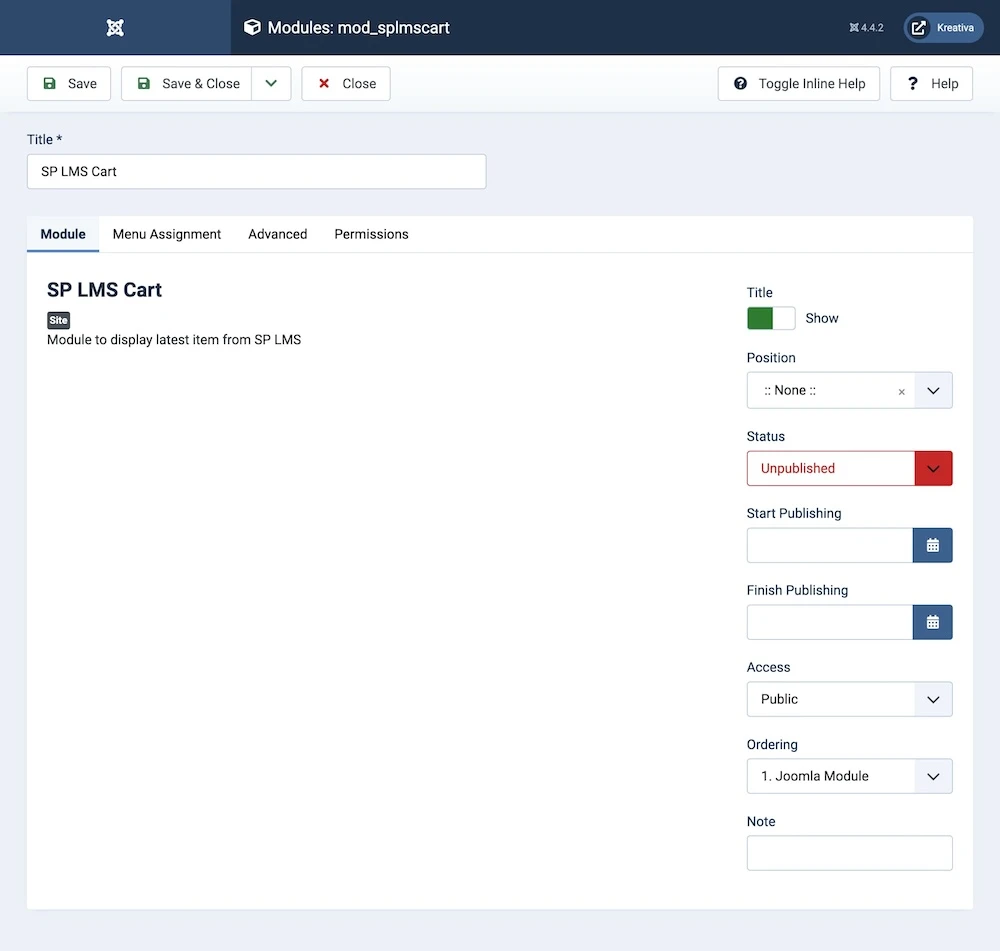
Документация по SP LMS Cart описывает создание модуля через список модулей Joomla, поиск по слову cart, настройку title, позиции и сохранение. В публичной части cart module показывается как иконка, а клик ведёт к popup и checkout page. После покупки пользователь видит детали выбранных курсов, включая название и итоговую стоимость.
Корзину нельзя проверять отдельно от курса. Создайте тестовый курс, убедитесь, что он платный или доступен для добавления, опубликуйте модуль, откройте сайт как обычный пользователь и проверьте весь путь. Если корзина видна, но checkout не открывается, смотрите пункт меню для Cart, status курса, платежные настройки и ошибки JavaScript.
Оплата, заказы и сертификаты без лишнего риска
SP LMS поддерживает платные и бесплатные курсы. Официальная страница продукта указывает PayPal, Bank Transfer и Direct, а документация Payment Settings дополнительно перечисляет PayPal, Stripe, Razorpay, Bank Transfer и Direct как варианты payment method. В changelog также видно, что платежные сценарии активно исправлялись: упоминались PayPal redirect, статус оплаты, Stripe с валютой, Direct Payment и подтверждение PayPal. Это важный сигнал: перед запуском продаж нужно проверять оплату особенно внимательно.
Настройка Payment Settings
В Payment Settings задаются payment method, currency и currency position. Не включайте все методы сразу. Начните с одного безопасного и понятного сценария. Для тестового запуска проще проверить Bank Transfer или Direct, если они соответствуют бизнес-логике, потому что там меньше внешних зависимостей. Для онлайн-платежей обязательно используйте тестовые режимы платежного провайдера, если они доступны, и сверяйте результат в Orders.
Не храните секреты платёжных аккаунтов в статьях, заметках, публичных задачах или текстах, которые могут уйти в генератор. В админ-панели вводите ключи только в соответствующие поля компонента или плагина. Любая настройка оплаты считается готовой только после тестового заказа, проверки статуса и просмотра страницы пользователя.
Orders как журнал проверки
Документация Orders описывает поля order ID, student name, order course ID, order price, payment ID, invoice ID, payment method, payment price, payment note и status. В реальной работе Orders нужен не для ручного заполнения каждой покупки, а для проверки того, что выбранный сценарий оплаты оставляет понятную запись. Если заказ есть, но доступ к платному уроку не появился, проблема может быть в статусе заказа, типе урока, привязке курса или пользовательском доступе.
Сертификаты
Certificates в SP LMS создаются через Components > SP LMS > Certificate > +New. Документация описывает выбор студента, категории курса, дату выдачи, номер сертификата, изображение студента, преподавателя, status, language и access. Сертификаты стоит вводить после того, как курс, уроки и тесты уже проверены. Иначе администратор может выдать сертификат на курс, который пользователь не может нормально открыть или завершить.
При проверке сертификатов смотрите не только факт создания, но и публичный доступ. Проверьте, кто видит сертификат, как выглядит изображение студента, не ломается ли шаблон, правильно ли отображаются язык и доступ. В changelog есть исправление доступа к student certificates, поэтому этот сценарий нельзя считать второстепенным.
Сценарий внедрения: мини-академия с бесплатным вводным уроком и платным продолжением
Практический пример лучше показывает механику SP LMS, чем список функций. Возьмём реалистичную задачу: учебный центр хочет запустить мини-академию на Joomla. Нужен каталог курсов, один курс "Основы цифрового маркетинга", первый урок открыт бесплатно, остальные уроки доступны после покупки, преподаватель виден на странице, корзина выводится в шапке, а после прохождения теста администратор может проверить результат.
Цель
Получить рабочий путь для пользователя: открыть страницу "Курсы", выбрать курс, посмотреть описание и преподавателя, открыть бесплатный урок, добавить курс в корзину, пройти оплату или тестовый Direct/Bank Transfer сценарий, затем увидеть платный урок и пройти короткий quiz.
Подготовка
Перед настройкой должны быть установлены SP LMS и шаблон Joomla с понятными позициями модулей. Нужен тестовый пользователь без прав администратора, подготовленное изображение курса, короткий текст описания, ссылка на учебное видео или тестовый URL, файл для attachment и один преподаватель. Для проверки оплаты используйте безопасный тестовый метод, а не реальную карту и не рабочий платёж без тестового режима.
Шаги
- Создайте категорию курса через
Components > SP LMS > Course Categories, задайте title, описание, statusPublished, languageAllили нужный язык. - Создайте преподавателя через
Components > SP LMS > Teachers, заполните Basic, Skills и короткое описание. Если контактная форма не готова, не включайте её публично. - Создайте курс через
Components > SP LMS > Courses, выберите категорию, добавьте short description, full description, image, level и при необходимости video URL. - Создайте первый lesson с типом Free и привяжите его к курсу и преподавателю.
- Создайте второй lesson с типом Paid, чтобы проверить закрытый доступ.
- Создайте quiz question, привяжите его к курсу и задайте duration time, description, status и вопросы.
- Создайте пункт меню "Курсы" с типом SP LMS Courses.
- Создайте модуль SP LMS Cart, выберите существующую позицию шаблона и проверьте, что он виден на странице курса.
- Настройте Payment Settings на один тестовый метод и выполните тестовый путь пользователя.
Проверка
Откройте сайт в приватном окне или другом браузере. Гость должен видеть страницу курсов и карточку курса. Бесплатный урок должен открываться согласно настройке доступа. Платный урок не должен открываться так же свободно, если вы сделали его paid. После тестового заказа проверьте Orders, доступ пользователя к уроку и запись quiz result. Если меняли URL-настройки, проверьте, что ссылки на курс и урок не ведут на ошибочную страницу.
Нюанс
Если публичная страница курса пустая, это не всегда ошибка курса. Часто причина в пункте меню, языке, access или шаблоне. Если курс виден администратору, но не виден обычному пользователю, сначала проверяйте status, access, language и публикацию пункта меню. Если корзина не реагирует, проверяйте модуль, checkout route, JavaScript и выбранный платежный метод.
Практичные идеи применения SP LMS для разных типов сайтов
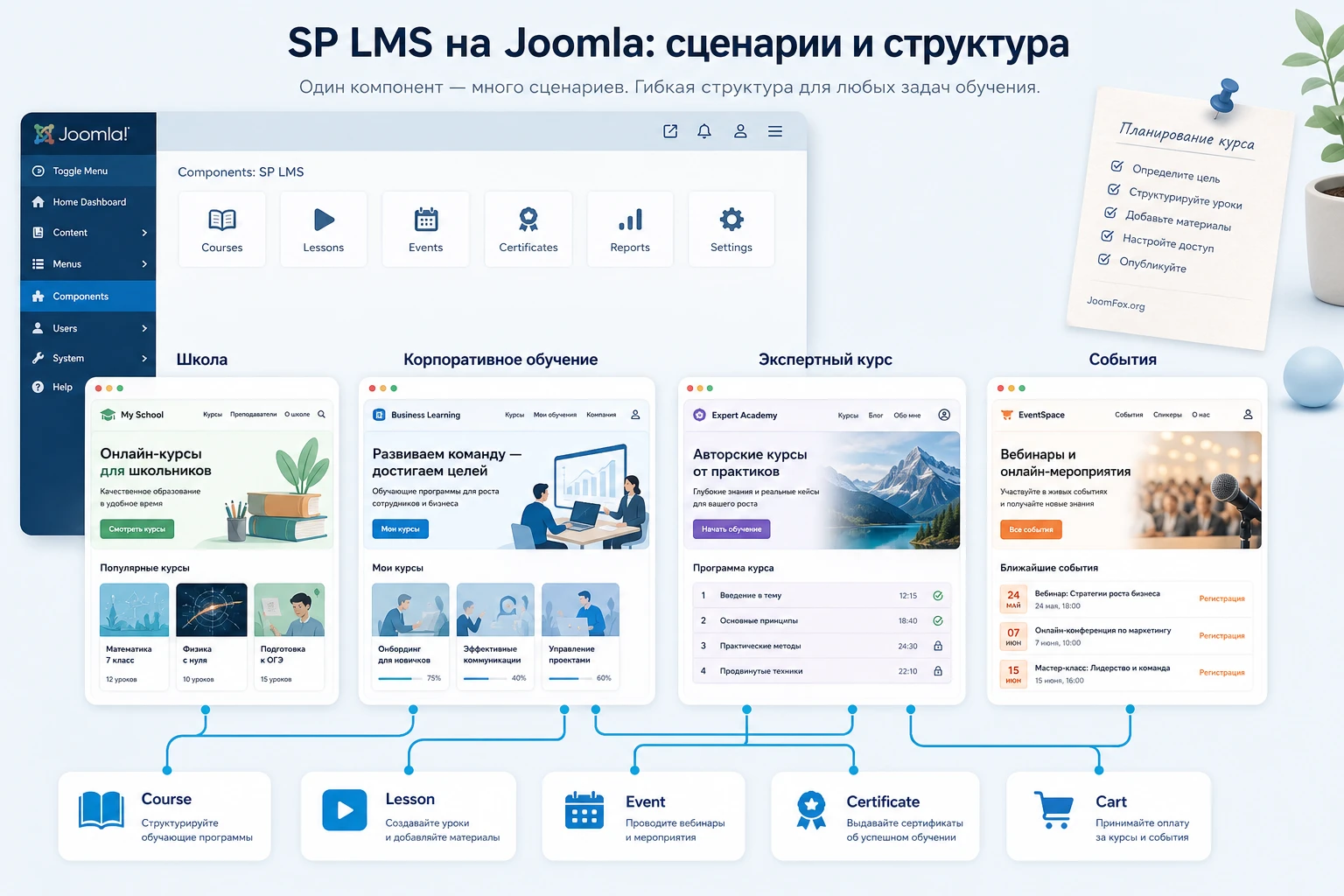
SP LMS можно использовать не только как "каталог курсов". Его структура подходит для нескольких учебных сценариев, если не выдумывать лишние возможности и опираться на подтверждённые сущности продукта: курсы, уроки, преподаватели, тесты, события, сертификаты, отзывы, модули, корзина и ACL.
Школа или учебный центр
Для школы важны категории по направлениям, преподаватели, расписание, отзывы и события. Категории помогают разделить курсы по языкам, уровням или программам. Teachers дают доверие и позволяют показать компетенции. Events можно использовать для открытых уроков, вебинаров или очных встреч. Проверяйте, чтобы меню не перегружалось: основная навигация должна вести к каталогу, а события и преподаватели могут быть дополнительными разделами.
Корпоративное обучение
В корпоративном сценарии главный акцент - доступ и проверка результата. Используйте Joomla ACL и access-параметры, чтобы отделить внутренние материалы от публичных страниц. Тесты и quiz result помогают фиксировать прохождение. Сертификаты можно применять как подтверждение завершения курса, но сначала проверьте, как они видны конкретным группам пользователей.
Экспертный сайт с платными уроками
Авторский сайт может использовать бесплатный вводный урок, платные уроки, корзину, отзывы и related courses. Здесь важно не перегрузить пользователя формами и фильтрами. Если курсов немного, сделайте чистую страницу с сильным описанием курса, преподавателем и понятным первым шагом. Платёжные настройки проверяйте отдельно и не меняйте несколько параметров сразу перед запуском продаж.
Сайт с мероприятиями и короткими программами
Если у проекта много вебинаров, мастер-классов или офлайн-встреч, Events, Event Calendar и Upcoming Events могут быть не менее важны, чем courses. Документация событий описывает start/end date, speakers, address, map, event topics, gallery, pricing table и category. Такой сценарий особенно чувствителен к времени, карте и позициям модулей. После публикации события откройте страницу как пользователь и проверьте, что адрес, карта, спикеры и цена не конфликтуют с шаблоном.
Проверка результата после настройки
После настройки нельзя ограничиться взглядом администратора на список курсов. SP LMS создаёт разные состояния для разных пользователей: гость, зарегистрированный пользователь, покупатель курса, преподаватель, менеджер и Super User. Проверка результата должна проходить по ролям и по публичным страницам. Так вы поймаете проблемы доступа, меню, модулей и оплаты до того, как их увидят реальные ученики.
Публичная часть сайта
Откройте сайт без авторизации и проверьте путь от главного меню до курса. На странице каталога должны отображаться опубликованные курсы, фильтры не должны закрывать основной контент, изображения должны иметь нормальные пропорции, кнопки должны быть видны, а related courses не должны показывать нерелевантный мусор. Если включены отзывы, проверьте, как выглядит пустой и заполненный блок.
Пользовательский доступ
Создайте тестового пользователя и проверьте бесплатный урок, платный урок, корзину, checkout и доступ после заказа. Если используете access-группы, проверьте не только Registered, но и группы, которые реально будут использовать сайт. Ошибка доступа часто выглядит как "курс пропал" или "страница пустая", хотя в админ-панели всё опубликовано.
Админ-панель и журнал заказов
После тестового заказа откройте Orders и проверьте, что запись содержит ожидаемые поля. Если оплата внешняя, сверяйте статус и payment method. Если курс бесплатный, всё равно проверьте, что пользовательский путь не требует лишнего checkout. Если проходили quiz, откройте Quiz Result и проверьте связь с курсом и студентом.
Мини-итог проверки: рабочий SP LMS-сайт должен показывать курс в меню, открывать уроки по правильному доступу, корректно вести через корзину или бесплатный доступ, записывать заказ или результат и не ломать шаблон на карточках, модулях и формах.
Локализация и аккуратные безопасные улучшения
SP LMS может использоваться на мультиязычных сайтах, но перевод нужно делать штатно. Документация указывает языковые файлы для публичной части: language\en-GB\en-GB.com_splms.ini, файлы модулей cart, courses, course category, course search, persons, upcoming events, а для админ-панели - administrator\language\en-GB\en-GB.com_splms.ini. Также прямо упоминается Joomla Language Override system для перевода отдельных фраз.
Для большинства сайтов безопаснее использовать языковые переопределения Joomla, чем копировать и менять файлы расширения. Переопределения проще поддерживать при обновлениях, а риск потерять правки ниже. Если нужно перевести только одну кнопку, placeholder или сообщение, не редактируйте файл компонента вручную. Откройте языковые переопределения в админ-панели Joomla, найдите константу и задайте нужный текст.
Безопасный CSS для внешнего вида курса
Если карточки курса конфликтуют с шаблоном, сначала используйте настройки, включая Disable Styling, если это уместно. Если нужна маленькая правка отступов или кнопки, делайте её в custom CSS шаблона, а не в файлах SP LMS. Ниже пример осторожной правки. Селекторы нужно проверить в инспекторе браузера на вашем сайте, потому что шаблон может менять HTML-обёртки.
/* Custom CSS шаблона Joomla: аккуратная правка карточек курса SP LMS */
.splms-course {
  border-radius: 6px;
}

.splms-course .btn,
.splms-course a.btn {
  min-height: 40px;
  line-height: 1.3;
}
Проверка простая: откройте каталог курсов, карточку курса, страницу урока и корзину. Если правка затронула слишком много элементов, удалите CSS или сузьте селектор. Откат - удалить этот фрагмент из custom CSS шаблона и очистить кеш. Этот подход безопаснее, чем правка ядра компонента, потому что не ломает обновления.
Языковое переопределение вместо правки файлов
Если нужно заменить фразу в публичной части, используйте System > Manage > Language Overrides или соответствующий путь вашей Joomla-сборки. Найдите текст или языковую константу, создайте переопределение для нужного языка и сохраните. После этого очистите кеш и проверьте страницу курса, модуль или форму, где используется фраза.
Не переносите секретные ключи оплаты, CAPTCHA или карты в CSS, шаблонные overrides или текстовые файлы руководства. Такие значения должны оставаться в настройках соответствующих плагинов и компонентов.
Диагностика частых проблем при работе с SP LMS
Ниже собраны проблемы, характерные для Joomla-компонента с курсами, меню, модулями, оплатой и доступом. Часть симптомов подтверждается changelog SP LMS: в прошлых исправлениях упоминались SEF URL, фильтры курсов, PayPal, Google Map, сертификаты, cart, toolbar button, аватары и события. Это не значит, что каждая ошибка обязательно есть в вашей версии, но эти зоны стоит проверять первыми.
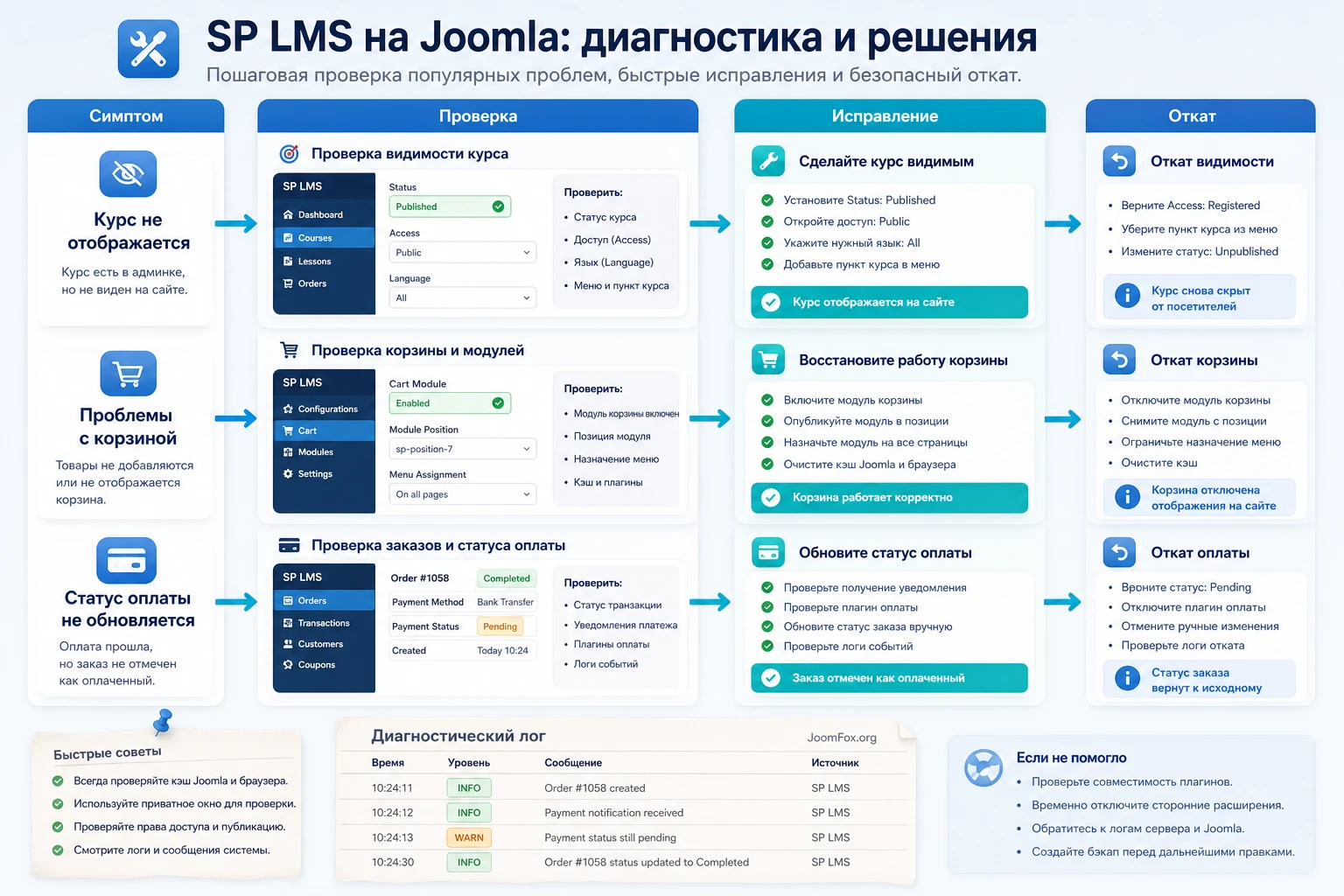
Курс создан, но не виден на сайте
Симптом: курс есть в админ-панели, но в каталоге или пункте меню он не отображается. Возможные причины - status не Published, неверная категория, язык не совпадает с текущим сайтом, access закрыт для пользователя, пункт меню выбран не того типа, включён кеш или фильтр скрывает курс.
Проверьте status курса, category, language, access, пункт меню SP LMS Courses и опубликованные модули. Затем очистите кеш Joomla и кеш шаблона. Если недавно включали Remove IDs from URLs, временно верните прежнюю настройку на тестовой копии и проверьте, связано ли исчезновение с маршрутизацией.
Урок открыт не той аудитории
Симптом: paid lesson виден гостю или, наоборот, бесплатный урок просит покупку. Проверьте Lesson Type, связанный course, access, группу пользователя и статус заказа. Не ориентируйтесь только на админский просмотр: Super User часто видит больше, чем реальный ученик.
Исправление начинается с тестового пользователя. Откройте бесплатный урок как гость, затем как Registered, затем как пользователь с заказом. Если поведение отличается от ожидания, проверьте тип урока, статус заказа и связь урока с курсом. Если меняли несколько настроек доступа одновременно, откатите последнюю и повторите проверку.
Корзина не отображается или не ведёт к checkout
Симптом: модуль корзины создан, но иконки нет; или иконка есть, но popup/checkout не работает. Возможные причины - неправильная module position, модуль не опубликован, неверное назначение меню, access не подходит, курс не добавляется в корзину, конфликт JavaScript или не настроен платежный метод.
Проверьте модуль SP LMS Cart в списке site modules, позицию шаблона, status, access, назначение на страницы меню и наличие тестового курса. Если popup не открывается, смотрите консоль браузера. Если checkout открывается, но заказ не создаётся, переходите к Payment Settings и Orders.
Оплата прошла, но доступ не появился
Симптом: пользователь оплатил или прошёл тестовый платежный сценарий, но платный урок не открылся. Проверьте Orders: есть ли запись, какой у неё status, совпадает ли student name, course ID и payment method. Для внешних платежей проверьте настройки провайдера и callback/redirect, если они используются в вашей конфигурации.
Исправление зависит от метода оплаты. Для Direct или Bank Transfer может потребоваться ручная проверка статуса. Для PayPal, Stripe или Razorpay проверьте ключи, валюту, тестовый режим и журнал платежного сервиса. Не меняйте одновременно валюту, метод оплаты и тип урока, иначе будет трудно понять, какая настройка сломала путь.
Карта события не отображается
Симптом: страница события есть, но карта пустая или даёт ошибку. Проверьте Disable Map, Select Map, ключ Google Map или Mapbox, адрес события и ошибки консоли. Если карта не нужна для вашего сайта, безопаснее отключить её, чем оставлять пустой блок.
Фильтр курсов или поиск работает странно
Симптом: после выбора категории или преподавателя список ведёт на неожиданный URL, скрывает категорию или не показывает результаты. Проверьте Basic-настройки фильтра, подкатегории, show teachers filter, hide search, позицию фильтра и SEF URL. В changelog SP LMS встречались исправления, связанные с фильтрами и SEF, поэтому при обновлении компонента этот сценарий стоит включать в регрессионную проверку.
Перевод не применился
Симптом: фраза в модуле или компоненте осталась на английском, хотя вы меняли файл. Проверьте, где находится фраза: в компоненте, модуле или шаблоне. Документация прямо указывает, что часть фраз может быть в template language file. Используйте Language Overrides и очищайте кеш после изменения.
Вопросы, которые стоит решить до запуска курса
Можно ли использовать SP LMS только для бесплатных курсов?
Да, продукт поддерживает бесплатные и платные сценарии. Для бесплатного каталога можно не усложнять запуск платежами и корзиной, а сосредоточиться на категориях, курсах, уроках, преподавателях, меню и поиске. Но даже для бесплатного курса проверьте access, language и видимость уроков для гостя и зарегистрированного пользователя.
Нужно ли сразу включать оплату?
Нет. Лучше сначала проверить структуру курса и публичный вывод, затем включать один платежный метод и тестировать его до рабочего запуска. Платежи затрагивают Orders, тип урока, доступ пользователя и внешний сервис, поэтому это отдельный этап настройки, а не галочка в конце.
Как пользоваться SP LMS на мультиязычном сайте?
Используйте language-поля в сущностях компонента и штатные языковые механизмы Joomla. Для отдельных фраз документация рекомендует языковые файлы и Language Override system. Не правьте файлы компонента напрямую, если можно сделать переопределение через Joomla.
Почему модуль SP LMS не отображается в шаблоне?
Чаще всего причина не в компоненте, а в настройках модуля: position, status, access, language, назначение меню или кеш. Проверьте, существует ли выбранная позиция в вашем шаблоне. Затем откройте страницу, к которой модуль назначен, под пользователем с нужными правами.
Можно ли отключить стили SP LMS и оформить всё шаблоном?
В Basic есть параметр Disable Styling, который отключает common styling вроде кнопок и полей. Используйте его только после проверки, что конфликт действительно связан со стилями компонента. Сначала тестируйте на копии сайта или хотя бы на непубличной странице.
Подходит ли SP LMS для крупного корпоративного обучения?
Для небольших и средних учебных проектов на Joomla продукт выглядит логично. Для крупной корпоративной LMS с расширенной аналитикой, сложными учебными траекториями, интеграциями и отдельными ролями лучше составить технические требования и сравнить SP LMS с более тяжёлыми LMS-решениями.
Что проверять после обновления компонента?
Проверьте Dashboard, каталог курсов, страницу курса, уроки free/paid, фильтры, корзину, один тестовый заказ, Quiz Result, сертификаты, карту события, Language Overrides и несколько старых URL. В changelog продукта встречались исправления именно в этих зонах, поэтому они должны быть в вашем регрессионном списке.
Когда SP LMS будет удачным выбором
SP LMS стоит использовать, если вам нужен Joomla-компонент для учебного сайта, где курсы, уроки, преподаватели, тесты, события, сертификаты, заказы и модули должны работать в одной CMS. Он особенно полезен, когда сайт уже живёт на Joomla, а обучение нужно встроить в существующее меню, шаблон, языки и группы доступа. В таком сценарии компонент помогает превратить обычную страницу продукта в рабочую учебную инфраструктуру.
Перед запуском держите фокус на проверяемом результате. Установите компонент, настройте Basic, создайте минимальный курс, выведите его через меню, добавьте модуль корзины или поиска, проверьте доступ и только потом включайте сложные платежи, отзывы, сертификаты и события. Такой порядок снижает риск и делает диагностику понятной.
Если после проверки сценариев продукт подходит вашему сайту, можно скачать установочный файл и протестировать его на копии проекта или отдельной тестовой установке Joomla. Не переносите настройку сразу на рабочий сайт без резервной копии и тестового пользователя: для LMS-компонента важна не сама установка, а то, что ученик действительно находит курс, получает доступ, проходит урок и видит ожидаемый результат.
Похожие расширения


Соседние материалы | ||||

|
OS Media Library Pro Shop - Расширение Joomla | OS BookLibrary Pro - Расширение Joomla |

|
|

