


OL Nice Page - Расширение Joomla
Модуль Nice Page предназначен для отображения статей или пользовательских элементов в красивых макетах. Настройки модуля позволяют выбрать светлую или темную версию. Стили с первого по третий имеют классную функцию параллакса и изменения фона, которая меняет цвет страницы со светлого на темный или с темного на светлый во время прокрутки. Придайте вашему сайту тот вид, которого он заслуживает.
Особенности расширения
Общие настройки
Стиль - По умолчанию / Стиль один / Стиль два / Стиль три / Стиль четыре
Версия - Светлая/ Темная
Высота
Эффекты - Да / Нет
Изменение фона - Да / Нет
Плавающий заголовок - Да / Нет
Несоответствие товара
Загрузить Bootsrap - Да / Нет
Загрузить Jquery - Да / Нет
Настройки материалов
Выберите категорию
Статьи Дочерней категории
Глубина категории
Избранные Статьи
Поле статьи для заказа по
Направление заказа
Рассчитывать
Открытая ссылка
Название категории
Название товара
Максимальная длина заголовка
Отображение описания
Описание Максимальная длина
Отображение даты
Показать Подробнее
Настройки изображений
Из Вступления к изображению - Да / Нет
С изображения Полный текст - Да / Нет
Из встроенного вводного текста - Да / Нет
Из встроенного полного текста - Да / Нет
Для того, чтобы получить
Режим изменения размера
Ширина изображения
Высота изображения
Пользовательские элементы
Изменение фона - Да / Нет
Тип - Изображение / Видео / Youtube / Vimeo
Заглавие
подзаголовок
Инфо
Подробнее Читайте По Ссылке
Открыть ссылку в новом окне
Спецификации:
| Дата выхода: | 19-11-2014 | |
| Дата обновления: | 21-11-2022 | |
| Тип расширения: | Платный | |
| Лицензия: | GPL | |
| Тематика: | Отображение новостей | |
| Совместимость: | J3.x J4.x | |
| Включает в себя: | Модуль | |
| Языковые пакеты: |

|
|
| Разработчик: | OlwebDesign | |
| Рейтинг: | ||
Скачивание по подписке!
Вам необходимо авторизоваться на сайте и приобрести клубную подписку!
Поделись с друзьями!
Руководство по настройке и применению OL Nice Page для Joomla
OL Nice Page - это Joomla-модуль для вывода материалов или собственных элементов в выразительных секциях: горизонтальные ленты, слайдеры, split-экран, портфолио, timeline-подача, snap-прокрутка и несколько полноэкранных стилей с эффектами. В этом руководстве не будем повторять короткую карточку продукта. Вместо этого разберём, как подготовить сайт, где модуль лучше размещать, какие настройки проверить первыми и как выбрать стиль так, чтобы секция не мешала шаблону, скорости и навигации.
Главный вопрос для пользователя - не "есть ли у модуля красивые эффекты", а как превратить набор статей или вручную заданных карточек в понятный блок страницы. Поэтому дальше будут практические сценарии: вывод подборки материалов из категории, настройка custom items, работа с изображениями, проверка ссылок, диагностика ситуаций, когда модуль не виден или выглядит иначе, чем в демо.
Материал рассчитан на администратора Joomla, вебмастера или редактора, который уже умеет устанавливать расширения, но хочет безопасно внедрить визуальный блок на рабочей странице. Если вы используете OL Nice Page на клиентском сайте, особенно важно проверить позицию модуля, привязку к пунктам меню, конфликт с шаблоном и то, как ведут себя эффекты при кешировании.
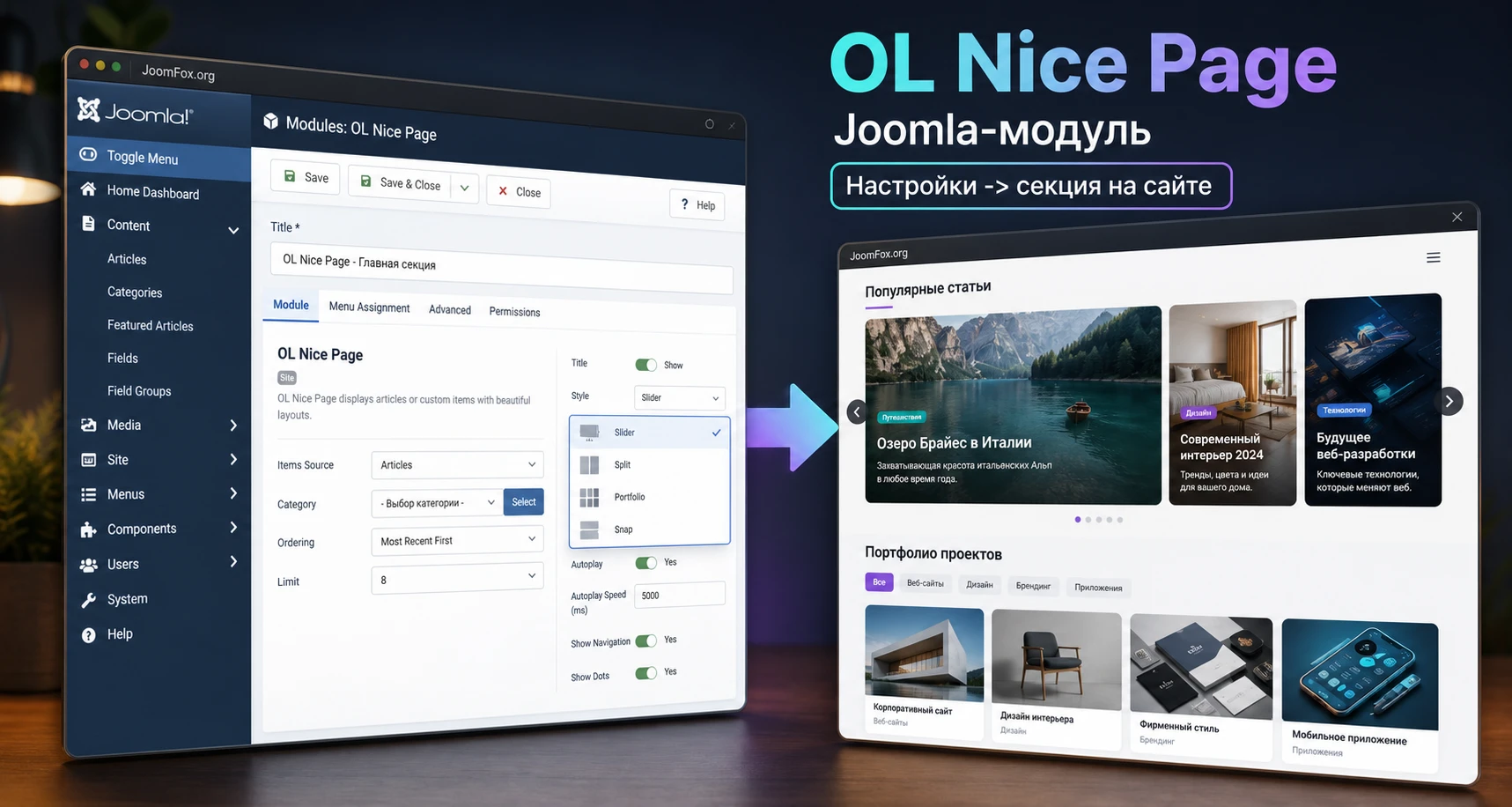
Что модуль добавляет к обычной странице Joomla
В обычной Joomla-странице материалы выводятся компонентом, шаблоном категории, блогом категории или отдельным пунктом меню. OL Nice Page работает иначе: он добавляет модульную секцию, которую можно поставить в позицию шаблона и наполнить либо статьями, либо собственными карточками. Это удобно, когда нужно не заменить всю страницу конструктором, а добавить на неё яркий блок: подборку проектов, ленту кейсов, экранные слайды, витрину публикаций или промо-секцию с визуальными переходами.
Официальная страница продукта подтверждает два крупных источника данных: Articles и Custom Items. Для статей доступны настройки категории, глубины дочерних категорий, избранных материалов, порядка, количества элементов, ссылок, вывода заголовка, описания, даты, тегов, кнопки чтения и изображений. Для пользовательских элементов можно задавать тип содержимого, заголовок, подзаголовок, информационный текст, ссылку и поведение открытия ссылки. На практике это означает, что модуль можно использовать и как автоматическую витрину материалов, и как ручной промо-блок без привязки к структуре статей.
Где OL Nice Page особенно полезен
Сильная сторона OL Nice Page - визуальное разнообразие. Официальная страница перечисляет несколько режимов: Default, Slider, Full screen Split Slider, Replacing, Portfolio, Snap и стили с номерами. Некоторые из них завязаны на прокрутку, hover-эффект, смену фона, полноэкранную высоту или горизонтальное движение. Поэтому модуль хорошо подходит не для каждого места сайта, а для тех зон, где визуальный сценарий помогает пользователю быстрее понять подборку контента.
- Главная страница с подборкой услуг, проектов, публикаций или кейсов.
- Промо-блок внутри посадочной страницы, где нужно показать несколько экранных историй.
- Портфолио или медиараздел, где важны изображения, hover-реакция и короткие описания.
- Редакционная подборка материалов из одной категории с ограниченным количеством элементов.
- Витрина custom items, когда блок должен жить отдельно от структуры статей Joomla.
Если задача проще - например, вывести список последних новостей в боковой колонке, OL Nice Page может быть избыточен. Для таких мест лучше использовать стандартный модуль Joomla или более лёгкое расширение. Этот модуль раскрывается именно тогда, когда визуальная подача важна не меньше самой выборки материалов.
Как он связан с модульной системой Joomla
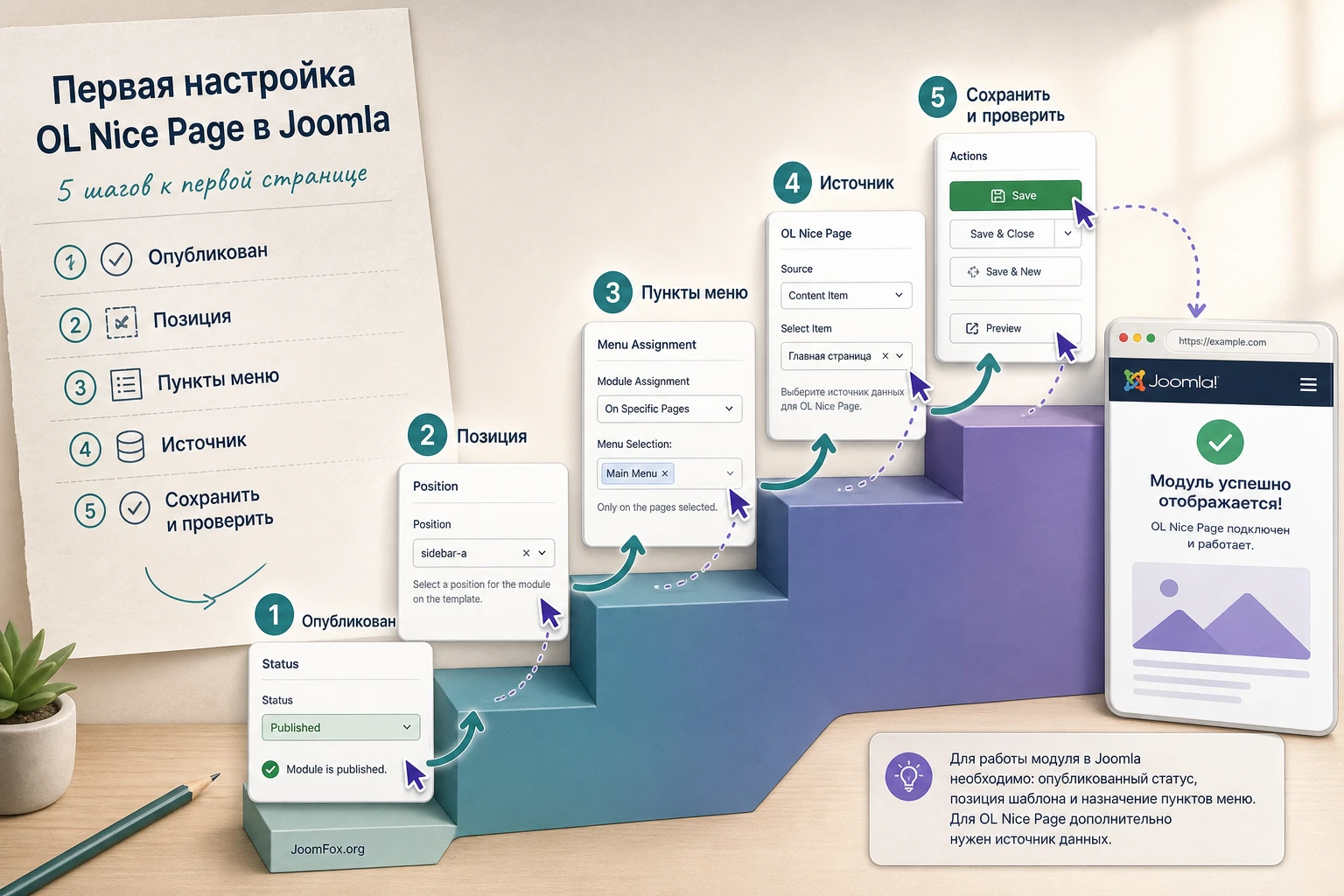
Joomla рассматривает модули как гибкие элементы страницы, которые можно показывать в позициях шаблона и назначать на разные страницы через привязку к пунктам меню. Для OL Nice Page это критично: даже правильно настроенный модуль не появится на сайте, если он не опубликован, не стоит в существующей позиции или не назначен нужному пункту меню. Поэтому настройку нужно думать не только как "выбрать стиль", но и как цепочку модуль - позиция - пункт меню - источник данных - результат на публичной странице.
Хорошая проверка после установки: сначала добейтесь появления простого блока в нужной позиции, и только потом включайте сложные эффекты, фоновую смену, полноэкранную высоту и слайдерные режимы. Так легче понять, где ошибка - в назначении модуля или в конкретном визуальном стиле.
Кому подойдёт OL Nice Page, а кому лучше выбрать другой инструмент
OL Nice Page стоит рассматривать как модуль для готового сайта Joomla, где уже есть шаблон, структура меню и набор материалов. Он не заменяет полноценный конструктор страниц, не управляет всей сеткой сайта и не должен использоваться как универсальный редактор каждой секции. Его роль точнее: взять ограниченный набор элементов и вывести их в эффектном визуальном сценарии.
Модуль подойдёт владельцу сайта, который хочет оживить главную страницу без тяжёлого конструктора. Он также полезен редактору, которому нужно поддерживать подборку через статьи Joomla: добавили материал в категорию, заполнили intro image и описание, проверили порядок - модуль обновил витрину. Для агентства OL Nice Page удобен как быстрый способ дать клиенту визуальную секцию, но оставить управление содержимым в привычной Joomla-логике.
Когда модуль будет удачным выбором
- На сайте уже есть качественные изображения для каждой карточки или статьи.
- Нужна одна или несколько выразительных секций, а не полная сборка страницы с нуля.
- Редактору важно управлять контентом через категории, избранные статьи, порядок и количество элементов.
- Есть готовая позиция шаблона, куда можно вывести широкий или полноэкранный блок.
- Проект допускает аккуратные эффекты прокрутки, наведения и смены фона.
Когда стоит быть осторожнее
Если сайт уже перегружен анимациями, слайдерами, сторонними библиотеками и большим количеством модулей на одной странице, новый эффектный блок может усилить визуальный шум. Особенно внимательно нужно относиться к параметрам Load Bootstrap и Load Jquery. Официальная страница показывает, что эти переключатели есть в настройках модуля. Их не нужно включать автоматически: сначала проверьте, что уже загружает ваш шаблон и другие расширения.
Модуль также может не подойти, если вы хотите сложную сетку с фильтрами, AJAX-пагинацией, собственным дизайнером карточек или глубоким управлением отображением на разных разрешениях. В таких сценариях ближе будут специализированные грид-расширения или конструкторы страниц. OL Nice Page лучше воспринимать как визуальный модуль для готовой секции, а не как систему управления всем макетом сайта.
Что проверить перед установкой и первым запуском
Подготовка нужна не ради формальности. Большинство проблем с визуальными Joomla-модулями возникает не из-за самой установки, а из-за неподготовленного контента, неподходящей позиции, конфликтующих скриптов или неопределённого сценария. Прежде чем загружать ZIP-архив, решите, какой блок вы хотите получить: автоматическую подборку статей, ручные custom items, слайдер, портфолио, timeline или полноэкранную секцию.
Контент и изображения
OL Nice Page сильно зависит от визуального материала. В настройках статей официально указаны варианты получения изображений: из intro image, full text image, inline intro text и inline full text. Это полезно, но одновременно требует порядка. Если в одних статьях изображение задано в поле intro image, в других вставлено в текст, а в третьих отсутствует, модуль может собрать визуально неровную ленту.
- Проверьте, что у выбранных статей есть изображения примерно одного качества и соотношения сторон.
- Убедитесь, что заголовки не слишком длинные для выбранного стиля.
- Подготовьте короткие вступительные описания, если планируете включать
Description display. - Решите, нужны ли теги и даты в визуальном блоке или они будут отвлекать.
- Для custom items заранее подготовьте заголовки, подзаголовки, ссылки и фоновые изображения.
Позиция шаблона и ширина блока
Наиболее эффектные стили OL Nice Page логично размещать в широкой позиции, которая не зажата боковой колонкой. Если ваш шаблон имеет позицию над основным контентом, под hero-блоком или между секциями главной страницы, начните с неё. Для полноэкранного split-стиля и режимов с заменой элементов при прокрутке узкая боковая позиция почти всегда плохая идея: текст станет мелким, а эффект потеряет смысл.
Перед установкой полезно открыть список позиций шаблона и выбрать запасной вариант. Если модуль не появится в первой позиции, вы сможете быстро проверить вторую, не меняя настройки источника данных. Для сайта с несколькими языками проверьте также языковую привязку модуля и пункта меню: если они не совпадают, блок может быть корректно опубликован, но не показываться для нужной версии страницы.
Скрипты, кеш и права доступа
Переключатели Load Bootstrap и Load Jquery стоит включать только после проверки. Если шаблон уже загружает нужные библиотеки, дополнительная загрузка может вызвать дубли, конфликт версий или лишний вес страницы. Если же эффект не работает, временное включение нужной библиотеки может помочь диагностировать проблему. Такой подход безопаснее, чем включать всё сразу.
С кешем логика похожая. Если модуль выводит статьи из категории и вы часто меняете подборку, после обновления материалов очищайте кеш Joomla и кеш оптимизационного расширения, если оно есть. Если блок привязан к правам доступа, проверьте его гостем и авторизованным пользователем. Joomla ACL разделяет то, что пользователь может видеть, и то, что он может делать, поэтому проблема может быть не в OL Nice Page, а в уровне доступа категории, статьи, меню или самого модуля.
Установка модуля и первичная проверка в Joomla
Установка OL Nice Page выполняется как установка обычного расширения Joomla через менеджер расширений. Руководство Joomla по расширениям описывает установку через пакет и манифест, а сама страница OL Nice Page указывает, что в загрузку входит модуль Nice Page. После установки не переходите сразу к сложным стилям. Сначала создайте или откройте экземпляр модуля, опубликуйте его, выберите позицию и назначьте страницу, где будет виден тест.
Базовый порядок действий
- Загрузите установочный пакет через штатный интерфейс установки расширений Joomla.
- Откройте список модулей и найдите модуль Nice Page или созданный экземпляр OL Nice Page.
- Задайте понятное административное название, например
Главная - визуальная подборка проектов. - Выберите позицию шаблона, которая подходит для широкого визуального блока.
- Установите состояние
Published, а затем откройте вкладку привязки к меню. - Назначьте модуль только на тестовую страницу или на страницу, где он должен появиться.
- Сохраните настройки и откройте публичную часть сайта в режиме гостя.
На этом этапе достаточно одного простого источника данных и минимального количества элементов. Например, можно выбрать категорию с несколькими тестовыми статьями, отключить лишние метаданные и проверить, что модуль вообще появился. Если он не виден, не меняйте сразу стили. Сначала проверьте позицию, назначение меню, состояние публикации, язык, уровень доступа и наличие опубликованных материалов в источнике.
Первый тест без риска для рабочей страницы
Лучше всего начать с отдельного скрытого пункта меню или тестовой страницы, доступной администратору по прямой ссылке. Такой подход помогает спокойно подобрать стиль, высоту, расстояния и источники изображений. Когда результат будет стабильным, перенесите модуль на главную страницу или нужный раздел.
Мини-итог: если после установки модуль появился на тестовой странице и выводит хотя бы один элемент, базовая связка Joomla работает. Дальше можно переходить к источникам данных, стилям и эффектам.
Первые настройки после установки: источник, стиль, высота и библиотеки
Настройки OL Nice Page лучше проходить от главного к частному. Сначала выбирается источник данных, затем стиль, затем параметры внешнего вида и поведения, и только потом вспомогательные переключатели библиотек. Такой порядок уменьшает риск, что вы будете отлаживать анимацию, когда на самом деле проблема в пустой категории или неподходящих изображениях.
General settings: базовый каркас визуального блока
Официальная страница перечисляет в общих настройках Style, Version, Height, Effects, Background change, Title float, Item distance, Load Bootstrap и Load Jquery. Эти параметры задают не контент, а поведение и внешний каркас секции.
| Настройка | Что меняет | Что выбрать на старте | Как проверить |
|---|---|---|---|
Style |
Тип раскладки и эффект: слайдер, портфолио, split, snap, timeline-подача и другие варианты. | Начните с более простого режима, затем переходите к полноэкранным и прокруточным стилям. | Откройте страницу, проверьте видимость всех элементов и поведение при прокрутке. |
Version |
Светлая или тёмная версия блока. | Выберите вариант, который контрастирует с фоном шаблона и не ухудшает чтение. | Проверьте заголовки, описания и кнопку на реальном фоне страницы. |
Height |
Высоту визуальной области, особенно важную для экранных стилей. | Не ставьте слишком большую высоту, пока не увидели блок на разных экранах. | Проверьте верх страницы, середину и мобильную ширину в инструментах браузера. |
Effects |
Визуальные переходы и реакции. | Включайте после базовой проверки источника и стиля. | Убедитесь, что эффект не перекрывает меню и не ломает прокрутку. |
Background change |
Смену фона в стилях, где она поддерживается. | Используйте только там, где контраст текста остаётся предсказуемым. | Проверьте каждую карточку, а не только первый экран. |
Load Bootstrap и Load Jquery |
Подключение библиотек, если они нужны модулю и не загружены шаблоном. | Сначала оставьте выключенными, если шаблон уже подключает библиотеки. | Если эффекты не работают, временно включайте по одному параметру и проверяйте консоль браузера. |
После изменения общих настроек всегда сохраняйте модуль и обновляйте публичную страницу без агрессивного кеша. Если используете оптимизационное расширение, временно отключите объединение и отложенную загрузку скриптов для тестовой страницы. Это не финальная настройка, а способ понять, работает ли сам модуль.
Версия Light или Dark
Выбор между светлой и тёмной версией не должен зависеть только от вкуса. Смотрите на фон шаблона, изображения в элементах и место блока в странице. Если секция стоит между светлыми блоками сайта, тёмная версия может создать сильный акцент. Если рядом уже есть тёмный hero или плотная графика, светлая версия часто читабельнее.
Отдельно проверьте длинные заголовки и описания. Визуально красивый стиль может оказаться неудобным, если заголовок переносится на три строки или закрывает важную часть изображения. В таком случае лучше сократить заголовки в статьях, уменьшить количество элементов или выбрать стиль, где текстовая зона отделена от изображения.
Когда включать фоновые изменения и плавающий заголовок
Функции Background change и Title float лучше добавлять после того, как базовый вывод стабилен. Смена фона полезна для экранных историй, где каждый элемент выглядит как отдельный слайд. Плавающий заголовок может усилить восприятие, но также может конфликтовать с липким меню шаблона, особенно на небольших экранах.
Если после включения эффекта блок стал выглядеть эффектно, но хуже читается, это не успех. Для коммерческой или информационной страницы важнее, чтобы пользователь понял карточки и дошёл до нужной ссылки. Откат простой: выключите спорный эффект, сохраните модуль и очистите кеш. Не пытайтесь компенсировать плохую читаемость множеством дополнительных CSS-правок.
Articles и Custom Items: как выбрать источник данных
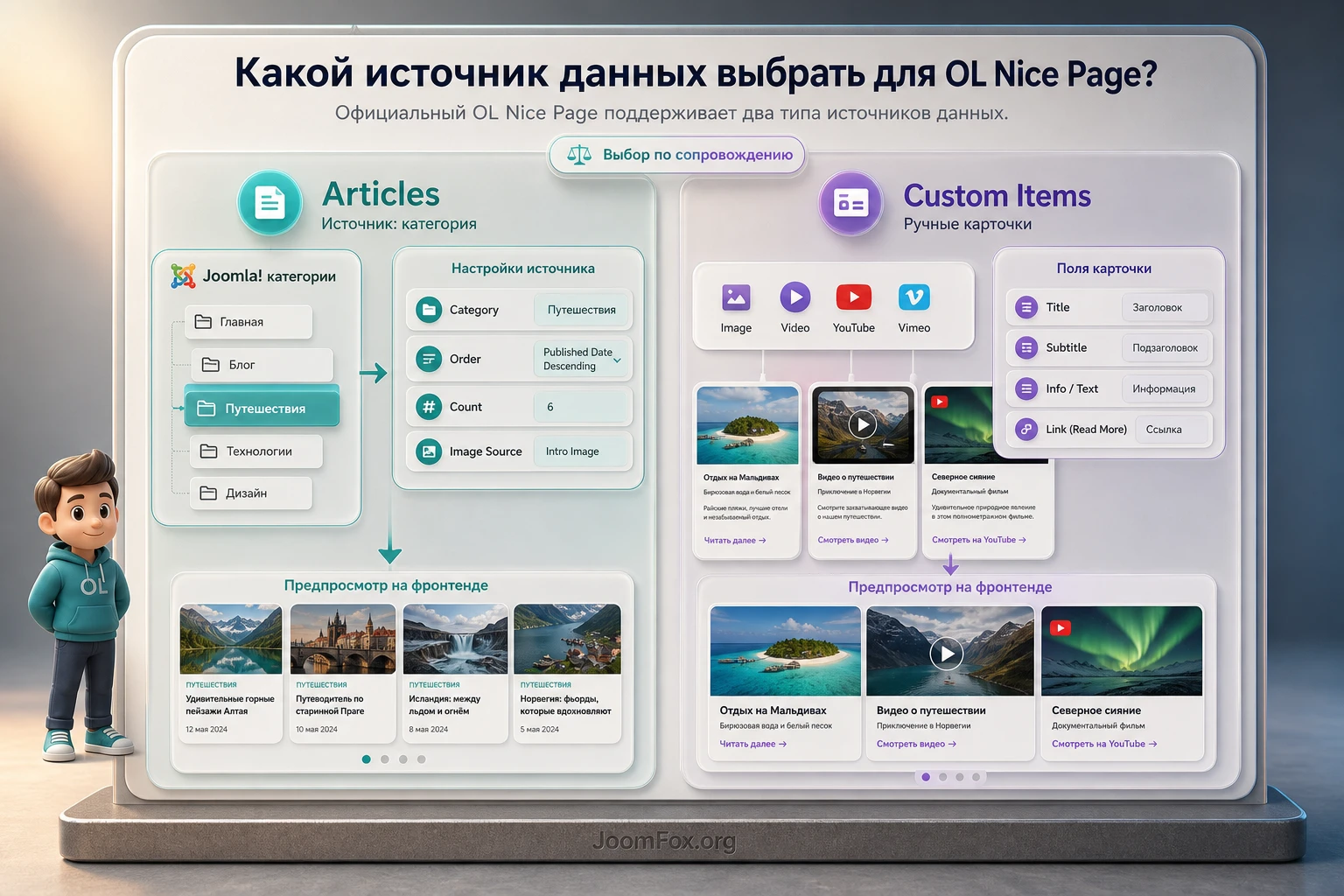
OL Nice Page предлагает два разных подхода к наполнению. Articles подходит, когда контент уже живёт в Joomla-материалах и должен обновляться редакционно. Custom Items подходит, когда блок является отдельной промо-секцией: вы вручную задаёте изображения, заголовки, подзаголовки, ссылки и тип содержимого. Ошибка многих внедрений - пытаться решить обе задачи одним источником без ясного правила.
Articles: автоматическая подборка из материалов Joomla
Для статей модуль позволяет выбрать категорию, учитывать дочерние категории, глубину, избранные материалы, порядок, направление сортировки и количество элементов. Эти настройки хорошо работают для новостей, портфолио, блога, каталога кейсов или раздела "избранное". Но автоматическая выборка требует дисциплины в самих материалах.
Что проверить в статьях
- Категория должна содержать опубликованные материалы с нужным уровнем доступа.
- У статей должны быть заполнены intro image или другие источники изображений, которые выбран модуль.
- Короткие описания не должны включать лишнюю разметку, вставленные скрипты или длинные таблицы.
- Порядок сортировки должен соответствовать смыслу блока: по дате, по порядку, по избранному статусу или другому полю.
- Если включены теги, проверьте их количество и позицию сверху или снизу.
Сильный сценарий для Articles - "покажи последние или избранные проекты из категории". Администратор поддерживает обычные статьи, а модуль превращает их в визуальную витрину. При этом важно не выводить слишком много элементов. Для эффекта лучше шесть качественных карточек, чем двадцать слабых.
Custom Items: ручная секция без зависимости от статей
Custom Items дают больше контроля над конкретным блоком. Официальная страница указывает типы Image, Video, Youtube и Vimeo, а также поля Title, SubTitle, Info, Read More Link и открытие ссылки в новом окне. Такой вариант удобен, когда секция должна быть самостоятельной: например, три направления услуг, серия промо-экранов, подборка медиа или презентация отдельных преимуществ.
Ручные элементы хороши тем, что вы не зависите от структуры категорий. Но у них есть и минус: редактор должен обновлять блок отдельно от материалов сайта. Если одна и та же информация используется в статьях, карточках и других местах, возрастает риск рассинхронизации. Поэтому custom items лучше применять для стабильных промо-блоков, а articles - для динамического редакционного контента.
Сравнение источников по реальному сценарию
| Сценарий | Лучший источник | Причина |
|---|---|---|
| Подборка последних публикаций или кейсов | Articles |
Материалы уже имеют категории, даты, изображения и ссылки. |
| Промо-блок из трёх услуг | Custom Items |
Нужны короткие вручную подготовленные карточки без лишней структуры статей. |
| Портфолио с регулярными обновлениями | Articles |
Редактор может добавлять новые работы через категорию и intro image. |
| Секция с видео и внешними ссылками | Custom Items |
Для каждого элемента важен тип медиа и отдельная ссылка. |
| Лента избранных материалов | Articles |
Можно использовать настройку featured articles и порядок вывода. |
Практическое правило: если элемент должен жить как полноценная статья, выбирайте Articles. Если элемент существует только внутри визуальной секции, выбирайте Custom Items.
Как выбрать стиль: слайдер, портфолио, split, snap и экранные варианты
Выбор стиля - самая заметная часть настройки OL Nice Page, но начинать с неё неправильно. Сначала нужно понять содержимое: сколько элементов, насколько важны изображения, нужны ли ссылки, будет ли текст длинным, есть ли у страницы место для полноэкранного блока. После этого стиль выбирается не по красоте демо, а по задаче.
Default и горизонтальные стили
Default style на странице продукта описан как горизонтальный вывод всех элементов с эффектом раскрытия изображения при наведении. Подобная подача хорошо работает для коротких карточек, где пользователь быстро сканирует набор. Она менее удачна для длинных описаний и слабых изображений. Если карточки выглядят однотипно, эффект наведения не спасёт контент.
Style five и Style six также описаны как горизонтальный вывод с раскрытием изображения при наведении. Поэтому их стоит тестировать на десктопной ширине и на сенсорных устройствах. Наведение мышью не всегда имеет прямой аналог на мобильном. Если ключевая информация спрятана за hover-эффектом, убедитесь, что пользователь на телефоне всё равно видит заголовок, изображение и путь к ссылке.
Style One, Two и Three: прокрутка, timeline и смена фона
Style One использует полноширинное изображение и выбранную высоту, а также может менять фон сайта при прокрутке. Style Two и Style Three описаны как timeline-варианты, тоже со сменой фона. Эти стили лучше всего подходят для последовательной истории: этапы проекта, маршрут услуги, хронология работ, подборка ключевых кейсов. Их не стоит использовать для случайного списка материалов, где порядок не имеет смысла.
Для таких режимов особенно важны одинаковые по качеству изображения и короткие тексты. Если каждый элемент воспринимается как отдельный экран, слабая карточка будет заметнее, чем в обычной сетке. Проверьте также, как блок взаимодействует с липким меню, кнопкой "наверх" и другими эффектами прокрутки.
Slider и Full screen Split Slider
Slider style подходит для компактной презентации нескольких элементов с переходами. Split Slider официально описан как стиль, доступный только в полноэкранном режиме, с разделением изображения и информации об элементе. Такой стиль требует сильных визуалов и ясного текстового блока. Он хорошо подходит для главного экрана или отдельной промо-секции, но может быть тяжёлым внутри обычной статьи.
Если используете split-режим, проверьте высоту и поведение на маленьких экранах. Полноэкранный блок должен не просто занимать место, а вести пользователя к следующему действию. Если после первого экрана не видно, что страницу можно прокручивать дальше, добавьте в контент понятную кнопку или оставьте под блоком видимый следующий раздел.
Portfolio, Replacing и Snap
Portfolio style отображает элементы в стиле портфолио с эффектом следования информации за мышью. Replacing style меняет элементы при прокрутке вниз. Snap style заменяет элементы с snap-эффектом. Эти режимы хороши, когда изображения и короткие подписи сами объясняют содержание: работы агентства, коллекция проектов, галерея услуг, визуальная подборка публикаций.
Если пользователь должен внимательно читать длинный текст, такие эффекты могут мешать. В этом случае лучше выбрать более спокойный стиль, включить описание, ограничить длину заголовка и вывести кнопку чтения. Для SEO и доступности также важно, чтобы информация не была только декоративной реакцией на мышь.
Практический пример: выводим подборку кейсов на главной странице
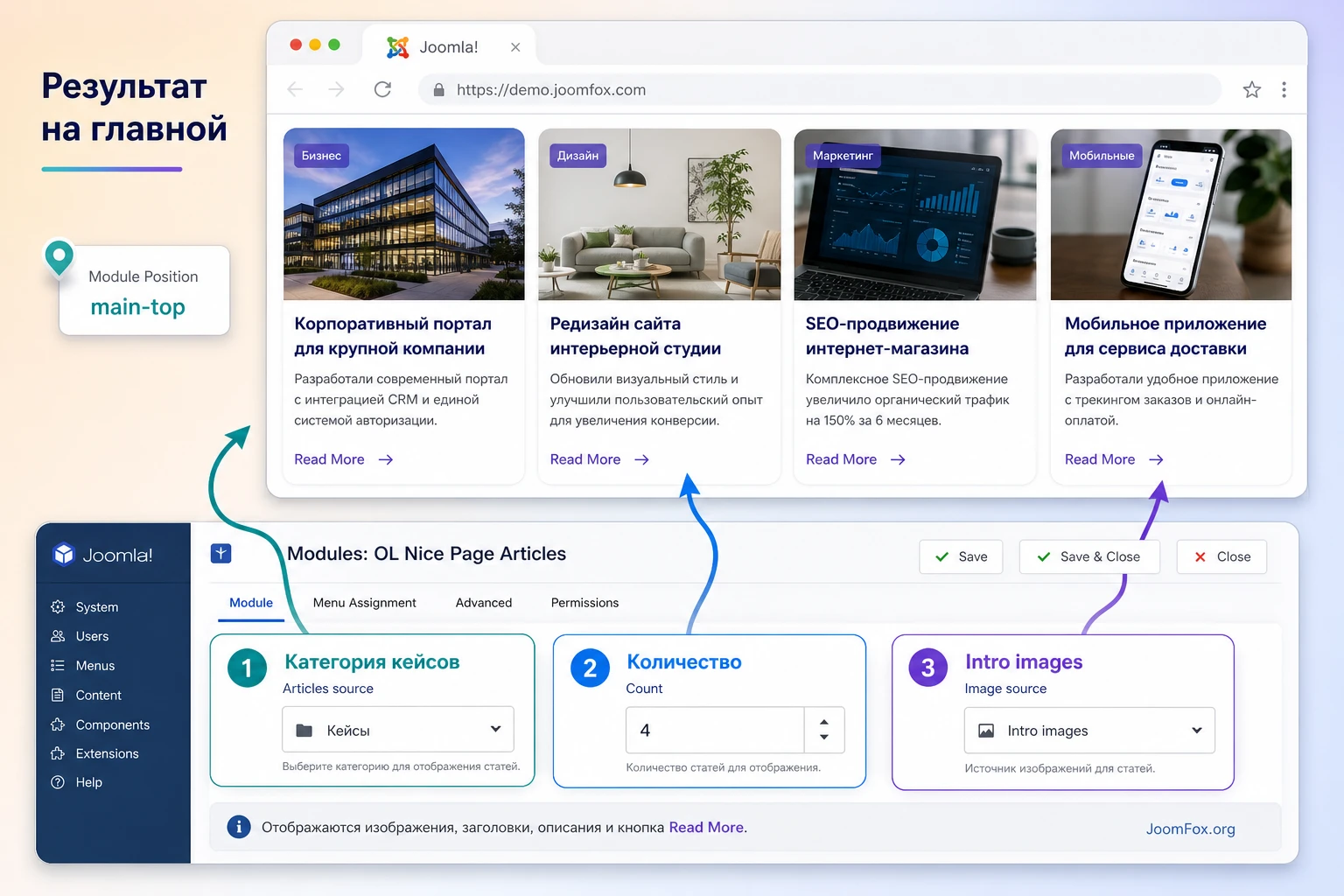
Разберём сценарий, который хорошо подходит OL Nice Page: на главной странице нужно показать подборку кейсов из категории Joomla-материалов. Цель - дать пользователю быстрый визуальный обзор работ и привести его к отдельным страницам кейсов. Источник данных будет Articles, потому что каждый кейс уже является материалом Joomla и должен иметь собственную страницу.
Цель и подготовка
Нужно получить широкий блок из шести кейсов с изображениями, короткими заголовками, описаниями и ссылками. Перед настройкой создайте или проверьте категорию, например Кейсы. В каждом материале заполните заголовок, intro image, короткий вводный текст и убедитесь, что статья опубликована. Если кейсы должны выводиться вручную в нужном порядке, используйте порядок материалов или избранный статус, если он подходит вашей редакционной логике.
Подготовительный чек-лист
- Категория содержит не меньше шести опубликованных материалов.
- У каждого материала есть изображение, подходящее для горизонтального или портфолио-вывода.
- Короткое описание не превышает объём, который комфортно помещается в выбранном стиле.
- Пункт меню главной страницы существует и известен для назначения модуля.
- В шаблоне есть широкая позиция, где блок не будет зажат боковыми колонками.
Настройка модуля
- Создайте экземпляр модуля OL Nice Page и дайте ему административное название.
- В качестве источника выберите
Articlesи укажите категорию с кейсами. - Ограничьте
Countнужным числом элементов, например шестью карточками. - Включите
Item Title, аDescription displayиспользуйте только если вводный текст короткий. - Для изображений начните с
From Image Intro, если intro image заполнены у всех материалов. - Поставьте
Show Read More, если пользователь должен переходить к полному кейсу. - Выберите стиль, который соответствует формату изображений: Portfolio для визуальной сетки, Slider для компактного блока или Style One для экранной подачи.
- Опубликуйте модуль в выбранной позиции и назначьте его на главную страницу.
Не включайте сразу все эффекты. Сначала проверьте, что карточки появились, порядок правильный, ссылки ведут на нужные материалы, изображения не обрезаются критично. Затем можно включать Effects, менять Height, тестировать Background change и экспериментировать с расстояниями между элементами.
Ожидаемый результат и проверка
На публичной странице должен появиться визуальный блок с шестью кейсами. Каждая карточка показывает изображение, заголовок и, если включено, короткое описание, дату, теги или кнопку чтения. Пользователь может перейти к полному материалу, а редактор может обновлять подборку через категорию Joomla.
Проверка не ограничивается визуальным впечатлением. Откройте страницу как гость, перейдите по каждой ссылке, уменьшите ширину окна браузера, включите и выключите кеш, затем обновите один тестовый материал и убедитесь, что изменения доходят до блока. Если используете оптимизацию изображений, проверьте, что модуль получает корректные размеры и не показывает растянутые миниатюры.
Как проверить результат после настройки
После настройки модуля легко остановиться на фразе "на странице красиво". Для рабочего сайта этого мало. OL Nice Page влияет на визуальную структуру, прокрутку, изображения, ссылки, скрипты и иногда фон страницы. Значит, проверка должна быть шире: контент, интерфейс, скорость, доступность, мобильная ширина, кеш и права.
Проверка контента
Сначала проверьте, что модуль выводит именно те элементы, которые вы ожидали. Если источник Articles, сравните категорию, количество, порядок и фильтр избранных материалов. Если источник Custom Items, проверьте каждую ссылку, тип медиа и текстовые поля. Особое внимание уделите обрезке заголовков: параметр Title Max length помогает удержать аккуратный вид, но слишком жёсткое ограничение может сделать заголовки непонятными.
Проверка публичной страницы
Откройте страницу в обычном окне, в приватном режиме и под пользователем без прав администратора. Если модуль виден только администратору, проверьте уровень доступа модуля, статей, категории и пункта меню. Если не виден никому, начните с публикации, позиции и меню назначения. Joomla не покажет модуль только потому, что он установлен: он должен быть опубликован и назначен туда, где шаблон реально выводит выбранную позицию.
Проверка поведения эффектов
Прокрутите страницу медленно и быстро. Наведите мышь на элементы, если стиль использует hover. Попробуйте клавиатурную навигацию. Если блок мешает прокрутке или перехватывает внимание, уменьшите высоту, смените стиль или выключите часть эффектов. Для полноэкранных режимов проверьте, что пользователь понимает, куда идти дальше, особенно если модуль стоит первым крупным блоком страницы.
Проверка скорости и кеша
Модульные визуальные блоки часто загружают изображения и скрипты. Поэтому проверьте размер изображений, ленивую загрузку на уровне шаблона, кеш Joomla и оптимизационное расширение, если оно используется. Если после включения кеша блок перестал обновляться или слайдер работает нестабильно, временно отключите оптимизацию скриптов для тестовой страницы и верните параметры по одному.
Критерий готовности: модуль считается настроенным не тогда, когда эффект сработал в админском браузере, а когда блок корректно виден гостю, ссылки открываются, изображения не ломают макет, а кеш и мобильная ширина не меняют результат неожиданно.
Безопасная донастройка без правки файлов расширения
Иногда после выбора стиля хочется поправить отступы, контраст, поведение на мобильной ширине или место модуля в странице. Делать это правкой файлов расширения нельзя: обновление может стереть изменения, а ошибка в файле модуля усложнит поддержку. Безопаснее использовать настройки модуля, настройки шаблона, позицию, назначение меню и, если нужно, пользовательский CSS в предусмотренном месте шаблона.
Что можно менять без риска
- Количество элементов, порядок, длину заголовка и описания.
- Источник изображений, размеры и режим изменения размера, если они доступны в настройках модуля.
- Светлую или тёмную версию, высоту, расстояние между элементами и эффекты.
- Позицию модуля и назначение на страницы через систему меню Joomla.
- Содержимое статей или custom items, если проблема связана с текстом или изображением.
- Кеш и оптимизацию скриптов на уровне сайта, если конфликт проявляется только после объединения файлов.
Если требуется CSS, начните не с кода, а с назначения отдельного класса модулю через штатные параметры Joomla, если это поле доступно в вашей версии и шаблоне. Затем добавляйте CSS в пользовательский файл шаблона или интерфейс custom CSS шаблона. Не используйте случайные селекторы из демо без проверки в инструментах разработчика: классы могут отличаться между версиями и стилями.
Как безопасно откатывать спорные изменения
Перед серией правок сохраните копию настроек модуля: продублируйте модуль, снимите скрин ключевых вкладок или зафиксируйте значения в задачнике проекта. Если после изменений блок ломается, выключайте параметры по одному: сначала эффекты, затем смену фона, затем дополнительную загрузку библиотек, затем нестандартную позицию. Такой порядок быстрее, чем заново создавать модуль.
Для сайтов с клиентским редактированием полезно разделить права. Редактор может обновлять статьи и изображения, но не должен менять Load Jquery, высоту полноэкранного блока или источник данных без согласования. Joomla ACL позволяет строить разные уровни доступа, а для модульных визуальных секций это снижает риск случайно испортить главную страницу.
Почему OL Nice Page может не отображаться или работать неправильно
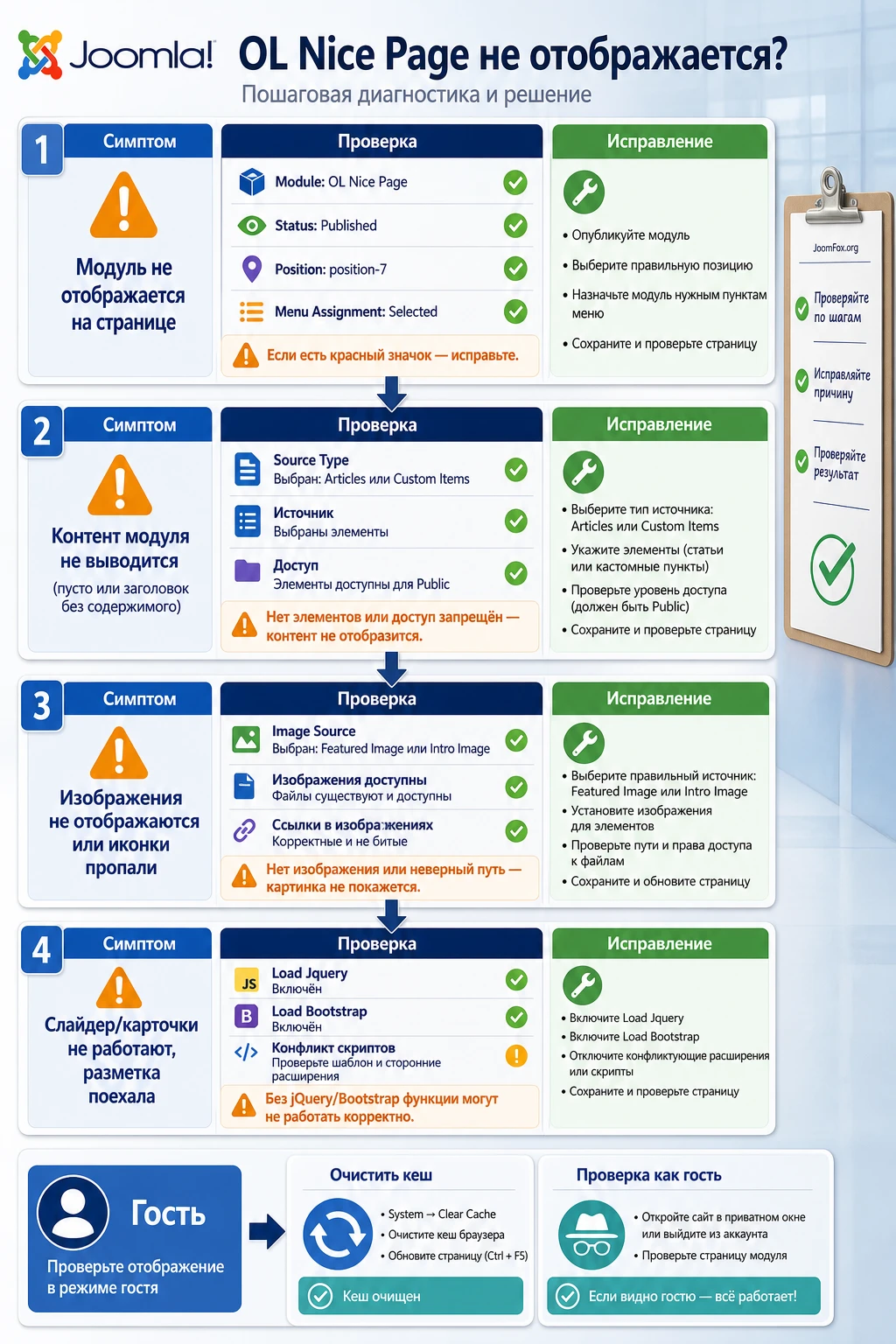
Диагностику нужно вести от Joomla-логики к визуальным эффектам. Если модуль не появился, сначала проверяются публикация, позиция, меню и источник данных. Если появился, но выглядит иначе, проверяются стиль, изображения, размеры, библиотеки и кеш. Если эффект работает только у администратора, чаще всего виноваты права, кеш или разные условия просмотра.
Модуль установлен, но не виден на странице
Симптом: установка прошла без ошибок, но на публичной странице нет блока OL Nice Page. Возможная причина - модуль не опубликован, выбранной позиции нет в шаблоне, назначение меню не включает текущую страницу, язык или уровень доступа не совпадает.
Проверьте состояние Published, позицию шаблона и вкладку назначения меню. Если не уверены в позиции, временно поставьте модуль в заведомо рабочую широкую позицию. Затем откройте страницу гостем. Если блок появился в другой позиции, проблема была не в модуле, а в шаблоне или выбранной позиции.
Появляется пустой блок или меньше элементов, чем ожидалось
Симптом: видна область модуля, но карточек нет или их меньше, чем указано в Count. Проверьте источник Articles: категория, дочерние категории, глубина, фильтр избранных материалов, статус публикации, доступ и язык. Если используете Custom Items, убедитесь, что элементы заполнены, имеют изображения или допустимый тип медиа, а ссылки не пустые там, где они нужны.
Если модуль берёт изображения из intro image, а часть статей содержит только картинки внутри текста, результат может быть неполным. Выберите правильный источник изображений или приведите материалы к единому формату. Для стабильной витрины лучше стандартизировать контент, чем заставлять модуль угадывать картинки из разных мест.
Изображения растянуты, обрезаны или выглядят разного качества
Симптом: блок виден, но изображения разного размера, важные части обрезаются, карточки выглядят неравномерно. Возможная причина - разные исходные пропорции, неподходящие значения Image Width и Image Height, спорный Resize Mode или слабые исходники.
Сначала подготовьте изображения, затем меняйте настройки. Если у стиля широкие горизонтальные карточки, не используйте вертикальные фото без кадрирования. Если стиль полноэкранный, изображения должны быть достаточно крупными. Проверьте результат на нескольких ширинах и не судите по одному экрану администратора.
Эффекты, slider или hover работают нестабильно
Симптом: карточки отображаются, но слайдер не переключается, hover не срабатывает, split-эффект ломается, а прокрутка становится рывковой. Начните с консоли браузера и временно отключите оптимизацию скриптов. Затем проверьте Load Jquery и Load Bootstrap. Не включайте оба параметра навсегда только потому, что это один раз помогло: возможно, шаблон уже подключает библиотеку, а проблема была в объединении или отложенной загрузке.
Если конфликт возникает после включения кеша или минификации, настройте исключение для страницы или скриптов модуля в вашем оптимизационном расширении. Если исключение невозможно, выберите более спокойный стиль без сложной прокрутки. Визуальный эффект не должен быть важнее стабильности страницы.
Фон меняется так, что текст плохо читается
Симптом: при включении Background change блок выглядит эффектно, но заголовки и описания теряются на отдельных карточках. Причина обычно в контрасте изображений, светлой или тёмной версии и длине текста.
Проверьте каждую карточку, а не только первую. Если проблема повторяется, поменяйте Version, уменьшите длину описаний, отключите фоновую смену или выберите стиль, где текстовая область отделена от изображения. Откат в этом случае лучше, чем попытка заставить все изображения работать с одним текстовым цветом.
После обновления материалов блок показывает старые данные
Симптом: в категории изменена статья или изображение, но OL Nice Page продолжает показывать старую карточку. Проверьте кеш Joomla, кеш шаблона, кеш оптимизационного расширения и кеш браузера. Если сайт использует CDN, проверьте его отдельно.
Для динамической подборки задайте редакционный порядок: после изменения статей очищать кеш соответствующей страницы. Если блок обновляется часто, не размещайте его в зоне с агрессивным долгим кешированием без исключения. Когда важна свежесть, лучше отказаться от лишних эффектов и оставить стабильную, быстро обновляемую подачу.
Вопросы, которые чаще всего возникают при настройке
Можно ли использовать OL Nice Page только с материалами Joomla?
Нет. Официальная страница показывает два источника: Articles и Custom Items. Articles подходит для вывода материалов из категории, а Custom Items - для ручных карточек, изображений, видео и ссылок. Выбор зависит от того, должен ли элемент жить как отдельная статья Joomla или только как часть визуального блока.
Почему модуль не появляется после установки?
Самая частая причина - не установка, а публикация и назначение. Проверьте, что модуль опубликован, стоит в существующей позиции шаблона, назначен на нужный пункт меню, имеет подходящий язык и уровень доступа. Если источник Articles пустой или статьи закрыты по правам, блок тоже может выглядеть пустым.
Нужно ли включать Load Jquery и Load Bootstrap?
Не включайте их автоматически. Если шаблон уже загружает эти библиотеки, дубль может создать конфликт. Начните с выключенных переключателей, проверьте страницу, а при проблемах с эффектами включайте параметры по одному и смотрите консоль браузера. После диагностики оставьте только то, что действительно нужно.
Какой стиль выбрать для главной страницы?
Для короткой подборки кейсов подойдут Portfolio, Slider или один из экранных стилей. Для последовательной истории лучше смотреть timeline-варианты и стили со сменой фона. Для узкой позиции или боковой колонки лучше не использовать полноэкранный split и сложные прокруточные эффекты.
Можно ли выводить видео через Custom Items?
Да, официальная страница указывает типы Video, Youtube и Vimeo для custom items. Но для видео-блока особенно важно проверить скорость, мобильную ширину и поведение на странице. Не размещайте много тяжёлых видео в одной визуальной секции без необходимости.
Что делать, если изображения берутся не оттуда?
Проверьте настройки изображений: intro image, full text image, inline intro text и inline full text. Затем приведите материалы к одному формату. Если у половины статей картинки в поле intro image, а у другой половины внутри текста, результат будет менее предсказуемым.
Подойдёт ли модуль для большого каталога с фильтрами?
Скорее нет. OL Nice Page лучше использовать как визуальную секцию с ограниченным числом элементов. Для больших каталогов, фильтров, сортировки, AJAX-пагинации и гибкой сетки стоит смотреть специализированные грид-расширения.
Есть ли точная видеоинструкция по этому модулю?
В рамках проверки точный полезный YouTube-ролик именно по OL Nice Page не найден. Поэтому в статье нет случайного видео-блока. Для визуального понимания лучше использовать официальную demo-страницу и сгенерированные схемы настройки из этого руководства.
Когда стоит использовать OL Nice Page на своём сайте
OL Nice Page будет удачным выбором, если вам нужен визуально сильный Joomla-модуль, который берёт статьи или custom items и превращает их в слайдер, портфолио, timeline, split-секцию или блок с эффектами прокрутки. Он особенно полезен на главной странице, в портфолио, промо-разделах и редакционных подборках, где изображение, короткий текст и ссылка должны работать вместе.
Перед внедрением проверьте три вещи: есть ли качественный контент, есть ли подходящая позиция шаблона и понятен ли стиль, который решает вашу задачу. Если всё это есть, можно скачать последнюю версию OL Nice Page, установить модуль на тестовую страницу и пройти настройку по цепочке из этого руководства.
Если же вам нужны фильтры, сложная адаптивная сетка, полноценный редактор страниц или расширенные условия показа модулей, лучше сравнить OL Nice Page с альтернативами из предыдущего раздела. Правильное решение зависит не от числа эффектов, а от того, сможет ли редактор поддерживать блок после запуска без постоянной помощи разработчика.
Финальная рекомендация проста: начинайте с малого. Один источник данных, один стиль, понятная позиция, несколько качественных элементов и проверка гостем. После этого добавляйте эффекты, фоновые изменения и сложные режимы. Так OL Nice Page становится полезным инструментом, а не ещё одним красивым, но хрупким блоком на странице.
Похожие расширения

Соседние материалы | ||||

|
Vina Article Slideshow - Расширение Joomla | Hot Joomla Carousel Pro - Расширение Joomla |

|
|

