


IgniteGallery - Расширение Joomla
IgniteGallery - это уникальное расширение для Joomla, ставшее популярным инструментом для создания галерей изображений на веб-сайтах. Это мощное и интуитивно понятное расширение отличается удобством в использовании и настройке, а также предоставляет обширные возможности для контроля над видом и функциональностью галерей.

Особенности расширения
Одно из основных преимуществ данного расширения для Joomla - это его гибкость. Пользователь может настроить работу галереи согласно своим потребностям. Это может быть как простая коллекция изображений, так и подробная карточка товара с дополнительными медиа-файлами и подробным описанием.
Также стоит отметить доступность расширения IgniteGallery для начинающих пользователей. Задачи по работе с галереями решаются в несколько простых шагов. С другой стороны, профессионалы смогут оценить глубину настройки и масштабируемость, которые позволяют в полной мере использовать потенциал Joomla.
Нельзя не упомянуть и производительность этого расширения. Оно обеспечивает быстрое и стабильное функционирование галерей, что особенно важно при больших объемах изображений и высоком трафике пользователей.
Эффективность SEO является еще одной привлекательной особенностью данного расширения. Заголовки, подписи и мета-теги изображений удобно управлять, что помогает в продвижении сайта и увеличении его видимости в поисковых системах.
Таким образом, расширение для Joomla под названием IgniteGallery предлагает удобные инструменты для создания и управления галереями. Оно отличается надежностью и производительностью, простотой использования и гибкостью настроек.
Дополнять описание данного расширения можно еще множеством деталей. Все они подчеркнут его эффективность и полезность, способность удовлетворить потребности различных категорий пользователей. Безусловно, IgniteGallery является достойным выбором для тех, кто ценит комфорт и качество работы с изображениями на сайте. Надеемся, что данное описание расширения поможет вам его лучше понять и эффективно использовать.
Спецификации:
| Дата выхода: | 19-11-2014 | |
| Дата обновления: | 01-03-2026 | |
| Тип расширения: | Платный | |
| Тематика: | Фото и изображения | |
| Совместимость: | J3.x J4.x J5.x J6.x | |
| Включает в себя: | Компонент Модуль Плагин | |
| Языковые пакеты: |

|
|
| Разработчик: | IgniteGallery | |
| Рейтинг: | ||
Скачивание по подписке!
Вам необходимо авторизоваться на сайте и приобрести клубную подписку!
Поделись с друзьями!
Руководство по настройке и использованию IgniteGallery в Joomla
IgniteGallery - это не просто блок с картинками, а полноценная система галерей для Joomla: компонент управляет категориями и изображениями, модуль выводит выбранные галереи в позициях шаблона, контент-плагин вставляет галереи в материалы, а дополнительные плагины помогают подключать поиск и пользовательские поля. В этом руководстве разберем, как подойти к настройке без хаоса: что проверить до установки, как создать первую структуру, какие профили отображения выбрать, где включать теги, видео, водяные знаки и загрузку из публичной части сайта.
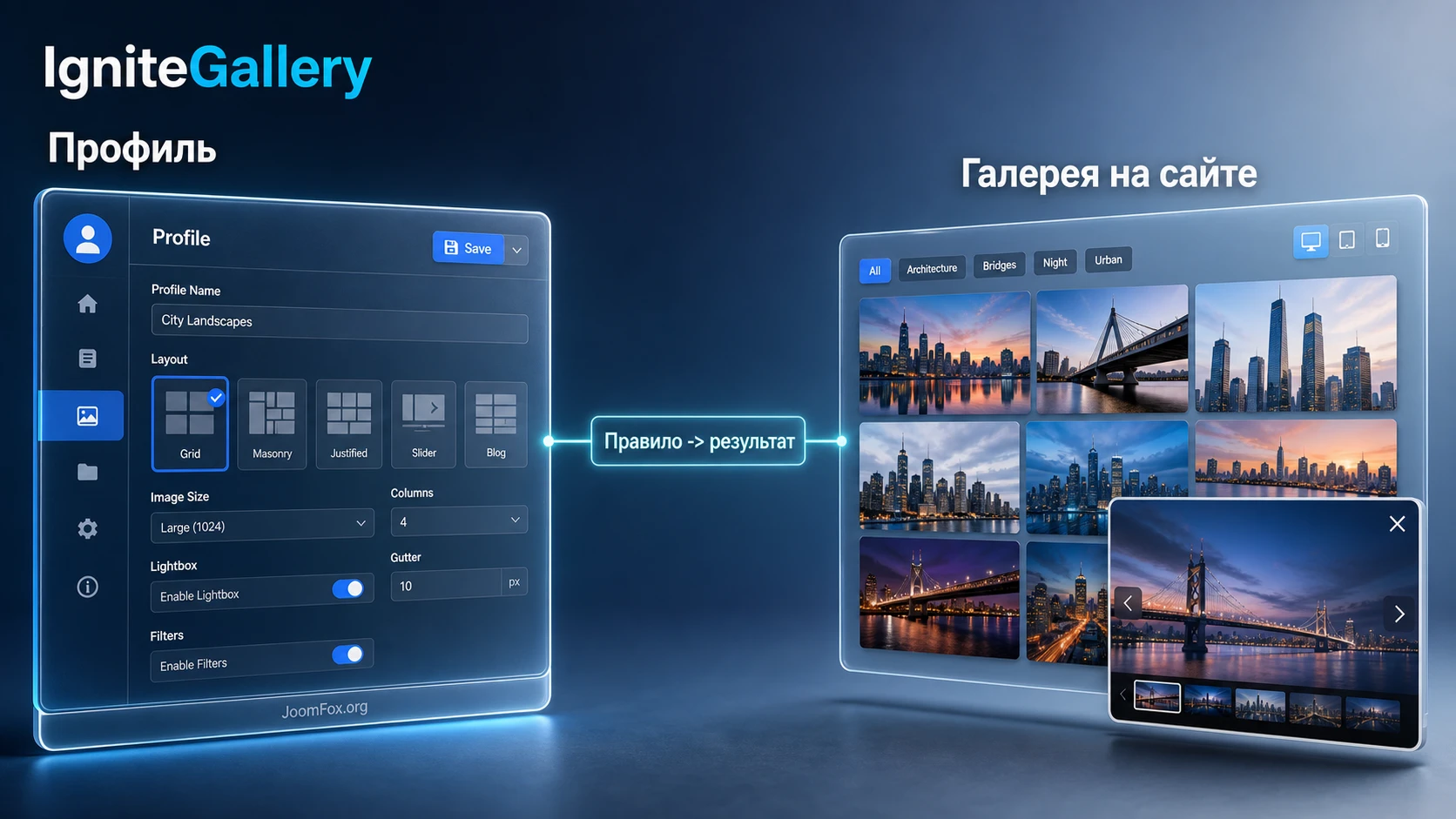
Материал рассчитан на администратора Joomla, который уже имеет установочный ZIP-архив расширения или готовится его протестировать на копии сайта. Здесь нет инструкций по покупке, лицензированию или обходу доступа. Цель другая - помочь понять механику продукта, аккуратно настроить галереи, избежать типичных конфликтов с кешем и оптимизаторами, а затем принять спокойное решение, подходит ли расширение для вашего сайта.
Официальная документация IgniteGallery богата короткими видео и FAQ, но многие вопросы становятся понятнее, когда их собрать в один практический сценарий. Поэтому ниже идут не отдельные справочные ответы, а связное руководство: от первой галереи до меню, модуля, контент-плагина, тегов, мультиязычности, проверки скорости, диагностики загрузок и сравнения с близкими Joomla-решениями.
Что именно решает IgniteGallery и где он полезен
Главная задача IgniteGallery - дать сайту Joomla управляемую медиагалерею, а не набор случайно вставленных изображений. Если на сайте много фотографий, видеороликов, альбомов, разделов портфолио, событий, объектов недвижимости, туристических маршрутов или клиентских проектов, обычная вставка картинок в материал быстро становится неудобной. У изображений появляются подписи, порядок, категории, теги, доступ, миниатюры, полноэкранный просмотр, поиск, загрузки, комментарии, рейтинги и разные представления. Все это лучше хранить в компоненте, где есть единая логика.
По официальному описанию и странице Joomla Extension Directory расширение поддерживает категории и подкатегории, адаптивные макеты, сетки Masonry, Justified и Metro, видео с YouTube, Vimeo и локальных файлов, загрузку с изменением размера, теги, фильтры, модуль облака тегов, мультиязычные галереи, Joomla Smart Search, водяные знаки, защиту паролем, кнопки скачивания и увеличения, комментарии, рейтинг, слайд-шоу, Ken Burns effect, импорт метаданных EXIF/IPTC, локальные видео, WebP, GIF, SVG и вывод через компонент, модуль, контент-плагин и custom field plugin. Для администратора это означает одно: перед настройкой нужно решить не только как галерея выглядит, но и как она будет жить в структуре сайта.
IgniteGallery особенно полезен в трех ситуациях. Первая - сайт регулярно пополняется изображениями, и администратор не хочет каждый раз вручную верстать новую страницу. Вторая - галереи должны выводиться в разных местах: отдельным пунктом меню, внутри статьи, в позиции шаблона, в блоке конструктора страниц или как связанное поле материала. Третья - у изображений есть дополнительные данные: теги, описания, автор, камера, место съемки, отдельные поля, права доступа или язык.
Если же вам нужна только одна небольшая подборка из пяти картинок на странице, без поиска, категорий, тегов и отдельного управления, IgniteGallery может оказаться избыточным. В таком случае проще использовать возможности шаблона, редактора или легкий content plugin. Сильная сторона этого продукта раскрывается, когда галерея становится постоянной частью сайта, а не разовым декоративным блоком.
Кому расширение подходит, а кому лучше выбрать другой путь
IgniteGallery хорошо ложится на сайты, где изображения являются содержанием, а не украшением. Фотографы, музеи, школы, клубы, каталоги работ, туристические проекты, медиаархивы, сайты мероприятий и портфолио получают выгоду от категорий, подкатегорий, разных макетов, поиска и фронтальной загрузки. По отзывам на JED пользователи часто выделяют именно удобство для клиентов и редакторов, которым нужно добавлять галереи без постоянного участия разработчика.
Для разработчика Joomla ценность в том, что продукт представлен не одним типом расширения. Компонент отвечает за сущности галерей и изображений, модуль помогает вывести набор в позиции шаблона, контент-плагин вставляет галереи в статьи и компоненты, поддерживающие Joomla content plugins, smart search plugins добавляют индексирование, а custom field plugin позволяет выбирать галерею из вкладки пользовательских полей материала. Такая связка удобна для сайтов, где галерея должна быть частью редакционного процесса.
Расширение может не подойти, если проект требует полностью свободной фронтенд-верстки без зависимости от компонентной логики Joomla. Например, дизайнер хочет каждый слайд собирать как уникальный блок с произвольной анимацией, а редактор не будет управлять изображениями после запуска. В таком случае конструктор страниц или кастомный шаблонный блок может быть проще. Еще один случай - сайт с крайне жесткими требованиями к минимальному количеству расширений. IgniteGallery богатый продукт, и его стоит вводить осознанно: тестировать на копии, проверять взаимодействие с кешем, оптимизацией изображений и шаблоном.
Практический ориентир: если галерея должна иметь категории, теги, поиск, модульный вывод, загрузку редакторами и разные макеты, IgniteGallery стоит тестировать. Если нужна статичная подборка картинок без администрирования, компонентный подход может быть тяжелее задачи.
Что проверить перед установкой на Joomla-сайт
Перед установкой любого галерейного компонента полезно остановиться на инфраструктуре сайта. IgniteGallery работает с изображениями, создает миниатюры, хранит исходники и уменьшенные файлы, может импортировать папки, показывать видео, обрабатывать EXIF/IPTC и взаимодействовать с кешем. Ошибка в окружении проявляется не сразу: сначала расширение устанавливается, а затем администратор видит пустые места вместо миниатюр, слишком долгую первую загрузку или неработающую загрузку больших фотографий.
Совместимость Joomla, PHP и графических библиотек
На странице продукта и JED указана совместимость с актуальными ветками Joomla 4, Joomla 5 и Joomla 6, а changelog уточняет, какие версии Ignite Gallery нужны при переходах между ветками Joomla. В статье не стоит фиксировать дату проверки как часть пользовательского текста, но на практике перед установкой нужно сравнить три вещи: версию Joomla, версию PHP и доступность расширений PHP для обработки изображений. В FAQ разработчик отдельно разбирает PHP 8.3, PHP 8.4, GD Image Library и ImageMagick, поэтому для крупных архивов лучше заранее спросить хостинг о лимитах памяти и доступных библиотеках.
Если сайт старый и обновлялся много раз, сначала сделайте резервную копию, проверьте совместимость шаблона, выключите экспериментальные оптимизаторы на время теста и установите IgniteGallery на копию. Это не формальность: галерея генерирует файлы, добавляет таблицы, создает связи с меню и может использовать плагины. Откат проще делать до того, как редакторы начнут загружать сотни фотографий.
Права доступа, меню и роли редакторов
Joomla использует систему ACL, а IgniteGallery добавляет свои сценарии доступа: можно управлять видимостью галерей и отдельных изображений, давать редакторам возможность создавать и редактировать галереи из публичной части сайта, модерировать новые материалы и отправлять уведомления. Если на сайте есть группы редакторов, не включайте фронтальную загрузку сразу всем. Сначала создайте тестовую группу, дайте ей минимум прав, проверьте создание галереи, загрузку изображения, сохранение порядка и публикацию.
Важно заранее решить, где галереи будут доступны посетителю. Компонентный вывод через пункт меню ведет себя иначе, чем галерея в материале через контент-плагин или модуль в позиции шаблона. Меню влияет на адрес страницы, активные модули, хлебные крошки, метаданные и иногда на поведение шаблона. Если потом теги или результаты поиска открываются на неожиданной странице, часто причина не в галерее, а в том, что под соответствующий вид не создан правильный пункт меню.
Изображения, исходники и место на сервере
IgniteGallery хранит исходные и resized-изображения в своей структуре папок. В официальном FAQ отдельно объясняется, что видимые на сайте файлы создаются в resized-папке, а при изменении размеров, кропа или водяного знака расширение может создать новые варианты. Старые файлы не всегда удаляются автоматически, потому что компонент не может заранее знать, где модуль или плагин используют конкретный размер. Это нормальная логика для галерей, но ее нужно учитывать на хостинге с ограниченным диском.
Перед массовым импортом подготовьте изображения: уберите очевидный мусор, проверьте ориентацию, не загружайте необработанные огромные файлы без необходимости. Если задача - витрина на сайте, пользователю редко нужен исходник в десятки мегабайт. Если же оригиналы важны, настройте размеры и поведение источников осознанно, а не полагайтесь на случайные значения.
Установка и первая проверка без лишнего риска
Установка расширения Joomla обычно проходит через админ-панель: установочный ZIP загружается в менеджер расширений, после чего компонент появляется в меню компонентов, а плагины и модуль включаются отдельно. Для IgniteGallery важно помнить, что пакет может включать несколько частей. Если вы планируете выводить галерею внутри материала, установите и включите контент-плагин и editor button plugin. Если нужен вывод в позиции шаблона, установите модуль. Если планируется поиск по изображениям и галереям, включите smart search plugins и настройте индексирование.
Первичная проверка должна быть короткой, но последовательной. Не начинайте с десятков настроек. Создайте одну тестовую галерею, загрузите несколько небольших изображений, назначьте простой профиль, сделайте пункт меню и откройте страницу в публичной части сайта. Затем проверьте lightbox, миниатюры, адаптивность на узкой ширине, порядок изображений и отсутствие ошибок в консоли браузера. Только после этого стоит подключать сложные режимы вроде фронтальной загрузки, видео, тегов, мультиязычности и водяных знаков.
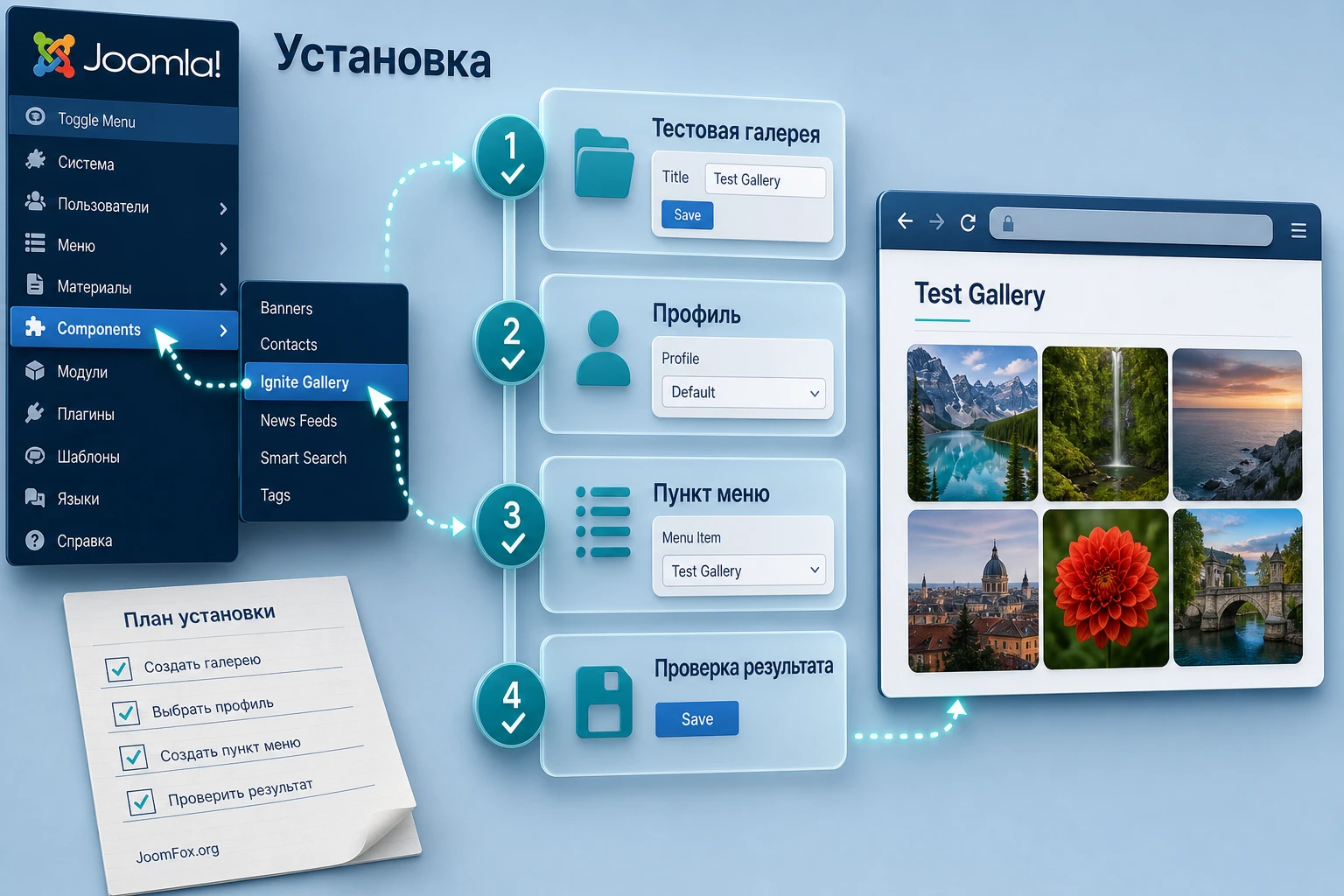
Минимальная контрольная цепочка
- Установите компонент через стандартный менеджер расширений Joomla.
- Проверьте, появились ли дополнительные плагины и модуль Ignite Gallery, которые нужны именно вашему способу вывода.
- Создайте тестовую категорию или галерею с понятным названием, например "Тестовая галерея".
- Загрузите несколько небольших изображений, чтобы исключить проблемы с лимитами памяти.
- Создайте или выберите профиль отображения без сложных эффектов.
- Добавьте пункт меню, ведущий на созданную галерею или родительскую категорию.
- Откройте страницу как обычный посетитель и проверьте миниатюры, большое изображение, мобильную ширину и адреса страниц.
Если на этом этапе все работает, у вас есть надежная базовая точка. Дальше можно включать сложные функции по одной. Если же уже в минимальной цепочке появляются пустые места, ошибка загрузки, белый экран или конфликт скриптов, не тратьте время на дизайн. Сначала устраните инфраструктурную проблему.
Профили отображения: сетки, миниатюры, lightbox и описания
Один из самых важных механизмов IgniteGallery - профиль отображения. Галерея отвечает за содержимое, а профиль отвечает за то, как это содержимое выглядит: сетка, размеры миниатюр, поведение большого изображения, положение описаний, lazy loading, теги, водяной знак, lightbox, слайд-шоу и другие параметры. Это раздел, где администраторы чаще всего либо недонастраивают продукт, либо меняют слишком много сразу и потом не понимают, какая настройка дала результат.
Начинайте с назначения одного профиля под один тип галереи. Например, для портфолио с разными пропорциями изображений удобна Masonry или Justified grid. Для ровной витрины работ может подойти even grid с одинаковыми миниатюрами. Для обложек проектов или событий, где важен визуальный ритм, можно тестировать Metro grid. Для галереи с описаниями и навигацией по большому изображению полезны варианты с миниатюрами сверху, снизу или сбоку.
Как выбрать макет под реальную задачу
| Сценарий | Что выбрать первым | Что проверить |
|---|---|---|
| Портфолио с разными форматами фотографий | Masonry или Justified grid | Не обрезаются ли важные части кадра, ровно ли работает lightbox. |
| Каталог работ с одинаковыми обложками | Even grid с фиксированным размером миниатюр | Одинаковы ли отступы, не создаются ли лишние resized-варианты. |
| Большая фотогалерея с навигацией | Схема с большим изображением и миниатюрами | Удобно ли листать на мобильном, не мешает ли описание. |
| Галерея с видео и изображениями | Профиль, где preview и lightbox понятны пользователю | Корректно ли открываются embed-видео и не грузятся ли они до согласия, если включен GDPR-сценарий. |
Настройки миниатюр и серверного места
Профили влияют не только на внешний вид. Ширина, высота, кроп, водяной знак и размеры для main gallery, lightbox и module output могут создавать разные наборы resized-файлов. Официальный FAQ рекомендует для экономии места использовать одинаковые размеры и одинаковое поведение кропа там, где это допустимо. Если main thumbnail и lightbox thumbnail имеют одинаковые параметры, расширению не нужно создавать два разных варианта одного изображения.
Безопасная стратегия настройки: сначала выберите визуально приемлемый размер миниатюр, затем проверьте страницу на десктопе и мобильной ширине, потом меняйте только один параметр за раз. После нескольких экспериментов откройте файловую структуру на тестовом сайте и оцените рост resized-папки. На боевом сайте не удаляйте папки вслепую. В документации явно предупреждается: не удаляйте папку оригиналов, потому что из нее галерея может пересоздавать нужные файлы.
Lazy loading и оптимизаторы
У IgniteGallery есть собственная lazy loading логика для изображений. Если шаблон, системный плагин или оптимизатор тоже пытается лениво загружать те же картинки, возможен конфликт: вместо изображений остаются loading gifs или пустые места. В FAQ разработчик рекомендует выключить lazy loading для thumbnails в профиле галереи или исключить классы изображений из внешнего lazy load. Это один из самых практичных пунктов настройки, особенно на сайтах с JCH Optimize, PageSpeed-плагинами или шаблонами, где оптимизация включена по умолчанию.
Для исключений в оптимизаторе пригодятся документированные классы:
ig-slideshow-image
ig-scroller-img
ig-thumbs-grid-image
Добавляйте их по одному, как отдельные исключения. После изменения очистите кеш Joomla, кеш оптимизатора и кеш браузера, а затем проверьте страницу в режиме приватного окна. Если конфликт исчез, не включайте обратно обе lazy loading системы сразу. Оставьте одну ответственную за загрузку изображений, иначе проблема может вернуться после следующего обновления шаблона или оптимизатора.
Категории, теги и поиск: как сделать галерею навигационной
В большом фотокаталоге посетитель редко хочет смотреть все изображения подряд. Ему нужны разделы, теги, фильтры и поиск. IgniteGallery поддерживает категории и подкатегории, теги изображений, tag filters, tags cloud module и Smart Search. Эти функции не стоит включать ради количества возможностей. Их нужно связать со структурой сайта, иначе получится много элементов, которые не помогают пользователю.
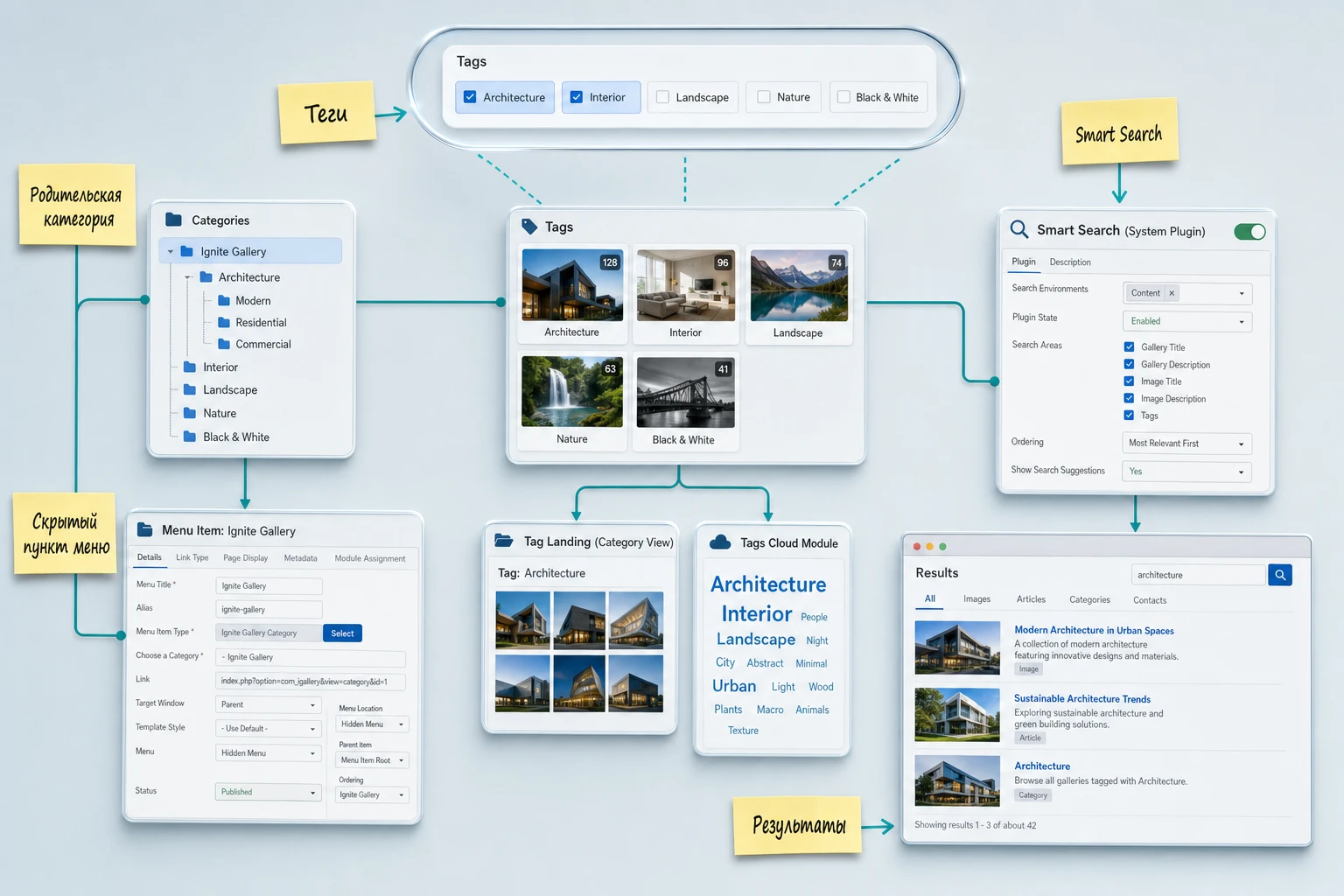
Категории и верхний пункт меню
Официальный FAQ объясняет важный нюанс: когда вы создаете пункт меню на категорию, показываются дочерние категории и изображения внутри выбранной категории. Если нужно вывести все верхнеуровневые категории, создайте одну родительскую категорию, назначьте ей остальные разделы как дочерние и ведите пункт меню на эту верхнюю категорию. Это типичная Joomla-логика, но ее легко пропустить, если думать о галерее как о простом списке.
Такой подход полезен для сайта с разделами "События", "Проекты", "Команда", "Отзывы", "Объекты". В админке вы управляете деревом галерей, а посетитель получает один понятный вход в медиараздел. Если потом понадобится вывести отдельную категорию в меню, не придется перестраивать весь архив.
Теги и страница результатов по тегам
Теги добавляются на странице редактирования изображения. Документация уточняет, что после ввода тег нужно подтвердить, а в профиле можно включить отображение тегов в описании и tag filters в области миниатюр. При клике по тегу открывается страница со всеми изображениями, имеющими этот тег. Чтобы контролировать модули и профиль этой страницы, лучше создать отдельный пункт меню для landing page тегов и при необходимости скрыть его из видимого меню.
Для пользователя это решает задачу "показать все изображения с одним признаком". Например, на сайте школы тегами могут быть классы или мероприятия, на сайте фотостудии - жанры, на сайте музея - коллекции и авторы. Не используйте теги как замену категориям. Категория отвечает за основную структуру, а тег - за пересекающийся признак.
Smart Search и поиск внутри галереи
IgniteGallery имеет smart search plugins и умеет показывать поисковое поле над галереей. В документации по search plugin указано, что можно выбрать тип результатов: Joomla Smart Search или Tagged Gallery. Если выбран Joomla, результаты формируются через стандартный поисковый компонент Joomla при включенных плагинах и индексации. Если выбран Tagged Gallery, поиск ведет к изображениям с совпадающими тегами, а в настройках можно выбрать matching type.
Для сайта с большим количеством описаний, EXIF, тегов и галерей обычно разумно включить Smart Search и проверить, какие данные попадают в индекс. Для маленькой витрины достаточно фильтров по тегам. Главная проверка результата: пользователь должен находить не просто страницу галереи, а конкретные изображения или группы изображений, ради которых он пришел.
Вывод галерей через компонент, модуль, плагин и пользовательское поле
Одна из сильных сторон IgniteGallery - несколько способов вывода. Это также источник путаницы: администратор меняет профиль в одном месте, но страница использует другой профиль из параметров плагина или меню. Чтобы не потеряться, воспринимайте способ вывода как отдельный слой поверх самой галереи.
Пункт меню компонента
Компонентный вывод подходит для основных разделов сайта: фотогалерея, портфолио, архив мероприятий, медиацентр. Здесь Joomla создает полноценную страницу компонента, к которой можно привязать модули, метаданные, пункт меню, хлебные крошки и доступ. Если галерея важна как самостоятельный раздел, начинайте именно с пункта меню.
Проверяйте, какой профиль назначен в параметрах меню и как ведут себя дочерние категории. Если страница должна показывать все верхние разделы, используйте родительскую категорию, описанную выше. Если меню ведет на конкретную галерею, убедитесь, что посетитель не теряет контекст и может вернуться к списку.
Контент-плагин в материале Joomla
Контент-плагин нужен, когда галерея является частью статьи, инструкции, новости или страницы конструктора, поддерживающего Joomla content plugins. Официальная документация прямо указывает, что content plugin places galleries into Joomla articles и может работать в других page builder components, если они поддерживают контент-плагины Joomla. В этом сценарии важно помнить: профиль может быть задан при вставке галереи в материал. Если вы потом меняете настройки профиля и не видите результата, проверьте, не зафиксирован ли профиль в параметрах вставки.
Практический пример: статья о туристическом маршруте содержит текст, карту и галерею фотографий в середине. Галерею не нужно выводить отдельной страницей, но она должна открываться в lightbox, иметь подписи и не ломать сетку материала. Здесь контент-плагин удобнее меню, а модуль был бы слишком привязан к позиции шаблона.
Модуль в позиции шаблона
Модуль полезен для боковых блоков, главной страницы, футера, страницы раздела или конструктора, где нужно показать random, latest, most viewed или highest rated galleries. На JED и официальной странице указано, что модуль может выводить такие варианты, а отзывы пользователей отмечают применение в module positions. Для модуля особенно важно проверить template position, назначение меню и лимит элементов. Если модуль выводит слишком много изображений, он может визуально конкурировать с основным контентом и создавать лишнюю нагрузку.
Custom field plugin
Custom field plugin добавляет галерею в материал через систему пользовательских полей Joomla. Официальный FAQ описывает цепочку: установить и включить плагин, создать новое custom field с типом Ignite Gallery, выбрать поля для отображения, а затем при создании материала выбрать галерею во вкладке custom field. Этот вариант хорош для сайтов, где каждый материал одного типа должен иметь свою галерею: карточка объекта, профиль проекта, страница события, учебный материал.
Преимущество пользовательского поля в редакционной дисциплине. Редактор не вставляет случайный код в текст, а выбирает галерею в определенном поле. Шаблон материала затем может выводить это поле в нужном месте. Если сайт использует overrides, проверьте, что поле действительно выводится в макете и не скрыто шаблоном.
Фронтальная загрузка, модерация и права редакторов
Фронтальная загрузка - одна из тех возможностей, которые превращают галерею из инструмента администратора в рабочий процесс для редакторов или клиентов. IgniteGallery поддерживает frontend uploads и frontend image gallery creation, а документация по component guide включает отдельные видео про включение фронтального создания галерей, базовые права, модерацию и пользовательские параметры. Эта функция полезна, но ее нельзя включать без плана.
Сначала определите, кто будет создавать контент. Если это сотрудники сайта, настройте отдельную группу Joomla с доступом только к нужным действиям. Если это пользователи сообщества, добавьте модерацию, ограничьте поля, проверьте уведомления и загрузите тестовые изображения от имени обычного пользователя. Важно отличать право создать черновик от права опубликовать материал. На публичной части сайта любая загрузка должна проходить через понятный контроль.
Что проверять в фронтальном сценарии
- Пользователь видит только те категории, куда ему разрешено загружать изображения.
- Загруженное изображение не публикуется без модерации, если процесс требует проверки.
- Слишком большой файл дает понятную ошибку, а не пустой экран.
- Поля описания, тегов и extra fields не позволяют редактору случайно нарушить структуру сайта.
- Письма уведомлений приходят ответственному администратору, если они включены.
- Пользователь не получает доступ к чужим галереям, если это не предусмотрено процессом.
Не делайте первый тест сразу на реальной группе клиентов. Создайте временного пользователя, войдите в публичную часть сайта, загрузите маленькое изображение, отредактируйте описание, попробуйте поменять порядок, затем проверьте, что видит администратор. После этого повторите тест с файлом большего размера и с изображением нестандартной ориентации.
Безопасный принцип: фронтальная загрузка должна быть удобной для редактора, но административный контроль должен оставаться у владельца сайта. Если процесс еще не отлажен, не открывайте его широкой группе пользователей.
Видео, EXIF, дополнительные поля и мультиязычные галереи
IgniteGallery заметно шире обычной фотосетки. В продукте есть сценарии, которые пригодятся не каждому сайту, но сильно экономят время в сложных проектах: видео внутри галереи, импорт EXIF/IPTC, extra fields и мультиязычность через Joomla multilingual system. Их стоит включать после того, как базовая галерея уже стабильно работает.
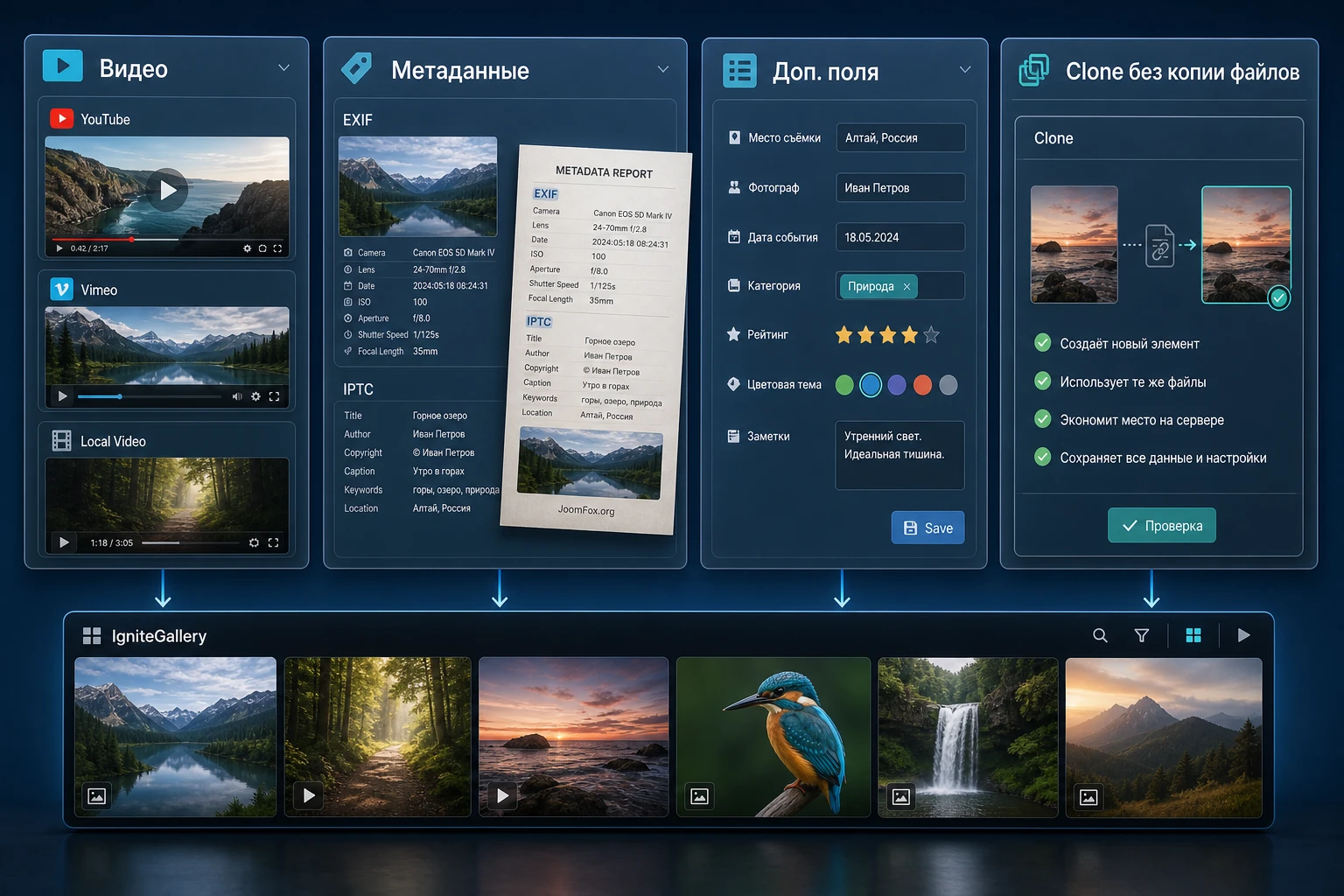
Видео из YouTube, Vimeo и локальных файлов
Документация говорит, что IgniteGallery поддерживает embedding из YouTube, Vimeo и локальных видеофайлов. Для YouTube/Vimeo можно вставить URL, после чего галерея получает preview и embed-информацию. Также можно загрузить изображение-превью вручную и вставить embed code в деталях изображения. Для локального видео официальный FAQ рекомендует загрузить файл через Joomla Media Manager, затем загрузить изображение в галерею и указать путь к видео в деталях изображения, если используется подходящая версия Ignite Gallery.
Практический смысл: видео становится элементом галереи, а не отдельным блоком страницы. Это удобно для портфолио, событий, обучающих материалов и медиаархивов. Но видео всегда проверяйте отдельно: оно может влиять на cookies, consent, скорость загрузки и поведение lightbox. Если аудитория сайта находится в регионе с жесткими требованиями к приватности, включите consent-сценарий и проверьте Network tab в браузере.
GDPR-согласие для видео
В FAQ IgniteGallery описан отдельный режим для YouTube/Vimeo consent. Расширение может использовать youtube-nocookie.com для YouTube и добавлять do not track параметр для Vimeo, но разработчик прямо предупреждает, что для полной осторожности лучше спрашивать согласие до загрузки embed. В настройках Ignite Gallery options, advanced tab можно включить require consent и задать сообщение. Для мультиязычного сайта текст согласия и кнопки можно переопределить через Joomla language overrides.
Проверка результата простая: до клика по согласию страница не должна загружать файлы YouTube или Vimeo. После клика видео должно открываться, а для повторного теста можно удалить local storage item ig-gdpr в инструментах разработчика браузера. Это не заменяет юридическую консультацию, но дает техническую проверку поведения галереи.
EXIF, IPTC и дополнительные поля
Официальная страница указывает, что IgniteGallery может импортировать и показывать IPTC title/tag/description, EXIF description, camera make/model, aperture, exposure time, ISO, focal length и GPS location. Для фотосайтов и архивов это важная функция: посетитель видит не только изображение, но и контекст съемки. Однако метаданные нужно проверять на приватность. GPS-координаты полезны в туристическом проекте, но могут быть нежелательны для частных съемок, детских мероприятий или закрытых объектов.
Extra fields позволяют добавить пользовательскую информацию к категориям и изображениям. Документация указывает на 4 category extra fields и 4 image extra fields, которые могут отображаться в описании. Это удобно для музейных карточек, товарных образцов, инвентарных объектов, цветовых вариантов или дат съемки. Главное - заранее договориться, что именно хранится в полях, и не пытаться заменить ими полноценную базу данных.
Мультиязычность через clone, а не copy
Мультиязычная функция IgniteGallery использует систему Joomla multilingual. Документация подчеркивает важное различие: при cloning создаются новые записи в базе для перевода, но используются файлы изображений исходной галереи, поэтому не создаются дополнительные копии файлов. При обычном copy создается новая галерея и увеличивается количество файлов на сервере. Для сайта на двух языках это критическая экономия места и более чистая логика поддержки.
Рабочая цепочка такая: сначала создать галереи на основном языке, включить clone option, клонировать галереи, отредактировать перевод, назначить язык, перевести изображения, создать пункты меню для языков, связать menu associations и проверить переключатель языков в публичной части сайта. В дополнительных настройках можно ограничить действия в клонированной галерее: разрешать ли загрузку новых изображений, авто-добавлять ли изображения из оригинала, можно ли удалять, менять порядок и наследовать published state. Эти параметры нужно выбрать по редакционному процессу, а не наугад.
Практический сценарий: галерея проекта с тегами, меню и модулем
Разберем предметный пример, который можно перенести на реальный Joomla-сайт. Допустим, у компании есть раздел "Проекты", где каждая работа имеет отдельную галерею, а на главной странице нужно показать несколько свежих изображений. Требования: структура по категориям, фильтр по тегам, пункт меню для общего архива, вставка одной галереи в материал проекта и модуль latest images в позиции шаблона.
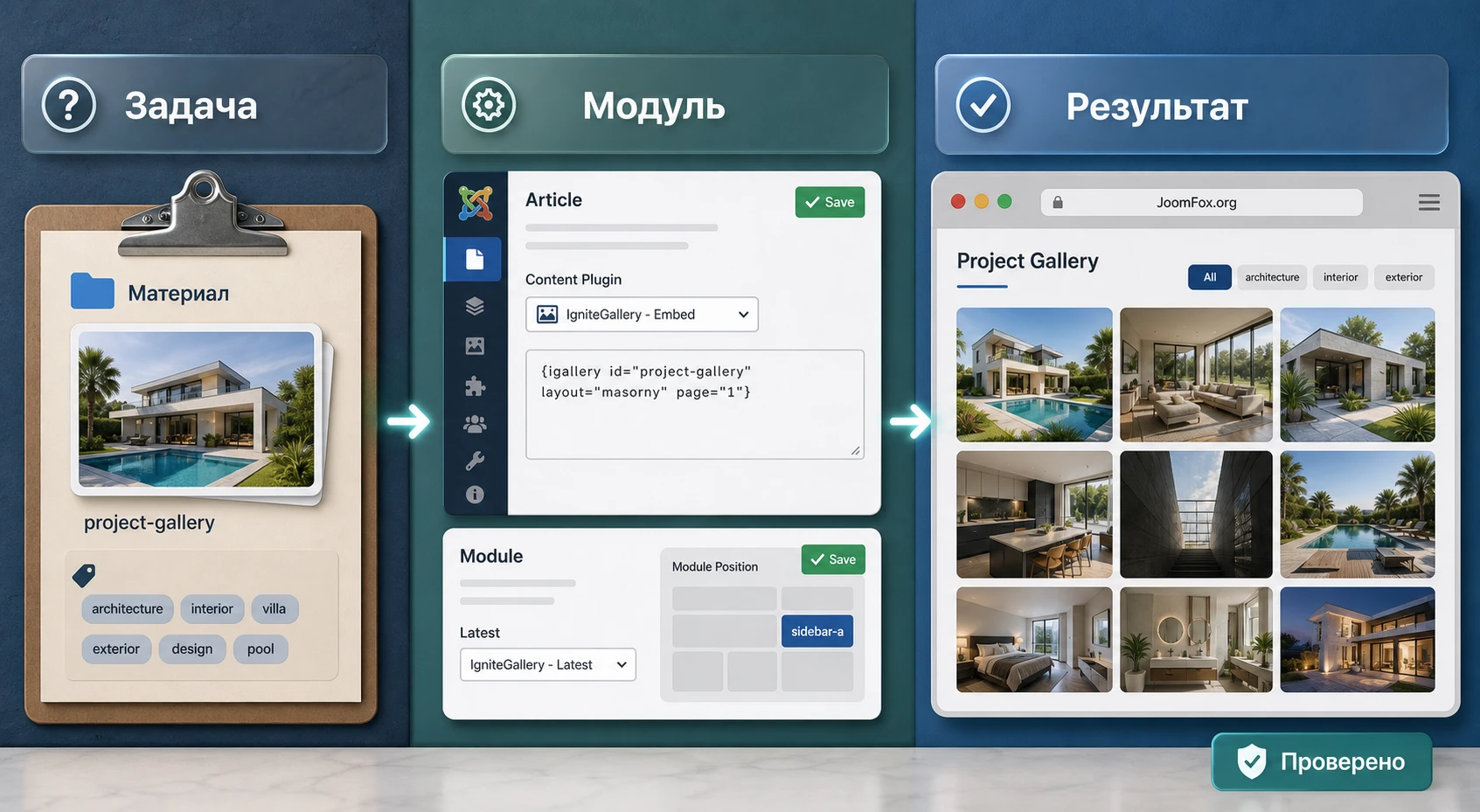
Цель
Получить управляемую галерею проекта: изображения хранятся в IgniteGallery, общая навигация идет через пункт меню "Проекты", в статье конкретного проекта галерея вставлена контент-плагином, а на главной странице модуль выводит последние изображения или выбранную подборку. Пользователь может открыть изображение в lightbox, прочитать описание, нажать тег и перейти к похожим изображениям.
Подготовка
- Компонент IgniteGallery установлен и открывается в админ-панели Joomla.
- Контент-плагин и editor button plugin установлены и включены, если галерея будет вставляться в материал.
- Модуль Ignite Gallery установлен, если нужен вывод в позиции шаблона.
- Есть тестовые изображения небольшого размера и несколько реальных фотографий для проверки пропорций.
- Создана резервная копия или используется тестовая копия сайта.
Шаги настройки
- Создайте родительскую категорию "Проекты", а внутри - галерею для конкретного проекта.
- Загрузите изображения в галерею и заполните короткие описания. Если важны фильтры, добавьте теги вроде "интерьер", "фасад", "до ремонта", "после ремонта".
- Создайте профиль отображения для проектных галерей: выберите сетку, размеры миниатюр, включите lightbox и решите, где показывать описание.
- В профиле включите отображение тегов или tag filters, если теги помогают пользователю, а не просто дублируют категории.
- Создайте пункт меню на родительскую категорию "Проекты", чтобы открыть общий архив.
- В материале конкретного проекта вставьте галерею через editor button или параметры контент-плагина.
- Создайте модуль Ignite Gallery для главной страницы и настройте вывод latest или выбранной галереи в подходящей позиции шаблона.
- Очистите кеш Joomla и внешнего оптимизатора, если он включен.
Проверка результата
Откройте общий пункт меню "Проекты" и убедитесь, что видны дочерние галереи или изображения, которые должны быть на этом уровне. Затем откройте материал проекта и проверьте, что галерея находится именно в нужном месте текста, а не в позиции шаблона. После этого посмотрите главную страницу: модуль не должен дублировать весь архив, растягивать страницу или загружать слишком много больших изображений.
Нажмите на тег в описании изображения. Если страница результата выглядит не так, как ожидается, создайте или поправьте скрытый пункт меню для tag landing page и назначьте подходящий профиль. Проверьте мобильную ширину: lightbox должен открываться, миниатюры должны быть удобны для касания, а описание не должно закрывать весь экран.
Нюанс, который часто сбивает
Если вы изменили профиль, но материал с галереей не поменялся, проверьте параметры вставки контент-плагина. Документация по FAQ прямо указывает: если галерея вставлена через plugin, profile может быть задан при вставке в материал. В таком случае изменение общего профиля может не затронуть уже вставленный блок. Это не ошибка продукта, а слой настройки, который легко забыть.
Скорость, SEO и обслуживание медиагалереи
Галерея влияет на скорость сайта сильнее, чем многие текстовые расширения. Изображения создают нагрузку на диск, сеть, память PHP, индексирование и мобильный интерфейс. IgniteGallery дает инструменты для контроля: lazy loading, resize before upload, resized-папки, профили размеров, SEF URLs, Smart Search, Open Graph tags в новых версиях, водяные знаки, доступ к оригиналам и отдельные адреса изображений. Но результат зависит от настройки.
Размеры и первая загрузка
При первом просмотре галереи после изменения размеров расширение может создавать новые resized-файлы. Это нормально, но первый посетитель может увидеть более медленную загрузку. После массового изменения профилей лучше открыть важные галереи самому, чтобы сгенерировать нужные размеры до того, как на страницу придет аудитория. Если сайт использует CDN или кеширование, очистите кеш после проверки.
Не задавайте слишком много разных размеров для похожих сценариев. Один набор для grid, один для lightbox и один для module часто достаточно. Если каждый модуль, статья и пункт меню имеют свои параметры, сервер будет хранить больше вариантов и сложнее диагностировать, почему картинка выглядит иначе.
Индексация и адреса изображений
Официальная страница заявляет search engine friendly urls и отдельный URL для изображения, который можно сохранить и поделиться. Это полезно для медиасайтов, но SEO-эффект не автоматический. Для качественной индексации нужны понятные названия галерей, описания изображений, умеренные теги, корректные пункты меню и отсутствие дублей. Если галерея закрыта паролем или доступом registered, не ожидайте, что поисковая система увидит ее содержимое.
Smart Search стоит проверять отдельно. Включить плагин недостаточно: нужно индексировать контент, протестировать запросы и убедиться, что результаты ведут на правильные страницы. Если поиск выводит слишком общие результаты, пересмотрите описания и теги. Если не выводит изображения, проверьте включение нужного plugin и состояние индекса.
Водяные знаки и защита изображений
IgniteGallery поддерживает watermarking и disable right click and save. Эти функции полезны как сдерживающие меры, но не дают абсолютной защиты. Любое изображение, показанное в браузере, технически может быть сохранено опытным пользователем. Используйте водяной знак для маркировки и визуального контроля, а не как обещание полной безопасности. Перед включением watermark проверьте, как он выглядит на светлых, темных, вертикальных и горизонтальных кадрах, а также сколько resized-вариантов создается после изменения настройки.
Частые проблемы IgniteGallery и как их диагностировать
У галерейных расширений ошибки часто выглядят одинаково: изображения не загружаются, миниатюры пустые, загрузчик зависает, lightbox не открывается, после обновления изменился вид. Но причины разные: PHP-лимиты, конфликт lazy loading, кеш, не тот профиль, ошибка JavaScript, недостаточные права, несовместимая версия расширения или проблема с серверной библиотекой изображений. Диагностику лучше вести от симптома к причине, а не менять все настройки подряд.
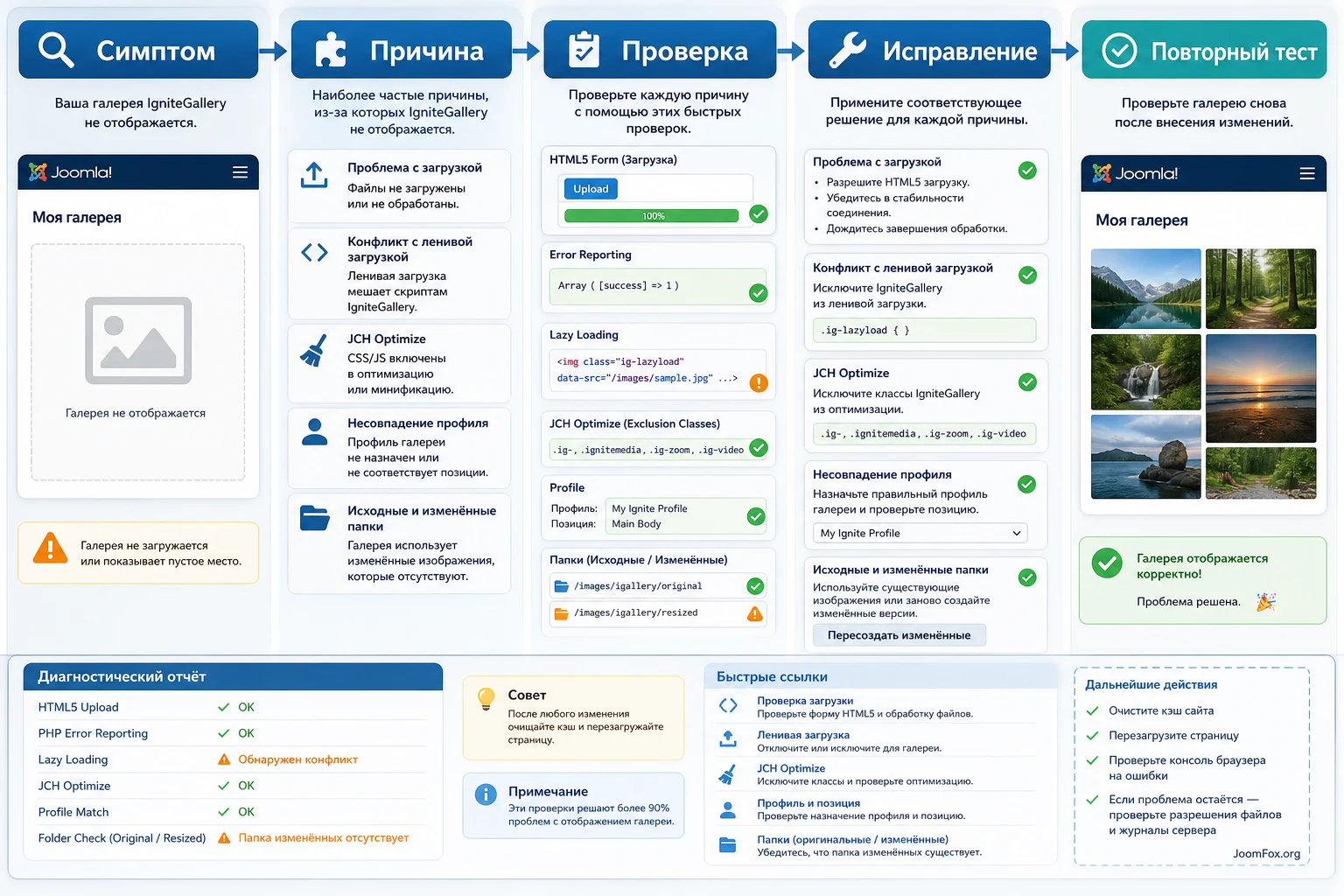
Не загружается изображение в админке или публичной части
Симптом: загрузчик не завершает работу, появляется непонятная ошибка или файл не появляется в галерее. В официальном FAQ разработчик рекомендует переключиться на HTML5 Form uploader, потому что он может показать более ясное сообщение, хотя не выполняет resize before upload. Затем стоит включить полный error reporting в Joomla и попробовать маленькое изображение, например около 300 на 300 пикселей.
Возможная причина: лимит памяти, размер файла, конфликт JavaScript, проблема с Plupload на публичной части сайта или серверное ограничение. Если маленькое изображение проходит, а большое нет, ищите проблему в памяти и обработке изображения. Если не работает только публичная форма, проверьте конфликт скриптов шаблона и других расширений.
Как исправить: временно используйте HTML5 Form, уменьшите размер тестового файла, проверьте PHP memory limit, включите нужные библиотеки обработки изображений, отключите подозрительные оптимизаторы на тесте. Если ошибка относится к JavaScript, откройте консоль браузера и проверьте, какой скрипт падает первым.
Пустые места или loading gifs вместо миниатюр
Симптом: на странице остаются placeholders, загрузочные индикаторы или белые области, а изображения не появляются. Официальный FAQ связывает это с двойным lazy loading: собственная функция галереи плюс lazy load шаблона или оптимизатора. Отдельная страница FAQ говорит о конфликте с JCH Optimize при включенном lazy load.
Что проверить: выключите lazy loading для thumbnails в профиле IgniteGallery или добавьте исключения в оптимизатор. Используйте классы ig-slideshow-image, ig-scroller-img, ig-thumbs-grid-image. После этого очистите кеш и проверьте страницу в приватном окне.
Когда откатить: если после исключений страница стала грузиться хуже или конфликт не ушел, верните настройку и временно выключите внешний оптимизатор для конкретной страницы галереи. Не оставляйте половинчатую конфигурацию, где два механизма продолжают менять одни и те же изображения.
После изменения профиля внешний вид не меняется
Симптом: администратор меняет размеры, макет или описание в profile settings, но публичная страница выглядит по-старому. Возможные причины: кеш Joomla, кеш шаблона, кеш оптимизатора, другой профиль в пункте меню, профиль зафиксирован при вставке контент-плагина или модуль использует собственные параметры.
Как проверить: откройте страницу, где галерея выводится, и определите способ вывода: меню компонента, материал через plugin или module position. Затем проверьте профиль именно в этом месте. Если это материал, отредактируйте вставку галереи. Если модуль, проверьте параметры модуля и назначение меню.
После обновления Joomla перестала работать пагинация
Симптом: страницы галереи открываются, но frontend pagination не работает после обновления Joomla. В FAQ разработчик описывал конкретный случай, когда security fix в Joomla изменил pagination function, а исправление вышло в обновлении Ignite Gallery. Для пользователя вывод простой: при похожем симптоме сначала проверьте changelog IgniteGallery и наличие свежего исправления, а не пытайтесь лечить шаблон.
Не показывается большое изображение или lightbox зависает
Симптом: миниатюры есть, но при открытии большого изображения ничего не происходит, lightbox не двигается или страница показывает пустой popup. Возможные причины: JavaScript conflict, двойная оптимизация, несовместимая минификация, проблема с resized-файлами или битый элемент в галерее.
Что делать: отключите объединение и минификацию скриптов на тесте, очистите resized-изображения только по инструкции и не трогайте originals, проверьте одну галерею с новым профилем без эффектов, затем включайте оптимизацию обратно по одному параметру. Если проблема возникает только на одной странице, сравните ее активные модули и шаблонный override с рабочей страницей.
Сервер быстро заполняется изображениями
Симптом: после экспериментов с размерами, водяными знаками и профилями папка resized растет быстрее ожидаемого. Это связано с тем, что расширение создает новые варианты, а старые не всегда удаляет, чтобы не сломать модуль или плагин, использующий другой размер.
Как исправить безопасно: на тестовой копии выберите финальные размеры, примените одинаковые параметры там, где это возможно, и только затем обслуживайте resized-папку по официальной рекомендации. Не удаляйте images/igallery/original/. После очистки resized первый просмотр галерей может быть медленнее, потому что файлы пересоздаются.
FAQ по IgniteGallery
Можно ли использовать IgniteGallery только внутри статьи, без отдельного раздела меню?
Да, для этого нужен контент-плагин. Он вставляет галереи в материалы Joomla и может работать в компонентах-конструкторах, если они поддерживают Joomla content plugins. Но для тегов, результатов поиска и корректной навигации часто все равно полезно создать скрытые или служебные пункты меню.
Почему после изменения настроек профиля страница не изменилась?
Чаще всего причина в кеше или в том, что конкретная страница использует другой слой параметров: профиль в пункте меню, настройки модуля или профиль, выбранный при вставке галереи через plugin. Проверьте способ вывода и очистите кеш после изменения.
Подходит ли IgniteGallery для мультиязычного сайта?
Да, официальная документация описывает поддержку Joomla multilingual system через cloning галерей. При клонировании создаются записи для перевода, но используются исходные файлы изображений, что помогает не дублировать медиабиблиотеку. Перед запуском нужно настроить языки, меню, associations и language switcher Joomla.
Можно ли давать редакторам загрузку изображений из публичной части сайта?
Можно, если настроены права, модерация и тестовый процесс. Не включайте фронтальную загрузку сразу для широкой группы. Создайте тестового пользователя, проверьте категории, поля, публикацию, уведомления и доступ к чужим галереям.
Что делать, если большие фотографии не загружаются?
Переключитесь на HTML5 Form uploader для получения более понятной ошибки, включите полный error reporting на тесте, попробуйте маленькое изображение и проверьте server memory limit. Если маленький файл проходит, проблема чаще связана с размером, памятью или обработкой изображений.
Как проверить конфликт с lazy loading?
Если видны loading gifs или пустые места, выключите lazy loading thumbnails в профиле IgniteGallery или исключите классы ig-slideshow-image, ig-scroller-img, ig-thumbs-grid-image во внешнем оптимизаторе. Затем очистите кеш и проверьте страницу в приватном окне.
Нужно ли включать водяные знаки и запрет правого клика?
Это полезные сдерживающие функции, но не абсолютная защита. Водяной знак помогает маркировать изображения, а запрет правого клика мешает простому сохранению, но не предотвращает все способы копирования. Для ценных материалов используйте разумные размеры публичных изображений и не публикуйте оригиналы без необходимости.
Где лучше начинать настройку: с макета или с категорий?
Сначала продумайте категории и способ вывода, затем профиль. Макет можно менять, но плохая структура категорий и меню потом влияет на адреса, модули, поиск, теги и редакционный процесс.
Когда IgniteGallery будет удачным выбором
IgniteGallery стоит использовать, когда галерея на Joomla должна быть не декоративной вставкой, а управляемым разделом сайта. Компонент дает структуру, профили, сетки, lightbox, теги, поиск, видео, фронтальную загрузку, multilingual cloning, модульный вывод, вставку в материалы и custom field integration. Это особенно полезно для сайтов с постоянным потоком изображений, где редакторы должны работать в понятном интерфейсе, а администратор - контролировать права, скорость, размеры и отображение.
Перед боевым запуском пройдите короткую проверку: установите расширение на копию сайта, создайте одну галерею, настройте профиль, выведите ее через меню, проверьте мобильную ширину, lightbox, кеш, загрузку изображения и поведение тегов. Затем отдельно протестируйте модуль, контент-плагин, Smart Search и фронтальную загрузку, если они нужны вашему проекту. Такой порядок быстрее, чем исправлять сложный медиараздел после того, как в него уже загружены сотни файлов.
Если после проверки продукт закрывает ваши сценарии, можно скачать установочный файл и переходить к настройке на рабочем сайте по уже отработанному плану. Не переносите тестовые хаотичные профили в боевую среду. Создайте чистую структуру категорий, назначьте понятные профили, зафиксируйте правила для редакторов и оставьте заметку, какие настройки кеша и lazy loading были выбраны.
Главный критерий выбора простой: если вам нужна галерея, которую можно объяснить редактору, поддерживать после обновлений и развивать вместе с сайтом Joomla, IgniteGallery выглядит сильным вариантом. Если же задача ограничена одной маленькой вставкой без администрирования, начните с более легкого решения и вернитесь к компоненту, когда галереи станут частью реального рабочего процесса.
Похожие расширения


Соседние материалы | ||||

|
JoomClub Thumbelina Content Slider - Расширение Joomla | JUX Ken Burns Slideshow - Расширение Joomla |

|
|

