


JA Image Hotspot - Расширение Joomla
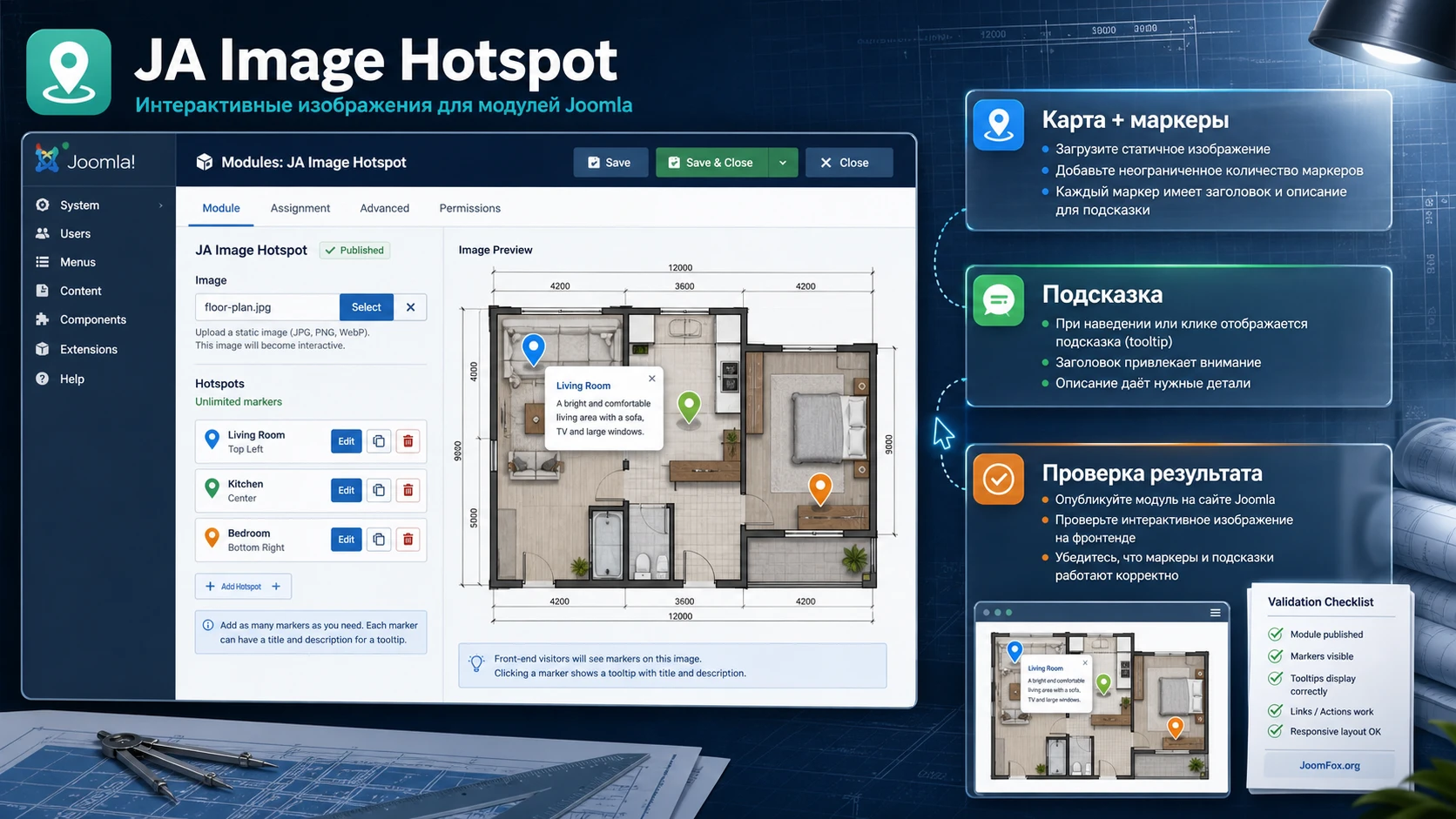
Модуль JA Image Hotpost предназначено для создания маркеров на загруженном изображении. Расширение позволит вам создавать произвольное число маркеров, реагирующих на действия курсора - MouseHover. Модуль достаточно легко настраивается для конкретных нужд.

Описание расширения
Основное применение модуля JoomlArt Image Hotpost - создание маркеров на картах и схемах, позволяющее создать описание конкретного объекта с заданными координатами.
Возможности модуля позволяют использование пользовательских изображений требуемых точек и требуемое количество элементов. Расширение Joomla позволяет не только создавать маркеры различных типов, но и группировать их по заданным типам в списки. При этом каждый маркер имеет настраиваемое описание и подсказку. Маркеры могут быть статическими или динамическими (используется привязка по координатной сетке - offset X, offset Y). В качестве карты может быть использовано пользовательское изображение.
Использование данного модуля позволяет создавать карты и схемы, адаптированные для мобильных устройств и планшетов за счет использования масштабируемости.
Модуль Joomla позволит вам создать полностью настраиваемую карту в вашем приложении или сайте, совершая минимальное количество настроек. Для создания маркеров и загрузок изображений используется меню с требуемыми параметрами и настройками. При этом все используемые стили настраиваемые и позволяют использовать все возможности CSS.

Руководство по настройке и применению JA Image Hotspot в Joomla
JA Image Hotspot полезен в тех случаях, когда обычная картинка на странице Joomla должна стать интерактивной: карта офиса, схема здания, план территории, изображение товара, учебный экран или любая статичная иллюстрация, где важно объяснить отдельные зоны. В этом руководстве разберём не карточку продукта, а практическую работу с модулем: подготовку, установку, выбор позиции, настройку изображения, добавление маркеров, проверку ссылок и подсказок, диагностику ошибок и сценарии, где модуль действительно удобен.
Главная идея модуля проста: вы загружаете базовое изображение, расставляете на нём точки, а каждая точка показывает текст, ссылку, внешний фрагмент, социальный контент или видео. Но качество результата зависит не только от количества маркеров. Важно заранее выбрать подходящую картинку, не перегрузить её подсказками, правильно назначить модуль на пункты меню, проверить поведение на мобильных устройствах и не забыть про кеш Joomla.
Материал рассчитан на администратора Joomla, контент-менеджера или разработчика, которому нужно быстро превратить карту или схему в понятный интерактивный блок без отдельного компонента и без ручной сборки HTML image map. Если вы планируете сложную геокарту с базой объектов, фильтрами и импортом, ниже тоже есть раздел с альтернативами, чтобы не заставлять JA Image Hotspot решать задачу, для которой он не предназначен.
Какие задачи закрывает интерактивная схема с маркерами
JA Image Hotspot стоит рассматривать как модуль для объяснения визуального объекта, а не как полноценную систему картографии. Он работает с загруженным статичным изображением: пользователь видит картинку, на ней расположены точки, а при наведении или выборе точки появляется дополнительная информация. Это делает модуль удобным там, где смысл уже заложен в изображении, а маркеры лишь раскрывают детали.
Самые естественные сценарии - схемы помещений, туристические карты, планы кампуса, чертежи оборудования, учебные изображения, инфографика с пояснениями, изображение товара с описанием частей, визуальный маршрут по разделам сайта. В таких задачах посетителю не нужно прокручивать длинный список пояснений под картинкой. Он кликает или наводит курсор на конкретную точку и получает контекст там, где он нужен.
Модуль также удобен для страниц, где текст уже есть, но не хватает визуальной навигации. Например, на странице учебного курса можно показать интерфейс программы и отметить области "Панель фильтров", "Список заявок", "Кнопка экспорта". На странице музея можно отметить залы на плане. На странице компании можно показать карту филиалов, если это именно схема, а не динамическая карта с маршрутом и геокодированием.
Чем hotspot отличается от обычной картинки с подписью
Подпись под изображением объясняет весь объект сразу. Hotspot объясняет конкретную область. Поэтому модуль хорош, когда пользователь должен исследовать изображение самостоятельно: выбрать интересующую точку, открыть подсказку, перейти по ссылке или посмотреть встроенное видео. Такой формат особенно помогает на страницах, где одна большая картинка содержит много смысловых зон.
Есть и обратная сторона. Если картинка содержит один смысловой объект и не требует выбора зоны, hotspot будет лишним. В этом случае лучше оставить обычный рисунок, таблицу или список шагов. Интерактивность должна помогать, а не прятать информацию за случайными кликами.
Что подтверждают официальные источники
Официальная страница JoomlArt и карточка в Joomla Extensions Directory описывают модуль как бесплатное расширение Joomla для загрузки собственного изображения, добавления неограниченного числа маркеров, настройки типов маркеров, выбора режима отображения подсказок и адаптивного вывода. Документация JoomlArt показывает рабочую структуру настройки: включение модуля, назначение позиции и пунктов меню, вкладку Settings, блок Global Configuration, вкладку Marker Control, замену изображения и добавление маркера через Add Marker.
Эти факты важны для практики: в Joomla результат определяется не только настройками самого JA Image Hotspot, но и стандартной системой модулей. Если модуль не опубликован, назначен не в ту позицию, скрыт правилами пунктов меню или закрыт уровнем доступа, маркеры могут быть настроены правильно, но на сайте пользователь их не увидит.
Кому подходит модуль, а кому лучше выбрать другое решение
JA Image Hotspot хорошо подходит владельцам сайтов, которые хотят быстро добавить интерактивный слой к уже готовому изображению. Он не требует отдельной структуры данных, сложного импорта и большого набора сущностей. Для небольшой схемы, карты помещения или изображения товара это плюс: настройка остаётся внутри одного модуля, а результат можно вывести в нужной позиции шаблона или на выбранных страницах.
Модуль особенно уместен, если на сайте уже есть Joomla-шаблон с подходящей позицией под широкий визуальный блок. Тогда интерактивную схему можно поставить рядом с описанием услуги, в верхнюю часть лендинга, в боковой блок или внутрь позиции, подготовленной шаблоном. Для контент-менеджера это понятнее, чем поддерживать отдельный компонент карт, категории объектов и связи с материалами.
Когда JA Image Hotspot будет удачным выбором
- Нужно отметить зоны на одной статичной картинке: плане, карте, схеме, изображении товара, учебном скриншоте или инфографике.
- Подсказки должны содержать короткий текст, ссылку, изображение, социальный фрагмент или видео, а не длинную карточку объекта.
- Количество маркеров умеренное, и посетитель сможет визуально отличить точки друг от друга без перегруза.
- Результат должен выводиться как Joomla-модуль с обычной публикацией, позицией, уровнем доступа и назначением на пункты меню.
- Нужно быстро собрать интерактивный блок без разработки собственного компонента и без ручной разметки
<map>и<area>.
Когда лучше не заставлять модуль делать лишнее
Если задача связана с реальной географией, поиском объектов, импортом координат, фильтрами, маршрутом, кластеризацией точек или привязкой к базе данных, стоит смотреть на специализированные карты. JA Image Hotspot работает с изображением, а не с геоданными. Он может показать план или нарисованную карту, но не заменит карту с адресами, масштабированием, поиском и динамическими маркерами.
Не лучший вариант и для больших каталогов. Если у вас сотни объектов, каждому нужна карточка, фильтр, категория и отдельная страница, интерактивная картинка быстро станет перегруженной. В этом случае лучше использовать компонент каталога, карты или связку материалов Joomla с отдельным визуальным модулем.
Практическое правило: если посетитель должен понять одну картинку глубже - JA Image Hotspot уместен. Если посетитель должен искать, фильтровать и сравнивать множество объектов - нужен другой инструмент.
Что проверить перед установкой на рабочий сайт
Перед установкой любого расширения Joomla стоит подготовить площадку. Для JA Image Hotspot это особенно важно из-за трёх вещей: модуль зависит от корректного вывода в позиции шаблона, его подсказки работают через скрипты, а координаты маркеров привязаны к изображению. Небольшая ошибка в подготовке может выглядеть как "модуль не работает", хотя причина находится в шаблоне, кеше или исходном изображении.
Платформа, версия и источник пакета
На официальной странице JoomlArt указана актуальная ветка модуля с поддержкой Joomla 4 и Joomla 5, а в JED также отражена совместимость с J4/J5. В статье не стоит привязывать установку к конкретной версии, потому что данные меняются. Перед работой проверьте страницу продукта и карточку JED: они подскажут, какая версия доступна, какие платформы заявлены и где находится официальный пакет.
Скачивайте модуль только с официальной страницы разработчика или из ссылки, указанной в Joomla Extensions Directory. Это снижает риск получить старый пакет, изменённые файлы или сборку с непонятным происхождением. Если сайт уже использует старую версию JA Image Hotspot, сначала сделайте резервную копию и протестируйте обновление на копии сайта, особенно если в модуле много маркеров.
Изображение, которое выдержит маркеры
Качество исходной картинки определяет половину результата. Используйте изображение с понятными зонами, достаточной шириной и без мелких деталей, которые станут неразличимыми на мобильном экране. Если на плане уже есть много подписей, стрелок и маленьких символов, маркеры могут превратить его в визуальный шум.
Подготовьте изображение заранее: обрежьте лишние поля, выровняйте контраст, уберите ненужные надписи, проверьте, что важные области не находятся слишком близко к краям. Если маркер стоит у самого края, всплывающая подсказка может хуже помещаться на небольших экранах. Лучше оставить вокруг важных зон немного свободного пространства.
Позиция шаблона, меню и доступ
JA Image Hotspot выводится как модуль, поэтому заранее решите, где он появится. В Joomla положение модуля зависит от позиции шаблона, статуса публикации, уровня доступа и вкладки Menu Assignment. Если у шаблона нет широкой позиции в нужной области, интерактивная карта может оказаться слишком узкой или съехать в боковую колонку.
Для первичной проверки удобно использовать стандартный шаблон или хорошо известную позицию текущего шаблона. В Joomla можно включить просмотр позиций шаблона через настройки шаблонов и проверить страницу с параметром ?tp=1. После проверки эту возможность на рабочем сайте нужно отключить, чтобы не оставлять лишнюю диагностическую подсказку для посетителей.
Кеш и конфликтующие скрипты
Официальные и форумные источники показывают, что часть проблем с JA Image Hotspot связана не с созданием маркера, а с поведением скриптов на странице: подсказка не открывается, ссылки ведут себя нестабильно, в консоли появляются ошибки, несколько экземпляров модуля конфликтуют между собой или сторонний скрипт повторно загружает jQuery. Перед настройкой отключите агрессивные объединители JavaScript на тестовой странице и проверьте модуль без оптимизационных экспериментов.
Если на сайте включён системный кеш Joomla или кеширование модулей, после изменения маркеров очищайте кеш и проверяйте страницу в приватном окне браузера. Для интерактивных блоков с подсказками часто безопаснее сначала добиться стабильной работы без кеша, а затем по одному возвращать оптимизации.
Установка и первая публикация модуля
Установка JA Image Hotspot похожа на установку других расширений Joomla, но после неё нужно не забыть о модульной части. Сам факт успешной установки ещё не означает, что блок появится на сайте. Модуль нужно открыть в списке site modules, включить, назначить позицию, выбрать страницы показа и сохранить параметры.
Базовая установка через админ-панель
- Скачайте установочный ZIP-пакет с официальной страницы JoomlArt или из ссылки, указанной в JED.
- В админ-панели Joomla откройте
System-Install-Extensions. - На вкладке
Upload Package Fileвыберите архив или перетащите его в область загрузки. - Дождитесь завершения установки и проверьте сообщение Joomla. Если система сообщает об ошибке размера файла, проверьте лимит загрузки на хостинге.
- Откройте список модулей сайта через
Content-Site Modulesили соответствующий пункт текущей версии Joomla. - Найдите модуль JA Image Hotspot, откройте его и переведите состояние в опубликованное.
Если после установки вы не видите модуль в списке, проверьте фильтры списка модулей: тип, состояние, клиент сайта и строку поиска. Иногда администратор ищет расширение среди компонентов, хотя JA Image Hotspot в основном работает именно как модуль.
Первая позиция и тестовая страница
Для первичного запуска выберите простую позицию шаблона, где модуль будет достаточно широким. Не начинайте с боковой колонки, если планируете большую карту или схему. Назначьте модуль только на одну тестовую страницу через Menu Assignment, чтобы не показывать незавершённый блок на всём сайте.
После сохранения откройте страницу в публичной части сайта. На этом этапе достаточно увидеть базовый контейнер модуля. Если модуль не появился, не спешите менять маркеры. Сначала проверьте стандартные вещи Joomla: опубликован ли модуль, правильно ли выбрана позиция, назначена ли страница, совпадает ли уровень доступа, не скрывает ли шаблон эту позицию в текущем макете.
Мини-проверка после установки
Создайте один простой маркер на тестовом изображении, сохраните модуль и откройте страницу заново. Наведите курсор или нажмите на точку, в зависимости от выбранного режима подсказки. Если подсказка работает, можно переходить к полноценной настройке. Если нет, откройте консоль браузера и проверьте, нет ли JavaScript-ошибок, связанных с файлами модуля или повторной загрузкой библиотек.
Как устроены изображение, маркеры и подсказки
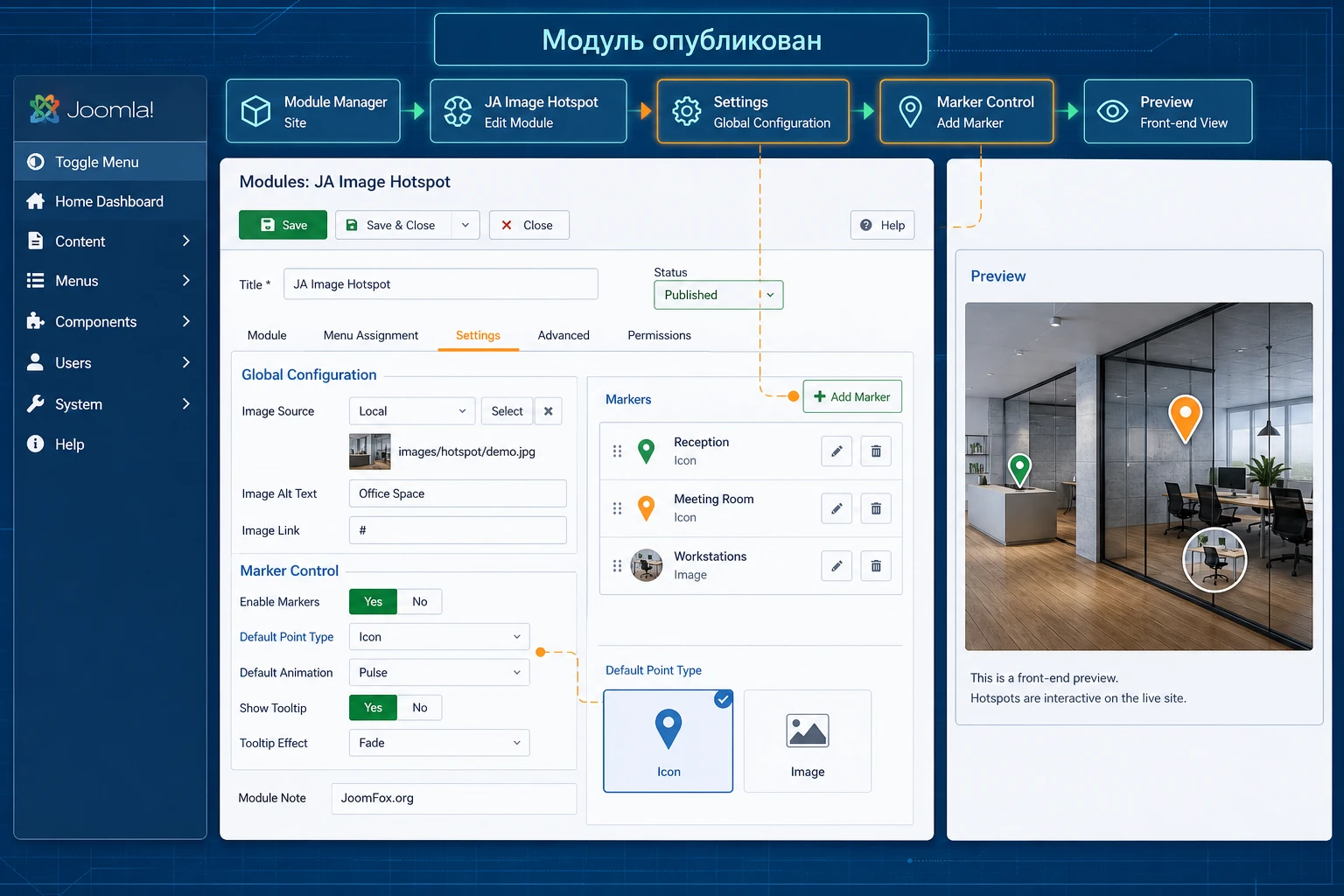
Чтобы пользоваться модулем осознанно, важно понимать его механику. Базовое изображение служит холстом. Маркеры привязаны к конкретным точкам на этом холсте. У каждого маркера есть внешний вид, заголовок, текст или другой тип содержимого, а также поведение при наведении или клике. В результате посетитель видит не набор абзацев, а интерактивную визуальную карту.
Изображение как основа логики
В документации JoomlArt блок Marker Control отвечает за изображение и маркеры. Можно заменить карту или схему, при этом добавленные точки не должны удаляться автоматически. Это удобно, если вы обновляете дизайн картинки, но опасно, если новая картинка имеет другие пропорции. Маркеры могут остаться на старых координатах и визуально уехать.
Поэтому при замене изображения всегда проверяйте все точки заново. Даже если модуль сохраняет маркеры, пользовательский смысл может измениться: точка, которая раньше указывала на вход в здание, после обрезки может оказаться на пустом участке. В рабочем процессе лучше сначала подготовить финальную картинку, затем расставлять маркеры, а не наоборот.
Два типа точек: иконка и изображение
Документация указывает два типа маркера: иконка и изображение. Иконка использует Font Awesome 4, а изображение позволяет загрузить собственный визуальный маркер. На практике иконка удобна для быстрых схем, где все точки должны выглядеть одинаково. Собственное изображение полезно, если нужно различать типы объектов: входы, парковки, отделы, экспонаты, зоны риска.
Не стоит делать маркеры слишком крупными. Они должны быть заметными, но не закрывать саму схему. Для карты с множеством точек лучше выбрать один аккуратный стиль и различать группы цветом или подписью, если это предусмотрено текущей настройкой. Если каждый маркер будет отдельной картинкой с разной формой, посетитель начнёт изучать сами маркеры, а не карту.
Режим подсказок: всегда видно или по действию
Глобальная настройка позволяет определить, как показывать подсказки: постоянно или при взаимодействии. Постоянное отображение подходит для очень маленького количества точек, например 2-3 важные зоны на изображении товара. При большем количестве маркеров лучше показывать подсказку по наведению или клику, иначе карта станет похожа на набор наклеек.
На мобильных устройствах наведение работает иначе, чем на настольном компьютере. Поэтому для важных ссылок и подсказок обязательно тестируйте поведение пальцем: открывается ли карточка, можно ли перейти по ссылке, не закрывает ли подсказка соседний маркер, не приходится ли пользователю слишком точно попадать в маленькую точку.
Типы содержимого маркера и когда их использовать
JA Image Hotspot поддерживает несколько типов содержимого подсказки. Документация перечисляет Default, Social, Website и Video. Это не просто список возможностей. От выбранного типа зависит, какие данные нужно подготовить, как быстро загрузится страница и насколько предсказуемым будет результат на разных устройствах.
Default: самый стабильный вариант для руководств и схем
Default подходит для большинства рабочих схем. В нём контент заполняется прямо в настройках модуля: изображение, заголовок точки, ссылка, текст, дополнительный класс и цвет подсказки. Это самый управляемый вариант, потому что вы контролируете текст и не зависите от того, как сторонний сайт отдаёт метаданные.
Используйте Default, если подсказка должна объяснять часть схемы, давать короткое описание зала, вести на материал Joomla или показывать небольшую иллюстрацию. Для внутренней навигации по сайту этот режим обычно проще: вы сами выбираете ссылку и текст, а посетитель не видит случайные обрывки внешних метаданных.
Website: быстрый способ подтянуть карточку страницы, но с проверкой
Website получает данные из метаданных страницы: изображение, заголовок и описание. Это удобно, если маркеры ведут на внешние страницы или материалы, где уже аккуратно заполнены метаданные. Но такой режим требует проверки. Если целевая страница не содержит подходящего изображения или описания, подсказка может выглядеть бедно.
При использовании внешних ссылок учитывайте HTTPS и корректность URL. В старых изменениях модуля встречались исправления, связанные с HTTPS и ссылками. Поэтому безопасный подход такой: сначала проверьте ссылку в браузере, затем добавьте её в маркер, сохраните модуль, очистите кеш и проверьте подсказку в публичной части сайта.
Video: полезно для демонстраций, но не для каждого маркера
Video позволяет использовать видео с YouTube или Vimeo и задавать размеры. Такой маркер хорош для учебных схем: например, точка на станке открывает короткий ролик с безопасной процедурой, а точка на интерфейсе показывает мини-инструкцию. Но не стоит вставлять видео в каждый маркер. Видео увеличивает вес страницы и усложняет мобильную проверку.
Если видео не открывается, сначала проверьте сам URL, затем настройки редактора Joomla и фильтрацию кода, затем консоль браузера. Не пытайтесь обходить ограничения редактора сомнительными вставками. Лучше использовать режим, который предусмотрен модулем, и держать видео там, где оно действительно помогает.
Social: только там, где источник стабилен
Social может получать контент из социальных источников, а для части сервисов работать с изображением. Такой режим стоит использовать осторожно. Социальные платформы часто меняют правила встраивания, внешний вид карточек и доступность данных. Если интерактивная схема критична для страницы, лучше не делать её зависимой от внешней социальной карточки.
Для важного справочного контента предпочтительнее заполнить текст в Default, а ссылку на социальный пост оставить как дополнительное действие. Тогда даже при временной проблеме внешнего сервиса пользователь не потеряет главное объяснение.
Подробная настройка после установки
После установки главная работа начинается в настройках модуля. Хорошая настройка отвечает на четыре вопроса: где модуль выводится, какое изображение используется, как выглядят маркеры и что именно видит посетитель при взаимодействии. Если пройти эти вопросы по порядку, настройка JA Image Hotspot становится предсказуемой.
Глобальный блок: описание, список точек и режим подсказок
Откройте панель Settings и раздел Global Configuration. Здесь задаётся описание, положение выпадающего списка маркеров и режим показа подсказок. Выпадающий список полезен, если на карте много точек и посетителю нужно выбрать нужную из списка, а не искать её глазами. Для маленькой схемы список может быть лишним.
Режим "показывать всегда" выбирайте только для небольших изображений с несколькими ключевыми зонами. Для карты с большим количеством точек лучше оставить показ по действию. Так посетитель сначала видит чистую схему, а детали появляются только при выборе конкретной точки.
Проверка глобального блока
После сохранения откройте страницу и проверьте не только саму подсказку, но и положение списка маркеров. Если список выглядит чужеродно, сдвигает контент или конфликтует с шириной шаблона, попробуйте другое положение или временно отключите его. Важно оценивать блок в реальном шаблоне, потому что админ-панель не покажет всех особенностей публичной части.
Marker Control: изображение и редактирование точек
Во вкладке Marker Control выберите изображение и добавьте маркеры через Add Marker. У каждого маркера заполните заголовок, текст, ссылку и тип содержимого. Если маркер ведёт на внутреннюю страницу сайта, используйте стабильный URL. Если сайт переезжает с тестового домена на рабочий, такие ссылки нужно перепроверить, потому что форумные обсуждения показывают, что статичные URL после переноса могут потребовать ручной корректировки.
Расставляйте точки в логическом порядке. Сначала добавьте ключевые зоны, затем второстепенные. Если пользователь видит список маркеров, порядок в списке должен помогать: вход, ресепшен, зал, выход, парковка. Случайный порядок усложняет восприятие даже при красивом изображении.
Координаты, перетаскивание и точность
JED указывает, что маркеры можно перетаскивать или задавать через смещения Offset X и Offset Y. Перетаскивание удобно для быстрой расстановки, а числовые смещения полезны, когда нужно точно выровнять несколько точек. После каждой группы изменений сохраняйте модуль и проверяйте публичную часть. Не ждите, пока добавите 25 маркеров, иначе будет сложнее найти, какая точка вызывает проблему.
Внешний вид: цвета, тень, фон и читабельность
Официальная страница говорит о настройках внешнего вида: фон, основной контент, кнопки, тени, вкладки, заголовки и другие элементы. Используйте эти настройки не как декоративный набор, а как средство читаемости. Подсказка должна контрастировать с изображением. Если карта светлая, тёмная подсказка может быть удобнее. Если фон изображения насыщенный, маркеры должны быть достаточно заметными.
Не копируйте цветовую палитру сайта слепо. Иногда фирменный цвет хорошо смотрится в кнопке, но плохо виден на карте. Проверяйте контраст на реальном изображении и на мобильной ширине. Если цвет маркера теряется, лучше выбрать более спокойное изображение или увеличить контраст маркера, чем заставлять посетителя искать точку.
Назначение на страницы, доступ и кеш
В Joomla модуль может быть опубликован на всех страницах, скрыт на всех страницах, назначен только выбранным пунктам меню или показан на всех, кроме выбранных. Для JA Image Hotspot чаще всего лучше начинать с варианта "только на выбранных страницах". Так вы контролируете контекст: интерактивная схема появляется там, где её объясняет окружающий текст.
Если карта предназначена только для зарегистрированных пользователей, используйте стандартный уровень доступа Joomla. Но помните: если пользователь не видит модуль, это может быть не ошибка JA Image Hotspot, а правило доступа. При диагностике всегда проверяйте страницу как гость и как нужная группа пользователей.
| Область | Что настроить | Как проверить |
|---|---|---|
| Публикация модуля | Статус, позиция шаблона, уровень доступа, назначение на пункты меню. | Открыть тестовую страницу как гость и как администратор, убедиться, что модуль виден. |
| Изображение | Крупная схема без лишних полей, достаточный контраст, запас у краёв. | Проверить на настольной и мобильной ширине, не теряются ли важные зоны. |
| Маркеры | Тип точки, цвет, порядок, ссылка, текст подсказки, дополнительный класс при необходимости. | Открыть каждую точку, проверить текст, ссылку и положение подсказки. |
| Подсказки | Режим показа, светлая или тёмная тема, размеры для видео, длина текста. | Проверить наведение, клик, мобильное касание и отсутствие перекрытия соседних точек. |
| Кеш и скрипты | Очистка кеша после изменений, отсутствие повторной загрузки jQuery, аккуратная оптимизация JavaScript. | Открыть консоль браузера и проверить страницу после очистки кеша. |
Практический пример: интерактивный план учебного центра
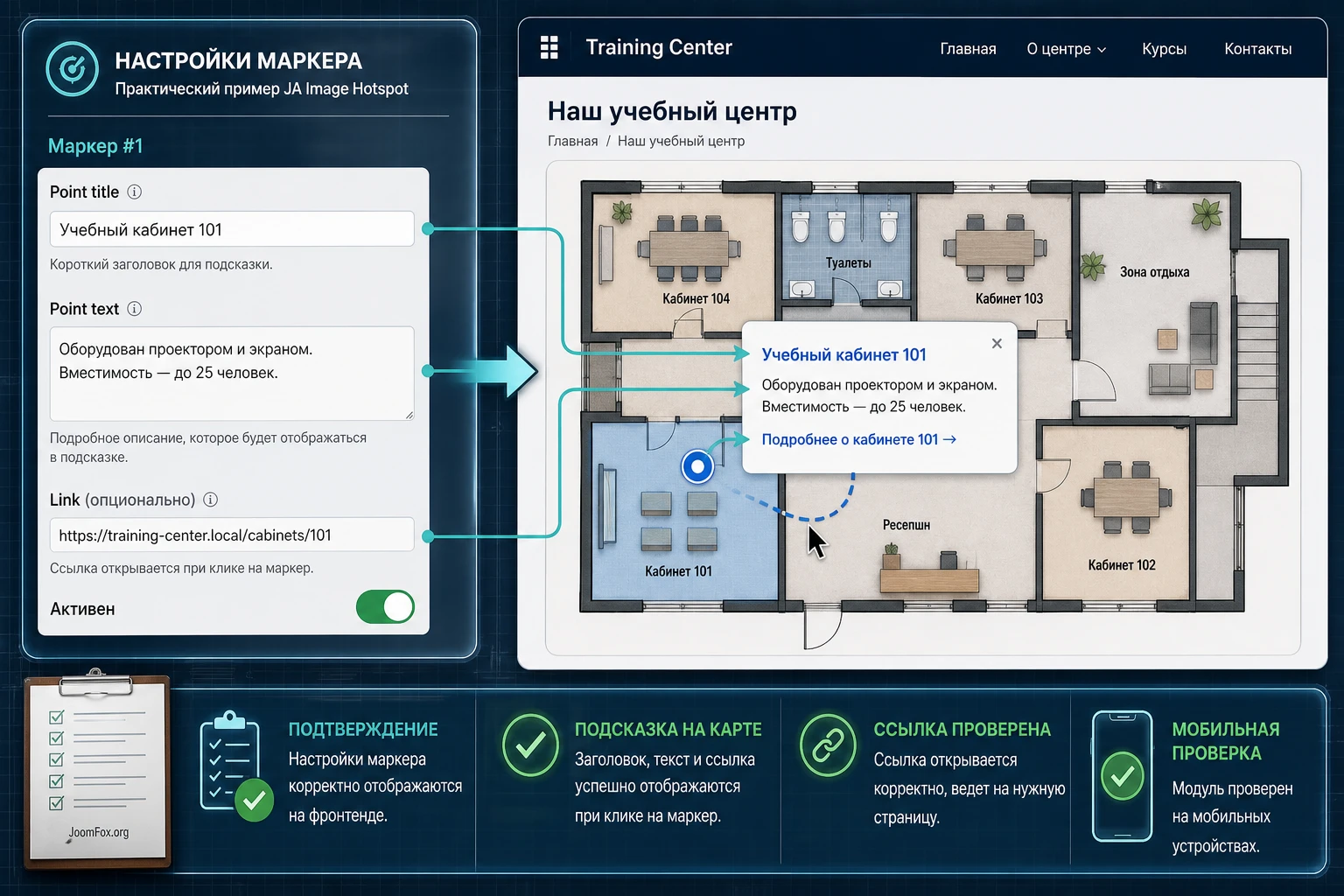
Разберём сценарий, который хорошо подходит именно JA Image Hotspot: нужно показать план учебного центра на странице "Как нас найти" или "Экскурсия по кампусу". На плане должны быть отмечены вход, ресепшен, учебные аудитории, зона отдыха и парковка. Каждая точка показывает короткое пояснение и, при необходимости, ведёт на отдельную страницу.
Цель сценария
Нужно, чтобы посетитель быстро понял, где находится нужная зона, и получил краткую подсказку без перехода на другую страницу. Для некоторых точек добавим ссылки: например, на страницу с расписанием занятий или правилами парковки. Важно не перегружать план: каждая подсказка должна быть короткой, а подробности лучше вынести в отдельные материалы.
Подготовка
- Подготовьте изображение плана в хорошем качестве и с понятными зонами.
- Создайте или выберите тестовую страницу Joomla, где будет выводиться модуль.
- Проверьте позицию шаблона, которая подходит для широкого блока.
- Составьте список маркеров заранее: название точки, короткий текст, ссылка, если она нужна.
- Решите, будет ли список маркеров виден посетителю или карта будет работать только через точки.
Шаги настройки
- Откройте модуль JA Image Hotspot и включите публикацию.
- Назначьте модуль на тестовую страницу через
Menu Assignment. - Во вкладке
Marker Controlзагрузите изображение плана. - Нажмите
Add Markerи создайте точку "Вход". Выберите типIcon, задайте заметный цвет и добавьте короткое описание. - Добавьте точки "Ресепшен", "Аудитория", "Зона отдыха" и "Парковка". Для парковки добавьте ссылку на материал с правилами.
- Откройте
Global Configurationи выберите режим подсказок. Для плана с несколькими точками обычно удобнее показывать подсказку при взаимодействии. - Сохраните модуль, очистите кеш Joomla и откройте тестовую страницу.
Ожидаемый результат
На странице должна появиться схема с аккуратными маркерами. При выборе точки появляется подсказка с заголовком и текстом. Ссылка в маркере должна вести на нужный материал или внешний адрес. Если список маркеров включён, выбор элемента из списка должен показывать соответствующую точку и подсказку.
Проверка после каждого изменения
После добавления первых двух точек проверьте результат на публичной странице. Затем добавляйте остальные. Такой ритм экономит время: если третья точка сломала разметку из-за длинного текста или неподходящего изображения, вы быстро поймёте, где возникла проблема.
Нюанс с мобильными устройствами
На телефоне схема становится меньше, а точность касания снижается. Увеличьте область вокруг важных точек за счёт расстояния между маркерами, сократите текст подсказок и проверьте, что всплывающий блок не закрывает сразу половину карты. Если точек много, подумайте о разделении карты на несколько изображений или страниц.
Как проверить готовый результат на сайте
Проверка результата должна быть отдельным этапом, а не беглым взглядом на страницу. Интерактивные изображения ломаются незаметно: маркер может быть виден, но ссылка не открывается; подсказка может работать на компьютере, но быть неудобной на планшете; карта может выглядеть нормально для администратора, но скрываться от гостя из-за уровня доступа.
Проверка публичной части
Откройте страницу в обычном режиме и в приватном окне. Проверьте каждую точку: появляется ли подсказка, читается ли текст, не выходит ли блок за границы экрана, работает ли ссылка, не закрывает ли подсказка следующий маркер. Если маркеры ведут на внутренние страницы, убедитесь, что ссылки не содержат тестовый домен или локальный адрес.
Проверьте страницу на широкой и узкой ширине браузера. Если изображение адаптируется, точки должны оставаться рядом с нужными зонами. Старые changelog-записи и обсуждения пользователей показывают, что позиционирование на разных устройствах было важной темой для модуля, поэтому мобильную проверку нельзя пропускать.
Проверка админ-панели и модульной логики
Вернитесь в админ-панель и проверьте, что модуль назначен только на нужные страницы. Если вы временно включали его на всех страницах для теста, верните точное назначение. Проверьте уровень доступа. Если интерактивный план предназначен для всех посетителей, доступ должен быть публичным. Если для зарегистрированных пользователей, проверьте страницу именно под такой учётной записью.
Проверка после очистки кеша
Очистите кеш Joomla и кеш браузера. Если на сайте используется оптимизация JavaScript, временно выключите объединение и отложенную загрузку скриптов на тестовой странице. После этого по одному возвращайте оптимизации и следите, не исчезают ли подсказки. Такой подход помогает отделить проблему модуля от проблемы оптимизации.
Мини-итог: готовый JA Image Hotspot считается проверенным только тогда, когда каждая точка работает в публичной части, на нужных страницах, с нужным уровнем доступа и без ошибок в консоли браузера.
Идеи применения: от карты до обучающего интерфейса
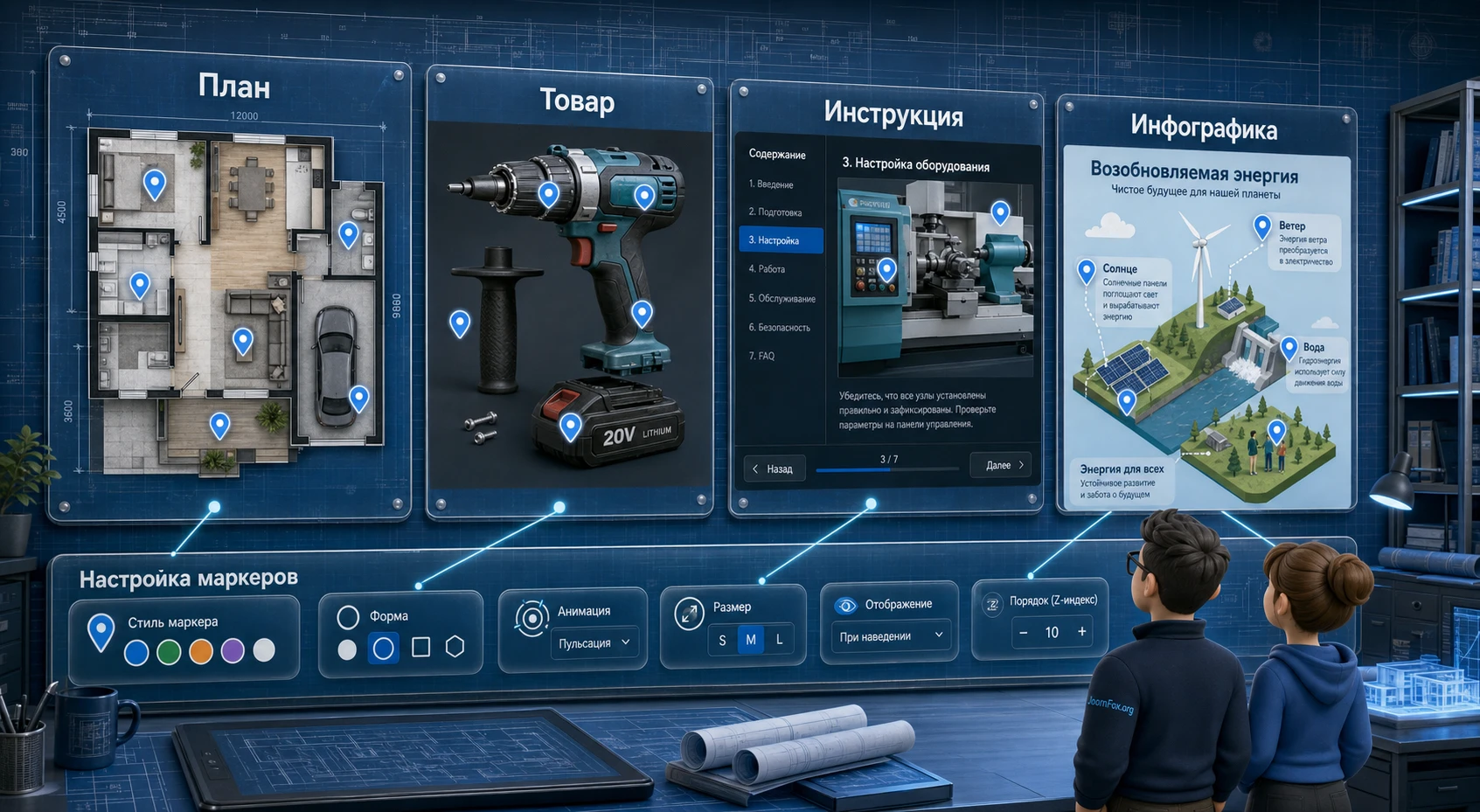
Одна из сильных сторон JA Image Hotspot - универсальность статичного изображения. Модуль не ограничивает вас картой. Он может объяснять всё, что можно показать визуально. Главное - выбирать сценарий, где точка на картинке действительно экономит время читателя.
Карта помещения или территории
Самый очевидный сценарий - карта с точками. Это может быть схема офиса, торгового центра, выставочного стенда, отеля, кампуса или туристического маршрута. Каждая точка объясняет назначение зоны, часы работы, ссылку на страницу или короткое предупреждение. Для карты важно не количество маркеров, а чистота маршрута. Если посетитель не может быстро найти нужную точку, лучше разделить схему на этажи или зоны.
Изображение товара или оборудования
Для сложных товаров hotspot помогает объяснить детали без длинного технического блока. На изображении можно отметить порты, кнопки, узлы, материалы, аксессуары, зоны обслуживания. Этот сценарий особенно полезен для B2B-страниц, где посетитель хочет понять конструкцию, а не читать рекламный абзац.
Обучающий скриншот интерфейса
Если вы пишете инструкцию для сотрудников или клиентов, можно загрузить скриншот интерфейса и отметить важные зоны. Например, "Фильтр заявок", "Статус", "Экспорт", "Комментарий менеджера". Такой блок превращает статичный скриншот в мини-учебник. Но не используйте его для секретных или персональных данных: перед загрузкой обезличьте интерфейс.
Инфографика с раскрывающимися пояснениями
Иногда на странице уже есть инфографика, но она перегружена текстом. В этом случае можно оставить на изображении только визуальные узлы, а длинные пояснения вынести в подсказки. Так картинка станет чище, а пользователь сможет открыть только интересующий элемент.
В каждом из этих сценариев действует один принцип: маркер должен раскрывать конкретную зону, а не повторять общий текст страницы. Если подсказка сообщает то же самое, что абзац рядом, лучше убрать точку или переписать окружающий текст.
Безопасное улучшение внешнего вида без правки файлов модуля
Иногда после настройки модуль работает, но не идеально вписывается в шаблон: блок слишком прижат к соседнему тексту, изображение не центрируется, контейнер выглядит узким. Не нужно править файлы JA Image Hotspot или ядро Joomla. Более безопасный путь - добавить собственный класс модуля и написать небольшой CSS в шаблоне или штатном месте для пользовательских стилей.
Сначала откройте расширенные параметры модуля и добавьте понятный класс, например hotspot-tour-map. Затем добавьте CSS в пользовательский файл шаблона или в поддерживаемый шаблоном механизм пользовательских стилей. Такой код не зависит от внутренних классов JA Image Hotspot и не ломается при обновлении модуля так часто, как правка его файлов.
.hotspot-tour-map {
  max-width: 1180px;
  margin: 32px auto;
}

.hotspot-tour-map img {
  max-width: 100%;
  height: auto;
}
После добавления стиля очистите кеш и проверьте страницу. Если блок стал аккуратнее, оставьте правку. Если шаблон уже управляет шириной позиции и CSS даёт нежелательный отступ, удалите этот фрагмент или уменьшите значения. Откат простой: убрать класс модуля или удалить CSS из пользовательского файла.
Не используйте CSS как способ исправить неправильные координаты маркеров. Если точки стоят не там, сначала проверьте изображение, его пропорции и настройки самого модуля. CSS нужен для внешнего контейнера, а не для маскировки ошибки настройки.
Несколько экземпляров, доступы и перенос между сайтами
На практике JA Image Hotspot часто используют не один раз. На сайте может быть отдельная интерактивная схема для главной страницы, план здания в разделе "Контакты", учебная картинка в закрытом разделе для сотрудников и карта выставочного стенда в новости. С технической стороны это несколько экземпляров одного модуля, и здесь нужно помнить о правилах Joomla: каждый экземпляр имеет собственную позицию, публикацию, назначение на меню, доступ и настройки кеширования.
Официальный changelog JoomlArt отдельно упоминает улучшения, связанные с несколькими отображениями модуля на одной странице или в одной позиции. Это не значит, что можно бездумно ставить десятки одинаковых карт рядом. Чем больше интерактивных блоков на странице, тем выше нагрузка на браузер, больше скриптовой работы и выше риск, что посетитель потеряется в визуальном шуме. Лучше проектировать несколько модулей как отдельные смысловые блоки, а не как галерею всего подряд.
Когда уместно создавать копию модуля
Копия полезна, если у вас есть похожая логика, но другая страница и другой набор маркеров. Например, один модуль показывает план первого этажа, второй - второго. Или один модуль доступен всем посетителям и объясняет основные зоны, а второй виден только зарегистрированным пользователям и содержит внутренние инструкции. В таких случаях копирование экономит время, но после копии нужно вручную проверить все уникальные параметры.
Не копируйте модуль, если задача отличается только текстом вокруг карты. Иногда достаточно одного экземпляра с правильным назначением на страницу. Лишние копии усложняют поддержку: через несколько месяцев трудно понять, какая версия используется, где стоит старая картинка и почему часть маркеров ведёт на прежние URL.
Чек-лист после копирования
- Переименуйте модуль так, чтобы по названию было понятно, для какой страницы или схемы он создан.
- Проверьте
Menu Assignment, чтобы копия не появилась на старой странице вместе с исходным модулем. - Проверьте уровень доступа, особенно если копия предназначена для закрытого раздела.
- Замените изображение только после того, как понимаете, что координаты старых маркеров больше не подходят.
- Откройте публичную часть и проверьте, нет ли двух одинаковых интерактивных блоков в одной позиции.
Доступы: публичная карта и закрытая инструкция
В Joomla видимость модуля может зависеть от уровня доступа. Это удобно, если одна и та же страница имеет разные аудитории. Например, публичный посетитель видит схему входа и парковки, а сотрудник после входа видит дополнительные точки: служебный вход, склад, кабинет администратора, внутренний регламент. Для такого сценария безопаснее сделать два отдельных экземпляра модуля, чем пытаться спрятать отдельные маркеры внутри одной карты, если такой режим не предусмотрен настройками вашей версии.
Проверяйте доступы не только глазами администратора. Администратор часто видит больше, чем обычный посетитель. Откройте страницу как гость, как зарегистрированный пользователь и как нужная группа. Если закрытый модуль не появляется, проверьте не только Access, но и пункт меню, к которому он назначен. Joomla показывает модуль только при совпадении нескольких условий, и ошибка в любом из них выглядит одинаково: "ничего нет на странице".
Перенос с тестового сайта на рабочий
Интерактивные карты часто собирают на тестовом домене, а затем переносят на рабочий сайт. В этом процессе особенно легко забыть статичные ссылки внутри маркеров. Пользовательский кейс на Joomla.de как раз показывает боль такого сценария: после переноса локального сайта на веб-сервер ссылки пришлось пересматривать вручную. Поэтому перед переносом заведите отдельный список маркеров и ссылок.
После миграции проверьте три группы данных. Первая - изображения: путь к базовой карте и пользовательским изображениям маркеров должен открываться на новом домене. Вторая - ссылки: внутренние URL не должны вести на тестовый домен. Третья - скрипты и кеш: рабочий шаблон, CDN, оптимизатор и системный кеш могут отличаться от тестовой площадки.
Порядок проверки после переноса
- Откройте страницу с модулем и убедитесь, что базовое изображение загружается без ошибки.
- Проверьте каждую точку и выпишите ссылки, которые ведут на старый домен или возвращают ошибку.
- Откройте страницу на мобильной ширине и проверьте, не изменилось ли положение подсказок после смены шаблона или позиции.
- Очистите кеш Joomla, кеш браузера и, если используется, кеш CDN.
- Откройте консоль браузера и проверьте, нет ли ошибок JavaScript, связанных с модулем или оптимизатором.
Как поддерживать карту через несколько месяцев
Интерактивные схемы стареют. Меняется план помещения, ссылки ведут на новые материалы, часть точек становится лишней, а изображение перестаёт совпадать с реальностью. Поэтому для каждого важного модуля полезно оставить административную заметку: что показывает карта, кто отвечает за её обновление, где лежит исходное изображение и какие страницы связаны с маркерами.
В Joomla у модулей есть поле для заметки, которое не показывается в публичной части. Используйте его как короткую техническую памятку. Например: "План учебного центра, используется на странице Контакты, исходник хранится в media/plans, после изменения этажей проверить маркеры 3, 4, 7". Такая дисциплина особенно помогает, если сайт поддерживает не тот человек, который создавал модуль.
Если карта стала слишком большой, не пытайтесь спасать её только дизайном. Разделите её на несколько тематических изображений, добавьте поясняющий текст рядом или создайте отдельные страницы для разных зон. Хороший hotspot помогает читателю ориентироваться, а не превращает одну картинку в скрытый каталог.
Почему маркеры или подсказки не работают и как искать причину
Диагностику лучше вести от простого к сложному: сначала стандартные правила Joomla, затем настройки модуля, затем скрипты, кеш и особенности устройства. Не меняйте сразу десять параметров. Исправьте один возможный источник проблемы, сохраните, очистите кеш и проверьте страницу.
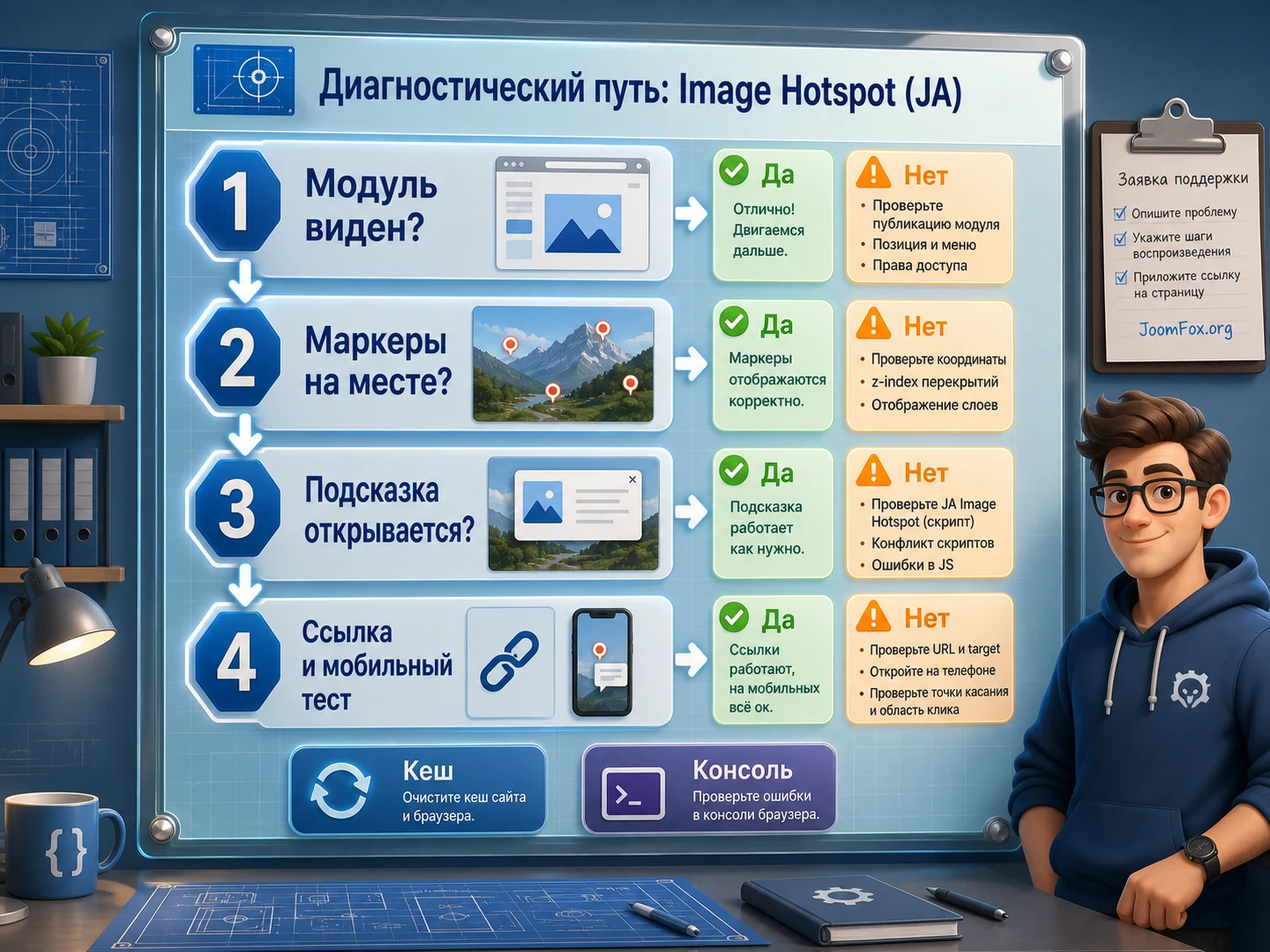
Модуль не отображается на странице
Симптом: страница открывается, но интерактивной схемы нет вообще. В админ-панели модуль существует и выглядит настроенным.
Вероятная причина: модуль не опубликован, выбран неверный шаблонный слот, страница не включена во вкладке Menu Assignment, уровень доступа не подходит текущему пользователю или позиция не выводится в выбранном макете шаблона.
Что проверить: статус публикации, позицию, назначение на пункт меню, уровень доступа, просмотр позиций шаблона и вывод этой позиции на конкретной странице.
Как исправить: назначьте модуль на одну тестовую страницу, выберите известную позицию, временно поставьте публичный доступ и проверьте страницу как гость. После успешной проверки верните нужные ограничения.
Изображение видно, но маркеры пропали
Симптом: базовая картинка загружается, но точек нет или они появляются в неправильных местах.
Вероятная причина: после замены изображения изменились пропорции, маркеры остались на старых координатах, стиль маркера сливается с изображением, кеш показывает старую версию, либо произошёл конфликт стилей.
Что проверить: вкладку Marker Control, положение каждой точки, цвет маркеров, публичную страницу после очистки кеша и мобильную ширину.
Как исправить: верните финальную версию изображения, заново пройдите маркеры по одному, используйте более контрастный цвет и проверьте результат без CSS-оптимизаций, которые могут менять размер контейнера.
Подсказка не открывается или даёт JavaScript-ошибку
Симптом: маркер виден, но при наведении или клике ничего не происходит. В консоли браузера могут появляться ошибки, связанные с JSON или файлом frontend-load.js.
Вероятная причина: конфликт JavaScript, повторная загрузка jQuery, проблема в данных маркера, несовместимость после обновления или оптимизация скриптов. В support-темах JoomlArt встречался пример, где отключение лишнего экземпляра jQuery помогло вернуть работу модуля.
Что проверить: консоль браузера, сторонние расширения оптимизации, повторную загрузку библиотек, свежесть версии JA Image Hotspot, работу на стандартном шаблоне или тестовой странице.
Как исправить: временно отключите объединение и отложенную загрузку JavaScript, проверьте модуль на простой странице, очистите кеш. Если ошибка появилась после обновления, сверяйтесь с changelog и support-темами разработчика, а не правьте файлы модуля вручную.
Ссылка в маркере открывается не так, как ожидалось
Симптом: подсказка появляется, но ссылка открывается в новом окне, не открывается на планшете, ведёт на старый домен или показывает только описание без перехода.
Вероятная причина: ссылка была введена как статичный URL, сайт переехал на другой домен, поведение клика зависит от настроек маркера, мобильный браузер иначе обрабатывает касание, либо конфликтует старый скрипт.
Что проверить: сам URL, режим взаимодействия маркера, работу на телефоне и планшете, отсутствие тестового домена в ссылках, changelog по исправлениям ссылок и поведения на iPad.
Как исправить: обновите ссылки, проверьте каждую точку после переноса сайта, используйте понятный режим открытия подсказки, а при повторяющейся проблеме проверьте свежую версию модуля и support-форум.
Видео или социальный контент не показывается
Симптом: текстовые подсказки работают, но видео, социальная карточка или внешний контент не отображаются.
Вероятная причина: неверный URL, блокировка внешнего ресурса, настройки редактора или фильтрации, устаревший формат встраивания, внешняя платформа изменила правила.
Что проверить: URL видео или социальной страницы, тип содержимого маркера, миниатюру, размеры видео, консоль браузера, политику встраивания внешнего сервиса.
Как исправить: начните с одного тестового маркера, используйте поддерживаемые сервисы, не вставляйте длинный произвольный код в текстовое поле. Если внешний контент нестабилен, замените маркер на Default с коротким описанием и обычной ссылкой.
На мобильном экране точки неудобно нажимать
Симптом: на компьютере всё работает, но на телефоне маркеры слишком маленькие, подсказки перекрывают карту или касание открывает не тот элемент.
Вероятная причина: слишком много точек, маленькое изображение, маркеры стоят близко друг к другу, длинные тексты подсказок, неподходящая позиция модуля в мобильном макете шаблона.
Что проверить: расстояние между маркерами, длину текста, ширину контейнера, мобильную позицию шаблона, режим показа подсказки.
Как исправить: сократите подсказки, разделите карту на несколько изображений, увеличьте расстояние между точками, выберите широкую позицию и проверьте поведение на реальном устройстве, а не только в эмуляторе браузера.
Вопросы, которые часто возникают при работе с JA Image Hotspot
Можно ли использовать JA Image Hotspot в Joomla 5?
Официальная страница JoomlArt и JED указывают совместимость актуальной ветки с Joomla 4 и Joomla 5. Перед установкой всё равно проверяйте страницу продукта и changelog, потому что совместимость расширений может меняться. Для рабочей площадки безопаснее сначала протестировать модуль на копии сайта.
Сколько маркеров можно добавить на изображение?
Официальные источники говорят о неограниченных маркерах, но в практической работе ограничение чаще пользовательское, а не техническое. Если на картинке 40 точек, посетителю сложно ориентироваться. Для больших схем лучше группировать зоны, использовать список маркеров или разделить изображение на несколько блоков.
Что выбрать: иконку Font Awesome или собственное изображение маркера?
Иконка удобна для быстрого и единообразного результата. Собственное изображение полезно, когда нужно показать разные типы точек. Для первой настройки лучше начать с иконок: так проще проверить координаты, подсказки и ссылки. К кастомным изображениям маркеров переходите после того, как рабочая логика уже стабильна.
Почему после замены изображения точки оказались не там?
Маркеры привязаны к положению на изображении. Если новая картинка имеет другой размер, обрезку или пропорции, точки могут визуально сместиться. Перед заменой сохраните старую версию, а после замены обязательно проверьте каждый маркер в публичной части сайта.
Можно ли вставлять видео в подсказку?
Документация описывает тип Video с поддержкой YouTube и Vimeo, а также настройкой размеров. Используйте этот режим точечно: одно-два видео, которые действительно помогают понять объект. Если видео не отображается, проверьте URL, консоль браузера, фильтрацию кода и свежесть версии модуля.
Влияет ли модуль на SEO страницы?
Сам по себе интерактивный маркер не гарантирует улучшение SEO. Он может улучшить поведение и понимание страницы, если помогает пользователю быстрее разобраться в схеме. Важные сведения не стоит прятать только в подсказки: основные тезисы должны оставаться в обычном HTML-тексте страницы, а hotspot должен усиливать визуальное объяснение.
Что делать, если подсказки не работают после включения оптимизации JavaScript?
Отключите объединение, отложенную загрузку и минификацию скриптов на тестовой странице, очистите кеш и проверьте модуль. Если всё заработало, возвращайте оптимизации по одной. При конфликте с повторной загрузкой jQuery или сторонним скриптом лучше исправлять источник конфликта, а не править файлы JA Image Hotspot.
Когда JA Image Hotspot будет удачным выбором для сайта
JA Image Hotspot стоит использовать, когда вам нужна интерактивная поясняющая картинка внутри Joomla: карта, схема, план, изображение товара, учебный скриншот или визуальная инструкция. Его сила - в простой связке "изображение - маркер - подсказка", стандартной публикации как Joomla-модуля и понятной настройке без разработки отдельного компонента.
Перед публикацией проверьте три вещи: подходит ли изображение для маркеров, корректно ли модуль назначен на страницы и стабильно ли работают подсказки на разных устройствах. Если эти проверки пройдены, можно переходить к рабочему использованию и расширять схему дополнительными точками постепенно, а не перегружать её в первый же день.
Если после чтения руководства вы понимаете, какой сценарий хотите собрать, подготовьте тестовую страницу, сделайте резервную копию сайта и загрузить архив с JA Image Hotspot можно из блока загрузки на этой странице. Начните с одного изображения и нескольких маркеров, проверьте результат, а затем усложняйте схему только там, где это действительно помогает посетителю.
Похожие расширения


Соседние материалы | ||||

|
BT Slideshow Pro - Расширение Joomla | Hot Responsive Lightbox - Расширение Joomla |

|
|


Комментарии