


JUX Portfolio - Расширение Joomla
JUX Portfolio - это расширение для Joomla, которое предоставляет мощную и гибкую платформу для создания визуально потрясающих портфолио. С помощью этого расширения пользователи могут продемонстрировать свои работы, проекты или продукты в привлекательной и организованной форме.
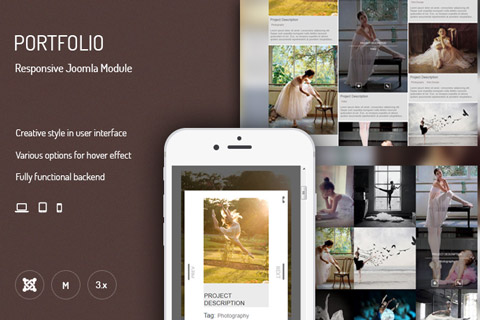
Описание расширения
Это расширение предлагает широкий спектр функций и настроек, что делает его подходящим для различных типов портфолио. Пользователи могут выбирать из нескольких вариантов оформления, включая сетку, мозаику и выравнивание, чтобы отображать свой контент в привлекательном виде. Каждый вариант оформления может быть дополнительно настроен путем изменения количества столбцов, отступов и других параметров стилизации.
Одной из ключевых особенностей расширения JUX Portfolio является его гибкость в управлении и классификации элементов портфолио. Пользователи могут создавать неограниченное количество категорий и подкатегорий для эффективной организации своего контента. Каждый элемент портфолио может быть отнесен к одной или нескольким категориям, что позволяет легко фильтровать и навигировать по ним. Это делает процесс поиска конкретных проектов или продуктов, которые интересуют посетителя, легким и без труда.
Еще одной заметной особенностью этого расширения является его отзывчивый дизайн. Оформление портфолио и сетки автоматически адаптируются к различным размерам экранов и устройствам, обеспечивая безупречный просмотр для пользователей на компьютерах, планшетах и смартфонах. Это существенно в сегодняшнем мире, ориентированном на мобильные устройства, поскольку все больше людей получают доступ к интернету через свои мобильные устройства.
С помощью JUX Portfolio пользователи также могут добавлять подробные описания, изображения, видео и другие мультимедийные элементы к каждому элементу портфолио. Это помогает предоставить всесторонний обзор и показать уникальные аспекты каждого проекта. Кроме того, пользователи могут включить кнопки социального обмена, позволяющие посетителям легко делиться своими любимыми элементами портфолио в различных социальных сетях.
Для дополнительной настройки это расширение предлагает широкий спектр возможностей для изменения цветов, шрифтов, границ и других визуальных элементов. Пользователи также могут интегрировать дополнительные плагины, такие как lightbox или слайдеры, чтобы усовершенствовать визуальный опыт и добавить интерактивные элементы в свои портфолио.
Кроме того, это расширение отлично совместимо с другими компонентами Joomla и сторонними расширениями. Оно может быть плавно интегрировано с популярными шаблонами Joomla и поддерживает несколько языков, что делает его подходящим для пользователей из разных регионов и культур.
В целом, JUX Portfolio - это очень гибкое и простое в использовании расширение для Joomla, которое предоставляет пользователям всестороннее решение для создания и управления портфолио. Будь то для демонстрации дизайнерских работ, фотографий или продуктов, это Joomla расширение предлагает широкий спектр функций и настроек для удовлетворения потребностей пользователей из различных отраслей.
Спецификации:
| Дата выхода: | 18-11-2014 | |
| Дата обновления: | 29-05-2026 | |
| Тип расширения: | Платный | |
| Лицензия: | GPL | |
| Тематика: | Фото и изображения | |
| Совместимость: | J3.x J4.x J5.x J6.x | |
| Включает в себя: | Компонент Модуль Плагин | |
| Языковые пакеты: |

|
|
| Разработчик: | JoomlaUX | |
| Рейтинг: | ||
Скачивание по подписке!
Вам необходимо авторизоваться на сайте и приобрести клубную подписку!
Поделись с друзьями!
Руководство по настройке JUX Portfolio: портфолио, фильтры и проверка вывода в Joomla
JUX Portfolio стоит рассматривать не как очередную галерею картинок, а как рабочий модуль Joomla для случаев, когда на странице нужно показать проекты, работы, кейсы, иллюстрации, видео или подборку визуальных материалов с фильтрацией. В этом руководстве разберём, как подготовить сайт, установить расширение, заполнить элементы портфолио, выбрать вид сетки, настроить всплывающее окно, вывести модуль в нужном месте шаблона и проверить результат на публичной части сайта.
Материал не повторяет короткое описание продукта. Здесь важнее практическая логика: какие настройки трогать в первую очередь, почему модуль может не появиться на странице, как избежать сломанной сетки, что проверить при конфликте скриптов, как использовать фильтры без путаницы и когда лучше выбрать другой инструмент. Если вы уже установили JUX Portfolio, можно читать с раздела о первичной настройке. Если расширение только планируется к тестированию, начните с подготовки и ограничений.
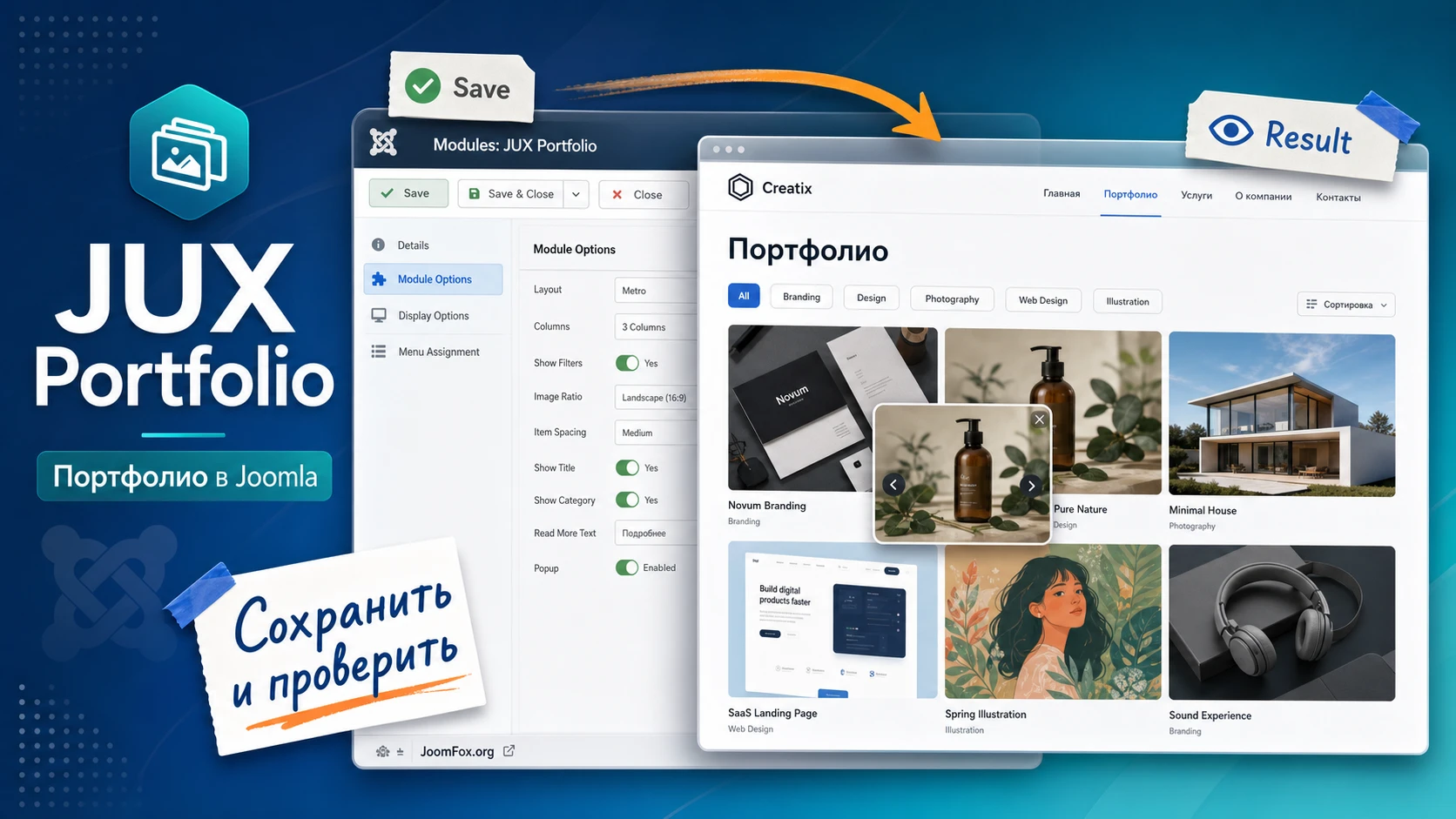
Руководство написано для владельцев Joomla-сайтов, вебмастеров, контент-редакторов и разработчиков, которые хотят быстро получить аккуратную страницу работ без сборки собственного компонента. При этом расширение требует внимательной настройки: оно выводится как модуль, зависит от позиции шаблона, меню, кеша, размеров изображений и состояния JavaScript на странице.
Какую задачу решает модуль портфолио
Главная задача JUX Portfolio - вывести набор визуальных элементов в виде портфолио с понятной навигацией. В официальной документации продукт описан как модуль, а не как полноценный компонент с отдельными записями, категориями и административной моделью материалов. Это важное отличие: вы настраиваете блок портфолио внутри модуля Joomla, затем публикуете его в позиции шаблона или рядом с нужным пунктом меню.
Такой подход удобен, когда вам нужен контролируемый блок на одной или нескольких страницах: страница агентства с кейсами, подборка фотографий, витрина дизайнерских работ, список проектов студии, демонстрация видео, блок "наши работы" на главной странице. Для этих задач модульная модель проще большого компонента: меньше сущностей, быстрее первичная настройка, легче проверить результат.
При этом модульный формат накладывает ограничения. Если на сайте нужна большая база работ с отдельными URL, сложными категориями, поиском, правами редакторов, маршрутизацией и SEO-страницами для каждого проекта, одного модуля может быть мало. Тогда JUX Portfolio можно использовать как компактную витрину, а не как центральный каталог всего контента.
Что пользователь видит на сайте
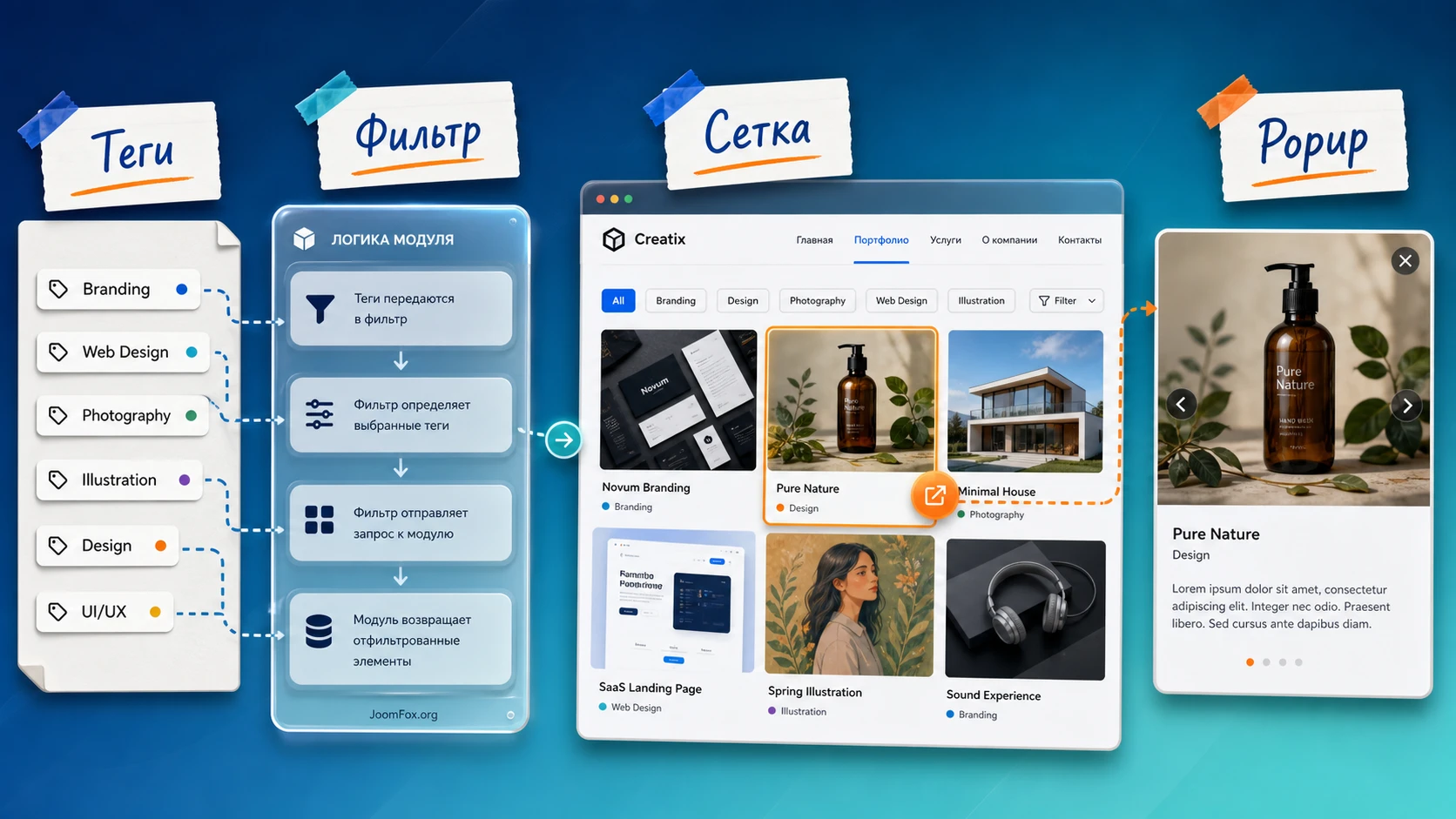
По документации и странице JED у JUX Portfolio есть несколько вариантов отображения: сетка, классический вид и текстовый вариант. Посетитель видит карточки с изображениями, названиями, тегами, описанием, ссылками или видео. При наведении могут появляться элементы управления, иконки, подписи или цветовые эффекты. Для просмотра деталей используется всплывающее окно, а для отбора элементов - фильтр по тегам.
Практически это означает, что вы проектируете не просто галерею, а короткий путь пользователя: сначала он видит общую сетку, затем фильтрует работы по теме, открывает карточку в увеличенном виде, переходит по ссылке или запускает видео. Качество результата зависит не только от расширения, но и от того, как подготовлены изображения, теги, подписи и позиция модуля в шаблоне.
Чем JUX Portfolio отличается от обычной галереи
Обычная галерея часто решает только одну задачу: показать изображения в удобном просмотрщике. Портфолио должно объяснить структуру работ. Поэтому здесь важны теги, порядок карточек, подписи, hover-эффекты, ссылки и единая визуальная высота элементов. Если эти данные заполнены случайно, даже красивый шаблон сетки будет выглядеть как набор разрозненных картинок.
JUX Portfolio полезен там, где у каждой карточки есть контекст: название проекта, тип работы, ссылка на пример, видеообзор, короткое описание или тег. Если на странице только десять фотографий без логики отбора, возможно, более простая галерея будет быстрее в поддержке.
Кому подойдёт JUX Portfolio и где он может быть лишним
Перед установкой полезно честно определить роль блока на сайте. У расширения есть сильная зона применения: компактные портфолио и витрины, которые редактор может собрать в модуле и вывести в нужной позиции. Это не заменяет компонент каталога, но хорошо закрывает визуальные блоки на посадочных страницах, в разделе услуг или на странице "работы".
Подходящие сценарии
- Сайт студии или фрилансера. Можно показать проекты в сетке, добавить фильтры по типу работ и вести пользователя к подробной странице или внешнему примеру.
- Локальный бизнес с визуальными услугами. Фотостудия, ремонтная компания, салон, архитектурное бюро или мастерская могут показать "до и после", подборки работ или тематические категории.
- Образовательный или медийный сайт. Модуль подходит для визуальной подборки уроков, видео, материалов, проектов учеников или примеров.
- Главная страница Joomla-сайта. Если шаблон содержит удобную позицию, модуль можно вывести как отдельный блок между текстовыми секциями.
- Промо-страница одного направления. Когда не нужен отдельный компонент каталога, модуль даёт быстрый способ собрать витрину и управлять ею из админ-панели.
Когда лучше не начинать с этого модуля
JUX Portfolio может быть лишним, если вы строите большой каталог с сотнями работ, отдельными страницами проектов, сложной фильтрацией, связями с материалами Joomla и распределением прав между редакторами. В таких случаях стоит смотреть на компонент галереи или каталог, где есть самостоятельные сущности и маршрутизация.
Также модуль не решает задачи оптимизации изображений сам по себе. Он может управлять размерами вывода, обрезкой и видом карточек, но исходные файлы всё равно нужно сжимать, называть понятно и проверять на скорость загрузки. Если вы загрузите тяжёлые изображения без подготовки, портфолио может выглядеть корректно, но страница станет медленнее.
Практическая проверка перед выбором: если вам нужна одна аккуратная витрина с фильтрами и всплывающим просмотром, JUX Portfolio подходит. Если нужна база проектов с отдельными URL и редакционным процессом, лучше сначала оценить компонент каталога или галереи.
Что подготовить перед установкой
Большая часть проблем с портфолио начинается не в момент установки, а ещё до неё. Расширение может быть исправным, но результат ломается из-за неподготовленных изображений, неподходящей позиции модуля, конфликта шаблона, кеша или неверной привязки к меню. Подготовка экономит время, потому что вы заранее понимаете, где будет стоять блок и что именно в него попадёт.
Проверка сайта и окружения
Установка Joomla-расширения выполняется через стандартный менеджер расширений. Перед этим проверьте, что у вас есть доступ администратора, возможность загружать пакет расширения и резервная копия сайта. Для живого сайта лучше сначала повторить установку на копии или тестовом окружении, особенно если шаблон уже использует собственные галереи, анимации или оптимизацию скриптов.
- Проверьте, что административный пользователь имеет права на установку расширений и управление модулями.
- Сделайте резервную копию файлов и базы данных обычным инструментом вашего хостинга или Joomla-сайта.
- Определите страницу, где будет показываться портфолио: главная, раздел услуг, отдельный пункт меню или тестовая скрытая страница.
- Найдите позицию шаблона, подходящую для широкого визуального блока. Узкая боковая колонка редко подходит для портфолио с фильтрами.
- Отключите агрессивную оптимизацию JavaScript на время первичной проверки, если сайт использует расширения кеша или объединения скриптов.
Подготовка изображений и данных
Для портфолио важна не только красота изображений, но и их однородность. Если часть карточек вертикальная, часть горизонтальная, а часть загружена как огромные исходники, сетка может выглядеть небрежно. В документации JUX Portfolio есть параметры максимальной ширины и высоты, а также обрезки. Но эти настройки не отменяют базовую подготовку файлов.
Перед заполнением модуля подготовьте отдельную папку с изображениями. Дайте файлам понятные имена, удалите дубли, приведите размер к разумному формату для сайта, проверьте резкость миниатюр. Для каждой работы заранее выпишите название, тег, короткое описание, ссылку или видео, если они нужны. Лучше сначала собрать 6-12 аккуратных карточек, чем сразу переносить весь архив работ без структуры.
План тегов и фильтров
Фильтр в портфолио полезен только тогда, когда теги понятны пользователю. Не делайте слишком много похожих тегов. Для студии подойдут "Сайты", "Айдентика", "Интерьеры", "Видео". Для ремонта - "Кухни", "Ванные", "Фасады", "До и после". Для образовательного сайта - "Курсы", "Проекты", "Видео", "Материалы".
Один тег должен отвечать на вопрос посетителя: "что я хочу отфильтровать?". Если тег нужен только редактору, но ничего не говорит аудитории, лучше не выводить его в публичный фильтр. В JUX Portfolio можно управлять отображением тегов и общим пунктом фильтра, поэтому заранее решите, какие группы действительно помогают навигации.
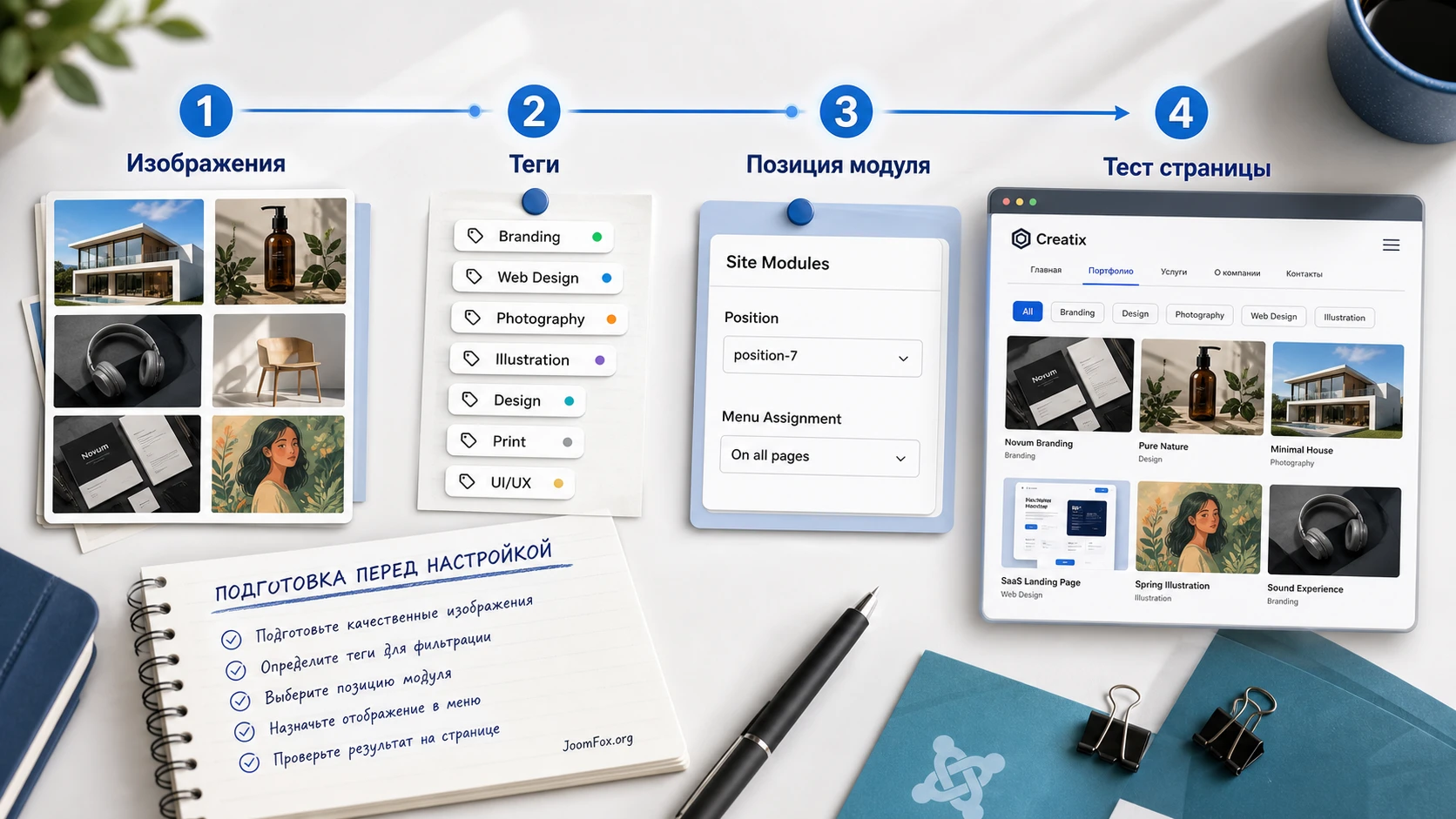
Установка и первая публикация модуля
JUX Portfolio устанавливается как обычное расширение Joomla. В административной части откройте менеджер установки расширений, выберите загрузку пакета, укажите архив и дождитесь завершения установки. После этого модуль нужно найти в списке модулей, открыть настройки, включить публикацию, выбрать позицию шаблона и привязку к меню.
Не пропускайте первичную публикацию на тестовой странице. Если сразу выводить новый модуль на главную страницу, диагностика станет сложнее: непонятно, что именно сломало результат - настройки портфолио, позиция шаблона, назначение меню, кеш или стили соседних блоков.
Базовый порядок установки
- Откройте админ-панель Joomla и перейдите в раздел установки расширений.
- Выберите вкладку загрузки пакета, обычно это
Upload Package File, и загрузите ZIP-архив расширения. - После успешной установки перейдите к списку модулей сайта.
- Найдите модуль JUX Portfolio или создайте новый модуль нужного типа, если Joomla предлагает выбор установленного модуля.
- Установите состояние
Published, выберите позицию шаблона и сохраните модуль. - На вкладке привязки к меню выберите тестовую страницу или конкретные пункты меню, где блок должен отображаться.
- Откройте публичную часть сайта в режиме инкогнито или в другом браузере и проверьте, появился ли блок.
Почему модуль может не появиться сразу
В Joomla модуль зависит сразу от нескольких условий. Он должен быть опубликован, иметь доступный уровень доступа, располагаться в существующей позиции шаблона и быть назначен на текущий пункт меню. Если хотя бы одно условие не выполнено, на странице может не появиться ничего, хотя установка прошла успешно.
Проверяйте не только настройки JUX Portfolio. Откройте список модулей, убедитесь, что позиция существует в текущем шаблоне, затем проверьте вкладку Menu Assignment. Для быстрой диагностики удобно создать отдельный тестовый пункт меню и назначить модуль только на него. Так вы исключите влияние главной страницы, кеша и соседних модулей.
Мини-итог: успешная установка ещё не означает видимый результат. Для Joomla-модуля обязательны публикация, позиция, доступ и привязка к меню. Эти четыре пункта проверяйте первыми.
Первичная настройка JUX Portfolio после установки
После установки главный рабочий экран - настройки модуля. В официальной документации для JUX Portfolio выделены группы параметров: элементы портфолио, настройки отображения, всплывающее окно, эффекты при наведении и дополнительные параметры. Их лучше проходить не сверху вниз механически, а по логике результата: сначала данные карточек, затем внешний вид, затем поведение просмотра, затем технические настройки.
Карточки портфолио и их содержание
В блоке элементов портфолио вы формируете данные, из которых строится сетка. Для каждого элемента обычно важны изображение, название, тег, тип медиа, ссылка, видео-идентификатор и описание. Если какой-то элемент не нужен в конкретном проекте, его лучше не заполнять случайным текстом. Например, для простой фотогалереи достаточно изображения, названия и тега. Для кейсов студии пригодится ссылка на проект. Для видеоподборки важнее правильно указать тип медиа и идентификатор ролика.
Старайтесь держать карточки одинаковыми по смысловой плотности. Если в одной карточке длинное описание, а в другой только название, текстовый вид может стать неровным. Если часть элементов ведёт на внешние ссылки, а часть открывается только в popup, пользователь может не понять логику. Визуальная сетка работает лучше, когда правила едины для всех карточек.
Как выбирать теги
Теги в JUX Portfolio влияют на фильтры, поэтому их нужно писать как публичные категории, а не как внутренние пометки. Не используйте служебные слова вроде "старое", "архив", "проверить". Вместо этого создайте набор категорий, понятный посетителю. Если элемент относится к двум темам, проверьте в вашей версии расширения и документации, как корректно обрабатываются такие значения, и не полагайтесь на неподтверждённый формат.
Ссылки и видео
Если карточка должна вести на отдельную страницу, укажите ссылку аккуратно и проверьте её после публикации. Если используется видео, документация упоминает поддержку YouTube и Vimeo. Для видео не нужно вставлять произвольный код страницы. Обычно используется идентификатор или ссылка, которую расширение затем выводит в popup. Если видео не открывается, проверьте не только настройку карточки, но и настройки popup и блокировки скриптов на странице.
Сколько карточек держать в одном модуле
Модульный формат удобен для компактной витрины, но не стоит превращать один экземпляр JUX Portfolio в огромную базу всех работ. Для первого запуска лучше взять ограниченный набор лучших материалов: например, 9-18 карточек для страницы студии или 6-12 карточек для блока на главной. Такой объём проще проверить, быстрее загрузить и легче поддерживать редактору.
Если работ больше, разделите их по смыслу. Один модуль может показывать избранные кейсы на главной, другой - отдельную подборку для страницы услуги, третий - видео или учебные материалы. Такой подход лучше, чем бесконечный список в одном модуле: каждая страница получает свой контекст, а пользователь не вынужден фильтровать лишние элементы.
При большом количестве карточек заранее решите, что будет происходить с устаревшими работами. Портфолио быстро теряет пользу, если в нём остаются старые изображения, битые ссылки и теги, которые уже не соответствуют услугам. Редакционный регламент здесь важнее красивого hover-эффекта: назначьте ответственного, который раз в определённый период проверяет ссылки, обновляет изображения и убирает слабые элементы.
Настройки отображения
Блок отображения определяет, как именно портфолио выглядит на странице. Здесь важны тип макета, стиль сайта, количество элементов, отступы, максимальные размеры, режим обрезки, позиция фильтра, текст общего пункта фильтра, отображение названия, тега, описания и вспомогательных элементов. Не включайте всё сразу. Сначала добейтесь чистой сетки, затем добавляйте подписи и эффекты.
| Группа настроек | Что выбрать сначала | Как проверить |
|---|---|---|
| Тип отображения | Сетка или классический вид, если нужны изображения с подписями. | Откройте страницу и проверьте, что карточки выстроены ровно и не перекрывают соседние блоки. |
| Фильтр | Включайте, если у элементов есть понятные теги. | Нажмите каждый тег и убедитесь, что не остаётся пустых или чужих карточек. |
| Обрезка и размеры | Используйте единый размер миниатюр для аккуратной сетки. | Проверьте горизонтальные и вертикальные изображения на десктопе и мобильном экране. |
| Отступы | Оставьте умеренный промежуток между карточками. | Сравните вид в широком контейнере и в узкой позиции шаблона. |
| Подписи | Показывайте только те поля, которые реально помогают выбрать работу. | Проверьте, что название и описание не ломают высоту карточек. |
После каждой заметной правки сохраняйте модуль и обновляйте страницу без кеша. Если включены фильтры и эффекты, проверяйте не только первый экран, но и поведение после клика, наведения и открытия popup. Правильная настройка JUX Portfolio - это не один параметр, а связка данных карточек, макета, размеров, фильтра и поведения просмотра.
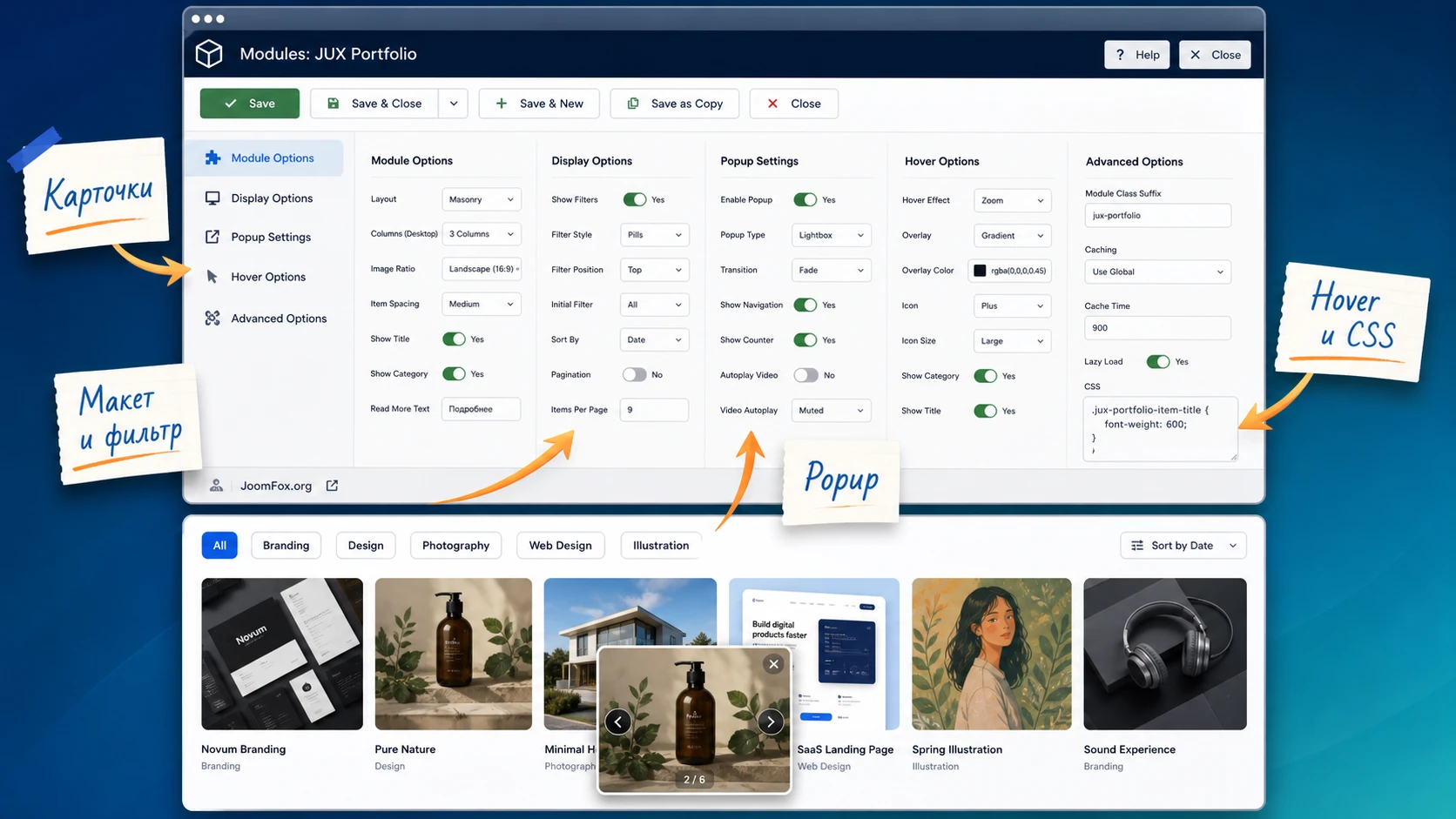
Макеты, фильтры и lightbox: как собрать понятную витрину
Индивидуальность JUX Portfolio раскрывается в сочетании макета, фильтра и всплывающего просмотра. В документации указаны варианты grid, classical и text layout. Это не просто визуальные стили. Каждый вариант подходит для разных задач и разной плотности информации.
Когда выбирать сетку
Сетка хорошо работает, когда главное - изображение. Она подходит для фотографий, дизайнерских работ, портфолио студии, визуальных кейсов, товарных подборок без сложного описания. В сетке особенно важны одинаковые пропорции миниатюр и аккуратные теги. Если изображения разного размера, включайте обрезку или заранее подготавливайте файлы в одинаковом соотношении сторон.
Не перегружайте сеточную карточку длинным текстом. Название и краткий тег часто достаточно. Подробности лучше показать во всплывающем просмотре или на отдельной странице, если карточка ведёт по ссылке.
Когда полезен классический вид
Классический вид лучше подходит для работ, где подпись почти так же важна, как изображение. Например, кейс агентства может требовать названия проекта, категории и короткого описания. Такой вариант помогает посетителю понять контекст без открытия каждой карточки. Минус очевиден: текстовая часть занимает место, а сетка становится менее компактной.
Текстовый вариант для подборок и ссылок
Text layout стоит рассматривать, когда визуальная часть вторична или когда портфолио похоже на подборку материалов. Например, можно вывести серию видео, учебных работ или ссылок на проекты. Здесь важно не пытаться заменить полноценный каталог. Если у каждого элемента должен быть отдельный текст, метаданные и URL, возможно, лучше использовать материалы Joomla или компонент каталога.
Фильтр как навигация, а не украшение
Фильтр должен сокращать путь к нужной работе. Если на странице всего шесть карточек, фильтр иногда только усложняет интерфейс. Если карточек много и они явно делятся на группы, фильтр помогает. В настройках проверьте текст общего пункта фильтра, например All, позицию фильтра и поведение после клика. Для русскоязычного сайта можно использовать понятный текст в видимых подписях, если поле настройки это позволяет. Если строка не переводится через настройки, используйте штатные языковые переопределения Joomla только после проверки константы, а не правку файлов расширения.
Lightbox и всплывающий просмотр
Всплывающее окно полезно, когда посетителю нужно рассмотреть изображение, запустить видео или увидеть дополнительную информацию без ухода со страницы. Проверьте, что popup открывается с клавиатуры и мыши, корректно закрывается, не уходит под шапку шаблона и не конфликтует с другими галереями. На сайтах с несколькими расширениями, которые подключают свои библиотеки просмотра, конфликт popup - один из первых симптомов, который стоит проверять.
Размещение модуля в Joomla: позиции, меню и доступ
JUX Portfolio выводится как модуль, поэтому половина настройки относится не к самому расширению, а к механике Joomla. Даже идеально заполненное портфолио не появится на сайте, если модуль стоит в неверной позиции или не назначен на нужный пункт меню. Для редактора это часто самый непривычный момент: в настройках модуля всё есть, но публичная страница остаётся пустой.
Позиция шаблона
Позиция определяет, где в шаблоне появится модуль. Для портфолио обычно нужна широкая область: над контентом, под контентом, в отдельном блоке главной страницы или в позиции, созданной специально для визуальных секций. Не выбирайте позицию боковой колонки, если портфолио должно показывать 3-4 колонки карточек. Узкий контейнер почти гарантированно ухудшит сетку.
Если вы не знаете названия позиций шаблона, посмотрите документацию шаблона или включите просмотр позиций стандартным способом Joomla, если он доступен в вашей конфигурации. Другой вариант - временно вывести простой HTML-модуль в предполагаемую позицию и убедиться, что он появляется там, где нужно.
Привязка к меню
Вкладка Menu Assignment отвечает за то, на каких страницах показывается модуль. Для тестирования выберите один пункт меню. После проверки можно расширить назначение на другие страницы. Если портфолио нужно только на главной, не публикуйте его на всех страницах: это увеличит вес сайта, может раздражать посетителей и усложнит диагностику конфликтов.
Если сайт многостраничный, полезно вести простую карту назначений: где используется каждый экземпляр модуля, какие теги в нём активны, какая позиция шаблона выбрана и кто отвечает за обновление карточек. Это особенно важно для агентств и редакций, где один администратор создаёт модуль, а другой позже пытается понять, почему портфолио появилось на ненужной странице.
Не используйте режим отображения на всех страницах как быстрый обход. Для визуального модуля это редко оправдано. Портфолио с изображениями и скриптами должно поддерживать конкретный смысл страницы. Если блок одинаково выводится в блоге, контактах, политике конфиденциальности и карточке услуги, он становится лишним шумом и усложняет оптимизацию.
Уровень доступа
Параметр доступа определяет, кто видит модуль. Для публичного портфолио обычно нужен уровень Public. Если вы тестируете блок только для администраторов, можно временно выбрать ограниченный доступ, но тогда обязательно проверьте страницу в браузере, где вы не авторизованы. Иначе легко принять "модуль работает для администратора" за полноценную публикацию.
Кеш и порядок модулей
Joomla и шаблон могут кешировать вывод модулей. На этапе настройки лучше очищать кеш после правок или временно отключить кеширование конкретного модуля, если такая настройка доступна. Также проверьте порядок модулей в позиции. Если в одной позиции уже есть слайдер, форма или большой HTML-блок, портфолио может оказаться ниже ожидаемого места.
Правило быстрой диагностики: если JUX Portfolio не виден на странице, сначала проверьте публикацию, позицию, меню и доступ. Только после этого переходите к JavaScript, шаблону и настройкам самого портфолио.
Практический сценарий: страница работ для небольшой студии
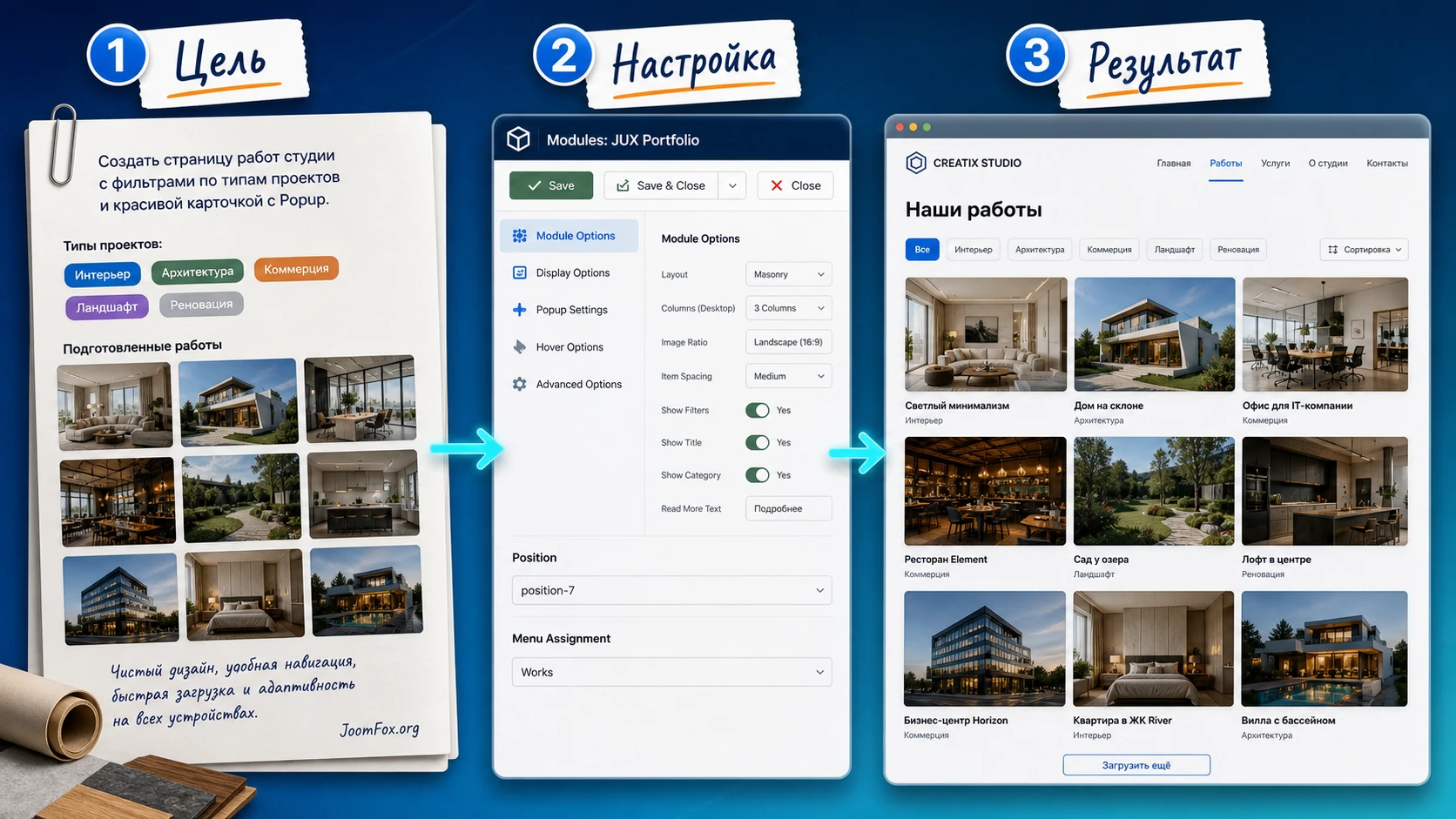
Ниже - предметный сценарий, который можно повторить на тестовой странице. Представим, что у студии есть 12 работ: сайты, фирменный стиль, иллюстрации и видео. Задача - создать страницу "Портфолио", где посетитель может отфильтровать работы по типу, открыть изображение в увеличенном виде и перейти к подробной странице проекта, если она есть.
Цель
Получить аккуратный модуль портфолио в широкой позиции шаблона, с фильтрами по категориям, одинаковыми миниатюрами, понятными названиями и всплывающим просмотром. В этом сценарии JUX Portfolio не заменяет все материалы сайта. Он выполняет роль витрины, которая ведёт пользователя к лучшим работам.
Подготовка
Создайте тестовый пункт меню "Портфолио" или скрытую страницу, если не хотите сразу показывать блок посетителям. Подготовьте изображения одинакового качества. Для каждого проекта выпишите название, тег, короткое описание и ссылку на страницу работы. Заранее решите, какие теги будут публичными: "Сайты", "Айдентика", "Иллюстрации", "Видео".
Шаги настройки
- Откройте модуль JUX Portfolio и задайте понятный заголовок для админ-панели, чтобы отличать его от других модулей.
- Добавьте первый элемент портфолио: изображение, название проекта, тег и описание. Если есть отдельная страница проекта, укажите ссылку.
- Повторите добавление для остальных работ, придерживаясь одинаковой структуры данных.
- Выберите сеточный тип отображения, включите фильтр и задайте общий пункт фильтра, если он нужен аудитории.
- Настройте максимальные размеры миниатюры и режим обрезки так, чтобы сетка выглядела ровно.
- Включите отображение названия и тега, а длинное описание оставьте для popup или отдельной страницы.
- Настройте всплывающий просмотр и проверьте, что изображения открываются без перехода на пустую страницу.
- Опубликуйте модуль в широкой позиции шаблона и назначьте его только на тестовый пункт меню.
- Очистите кеш, откройте страницу в новом окне и проверьте фильтры, popup, ссылки и адаптивность.
Ожидаемый результат
На странице появляется аккуратная сетка работ. Фильтры показывают понятные категории, карточки не прыгают по высоте, изображения открываются в увеличенном просмотре, а ссылки ведут туда, куда ожидает пользователь. На мобильном экране карточки перестраиваются без горизонтальной прокрутки.
Нюанс, который часто мешает
Если после сохранения фильтр работает, но сетка выглядит неровной, проблема часто не в фильтре. Проверьте пропорции исходных изображений, режим обрезки, максимальную высоту, отступы и ширину позиции шаблона. Если модуль находится внутри контейнера с ограниченной шириной, даже правильные настройки JUX Portfolio не дадут широкую витрину.
Практичные идеи применения для разных Joomla-сайтов
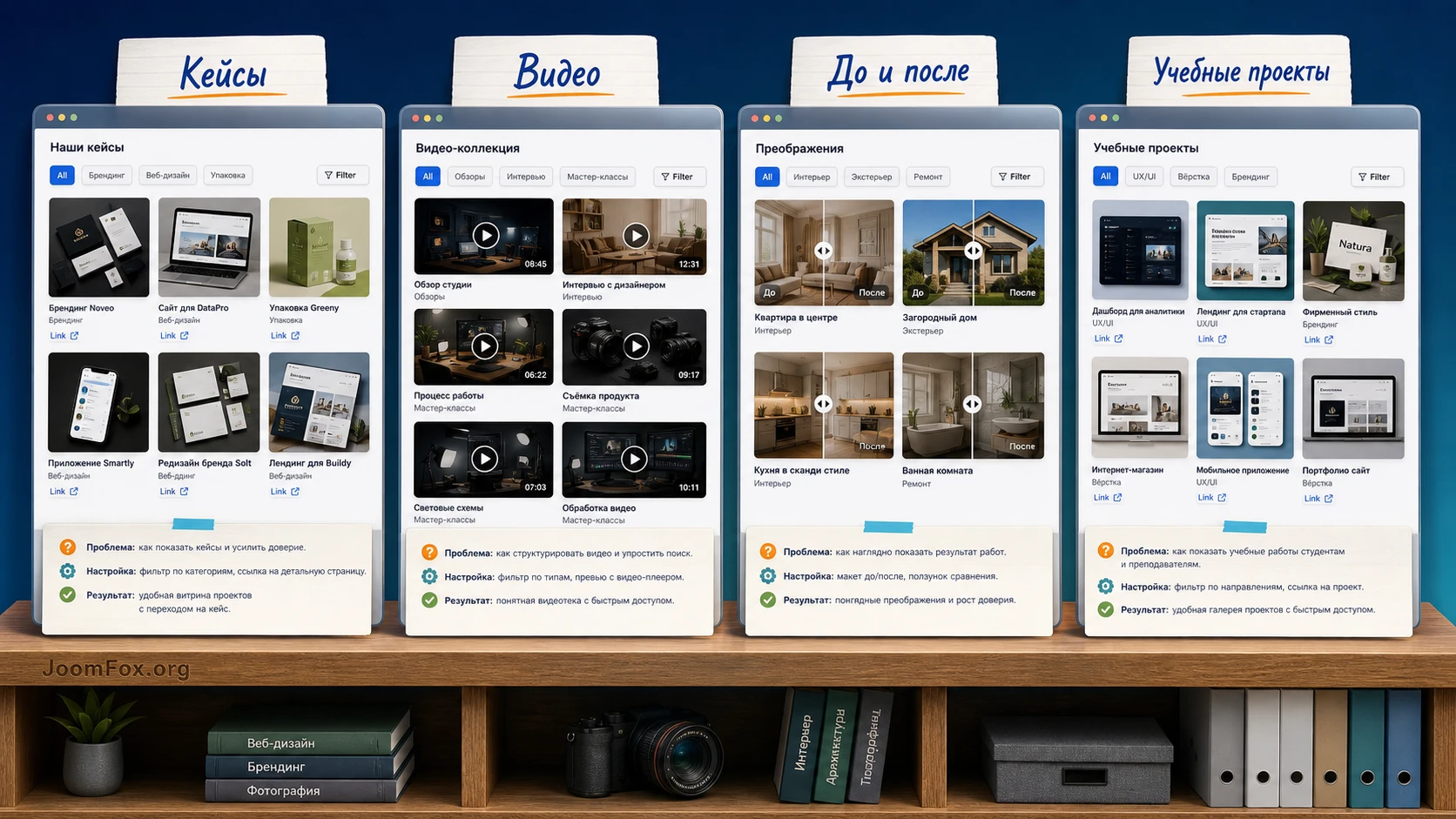
JUX Portfolio не обязательно использовать только для страницы "Наши работы". Модуль подходит для разных визуальных блоков, если каждая карточка имеет понятный смысл и не превращается в случайную картинку. Ниже - несколько сценариев, которые раскрывают возможности фильтров, ссылок, видео и разных макетов без выдумывания функций сверх документации.
Блок кейсов на странице услуги
На странице конкретной услуги можно вывести только релевантные проекты. Например, для раздела "Разработка сайтов" показывайте работы с тегами "Корпоративные сайты", "Каталоги", "Посадочные страницы". В этом случае фильтр может быть коротким или вовсе не нужен, а важнее название проекта и ссылка на подробное описание.
Проверка проста: посетитель должен понять, что это не общая галерея, а доказательство опыта по конкретной услуге. Если карточки слишком разные, лучше создать отдельный модуль для этой страницы, а не пытаться использовать один общий набор на всех разделах.
Видео-подборка или медиатека
Если в карточках используются видео YouTube или Vimeo, модуль можно превратить в визуальную подборку роликов. Это подходит для уроков, обзоров, мероприятий или демонстраций работ. В таком сценарии не перегружайте карточку описанием: важнее понятное название, тег темы и корректное открытие видео во всплывающем окне.
Витрина "до и после"
Для ремонтных, дизайнерских, медицинских или косметологических сайтов портфолио часто строится вокруг результата. JUX Portfolio можно использовать как витрину "до и после", но здесь особенно важны одинаковые пропорции изображений и честные подписи. Не смешивайте результат, процесс и рекламные баннеры в одной сетке. Пользователь должен быстро сравнить работы и открыть нужную карточку.
Учебные проекты и подборки материалов
На образовательном сайте модуль может показывать проекты учеников, примеры заданий, подборки уроков или визуальные материалы. Теги помогают разделить темы, а ссылки ведут к материалам. Если у каждого элемента много текста, лучше использовать текстовый или классический вид, чтобы посетитель не угадывал смысл по одной картинке.
Проверка результата после настройки
После публикации портфолио нужно проверять как пользовательский интерфейс, а не только как административную настройку. В админ-панели может быть всё сохранено, но на сайте пользователь сталкивается с другим набором условий: шаблон, адаптивность, кеш, скорость загрузки, конфликт скриптов, права доступа, сторонние расширения, браузерные блокировки.
Проверка на публичной части
Откройте страницу в браузере без авторизации. Проверьте, что блок появляется на нужной странице и отсутствует там, где он не должен выводиться. Нажмите каждый фильтр. Откройте несколько карточек во всплывающем окне. Перейдите по ссылкам. Если есть видео, запустите его и закройте popup. Затем уменьшите ширину окна или откройте страницу на мобильном устройстве.
- Фильтры должны показывать ожидаемые карточки, а не пустую область.
- Миниатюры не должны растягиваться, сплющиваться или перекрывать подписи.
- Всплывающее окно должно закрываться без перезагрузки страницы.
- Ссылки в карточках должны вести на правильные страницы или внешние ресурсы.
- Модуль не должен появляться на страницах, где он не назначен.
- На мобильном экране не должно быть горизонтальной прокрутки из-за сетки.
Контентная проверка перед публикацией
Технически исправный модуль ещё не гарантирует полезное портфолио. Перед открытием страницы для посетителей перечитайте карточки как обычный пользователь. Название должно объяснять, что это за работа. Тег должен помогать фильтрации. Описание должно добавлять контекст, а не повторять название. Ссылка должна вести на страницу, где человек действительно увидит продолжение истории.
Полезно пройти по карточкам в трёх режимах. Первый - общий просмотр без фильтра, где оценивается визуальный ритм и качество первых работ. Второй - просмотр каждого тега, где видно, не получились ли пустые или слишком слабые группы. Третий - просмотр отдельных карточек через popup или ссылку. Если на любом этапе пользователь видит дубли, нечёткие изображения или одинаковые подписи, лучше исправить это до публикации.
Для коммерческих сайтов добавьте ещё одну проверку: соответствует ли портфолио текущим услугам. Иногда на странице остаются старые кейсы, которые больше не отражают специализацию компании. Визуально они могут быть хорошими, но вести аудиторию не туда. Портфолио должно поддерживать текущий выбор клиента, а не просто хранить архив выполненных работ.
Проверка после правки шаблона или обновления
Портфолио нужно повторно проверять после обновления шаблона, замены расширения кеша, изменения настроек оптимизации и крупных обновлений Joomla. Даже если JUX Portfolio не менялся, окружение вокруг него могло стать другим. Особенно внимательно смотрите на popup, фильтры, высоту карточек и мобильную сетку.
Сделайте короткий чек-лист для администратора: открыть страницу, нажать каждый фильтр, открыть карточку, проверить одну ссылку, запустить одно видео, посмотреть мобильную ширину и очистить кеш после сохранения. Такой список занимает несколько минут, но ловит большинство видимых проблем до того, как их заметит посетитель.
Проверка скорости и веса страницы
Портфолио почти всегда добавляет изображения, а значит влияет на вес страницы. Расширение может управлять отображением, но не делает исходные файлы волшебно лёгкими. Проверьте размер изображений до загрузки, используйте сжатие и не выводите чрезмерное количество карточек на первый экран. Если в настройках есть смещение или ограничение количества элементов, используйте их осознанно: сначала покажите лучшие работы, а не весь архив.
SEO и доступность без обещаний
Не стоит ждать от модуля автоматического роста позиций. Польза для поиска зависит от контента страницы, скорости, доступности, текстового окружения и структуры ссылок. Для портфолио важно, чтобы вокруг блока был понятный текст, изображения имели осмысленные названия, а ссылки вели на полезные страницы. Если карточки открываются только во всплывающем просмотре, не считайте их заменой полноценным страницам проектов.
Для доступности проверьте, можно ли понять страницу без взаимодействия с каждым эффектом. Hover-подписи хороши на десктопе, но на сенсорных устройствах поведение может отличаться. Если важная информация появляется только при наведении, продублируйте её в видимой подписи или в тексте рядом с модулем. Это не только удобнее для пользователей, но и снижает риск, что ключевой смысл портфолио будет скрыт за декоративным эффектом.
Если карточки ведут на отдельные страницы проектов, проверьте анкорные тексты и окружение ссылок. Ссылка вида "Подробнее" допустима, но рядом должно быть название проекта или описание, чтобы пользователь понимал, куда переходит. Для внешних ссылок проверьте, не уводят ли они человека на устаревший домен или закрытый тестовый адрес.
Проверка результата: если посетитель может выбрать тег, открыть работу, понять подпись и перейти дальше без визуальных поломок, базовая настройка выполнена правильно. Если приходится объяснять, куда нажимать, интерфейс стоит упростить.
Совместимость с шаблоном, кешем и безопасные улучшения
JUX Portfolio работает внутри конкретного сайта, поэтому совместимость зависит от шаблона, подключенных расширений и настроек оптимизации. В старых обсуждениях поддержки JoomlaUX встречались симптомы, связанные с JavaScript, режимом noConflict, мобильной адаптацией и сохранением большого объёма данных модуля. Эти источники не нужно воспринимать как список текущих дефектов, но они хорошо показывают направления диагностики.
Конфликт скриптов
Если фильтр, hover-эффекты или popup не реагируют, проверьте консоль браузера. Часто проблема видна как ошибка JavaScript. Для теста временно отключите объединение и отложенную загрузку скриптов в расширении оптимизации, очистите кеш и проверьте страницу снова. Если после этого портфолио работает, настройте исключения для скриптов галереи или оставьте оптимизацию более мягкой для этой страницы.
Не правьте файлы расширения напрямую. Такое исправление исчезнет после обновления и может сломать сайт. Безопаснее использовать настройки кеша, порядок подключения модулей, исключения оптимизации или помощь разработчика, если ошибка повторяется на чистом шаблоне.
Шаблон и ширина контейнера
Если карточки выходят за границы страницы, причина может быть в позиции шаблона. Портфолио с несколькими колонками должно жить в широком контейнере. Проверьте, не размещён ли модуль внутри боковой колонки, вкладки, аккордеона или блока со скрытой шириной. Некоторые шаблоны пересчитывают сетку только после загрузки видимой области, поэтому портфолио внутри скрытой вкладки может получить неверные размеры.
Локализация и языковые строки
Если часть публичных подписей выводится на английском, сначала проверьте настройки модуля. Если нужное слово не настраивается, используйте штатный механизм языковых переопределений Joomla. Не редактируйте языковые файлы расширения напрямую, пока не убедились, что переопределение невозможно. Правка файлов в папке расширения может пропасть после обновления.
Custom CSS без риска для обновлений
Документация JUX Portfolio упоминает поле пользовательского CSS. Это безопаснее прямой правки файлов расширения, но всё равно требует аккуратности. Используйте его для небольших визуальных правок: отступов, цвета подписи, размера карточки, состояния hover. Перед добавлением CSS откройте инструменты разработчика браузера и проверьте реальные классы в вашей версии модуля и шаблона.
Если точные селекторы не подтверждены на вашем сайте, не копируйте чужой CSS вслепую. Сначала задайте модулю уникальный суффикс класса через параметры Joomla, затем ограничьте правку этим контейнером. Так изменение затронет только один блок портфолио и не повлияет на другие модули.
/* Пример принципа, а не универсальный селектор для всех сайтов.
   Сначала задайте модулю собственный суффикс класса и проверьте реальные классы в инспекторе браузера. */
.portfolio-projects img {
  border-radius: 6px;
}

.portfolio-projects a:focus {
  outline: 2px solid #2b7cff;
  outline-offset: 3px;
}
Проверка после такой правки простая: откройте страницу с портфолио, убедитесь, что изменился только нужный модуль, фильтры и popup продолжают работать, а фокус клавиатуры виден. Откат - удалить CSS из поля или из файла шаблона, куда вы его добавили.
Как не сломать поддержку при доработках
Любая правка должна быть обратимой. Записывайте, где меняли CSS, какой суффикс класса использовали и для какого экземпляра модуля это сделано. Если через несколько месяцев другой администратор увидит странный отступ или цвет, он должен найти источник изменения без поиска по всем файлам шаблона.
Не смешивайте в одном поле пользовательского CSS правила для разных модулей и разных страниц. Если портфолио на главной и портфолио в разделе услуг должны выглядеть по-разному, задайте им разные суффиксы класса и отдельные короткие правила. Такой подход немного дольше при настройке, зато упрощает откат и снижает риск случайно изменить все галереи сайта.
Если требуется серьёзное изменение разметки, не пытайтесь добиться его десятками CSS-исключений. Лучше сначала проверить, есть ли нужный режим в настройках JUX Portfolio или в шаблоне. Если нет, оцените альтернативное расширение или аккуратную шаблонную доработку. CSS должен полировать результат, а не заменять архитектуру расширения.
Почему портфолио не работает как ожидалось и как это диагностировать
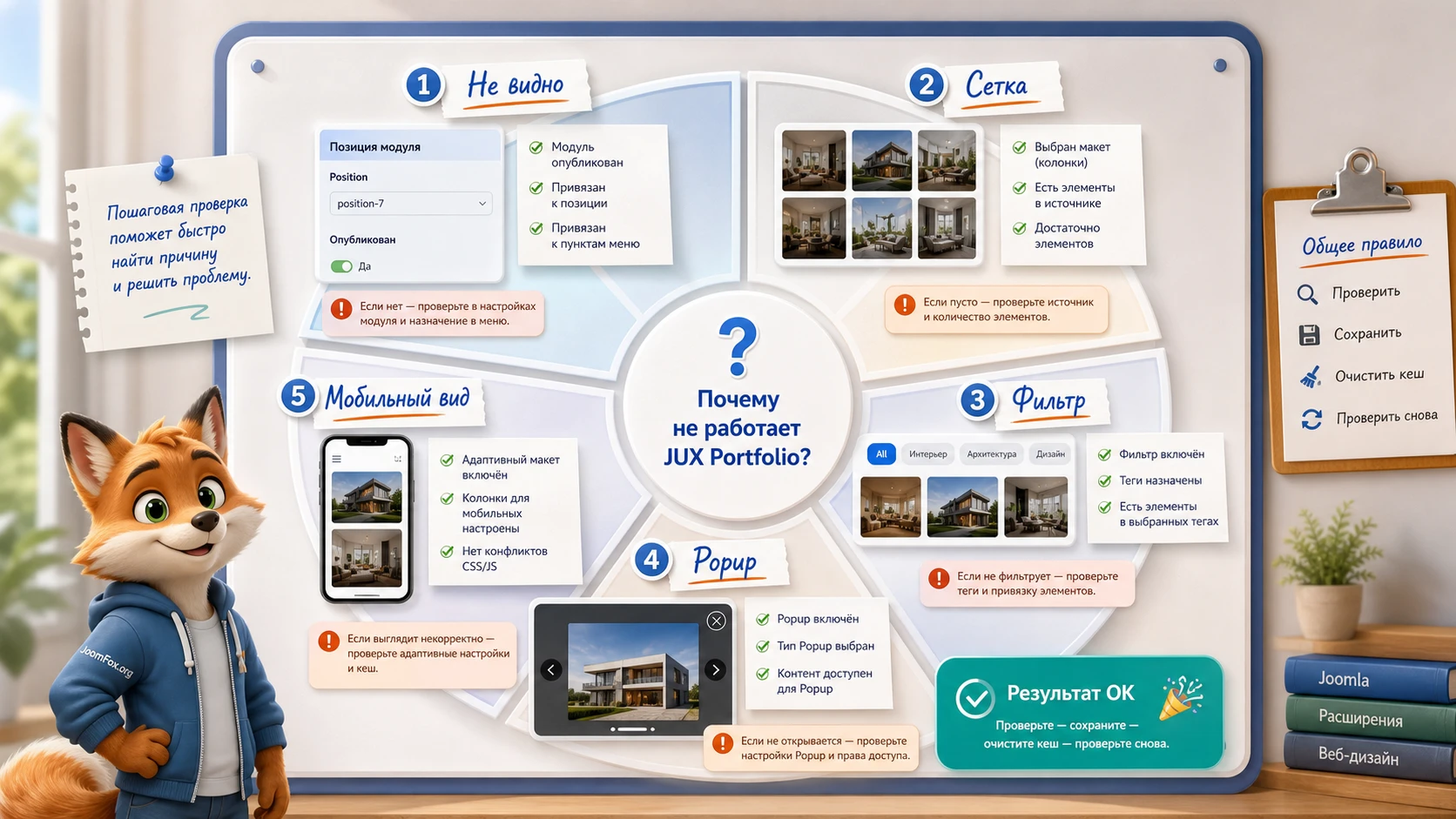
Диагностику лучше вести от простого к сложному. Сначала исключите настройки Joomla, затем данные карточек, потом шаблон, кеш и скрипты. Не начинайте с переустановки расширения: чаще проблема находится в публикации модуля, позиции, назначении меню или конфликте на конкретной странице.
Модуль не отображается на странице
Симптом: установка прошла успешно, модуль сохранён, но на публичной странице нет портфолио.
Возможные причины: модуль не опубликован, выбрана несуществующая позиция, неверная привязка к меню, ограниченный уровень доступа, включён кеш или проверяется не тот пункт меню.
Что проверить: состояние Published, позицию шаблона, вкладку Menu Assignment, уровень Access, очистку кеша и просмотр страницы без авторизации.
Как исправить: назначьте модуль на один тестовый пункт меню, выберите точно существующую широкую позицию, установите публичный доступ и очистите кеш. Если модуль появился, переносите настройку на нужные страницы постепенно.
Сетка выглядит неровной или изображения обрезаются плохо
Симптом: карточки разной высоты, изображения растянуты, подписи перекрываются или блок выглядит хаотично.
Возможные причины: разные пропорции исходных файлов, неподходящий режим обрезки, слишком длинные описания, узкая позиция шаблона, чрезмерные отступы или конфликт CSS.
Что проверить: размеры исходных изображений, параметры максимальной ширины и высоты, режим crop/resize, количество текстовых полей на карточке и ширину контейнера.
Как исправить: подготовьте изображения в близком соотношении сторон, ограничьте длину описаний, включите единые размеры миниатюр и перенесите модуль в широкую позицию. Если правите CSS, ограничивайте его суффиксом класса модуля.
Фильтр показывает пустой результат
Симптом: при нажатии на тег карточки исчезают или остаётся пустая область.
Возможные причины: теги в карточках заполнены непоследовательно, есть лишние пробелы, разные варианты написания одного тега, фильтр показывает пункт, для которого нет элементов, или скрипт фильтра конфликтует с оптимизацией.
Что проверить: одинаковое написание тегов, наличие карточек для каждого фильтра, работу фильтра после очистки кеша и отключения объединения JavaScript на время теста.
Как исправить: приведите теги к единому словарю, уберите лишние группы, очистите кеш и проверьте на чистой тестовой странице. Если фильтр работает без оптимизации скриптов, настройте исключение в расширении кеша.
Popup или видео не открывается
Симптом: при клике ничего не происходит, появляется пустое окно или видео не запускается.
Возможные причины: неверно указан тип медиа, неправильно заполнен видео-идентификатор, всплывающий просмотр отключён, на странице конфликтует другая lightbox-библиотека, браузер блокирует встроенное содержимое.
Что проверить: настройки popup, тип медиа в карточке, ссылку или идентификатор видео, консоль браузера и наличие других галерей на странице.
Как исправить: проверьте карточку с одним изображением и одной карточкой видео отдельно. Если одиночная карточка работает, возвращайте остальные элементы постепенно. Если не работает даже один элемент, ищите ошибку в настройках popup или конфликт скриптов.
После сохранения часть данных пропадает
Симптом: вы добавили много элементов, сохранили модуль, но часть записей не сохранилась или форма ведёт себя нестабильно.
Возможные причины: слишком большой объём данных в настройках модуля, ограничения сервера, таймаут сохранения или конфликт административной формы. В старых обсуждениях поддержки встречались похожие симптомы при большом количестве элементов.
Что проверить: повторяется ли проблема на малом количестве элементов, сохраняется ли модуль на тестовом сайте, нет ли ошибок сервера в журнале, не превышаете ли разумный размер одной модульной конфигурации.
Как исправить: разделите портфолио на несколько модулей по страницам или категориям, уменьшите количество карточек в одном блоке, проверьте серверные лимиты с администратором хостинга. Если проблема повторяется стабильно, обращайтесь к разработчику с точными шагами воспроизведения.
На мобильном экране появляется горизонтальная прокрутка
Симптом: страница расширяется за экран, карточки не перестраиваются или фильтр выходит за контейнер.
Возможные причины: слишком большая минимальная ширина карточки, фиксированные размеры в CSS шаблона, длинные подписи фильтров, неподходящая позиция или конфликт адаптивной сетки.
Что проверить: ширину контейнера, длину названий тегов, параметры размеров карточек, пользовательский CSS и соседние модули.
Как исправить: сократите названия фильтров, уменьшите отступы, проверьте мобильные настройки шаблона и временно отключите свой CSS. Если проблема исчезает без пользовательских правок, возвращайте их по одной.
Вопросы, которые стоит закрыть перед публикацией
Можно ли использовать JUX Portfolio как полноценный каталог проектов?
Можно использовать как витрину или блок портфолио, но не стоит автоматически считать модуль заменой каталога. Если каждому проекту нужны отдельные URL, сложные категории, маршрутизация, поиск и редакционные права, лучше рассмотреть компонент галереи или каталога.
Где искать настройки после установки?
Ищите модуль в менеджере модулей Joomla. Дальше настройка делится на данные карточек, отображение, popup, hover-эффекты и дополнительные параметры. Не забывайте про стандартные вкладки Joomla: позиция, публикация, привязка к меню, доступ и дополнительные параметры модуля.
Почему фильтры показывают не те работы?
Чаще всего причина в непоследовательных тегах. Проверьте одинаковое написание, лишние пробелы, дубли похожих категорий и наличие карточек для каждого фильтра. Если теги чистые, проверьте кеш и JavaScript-конфликты.
Можно ли выводить видео в портфолио?
Документация JUX Portfolio указывает поддержку YouTube и Vimeo. Проверьте тип медиа, формат ссылки или идентификатора и настройки popup. Не вставляйте произвольный HTML-код видео в поля, если документация этого не требует.
Будет ли портфолио хорошо работать на мобильных устройствах?
Это зависит от шаблона, ширины позиции, размеров карточек, длины подписей и пользовательского CSS. После настройки обязательно проверьте мобильный экран. Если появляется горизонтальная прокрутка, начните с ширины контейнера, отступов, названий фильтров и режима обрезки.
Нужно ли отключать кеш для страницы с портфолио?
Не обязательно. Но на этапе настройки полезно очищать кеш после правок или временно смягчить оптимизацию JavaScript. Если фильтр и popup ломаются только при включённой оптимизации, настройте исключения, а не отключайте весь кеш сайта без причины.
Можно ли править внешний вид через CSS?
Да, но безопасно. Используйте пользовательский CSS, настройки шаблона или отдельный файл шаблона, а не правку файлов расширения. Перед правкой задайте уникальный суффикс класса модулю и проверьте реальные селекторы через инспектор браузера.
Что делать, если точных русских подписей нет в настройках?
Сначала проверьте поля модуля, где можно задать текст. Если нужная строка не настраивается, используйте языковые переопределения Joomla. Не редактируйте языковые файлы расширения напрямую, потому что такие изменения легко потерять после обновления.
Когда JUX Portfolio будет удачным выбором
JUX Portfolio стоит использовать, когда вам нужен управляемый Joomla-модуль для визуальной витрины: портфолио работ, подборка проектов, видео, кейсы, блок "до и после" или компактная медиаподборка с фильтрами. Он особенно удобен, если результат должен жить в конкретной позиции шаблона и не требует отдельной архитектуры каталога.
Перед публикацией пройдите короткую финальную проверку: модуль опубликован, позиция существует, меню назначено правильно, карточки заполнены единообразно, изображения подготовлены, фильтры понятны, popup открывается, кеш не ломает скрипты, мобильная версия не даёт горизонтальную прокрутку. Если эти пункты закрыты, можно переходить к рабочему тестированию на своём сайте.
Если после чтения руководства вы понимаете, где будет стоять блок, какие работы попадут в него и как будете проверять результат, переходите к следующему шагу - загрузить архив с JUX Portfolio и протестировать модуль на копии сайта или на отдельной тестовой странице.
Не пытайтесь решить одним модулем все задачи визуального контента. Используйте его там, где важны простая публикация, понятная сетка, теги, всплывающий просмотр и быстрый контроль результата. Для большого медиакаталога выбирайте компонент, для обычной вставки фотографий - лёгкую галерею, а для страницы работ с фильтрами JUX Portfolio может быть как раз тем инструментом, который не усложняет сайт без необходимости.
Похожие расширения

Соседние материалы | ||||

|
BT Simple Slideshow - Расширение Joomla | RokGallery - Расширение Joomla |

|
|

