


JoomlArt Intranet - Шаблон Joomla
Простой и функциональный шаблон JA Intranet с минималистичным дизайном и простой настройкой поможет Вам создать собственный уникальный веб-сайт для интрасети, социальной сети, форума или блога. Интуитивно понятный интерфейс - все строго и стильно.

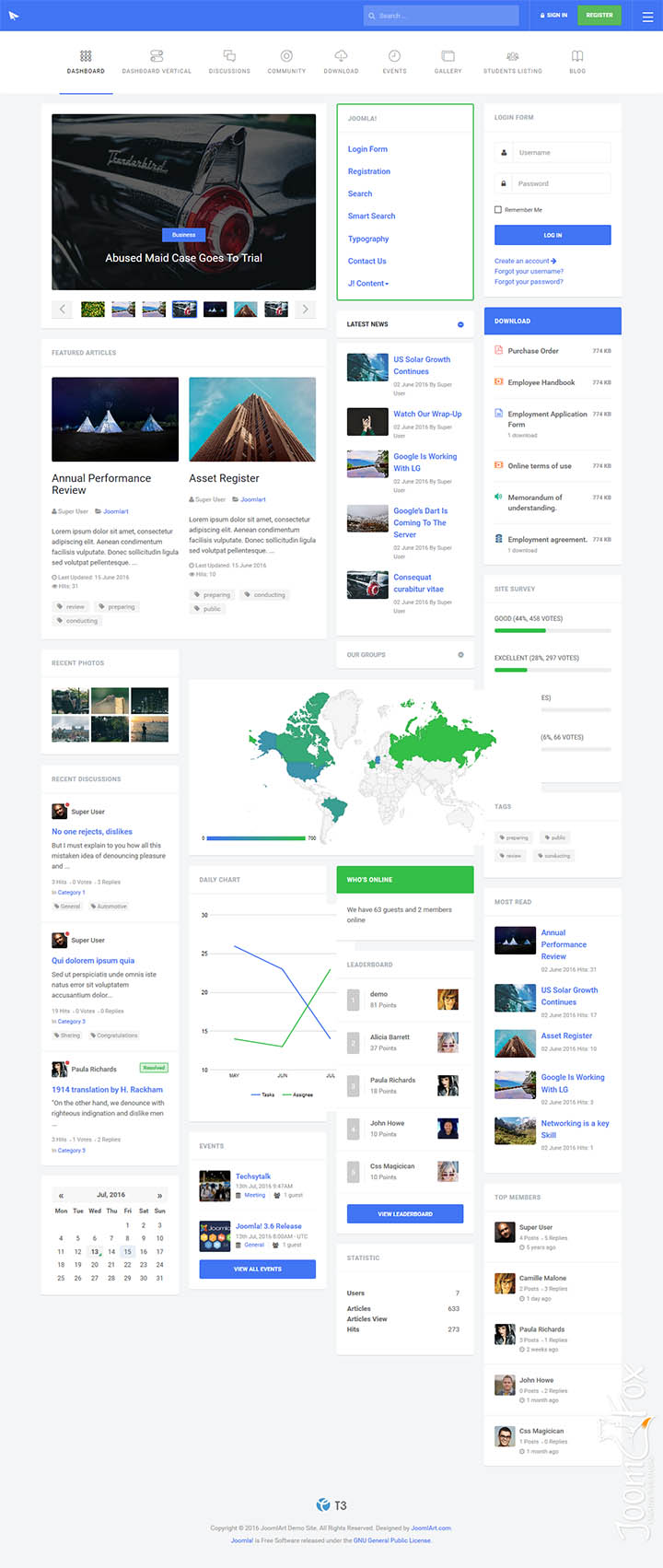
Описание шаблона
Когда стоит задача создать сайт для обмена и совместного использования информации внутри организации, лучшим решением будет использовать данный шаблон. JoomlArt Intranet обладает полным функционалом и прекрасно подойдет для компании, организации или университета. Многие компании используют его для связи и передачи данных для удаленных сотрудников, совместной работы над проектами. Такой сайт упрощает работу и позволяет создавать независимые проекты направленные на широкую аудиторию.
Дизайн шаблона простой и лаконичный. Имеет семь цветовых решений и позволит настроить сайт на ваш вкус. Шаблон Joomla адаптирован в соответствии с экраном и будет корректно отображаться на любом устройстве. Легко можно настраивать навигацию, меняя ее на горизонтальную или вертикальную. Шаблон поддерживает различные расширения, что позволяет создавать современные сообщества с настраиваемой регистрацией, форумы, блоги, передавать и использовать файлы и документы с различным правом доступа, создавать мероприятия. Украсит сайт красивая галерея, а сообщит об активности посетителей - статистика. На главной странице все размещено аккуратно и дает представление о последних событиях. При наведении на аватар пользователя в комментариях или новостях всплывает окошко его профиля с краткой информацией и возможностью добавить в друзья или написать сообщение.
Шаблоны JoomlaArt всегда качественны и продуманы до мелочей, этот продукт не стал исключением. JA Intranet просто и приятно использовать как новичку, так и продвинутому пользователю. Делиться новостями и фото, дружить и работать, быть в курсе последних корпоративных событий стало проще!
Особенности шаблона:
- Шаблон постоянно обновляется до последних версий Joomla!
- Наличие PSD файлов для легкого изменения дизайна шаблона.
- Быстрый старт пакет - возможность запустить шаблон с демо данными, быстро и без затруднений.
- Актуальный и безопасный код, последних версий PHP и MySQL.
- Поддержка сжатия скриптов JavaScript и CSS для ускорения работы сайта.
- Соответствие стандартам W3C XHTML 1.0 Transitional и W3C CSS Valid.
- Макет шаблона включает 30+ вариантов расположения модулей и 4 цветовых суффикса.
- Тема включает в себя подборку из 7 расцветок оболочки сайта.
- В теме предусмотрено применение нетрадиционных веб-шрифтов Google, которые хорошо настроены под дизайн веб-сайта.
- В шаблоне специально настроено применение RTL/LTR языка.
- 4 разновидности меню: Split Меню, CSS Меню, Dropline Меню и Mega Меню.
- Поддержка компонента управления содержимым K2, JA Extension Manager, JA Accordion Module, JA Advanced Custom Module, а так же DOCman, EasyBlog, EasySocial & EasyDiscuss и других популярных расширений.
- Демо пакет с поддержкой версии CMS Joomla! 6.x.
Спецификации:
| Дата выхода: | 15-07-2016 | |
| Дата обновления: | 17-11-2025 | |
| Тип шаблона: | Премиум | |
| Лицензия: | GPL | |
| Тематика: | Блог Бизнес Портал / Каталог Hi-Tech / Софт | |
| Совместимость: | J3.x J4.x J5.x J6.x | |
| QuickStart: | Joomla! 6.x | |
| Цветовые схемы шаблона: |
||
| Разработчик: | JoomlArt | |
| Рейтинг: | ||
Скачивание по подписке!
Вам необходимо авторизоваться на сайте и приобрести клубную подписку!
Поделись с друзьями!
Общие характеристики:
T3 Framework
Шаблон основан на надежном T3 фреймоврке, который включает в себя набор инструментов и функций, облегчающих конфигурирование и настройку веб-сайта.
Адаптивный дизайн
Полностью отзывчивый дизайн, который автоматически адаптируется под все разрешения экранов мобильных телефонов, планшетов и настольных ПК.
HTML5 & CSS3
Шаблон использует только современные веб-технологий, такие как HTML5, CSS3, JQuery и Bootstrap, отвечая всем стандартам W3C валидности.
Быстрый старт
Шаблон поставляется с пакетом Quickstart (SQL дамп и содержание), который поможет сэкономить время при установке и настройке темы на сайт.
Кросс-браузерность
Кросс-браузерный шаблон будет выглядеть безупречно во всех современных браузерах: IE10+, Firefox, Safari, Opera, Chrome, Netscape и Яндекс браузер.
SEO оптимизация
Кодовая база шаблона полностью оптимизирована для SEO, что обеспечит присутствие вашего сайта на Joomla в сети интернет и поисковых системах.
Руководство по настройке JoomlArt Intranet для корпоративного Joomla-сайта
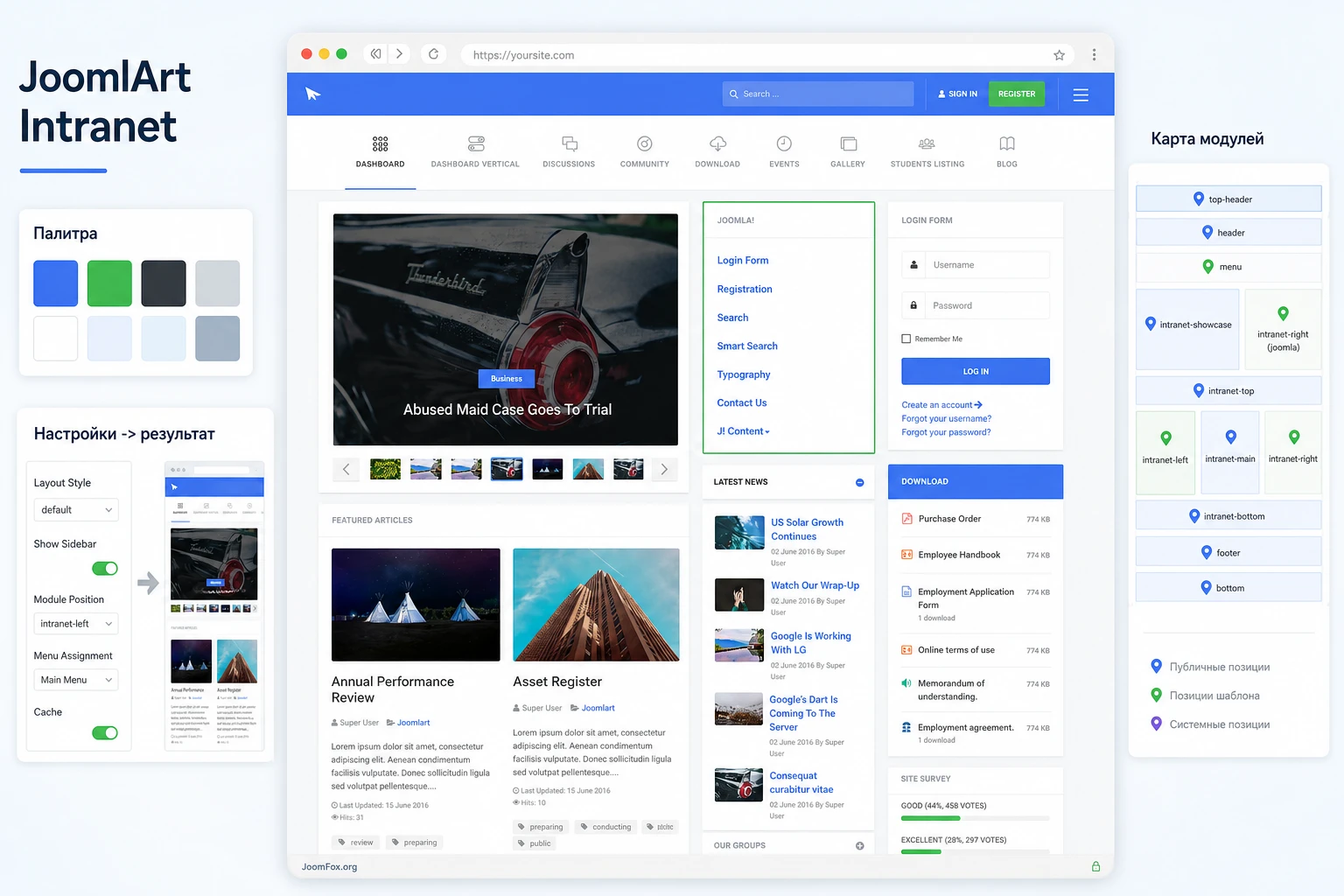
JoomlArt Intranet удобнее рассматривать не как обычный шаблон с красивой главной страницей, а как заготовку внутреннего портала: с панелью активности, разделом обсуждений, страницей загрузок, событиями, галереей, профилями пользователей и несколькими вариантами навигации. В этом руководстве разберём, как подойти к установке, какие зависимости проверить заранее, как собрать страницы через стили шаблона, пункты меню и позиции модулей, а также как не потерять внешний вид демо при переходе от quickstart к своему контенту.
Материал написан для ситуации, когда краткое описание продукта уже прочитано выше на странице. Здесь нет повторной рекламной карточки. Вместо неё - практическая карта внедрения: подготовка, установка, настройка после первого запуска, пример корпоративного портала, диагностика частых ошибок и выбор альтернатив, если интранет-сценарий выходит за рамки возможностей шаблона.
Главная мысль простая: JA Intranet раскрывается только тогда, когда шаблон, T3 Framework, меню Joomla, модули и поддерживаемые расширения настроены как единая система. Если поставить только шаблон и ждать готовый портал, результат будет неполным. Если заранее спланировать роли страниц и модульные позиции, получится аккуратная рабочая база для внутреннего сайта компании, учебного сообщества или закрытого портала организации.
Какие задачи закрывает интранет-шаблон
JA Intranet ориентирован на сайт, где важны не продажи и не витрина услуг, а ежедневная работа пользователей внутри организации. Официальная страница шаблона выделяет страницы dashboard, discussions, community, download, events, gallery и student listing. На практике это означает, что шаблон полезен там, где одной ленты новостей уже мало: сотрудникам или участникам нужно видеть последние материалы, обсуждать вопросы, скачивать документы, находить профили друг друга и переходить между разделами без путаницы.
Шаблон строится вокруг визуального ритма панели: карточки, боковые колонки, списки последних материалов, блоки загрузок, календарные элементы, рейтинги, статистика и меню с иконками. Такой подход хорош для портала, который пользователь открывает регулярно. На главной странице можно собрать не один большой текстовый блок, а операционную панель: что нового, где документы, кто онлайн, какие обсуждения активны, какие события ближайшие и куда перейти дальше.
Когда шаблон особенно уместен
JoomlArt Intranet стоит рассматривать, если сайту нужны несколько внутренних направлений сразу. Например, компания хочет держать в одном месте объявления, документы, обсуждения и страницы команд. Учебная организация может использовать похожую структуру для студенческого сообщества, расписаний, файлов и новостей факультета. Небольшой проектный офис может превратить шаблон в портал для рабочих групп, где каждая страница отвечает за свой тип активности.
Важно не путать этот сценарий с обычным корпоративным сайтом. Если посетитель приходит снаружи, чтобы прочитать о компании и оставить заявку, шаблон может оказаться слишком «внутренним». Его сильная сторона - навигация по закрытому рабочему пространству, а не посадочная страница с продающими блоками.
Что в нём продуктово важно
У шаблона есть несколько особенностей, которые влияют на внедрение:
- Он построен на T3 Framework, поэтому настройка внешнего вида и макетов проходит через стили шаблона, layout-настройки, тему, логотип, навигацию и дополнительные параметры T3.
- Демо-страницы опираются на конкретные компоненты: EasySocial, EasyDiscuss, EasyBlog и DOCman. Если этих расширений нет, часть страниц придётся заменить стандартными материалами Joomla или другими компонентами.
- Официальная документация показывает разные layout-сценарии: default, dashboard, login и wall. Это не просто варианты дизайна, а разные структуры страницы.
- Навигация может быть горизонтальной, вертикальной и сворачиваемой для малых экранов. Поэтому меню нужно планировать вместе с количеством разделов, а не после наполнения сайта.
- Модульные позиции вроде
sidebar,sidebar-1,sidebar-2,head-search,notification,alertиslideshowформируют вид демо не меньше, чем сам шаблон.
Если после установки вы видите «пустой шаблон», это не всегда ошибка. Часто отсутствуют нужные меню, модули, расширения или привязка страницы к правильному стилю шаблона.
Кому подойдёт JoomlArt Intranet, а кому лучше выбрать другой путь
Шаблон подходит вебмастеру или администратору Joomla, который понимает, что интранет - это набор взаимосвязанных страниц. Здесь нужно настроить не только цвет и логотип, но и роли пользователей, меню, модульные позиции, вид страниц расширений и права доступа к документам. Это нормальная работа для Joomla-портала, но она требует аккуратности.
Хорошие сценарии
JA Intranet будет удачным выбором для компании, где есть внутренние новости, база документов, обсуждения и события. Он также уместен для образовательной среды, если нужны профили участников, страницы группы, галерея и список материалов. Ещё один понятный сценарий - закрытое сообщество вокруг продукта или клуба, где участники не просто читают статьи, а взаимодействуют между собой.
В этих случаях шаблон экономит время, потому что уже даёт визуальную структуру под похожие задачи. Вам не нужно с нуля придумывать, как разместить блок «Последние новости», документы, меню, календарь, статистику и ленту активности. Нужно понять, какие блоки оставить, какие заменить и какие расширения действительно будут использоваться.
Когда шаблон может быть лишним
Если нужен простой сайт-визитка, обычный блог или каталог услуг без внутреннего сообщества, JA Intranet может оказаться перегруженным. В нём много места отведено под панели, боковые модули, социальные функции и рабочие разделы. Для сайта с несколькими статическими страницами проще взять более лёгкий корпоративный шаблон.
С осторожностью стоит подходить и к проектам, где нет бюджета или времени на поддерживаемые расширения. DOCman, EasySocial, EasyDiscuss и EasyBlog решают разные задачи, но они не становятся частью сайта автоматически. Если планируется заменить их бесплатными аналогами, внешний вид демо и путь настройки уже будут отличаться. Тогда шаблон остаётся полезным как визуальная база, но часть руководства разработчика придётся адаптировать вручную.
Что проверить перед установкой и выбором quickstart
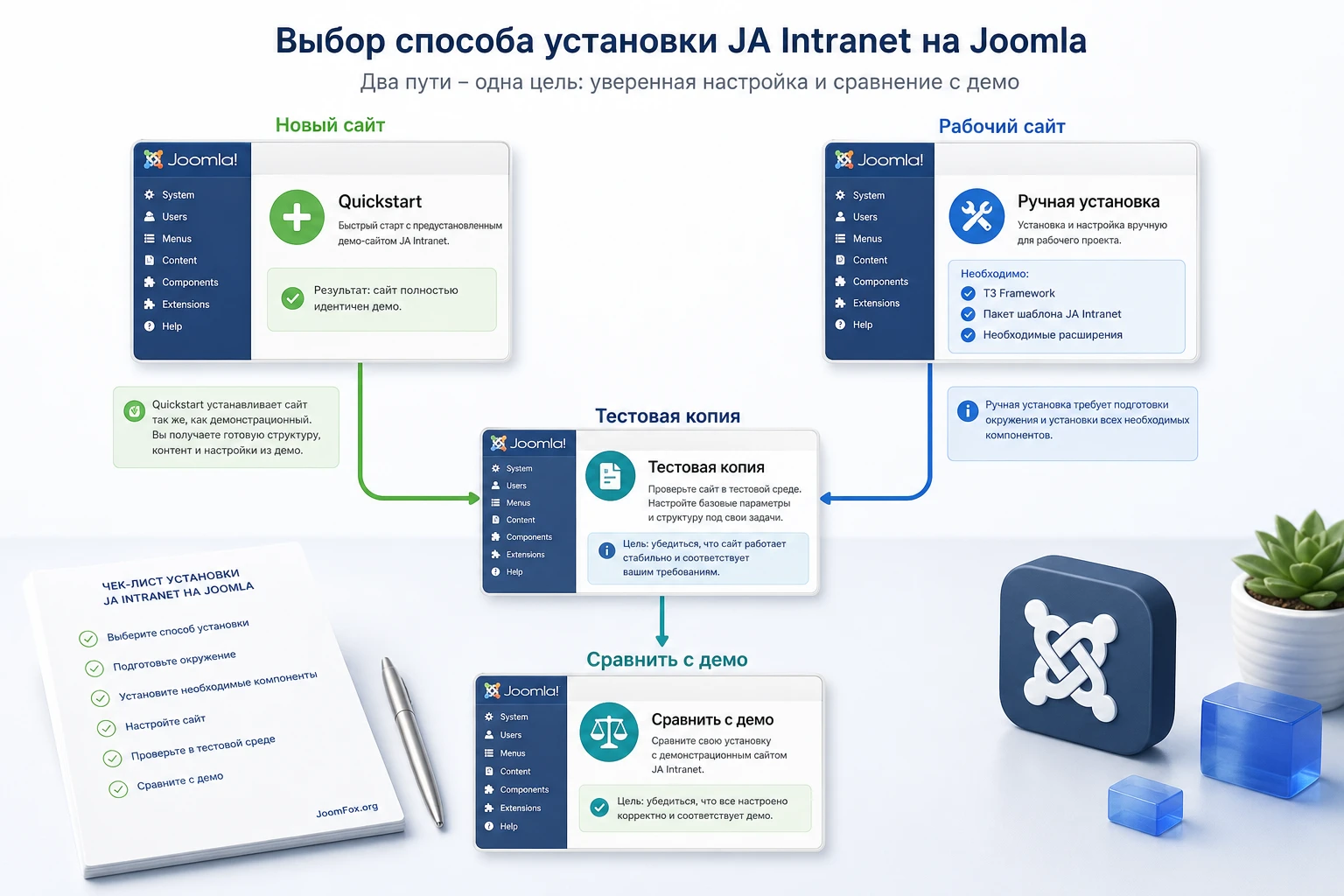
Подготовка экономит больше времени, чем сама установка. В случае Joomla-шаблона с демо-структурой главный вопрос не «загрузится ли архив», а «какой способ установки даст контролируемый результат». JoomlArt предлагает quickstart для воспроизведения демо и ручную установку шаблона. Это два разных маршрута.
Quickstart или ручная установка
Quickstart имеет смысл на новом сайте или на тестовом поддомене. Он помогает увидеть портал почти таким, каким его задумал разработчик: с демонстрационными пунктами меню, материалами, модулями и настройками. Такой вариант удобен, если нужно быстро понять логику шаблона, показать прототип заказчику или собрать новую инсталляцию без старого контента.
Ручная установка подходит, если у вас уже есть рабочий сайт Joomla. В этом случае вы ставите T3 Framework, затем шаблон, затем нужные модули и расширения, а после этого вручную создаёте стили шаблона, пункты меню и модули. Этот путь длиннее, зато он не смешивает демо-данные с существующей структурой сайта.
Проверка перед quickstart
- Подготовьте отдельную базу данных и отдельный каталог сайта, чтобы демо-установка не затронула действующий проект.
- Проверьте требования Joomla, PHP, базы данных и веб-сервера по документации JoomlArt и текущим требованиям вашей версии Joomla.
- Решите, нужны ли демо-страницы всех поддерживаемых расширений или только часть портала.
- Сразу после установки удалите или переименуйте каталог установки, как требует Joomla-процесс.
- Сохраните список демо-модулей и их позиций, чтобы потом повторить структуру на рабочем сайте.
Проверка перед ручной установкой
- Сделайте резервную копию файлов и базы данных.
- Убедитесь, что T3 Framework установлен и включён, потому что шаблон зависит от него.
- Проверьте, какие расширения уже есть на сайте: EasySocial, EasyDiscuss, EasyBlog, DOCman, JA Advanced Custom Module, JA Accordion Module и JA Google Chart 2 Module.
- Составьте карту будущих страниц: dashboard, login, discussions, community, downloads, events, blog, gallery или свои аналоги.
- Проверьте права доступа Joomla, если портал будет закрытым или частично закрытым.
Не начинайте с правки файлов шаблона. Сначала нужно добиться, чтобы Joomla выводила правильный стиль, пункт меню и модули. Файловые правки нужны только после того, как базовая структура работает и понятно, что именно нужно изменить.
Установка: как получить первый рабочий экран без потери контроля
Официальная документация JA Intranet описывает два пути: quickstart и ручную установку. Quickstart воспроизводит демо на сервере, ручная установка требует отдельно поставить T3 Framework, сам шаблон и поддерживаемые расширения. Для большинства рабочих сайтов я бы начинал с тестовой quickstart-копии даже тогда, когда финальная установка будет ручной. Так вы увидите реальные позиции, классы, меню и модули, а не будете угадывать структуру по скриншотам.
Порядок для quickstart
- Разверните пакет quickstart в отдельном каталоге или на тестовом домене.
- Пройдите стандартный мастер установки Joomla: имя сайта, администратор, база данных, выбор демо-данных.
- После установки удалите или переименуйте каталог установки.
- Зайдите в админ-панель и проверьте, какие стили шаблона созданы для страниц.
- Откройте главную страницу, страницу входа, раздел обсуждений, загрузок и галерею. Запишите, какие элементы вам нужны в рабочем проекте.
Мини-итог: quickstart не нужно переносить на боевой сайт целиком. Его можно использовать как эталон, чтобы увидеть структуру. После этого рабочий портал лучше собирать осознанно: нужные расширения, нужные меню, нужные модули.
Порядок для ручной установки
- Установите и включите T3 Framework через менеджер расширений Joomla.
- Установите пакет шаблона JA Intranet.
- Откройте стили шаблонов и сделайте JA Intranet стилем по умолчанию или назначьте его нужным пунктам меню.
- Установите только те поддерживаемые расширения, которые действительно нужны порталу.
- Создайте пункты меню под ключевые разделы и назначьте каждому правильный стиль шаблона.
- Создайте модули в позициях, которые используются выбранным layout.
- Очистите кеш Joomla и кеш оптимизации T3, если он включён.
При ручной установке самая частая ошибка - поставить шаблон, но не назначить стиль пункту меню. В Joomla страница определяется не только шаблоном по умолчанию, но и типом пункта меню, его параметрами и назначенными модулями. Поэтому проверяйте страницу через конкретный пункт меню, а не только через главную.
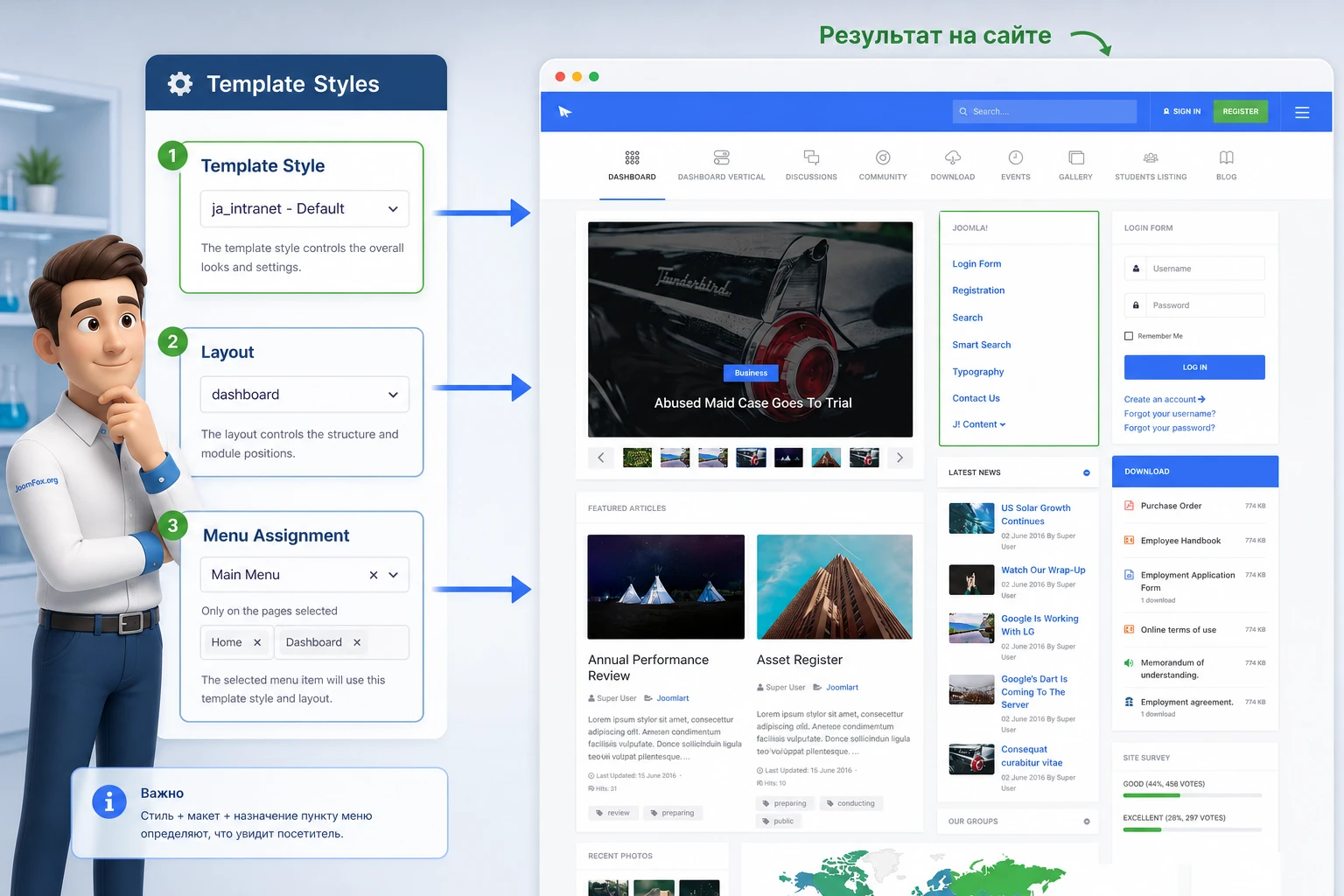
Стили шаблона, layout и меню: как собрать каркас портала
JA Intranet использует логику T3: один шаблон может иметь несколько стилей, а каждый стиль может быть привязан к своему layout и своим пунктам меню. В документации для JA Intranet названы четыре базовых layout: default, login, dashboard и wall. Это важно, потому что dashboard-страница и страница входа не должны выглядеть как обычная статья.
Создайте стили под разные типы страниц
Начните не с цветов, а с назначения страниц. Для типового портала достаточно нескольких стилей:
- Основной стиль для обычных страниц, блога, загрузок, событий и галереи, если они используют структуру
default. - Стиль dashboard для панели с большим количеством модулей, карточек и боковых колонок.
- Стиль login для страницы входа, если портал должен встречать гостей формой авторизации.
- Стиль wall для ленты или стены активности, если эта логика используется на проекте.
В Joomla стиль шаблона назначается через экран стилей и через привязку к пунктам меню. Это даёт гибкость: один и тот же шаблон может вести себя по-разному на разных страницах. Но гибкость требует дисциплины. Если случайно назначить dashboard layout обычной странице, модули могут встать странно. Если оставить страницу входа на default layout, она потеряет смысловую композицию.
Настройте меню как навигационную систему, а не список ссылок
На исходном визуальном референсе видно, что верхняя навигация шаблона работает как панель разделов: Dashboard, Discussions, Community, Download, Events, Gallery, Students Listing, Blog. У каждого пункта есть иконка, а сама навигация не пытается вместить десятки вложенных уровней. Для интранета это правильная логика: пользователь должен быстро понять, куда идти за документами, обсуждениями, событиями и профилями.
Если разделов много, используйте горизонтальное меню для основных направлений, а дополнительные ссылки переносите в боковые модули. Если портал больше похож на административную панель, можно использовать вертикальную навигацию. Документация JA Intranet подтверждает поддержку горизонтального и вертикального меню на настольном экране, а также сворачиваемой навигации на малых экранах.
Практическая проверка меню
- Создайте основные пункты меню под реальные разделы портала.
- У каждого пункта проверьте тип: статья, блог категории, компонент EasyDiscuss, EasySocial, DOCman или другой компонент.
- Назначьте стиль JA Intranet, который соответствует роли страницы.
- Проверьте, видит ли пункт меню нужная группа пользователей.
- Откройте публичную часть сайта как гость и как авторизованный пользователь.
Если пункт меню скрыт по правам, модуль может быть настроен правильно, но пользователь всё равно не увидит ожидаемый переход. Поэтому права доступа и меню проверяйте вместе.
Dashboard и модульные позиции: почему демо выглядит насыщенным
Главная панель JA Intranet на референсе выглядит плотной не из-за одного большого компонента. Она собрана из множества модулей: поиск, меню, логин, загрузки, последние новости, фотографии, обсуждения, карта, график, события, пользователи онлайн, лидерборд, статистика, популярное и другие блоки. В документации JoomlArt отдельно перечислены позиции и суффиксы модулей для dashboard-страницы, поэтому при ручной сборке нужно повторять не только названия модулей, но и их места.
Как читать модульную схему
В Joomla модуль не появляется на странице сам по себе. Он должен быть опубликован, назначен в позицию шаблона и привязан к нужным пунктам меню. JA Intranet добавляет к этому ещё один слой: layout определяет, где эти позиции находятся. Поэтому один и тот же модуль в позиции sidebar может быть виден на dashboard, но не решать задачу на странице обсуждений, где используется sidebar-1 или sidebar-2.
Для первого запуска удобно сделать таблицу соответствий. Она не заменяет документацию, но помогает не потерять логику при переносе с демо на рабочий сайт.
| Зона | Что туда ставить | Что проверить |
|---|---|---|
head-search |
Поиск по сайту или умный поиск | Поиск виден в шапке и не ломает адаптивность. |
notification |
Уведомления и пользовательское меню EasySocial, если компонент установлен | Авторизованный пользователь видит свои элементы, гость не получает пустой блок. |
alert |
Короткое объявление через JA ACM или пользовательский модуль | Блок не дублирует новости и не занимает слишком много места. |
slideshow |
Избранные материалы или важные объявления | Изображения имеют одинаковый формат, а текст читается поверх фона. |
sidebar |
Меню, логин, документы, новости, опросы и служебные виджеты | Модули не конфликтуют по высоте и не создают пустые карточки. |
После таблицы полезно пройти страницу как редактор. Уберите блоки, которые не несут смысла для вашей организации. Например, если на портале нет рейтинга участников, лидерборд будет выглядеть как демо-остаток. Если документы являются главным сценарием, блок загрузок лучше поднять выше и не прятать под второстепенными виджетами.
Суффиксы модулей и визуальная иерархия
В документации встречаются суффиксы вроде mod-highlight, mod-primary, mod-accordion и no-padding. Они влияют на визуальный акцент блока. Не стоит добавлять их наугад. Хорошее правило: один главный блок в зоне может получить сильный акцент, остальные должны поддерживать страницу и не спорить с ним.
Если все карточки становятся «главными», пользователь перестаёт понимать порядок чтения. Для dashboard-страницы это особенно заметно: там много информации, и визуальная иерархия важнее количества блоков.
Интеграции EasySocial, EasyDiscuss, EasyBlog и DOCman
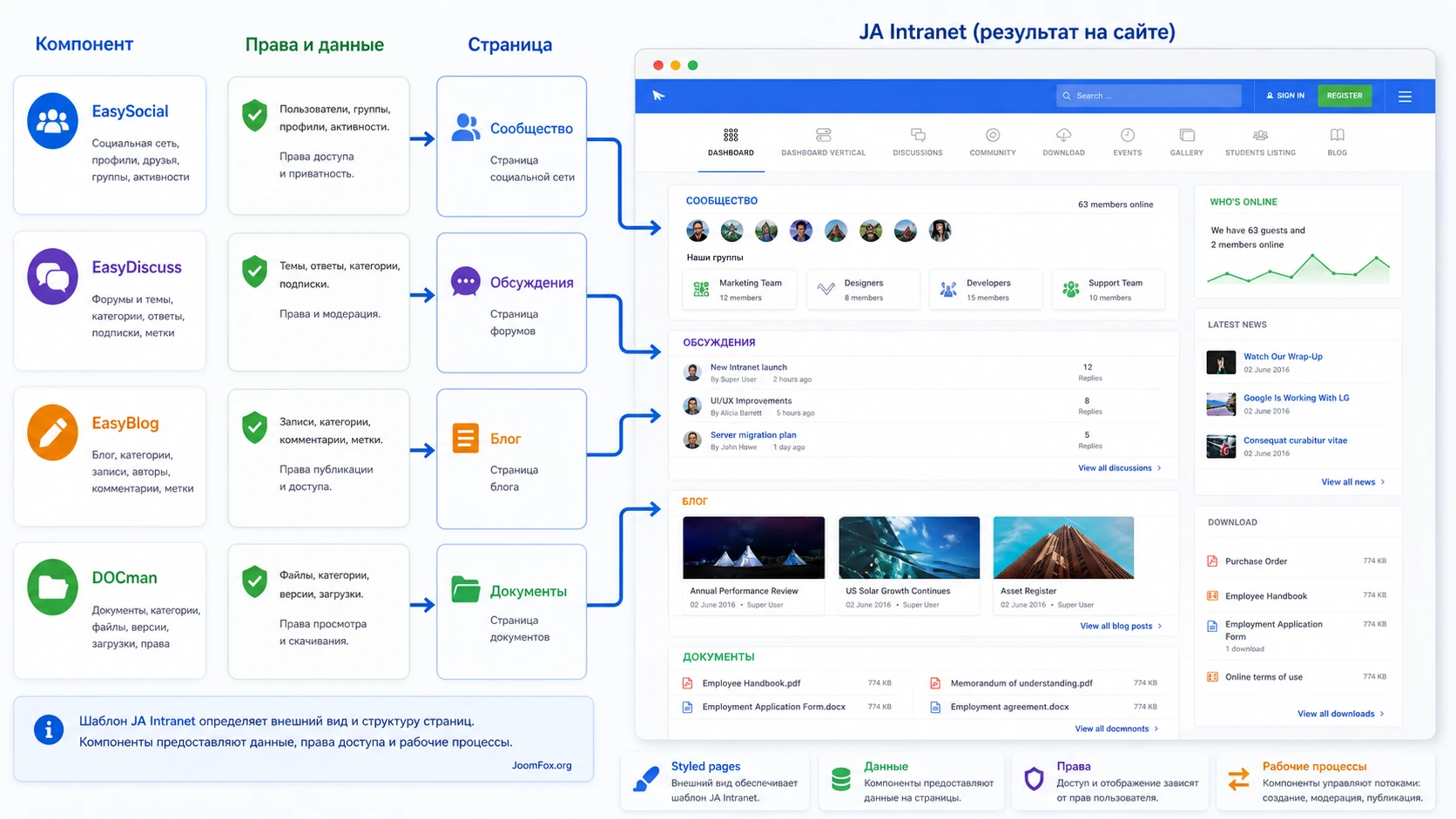
Официальная страница и документация JA Intranet явно связывают демо с четырьмя крупными расширениями. Это не мелкие дополнения, а функциональные ядра разных разделов. EasySocial отвечает за сообщество, профили, события и галерею. EasyDiscuss нужен для обсуждений. EasyBlog закрывает блоговый раздел. DOCman используется для страницы загрузок и управления документами. Шаблон предоставляет стили и макеты для этих сценариев, но сами бизнес-правила остаются внутри компонентов.
EasySocial: сообщество, события и галерея
Если интранет должен работать как социальная среда, EasySocial становится центральным компонентом. В JA Intranet он используется для страниц сообщества, событий, галереи и списка участников. Перед включением такого раздела определите, какие действия нужны пользователям: профили, группы, события, фотографии, уведомления, приватные сообщения или только простой каталог людей.
Не включайте социальные функции «на всякий случай». Чем больше возможностей у участника, тем больше нужно модерировать, объяснять и защищать. Для закрытого корпоративного портала часто достаточно профиля, событий и уведомлений. Для учебного сообщества может быть уместна галерея и группы. Для проектного портала важнее обсуждения и документы.
EasyDiscuss: обсуждения вместо хаоса в комментариях
Раздел Discussions в JA Intranet строится на EasyDiscuss. Это логичнее, чем пытаться вести рабочие вопросы в комментариях к статьям. Обсуждение должно иметь тему, ответы, категории, права и, при необходимости, модерацию. В документации по демо-странице JoomlArt показывает привязку пункта меню к EasyDiscuss и использование боковых модулей.
Перед запуском раздела задайте категории: например, «Общие вопросы», «Поддержка сотрудников», «Документы», «Технические заявки». Затем проверьте ACL EasyDiscuss: кто может создавать темы, отвечать, прикреплять файлы и модерировать. Если права оставить слишком широкими, интранет быстро превращается в неструктурированную ленту.
EasyBlog: новости и база знаний
EasyBlog в этом шаблоне нужен не только для внешнего блога. Внутри организации его можно использовать как раздел новостей, инструкций, отчётов, объявлений и обучающих материалов. Официальная документация JA Intranet отдельно говорит, что для вида как в демо нужно установить тему JA Intranet в панели EasyBlog и выбрать нужные страницы в настройках Add-ons стиля шаблона.
Если EasyBlog не используется, не оставляйте пустой пункт Blog. Лучше заменить его стандартным блогом категории Joomla или страницей базы знаний. Пользователь не должен видеть раздел, который существует только потому, что он был в демо.
DOCman: документы и загрузки
DOCman закрывает сценарий «где скачать файл и кто имеет к нему доступ». Для интранета это часто самый важный раздел: положения, формы заявлений, регламенты, шаблоны документов, учебные материалы, презентации, инструкции. В документации DOCman отдельно подчёркивается выбор папки хранения, права доступа, ограничения по типам файлов и управление документами. Это значит, что страница Download в JA Intranet должна быть не просто красивым списком файлов, а управляемым хранилищем.
Не храните защищённые документы в публичной папке изображений. Если используете DOCman, настройте хранилище и права в самом компоненте, а затем выводите документы через соответствующий пункт меню и модули.
Права доступа и закрытые зоны портала
Интранет почти всегда предполагает ограниченный доступ. Даже если часть страниц можно показать гостям, документы, обсуждения и профили обычно должны открываться только сотрудникам, студентам, участникам клуба или другой авторизованной группе. В Joomla это решается не одним переключателем в шаблоне. Нужно согласовать группы пользователей, уровни доступа, пункты меню, модули и права компонентов.
Для JA Intranet этот слой особенно важен, потому что dashboard собирает информацию из разных источников. Если страница видна гостю, а один из модулей внутри неё подтягивает закрытые данные, пользователь может увидеть пустой блок, ошибку доступа или фрагмент информации без контекста. Правильная настройка выглядит иначе: гостю показывается страница входа или публичный минимум, сотрудник видит рабочую панель, редактор получает доступ к публикации материалов, а администратор управляет структурой.
Соберите матрицу ролей до публикации
Сделайте короткую таблицу не в Joomla, а в рабочем документе проекта. В строках укажите роли, в столбцах - разделы портала. Например: гость, сотрудник, руководитель отдела, редактор новостей, модератор обсуждений, администратор. Затем проставьте, кто может смотреть, создавать, редактировать и модерировать. Такая матрица помогает не настраивать права вслепую.
После этого переносите логику в Joomla. Для пунктов меню выбирайте уровни доступа. Для модулей проверяйте не только позицию, но и доступ. Для EasyDiscuss отдельно настройте правила создания тем, ответов и вложений. Для DOCman проверьте права категорий и документов. Для EasySocial заранее решите, какие профили, события и галереи должны быть общими, а какие привязаны к закрытым группам.
Как тестировать права без самообмана
Не проверяйте закрытый портал только из-под Super User. Такой пользователь видит слишком много и маскирует ошибки. Создайте отдельные тестовые аккаунты: гость без входа, обычный участник, редактор, модератор. Пройдите один и тот же маршрут: вход, dashboard, документы, обсуждения, событие, профиль, выход. Если обычный участник видит административные ссылки или пустые технические блоки, это не мелочь дизайна, а ошибка настройки доступа.
Для закрытого портала результат считается проверенным только тогда, когда каждая роль видит ровно свои разделы и не получает пустых карточек вместо запрещённого содержимого.
Проверка результата после настройки
Когда шаблон установлен, меню создано и модули расставлены, хочется считать работу законченной. Но для интранет-шаблона финальная проверка важнее, чем для обычной темы. Здесь много зависимостей: стиль может быть правильным, но модуль назначен не на тот пункт меню; документный компонент может работать, но права скрывают файлы; оптимизация T3 может ускорить страницу, но сломать скрипт меню. Поэтому проверку лучше проводить как короткий сценарий приёмки.
Проверка каркаса
Откройте основные страницы и сравните их не с абстрактной красотой, а с ожидаемой ролью. Dashboard должен быть рабочей панелью, login - понятной точкой входа, discussions - местом для вопросов, download - хранилищем документов, events - календарной зоной, blog - новостями или базой знаний. Если какой-то раздел не имеет владельца и сценария, лучше убрать его из меню до запуска.
Проверьте, что каждая страница открывается через свой пункт меню, а не только прямой ссылкой. В Joomla это важно: пункт меню хранит параметры страницы, доступ и назначение шаблона. Если компонент открывается по прямому URL, но через меню выглядит иначе, проблема обычно в типе menu item или стиле шаблона.
Проверка контента и пустых состояний
Демо-страница выглядит заполненной, потому что в ней есть тестовые изображения, списки и пользователи. Рабочий портал в первые дни часто пустой. Подготовьте пустые состояния заранее: что увидит пользователь, если пока нет событий, документов или обсуждений? Лучше показать короткий понятный текст и ссылку на действие, чем оставлять белую карточку без смысла.
Отдельно проверьте изображения в карусели и карточках. На source reference видно, что шаблон рассчитан на аккуратные прямоугольные превью. Если загрузить изображения разного размера и качества, dashboard быстро потеряет профессиональный вид. Установите правила для редакторов: минимальный размер, формат, стиль обложек, длина заголовков и порядок публикации.
Проверка адаптивности и кеша
Откройте портал на настольном экране, планшете и телефоне. Не ограничивайтесь главной страницей. Проверьте страницу входа, обсуждения, документы, события и профиль. Особое внимание - меню, строке поиска, уведомлениям и боковым модулям. Если на малом экране один блок вытесняет другой, сначала проверьте responsive layout в T3, затем назначение модулей и только потом CSS.
Кеш включайте после того, как структура подтверждена. Сначала проверьте страницы без объединения и сжатия ресурсов, затем включайте оптимизацию и снова проходите основные сценарии. Если после оптимизации пропал off-canvas или перестал открываться слайдер, не оставляйте это как «редкий баг». Найдите конфликтующий ресурс, исключите его или пересоберите настройки оптимизации.
Практический пример: собрать закрытую главную страницу отдела
Разберём сценарий, который хорошо подходит именно для JA Intranet: внутренняя главная страница отдела. Она должна встречать сотрудников не рекламным баннером, а рабочей панелью: последние объявления, документы, обсуждения, события, поиск и быстрые ссылки. Этот пример можно адаптировать под учебную группу, проектный офис или закрытое сообщество.
Цель
Получить страницу, где авторизованный пользователь видит навигацию по разделам, блок важных объявлений, список последних документов, обсуждения, события и краткую статистику. Гость должен попадать на страницу входа или видеть ограниченный набор информации, в зависимости от политики сайта.
Подготовка
- Установлен и включён T3 Framework.
- Установлен шаблон JA Intranet.
- Создан стиль шаблона для dashboard layout.
- Подготовлены нужные расширения или их замены: DOCman для документов, EasyDiscuss для обсуждений, EasySocial для событий и профилей.
- Созданы группы пользователей Joomla, если портал закрытый.
Шаги настройки
- Создайте пункт меню «Панель отдела» и назначьте ему стиль шаблона с layout
dashboard. - В позицию
head-searchдобавьте модуль поиска. Проверьте, что поиск не виден там, где он не нужен гостям. - В позицию
alertдобавьте короткое объявление через JA ACM или обычный пользовательский модуль. - В позицию
slideshowвыведите избранные материалы отдела или важные новости. - В боковую зону добавьте модуль меню с быстрыми ссылками: документы, обсуждения, события, база знаний, контакты.
- Добавьте модуль последних документов DOCman или аналогичный блок, если используете другой компонент документов.
- Добавьте блок последних обсуждений EasyDiscuss и ограничьте его теми категориями, которые относятся к отделу.
- Проверьте назначение всех модулей по меню: они должны показываться на панели отдела, но не обязательно на всём сайте.
Проверка результата
Откройте страницу в трёх состояниях: гость, обычный сотрудник, редактор или администратор. Гость не должен видеть закрытые документы и внутренние обсуждения. Обычный сотрудник должен видеть рабочие разделы и понятную навигацию. Редактор должен иметь доступ к управлению материалами только там, где это разрешено.
Хороший признак готовности: пользователь за один экран понимает, где последние новости, где документы, где задать вопрос и куда перейти дальше.
Нюанс, который часто мешает
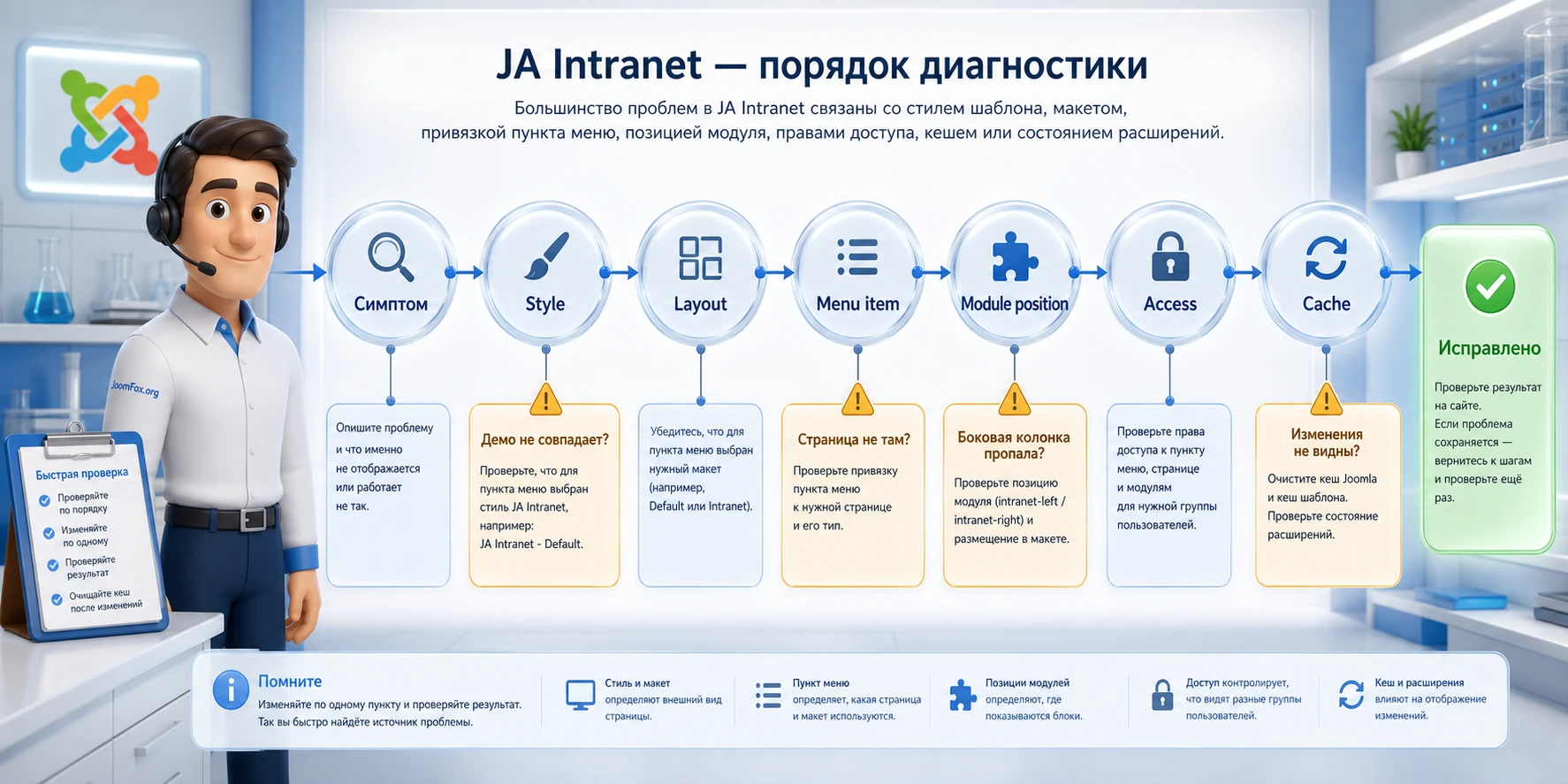
Если страница выглядит пустой, проверьте не только опубликованы ли модули. В Joomla модуль должен быть назначен в позицию, привязан к нужным страницам через menu assignment и доступен текущей группе пользователей. У шаблона добавляется ещё один слой: позиция должна существовать в выбранном layout. Поэтому диагностику делайте в таком порядке: стиль шаблона, layout, пункт меню, модульная позиция, доступ, кеш.
Практичные идеи применения для разных внутренних порталов
Один и тот же JoomlArt Intranet можно настроить по-разному. Ниже не абстрактный список «где пригодится», а рабочие сценарии, которые опираются на подтверждённые роли шаблона: dashboard, обсуждения, сообщество, загрузки, события, галерея, блог и модульные позиции Joomla.
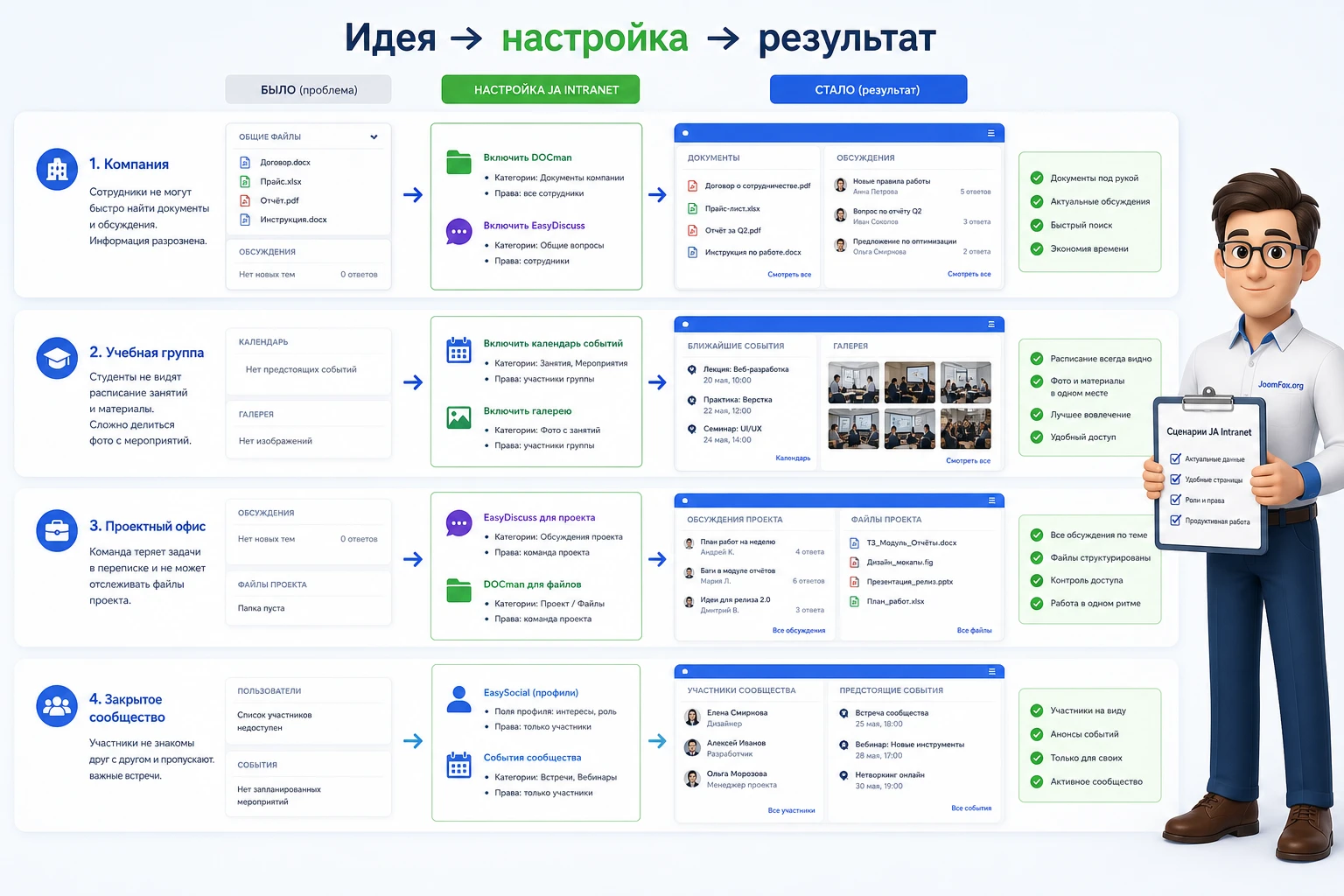
Портал компании
Для компании сделайте dashboard главной страницей после входа. В верхней навигации оставьте документы, обсуждения, события, новости и профили. DOCman используйте для регламентов, шаблонов заявлений и внутренних инструкций. EasyDiscuss подойдёт для вопросов к технической поддержке или административному отделу. Проверка простая: новый сотрудник должен найти базовые документы и задать вопрос без обращения к администратору сайта.
Учебное сообщество
Для факультета, курса или закрытой учебной группы акцент можно сместить на события, галерею и список участников. EasySocial помогает собрать социальный слой, а EasyBlog или обычный блог Joomla - публиковать новости и материалы. В боковые позиции вынесите календарь, последние объявления и ссылки на учебные документы. Проверьте, что студент не видит административные материалы, а преподаватель может обновлять свой раздел без доступа к лишним настройкам.
Проектный офис
Для проектного офиса важнее обсуждения, документы и краткие отчёты. Dashboard можно сделать «утренней панелью»: активные темы, последние файлы, календарь встреч, быстрые ссылки на проекты и список ответственных. Если галерея не нужна, не держите её в меню ради сходства с демо. Лучше заменить её страницей отчетов или базой знаний.
Закрытый клуб или сообщество
Для клуба полезны профили, события, галерея и обсуждения. Но такой сайт быстро разрастается, поэтому с первого дня продумайте правила модерации. Кто публикует новости? Кто закрывает спорные темы? Где хранятся файлы? Какие разделы видны гостям? Шаблон помогает с внешней структурой, но управление сообществом всё равно нужно настроить в компонентах и правах Joomla.
Безопасные улучшения без правки ядра шаблона
JA Intranet построен на T3 Framework, а документация JoomlArt отдельно предупреждает, что править сам T3 plugin не рекомендуется. Для небольших изменений лучше использовать настройки стиля, назначение модулей, языковые переопределения, template overrides и отдельный CSS-файл. Такой подход легче откатить и безопаснее при обновлении.
Уточнить подписи через языковые переопределения
Если на сайте нужно заменить системную фразу, не ищите её в файлах шаблона. В Joomla штатный путь - языковые переопределения. Это удобно для кнопок, заголовков модулей и сообщений, которые приходят из Joomla или расширений. Перед изменением найдите языковую константу, создайте переопределение для нужного языка и проверьте страницу без кеша.
Аккуратно выделить важный блок на dashboard
Если нужно сделать блок документов или объявлений заметнее, используйте CSS в пользовательском файле шаблона или в безопасном месте, которое поддерживает ваша сборка T3. Ниже пример небольшой правки для модуля, которому вы сами назначили дополнительный класс intranet-important. Он не меняет ядро Joomla, не трогает компонент и легко отключается удалением класса или CSS.
.intranet-important {
  border-left: 4px solid #2fbf55;
  background: #f7fbf8;
}

.intranet-important .module-title,
.intranet-important h3 {
  color: #234b77;
  font-weight: 600;
}

.intranet-important a {
  text-decoration: underline;
}
Проверка: назначьте класс только одному модулю, очистите кеш, откройте dashboard и убедитесь, что блок выделен, но сетка не изменила ширину колонок. Откат: удалите класс у модуля или уберите CSS-фрагмент. Если после включения оптимизации CSS изменение пропало, проверьте порядок подключения пользовательского файла и пересборку кеша T3.
Не переносить изменения в файлы компонента
Если нужно изменить вывод DOCman, EasyBlog или EasyDiscuss, сначала ищите штатные настройки компонента и поддерживаемые overrides. Прямая правка файлов расширения почти всегда создаёт проблему при обновлении. В случае JA Intranet это особенно важно: changelog показывает, что разработчик обновлял override layout и стили для сторонних компонентов. Если вы переписали такие файлы без фиксации изменений, обновление может затереть работу.
Почему после установки что-то не работает и как диагностировать
Большинство проблем с Joomla-шаблоном такого типа выглядят как «шаблон сломан», но причина часто находится в связке меню, стиля, layout, модулей, расширений и кеша. Ниже - практический диагностический маршрут для JA Intranet.
Интерфейс после установки не похож на демо
Симптом: после установки видны базовые страницы Joomla, мало блоков, нет насыщенной панели, боковые колонки пустые.
Возможная причина - установлен только шаблон без quickstart-данных, демо-модулей, поддерживаемых расширений или нужных стилей. Проверьте, какой способ установки использовался. Если это ручная установка, вам нужно отдельно создать пункты меню, назначить стили шаблона и опубликовать модули в правильные позиции.
Что проверить
- JA Intranet назначен стилем по умолчанию или привязан к нужному пункту меню.
- Для dashboard-страницы выбран layout
dashboard, а не обычныйdefault. - Модули опубликованы и назначены на текущий пункт меню.
- Расширения, на которых держатся разделы демо, установлены и включены.
Исправление: сравните рабочую страницу с quickstart-эталоном, повторите стиль, menu item type и позиции модулей. Не пытайтесь «починить» внешний вид CSS, пока страница не получает правильные данные.
Не отображается правый или левый сайдбар
Симптом: на странице обсуждений, загрузок или событий нет ожидаемой боковой колонки.
Причина часто в том, что модуль опубликован не в той позиции. Для разных страниц JA Intranet использует sidebar, sidebar-1, sidebar-2 и позиции компонентов вроде es-dashboard-sidebar-top. Ещё одна причина - модуль назначен не на тот пункт меню.
Исправление: откройте модуль, проверьте позицию, вкладку menu assignment и уровень доступа. Затем откройте страницу под тем же пользователем, для которого модуль должен быть виден.
Раздел EasySocial или EasyDiscuss выглядит чужеродно
Симптом: компонент работает, но страница не похожа на демо, стили местами отличаются, боковые модули не совпадают.
В документации JA Intranet для сторонних расширений описана настройка custom style через вкладку Add-ons в стиле шаблона. Проверьте, выбраны ли страницы компонента, где нужно подключать соответствующий стиль. Также убедитесь, что версия компонента совместима с вашим пакетом шаблона и что после обновления не остались старые overrides.
Меню на малом экране не открывается или выглядит неправильно
Симптом: на планшете или телефоне меню не сворачивается, иконка не реагирует, строка поиска ломает шапку.
Сначала проверьте настройку навигации в стиле шаблона: включено ли сворачивание для малых экранов, не конфликтует ли позиция меню с выбранным layout. Затем отключите временно объединение и сжатие CSS/JS, если оно включено, и проверьте страницу без кеша. Если проблема исчезла, добавьте исключение для конфликтующего файла или пересоберите оптимизированные ресурсы.
После обновления пропали доработки
Симптом: после обновления шаблона или расширений исчезли изменения в выводе, стилях или файлах override.
JoomlArt рекомендует сравнивать изменения при обновлении и обращать внимание на конфликтующие файлы. Если вы меняли файлы в шаблоне без списка правок, обновление может заменить их. Исправление: восстановите изменения из резервной копии, перенесите их в более безопасное место и ведите журнал локальных правок.
DOCman не показывает документы ожидаемой группе
Симптом: список документов виден, но часть файлов недоступна или пользователь получает отказ.
Проверьте не только модуль или пункт меню, но и права DOCman, категорию документа, группу пользователя Joomla и место хранения файлов. Для закрытого интранета это нормальная многоуровневая проверка. Не обходите права прямыми ссылками на файлы: документный компонент нужен именно для контролируемого доступа.
Вопросы, которые стоит закрыть перед запуском
Можно ли использовать JoomlArt Intranet без всех поддерживаемых расширений?
Да, но не все демо-страницы будут повторены. Шаблон может работать как визуальная основа Joomla-сайта, однако страницы community, discussions, download, events, gallery и blog в демо завязаны на конкретные компоненты. Если компонент не установлен, замените раздел стандартным материалом Joomla или другим расширением и не оставляйте пустые пункты меню.
Почему quickstart лучше разворачивать на тестовом домене?
Quickstart создаёт сайт с демо-данными и настройками. Это удобно для изучения структуры, но опасно смешивать с рабочим сайтом. На тестовой копии вы можете посмотреть позиции, стили и модули, а затем перенести только нужную логику.
Нужно ли править файлы T3 Framework для настройки шаблона?
Нет, для обычной настройки это плохой путь. Документация JoomlArt рекомендует не кастомизировать T3 plugin напрямую. Используйте стили шаблона, настройки T3, пользовательский CSS, языковые переопределения и template overrides.
Как понять, что проблема в шаблоне, а не в компоненте?
Сначала проверьте компонент на стандартной странице или в его админ-панели. Если данные есть, права настроены и компонент работает, но внешний вид ломается только в JA Intranet, смотрите template style, Add-ons, overrides и кеш. Если компонент сам не устанавливается или выдаёт ошибку, проверяйте его требования и поддержку у разработчика компонента.
Можно ли сделать портал закрытым только для сотрудников?
Да, это типовая задача Joomla, но она решается не одним шаблоном. Настройте группы пользователей, уровни доступа, пункты меню, модули и права компонентов. Затем проверьте сайт как гость и как сотрудник. Для документов отдельно проверьте права в DOCman или выбранном менеджере файлов.
Повлияет ли шаблон на скорость сайта?
Скорость зависит не только от шаблона, но и от числа модулей, изображений, расширений, кеша и оптимизации ресурсов. T3 даёт инструменты оптимизации CSS/JS, но включать их лучше после того, как страницы собраны и проверены. Если после оптимизации ломается меню или слайдер, временно отключите сжатие и ищите конфликт.
Что делать перед обновлением шаблона?
Сделайте резервную копию, проверьте changelog, сравните изменённые файлы и отдельно зафиксируйте локальные правки. Если менялись overrides или стили сторонних компонентов, тестируйте обновление на копии сайта. Только после проверки переносите его на рабочий портал.
Когда JoomlArt Intranet будет удачным выбором
JA Intranet стоит использовать, когда вам нужен не просто дизайн Joomla-страниц, а основа для внутреннего портала с несколькими рабочими зонами. Его сильные стороны - dashboard-логика, модульная сетка, поддержка сценариев сообщества, обсуждений, блога, документов, событий и гибкая навигация. Но именно из-за этой насыщенности шаблон требует аккуратной настройки.
Перед внедрением проверьте три вещи: есть ли у проекта реальная интранет-задача, готовы ли вы поддерживать нужные расширения, и понятна ли карта страниц. Если ответы положительные, можно получить файл JoomlArt Intranet, развернуть тестовую копию, сравнить её с документацией и уже потом переносить выбранные разделы в рабочую структуру сайта.
Финальная проверка проста: пользователь должен войти на портал, быстро найти документы, увидеть важные новости, перейти к обсуждениям, понять ближайшие события и не потеряться в меню. Если это получилось, шаблон выполняет свою задачу.
Похожие шаблоны

Соседние материалы | ||||

|
JoomlArt Admin - Шаблон Joomla | JoomlArt Megastore - Шаблон Joomla |

|
|

