


WarpTheme Megastar Pro - Шаблон Joomla
WarpTheme Megastar Pro - многофункциональный и динамичный шаблон Joomla, разработанный специально для креативных студий. Этот шаблон предлагает широкий спектр функций и настроек, позволяя пользователям создавать потрясающие и уникальные веб-сайты.

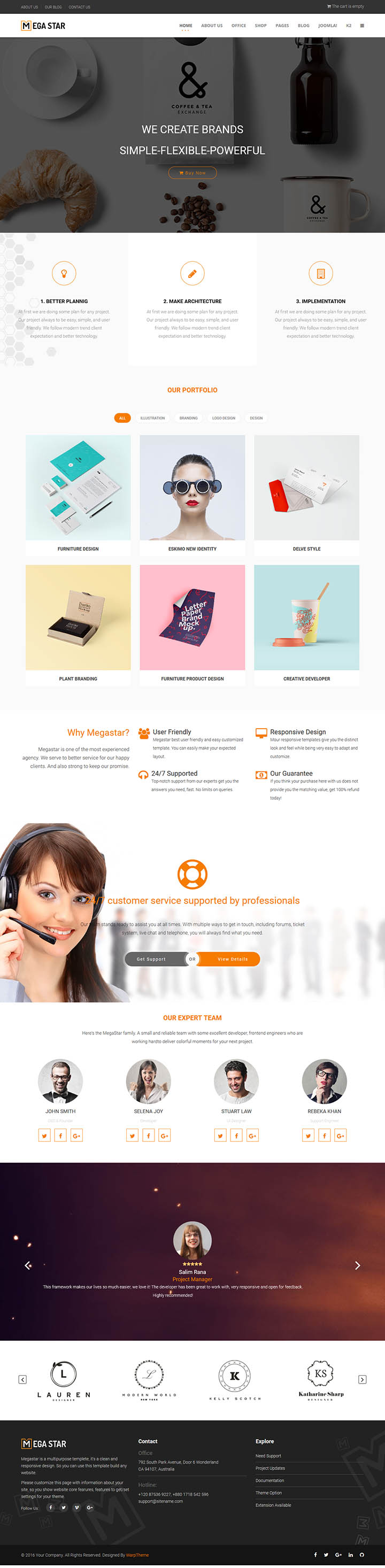
Описание шаблона
При доступе к шаблону пользователи будут встречены визуально привлекательной домашней страницей, на которой демонстрируются работы и услуги студии. Дизайн чистый и современный, придавая профессиональный и аккуратный вид веб-сайту. Благодаря его адаптивному дизайну, этот шаблон обеспечивает безупречную адаптацию веб-сайта к различным устройствам, обеспечивая оптимальный просмотр для пользователей на рабочих столах, планшетах и смартфонах.
Одной из выдающихся особенностей этого шаблона является его обширная коллекция предварительно разработанных страниц и макетов. Пользователи могут выбирать из различных вариантов для создания страниц своего сайта, включая домашние страницы, страницы о нас, страницы портфолио, блогов и контактных страниц. Каждая страница тщательно создана для демонстрации работ студии и представления информации в организованном и визуально привлекательном виде.
С помощью мощного встроенного фреймворка Helix пользователи могут легко настроить шаблон под свою марку и стиль. Шаблон предлагает ряд вариантов для настройки цветов, шрифтов, макетов и других параметров. Это позволяет пользователям создавать веб-сайт, который поистине отражает личность и эстетику их креативной студии.
В дополнение к его визуальной привлекательности, этот шаблон также предлагает ряд функциональных возможностей, улучшающих пользовательский опыт. Это включает плавную прокрутку, закрепленные навигационные меню, параллакс-эффекты и варианты анимации. Эти функции не только добавляют элемент интерактивности на веб-сайт, но и улучшают его общую удобность и навигацию.
Кроме того, этот шаблон полностью интегрирован с возможностями CMS Joomla, что позволяет пользователям легко управлять и обновлять контент своего веб-сайта. Пользователи могут создавать и публиковать блоги, добавлять новые элементы портфолио, обновлять контактную информацию и многое другое, все в интуитивном интерфейсе Joomla.
Шаблон WarpTheme Megastar Pro также обладает отличной производительностью и оптимизацией, обеспечивая быструю и эффективную загрузку веб-сайта. Это не только улучшает пользовательский опыт, но и повышает видимость в поисковых системах, помогая креативной студии привлечь более широкую аудиторию.
В заключение, WarpTheme Megastar Pro - мощный и многофункциональный шаблон Joomla, специально разработанный для креативных студий. Благодаря его настраиваемому дизайну, обширным предварительно разработанным страницам и функциональным возможностям, этот шаблон позволяет пользователям создавать невероятно красивые и функциональные веб-сайты, эффективно демонстрирующие их работы и услуги. Будь то фриланс-художник, фотограф или дизайн-агентство, этот шаблон предоставляет идеальную платформу для создания прочного присутствия в Интернете и завоевания аудитории.
Особенности шаблона:
- Актуальный и безопасный код, последних версий PHP и MySQL.
- Поддержка сжатия скриптов JavaScript и CSS для ускорения работы сайта.
- Соответствие стандартам W3C XHTML 1.0 Transitional и W3C CSS Valid.
- Каркас шаблона содержит 30+ позиций для расположения модулей и 4 цветовых суффикса.
- Тема охватывает подборку из 4 расцветок схемы web-сайта.
- Возможность изменения фонового изображения под основной цвет темы, в параметрах шаблона.
- Расширенная типографика для пользовательского оформления контента.
- Имеет поддержку Google шрифтов и RTL/LTR языков.
- Несколько типов меню: Mega Menu, Split Menu и Drop Line Menu с плавными эффектами анимации.
- Включает поддержку CCK компонента управления контентом K2, а так же других популярных расширений.
- Поддержка Retina дисплеев и широкоформатных мониторов с высоким разрешением!
- Демо пакет QuickStart с поддержкой версии CMS Joomla! 6.x.
Спецификации:
| Дата выхода: | 08-01-2017 | |
| Дата обновления: | 03-01-2026 | |
| Тип шаблона: | Премиум | |
| Лицензия: | GPL | |
| Тематика: | Блог Бизнес Интернет-магазин Hi-Tech / Софт HikaShop | |
| Совместимость: | J3.x J4.x J5.x J6.x | |
| QuickStart: | Joomla! 6.x | |
| Цветовые схемы шаблона: |
||
| Разработчик: | WarpTheme | |
| Рейтинг: | ||
Скачивание по подписке!
Вам необходимо авторизоваться на сайте и приобрести клубную подписку!
Поделись с друзьями!
Общие характеристики:
Framework
Фреймворк обеспечивает легкий доступ к сотням мощных функций и механизмов для более гибкой настройки и создания удивительных сайтов на основе Joomla.
Отзывчивый дизайн
Полностью гибкий макет шаблона, идеально адаптируется к ширине браузера пользователя. И отлично отображается на ПК, IPad, iPhone и других мобильных устройствах.
HTML5 & CSS3
Шаблон имеет широкий спектр преимуществ, так как использует только современные веб-технологии: HTML5, CSS3, LESS, JQuery и Bootstrap 3.
Быстрый старт
Установите полный Joomla! сайт, содержащий демо контент, стили и предварительно настроенные расширения, чтобы начать работу в считанные минуты.
Кросс-браузерность
Безупречная работа во всех современных браузерах, таких как Firefox, Chrome, Safari, Opera, Netscape, Яндекс Браузер и Internet Explorer 10+.
SEO оптимизация
Кодовая база шаблона полностью оптимизирована для обеспечения хорошей индексации и присутствия вашего сайта на Joomla в поисковых системах.
Руководство по настройке WarpTheme Megastar Pro для Joomla-сайта
WarpTheme Megastar Pro - это Joomla-шаблон для сайтов, где важны визуальная подача, портфолио, витрина услуг, аккуратная главная страница и возможность быстро собрать рабочий сайт на базе готового демо. В этом руководстве мы разберём не рекламное описание, а практический путь: как выбрать между quickstart-пакетом и обычным шаблоном, что проверить до установки, какие панели Template Options открыть первыми, как связать меню, позиции модулей и страницы SP Page Builder, а также как диагностировать типичные ошибки после переноса или настройки.
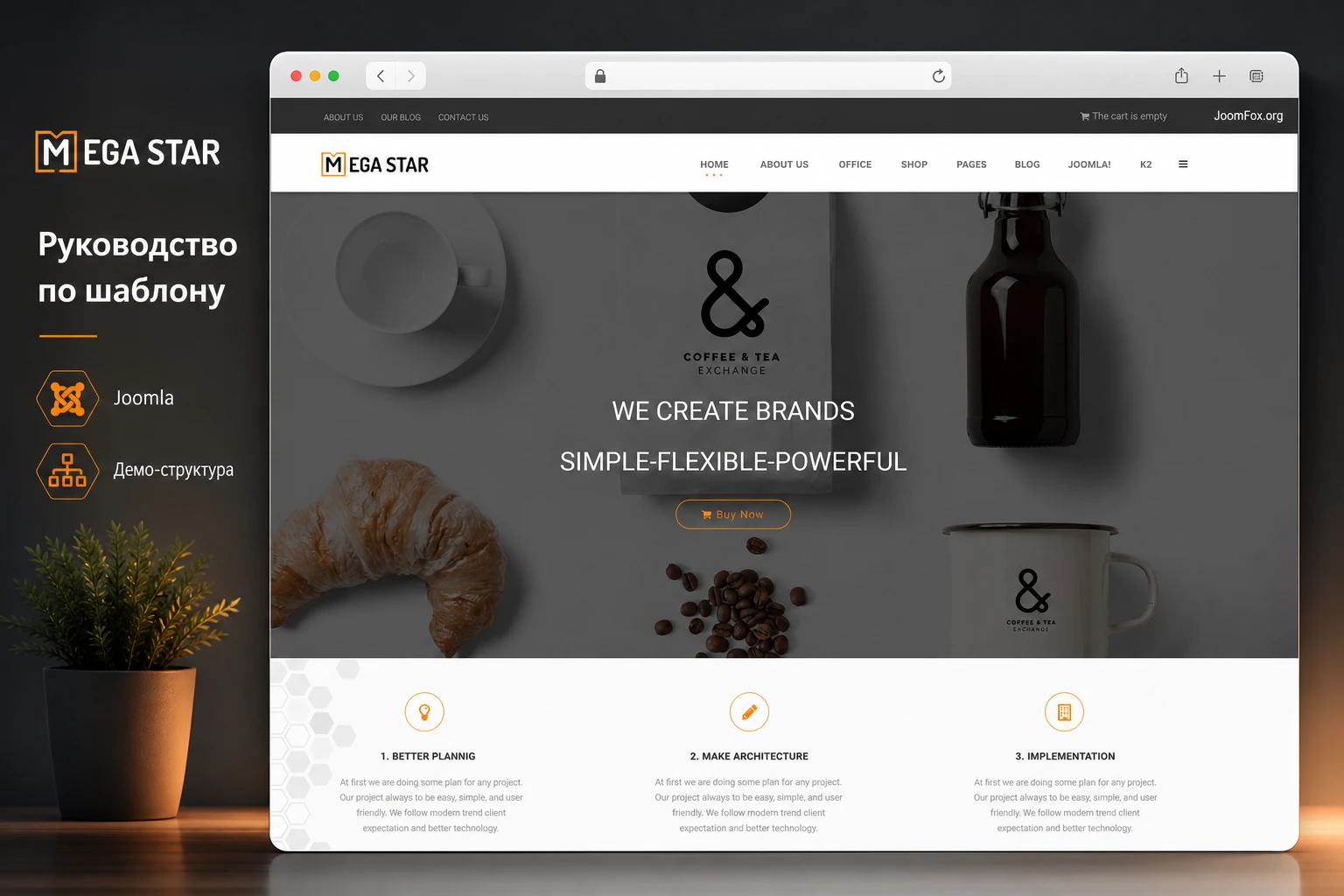
Шаблон построен вокруг подхода Helix Ultimate: внешний вид сайта управляется через Template Options, структура страницы зависит от секций Layout Builder и позиций модулей, а контентные блоки демо обычно редактируются через SP Page Builder и дополнительные WarpTheme Extra Add-ons. Поэтому правильная настройка начинается не с замены всех картинок подряд, а с понимания слоёв: шаблон отвечает за каркас, меню, типографику, шапку, футер и позиции, а страницы и секции отвечают за конкретный контент.
Материал рассчитан на владельца сайта, редактора Joomla или интегратора, который хочет получить предсказуемый результат: похожую на демо структуру, понятное меню, рабочие модули, адаптивную шапку, аккуратные цвета, портфолио и базовую витрину. Если вы уже установили архив, руководство поможет проверить, что всё включено. Если только выбираете шаблон, оно покажет, когда Megastar Pro удобен, а когда лучше смотреть на другой подход.
Что делает шаблон и где он особенно полезен
Megastar Pro стоит рассматривать как визуальную основу для многоцелевого сайта, а не как отдельный компонент, который добавляет одну узкую функцию. В источниках разработчика шаблон описан как решение для креативных людей, агентств, бизнеса и компаний, а также как Joomla-шаблон с расширенными стилями для HikaShop. На прикреплённом визуальном референсе видно характерную демо-логики: крупный первый экран с навигацией, портфолио, блоки преимуществ, фильтры работ и секции, которые можно адаптировать под студию, магазин, агентство или презентацию услуг.
Главная ценность такого шаблона - быстрый старт с готовым визуальным ритмом. Если делать сайт с нуля, нужно отдельно проектировать шапку, навигацию, hero-блок, сетки портфолио, карточки преимуществ, футер, адаптивное поведение и стиль магазина. В Megastar Pro большая часть этой работы уже собрана как демонстрационный сайт и набор настроек. Пользователь получает не только CSS-оформление, но и управляемую систему: Header, Mobile, Presets, Layout, Menu, Typography, Blog, Custom Code и Advanced в Template Options.
При этом шаблон не заменяет контентную стратегию. Он даёт каркас, но не решает за владельца сайта, какие услуги показывать, какие товары выводить в HikaShop, какие категории портфолио оставить, какие тексты написать и как выстроить путь посетителя. Хорошая установка Megastar Pro - это не "оставить демо и заменить логотип", а аккуратно превратить демо-блоки в структуру конкретного сайта.
Типичные сценарии применения
Для агентства Megastar Pro удобен как основа лендинга с портфолио, услугами, преимуществами и контактным блоком. Для студии дизайна или брендинга полезны визуальные карточки и фильтры работ. Для небольшого магазина шаблон интересен тем, что разработчик отдельно подчёркивает расширенные стили HikaShop, поэтому витрина не выглядит чужеродной рядом с портфолио и контентными секциями. Для компании с блогом пригодятся настройки blog layout и article layout в Template Options.
Если сайт должен быть строгим корпоративным порталом с большим количеством внутренних разделов, сложной ACL-моделью и минимумом визуальных эффектов, Megastar Pro может потребовать больше ручной настройки. В таком случае главное заранее оценить, насколько демо-эстетика подходит бренду: тёплый оранжевый акцент, крупные промо-секции, портфолио-сетка и заметная шапка хорошо работают для презентационных страниц, но не всегда подходят для плотного справочного портала.
Кому подойдёт Megastar Pro, а кому лучше выбрать другой старт
Megastar Pro подойдёт тем, кто хочет получить готовую визуальную базу и затем постепенно адаптировать её под реальный контент. Особенно хорошо шаблон ложится на проекты, где публичная часть важнее сложной админской логики: портфолио, витрина работ, студия, дизайн-бюро, агентство, небольшая компания, образовательный или сервисный сайт с яркой главной страницей. Если нужен магазин на Joomla, стоит отдельно проверить HikaShop-сценарий: шаблон заявляет расширенные стили для HikaShop, но сами товары, способы оплаты, доставки и правила заказов настраиваются уже в HikaShop, а не в шаблоне.
Шаблон удобен редактору, который готов работать с несколькими слоями: Joomla Administrator, Template Options, SP Page Builder, модули и меню. Это не минус, а нормальная архитектура Joomla-шаблона. Но если вы ожидаете один экран, где можно заменить всё сразу, процесс покажется слишком раздробленным. Установка quickstart помогает увидеть готовую структуру, но на существующий сайт его ставить нельзя: это полноценная Joomla-инсталляция с демо-данными, расширениями и настройками.
Megastar Pro может не подойти, если у вас уже есть большой сайт с нестандартными компонентами, сложными переопределениями, устаревшими расширениями или жёстко настроенным кешем. В таком случае обычная установка template package безопаснее quickstart, но потребует ручной сборки страниц, позиций модулей, меню и стилей. Перед сменой шаблона сделайте резервную копию, проверьте совместимость расширений и протестируйте всё на копии сайта, а не на рабочем домене.
Практический ориентир: если задача - быстро получить сайт, похожий на демо, выбирайте quickstart на чистой установке. Если задача - аккуратно сменить внешний вид уже существующего сайта, ставьте обычный template package и переносите только нужные секции.
Что проверить перед установкой
Перед установкой WarpTheme Megastar Pro стоит разложить задачу на техническую и редакторскую части. Техническая часть отвечает за совместимость сервера, Joomla, PHP, прав доступа, расширений и способа установки. Редакторская часть отвечает за то, какие демо-секции будут сохранены, какие будут удалены, как будут называться пункты меню и какие изображения заменят демо-графику. Если пропустить этот этап, после установки обычно возникают не технические, а организационные проблемы: непонятно, какой шаблон сделать активным, почему модуль не виден на странице, почему меню выводится не там и что редактировать - страницу, модуль или Template Options.
Проверьте тип архива
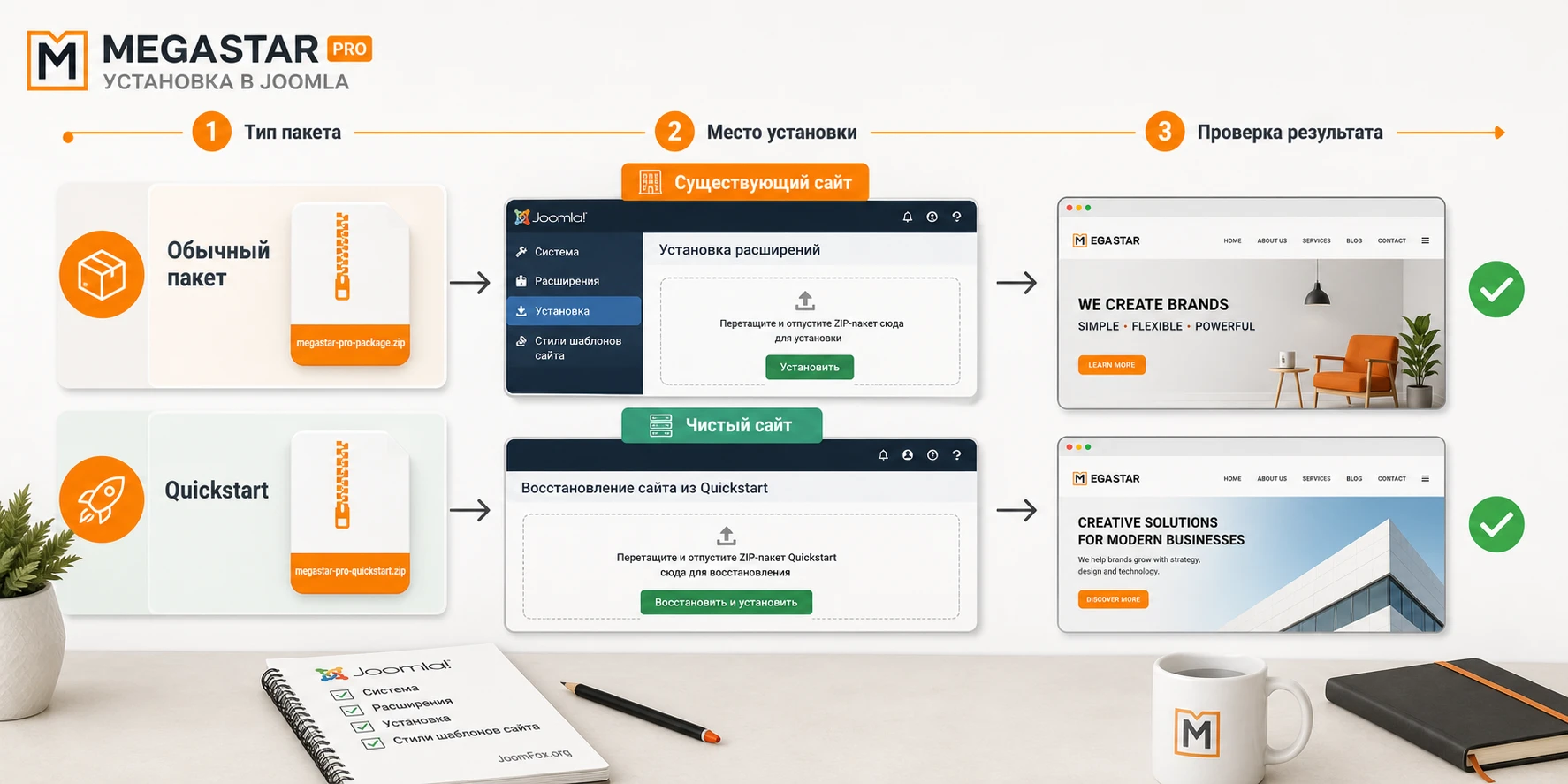
У WarpTheme есть два разных сценария. Обычный template package устанавливается через Joomla Administrator и добавляет шаблон в список Site Template Styles. Он не приносит с собой полноценный демо-сайт, поэтому подходит для существующей Joomla-инсталляции. Quickstart package - это полный демо-сайт: Joomla, шаблон, связанные расширения, конфигурации и демонстрационные данные. Его нужно ставить как отдельный новый сайт, обычно через процесс восстановления и установки, а не загружать поверх уже работающего Joomla.
Это различие критично. Если загрузить quickstart как обычное расширение на существующий сайт, вы не получите ожидаемого результата. Если установить обычный template package и ждать точной копии демо, вы тоже ошибётесь: template package отвечает за шаблон, но не создаёт автоматически все страницы, модули, меню, портфолио и блоки SP Page Builder.
Проверьте сервер и права доступа
Официальная документация WarpTheme указывает базовые требования к PHP и нужным библиотекам для своих шаблонов, а документация Joomla отдельно описывает требования для актуальных веток CMS. Не стоит сводить проверку только к версии PHP. Важно убедиться, что сервер может распаковывать архивы, создавать файлы, записывать кеш, сохранять настройки Template Options и работать с базой данных. Если после установки настройки не сохраняются, проблема часто не в самом шаблоне, а в правах на файлы и каталоги.
Для тестовой установки проверьте:
- Доступен ли свежий резервный архив сайта и базы данных.
- Совпадает ли версия Joomla с веткой, для которой скачан пакет.
- Есть ли права на запись в каталоги шаблона, кеша, временных файлов и изображений.
- Включены ли необходимые PHP-модули для вашей версии Joomla.
- Есть ли отдельная тестовая база данных, если вы устанавливаете quickstart.
- Понимаете ли вы, какие расширения нужны для страниц SP Page Builder и Extra Add-ons.
Проверьте контентную карту
До установки составьте короткую карту будущего сайта. Для Megastar Pro это особенно полезно, потому что демо выглядит как готовая креативная главная страница. Решите заранее, какие блоки нужны: первый экран, преимущества, портфолио, услуги, блог, магазин, контакты, отзывы, форма связи, футер. Потом привяжите их к слоям Joomla: что будет страницей SP Page Builder, что будет модулем, что будет пунктом меню, а что останется настройкой шаблона.
Такой подход экономит время. Вы не будете искать "где поменять текст в hero", если уже понимаете, что часть контента может быть внутри страницы, часть - в модуле, а стиль шапки задаётся отдельно в Template Options.
Установка: quickstart или обычный пакет шаблона
Самый частый выбор при установке Megastar Pro - не "как нажать Upload & Install", а какой пакет брать. Обычный шаблон и quickstart решают разные задачи. Quickstart полезен, когда вам нужна полная копия демо для нового проекта. Обычный пакет нужен, когда Joomla уже работает, есть контент, пользователи, меню, расширения и нельзя заменить сайт демо-данными.
Установка обычного template package
Если сайт уже существует, начните с резервной копии и тестовой копии. Затем откройте Joomla Administrator и перейдите в System -> Extensions -> Install. Загрузите ZIP-файл шаблона, дождитесь сообщения об установке и не спешите сразу включать его на всех страницах. Сначала откройте System -> Site Template Styles, найдите установленный стиль Megastar и посмотрите, доступны ли Template Options.
После установки обычного пакета сделайте стиль активным либо для всего сайта, либо для тестового пункта меню. Второй вариант безопаснее: создайте скрытый пункт меню или тестовую страницу, назначьте туда стиль и проверьте, как шаблон выводит стандартные материалы Joomla, модули, меню, блог и форму контакта. Только после этого делайте его стилем по умолчанию.
Установка quickstart
Quickstart устанавливается как полный новый сайт. Обычно его распаковывают в отдельную папку на сервере, создают отдельную базу данных и проходят процедуру восстановления. В документации WarpTheme отдельно подчёркнуто, что quickstart нельзя устанавливать внутрь существующей Joomla. Это не ограничение ради формальности: пакет содержит не только шаблон, но и готовую структуру сайта, расширения, демо-контент и настройки.
После установки quickstart проверьте публичную часть сайта, войдите в админ-панель, смените данные суперпользователя, обновите системные пути, удалите установочные остатки, затем откройте страницы, модули и Template Options. Не начинайте с удаления всех демо-блоков. Сначала изучите, как они связаны: какой пункт меню ведёт на главную, какие модули выводятся в каких позициях, какие страницы сделаны через SP Page Builder, где включены Extra Add-ons.
Первичная проверка после установки
После любого сценария установки сделайте короткую проверку:
- Откройте главную страницу и убедитесь, что шаблон применился к нужному пункту меню.
- Проверьте меню на desktop и мобильном размере.
- Откройте
Template Optionsи сохраните настройки без изменений, чтобы убедиться, что права доступа не мешают записи. - Проверьте наличие SP Page Builder и Extra Add-ons, если используете демо-блоки.
- Откройте страницу с портфолио, блогом или магазином, если эти разделы нужны в проекте.
- Проверьте, нет ли ошибок в консоли браузера после включения оптимизации CSS/JS.
Если на этом этапе что-то выглядит иначе, чем демо, не делайте вывод, что шаблон "сломался". Сначала выясните, какой слой отвечает за конкретный участок: Template Options, пункт меню, модуль, страница SP Page Builder, HikaShop, системный кеш или права файлов.
Первые настройки Template Options после установки
Template Options - центральная рабочая зона Megastar Pro и других шаблонов WarpTheme на Helix Ultimate. Документация описывает набор панелей: Basic, Presets, Layout, Menu, Typography, Blog, Custom Code и Advanced. Для практической настройки лучше идти не сверху вниз, а по логике результата: сначала идентичность сайта, затем шапка и меню, затем каркас и позиции, потом типографика, цвета, блог, оптимизация и дополнительные коды.
Логотип, шапка и верхняя панель
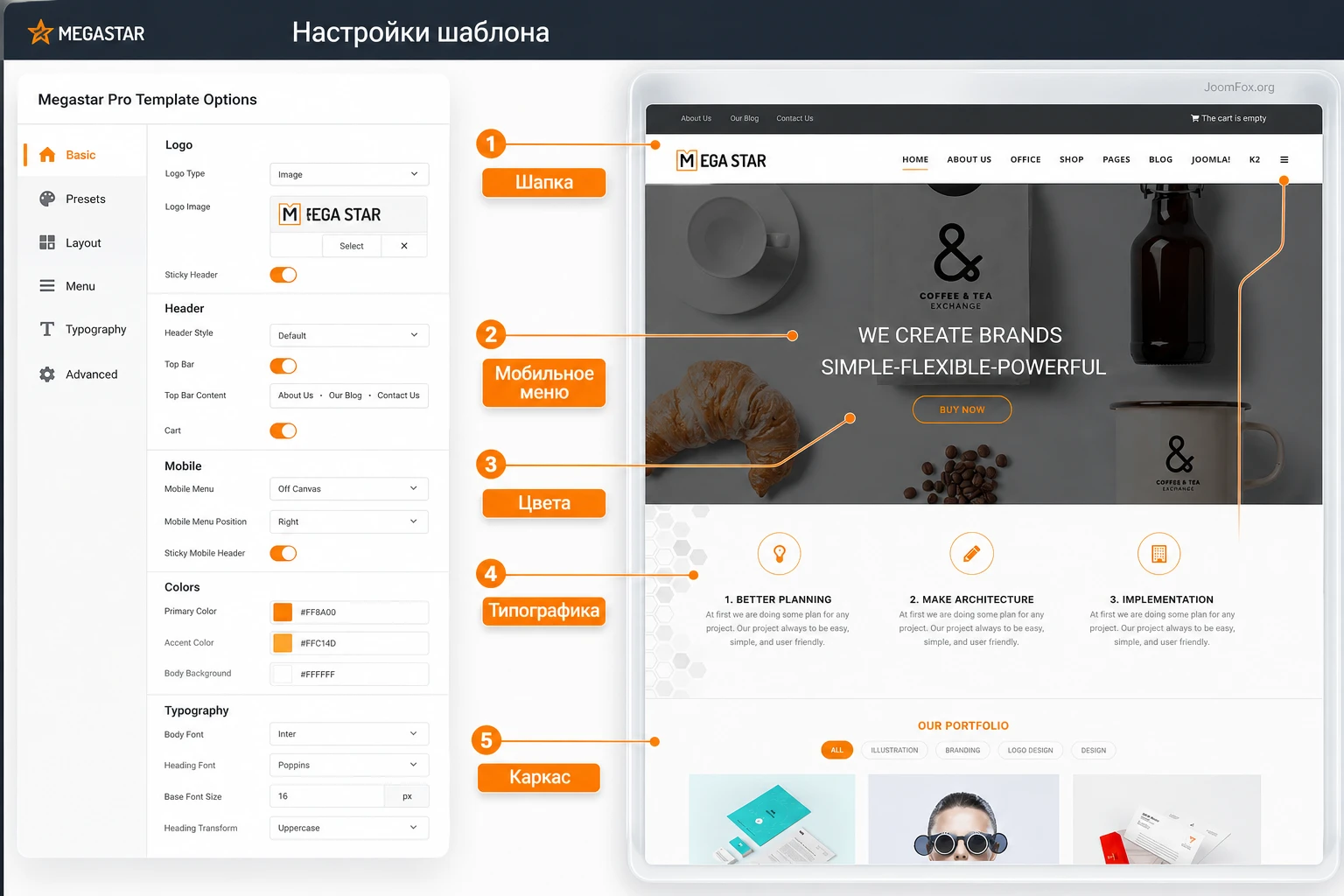
Начните с Basic-настроек. В Header проверьте prepared header layouts. Для Megastar Pro это важно, потому что референс показывает верхнюю панель, основную шапку, логотип, навигацию, дополнительные пункты и иконку меню. Документация WarpTheme говорит о готовых header layouts, где логотип, navbar/menu и header position распределены по визуальным зонам. Если готовый вариант подходит, используйте его и меняйте только логотип, высоту, ширину, sticky-поведение и search-позицию. Если нужен нестандартный верх сайта, можно отключить подготовленный header layout и строить шапку через Layout Builder, но это лучше делать после базовой проверки.
Для типового сайта оставьте шапку максимально простой: логотип слева, меню справа, поиск только если он реально нужен, sticky-поведение включайте после проверки мобильной версии. Sticky on scroll up часто удобнее постоянной липкой шапки, потому что не закрывает контент при движении вниз и возвращается, когда пользователь поднимается к навигации.
Mobile-настройки
В Mobile настройках задаётся breakpoint и тип мобильного меню. Документация описывает варианты Offcanvas, Modal и Dropdown, а также поведение Slide, Reveal и Push. Для большинства сайтов на базе Megastar Pro безопасный старт - Offcanvas или Modal, потому что крупное меню и дополнительные ссылки не занимают место в шапке. Но проверять нужно не в абстракции, а на реальном меню: если у вас много вложенных пунктов, убедитесь, что подуровни раскрываются понятно и не ломают высоту экрана.
После изменения mobile-настроек обязательно откройте сайт в режиме просмотра разных устройств или в браузерных инструментах. Проверяйте не только главную, но и внутренние страницы, блог, карточку товара HikaShop, форму контакта и страницу ошибки, если она используется.
Presets и цветовая логика
В Presets можно выбрать готовую цветовую схему или настроить собственный стиль. У прикреплённого референса заметен оранжевый акцент, тёмная верхняя панель, белые секции, светлые карточки и аккуратные тонкие линии. Если бренд близок к этой палитре, не ломайте всё сразу. Сначала замените логотип, затем проверьте акцентный цвет кнопок, ссылок и фильтров портфолио. Если нужен другой брендовый цвет, меняйте его через Presets и Custom Style, а не точечно через десятки CSS-правил.
При изменении цветов включите или проверьте SCSS-компиляцию, если документация требует этого для применения preset-изменений. После сохранения очистите кеш Joomla и кеш браузера. Если цвет поменялся в Template Options, но не виден на сайте, проблема может быть в кешировании, правах записи или оптимизации CSS.
Typography и кириллица
В Typography можно управлять шрифтами Body, Navigation, Heading 1-6 и custom selector. Для русскоязычного сайта самый важный шаг - проверить поддержку кириллицы. Документация WarpTheme прямо предупреждает, что не все Google Fonts поддерживают нужные диакритические знаки и языковые наборы. Для русского сайта это означает: после выбора шрифта откройте страницы с заголовками, меню, карточками портфолио, блогом и формами, затем проверьте русские буквы, межстрочный интервал и переносы.
Если шрифт красив в английском демо, но плохо выглядит на кириллице, лучше выбрать системный шрифт или Google Font с поддержкой Cyrillic. Не исправляйте это отрицательным letter spacing или случайным уменьшением размера. Сначала подберите семейство, затем настройте вес, размер, line-height и цвет. Для плотных меню уменьшайте не только размер, но и количество пунктов, иначе мобильная версия останется неудобной.
Layout Builder, позиции модулей и реальная структура страницы
Layout Builder - один из ключевых разделов для Joomla-шаблона. В документации WarpTheme он описан как инструмент Helix Ultimate для построения гибкого макета на основе module positions. Это не редактор текста и не замена SP Page Builder. Его задача - решить, где в шаблоне живут крупные зоны: page title, main body, bottom, footer и дополнительные позиции. Внутри этих зон Joomla выводит компонент, модули и страницы.
Для Megastar Pro этот слой особенно важен, потому что прикреплённый референс показывает несколько визуальных блоков: верхний hero, секцию с тремя преимуществами, портфолио, блок "Why Megastar?" и набори контентных элементов ниже. Часть такого внешнего вида может быть собрана как страницы SP Page Builder, часть - модулями, часть - настройками шаблона. Layout Builder помогает удержать каркас, чтобы модуль не оказался в неправильной зоне, а footer не съехал после смены сетки.
Как читать структуру Layout Builder
Думайте о Layout Builder как о карте вывода, а не как о редакторе дизайна каждого пикселя. Секция группирует крупный блок. Row задаёт строку. Column определяет ширину и поведение. Module position - место, куда Joomla может вывести модуль. Если вы публикуете модуль, но он не появляется, проверьте не только сам модуль, но и наличие соответствующей позиции в текущем layout, привязку к меню и видимость по устройствам.
Документация указывает, что WarpTheme-шаблоны имеют набор доступных module positions, а новые позиции можно добавлять через templateDetails.xml и затем выводить в Layout Builder. Это уже уровень разработчика. Обычному редактору чаще достаточно правильно использовать существующие позиции: header, toolbar, footer, bottom, sidebar и другие, которые доступны в шаблоне.
Безопасная последовательность настройки позиций
- Откройте список модулей и выпишите, какие из них должны быть видны на главной.
- Проверьте, к каким пунктам меню они привязаны.
- Сопоставьте module position с layout-секцией.
- Проверьте desktop, tablet и mobile-видимость row/column.
- Сохраните изменения и очистите кеш.
- Откройте публичную часть без входа администратора, чтобы увидеть результат как обычный посетитель.
Не удаляйте секции Layout Builder, если не понимаете, какой модуль или системная зона через них выводится. Лучше сначала отключить модуль, проверить результат, затем уже убирать лишнюю позицию. Если работать наоборот, можно получить пустой участок, исчезнувший footer или ошибку раскладки.
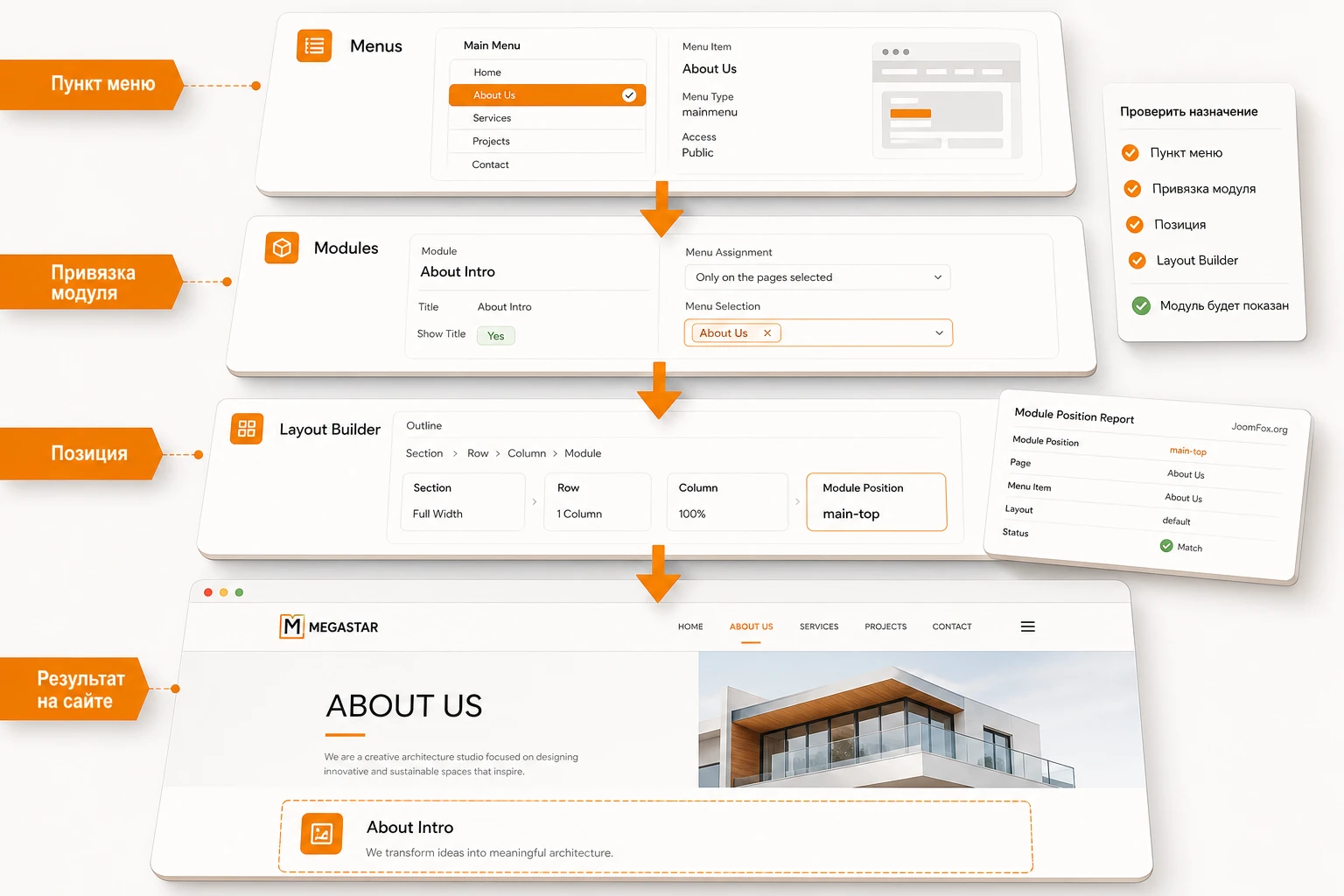
Меню, Mega Menu и мобильная навигация
Меню в Megastar Pro нельзя сводить к обычному списку ссылок. В Template Options документация выделяет Menu Builder, Mega Menu и Menu Positions. Это позволяет управлять структурой пунктов, стилем выпадающих зон, позициями Header, Toolbar Left, Toolbar Right и Mobile. На демо-референсе видно классическую схему: небольшая верхняя панель, основная навигация, несколько пунктов меню и иконка дополнительного меню.
Menu Builder
Menu Builder помогает редактировать структуру меню внутри интерфейса шаблона. Там можно менять пункты, использовать иконки, бейджи, дополнительные настройки и переходить к mega menu options. Для сайта студии или агентства это удобно: разделы "О нас", "Услуги", "Портфолио", "Блог", "Контакты" можно собрать без глубокого перехода в каждый системный экран Joomla. Но важная проверка остаётся прежней: Joomla-пункт меню должен вести на корректный тип страницы, а не просто красиво называться.
Если пункт меню показывает не тот контент, откройте его в Joomla Menus и проверьте type, component, article/category/page builder page и назначенный template style. Шаблон может красиво выводить меню, но он не исправит неверно выбранный тип пункта.
Mega Menu
Mega Menu полезен, когда в одном пункте нужно показать несколько колонок, модули или важные ссылки. Документация описывает включение Mega Menu для parent menu item, добавление row, выбор grid columns и управление шириной dropdown. Для Megastar Pro это можно использовать в разделе услуг, портфолио или магазина: например, одна колонка для категорий работ, вторая - для услуг, третья - для призыва к контакту или модуля.
Не включайте Mega Menu для каждого пункта. Он полезен только там, где выпадающая зона действительно помогает посетителю выбрать направление. Если в меню всего пять ссылок, простая навигация будет быстрее и понятнее. После настройки проверьте доступность: можно ли открыть меню клавиатурой, не перекрывает ли оно hero-блок, не пропадает ли на мобильном устройстве.
Menu Positions и toolbar
Menu Positions позволяют публиковать меню в Mobile, Header, Toolbar Left и Toolbar Right без обязательного создания отдельного Joomla-модуля меню. Это удобно для верхних сервисных ссылок: About Us, Blog, Contact Us или коротких ссылок в правой части панели. Но у toolbar-меню есть ограничение: оно обычно подходит для первого уровня. Если вы пытаетесь перенести туда сложное вложенное меню, результат будет неудобным.
Для русскоязычного сайта проверьте длину слов. Английские пункты в демо короткие, а русские "Портфолио проектов", "Связаться с нами", "Корпоративные решения" занимают больше места. Сократите подписи, используйте верхнюю панель только для вторичных ссылок, а главную навигацию держите компактной.
SP Page Builder, Extra Add-ons и редактирование демо-блоков
WarpTheme подчёркивает поддержку SP Page Builder и наличие набора Extra Add-ons. В документации по установке отдельно указано, что при работе с шаблоном и Extra Add-ons может понадобиться UIkit Assets plugin, а для WarpTheme-шаблона опцию Enable UIkit Framework в этом плагине следует оставлять выключенной, потому что шаблон уже включает UIkit. Это важная деталь: если подключить один и тот же UIkit дважды, можно получить конфликты стилей или скриптов.
SP Page Builder отвечает за контентные секции. Если в quickstart главная собрана как визуальная страница, редактируйте её через Components -> SP Page Builder -> Pages. В backend-режиме можно открыть страницу, добавить секцию и выбрать нужный add-on. Во frontend editing можно видеть результат рядом с редактированием, если доступ и настройки позволяют.
Как не потерять демо-структуру
Перед редактированием создайте копию важной страницы. В SP Page Builder удобно менять блоки, но быстрое удаление секции может разрушить готовый ритм демо. Для Megastar Pro лучше сначала заменить содержимое: логотип, текст hero, изображения портфолио, категории, описания услуг, кнопки и ссылки. Когда структура уже наполнена реальным контентом, удаляйте лишнее.
Особое внимание уделите изображениям. Демо Megastar построено на визуальных карточках и портфолио. Если заменить аккуратные квадратные изображения случайными широкими баннерами, сетка начнёт выглядеть неровно. Подготовьте изображения одинакового соотношения сторон, оптимизируйте их размер, задайте понятные alt-тексты и проверьте, как карточки выглядят на мобильных устройствах.
Extra Add-ons и UIkit Assets
Если вы используете add-ons вроде карточек, light gallery, headline, particles или других визуальных элементов, проверьте, установлен и включён ли System - Extra Addon Assets. Если add-on отображается пустым или без анимации, сначала проверьте этот плагин, затем кеш, затем конфликты оптимизации. Для шаблона WarpTheme не включайте дополнительную загрузку UIkit без необходимости. Это как раз тот случай, где "включить всё" хуже, чем аккуратно включить только нужный слой.
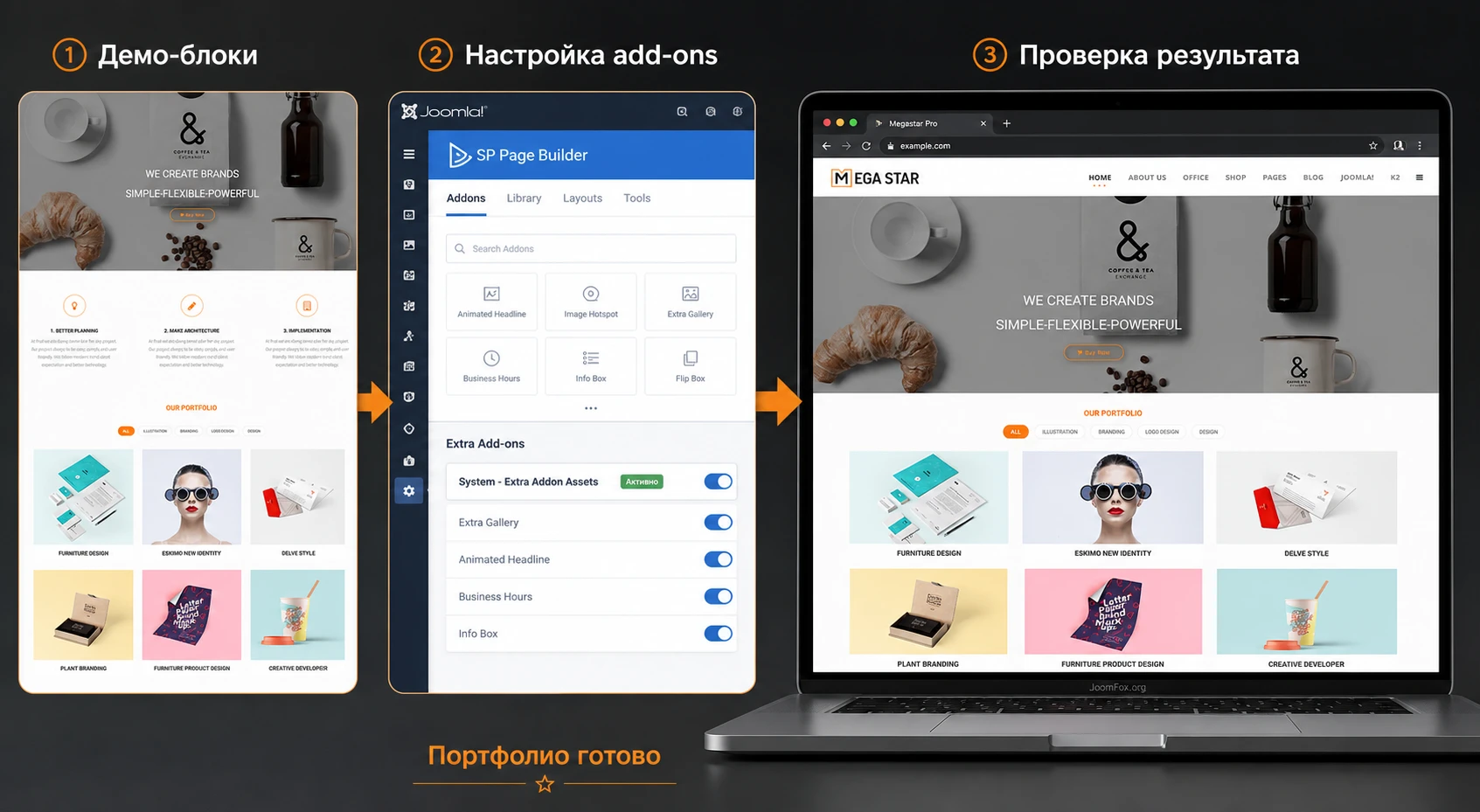
Практический пример: собрать главную страницу студии на базе демо
Разберём сценарий, который хорошо совпадает с визуальной природой Megastar Pro: сайт дизайн-студии или небольшой креативной команды. Цель - получить главную страницу с первым экраном, портфолио, тремя преимуществами, блоком "почему мы", меню и контактным переходом. Пример не требует правки ядра Joomla и не требует писать сложный код.
Цель
Нужно, чтобы посетитель за первые секунды понял: это сайт студии, можно посмотреть работы, перейти к услугам, открыть блог или связаться. Главная должна быть не просто красивой, а навигационно понятной. Верхняя панель содержит вторичные ссылки, основное меню ведёт к ключевым разделам, hero-блок сообщает предложение, портфолио показывает реальные кейсы, а блок преимуществ объясняет процесс работы.
Подготовка
На чистом проекте установите quickstart и войдите в админ-панель. На существующем сайте установите template package и создайте тестовую страницу. Проверьте, что Template Options открываются, стиль можно назначить пункту меню, SP Page Builder доступен, а Extra Add-ons включены только там, где они нужны. Подготовьте логотип, 6-9 изображений для портфолио, названия категорий, короткий текст первого экрана и ссылки для кнопок.
Шаги
- Откройте
System->Site Template Styles, выберите стиль Megastar и перейдите вTemplate Options. - В Basic настройте логотип, header layout, sticky-поведение и search-позицию.
- В Presets оставьте исходный акцент или настройте свой брендовый цвет через Custom Style.
- В Typography выберите шрифт с поддержкой кириллицы и проверьте заголовки.
- В Menu Builder соберите основные пункты: Главная, Услуги, Портфолио, Блог, Контакты.
- Если нужен раздел услуг с несколькими направлениями, включите Mega Menu только для этого parent item.
- Откройте страницу главной в SP Page Builder и замените hero-текст, кнопку, изображения портфолио и подписи преимуществ.
- Проверьте modules assignment: верхние ссылки, footer, социальные и контактные блоки должны выводиться на нужных пунктах меню.
- Сохраните, очистите кеш и проверьте публичную часть без прав администратора.
Проверка результата
Откройте главную страницу в обычном браузере. Проверьте, что шапка не перекрывает hero, кнопка первого экрана ведёт туда, куда нужно, фильтры портфолио переключаются, изображения не искажены, меню не переносится в две строки, а footer содержит актуальные контакты. Затем откройте страницу на мобильной ширине: menu toggle должен быть видимым, Offcanvas или Modal не должен перекрывать важные элементы так, что пользователь не может закрыть меню.
Проверьте также страницу услуги и карточку портфолио. Если Megastar Pro используется с HikaShop, откройте категорию товаров и карточку товара. Витрина должна выглядеть частью того же сайта, а не отдельной системы с чужими отступами и кнопками.
Нюанс
Самая частая ошибка в таком сценарии - редактировать только внешний текст и не проверить assignments. В Joomla модуль может быть красивым и правильно настроенным, но не выводиться на странице из-за привязки к меню. Если блок исчез, проверьте не только SP Page Builder, но и Modules, позицию модуля, menu assignment и видимость по устройствам в Layout Builder.
Проверка скорости, SEO и безопасной оптимизации
Megastar Pro заявляется как лёгкий и быстрый шаблон, но итоговая скорость зависит от контента, изображений, расширений, Page Builder-блоков, HikaShop, шрифтов, кеша и оптимизации. Поэтому после настройки не стоит ограничиваться визуальной проверкой. Нужна техническая проверка публичной части: размер изображений, количество скриптов, корректность заголовков, метаданные, Open Graph, мобильная читаемость и отсутствие дублей.
CSS/JS и кеш
В Advanced-настройках Helix Ultimate обычно доступны параметры оптимизации, включая CSS/JS compression и связанные режимы. В changelog Megastar отдельно отмечено появление опции исключения CSS-файлов при включённой compression. Это полезно, если один из стилей ломается после объединения или сжатия. Безопасная последовательность такая: сначала проверить сайт без агрессивной оптимизации, затем включать параметры по одному, после каждого шага чистить кеш и смотреть главную, меню, портфолио, магазин и формы.
Если после compression исчезли иконки, сломалась сетка портфолио или перестал открываться мобильный offcanvas, откатите последнее изменение. Не добавляйте случайные скрипты для "починки". Лучше найти конкретный файл, который конфликтует, и использовать documented exclude-опцию, если она доступна в текущей версии шаблона.
SEO-структура
Шаблон влияет на HTML-структуру, но не заменяет SEO-настройки Joomla и контента. Проверьте, что на странице один основной H1, заголовки секций идут логично, изображения имеют alt, кнопки ведут на реальные разделы, а страница не состоит из пустых демо-заголовков. В changelog WarpTheme есть упоминания улучшений Joomla article overrides, Open Graph image и logo alt text. Это хороший сигнал, но на конкретном сайте всё равно нужно проверить фактическую разметку.
Для сайта на русском языке уделите внимание адресам страниц и метаданным. Не оставляйте английские demo-slugs, если сайт полностью русскоязычный. Но и не меняйте URL после публикации без редиректов. Сначала утвердите структуру меню, затем настройте алиасы, затем проверяйте индексацию.
Безопасная CSS-правка для портфолио
Документация WarpTheme разрешает использовать Custom CSS для небольших изменений внешнего вида. Если у портфолио после замены изображений слишком слабый визуальный контраст подписей, можно добавить маленькую обратимую правку в Template Options -> Custom Code -> Custom CSS. Перед этим проверьте CSS-классы на вашем сайте через инспектор браузера, потому что реальные классы могут отличаться от демо.
/* Небольшая правка читаемости подписей портфолио.
   Вставляйте только после проверки реальных CSS-классов на вашем сайте. */
.tm-portfolio-title,
.uk-card .portfolio-title {
  letter-spacing: 0;
  font-weight: 700;
}
Эта правка безопасна только как пример подхода: она не меняет ядро Joomla, не трогает файлы шаблона и легко удаляется из Custom CSS. После применения проверьте главную, страницу портфолио и мобильный вид. Если классы не совпадают, не расширяйте селектор на весь сайт. Лучше найти точный класс конкретной подписи.
Если Megastar Pro используется как витрина или магазин
На странице разработчика Megastar Pro отдельно упоминаются расширенные стили для HikaShop. Это не означает, что шаблон превращает Joomla в магазин сам по себе. Шаблон отвечает за визуальное окружение: шапку, сетку, типографику, кнопки, общую подачу и то, как магазин вписывается в остальную страницу. HikaShop отвечает за товары, категории, цены, варианты, заказы, доставку, оплаты, письма и правила продаж. Ошибка многих внедрений в том, что эти два слоя смешивают: пытаются искать настройку товара в Template Options или, наоборот, пытаются чинить внешний вид карточек только через HikaShop, когда проблема в CSS-шаблоне или позиции вывода.
Если магазин важен для проекта, начните не с оформления карточки, а с короткой схемы: какие категории будут на сайте, какие страницы нужны покупателю, будет ли товарная витрина частью главной, где находится корзина, какой пункт меню ведёт к каталогу, есть ли отдельные страницы доставки и оплаты. Затем проверьте, как эти страницы выглядят в шаблоне. Для Megastar Pro особенно важно, чтобы магазин не выбивался из визуального ритма: кнопки должны быть похожи на остальные call-to-action, изображения товаров должны иметь аккуратные пропорции, а меню не должно прятать путь к корзине.
Что проверить в HikaShop-сценарии
Создайте один тестовый товар, одну категорию и один тестовый пункт меню. Не начинайте с массового импорта каталога. Откройте категорию в публичной части и проверьте, как шаблон выводит карточки: изображение, название, цену, кнопку, бейджи, отступы, состояние "нет изображения", длинное название и товар с несколькими фотографиями. Затем откройте карточку товара и посмотрите, не ломаются ли вкладки, похожие товары, форма выбора варианта и кнопка добавления.
После этого проверьте корзину и оформление заказа, если они включены. Даже если Megastar Pro красиво стилизует HikaShop, критичные сценарии магазина нужно тестировать отдельно. Внешний вид не должен мешать покупке: кнопка должна быть заметной, сообщения об ошибках должны быть читаемыми, поля формы не должны слипаться, а мобильная версия должна позволять пройти весь путь без горизонтальной прокрутки.
Как связать витрину с главной
Если в демо-логике Megastar используется портфолио, его можно не превращать напрямую в магазин. Часто лучше оставить портфолио как блок кейсов, а магазин вывести отдельным пунктом меню или секцией "Популярные товары". Для этого используйте стандартные возможности HikaShop и Joomla-модулей: модуль можно вывести в нужной позиции, пункт меню может вести на категорию, а отдельный блок главной можно редактировать в SP Page Builder. Такой подход сохраняет структуру: портфолио рассказывает о работах, магазин продаёт товары, Template Options поддерживает единый визуальный стиль.
Если на главной нужны только 3-4 товара, не перегружайте её полным каталогом. Покажите короткую подборку, добавьте ссылку на каталог и проверьте скорость загрузки изображений. Если сайт больше про услуги, а товары вторичны, используйте HikaShop как аккуратную витрину, а не как главный экран. Megastar Pro визуально хорошо держит презентационный формат, поэтому магазин должен поддерживать сценарий, а не вытеснять его.
Ограничения и осторожные настройки
Не обещайте себе, что "шаблон всё адаптирует". HikaShop, SP Page Builder, модули и Template Options могут подключать разные стили и скрипты. Если после включения CSS/JS compression ломается корзина, фильтр товаров или галерея, сначала отключите оптимизацию и найдите конфликт. Если один товар выглядит хорошо, а другой ломает карточку, проверьте изображение, длинное название, HTML в описании и пользовательские поля. Если магазин многоязычный, проверьте не только перевод страниц, но и системные сообщения HikaShop, email-шаблоны, валюты и URL.
Хорошая проверка магазина на Megastar Pro выглядит так: тестовая категория, тестовый товар, корзина, форма заказа, письмо, мобильный просмотр, очистка кеша и повторный проход как гость. Только после этого имеет смысл переносить реальные товары или открывать магазин посетителям.
Перенос настроек, обновления и работа без поломок
Когда шаблон уже настроен, появляется второй риск: случайно потерять рабочую конфигурацию при обновлении, переносе на другой домен или большом редизайне. В Template Options есть Import & Export Layout Settings, где настройки можно экспортировать в JSON и затем импортировать на другом сайте. Документация уточняет важный нюанс: такой файл сохраняет структуру настроек, но не содержит сами изображения, логотипы и favicon, а только ссылки на ресурсы. Поэтому экспорт настроек полезен, но не заменяет резервную копию сайта.
Перед крупной правкой используйте три уровня защиты. Первый - полная резервная копия файлов и базы данных. Второй - экспорт Template Options, чтобы можно было вернуть настройки шаблона. Третий - тестовая копия сайта, где вы проверяете обновления, новые расширения, quickstart-структуру или оптимизацию. Если работать сразу на живом сайте, одна ошибка в Layout Builder или Menu Assignment может затронуть не только главную, но и внутренние страницы.
Как обновлять шаблон без лишнего риска
Сначала прочитайте changelog. Для Megastar Pro changelog важен не только как список новых функций. Он показывает, какие зависимости обновлялись: UIkit, Joomla quickstart packages, Helix Ultimate framework, Extra Add-ons, HikaShop extended style, HTML overrides, мобильное меню, profile editing, frontend media editing и другие зоны. Если changelog упоминает именно ту часть сайта, которую вы активно используете, тестируйте её особенно внимательно.
После обновления проверьте не только главную. Откройте меню, блог, страницу контакта, карточку товара, пользовательский профиль, frontend editing, если используется, и страницы, где есть модули в нестандартных позициях. Если вы добавляли Custom CSS или Custom JS, временно оцените, не конфликтует ли он с обновлёнными стилями. Маленький CSS, который раньше исправлял отступ, после обновления может начать мешать, потому что разработчик уже исправил исходный стиль.
Что не стоит менять вручную
Не правьте файлы ядра Joomla, файлы расширений и файлы шаблона без плана отката. Для маленьких визуальных изменений используйте Custom CSS, для системных строк - языковые переопределения Joomla, для структуры вывода - штатные Joomla template overrides, если вы понимаете, что именно переопределяете. Если нужно добавить новую module position, документация описывает путь через templateDetails.xml, но это уже задача для разработчика или администратора, который понимает последствия обновлений.
Если вам нужно поменять только подпись, текст кнопки или системное сообщение, сначала проверьте языковые файлы и Joomla language overrides. Это безопаснее, чем искать строку в PHP-файле шаблона. Если нужно поменять порядок блоков на главной, сначала используйте SP Page Builder или module assignment. Если нужно изменить общий каркас, используйте Layout Builder. Такой порядок помогает не создавать технический долг там, где штатные настройки уже решают задачу.
Мини-чек-лист перед переносом на рабочий домен
- Экспортируйте Template Options и сохраните резервную копию сайта.
- Проверьте, что логотип, favicon и изображения доступны по правильным путям после переноса.
- Откройте все основные menu items и убедитесь, что template style назначен корректно.
- Проверьте module assignments для главной, блога, магазина, контактов и служебных страниц.
- Откройте публичную часть как гость и как авторизованный пользователь, если есть личный кабинет.
- Проверьте кеш, compression, формы, мобильное меню и страницу ошибки.
- Запишите, какие настройки были изменены вручную, чтобы их можно было быстро откатить.
Перенос считается успешным не тогда, когда главная открылась один раз, а когда все ключевые сценарии работают после очистки кеша и без административной сессии. Для Megastar Pro это особенно важно из-за связки шаблона, Page Builder, модулей, меню и возможной HikaShop-витрины.
Частые проблемы после установки и как их диагностировать
Проблемы с Joomla-шаблонами редко имеют одну универсальную причину. Один и тот же симптом может быть связан с template style assignment, правами файлов, модулем, Page Builder-страницей, кешем, неправильным пакетом или конфликтом оптимизации. Для Megastar Pro полезно идти от простого слоя к сложному: сначала проверить назначение шаблона и меню, затем модули и позиции, затем расширения и только потом правки кода.
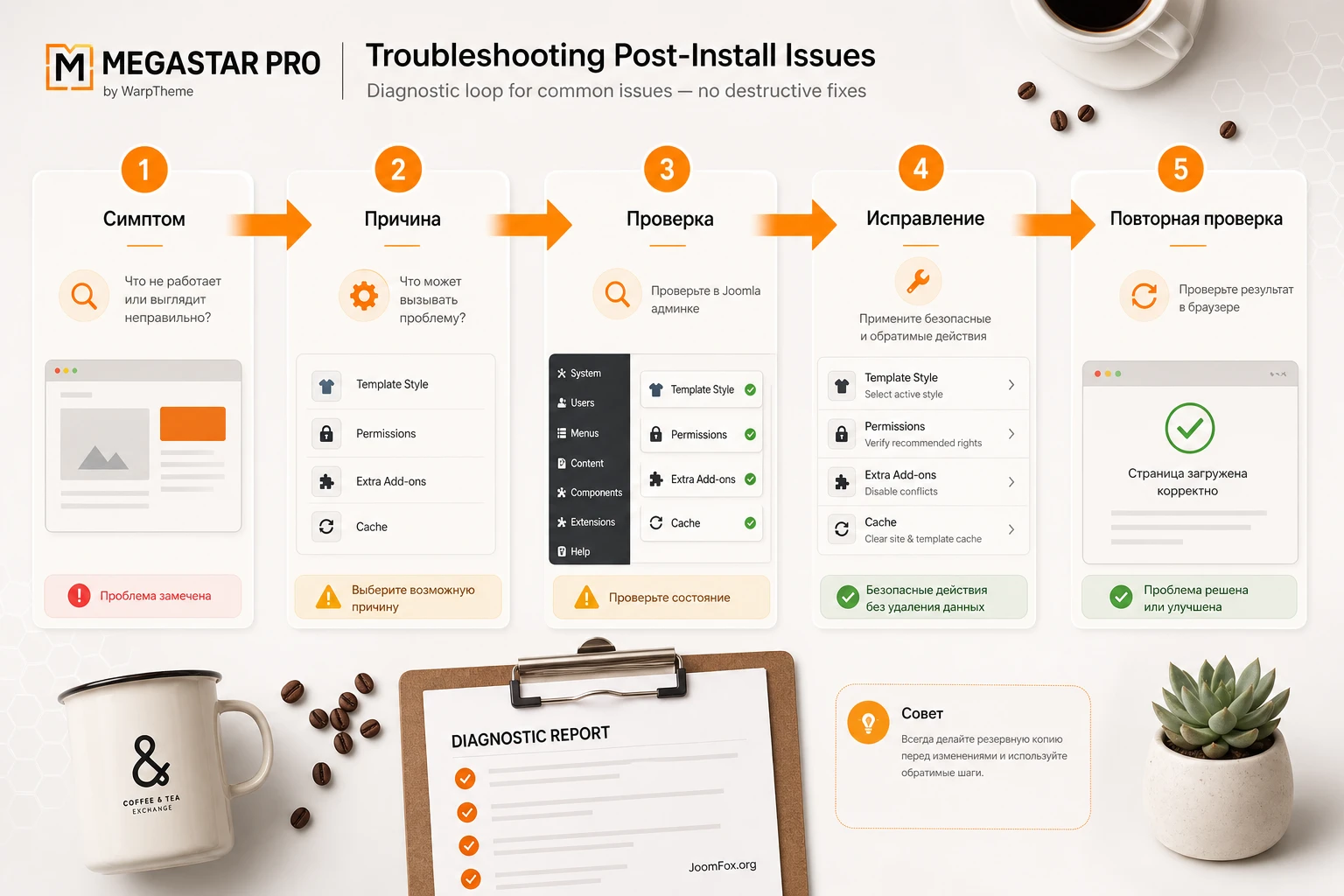
Шаблон установлен, но сайт выглядит не как демо
Симптом: после установки обычного ZIP сайт меняет шапку или стили, но не появляется полная главная страница с портфолио и демо-блоками.
Причина: установлен template package, а не quickstart. Обычный пакет не содержит полную демо-структуру сайта, страницы, модули и настройки расширений.
Что проверить: имя скачанного архива, способ установки, наличие демо-страниц SP Page Builder, список модулей и assignments. Если вы ставили пакет через System -> Extensions -> Install, скорее всего это именно обычный шаблон.
Как исправить: для полной копии демо используйте quickstart на чистой установке. Для существующего сайта соберите нужные блоки вручную: назначьте стиль, создайте страницы, опубликуйте модули и перенесите только нужную структуру.
Template Options не сохраняются
Симптом: параметры меняются в интерфейсе, но после сохранения возвращаются назад или на сайте ничего не меняется.
Причина: возможны проблемы с правами файлов, кешем, защитой хостинга или невозможностью записать настройки. Документация WarpTheme отдельно описывает file permission issues и рекомендует стандартные права для каталогов и файлов.
Что проверить: права на каталоги Joomla, кеш, временную папку, каталог шаблона, системные сообщения при сохранении, логи хостинга. Также проверьте, не открыт ли сайт через агрессивный кеширующий слой.
Как исправить: исправьте права на уровне хостинга или панели управления, затем сохраните Template Options снова. Не правьте вручную файлы шаблона, если проблема именно в записи настроек.
Появляется сообщение про отсутствующий Default Layout
Симптом: Helix Ultimate сообщает, что default layout file не существует, или конкретный пункт меню рендерится с ошибкой раскладки.
Причина: документация WarpTheme связывает такой сценарий с пунктами меню, у которых некорректно назначен template style id после удаления или смены прежнего шаблона.
Что проверить: проблемные menu items, вкладку Details, назначенный Template Style и историю смены шаблонов. Часто ошибка проявляется не на всех страницах, а на тех, где раньше был специальный стиль.
Как исправить: откройте проблемный пункт меню и нажмите Save, чтобы обновить связь со стилем. Если пункт использует старый template style, назначьте актуальный стиль Megastar или системный default, затем проверьте страницу.
Extra Add-ons отображаются без стилей или не работают
Симптом: карточки, галерея, анимации или другие элементы SP Page Builder выглядят пустыми, без нужных стилей, либо не запускаются.
Причина: не установлен или не включён System - Extra Addon Assets, конфликтует загрузка UIkit или включена агрессивная оптимизация CSS/JS.
Что проверить: наличие плагина, статус включения, настройки Enable UIkit Framework, кеш, консоль браузера и последние изменения в Advanced-оптимизации.
Как исправить: включите нужный plugin assets, оставьте дополнительную загрузку UIkit выключенной для WarpTheme-шаблона, очистите кеш и временно отключите compression. Потом возвращайте оптимизацию по одной настройке.
Модуль опубликован, но не виден на странице
Симптом: модуль включён, позиция выбрана, но на сайте он не отображается.
Причина: возможна неверная привязка к меню, отсутствие позиции в текущем Layout Builder, скрытие row/column на конкретном размере экрана или конфликт с выбранным template style.
Что проверить: menu assignment модуля, выбранную module position, layout-секцию, responsive visibility и страницу, на которой вы проверяете модуль. В Joomla модуль может быть корректным, но не назначенным на текущий пункт меню.
Как исправить: назначьте модуль на нужные пункты меню, проверьте позицию в Layout Builder и убедитесь, что row/column не скрыты для вашего устройства. После сохранения очистите кеш.
Русские шрифты выглядят плохо
Симптом: английское демо выглядит аккуратно, а русские заголовки становятся слишком широкими, плохо переносятся или отображаются другим шрифтом.
Причина: выбранный шрифт не поддерживает кириллицу или не содержит нужный subset.
Что проверить: Typography-настройки Body, Navigation и Headings, поддержку Cyrillic у выбранного Google Font, fallback-шрифты и реальный вид меню на мобильной ширине.
Как исправить: выберите шрифт с поддержкой кириллицы или системный шрифт, затем настройте line-height и размер. Не исправляйте проблему чрезмерным уменьшением текста.
Как принять решение перед скачиванием и тестовой установкой
Перед тем как скачать WarpTheme Megastar Pro, ответьте на несколько практических вопросов. Нужна ли вам структура, похожая на демо, или достаточно сменить внешний вид существующего сайта? Готовы ли вы работать с SP Page Builder и Extra Add-ons? Подходит ли демо-стилистика бренду? Есть ли у вас тестовая среда, где можно без риска проверить quickstart или template package?
Если вы хотите быстро запустить сайт студии, агентства, портфолио или небольшой витрины, Megastar Pro выглядит логичным выбором. Он даёт визуальную основу, готовые секции, поддержку Helix Ultimate-настроек, мобильное меню, presets, layout-структуру и интеграцию с Page Builder-подходом. Если нужен строго минималистичный сайт без конструктора, без демо-структуры и без большого визуального каркаса, возможно, удобнее начать с более простого шаблона или базового Helix Ultimate.
Главное - тестировать не только первый экран. Откройте внутренние страницы, blog layout, меню, мобильную навигацию, модули, форму контакта, карточку товара, если используется HikaShop, и страницу ошибки. Шаблон считается подходящим, когда все эти зоны можно привести к единому стилю без правки ядра и без хаотичного набора CSS-исключений.
Вопросы по WarpTheme Megastar Pro перед внедрением
Можно ли установить quickstart поверх существующего Joomla-сайта?
Нет. Quickstart - это полный демо-сайт, который устанавливается как отдельная Joomla-инсталляция. Для существующего сайта используйте обычный template package и вручную переносите нужные элементы структуры.
Почему после установки обычного шаблона нет демо-главной?
Потому что template package добавляет шаблон, но не создаёт полный набор демо-страниц, модулей, меню и расширений. Для точной демо-структуры нужен quickstart на чистой установке.
Нужен ли SP Page Builder для работы с Megastar Pro?
Для базового применения шаблона Joomla может работать и без редактирования Page Builder-страниц, но демо-структура и многие визуальные блоки завязаны на SP Page Builder и Extra Add-ons. Если вы хотите менять готовую главную и секции демо, Page Builder практически необходим.
Что делать, если Extra Add-ons не работают?
Проверьте System - Extra Addon Assets, кеш, настройки загрузки UIkit и CSS/JS compression. Для WarpTheme-шаблона не включайте дополнительную загрузку UIkit без необходимости, потому что шаблон уже использует этот framework.
Можно ли менять цвета без CSS?
Да, сначала используйте Presets и Custom Style в Template Options. CSS имеет смысл добавлять только для маленьких точечных правок, когда штатные настройки не закрывают задачу.
Подходит ли шаблон для русскоязычного сайта?
Да, но нужно проверить шрифты, длину пунктов меню, переводы модулей, alt-тексты изображений и мобильную навигацию. Английское демо не гарантирует, что выбранный шрифт красиво поддерживает кириллицу.
Можно ли использовать Megastar Pro для магазина?
Шаблон заявляет расширенные стили для HikaShop, поэтому он может быть полезен для визуальной витрины. Но товары, оплаты, доставка, налоги, письма и статусы заказов настраиваются в HikaShop и связанных расширениях, а не в самом шаблоне.
Как безопасно откатить неудачные изменения?
Перед крупной правкой экспортируйте настройки Template Options, сделайте резервную копию сайта и работайте на тестовой копии. Если проблема появилась после конкретной настройки, откатите её, очистите кеш и проверьте страницу снова.
Когда WarpTheme Megastar Pro будет удачным выбором
WarpTheme Megastar Pro лучше всего раскрывается, когда сайт должен выглядеть как готовая презентационная платформа: крупный первый экран, аккуратная шапка, портфолио, блоки преимуществ, возможность редактировать страницы через SP Page Builder, управлять меню через Helix-логику и использовать module positions без ручной сборки шаблона с нуля. Это хороший вариант для студии, агентства, компании с визуальными кейсами, небольшого магазина на HikaShop или сайта, где важна демонстрация работ.
Чтобы получить сильный результат, не ограничивайтесь установкой. Выберите правильный пакет, настройте Template Options, проверьте Header, Mobile, Presets, Layout, Menu и Typography, аккуратно замените демо-контент, проверьте Extra Add-ons, очистите кеш и протестируйте публичную часть на разных страницах. Тогда шаблон становится не просто красивой обложкой, а управляемой Joomla-основой, которую можно поддерживать и развивать без постоянных аварийных правок.
Если после проверки демо-структура совпадает с задачей проекта, а настройки не требуют рискованных вмешательств в ядро Joomla или файлы шаблона, Megastar Pro можно уверенно переносить из тестовой среды в рабочий сценарий. Если же главная ценность для вас - совершенно другой визуальный стиль, минимальная структура или особые бизнес-процессы, лучше выбрать другой шаблон до начала наполнения, чем потом переделывать половину сайта.
Похожие шаблоны

Соседние материалы | ||||

|
WarpTheme Epic Pro - Шаблон Joomla | WarpTheme Interrio Pro - Шаблон Joomla |

|
|

