


CDN for Joomla! Pro - Расширение Joomla
Плагин CDN for Joomla! являет собой расширение, при помощи которого легко можно интегрировать сетевой ресурс с CDN - сетью доставки контента. Использование дополнения даёт владельцу сайта массу преимуществ. Оно позволяет работать с любой сетью CDN, поддерживающей технологию Pull Zone.
Описание расширения
Многим программистам сама идея интеграции с CDN кажется неосуществимой, но с расширением CDN for Joomla! эта проблема легко решается. Применение CDN на сайте предоставляет возможность быстрой загрузки страниц. Скорость при этом увеличивается за счёт того, что большинство необходимых посетителю файлов будут загружены с ближайшего к нему сервера. Благодаря этому же снижается нагрузка на пользовательский сервер, ведь преимущественное количество файлов не будет запрашиваться с соответствующего хоста. Плагин Regular Labs CDN for Joomla!, дающий доступ к технологии CDN, позволяет сайту справиться с большей аудиторией посетителей. Немаловажное значение имеет повышение SEO-рейтинга вследствие увеличения производительности веб-ресурса.
Благодаря CDN for Joomla! возможна интеграция с Amazon CloudFront, CacheFly, KeyCDN, EdgeCast, MaxCDN, CDN77, CDNify, CDNetworks. Данное расширение Joomla, по отзывам пользователей, сокращает время загрузки страниц примерно на 30-50%, что радует и владельцев, и посетителей сайтов. Плагин прост в установке и настройке. При его помощи можно назначить несколько CDN, каждая из которых будет отвечать различным типам файлов.
CDN for Joomla! Pro - интересный плагин Joomla, благодаря которому легко воплощается в жизнь интеграция любого сайта с сетью доставки контента. Он позволяет ускорить загрузку страниц, повысить производительность и рейтинг электронного ресурса.
Спецификации:
| Дата выхода: | 18-11-2014 | |
| Дата обновления: | 18-10-2025 | |
| Тип расширения: | Платный | |
| Лицензия: | GPL | |
| Тематика: | Усовершенствования | |
| Совместимость: | J3.x J4.x J5.x J6.x | |
| Включает в себя: | Плагин | |
| Языковые пакеты: |


|
|
| Разработчик: | Regular Labs | |
| Рейтинг: | ||
Скачивание по подписке!
Вам необходимо авторизоваться на сайте и приобрести клубную подписку!
Поделись с друзьями!
Руководство по настройке CDN for Joomla! Pro для ускорения статических файлов
CDN for Joomla! Pro нужен не для замены хостинга и не для магического ускорения любой страницы, а для аккуратной интеграции Joomla-сайта с pull-zone CDN. В этом руководстве разберём, как подготовить сайт, включить системный плагин, прописать домен CDN, выбрать типы файлов, настроить исключения, проверить результат в исходном коде страницы и не сломать скрипты, шрифты или кеш.
Материал рассчитан на администратора Joomla, который уже понимает, что CDN-сервис должен быть создан отдельно. Расширение не загружает файлы на внешний сервер само. Оно меняет URL статических ресурсов так, чтобы браузер начал запрашивать изображения, стили, скрипты, документы и другие выбранные типы файлов через CDN-домен.
В тексте есть практический сценарий для сайта с большим каталогом изображений, отдельный разбор Pro-настроек, диагностика частых ошибок и сравнение с близкими решениями. Если вы только выбираете инструмент, начните с разделов о назначении, ограничениях и альтернативных подходах. Если расширение уже установлено, переходите к настройке и проверке результата.
Какую задачу решает расширение и где оно действительно полезно
CDN for Joomla! Pro работает в узкой, но важной зоне производительности: оно помогает вынести статические файлы на CDN-домен без ручной правки шаблонов, статей и расширений. Когда страница Joomla формирует HTML, системный плагин просматривает ссылки на файлы подходящих типов и заменяет адрес сайта на указанный CDN-домен. В результате браузер получает HTML с новыми адресами ресурсов, а CDN-сервис подтягивает файлы с вашего сайта как с origin-сервера.
Такой подход особенно полезен для сайтов, где посетители приходят из разных регионов, а значительную часть веса страницы составляют изображения, CSS, JavaScript, SVG, PDF или другие статические файлы. CDN уменьшает расстояние между пользователем и копией файла, а также снижает нагрузку на origin-хостинг. Но важно понимать границу: расширение ускоряет доставку выбранных файлов, но не оптимизирует код, не сжимает изображения и не заменяет кеширование страниц.
Когда эффект будет заметнее
Лучшие кандидаты для внедрения - сайты с повторно запрашиваемыми медиафайлами и международной аудиторией. Например, каталог товаров, журнал с большим количеством иллюстраций, сайт мероприятий с PDF-программами, галерея работ или корпоративный портал с множеством документов. Если посетители находятся далеко от сервера, а CDN имеет точки присутствия ближе к ним, статические ресурсы обычно начинают загружаться стабильнее.
Ещё один сильный сценарий - разгрузка недорогого хостинга. Когда изображения и скрипты постоянно забирает CDN, origin-серверу проще обслуживать PHP, базу данных и саму Joomla. Это не отменяет нормальный кеш страниц, но помогает не тратить ресурсы хостинга на повторную отдачу одних и тех же файлов.
Когда продукт может оказаться лишним
Расширение не всегда нужно. Если сайт работает только для локальной аудитории рядом с дата-центром, имеет несколько лёгких страниц и уже размещён за reverse proxy CDN вроде Cloudflare, отдельное переписывание URL может не дать заметной пользы. Также CDN for Joomla! Pro не решит проблему тяжёлых неоптимизированных изображений, медленного SQL-запроса, перегруженного шаблона или конфликтующего JavaScript.
Перед включением CDN измерьте исходное состояние. Сохраните результаты в PageSpeed Insights, WebPageTest, GTmetrix или аналогичном инструменте, а затем сравнивайте не общий балл, а конкретные запросы к CSS, JS, изображениям и шрифтам.
Чем Pro-версия отличается в реальной настройке
В бесплатной редакции CDN for Joomla! уже есть базовая логика: использовать CDN-домен, выбрать типы файлов и указать игнорируемые файлы. Pro-версия важна там, где сайт работает по HTTPS, где требуется несколько CDN-настроек для разных типов файлов, где нужно версионирование URL или где администратор хочет получать Pro-обновления и поддержку от Regular Labs.
Для современной публичной Joomla-страницы HTTPS обычно обязателен. Поэтому Pro-версия становится не просто расширенной, а практичной: она позволяет обрабатывать защищённые URL и точнее управлять тем, как протокол подставляется в CDN-адрес. Это важно для браузеров, поисковых систем и пользовательского доверия. Нельзя отдавать страницу по HTTPS и случайно тянуть часть ресурсов через небезопасный HTTP.
Несколько CDN-наборов для разных файлов
Одна из продуктовых особенностей Pro - дополнительные CDN sets. Их удобно использовать, если изображения должны уходить на один CDN-домен, а CSS и JavaScript - на другой. Такой сценарий встречается у сайтов, где медиафайлы сильно тяжелее интерфейсных ресурсов, или у проектов, где разные команды отвечают за статические изображения и за сборку фронтенд-файлов.
Не включайте несколько наборов только ради красоты. Чем больше наборов, тем больше проверок: нужно убедиться, что каждый CDN-домен доступен по HTTPS, отдаёт корректные заголовки, видит нужный путь origin-сайта и не ломает CORS для шрифтов или скриптов. Если один домен закрывает задачу, начните с одного домена и усложняйте схему только после проверки.
Версионирование файлов и почему его не стоит включать без причины
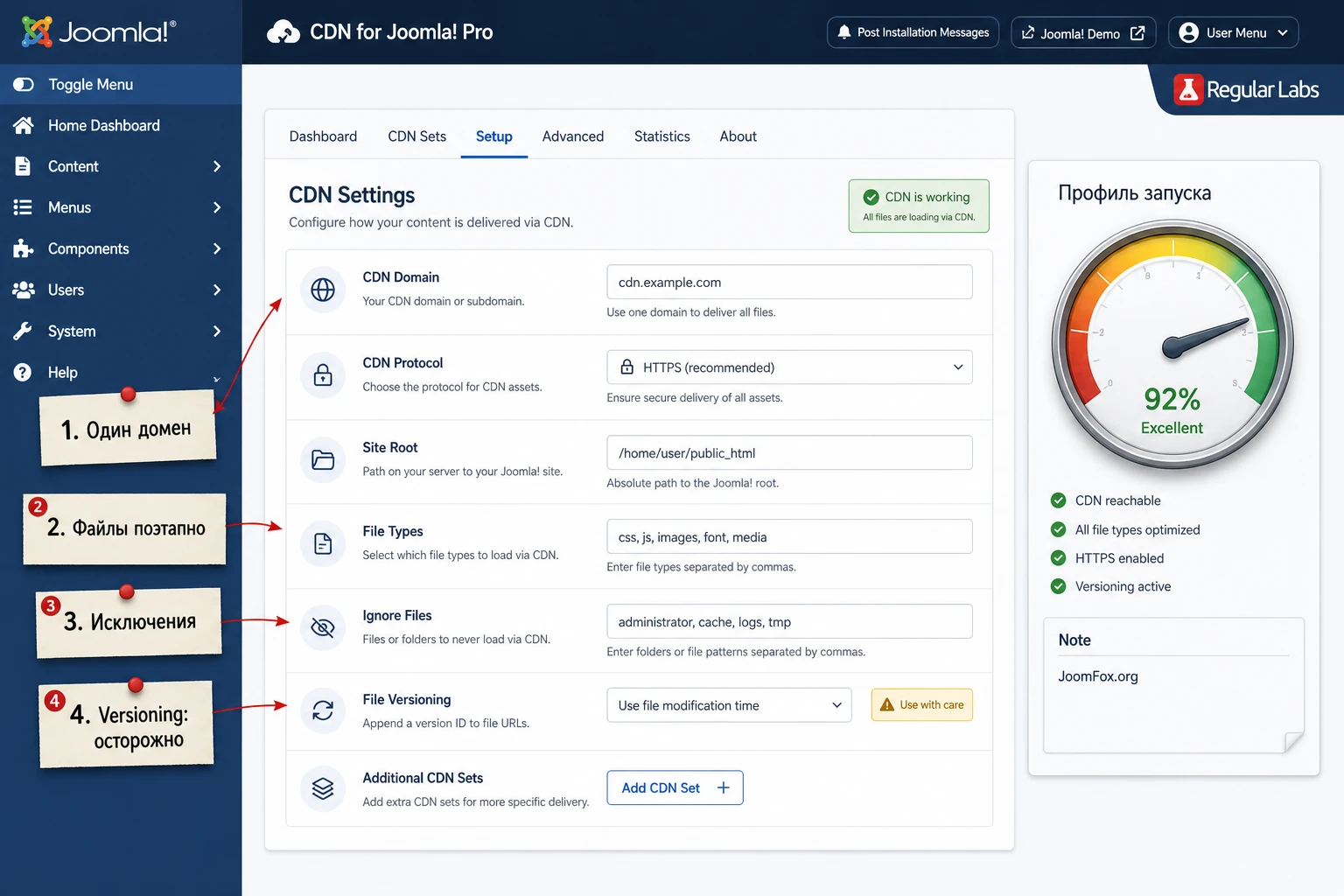
File Versioning добавляет к URL информацию о последнем изменении файла, чтобы CDN забрал новую версию после обновления ресурса. Это полезно, когда старые CSS или JS долго висят в CDN-кеше и пользователи видят несогласованный интерфейс. Но сама документация предупреждает, что настройка может негативно влиять на время загрузки. Причина проста: если URL часто меняются, CDN и браузер хуже используют уже сохранённые копии.
Практичный подход такой: сначала настройте CDN без версионирования, проверьте обновление изображений, CSS и JS после очистки кешей Joomla/CDN, затем включайте File Versioning только для тех типов файлов, где реально есть проблема со старыми версиями. Для сайта с редкими обновлениями стилей постоянное версионирование может быть избыточным.
Что проверить перед установкой и включением CDN
Подготовка важнее самой установки. Если CDN-домен создан неправильно, расширение честно перепишет URL, но посетитель получит 404, CORS-ошибки, пустые иконки, неработающие скрипты или шрифты, которые браузер заблокировал. Поэтому перед включением плагина нужно проверить не только Joomla, но и CDN-сервис.
Технические условия сайта
Для актуальной версии Regular Labs указывает поддержку современных веток Joomla, PHP не ниже требуемого уровня и MySQL. В статье не будем фиксировать версии в тексте, потому что они меняются быстрее, чем руководство. Проверьте актуальные требования на странице установки и загрузки, затем сопоставьте их с вашим сервером в админ-панели Joomla.
- Сделайте резервную копию файлов и базы данных перед установкой или обновлением расширения.
- Убедитесь, что сайт открывается по HTTPS без смешанного содержимого.
- Создайте pull zone у CDN-провайдера и получите рабочий CDN-домен.
- Проверьте прямой доступ к тестовому файлу через CDN-домен, например к изображению из папки
/images/. - Зафиксируйте исходные метрики загрузки и список самых тяжёлых статических запросов.
- Проверьте, включены ли другие оптимизаторы, которые тоже переписывают или объединяют CSS и JS.
Что должно быть готово на стороне CDN
CDN for Joomla! Pro рассчитан на pull-zone CDN. Это означает, что вы не загружаете файлы в CDN вручную: CDN сам забирает их с origin-сайта при первом запросе и затем отдаёт из своего кеша. Поэтому в CDN-сервисе нужно указать origin-домен сайта, настроить HTTPS, при необходимости добавить CNAME, дождаться применения DNS и убедиться, что CDN-домен не перенаправляет запросы обратно на главную страницу.
Проверьте простой URL до включения расширения. Например, если файл доступен на вашем сайте как https://example.com/images/logo.png, то после настройки pull zone аналогичный путь должен открываться через CDN-домен. Если этот тест не проходит, включение плагина только распространит ошибку на всю страницу.
Не начинайте с файлов JavaScript. Сначала проверьте изображение и CSS-файл. Скрипты и шрифты чаще зависят от CORS, порядка загрузки и политик безопасности, поэтому их лучше подключать после базовой проверки.
Установка в Joomla и первичное включение плагина
CDN for Joomla! Pro устанавливается как обычное расширение Joomla. Для Pro-пакета обычно используют загрузку ZIP-файла через админ-панель или Regular Labs Extension Manager. В руководстве не разбираем покупку, ключи и личный кабинет: для настройки уже установленного продукта важнее проверить системный плагин и его параметры.
Установка через пакет расширения
- Войдите в админ-панель Joomla под пользователем с правами установки расширений.
- Откройте
System-Install-Extensions. - Перейдите на вкладку
Upload Package File. - Выберите ZIP-пакет CDN for Joomla! Pro и дождитесь завершения установки.
- Откройте список плагинов и найдите системный плагин Regular Labs CDN for Joomla.
- Перед включением откройте настройки, заполните CDN-домен и сохраните конфигурацию.
Если используется Regular Labs Extension Manager, логика похожая: Extension Manager помогает ставить и обновлять расширения Regular Labs из одного места. Но после установки всё равно нужно открыть системный плагин CDN for Joomla! и проверить вкладку Setup.
Первичная проверка после установки
После установки не включайте все типы файлов и дополнительные наборы сразу. Безопаснее сначала включить минимальный набор: изображения и CSS, один CDN-домен, протокол Same или HTTPS в зависимости от вашего CDN, без версионирования. Затем откройте публичную страницу в приватном окне браузера и проверьте исходный код.
Если в HTML появились URL с CDN-доменом и страница не потеряла стили, можно расширять набор файлов. Если страница стала выглядеть без CSS или в консоли появились ошибки, отключите плагин или сузьте типы файлов до тех, что работают. Первый запуск должен быть обратимым: один домен, минимум файлов, понятный способ отката.
Подробная настройка: домен, протокол, файлы и исключения
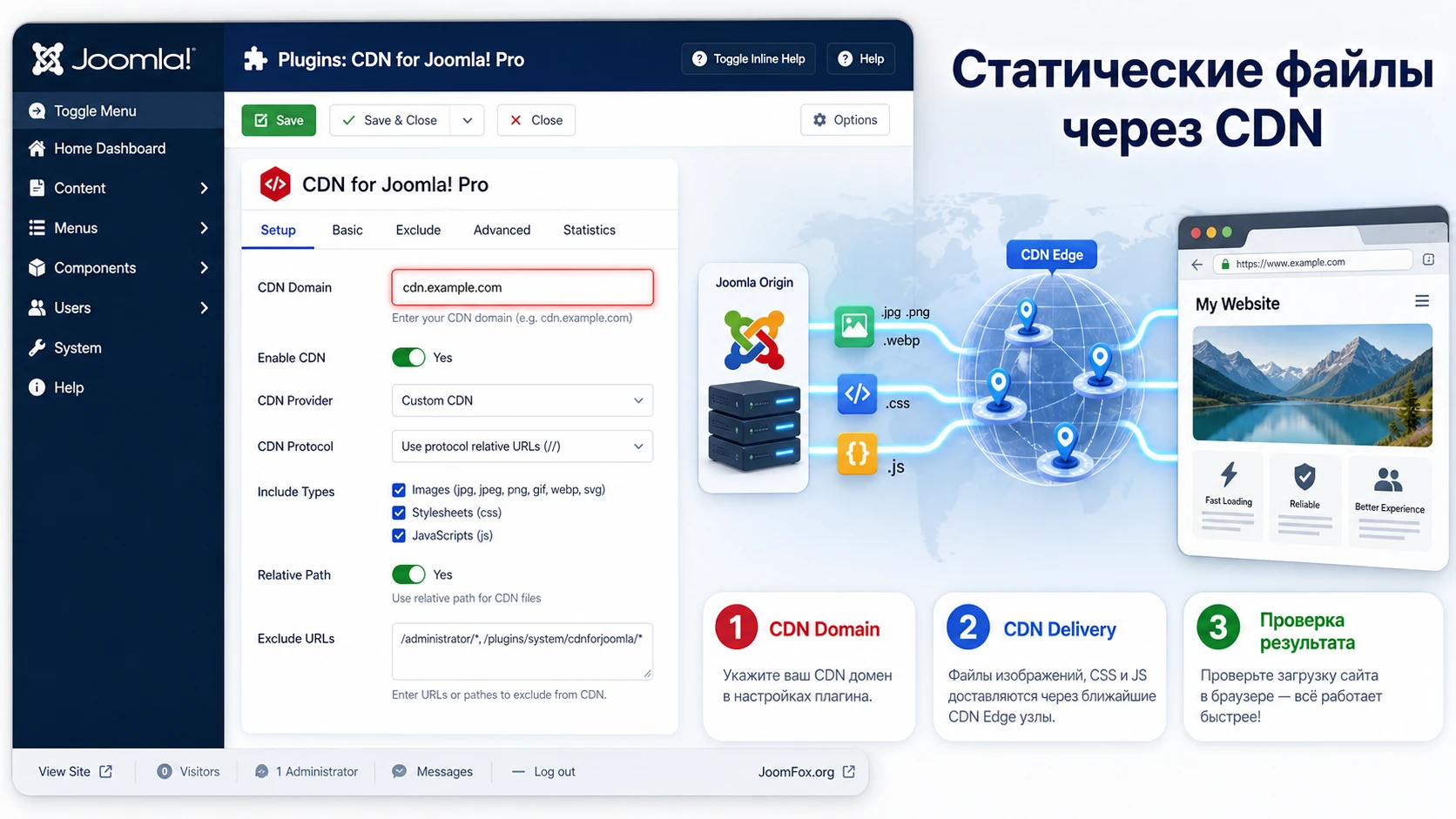
Главный экран настройки находится в системном плагине CDN for Joomla! на вкладке Setup. Точные подписи могут немного отличаться в зависимости от версии, но логика стабильна: раздел CDN отвечает за домен и протокол, раздел Site - за применимость набора к доменам и корню сайта, раздел Files - за типы файлов, исключения, inline scripts и версионирование, а Pro-блок Additional CDN Sets добавляет дополнительные наборы.
CDN Domain и протокол
В поле CDN Domain указывают домен CDN без лишнего пути, если только ваш provider не требует отдельный path. Для большинства pull zone сценариев это будет домен вида cdn.example.com или provider-hostname. Если сайт работает по HTTPS, CDN-домен тоже должен корректно открываться по HTTPS. Выбор CDN Protocol определяет, как расширение формирует итоговый URL.
Практически безопасная настройка для публичного HTTPS-сайта - использовать HTTPS или Same, если CDN полностью поддерживает защищённый доступ. Relative Protocol стоит включать только если вы понимаете, почему хотите адреса вида //cdn.example.com/file.css. На современных сайтах чаще проще держать явный HTTPS и не создавать двусмысленность для проверок безопасности.
Site Root и Site Domains
Site Root обычно оставляют как есть. Этот параметр нужен, если CDN связан не со всем сайтом, а с подкаталогом, например только с /images/. Ошибка в Site Root приводит к тому, что расширение переписывает URL на путь, которого CDN не видит. Поэтому меняйте root только после ручной проверки такого же пути через CDN-домен.
Site Domains полезен для сайтов, которые открываются через несколько доменов или поддоменов. Например, один Joomla-инстанс обслуживает основной домен и региональный поддомен. В этом случае можно применить разные CDN-наборы к разным доменам. Если у вас один публичный домен, оставьте применение ко всем доменам и не усложняйте схему.
File Types: что включать сразу, а что позже
В File Types задаётся список расширений файлов, которые будут получать CDN-адрес. Документация приводит широкий набор типов, но это не означает, что каждый сайт обязан отдавать всё через CDN с первого дня. Начните с изображений и CSS, затем добавьте JS, SVG, документы и шрифты после проверки.
| Типы файлов | Когда включать | Что проверить |
|---|---|---|
jpg, jpeg, png, gif, webp, svg |
С первого теста, если CDN корректно видит папку изображений. | Открытие карточек, галерей, логотипа, изображений в статьях и метатегов. |
css |
После проверки главной страницы и одной внутренней страницы. | Стили шаблона, иконки, шрифты, адаптивное меню. |
js |
После базового теста, особенно если есть оптимизаторы скриптов. | Консоль браузера, формы, меню, всплывающие окна, слайдеры. |
woff, woff2, ttf, otf |
Только после проверки CORS и политики шрифтов. | Отрисовку шрифтов, ошибки CORS и корректные response headers. |
pdf, doc, txt |
Если документы часто скачивают пользователи. | Прямое открытие файлов, права доступа и отсутствие приватных документов в публичном CDN. |
Таблица не заменяет тесты. Она помогает выбрать порядок, при котором проще понять, какой тип файла вызвал проблему.
Ignore Files и Inline Scripts
Ignore Files - один из самых важных параметров для стабильности. В него добавляют часть пути или имя файла, который нельзя отдавать через CDN. Документация приводит пример со скриптами, которые ломаются при запуске не с исходного домена. В реальной работе сюда могут попасть скрипты внешних виджетов, отдельные файлы шаблона, CSS со шрифтами или файлы, для которых CDN возвращает неверные заголовки.
Enable in Inline Scripts отвечает за поиск media URL внутри inline JavaScript. Это удобно, когда шаблон или расширение хранит путь к изображению внутри скрипта. Но если после включения ломается компонент, виджет или динамическая галерея, временно отключите этот параметр и проверьте страницу снова. Сомнительные настройки включайте по одной, а не пакетом.
Как выбрать безопасный стартовый профиль
Для первого запуска удобно собрать короткий профиль настроек, который можно быстро объяснить другому администратору и быстро откатить. В нём один CDN-домен, HTTPS или Same protocol, стандартный Site Root, только изображения и CSS в File Types, пустой или минимальный Ignore Files, выключенное версионирование и выключенные дополнительные CDN sets. Такой профиль не раскрывает весь потенциал Pro-версии, но даёт чистую контрольную точку.
Контрольная страница для первого теста
Выберите одну страницу, где есть логотип, изображение из статьи, CSS шаблона, меню и хотя бы один интерактивный элемент. Не начинайте с главной страницы, если она перегружена модулями, рекламными блоками и внешними скриптами. Лучше взять внутреннюю страницу с понятной структурой: материал, категория, карточка товара или страница портфолио. Так проще увидеть, что именно изменилось после включения CDN.
Порядок расширения профиля
После успешного теста добавляйте типы файлов в таком порядке: изображения, CSS, затем JS, затем документы и шрифты. Между шагами очищайте кеши, проверяйте HTML и Network и делайте короткую запись в рабочем журнале: что включено, какая страница проверена, какие ошибки найдены. Это кажется лишним на маленьком сайте, но сильно помогает, когда через неделю кто-то спросит, почему один скрипт добавлен в исключения.
Когда использовать дополнительные CDN sets
Additional CDN Sets в Pro-версии уместны, когда у разных групп файлов разные правила. Например, изображения могут храниться в одном CDN-домене с долгим кешированием, а CSS/JS - в другом наборе, где вы чаще очищаете кеш после изменений шаблона. Ещё один случай - мультидоменный сайт, где один Joomla-инстанс обслуживает несколько публичных доменов и для каждого требуется своя CDN-схема. Если таких причин нет, один набор будет надёжнее и легче в диагностике.
Как работает переписывание URL и почему pull zone важнее ручной загрузки
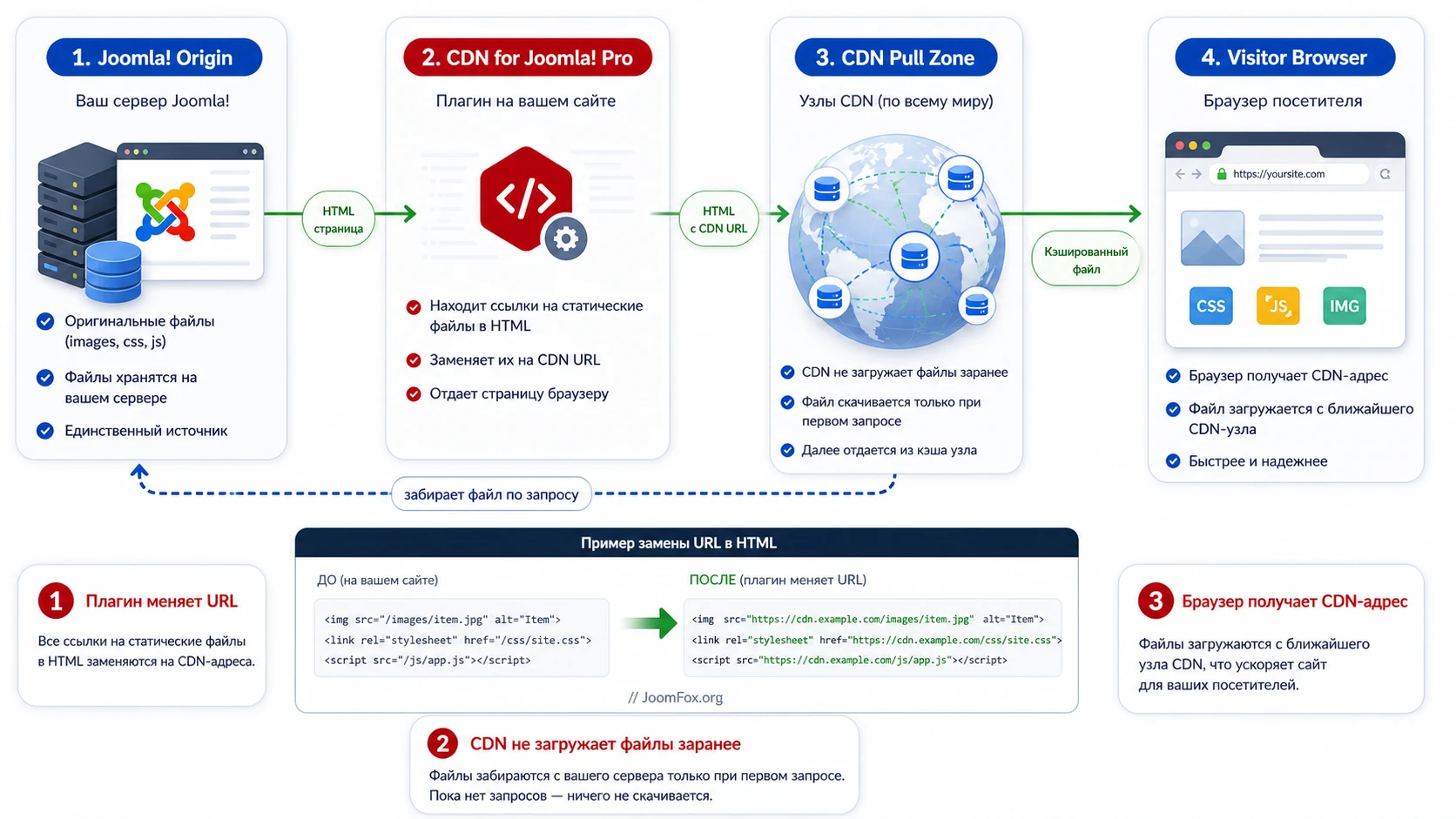
CDN for Joomla! Pro не копирует файлы в CDN. Он меняет адреса в HTML так, чтобы браузер попросил файл у CDN-домена. Дальше CDN-сервис сам обращается к вашему сайту, забирает файл и хранит его согласно своим правилам кеширования. Поэтому вся цепочка выглядит так: Joomla формирует страницу, плагин переписывает URL, браузер запрашивает CDN, CDN при необходимости тянет файл с origin и отдаёт посетителю.
Что происходит с HTML страницы
До включения плагина браузер видит ссылки на ресурсы основного домена: /media/templates/site/theme/css/template.css, /images/catalog/item.jpg, /media/system/js/core.min.js. После настройки подходящие URL становятся ссылками на CDN-домен. Именно это нужно искать при проверке исходного кода.
Если URL не изменились, возможны четыре причины: плагин не включён, тип файла не входит в File Types, файл попал под Ignore Files, или другой оптимизатор изменил HTML раньше или позже системного плагина. На сайтах с несколькими оптимизаторами порядок системных плагинов может влиять на итоговый HTML. Менять порядок нужно осторожно и только после резервной копии настроек.
Почему CDN не должен видеть приватные файлы
Расширение рассчитано на публичные статические assets. Не добавляйте в список типов файлов расширения, которые могут относиться к приватным выгрузкам, временным архивам, персональным документам или файлам с ограничением доступа. Если ссылка на такой файл попадёт в HTML и будет переписана, CDN может закешировать то, что не должно жить на публичном краю сети.
Для закрытых документов лучше использовать штатные механизмы Joomla, защищённые компоненты загрузки или контролируемую выдачу через PHP. CDN for Joomla! Pro должен обслуживать то, что пользователь и так может получить как публичный статический ресурс.
Как CDN-вставка взаимодействует с кешем Joomla
Кеш Joomla, кеш оптимизатора, браузерный кеш и CDN-кеш могут одновременно участвовать в показе одной страницы. Поэтому иногда администратор меняет настройку CDN for Joomla! Pro, но публичная страница некоторое время показывает старый HTML. Это не обязательно ошибка расширения. Возможно, Joomla отдаёт уже закешированную страницу, CDN хранит старую копию CSS, а браузер берёт файл из локального кеша.
Безопасный порядок проверки такой: сначала очистите Joomla cache и кеш оптимизатора, затем откройте страницу с параметром, который меняет URL или cache key, затем проверьте Network в режиме без кеша. Если HTML уже содержит новый CDN-домен, но файл старый, проблема ближе к CDN purge или browser cache. Если HTML ещё старый, ищите кеш страницы или порядок системных плагинов.
Проверка без вмешательства в production
Если сайт важный, протестируйте схему на staging-копии или на временном поддомене, который использует те же шаблон, расширения и media paths. CDN-домен для staging можно настроить отдельно или временно ограничить тесты одной папкой через Site Root. Не переносите настройки с теста на production вслепую: у основного домена могут отличаться SSL, CORS, cookie domain, кеш-плагины и правила CDN.
Как фиксировать изменения
Записывайте не только включённые параметры, но и отрицательные решения. Например: “JS пока не переносим на CDN, потому что модуль фильтра выдаёт ошибку в консоли”, “font.css добавлен в Ignore Files из-за CORS”, “File Versioning включён только для css после теста обновления шаблона”. Такая запись не нужна читателю сайта, но нужна команде поддержки, чтобы не повторять один и тот же эксперимент.
Практический пример: подключаем CDN к каталогу с изображениями и шаблонными стилями
Представим Joomla-сайт с каталогом материалов, где каждая страница содержит крупное изображение, несколько миниатюр, CSS шаблона и скрипты фильтрации. Цель - вынести изображения и стили на CDN, не ломая интерактивные элементы и не отдавая через CDN спорные скрипты до проверки.
Цель и подготовка
Хотим получить страницу, где изображения и CSS загружаются с CDN-домена, а исходный сайт продолжает формировать HTML и обрабатывать формы. До начала уже должны быть готовы backup, созданная pull zone, рабочий CDN-домен и тестовый файл, который открывается через CDN по прямому адресу.
Шаги настройки
- Откройте системный плагин CDN for Joomla! Pro и убедитесь, что он пока выключен или не влияет на публичную страницу.
- В
CDN Domainукажите CDN-домен без лишних пробелов и проверьте протокол. - Оставьте
Site Rootбез изменений, если CDN видит корень сайта. - В
File Typesвременно оставьте изображения иcss, аjsдобавьте позже. - Оставьте
File Versioningвыключенным для первого теста. - Сохраните настройки, включите плагин и откройте страницу каталога в приватном окне.
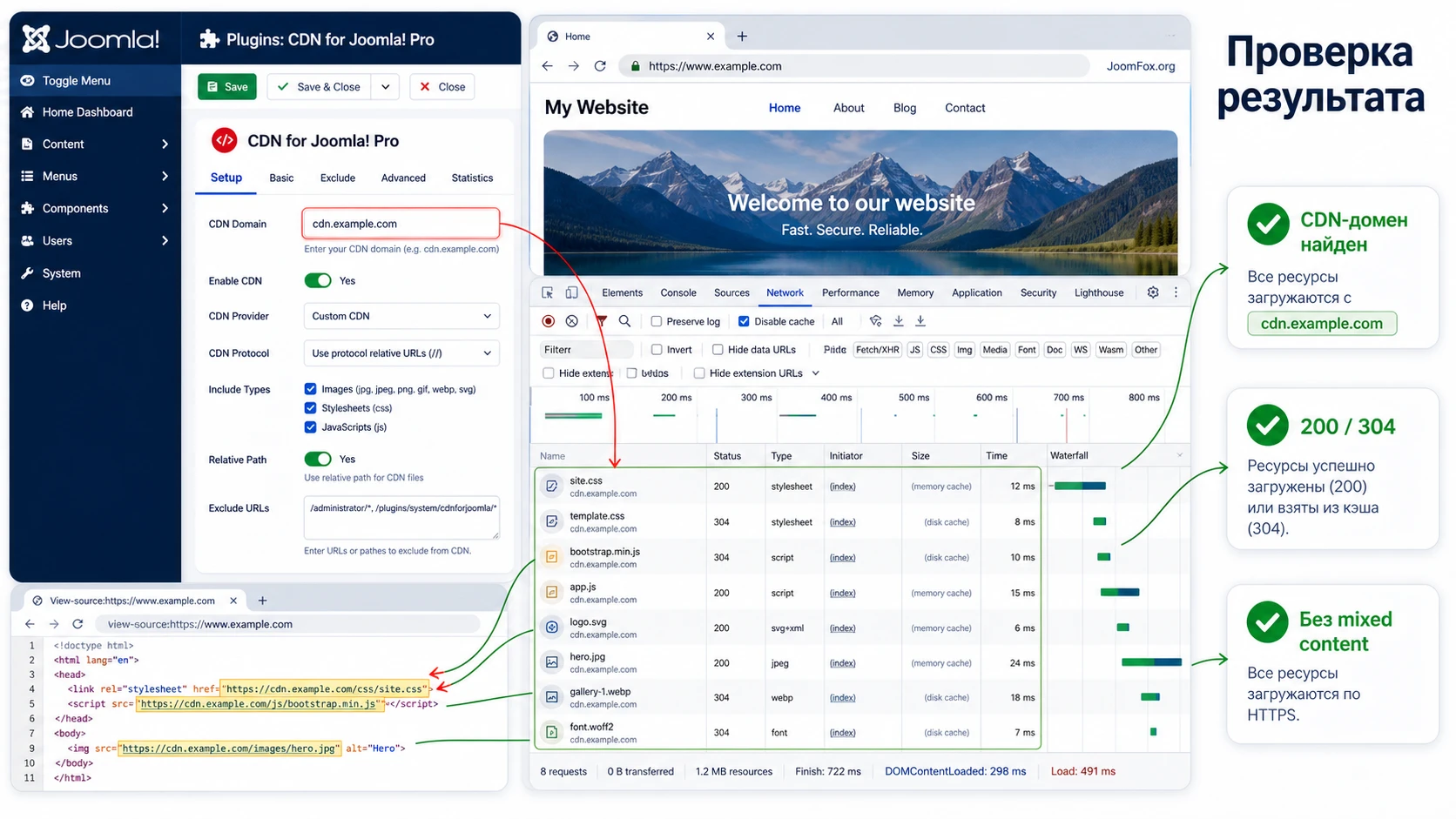
- Посмотрите исходный код страницы и найдите CDN-домен в адресах изображений и CSS.
- Откройте инструменты разработчика, вкладку Network, и убедитесь, что файлы отдаются со статусами 200 или 304.
- Проверьте внешний вид страницы, адаптивное меню, фильтр каталога и отображение миниатюр.
Ожидаемый результат и нюанс
После правильной настройки в исходном коде появятся ссылки на CDN-домен, а визуально страница не должна измениться. Если CSS загрузился, но шрифт пропал, проверьте CORS для шрифтов или временно исключите CSS с @font-face. Если изображения открываются напрямую, но не отображаются на странице, посмотрите, не блокирует ли CDN hotlink-защиту, referrer policy или неправильный origin path.
Нюанс с JavaScript лучше проверять отдельно. Добавьте js в File Types только после того, как изображения и CSS стабильно работают. Если после этого перестал работать фильтр, верните предыдущий список типов файлов и добавьте проблемный скрипт в Ignore Files.
Мини-аудит после практического сценария
После первого успешного запуска полезно пройти страницу как обычный посетитель и как администратор. Посетительская проверка отвечает на вопрос, работает ли публичная часть: открываются ли изображения, сохраняется ли верстка, кликаются ли элементы, не появился ли mixed content. Административная проверка отвечает на другой вопрос: удобно ли вам поддерживать эту схему после обновления шаблона, очистки кеша, публикации новых изображений и смены CDN-настроек.
Для каталога дополнительно проверьте страницы с разными типами контента. Одна карточка может использовать обычные изображения из /images/, другая - миниатюры, сгенерированные компонентом, третья - lazy load или responsive srcset. Changelog CDN for Joomla! показывает, что поддержка разных форм URL, meta tags и srcset не была случайной темой для разработчика, поэтому именно эти места стоит смотреть внимательно.
Что считать успешным завершением внедрения
Успешное внедрение - это не только “страница открылась”. Хороший итог выглядит так: в исходном коде виден CDN-домен, Network не показывает массовых 404/403/502, шрифты не заблокированы CORS, интерактивные элементы работают, обновлённый CSS можно доставить пользователю через понятный purge или versioning, а список исключений не содержит половину сайта. Если для стабильности пришлось исключить почти все важные файлы, значит выбранный CDN-сценарий надо пересмотреть.
Порядок внедрения на рабочем сайте без лишнего риска
Даже простая CDN-интеграция может задеть много страниц, потому что статические файлы повторяются в шаблоне, модулях, компонентах и статьях. Поэтому внедрение лучше проводить как маленький релиз, а не как спонтанное включение плагина. Такой подход особенно важен для сайтов магазинов, порталов, медиа и клиентских проектов, где поломка CSS или JS быстро становится заметной.
Сначала тестовая копия или ограниченный диапазон
Идеальный вариант - staging-копия с тем же шаблоном и теми же расширениями. Если staging нет, выберите период низкого трафика и заранее подготовьте план отката: где выключить системный плагин, какие поля вернуть, какие кеши очистить. В первый проход не используйте несколько CDN sets, не включайте file versioning и не переписывайте шрифты, если в этом нет срочной необходимости.
Если нужно ограничить влияние, начните с типов файлов, которые легче всего визуально проверить. Изображения обычно безопаснее JS. CSS безопаснее, чем inline scripts, но может затронуть шрифты и иконки. Документы безопасны только при условии, что они публичные. Такой порядок снижает риск, потому что каждая новая группа файлов добавляет один понятный класс возможных ошибок.
Затем публичный smoke test
Smoke test должен включать минимум пять страниц: главная, типовая статья, страница категории или каталога, страница с формой и страница с нестандартным модулем. На каждой странице проверьте визуальный вид, консоль браузера, Network и прямое открытие нескольких CDN-URL. Если сайт мультиязычный, добавьте по одной странице на каждом языке, потому что разные языковые версии иногда используют разные меню, модули и изображения.
Короткий список ручных проверок
- В HTML есть CDN-домен у ожидаемых типов файлов.
- На странице нет смешанного содержимого и заблокированных ресурсов.
- Главное меню, формы, галереи и модальные окна работают как до включения.
- Файлы с CDN-домена открываются напрямую и возвращают корректный MIME type.
- После очистки кеша Joomla и CDN обновление CSS или изображения становится видно предсказуемо.
- В
Ignore Filesпопали только конкретные проблемные файлы, а не широкая маска без причины.
После релиза не забывайте о наблюдении
Первые сутки после включения CDN полезно смотреть CDN-логи, серверные ошибки и отчёты браузера. Если provider показывает cache hit ratio, 404, 403 или 5xx по конкретным путям, используйте эти данные для точечных правок. Если CDN-запросы идут, но cache hit низкий, проверьте query strings, cache-control headers и то, не добавляет ли File Versioning слишком часто меняющийся параметр.
Команде контента тоже стоит дать короткую инструкцию. Например: большие изображения всё равно надо сжимать до публикации; приватные документы нельзя вставлять как обычные публичные ссылки; если после публикации материал выглядит старым, сначала нужно очистить нужные кеши, а не загружать файл под новым именем десять раз. CDN хорошо работает там, где процесс публикации понятен всем участникам.
Отдельно проверьте страницы, которые редко попадают в обычный просмотр: страницу поиска, страницу ошибки, RSS или feed, форму обратной связи, страницу авторизации и материалы с нестандартными модулями. Если на них подключаются другие файлы, CDN for Joomla! Pro может показать проблему именно там, а не на красивой тестовой странице. Такой обход занимает немного времени, но снижает риск скрытой поломки после релиза.
Практичные идеи применения для разных Joomla-сайтов
У CDN for Joomla! Pro немного экранов, но сценарии применения отличаются. Ниже не список “где пригодится CDN”, а рабочие ситуации, в которых конкретные настройки расширения помогают решить понятную задачу.
Каталог товаров или портфолио
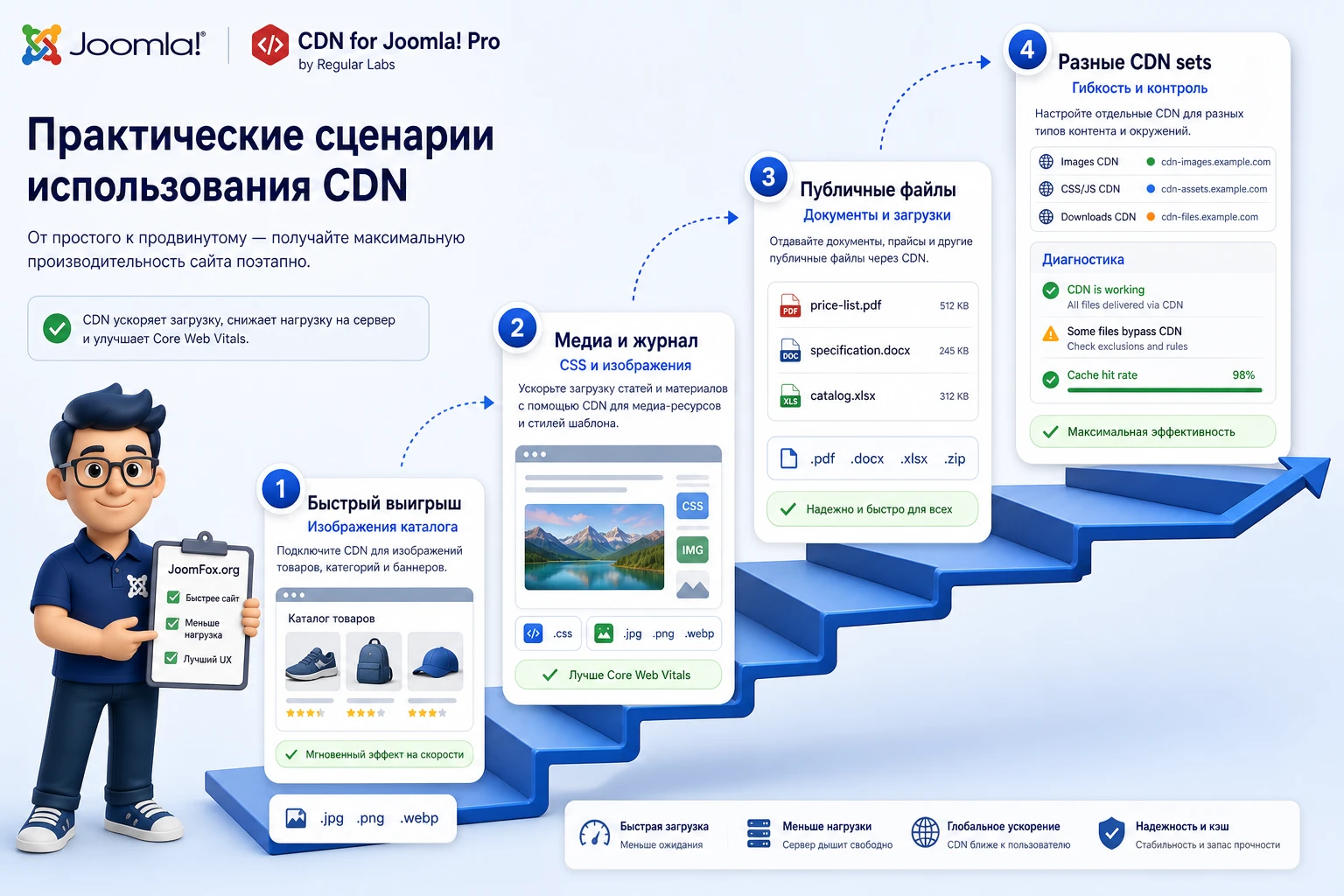
Для каталога важнее всего изображения. Начните с jpg, png, webp и svg, а документы и скрипты оставьте на потом. Результат проверяется просто: карточки должны открываться без пропавших миниатюр, а Network должен показывать загрузку изображений с CDN-домена. Если часть изображений генерируется компонентом динамически, проверьте, существуют ли эти файлы как статические URL.
Медиа-журнал или блог с глобальной аудиторией
Для журнала полезно вынести изображения, CSS шаблона и PDF-вложения. Здесь важно не только ускорение, но и стабильная отдача старых материалов: CDN будет повторно отдавать картинки из архива, не нагружая origin. Проверяйте не только главную страницу, но и старые статьи, AMP-подобные шаблоны, Open Graph изображения и страницы с нестандартным макетом.
Корпоративный сайт с документами
Если на сайте много публичных PDF и презентаций, CDN может снизить нагрузку на хостинг во время рассылок и кампаний. Но этот сценарий требует дисциплины: в CDN должны уходить только публичные файлы. Документы для клиентов, закрытые прайс-листы, временные ZIP и персональные выгрузки не стоит включать в общий список типов файлов.
Сайт с несколькими группами статических ресурсов
Pro-наборы подходят, когда изображения и интерфейсные ресурсы нужно развести по разным CDN-доменам. Например, медиафайлы идут через один provider-hostname, а CSS/JS - через другой домен с более строгой политикой кеширования. Это продвинутый сценарий, и он требует отдельной проверки каждого набора: домен, протокол, file types, исключения, CORS, purge и откат.
Проверка результата: как понять, что CDN работает правильно
Проверка CDN не сводится к тому, что страница визуально открылась. Нужно убедиться, что URL действительно переписаны, файлы доступны, браузер не блокирует ресурсы, CDN не отдаёт 404 или 502, а кеш не мешает обновлениям. Лучше пройти несколько уровней проверки.
Проверка в исходном коде
Откройте публичную страницу и выберите просмотр исходного кода. Найдите CDN-домен. Если он встречается у изображений, CSS или JS, переписывание работает. Если домен не встречается, не спешите менять CDN-провайдера: сначала проверьте статус системного плагина, типы файлов, корень сайта и кеш страницы.
Проверка в Network
Во вкладке Network отфильтруйте запросы по домену CDN. Успешные статусы 200, 304 или корректные CDN-specific cache statuses говорят, что файлы доступны. Ошибки 404 обычно указывают на неправильный origin path или Site Root. Ошибки 403 могут быть связаны с защитой CDN, hotlink policy или неверным host header. Ошибки 502 чаще говорят о проблеме между CDN и origin.
Проверка обновления файлов
После изменения CSS или изображения проверьте, как быстро CDN отдаёт новую версию. Иногда достаточно очистки Joomla-кеша и purge в CDN-панели. Если старые файлы упорно остаются, рассмотрите File Versioning для конкретных типов файлов, но не включайте его вслепую для всего сайта. Версионирование - инструмент для управляемого обновления кеша, а не универсальный ускоритель.
Проверка SEO и индексации
Поисковые системы нормально работают со статическими ресурсами на CDN, если они доступны, не закрыты robots.txt, не требуют авторизации и не создают смешанное содержимое. Для Open Graph и structured data проверьте изображения отдельно: если расширение переписывает URL в метатегах, CDN должен отдавать эти файлы стабильно. Если соцсети не подтягивают картинку, проверьте прямой URL, MIME type, размер файла и response headers.
Безопасные улучшения и маленькие правки без изменения ядра
У CDN-интеграции редко нужны большие правки кода. Чаще достаточно правильно настроить исключения, заголовки и порядок проверки. Ниже две осторожные доработки, которые опираются на документацию и обычную серверную практику. Они не требуют правки ядра Joomla, шаблона или расширения.
Исключение проблемного блока через {nocdn}
Документация CDN for Joomla! поддерживает оборачивание части контента в {nocdn} и {/nocdn}. Это полезно, если внутри материала есть виджет, который должен загружать файлы с origin-домена, или если конкретный блок ломается после переписывания URL.
{nocdn}
<img src="/images/special/widget-preview.png" alt="Special widget">
<script src="/media/custom/widget-loader.js"></script>
{/nocdn}
Вставляйте такой блок только там, где редактор действительно управляет HTML или контентом. После сохранения откройте исходный код и убедитесь, что URL внутри блока остались origin-адресами, а остальные файлы страницы продолжают идти через CDN. Откат простой: удалить обёртку и очистить кеш.
CORS для шрифтов через .htaccess
Если браузер блокирует шрифты, а в консоли видны CORS-ошибки, документация предлагает добавить заголовок для файлов шрифтов. Делайте это только на Apache-сервере с включённым mod_headers и только после резервной копии .htaccess.
<FilesMatch "\.(ttf|ttc|otf|eot|woff|woff2)$">
<IfModule mod_headers.c>
Header set Access-Control-Allow-Origin "*"
</IfModule>
</FilesMatch>
После изменения очистите кеш Joomla и CDN, затем проверьте шрифты в браузере. Если сервер перестал корректно читать .htaccess, верните файл из резервной копии. Если политика безопасности проекта не допускает wildcard-origin, настройте точный origin на стороне сервера или CDN по правилам вашего хостинга.
Диагностика: почему CDN-адреса появились, но сайт работает неправильно
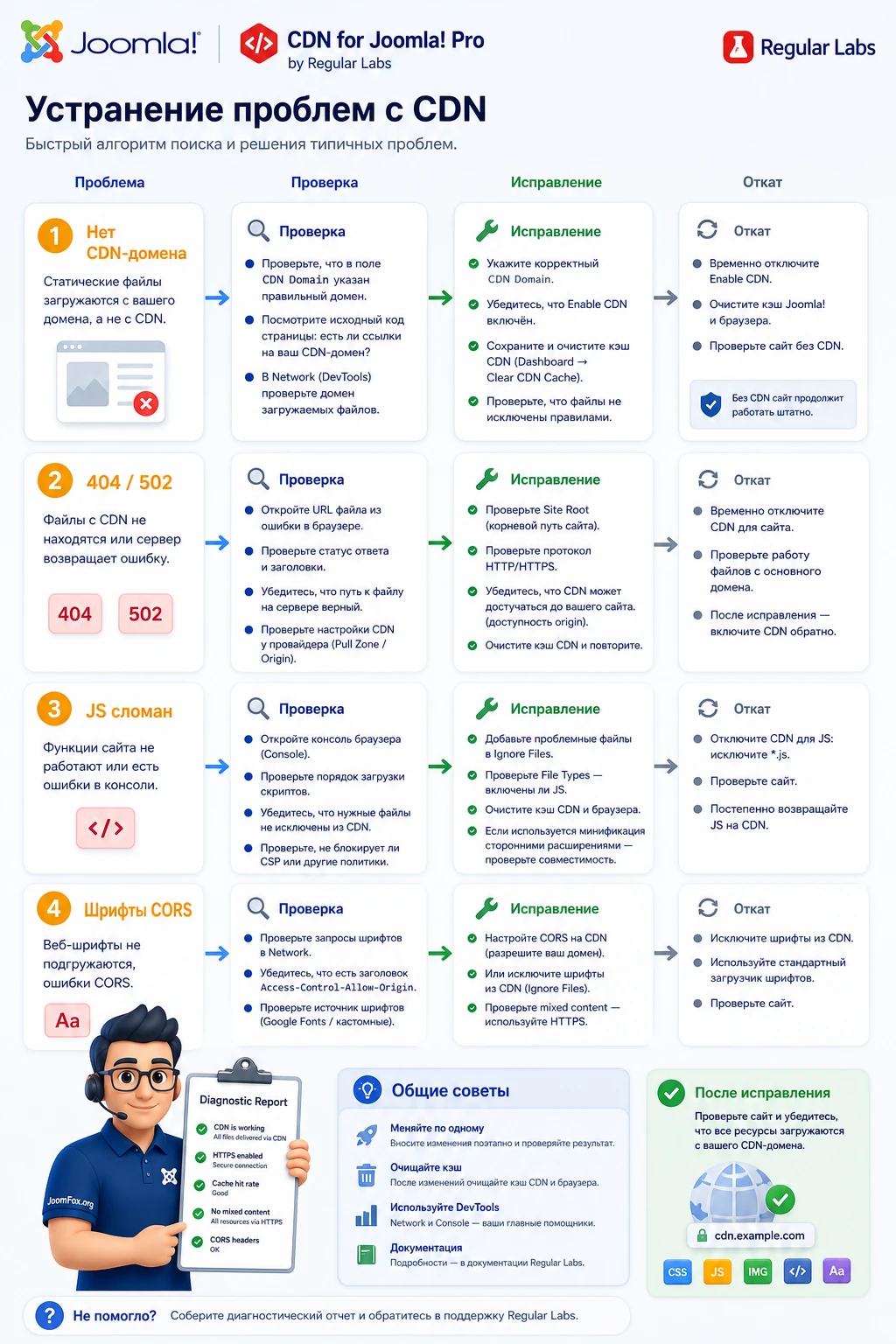
Ошибки CDN-интеграции обычно проявляются быстро: пропадает оформление, не открываются изображения, ломаются интерактивные блоки, браузер ругается на CORS или в HTML вообще нет CDN-домена. Хорошая диагностика идёт от симптома к причине, а не от случайного переключения всех параметров подряд.
В исходном коде нет CDN-домена
Симптом: настройки сохранены, но HTML страницы по-прежнему содержит адреса origin-домена. Сначала проверьте, включён ли системный плагин и очищен ли кеш страниц. Затем убедитесь, что нужные расширения файлов есть в File Types, а пути не попали в Ignore Files.
Если на сайте стоит оптимизатор, который объединяет CSS/JS и меняет HTML, проверьте порядок системных плагинов и итоговый HTML после полной очистки кеша. Не меняйте порядок наугад: зафиксируйте текущее состояние, измените один параметр и проверьте одну страницу.
CSS или изображения отдают 404
Симптом: CDN-домен появился, но часть файлов возвращает 404. Чаще всего CDN не видит такой же путь на origin-сайте, или Site Root задан неправильно. Откройте проблемный файл напрямую на origin-домене и через CDN-домен. Если origin открывается, а CDN нет, смотрите настройки pull zone, origin host и rewrite/path rules у provider.
Исправление: вернуть Site Root к стандартному значению, поправить origin в CDN-панели или исключить конкретную папку. Откат: временно выключить тип файла, который ломается, и оставить рабочие изображения или CSS.
Скрипты перестали работать после добавления JS
Симптом: оформление есть, но фильтры, меню, модальные окна или слайдеры перестали реагировать. Возможные причины - CORS, порядок объединения/минификации, скрипт с привязкой к origin-домену или inline script, в котором URL переписался неудачно. Проверьте консоль браузера и отключите js в File Types для контрольного теста.
Если после исключения JS всё заработало, добавляйте скрипты постепенно. Проблемный файл можно внести в Ignore Files. Если ошибка связана с inline URL, временно отключите Enable in Inline Scripts и проверьте страницу снова.
Шрифты заблокированы CORS
Симптом: текст отображается системным шрифтом, а консоль сообщает о блокировке font-файлов. Проверьте response headers у файлов woff или woff2. Если CDN или origin не отдаёт допустимый Access-Control-Allow-Origin, браузер может заблокировать загрузку.
Исправление: настроить CORS на стороне CDN или сервера, либо вынести @font-face в отдельный font.css и добавить этот файл в Ignore Files, как предлагает документация. Откат: убрать шрифты из CDN-обработки и оставить их на origin-домене.
После обновления CSS пользователи видят старый дизайн
Симптом: администратор видит новую версию после очистки локального кеша, а часть пользователей получает старый CSS. Сначала выполните purge в CDN-панели и очистите кеш Joomla. Если проблема повторяется, рассмотрите File Versioning для CSS и JS.
Не включайте версионирование для всех типов файлов только из-за одного CSS. Лучше ограничить его теми типами, где проблема воспроизводится. Если после включения загрузка стала хуже, отключите параметр и настройте ручной purge в рабочем процессе публикации изменений.
CDN конфликтует с другим оптимизатором
Симптом: при включении CDN вместе с JCH Optimize, кеш-плагином или серверным оптимизатором HTML меняется непредсказуемо. Проверьте, не переписывают ли два инструмента одни и те же URL. Если оптимизатор уже имеет CDN/Cookieless domain настройки, решите, кто отвечает за URL rewriting, и не дублируйте функцию в двух местах.
Безопасная проверка: выключить CDN-функцию в одном инструменте, очистить кеши, сравнить HTML и Network. Для production-сайта делайте это в низкий трафик или на staging-копии.
Когда CDN for Joomla! Pro не заменяет другие инструменты производительности
CDN-интеграция - только один слой ускорения. Если сайт отдаёт неоптимизированные изображения по 5-10 МБ, CDN раздаст их быстрее географически, но пользователь всё равно скачает тяжёлый файл. Если шаблон подключает слишком много CSS/JS, CDN уменьшит задержку доставки, но не сократит логику выполнения в браузере. Если сервер медленно формирует HTML, переписывание статических URL не исправит TTFB.
Для хорошего результата CDN for Joomla! Pro обычно сочетают с нормальной подготовкой изображений, кешем страниц, компрессией, осторожной минификацией, проверкой критического CSS и регулярным аудитом расширений. Но не включайте всё в один день. Сначала CDN для статических файлов, затем измерение, затем следующий слой оптимизации.
Где проходит граница ответственности
- CDN for Joomla! Pro отвечает за замену URL статических файлов на CDN-домен.
- CDN-провайдер отвечает за pull zone, кеш, SSL, purge, CORS и доступность edge-сети.
- Joomla и шаблон отвечают за формирование HTML, структуру ресурсов и подключение скриптов.
- Оптимизаторы вроде JCH Optimize отвечают за минификацию, объединение, lazy load и другие преобразования.
- Администратор отвечает за порядок включения, резервную копию, тесты и откат.
Такое разделение помогает не ждать от расширения невозможного. Если проблема в CDN-заголовках, её надо решать в CDN или на сервере. Если проблема в тяжелом изображении, нужен image optimization. Если проблема в медленном SQL-запросе, CDN не поможет.
Вопросы, которые обычно появляются после настройки CDN
Можно ли использовать CDN for Joomla! Pro без отдельного CDN-провайдера?
Нет, расширение не создаёт CDN само. Вам нужен CDN-сервис или свой статический домен, который видит файлы origin-сайта. Плагин только переписывает URL в HTML.
Почему Pro-версия важна для HTTPS-сайта?
Официальные материалы Regular Labs выделяют обработку HTTPS URL как Pro-возможность. Для публичного сайта с HTTPS это критично: ресурсы должны загружаться по защищённому протоколу, иначе браузер может показать смешанное содержимое или заблокировать часть файлов.
Нужно ли включать File Versioning сразу?
Обычно нет. Сначала проверьте обычную отдачу файлов и процесс очистки кеша. File Versioning включают, когда старые версии CSS или JS реально задерживаются в CDN и purge не решает рабочий процесс достаточно удобно.
Что делать, если один JavaScript ломается через CDN?
Добавьте имя файла или часть пути в Ignore Files. Если проблема связана с URL внутри inline script, дополнительно проверьте Enable in Inline Scripts. После изменения очистите кеши и проверьте конкретную страницу.
Можно ли отдавать через CDN закрытые документы?
Не стоит. Расширение рассчитано на публичные статические ресурсы. Для закрытых файлов используйте компоненты с контролем доступа или серверную выдачу, а не общий CDN rewrite.
Нужно ли использовать CDN for Joomla! Pro вместе с JCH Optimize?
Можно, но только если функции не дублируются. Если JCH Optimize уже переписывает CDN/Cookieless domain URL, не включайте такую же роль параллельно в другом расширении без тестов. Выберите один инструмент, который отвечает за URL rewrite.
Почему CDN-домен виден в HTML, но тест скорости почти не изменился?
Возможны разные причины: аудит идёт из региона рядом с origin-сервером, файлы уже были маленькими, bottleneck находится в HTML/TTFB/JS execution, или CDN ещё не прогрел кеш. Проверяйте не только общий балл, а запросы к конкретным файлам, время ответа и cache status.
Когда CDN for Joomla! Pro будет удачным выбором
CDN for Joomla! Pro стоит использовать, если у вас есть Joomla-сайт с публичными статическими файлами, готовый pull-zone CDN-домен и понятная цель: перенести доставку изображений, CSS, JS или документов на CDN без ручной правки шаблонов. Сильная сторона продукта - простая системная интеграция, выбор типов файлов, исключения, HTTPS-обработка в Pro, дополнительные CDN-наборы и версионирование для контролируемого обновления кеша.
Он не будет лучшим первым шагом, если сайт медленно формирует HTML, изображения не оптимизированы, CDN-провайдер ещё не настроен или вы уже используете reverse proxy CDN, который закрывает задачу без переписывания URL. В таком случае сначала исправьте базовую производительность, настройте кеши и проверьте, где именно теряется время загрузки.
Если после проверки вы понимаете, что нужен именно Joomla-плагин для статических URL и Pro-функций достаточно для вашей схемы, можно получить файл CDN for Joomla! Pro, установить его на тестовой копии сайта и пройти настройку по этому руководству: один CDN-домен, ограниченный список файлов, проверка HTML, Network, CORS и быстрый откат спорных параметров.
Похожие расширения

Соседние материалы | ||||

|
Components Anywhere Pro - Расширение Joomla | Snippets Pro - Расширение Joomla |

|
|


Комментарии
И не устанавливается