


Modules Anywhere Pro - Расширение Joomla
Плагин Modules Anywhere для Joomla способен выводить модули повсюду - в компонентах, статьях и других модулях. Многие владельцы сайтов, которые работают с Joomla, неоднократно встречались с необходимостью вставить модуль в материал. Раньше это можно было проделать лишь вручную, для чего приходилось прописывать в шаблоне позицию для модуля, да и у этого метода были свои подводные камни.
Описание расширения
Теперь у программистов больше нет нужды вставлять модуль путём прописывания конкретной позиции, доступной в определённом шаблоне. Плагин Regular Labs Modules Anywhere эффективно решает эту проблему.
Дополнение разрешает загрузить отдельный модуль без вставки полного модуля позиции. Пользователь может управлять не только определённым глобальным параметром, а и стилем отображения HTML-кода внутри тега. Данное расширение Joomla функционирует не только в материалах веб-ресурса, не ограничиваясь лишь статьями. Плагин прост в использовании, поскольку оснащен удобной кнопкой. Чтобы поместить модуль в нужное место, следует поставить туда курсор, нажать кнопку (также можно выбрать стиль оформления) и сохранить изменения. При желании можно вставить модуль вручную посредством кода с его названием или id. Важно не забыть предварительно включить вставляемый модуль. Благодаря продвинутым настройкам безопасности существует возможность отключить функционирование расширения для определённых категорий пользователей.
Modules Anywhere Pro - полезный плагин Joomla, который помогает облегчить жизнь владельцам веб-сайтов. Он позволяет вставлять модули практически везде, при этом обладая обширными настройками и функциональностью.
Спецификации:
| Дата выхода: | 04-11-2008 | |
| Дата обновления: | 30-09-2025 | |
| Тип расширения: | Платный | |
| Лицензия: | GPL | |
| Тематика: | Усовершенствования | |
| Совместимость: | J3.x J4.x J5.x J6.x | |
| Включает в себя: | Плагин | |
| Языковые пакеты: |


|
|
| Разработчик: | Regular Labs | |
| Рейтинг: | ||
Скачивание по подписке!
Вам необходимо авторизоваться на сайте и приобрести клубную подписку!
Поделись с друзьями!
Видео Modules Anywhere Pro:
Руководство по настройке и применению Modules Anywhere Pro
Modules Anywhere Pro нужен не для того, чтобы просто добавить ещё один модуль в стандартную позицию шаблона. Его основная ценность проявляется тогда, когда Joomla-модуль должен оказаться внутри статьи, пользовательского HTML-модуля, материала стороннего компонента или даже шаблонного переопределения, а обычная привязка к позиции и пункту меню становится слишком грубой. В этом руководстве разберём, как использовать расширение осознанно: где ставить тег, какой способ выбора модуля надёжнее, какие параметры включать после установки и как проверить, что вывод не ломает страницу.
Материал рассчитан на администратора Joomla, контент-редактора или разработчика, который уже понимает, что такое модули и позиции, но хочет получить более гибкий способ вывода. Мы не будем пересказывать карточку продукта. Вместо этого пройдём путь от подготовки сайта до практического сценария: вставим модуль в материал, настроим стиль, покажем, как Pro-версия переопределяет параметры, разберём безопасность для редакторских групп и соберём диагностику типичных проблем.
Отдельное внимание уделено ограничениям. Modules Anywhere Pro расширяет стандартную механику Joomla, но не делает любой модуль универсальным блоком для любого места страницы. Некоторые модули зависят от JavaScript, таблиц стилей, позиции шаблона, кеша или собственного жизненного цикла. Поэтому правильная настройка здесь включает не только вставку тега, но и проверку результата, понимание контекста и безопасный откат спорных параметров.
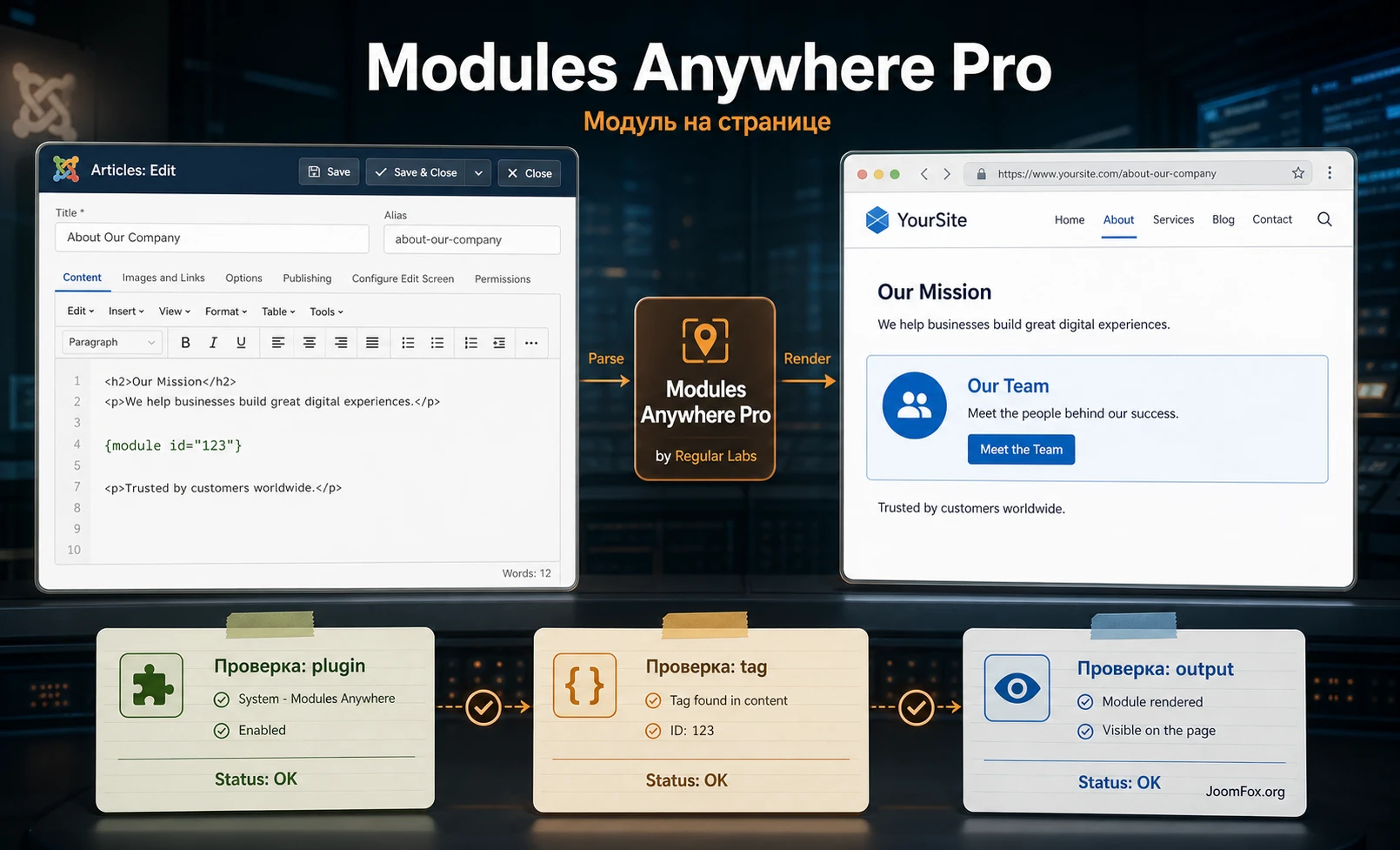
Какую задачу решает расширение и где оно сильнее стандартного вывода
В Joomla модуль обычно выводится через позицию шаблона и набор назначений. Это удобно для шапки, боковой колонки, подвала, меню, фильтров, блока входа или баннера, который должен появляться на определённых страницах. Но такая модель неудобна, когда блок нужно вставить внутрь текста: между абзацами статьи, в описании категории, в HTML-модуле, в материале компонента или в шаблонном файле. Modules Anywhere Pro закрывает именно этот разрыв. Он позволяет вставлять один модуль или целую позицию в местах, где можно сохранить текстовый тег.
Базовый пример выглядит просто: {module title="Name of My Module"}. Для позиции используется другой тег: {modulepos position="position-7"}. За этой простотой стоит важная логика: расширение не заменяет систему модулей Joomla, а даёт дополнительный способ вызвать уже существующий модуль в конкретной точке контента. Поэтому сначала вы создаёте и настраиваете модуль штатно, затем решаете, где его выводить через тег.
Почему не всегда достаточно встроенного плагина Joomla
В Joomla есть собственная возможность загружать модули в материал через теги семейства {loadmodule} и {loadposition}. Для простых статей этого часто хватает. Разница начинается там, где нужен более широкий контекст: вывод не только в статьях, управление HTML-стилем прямо в теге, работа в других модулях и компонентах, настройка синтаксиса, контроль доступа к использованию тегов и Pro-переопределение параметров модуля. Официальная документация Regular Labs отдельно подчёркивает, что Modules Anywhere может работать в областях, где стандартный плагин обычно не закрывает задачу.
Если говорить практично, расширение полезно не потому, что оно «лучше во всём», а потому, что у него другой уровень управления. Например, один и тот же модуль можно вставить в две разные статьи с разным HTML-стилем. В Pro-версии можно пойти дальше и переопределить отдельный параметр модуля прямо в теге, если этот параметр существует в настройках модуля. Это особенно удобно для списков материалов, меню, карточек, промо-блоков и других модулей, где не хочется плодить десятки дублей ради одного изменённого значения.
Где Modules Anywhere Pro особенно полезен
Самые удачные сценарии связаны с контентом, где модуль должен стать частью смысловой структуры страницы. Например, редактор пишет длинный материал и хочет вставить блок входа после вводной части, список последних статей после инструкции или набор связанных материалов в середине обзора. Другой сценарий - сайт на компоненте, который хранит текстовые поля и поддерживает обработку плагинов. Тогда модуль можно вывести не только вокруг компонента, но и внутри его текстовой области.
Есть и технические сценарии. Разработчик может вывести модуль в шаблонном переопределении, чтобы не создавать новую позицию только ради одного блока. Администратор может использовать позицию как контейнер для нескольких модулей и вставлять её через {modulepos} в нужном месте. В Pro-версии добавляется ещё один уровень: безопасно разрешить такие теги только определённым группам или отключить их в компонентах, где контент создают обычные пользователи.
Главная проверка перед внедрением: Modules Anywhere Pro должен упрощать структуру сайта, а не скрывать хаотичную систему модулей внутри десятков тегов. Если блок нужен на многих страницах в одном и том же месте, обычная позиция и назначения часто будут понятнее.
Кому подходит Modules Anywhere Pro, а кому лучше выбрать другой путь
Расширение хорошо подходит сайтам, где модули становятся частью редакционного процесса. Это могут быть медиа, документация, образовательные проекты, каталоги, корпоративные сайты с посадочными страницами, сайты со сложными статьями и страницы, где редактору нужно быстро вставлять готовые функциональные блоки. В таких условиях Modules Anywhere Pro работает как аккуратный мост между модульной системой Joomla и контентом.
Также продукт полезен агентствам и разработчикам, которые обслуживают сайты с разными шаблонами и компонентами. Когда нужно добавить модуль в нестандартную область, не всегда разумно сразу править шаблон или создавать новую позицию. Иногда достаточно вставить тег в проверенное место, сохранить структуру, включить комментарии для диагностики и убедиться, что результат стабилен после очистки кеша.
Не лучшая задача для Modules Anywhere Pro - заменить полноценный конструктор страниц. Расширение не проектирует сетку, не создаёт визуальные секции, не управляет адаптивностью как отдельный page builder и не превращает модуль в независимый блок дизайна. Оно вызывает Joomla-модуль в нужной точке. Если пользователю нужен визуальный редактор секций, лучше смотреть в сторону конструктора или шаблонной системы.
Ещё один случай, где стоит быть осторожнее, - сайты с большим числом непроверенных авторов. Тег, который выводит модуль, может показать пользователю больше данных, чем ожидалось, если администратор слишком широко включит игнорирование уровня доступа, состояния или назначений. Именно поэтому Pro-настройки Security Control важны не как формальная опция, а как защита редакционного процесса.
Что проверить перед установкой на Joomla-сайте
Перед установкой полезно не только сверить системные требования, но и понять, где именно расширение будет работать. Официальная документация Regular Labs указывает актуальные ветки Joomla и минимальные серверные требования, но для реального сайта этого мало. Нужно проверить шаблон, редактор, кеш, роли пользователей и типы модулей, которые вы собираетесь вставлять.
Платформа, PHP и способ обновлений
Для нового сайта ориентируйтесь на актуальную Joomla-ветку, поддерживаемую разработчиком расширения, и совместимую версию PHP. Если сайт мигрирует со старой Joomla, сначала обновляют ядро и Regular Labs-расширения в правильной последовательности, затем проверяют настройки после перехода. Не стоит устанавливать новый пакет поверх старой нестабильной копии без резервной копии и тестовой среды.
Для Pro-версии Regular Labs предлагает обновление через собственный Extension Manager или через Joomla updater после сохранения download key в менеджере расширений. В руководстве мы не разбираем покупку или получение ключа, но для администратора важно понимать: обновление Pro-пакета не должно превращаться в ручную замену файлов. Нормальный сценарий - обновлять расширение штатным способом и сохранять настройки, а перед крупным обновлением иметь резервную копию.
Редактор и обработка контента
Modules Anywhere поставляется с editor button plugin. В стандартном редакторе Joomla кнопки находятся в верхней панели, в сторонних редакторах вроде JCE расположение может отличаться. До внедрения проверьте, видит ли редактор кнопку вставки, не фильтрует ли он фигурные скобки и не добавляет ли внутрь тега лишнюю разметку. Скрытые span или стили внутри тега - частая причина, по которой тег остаётся текстом и не превращается в модуль.
Если модуль вставляется не в статью, а в пользовательский HTML-модуль, проверьте настройку Prepare Content у этого HTML-модуля. Документация Regular Labs прямо связывает эту настройку с ситуациями, когда теги или ресурсы модуля не обрабатываются как ожидается. Для редактора это выглядит мелочью, но для диагностики это один из первых переключателей.
Типы модулей и зависимость от позиции
Не каждый модуль одинаково хорошо работает вне позиции шаблона. Простые HTML-блоки, меню, списки материалов и информационные модули обычно легче переносят вставку через тег. Слайдеры, галереи, карты, сложные формы и модули с собственным JavaScript могут ожидать, что их ресурсы подключаются в определённый момент. Если такой модуль не работает внутри статьи, это не всегда ошибка Modules Anywhere Pro. Иногда сам модуль не рассчитан на такой контекст.
Перед установкой составьте короткий список блоков, которые планируется вставлять. Для каждого блока определите: он статический или динамический, нужен ли ему JavaScript, зависит ли он от конкретной позиции, должен ли показываться нескольким группам пользователей, можно ли его безопасно вывести дважды на одной странице. Такой список сэкономит время в разделе диагностики.
Установка и первичная проверка после включения
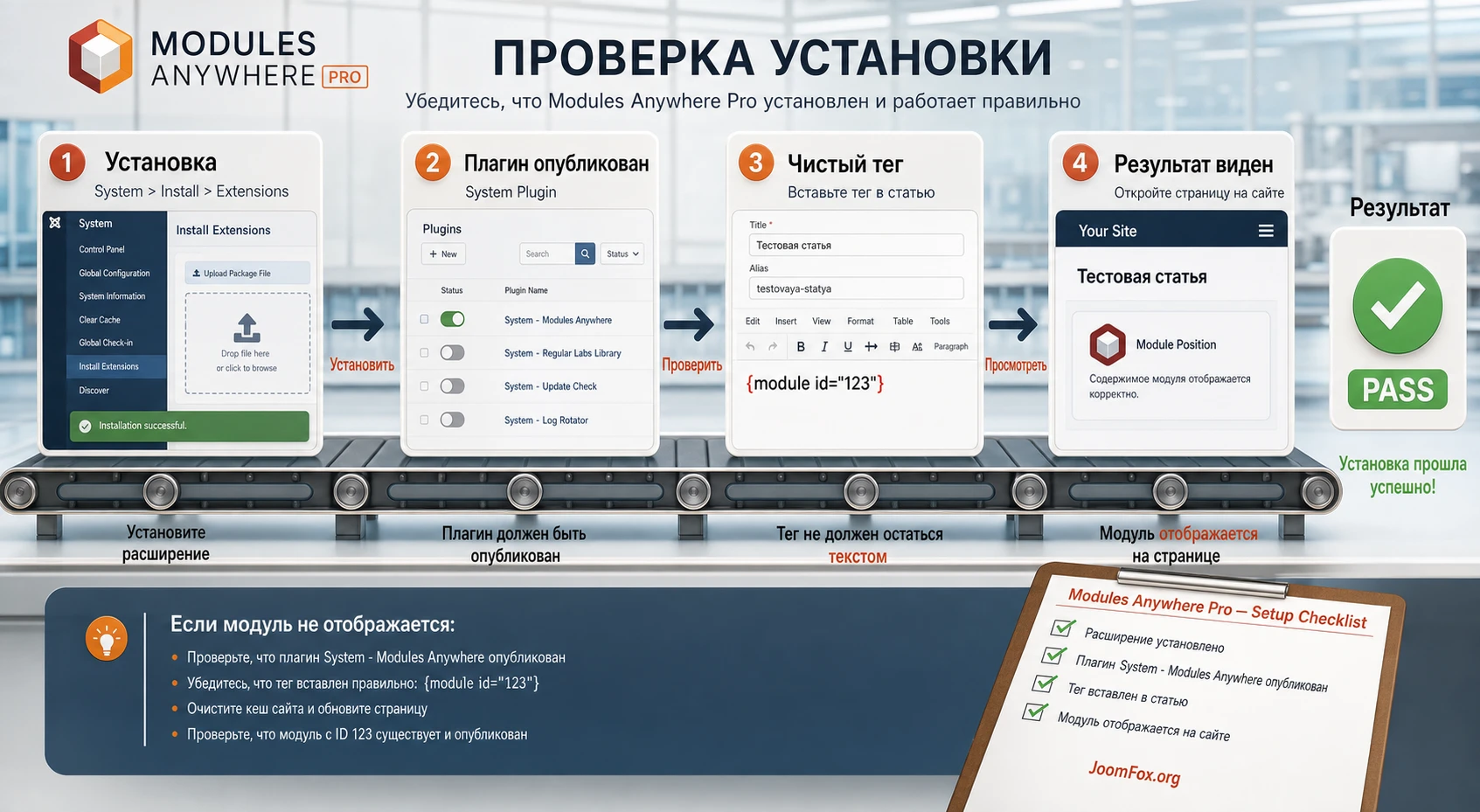
Установка проходит как у обычного Joomla-расширения: через System -> Install -> Extensions, через вкладку Install from Web, загрузкой ZIP-пакета или через Regular Labs Extension Manager. Для Pro-пакета чаще используют загрузку установочного файла или менеджер Regular Labs, если он уже настроен. После установки не переходите сразу к массовой вставке тегов. Сначала убедитесь, что системный плагин опубликован, кнопка редактора доступна, а тестовый модуль выводится в простой статье.
Минимальный тест после установки
Создайте или выберите безопасный тестовый модуль, например небольшой Custom-модуль с понятным текстом. Не используйте для первого теста форму входа, слайдер или сложную галерею. Простая проверка должна отвечать на один вопрос: расширение обрабатывает тег в обычном материале или нет.
- Откройте админ-панель Joomla и убедитесь, что системный плагин
System - Regular Labs - Modules Anywhereопубликован. - Создайте тестовый материал или черновик в закрытой категории.
- Вставьте тег по названию модуля или по ID, например
{module id="123"}. - Сохраните материал и откройте страницу в публичной части сайта.
- Очистите кеш Joomla и кеш шаблона, если они включены, затем проверьте страницу ещё раз.
Если тег остаётся текстом, не меняйте сразу синтаксис и не переустанавливайте расширение. Сначала проверьте публикацию системного плагина, обработку контента, лишнюю HTML-разметку внутри тега и права редактора. Это самые вероятные причины на первом этапе.
Что считать успешной установкой
Установка прошла нормально, если тестовый модуль выводится в статье, кнопка вставки доступна в редакторе, в исходном HTML при включённых комментариях видны служебные отметки расширения, а после очистки кеша результат не меняется неожиданно. Первичная проверка должна быть скучной и предсказуемой: один модуль, один тег, одна страница, понятный результат.
Настройка Modules Anywhere Pro после установки
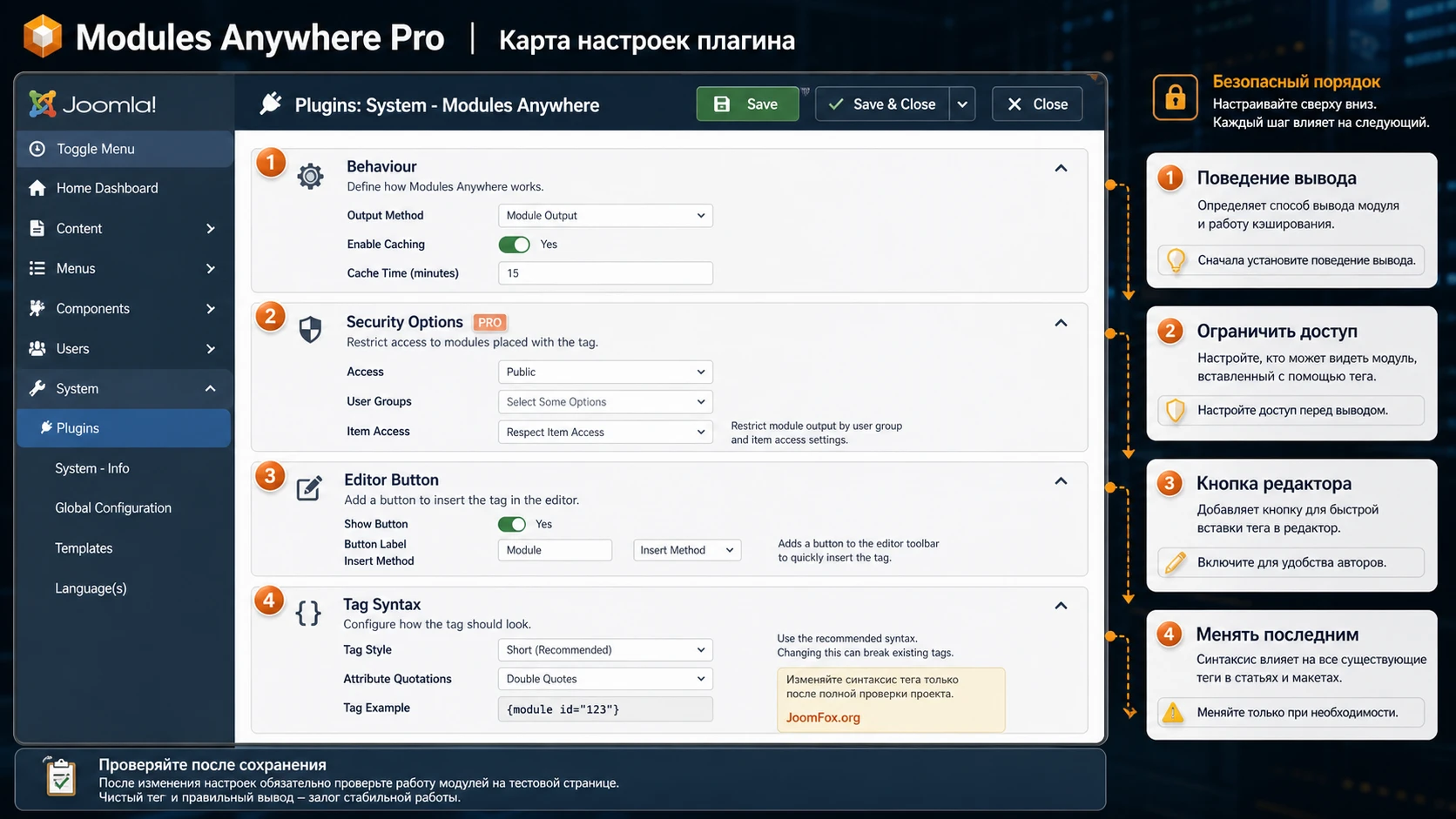
Главные настройки находятся в системном плагине Modules Anywhere. Не включайте всё подряд. Начните с поведения вывода, затем настройте безопасность, затем editor button и синтаксис. Такой порядок уменьшает риск: сначала вы понимаете, как расширение выводит модуль, потом решаете, кому разрешено использовать теги, и только в конце меняете удобство вставки.
Поведение вывода: стиль, доступ, состояние и кеш
В блоке поведения задаётся базовый HTML-стиль модуля. В Joomla это часто называют module chrome. Если стиль не указан в теге, будет использован стиль по умолчанию. На практике удобно оставить нейтральный стиль для большинства вставок, а конкретный стиль задавать в теге только там, где это нужно: {module title="Main Menu" style="card"}. Так редактор сразу видит, почему один и тот же модуль в статье выглядит иначе, чем в боковой позиции.
Параметры игнорирования доступа, состояния и назначений требуют осторожности. Они могут быть удобны, если модуль создан специально для вставки через тег и не должен зависеть от обычных menu assignment. Но на многоавторском сайте такие настройки способны вывести блок там, где администратор не ожидал его увидеть. Безопасный старт - не игнорировать ограничения глобально, пока вы не проверили конкретный сценарий. Если нужно вывести модуль вне его обычного назначения, лучше сначала проверить результат на закрытой странице.
Опция Ignore Caching относится к случаям, когда модуль с выключенным кешированием должен обрабатываться на уровне статьи, потому что иначе он не размещает CSS или JavaScript корректно. Это не универсальный ускоритель и не настройка «на всякий случай». Включайте её только после симптома: модуль выводится, но ресурсы не подключаются или поведение отличается от обычной позиции.
Когда трогать Fix HTML
Fix HTML помогает исправлять ситуацию, когда тег находится внутри разметки, несовместимой с HTML-выводом модуля. Например, тег оказался внутри абзаца, а модуль отдаёт блочную структуру. По умолчанию исправление обычно полезно. Отключать его стоит только при конкретном симптоме: модуль ломается именно из-за того, что расширение меняет окружающую разметку. В таком случае можно отключить параметр в настройках или точечно указать в теге fixhtml="false".
Комментарии в HTML как диагностический инструмент
Настройка служебных HTML-комментариев не влияет на внешний вид страницы, но помогает понять, где расширение сработало. На этапе внедрения комментарии полезны: вы открываете исходный код страницы и видите границы вывода. На боевом сайте их можно отключить, если команда не использует их для диагностики. Важно не путать комментарии с ошибками: это просто отметки, которые помогают искать результат.
Security Options Pro: кому разрешать теги
Pro-версия даёт расширенный контроль безопасности. Смысл этих настроек простой: не каждый пользователь, который может создать текст, должен иметь право вывести произвольный модуль. В статьях можно задать уровень группы, ниже которого теги будут удаляться. Для компонентов можно включить или отключить обработку и выбрать компоненты, где теги использовать нельзя. Официальная документация особенно советует не разрешать теги в областях, куда контент могут добавлять неадминистраторские пользователи.
Для типового сайта разумная модель такая: суперадминистраторы и доверенные менеджеры могут вставлять модули, обычные авторы - нет, публичные формы и пользовательские компоненты - отключены. Если есть закрытый компонент документации, где материалы создают только редакторы, его можно разрешить отдельно. Если есть форум, комментарии, объявления пользователей или каталог с пользовательским вводом, обработку тегов лучше отключить.
Editor Button и синтаксис тегов
Кнопка редактора снижает число ошибок. Она помогает выбрать модуль или позицию, задать стиль и не вспоминать синтаксис вручную. В настройках можно изменить текст кнопки, включить её в публичном редактировании и автоматически добавлять название модуля как комментарий при вставке по ID. Последний вариант полезен для сопровождения: тег остаётся привязан к ID, но редактор видит, о каком модуле идёт речь.
Изменение названий тегов и окружающих символов - мощная, но рискованная настройка. Документация предупреждает: если изменить слово тега или символы вокруг него, существующие вставки перестанут работать. Поэтому не меняйте {module} и {modulepos} после того, как сайт уже содержит опубликованные материалы с этими тегами. Если изменение действительно нужно, сначала найдите все существующие вхождения и подготовьте миграцию.
Синтаксис тегов: одиночный модуль, позиция и стиль вывода
Работа с Modules Anywhere Pro строится вокруг двух основных тегов. {module} выводит один конкретный модуль. {modulepos} выводит все модули из указанной позиции. Выбор между ними зависит от того, что вам важнее: точная вставка одного блока или контейнер, которым можно управлять через менеджер модулей.
Вставка одного модуля по названию или ID
Документация показывает два базовых варианта: {module title="Title of my Module"} и {module id="123"}. В реальном сопровождении ID обычно надёжнее. Название могут переименовать для редактора, перевести, уточнить или случайно дублировать. ID остаётся стабильнее. Чтобы тег был понятнее человеку, можно использовать вариант с комментарием после ID: {module id="64#This is the login form"}. Тогда вывод привязан к ID, но редактор видит подсказку.
По названию удобно работать на раннем этапе, когда сайт небольшой и модули названы аккуратно. Но на большом сайте лучше договориться о правилах: в статьях использовать ID, а название оставлять как комментарий. Это снижает риск, что через несколько месяцев кто-то переименует модуль и сломает вставку.
Вставка позиции через {modulepos}
Позиция полезна, когда в одном месте должен выводиться набор модулей, а управлять порядком и составом удобнее из менеджера модулей. Например, можно создать позицию article-after-intro, назначить туда несколько блоков и вставлять её в нужных материалах. Тег будет выглядеть так: {modulepos position="article-after-intro"}. Это похоже на стандартный {loadposition}, но работает в более широком наборе областей, где доступна обработка текста.
Минус позиции - она хуже показывает намерение внутри статьи. Редактор видит только имя позиции, а не конкретные модули. Поэтому используйте понятные названия позиций и документируйте, где они применяются. Для одиночного блока тег {module} обычно прозрачнее.
Стиль, заголовок и внешний вид
Стиль можно задать прямо в теге: {module title="Main Menu" style="card"} или {modulepos position="position-7" style="card"}. Доступные значения зависят от Joomla и шаблона. В документации упоминаются стандартные варианты вроде none, html5, outline, table, а для Cassiopeia также card и noCard. На практике проверяйте стили в вашем шаблоне, потому что template chrome может отличаться.
Параметр showtitle управляет показом заголовка: {module title="Some module" showtitle="false"}. Это удобно, когда модуль сам содержит заголовок в контенте или когда он вставляется в середину текста и отдельный заголовок ломает ритм страницы. Но не скрывайте заголовки автоматически. Для доступности и SEO иногда лучше оставить видимый смысловой заголовок, если он помогает понять блок.
Pro-механика: переопределение параметров без дублирования модулей
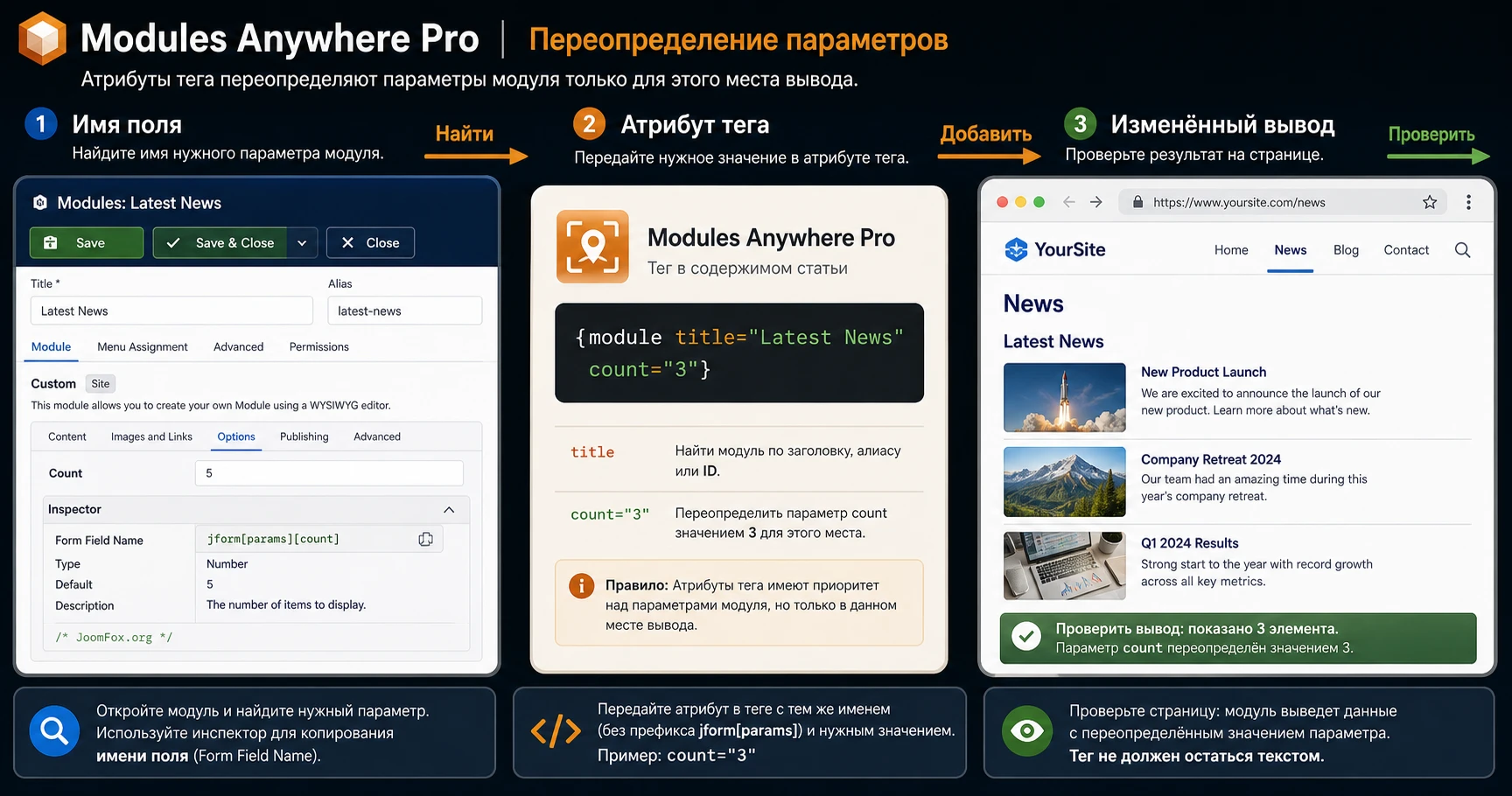
Главная Pro-функция для сложных сайтов - переопределение параметров модуля прямо в теге. Это не магия и не отдельный API. Расширение берёт существующий модуль и позволяет заменить значения параметров, которые у этого модуля уже есть в форме настроек. В результате один базовый модуль можно выводить в разных местах с разными значениями, не создавая новый дубль для каждого варианта.
Как найти имя параметра
Документация Regular Labs объясняет подход: имя параметра можно найти в HTML формы редактирования модуля или в XML-файле модуля. В форме Joomla оно обычно находится внутри имени поля после jform[params]. Например, если поле имеет структуру jform[params][count], то в теге можно использовать count="3". Так в официальном видео и документации объясняется сценарий, где модуль списка материалов выводит другое количество элементов.
Безопасная последовательность такая:
- Откройте модуль в админ-панели и найдите настройку, которую хотите менять.
- Через инспектор браузера посмотрите имя поля и убедитесь, что оно относится к
params. - Добавьте параметр в тег на тестовой странице.
- Сравните вывод с оригинальным модулем и проверьте исходный код страницы.
- Если результат неочевиден, уберите переопределение и вернитесь к обычному дубликату модуля.
Не переопределяйте параметры, смысл которых не понимаете. Если поле влияет на доступ, источник данных, фильтр категорий или количество элементов, ошибка может изменить не только внешний вид, но и содержимое блока. Для критичных модулей лучше сначала сделать дубль и протестировать изменение обычным способом.
Пример аккуратного переопределения
Представим модуль «Последние материалы», который в боковой колонке показывает десять записей. Внутри длинной статьи нужно вывести только три записи, чтобы блок не занимал много места. Если имя параметра количества элементов в этом модуле - count, тег может выглядеть так:
{module title="Latest News" style="card" showtitle="true" count="3"}Проверка проста: в статье должно появиться меньше элементов, остальные настройки модуля должны сохраниться. Если вместо трёх элементов вывод не меняется, значит имя параметра другое или модуль не использует это поле так, как вы ожидали. В таком случае не пытайтесь угадывать параметры. Вернитесь к форме модуля и источнику документации.
Когда лучше всё-таки дублировать модуль
Переопределение хорошо для небольших различий: количество, категория, суффикс класса, альтернативный макет, показ заголовка. Но если меняется половина настроек, источник данных, права доступа, порядок, фильтры и визуальное поведение, отдельный модуль понятнее. Дубликат легче найти в менеджере модулей, легче назначить, легче проверить и проще передать другому администратору.
Хороший критерий: если тег становится длиннее одного экрана редактора, вы используете Modules Anywhere Pro как скрытую форму настроек. Это неудобно. Тег должен оставаться читаемой инструкцией, а не заменой админ-интерфейса.
Практический пример: блок материалов внутри статьи
Разберём сценарий, который часто встречается на контентных Joomla-сайтах. Есть длинная статья-инструкция. После первых разделов нужно вставить компактный блок «Читайте также» или «Последние материалы» из уже созданного модуля. Стандартная позиция шаблона выводит блок слишком далеко от контекста, а ручной список ссылок быстро устаревает. Modules Anywhere Pro позволяет оставить модуль динамическим и встроить его в нужную точку текста.
Цель
Получить внутри статьи динамический блок из существующего модуля, ограничить количество элементов, выбрать подходящий HTML-стиль и проверить, что блок не ломает разметку после очистки кеша.
Подготовка
Перед вставкой нужен опубликованный модуль, который корректно работает в обычной позиции. Если модуль уже ломается в позиции шаблона, Modules Anywhere Pro не исправит исходную проблему. Также нужен тестовый материал, где можно проверить вывод без риска для основной страницы.
Шаги
- Откройте модуль в админ-панели и запишите его ID. Если планируется переопределять количество элементов, найдите имя соответствующего параметра.
- Откройте тестовый материал и вставьте тег после абзаца, где блок действительно нужен читателю.
- Начните с простого тега
{module id="123#Related articles"}, сохраните материал и проверьте публичную страницу. - Если базовый вывод работает, добавьте стиль:
{module id="123#Related articles" style="card"}. - Если у модуля подтверждён параметр количества, добавьте его:
{module id="123#Related articles" style="card" count="3"}. - Очистите кеш Joomla, кеш шаблона и кеш CDN, если он есть, затем проверьте страницу в обычном и приватном окне браузера.
Ожидаемый результат
На странице должен появиться модуль в нужном месте, а не в позиции шаблона. Если задан стиль, он должен примениться только к этой вставке. Если задан параметр количества и он поддерживается модулем, список должен изменить размер. При этом исходный модуль в своей обычной позиции не должен неожиданно поменяться.
Нюанс, который часто мешает
Редактор может обернуть тег в лишнюю HTML-разметку, особенно если тег скопирован из форматированного источника. Если в публичной части виден текст тега или вывод странно ломается, переключитесь в режим кода редактора и убедитесь, что тег хранится как чистая строка. Тег вида {<span>module</span> ...} не должен считаться рабочей вставкой.
Мини-итог: сначала проверяйте чистый тег без переопределений, затем добавляйте стиль, затем параметры. Такой порядок показывает, на каком именно шаге появилась проблема.
Практичные идеи применения на разных типах сайтов
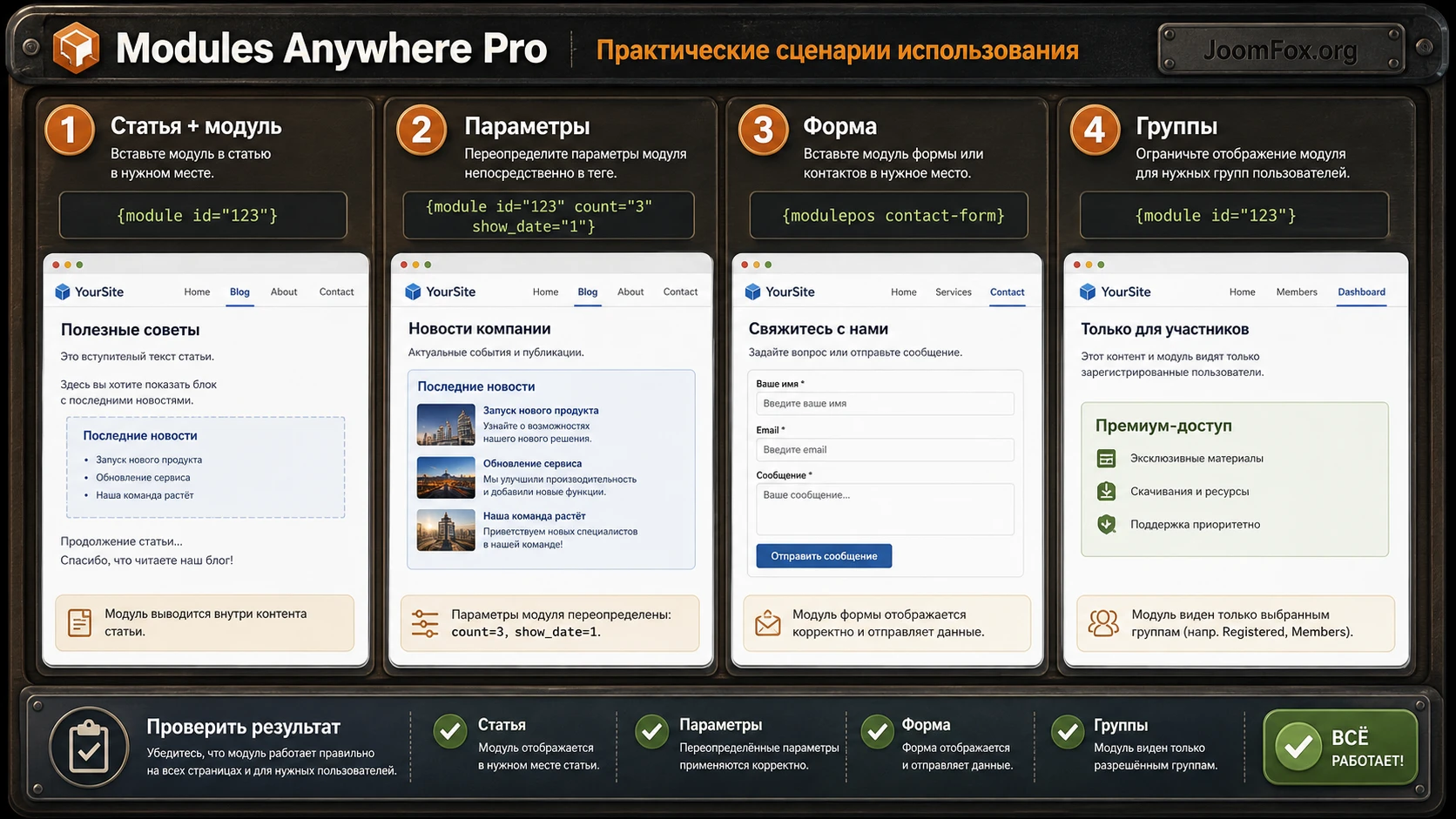
Modules Anywhere Pro особенно полезен, когда модуль решает редакционную или сервисную задачу внутри уже существующей страницы. Ниже не абстрактный список «где пригодится», а рабочие сценарии, которые опираются на подтверждённые функции расширения: вставку модуля, вставку позиции, стиль в теге, переопределение параметров и Security Control.
Информационный сайт: динамический блок в длинной статье
Для блога, справочника или базы знаний удобно вставлять модуль связанных материалов в середину длинного текста. Редактор сохраняет контекст: после раздела про установку появляется блок с похожими инструкциями, после раздела про ошибки - блок с документацией. Если модуль поддерживает параметр количества или категории, Pro-переопределение помогает сделать блок коротким и точным.
Проверка результата: откройте статью, убедитесь, что блок стоит рядом с нужным смысловым фрагментом, не повторяется в боковой колонке без необходимости и не нарушает структуру заголовков.
Корпоративный сайт: форма или контактный модуль внутри страницы услуги
Если форма обратной связи реализована модулем, её можно вставить в страницу услуги после блока с условиями. Это лучше, чем отправлять пользователя в подвал или на отдельную страницу, если контекст заявки важен. Но формы и интерактивные модули требуют отдельной проверки: отправка, валидация, защита от спама, подключение скриптов и поведение после очистки кеша.
Если форма не работает внутри статьи, не пытайтесь бесконечно менять тег. Проверьте Prepare Content, ресурсы JavaScript, ошибки консоли и возможность вывести форму через скрытую позицию. Для некоторых модулей позиция остаётся более стабильным способом.
Каталог или витрина: промо-блок с разными параметрами
На страницах категорий можно вставлять один и тот же модуль промо-товаров или материалов, меняя количество элементов или источник данных через параметры, если модуль это поддерживает. Это избавляет от десятков почти одинаковых модулей. Но используйте этот подход только там, где параметров мало и они понятны редактору.
Команда редакторов: безопасные области для тегов
На многоавторском сайте Pro-настройки безопасности позволяют сделать рабочий процесс аккуратнее. Например, старший редактор может использовать теги в статьях, а авторы нижнего уровня видят обычный текст без права выводить модули. В компонентах с пользовательским контентом обработку тегов лучше отключить, чтобы пользователь не мог вставить служебный блок туда, где он не должен появиться.
Проверка результата: публичная часть, кеш и исходный код
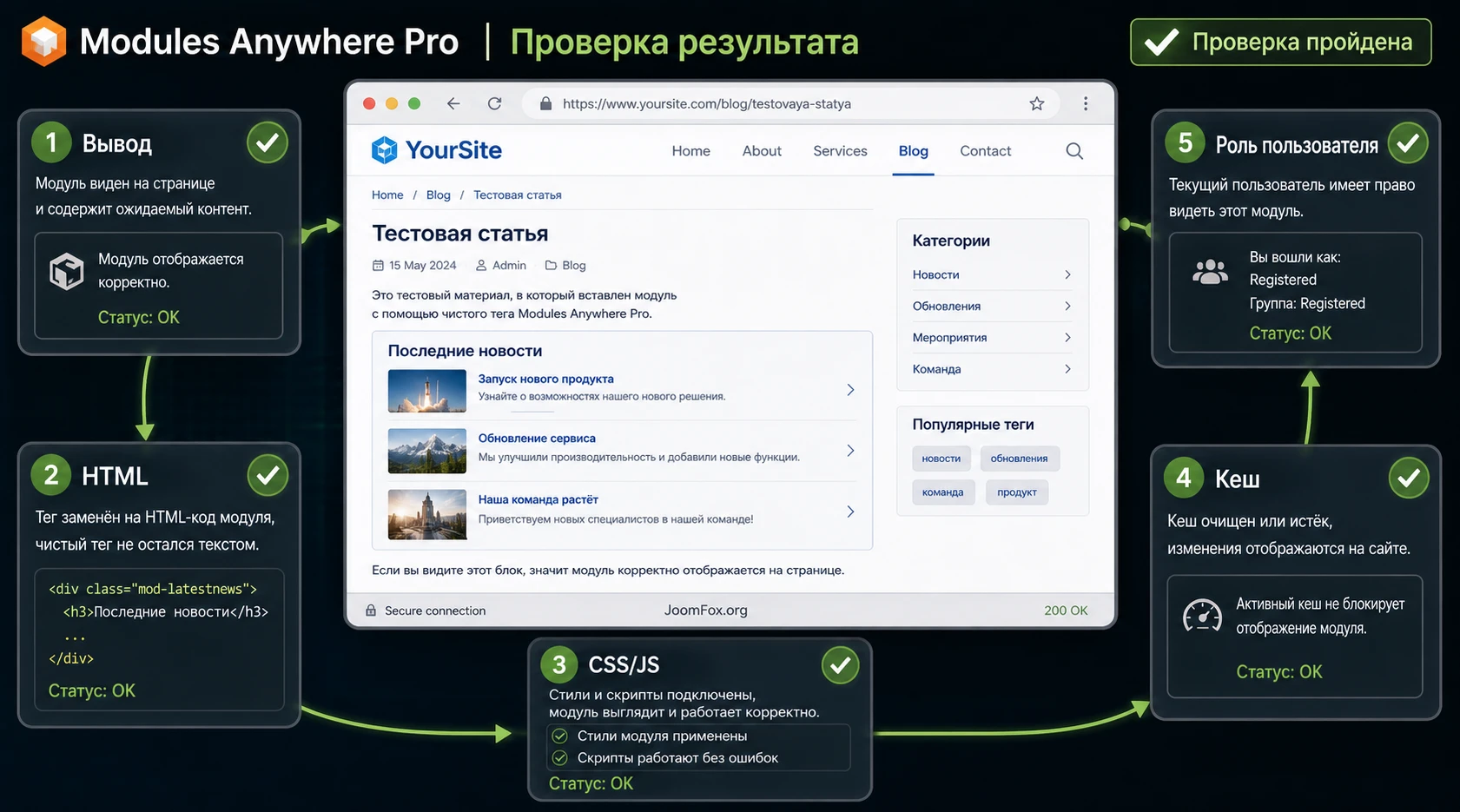
Проверка результата нужна не только после установки, но и после каждого нового типа вставки. Один простой HTML-модуль может работать идеально, а интерактивный модуль в другом компоненте - нет. Поэтому проверка должна идти по слоям: вид страницы, исходный код, консоль браузера, кеш и права пользователя.
Что смотреть в публичной части
Сначала оцените страницу как обычный пользователь. Модуль должен появиться в нужном месте, не дублироваться без причины, не нарушать отступы и не ломать сетку шаблона. Если модуль имеет заголовок, убедитесь, что заголовок не создаёт странную вложенность внутри статьи. Если заголовок скрыт через showtitle="false", проверьте, что смысл блока всё равно понятен из текста рядом.
Затем проверьте страницу в разных состояниях: пользователь не вошёл, пользователь вошёл, редактор с правами, мобильная ширина, очищенный кеш. Modules Anywhere Pro может игнорировать отдельные ограничения, если вы включили соответствующие настройки. Поэтому проверяйте не только «администратор видит блок», но и «обычный посетитель видит ровно то, что должен».
Исходный код и HTML-комментарии
Если включены служебные комментарии, откройте исходный код страницы и найдите участок вывода. Это помогает понять, сработал ли тег и где начался модуль. Если комментарии отключены, ищите уникальный текст тестового модуля. Если в исходном коде остался сам тег, значит обработка не произошла. Если тег обработан, но визуально ничего не видно, причина может быть в доступе, состоянии модуля, назначениях, CSS, JavaScript или пустом результате модуля.
Кеш и порядок обработки
Кеш может скрывать как успех, так и ошибку. После изменения тега или настроек очистите кеш Joomla и внешний кеш, если он есть. Если модуль зависит от актуального состояния пользователя, корзины, формы или сессии, проверьте, не кешируется ли его вывод слишком агрессивно. Настройка Ignore Caching в Modules Anywhere нужна только для конкретных случаев с ресурсами и обработкой на уровне статьи, а не как общая рекомендация для всех модулей.
Аккуратные улучшения без правки ядра расширения
Для Modules Anywhere Pro не стоит придумывать сложные хаки. Большая часть полезных улучшений делается через настройки расширения, теги, шаблон Joomla и безопасные внешние механизмы. Править файлы расширения или ядро Joomla не нужно: обновление перезапишет изменения, а диагностика станет сложнее.
Скрытая позиция для модулей с JavaScript или CSS
Официальная документация Regular Labs описывает обходной путь для модулей, которые плохо работают при прямой вставке: назначить модуль в скрытую позицию шаблона и использовать эту позицию как технический контейнер. Это особенно актуально для модулей, которые требуют подключения скриптов или таблиц стилей в привычном месте. В шаблонном файле позицию можно вывести в скрытом блоке, но делать это следует только в своём шаблоне или переопределении, не в ядре Joomla.
Пример из документации по смыслу выглядит так. В реальном шаблоне размещайте его в подходящем месте перед закрытием страницы и используйте своё имя позиции:
<div style="display:none;">
  <jdoc:include type="modules" name="hidden" />
</div>
После этого назначьте проблемный модуль в позицию hidden и проверьте, подключились ли его ресурсы. Откат простой: снимите модуль с позиции и удалите добавленный фрагмент из шаблона или верните предыдущую версию файла. Такой подход не должен становиться универсальной привычкой: если модуль корректно работает через обычный тег, скрытая позиция не нужна.
CSS-класс через параметры модуля
Если нужно немного отличить вставленный блок, сначала используйте штатный суффикс класса модуля или параметр, который реально есть у конкретного модуля. В документации Regular Labs показан общий пример с moduleclass_sfx, но перед применением проверьте, что ваш модуль и шаблон учитывают этот параметр. После добавления класса правьте внешний вид в файлах шаблона или через штатный механизм пользовательского CSS шаблона.
{module title="Latest News" style="card" moduleclass_sfx=" article-inline-module"}Проверка: в исходном коде у блока должен появиться ожидаемый класс, а CSS должен примениться только к нужной вставке. Откат: удалите параметр из тега и очистите кеш. Не используйте CSS, чтобы скрывать ошибки доступа или пустой вывод модуля. Если модуль не должен появляться, исправляйте настройки, а не маскируйте результат стилями.
Как поддерживать теги в редакционном процессе
После первых успешных вставок появляется новая задача: не потерять управляемость. Modules Anywhere Pro делает вывод модулей гибким, но гибкость легко превращается в набор скрытых зависимостей, если редакторы вставляют теги без правил. Через несколько месяцев администратор может открыть статью и увидеть десятки строк {module ...}, где непонятно, какой модуль за что отвечает, можно ли его удалить и почему один тег использует ID, а другой название.
Поэтому для рабочего сайта полезно договориться о небольшом стандарте. Он не требует отдельной системы документации, но должен быть понятен каждому, кто редактирует материалы. Хорошая вставка через Modules Anywhere Pro должна отвечать на три вопроса: какой модуль выводится, зачем он стоит именно здесь и как проверить, что он всё ещё работает после обновления сайта.
Именование модулей и комментарии в тегах
Начните с названий модулей. В менеджере Joomla лучше использовать служебные названия, которые показывают назначение и место применения: «Related articles - inline», «Contact form - service page», «Promo module - article middle». Если редакторы работают по-русски, название в админ-панели может быть русским, но внутри тега по ID полезно добавить короткий английский или русский комментарий после номера. Главное, чтобы комментарий был устойчивым и не превращался в длинное описание.
Например, тег {module id="123#Related articles inline"} легче сопровождать, чем {module title="Latest News"}, если на сайте несколько похожих списков. ID указывает на конкретный модуль, комментарий объясняет роль, а редактору не нужно открывать менеджер модулей при каждом чтении статьи. Если модуль переименуют, тег останется рабочим.
Где хранить карту важных вставок
Для небольшого сайта достаточно заметки в документации проекта: страница, место вставки, ID модуля, ожидаемый результат, ответственный редактор. Для большого сайта удобнее создать закрытый материал или таблицу в системе управления задачами. В карте не нужно перечислять каждую одноразовую вставку, но нужно фиксировать блоки, которые влияют на заявки, навигацию, регистрацию, важные промо-материалы или юридические тексты.
Карта помогает при обновлениях. Перед изменением шаблона, модуля, кеша или редакторских прав администратор видит, где этот модуль используется через Modules Anywhere Pro. Без такой карты легко исправить модуль в боковой позиции и не заметить, что тот же блок вставлен в середину важной страницы с другим параметром count или showtitle.
Редакторские права и проверка перед публикацией
Если на сайте несколько ролей, разделите право вставлять теги и право редактировать обычный текст. Не каждый автор должен управлять модулями. Pro-настройки Security Control позволяют ограничить обработку тегов по группам и компонентам, а организационное правило должно объяснять, кто именно может добавлять новые вставки. Это особенно важно для компонентов, где текст может создавать пользователь, партнёр или менеджер без технической подготовки.
Перед публикацией страницы с новым тегом используйте короткий редакторский чек-лист:
- Тег вставлен чистой строкой без скрытых HTML-обёрток.
- Модуль опубликован и работает в обычной позиции или на тестовой странице.
- Если используется параметр в теге, его имя подтверждено формой модуля или документацией.
- Страница проверена под обычным посетителем, а не только под администратором.
- После очистки кеша блок остаётся на месте и не теряет стили или скрипты.
Самая частая ошибка сопровождения - считать тег частью текста, а не частью архитектуры страницы. На деле тег связывает материал, модуль, права доступа, шаблон, кеш и иногда сторонний компонент. Чем важнее блок, тем аккуратнее должна быть его документация.
Когда нужно пересобрать схему, а не добавлять новый тег
Если один и тот же модуль вставляется в десятки материалов в одинаковом месте, подумайте о позиции шаблона, назначениях или Advanced Module Manager. Если в каждом материале тег содержит длинный набор переопределений, возможно, лучше создать отдельные модули с понятными настройками. Если редакторы регулярно ошибаются в синтаксисе, настройте editor button и подготовьте короткую внутреннюю инструкцию.
Modules Anywhere Pro удобен именно как точечный инструмент. Он не обязан быть единственным способом выводить блоки на сайте. Часть задач лучше оставить стандартным позициям Joomla, часть - условным назначениям, часть - шаблонным переопределениям. Зрелая настройка состоит не в том, чтобы использовать теги везде, а в том, чтобы выбирать их там, где они дают понятный выигрыш.
Почему тег не сработал или модуль вывелся неправильно
Диагностика Modules Anywhere Pro строится вокруг одного вопроса: тег не был обработан вообще или модуль обработан, но результат не работает. Это разные ситуации. В первом случае проверяют публикацию плагина, синтаксис и обработку контента. Во втором - ресурсы модуля, кеш, HTML-структуру, доступ, состояние и ограничения самого модуля.
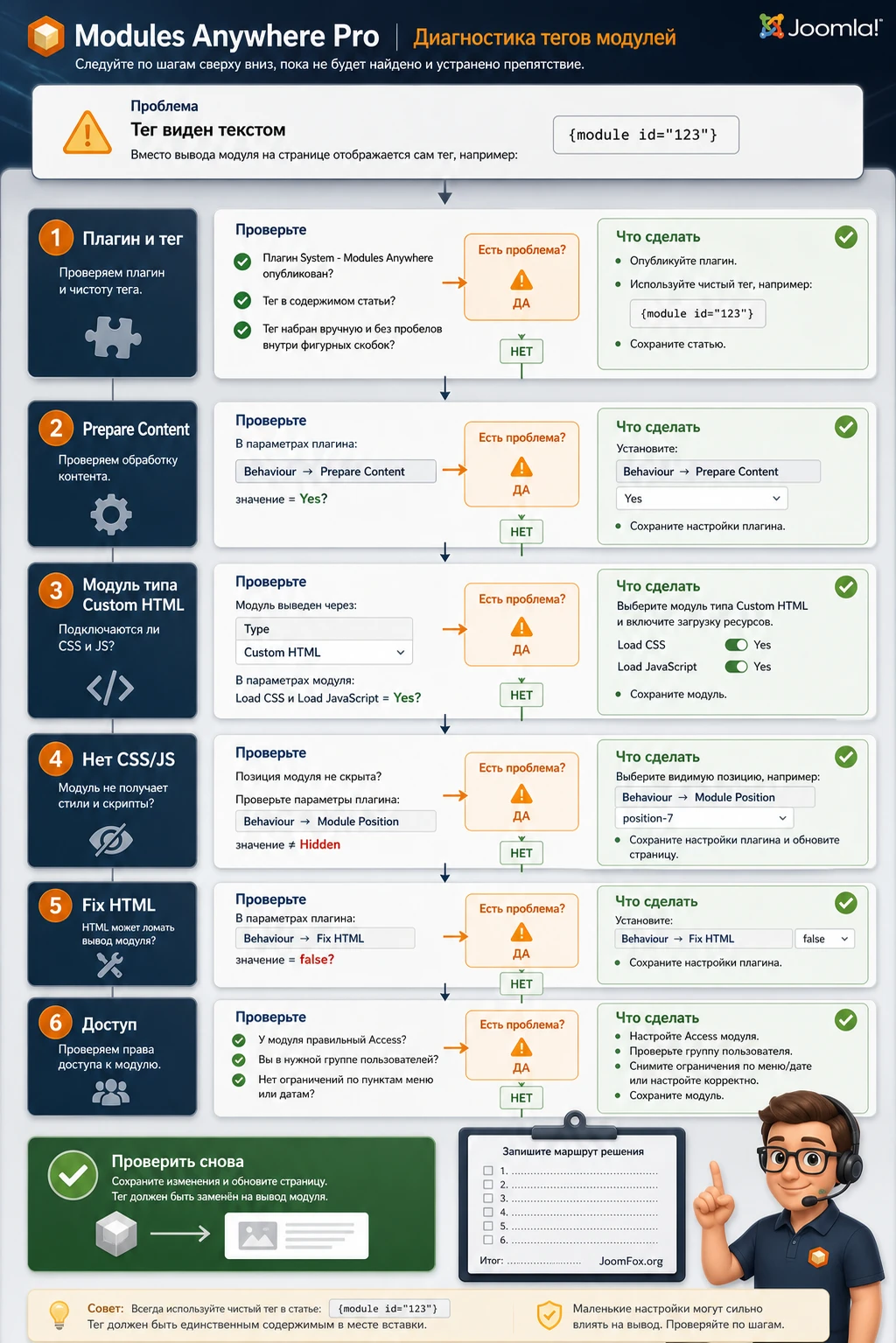
Тег виден на странице как обычный текст
Симптом: посетитель видит {module ...} или {modulepos ...} вместо модуля. Возможные причины: системный плагин не опубликован, область не обрабатывает плагины, в теге есть скрытая HTML-разметка, синтаксис изменён в настройках, но старые теги не обновлены.
Что проверить: публикацию System - Regular Labs - Modules Anywhere, чистоту тега в режиме кода редактора, настройку Prepare Content для HTML-модуля и Security Options Pro для конкретной области. Исправление начинайте с простого тестового материала и чистого тега по ID.
Модуль появился, но скрипты или стили не работают
Симптом: HTML блока виден, но слайдер не двигается, форма не реагирует, галерея выглядит без оформления или в консоли браузера есть ошибки. Возможные причины: модуль рассчитывает на вывод через позицию шаблона, ресурсы подключаются не в том порядке, отключено кеширование модуля, а обработка происходит позже, чем нужно.
Что проверить: обычный вывод этого же модуля в позиции, консоль браузера, Prepare Content, настройку Ignore Caching и возможность использовать скрытую позицию как fallback. Если модуль стабильно работает только в позиции, лучше не заставлять его жить внутри статьи.
Страница получила сломанную HTML-структуру
Симптом: после вставки блока сместились отступы, закрылись не те контейнеры, карточки стали вложенными или часть статьи оказалась внутри модуля. Возможная причина - конфликт между местом вставки и HTML, который отдаёт модуль. Modules Anywhere по умолчанию пытается исправлять такие структуры через Fix HTML, но редкие модули могут зависеть от своей нестандартной разметки.
Что проверить: исходный код страницы, место тега в редакторе, наличие тега внутри абзаца, результат с fixhtml="false" на тестовой странице. Если отключение Fix HTML помогает, применяйте его точечно и только для этого модуля, а не глобально для всего сайта.
Вывод отличается для разных пользователей
Симптом: администратор видит блок, обычный посетитель нет, или наоборот блок появляется там, где не должен. Возможные причины: уровень доступа модуля, состояние публикации, menu assignment, Pro-настройки игнорирования доступа/состояния/условий, кеш страницы для разных групп.
Что проверить: обычные настройки модуля, глобальные параметры Modules Anywhere, Security Options Pro, страницу в приватном окне и под тестовым пользователем. Если вы включили игнорирование ограничений, временно отключите его и посмотрите, меняется ли результат.
Один модуль нельзя вывести дважды
Симптом: первый экземпляр работает, второй пустой или ломает скрипт. Официальная документация предупреждает, что некоторые JavaScript-модули не любят повторный вывод на одной странице. Это не всегда лечится настройками Modules Anywhere Pro. Часто причина в самом модуле: одинаковые идентификаторы, повторная инициализация скрипта или ожидание единственного экземпляра.
Что проверить: работает ли модуль дважды через обычные позиции, есть ли уникальные ID в HTML, не конфликтуют ли скрипты. Исправление: используйте один экземпляр, создайте отдельный модуль с другим набором параметров или выберите позиционный вывод вместо повторной вставки в текст.
| Симптом | Первая проверка | Безопасное действие |
|---|---|---|
| Тег остался текстом | Плагин, синтаксис, чистый HTML тега | Проверить на тестовой статье с тегом по ID |
| Нет CSS или JavaScript | Prepare Content, консоль браузера, обычная позиция |
Проверить скрытую позицию или Ignore Caching по симптомам |
| Разметка сломалась | Место тега и Fix HTML |
Точечно протестировать fixhtml="false" |
| Блок виден не той группе | Доступ модуля и Pro-настройки игнорирования | Отключить спорное игнорирование и проверить под разными ролями |
Вопросы по настройке и ограничениям
Можно ли использовать Modules Anywhere Pro вместо стандартных позиций шаблона?
Можно, но не стоит превращать это в общий принцип. Позиции шаблона остаются лучшим способом для повторяемых областей страницы: шапки, подвала, боковых колонок, меню и системных блоков. Modules Anywhere Pro лучше использовать там, где модуль должен быть внутри конкретного контента или нестандартной области.
Что надёжнее: вставлять модуль по названию или по ID?
Для долгосрочного сопровождения обычно надёжнее ID. Название может поменяться, а ID остаётся привязкой к конкретному модулю. Чтобы редактор понимал тег, используйте комментарий после ID, если такой формат подходит вашему рабочему процессу.
Нужно ли включать игнорирование доступа и назначений?
Только если вы понимаете, зачем это нужно конкретной вставке. Эти настройки могут помочь вывести модуль вне обычных назначений, но могут и обойти ограничения, на которые рассчитывал администратор. На многоавторском сайте начинайте с более строгого поведения.
Почему Pro-переопределение параметра не сработало?
Чаще всего имя параметра указано неверно, параметр не относится к params, модуль не использует это поле в нужном месте или значение требует другого формата. Проверьте HTML формы модуля, XML модуля или документацию самого модуля. Не угадывайте параметры вслепую.
Влияет ли расширение на скорость сайта?
Любой дополнительный вывод нужно проверять, но само наличие тега не означает заметного замедления. Реальный риск чаще связан с тем, какой модуль вы вставляете: тяжёлая галерея, форма, карта или динамический список могут добавить ресурсы и запросы. Проверяйте страницу до и после вставки.
Можно ли вставлять теги в компоненты с пользовательским контентом?
Технически Pro-настройки позволяют управлять областями и компонентами, но для пользовательского контента безопаснее отключать обработку. Если обычный пользователь может сохранить текст, он не должен получать способ вывести служебный модуль без контроля администратора.
Что делать, если модуль работает только в обычной позиции?
Сначала проверьте Prepare Content, ресурсы JavaScript и CSS, кеш и Fix HTML. Если модуль всё равно стабилен только в позиции, используйте позиционный вывод или скрытую позицию. Это нормальный технический компромисс, а не поражение настройки.
Когда Modules Anywhere Pro будет удачным выбором
Modules Anywhere Pro стоит использовать, если на Joomla-сайте уже есть понятная модульная структура, но вам нужен более точный вывод внутри контента. Самые сильные сценарии - вставка одного модуля по ID, вывод позиции в нестандартной области, управление стилем в теге, аккуратное Pro-переопределение параметров и ограничение права использовать теги для разных групп и компонентов.
Перед внедрением проверьте тестовый модуль, настройте поведение вывода, не включайте опасные игнорирования без причины и обязательно пройдите диагностику в публичной части. Если после этого сценарий понятен, можно перейти к скачиванию Modules Anywhere Pro и проверить расширение на копии сайта или в безопасной тестовой области.
Итоговый критерий простой: расширение должно сделать страницу понятнее, а сопровождение - легче. Если тег помогает вставить нужный функциональный блок ровно туда, где он нужен читателю, Modules Anywhere Pro подходит. Если теги начинают заменять архитектуру шаблона, правила модулей и документацию для редакторов, лучше остановиться и пересобрать схему вывода более прозрачно.
Похожие расширения

Соседние материалы | ||||

|
Flexi Custom Code - Расширение Joomla | jQuery Easy - Расширение Joomla |

|
|


Комментарии
7.15.0 17 March 2022
Added
J4 First stable release for Joomla 4