


JUX Portfolio Pro - Расширение Joomla
Компонент JUX Portfolio Pro представляет из себя удобный инструмент, позволяющий быстро разместить готовый раздел портфолио на страницах любого сайта. В функции этого компонента входит поддержка любых типов изображений, а также различных видеороликов из Vimeo и Youtube.
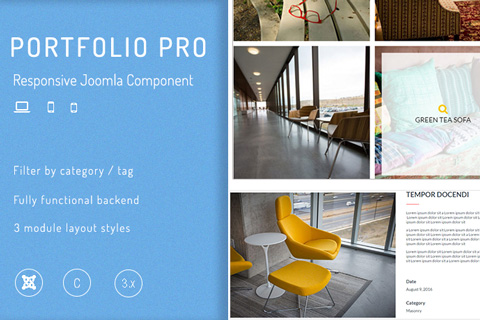
Описание расширения
Благодаря универсальности и адаптивности данного компонента, с его помощью можно еще на этапе разработки создать привлекательный раздел, в котором будут размещаться примеры готовых работ или продуктов на сайте портфолио. Помимо этого, компонент JoomlaUX Portfolio Pro обладает 7 встроенными стилями и поддержкой пользовательской кастомизации, что может пригодится тогда, когда требуется добавить страницу портфолио на готовый сайт.
Помимо стандартных функций портфолио, таких как сортировка по категориям или тегам, отображение краткого описания или кнопки «читать далее», а также поддержки изображений и видео, в это расширение Joomla встроено множество современных анимационных эффектов. Например, одним из наиболее привлекательных эффектов в этом компоненте является анимация при перемещении курсора по элементам портфолио, которая плавно переходит от одного элемента к другому. Кроме того, здесь присутствует множество опций для персонализации, включающих как автоматическое расположение элементов с помощью 3 готовых стилей, так и их тонкая ручная настройка. В дополнение, макет портфолио этого компонента полностью адаптивен и корректно отображается в независимости от размеров экрана пользователя.
Этот компонент Joomla способен сэкономить значительное количество времени при добавлении страницы портфолио на сайт. Он автоматически подстраивается под размеры сайта, поэтому не требует долгой настройки. Достаточно только установить его, и на сайте появится полноценное портфолио с множеством функций и красивых эффектов, которое непременно привлечет внимание посетителей.
Особенности расширения
- Креативный, чистый стиль пользовательского интерфейса
- 100% отзывчивый
- Совместимость с планшетами и смартфонами
- Гибкие настройки для отображение на различных устройствах
- Поддержка изображений и видео с YouTube и Vimeo
- Фильтр по категорим или тегам
- Неограниченное количество элементов
- Поддержка 7 стилей оформления для каждого элемента деталей
- Поддержка 3 стиля макета
- Легко выбрать нужное количество столбцов, которые будут показаны.
- Hover эффекты - все движется так плавно!
- Поддержка пользовательских CSS
- Поддержка нескольких языков
- Поддержка всех основных веб-браузеров: IE9+, Firefox, Safari, Chrome, Opera
Спецификации:
| Дата выхода: | 24-08-2016 | |
| Дата обновления: | 18-03-2026 | |
| Тип расширения: | Платный | |
| Лицензия: | GPL | |
| Тематика: | Фото и изображения | |
| Совместимость: | J3.x J4.x J5.x J6.x | |
| Включает в себя: | Компонент Модуль | |
| Языковые пакеты: |

|
|
| Разработчик: | JoomlaUX | |
| Рейтинг: | ||
Скачивание по подписке!
Вам необходимо авторизоваться на сайте и приобрести клубную подписку!
Поделись с друзьями!
Руководство по настройке и применению JUX Portfolio Pro
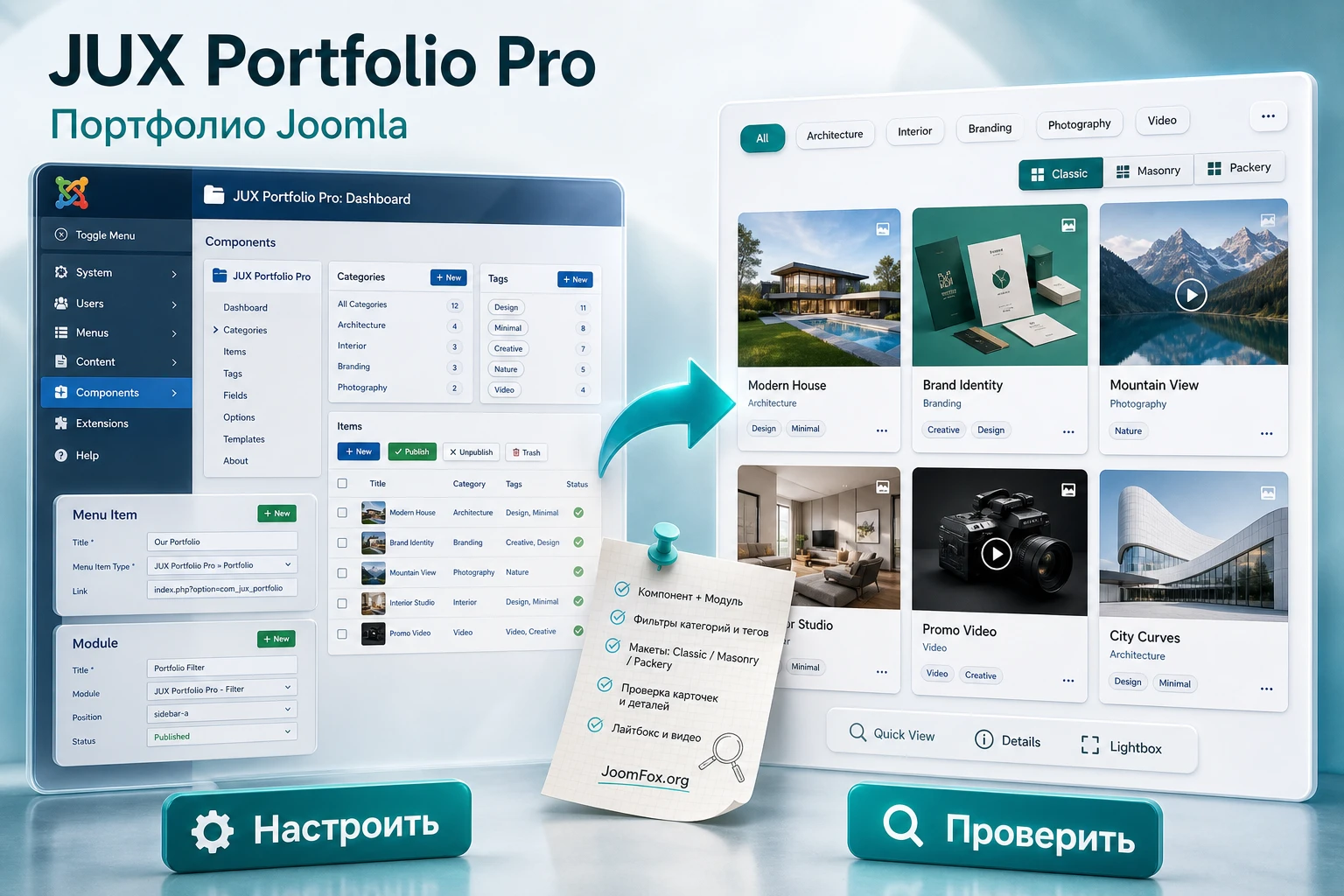
JUX Portfolio Pro нужен не просто для красивой сетки изображений. Это Joomla-расширение, где портфолио собирается из компонента, пунктов меню, модуля, категорий, тегов, карточек, галерей, видео и настроек отображения. Поэтому главный вопрос после установки звучит не "где включить портфолио", а как выстроить рабочую схему так, чтобы редактору было удобно добавлять проекты, посетителю - фильтровать и смотреть детали, а администратору - быстро находить причину, если сетка, фильтр, lightbox или модуль ведут себя не так, как ожидалось.
В этом руководстве разобрана практическая работа с JUX Portfolio Pro: подготовка сайта, установка пакета, создание категорий и тегов, настройка items, выбор между выводом через меню и модуль, логика Classic, Masonry и Packery, настройка карточки проекта, проверка результата на публичной части сайта и диагностика типичных проблем. Текст рассчитан на владельца Joomla-сайта, вебмастера или редактора, который уже имеет установочный архив расширения и хочет безопасно превратить набор изображений или видео в управляемое портфолио.
Здесь нет инструкций по покупке, лицензированию или обходным способам получения продукта. Руководство работает от момента, когда архив уже доступен администратору сайта. Если отдельная функция зависит от версии расширения или от настроек вашего шаблона, это прямо оговорено: для портфолио на Joomla особенно важны позиции модулей, назначение пунктов меню, кеш, размеры изображений и аккуратная работа с категориями.
Что решает расширение и где оно действительно полезно
JUX Portfolio Pro относится к классу Joomla-расширений для портфолио и галерей, но его лучше воспринимать как связку "каталог работ + визуальная витрина + детальная карточка". Официальные источники описывают продукт как компонент и модуль для вывода изображений и видео, управления элементами через категории и теги, фильтрации, выбора раскладки и показа деталей. Это важное отличие от простого слайдера: контент здесь не просто листается, а организуется в структуру, которую можно фильтровать и открывать в отдельном представлении.
Типичный сценарий - сайт студии, фотографа, архитектора, дизайнера, агентства, школы, галереи, ремесленной мастерской или компании, которой нужно показать завершённые работы. Для такого сайта посетитель обычно задаёт практический вопрос: "Покажите примеры в моей категории". Категории и теги помогают не смешивать все работы в одну длинную простыню. Например, у архитектурного бюро категориями могут быть "интерьеры", "общественные пространства", "частные дома", а тегами - "видео", "реконструкция", "3D", "реализовано".
Расширение также подходит для смешанного портфолио с изображениями и видео. Документация подтверждает поддержку медиа-типа Image или Video, а для видео указывает работу с YouTube и Vimeo через идентификатор ролика. В статье не будет случайного YouTube-блока, потому что точный обучающий ролик по этому продукту не найден, но сама возможность видео в карточках продукта важна: её нужно учитывать при создании элементов, выборе detail layout и проверке lightbox.
Главная польза JUX Portfolio Pro раскрывается там, где нужно не просто загрузить картинки, а управлять большим набором работ. Если на сайте 6 изображений и не нужны фильтры, отдельные карточки, теги, lightbox, разные размеры и модульный вывод, расширение может оказаться избыточным. Если же работ много, они отличаются типом, форматом и назначением, компонент даёт более управляемую модель, чем статичная галерея в одной статье.
Кому расширение подходит
JUX Portfolio Pro стоит рассматривать в первую очередь тем, кто ведёт Joomla-сайт как живую витрину работ. Контент-менеджер сможет пополнять раздел через элементы портфолио, дизайнер - контролировать визуальную плотность сетки, вебмастер - вывести портфолио отдельным пунктом меню или модулем в нужной позиции шаблона.
- Портфолио студии, где работы надо группировать по направлениям и показывать в сетке.
- Фотогалерея с карточками проектов, когда каждую работу нужно открыть подробнее.
- Каталог кейсов агентства, где важны фильтры, короткое описание и переход к детальной странице.
- Видео-портфолио, если материалы размещены на YouTube или Vimeo и должны соседствовать с изображениями.
- Раздел "работы" внутри уже существующей страницы, если удобнее вывести модуль, а не отдельный пункт меню.
Кому лучше выбрать другой подход
Расширение может быть не лучшим выбором для сайта, где нужны клиентские альбомы с фронтальной загрузкой пользователями, водяные знаки, сложные права на отдельные галереи, продажа фотографий, массовая автоматическая обработка тысяч файлов или глубокая интеграция с Joomla Smart Search. Часть таких задач лучше закрывают специализированные галереи. JUX Portfolio Pro сильнее именно в презентации работ и управляемых карточках, а не в тяжёлой медиатеке.
Перед установкой сформулируйте, что является единицей контента: отдельная фотография, проект, видео, кейс, объект недвижимости, дизайн-макет или событие. От этого зависит, какие категории, теги, изображения, описания и detail layout стоит создавать.
Карта возможностей: компонент, модуль, категории, теги и карточки
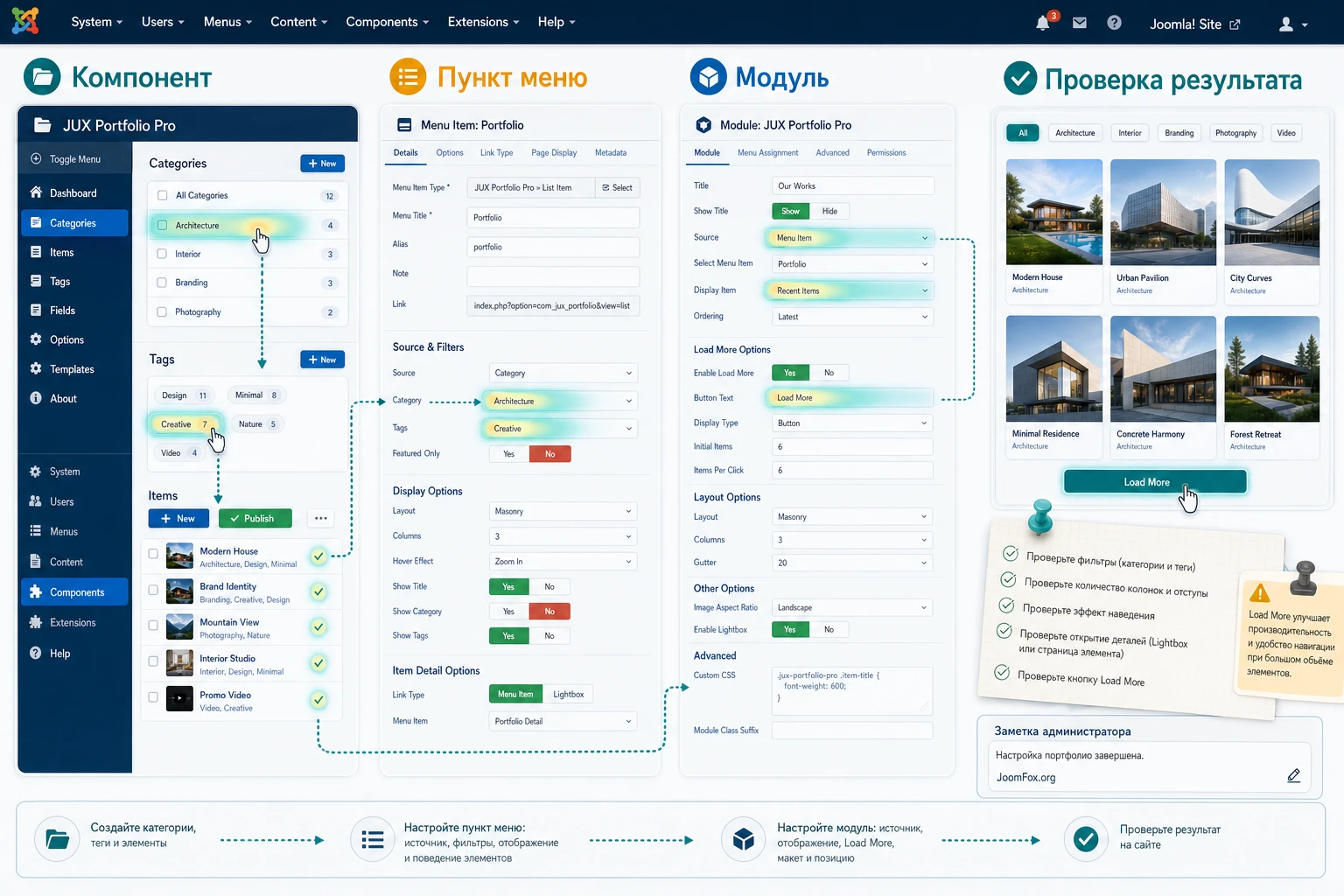
У JUX Portfolio Pro есть две основные линии вывода. Первая - компонент, который используется через пункт меню Joomla. Вторая - модуль, который берёт источник из компонента и выводится в позиции шаблона. Эта связка критична для понимания продукта. Если создать только items, но не настроить пункт меню или модуль, посетитель ничего не увидит. Если создать модуль, но не назначить его на нужные страницы и позицию, он останется опубликованным формально, но не появится там, где его ждут.
В компоненте создаются категории, теги и элементы портфолио. У элемента настраиваются заголовок, категория, тип медиа, изображение предварительного просмотра, описание, теги, дополнительные поля, галерея и параметры публикации. В пункте меню или модуле выбирается источник, способ фильтрации, раскладка, количество элементов, колонки, padding, текстовый слой, hover, lightbox и поведение ссылок. Публичная часть сайта получает уже собранный результат: сетку или список карточек, фильтры, поиск, переход в детали и просмотр медиа.
Что хранится в компоненте
Компонент отвечает за саму коллекцию. Это место, где создаётся смысловая структура: категории, tags, items и их данные. Для редактора это похоже на небольшую базу проектов. Важно не путать категорию Joomla-статьи и категорию портфолио: документация JUX Portfolio Pro описывает собственный менеджер категорий внутри компонента. Если редактор создаёт категории в другом месте, фильтр портфолио их не увидит.
Карточка item должна заполняться так, чтобы её можно было использовать и в сетке, и на детальной странице. Заголовок и preview image нужны для сетки. Описание, gallery, extra field и media type важны для detail page. Теги помогают фильтровать и искать. Если планируется Packery, у элемента появляется ещё один практический параметр - image size. Именно он задаёт размер блока в сетке Packery, поэтому случайный выбор 2x2 для всех элементов разрушает идею динамической раскладки.
Что управляется через пункт меню
Пункт меню в Joomla нужен, когда портфолио должно быть полноценной страницей: например, /portfolio, /projects, /works. Документация описывает два типа вывода через меню: list item и item detail. List item показывает набор элементов, а item detail - конкретную карточку. После выбора типа появляются дополнительные вкладки и параметры: источник, фильтры, display options, hover options, глобальные настройки.
Этот путь обычно надёжнее для главной страницы портфолио. У него есть собственный адрес, понятная навигация, стабильная привязка к шаблону и проще проверяется результат. Отзыв в JED показывает, что у одного пользователя компонент работал как пункт меню, но вызывал проблемы как модуль. Это не доказывает общий дефект модуля, но даёт разумную практику: если вам нужен основной раздел сайта, сначала настройте вывод через menu item, а модуль используйте для вторичных блоков.
Что делает модуль
Модуль берёт уже созданные items из компонента и выводит их в позиции шаблона. Он полезен для главной страницы, боковой зоны, landing-секции, блока "последние работы" или страницы услуги. В модуле также доступны источник, количество элементов, Load More, фильтр, search, layout, колонки, hover и lightbox. Но модуль зависит от позиции шаблона, статуса публикации, назначений страниц и иногда от кеша. Поэтому его диагностика отличается от диагностики component menu item.
Смотрите на модуль как на витринный виджет, а не как на основное хранилище портфолио. Если item не создан в компоненте, модулю нечего показывать. Если item есть, но модуль настроен на другую категорию или ID, результат тоже будет пустым. Если выбранная позиция отсутствует в шаблоне, модуль не появится даже с правильным источником.
Что проверить перед установкой на Joomla-сайт
Перед установкой любого Joomla-расширения стоит сделать резервную копию, но для портфолио есть ещё несколько практических проверок. JUX Portfolio Pro работает с изображениями, видео, lightbox, responsive-сетками, JavaScript-эффектами, категориями и модульным выводом. Значит, проблемы чаще возникают не только на этапе установки, но и позже: сетка не помещается в шаблон, lightbox конфликтует с оптимизацией скриптов, модуль не назначен на страницу, изображения имеют слишком разные пропорции, фильтр показывает не те элементы.
Начните с тестовой копии сайта или хотя бы с полного резервного снимка файлов и базы данных. Портфолио почти всегда затрагивает контент, медиа и меню, поэтому откат должен возвращать не только файлы расширения, но и созданные categories, tags, items и menu items. Если сайт рабочий и уже индексируется поисковиками, новый раздел лучше сначала закрыть от случайной публикации через статус, скрытое меню или тестовую страницу.
Совместимость и серверная среда
Официальная страница и JED указывают совместимость JUX Portfolio Pro с современными ветками Joomla, включая новые версии. Документация продукта при этом выглядит исторически старше и содержит серверные требования для Joomla 3. Это нормальная ситуация для расширений, которые развивались много лет: страница продукта и changelog отражают обновления, а отдельные страницы документации могут отставать по формулировкам. Поэтому точную совместимость проверяйте по странице продукта, JED и changelog, а пошаговую логику интерфейса берите из документации с поправкой на обновлённый интерфейс Joomla.
На сервере важны обычные вещи для работы Joomla и медиаконтента: достаточный лимит загрузки файлов, корректные права на папки изображений, включённые PHP-расширения для распаковки и обработки архива, рабочая запись во временную папку, нормальная обработка HTTPS, отсутствие агрессивных правил безопасности, которые режут загрузку картинок. Если установщик Joomla сообщает, что архив не того формата, проверьте, не является ли скачанный файл package-архивом, внутри которого лежат отдельные ZIP-файлы компонента и модуля. Joomla-документация отдельно отмечает, что иногда расширение нужно распаковать локально и установить вложенные архивы.
Шаблон, позиции и пространство для сетки
Портфолио плохо живёт в слишком узком контейнере, если вы хотите Masonry или Packery. До установки откройте шаблон и поймите, где будет основной вывод: отдельная широкая страница, секция главной, боковая позиция, нижняя область или скрытый landing. Для component menu item обычно нужен широкий контентный контейнер. Для модуля проверьте, что позиция реально существует, видна в нужном template style и назначена на нужные пункты меню.
Если сайт использует конструктор шаблонов или сложный фреймворк, сначала протестируйте базовый вывод без оптимизации JavaScript и без объединения CSS. Форум JUX содержит темы про искажение изображений, проблемы модуля, пропавшие элементы и поведение после обновлений. Это не повод отказываться от продукта, но это причина не включать сразу все эффекты, кеш и минификацию до первичной проверки.
Контентная подготовка
Составьте таблицу будущих работ до открытия админ-панели. Минимальный набор: название, категория, теги, preview image, media type, описание, ссылка или extra field, набор изображений для галереи, необходимость видео, желаемый detail layout. Если этого не сделать, администратор начинает создавать items случайно, а потом выясняется, что фильтр не отражает реальные группы, Packery выглядит хаотично, а карточки с видео перемешаны с изображениями без понятной логики.
- Подготовьте изображения одинакового качества и заранее решите, какие будут крупными акцентами в Packery.
- Продумайте категории как основные разделы, а теги - как пересекающиеся признаки.
- Отберите видео только из источников, которые поддерживает продукт, если хотите показывать видео внутри карточек.
- Сделайте 6-10 тестовых элементов, прежде чем переносить весь архив работ.
- Запишите ожидаемый адрес страницы портфолио и список страниц, где нужен модуль.
Не начинайте с массового импорта контента. Сначала соберите маленький проверочный набор: несколько категорий, разные теги, один item с изображением, один item с видео, один Packery-элемент большого размера и один обычный элемент.
Установка и первичная проверка пакета
Установка JUX Portfolio Pro проходит через стандартный механизм Joomla для расширений. В современной админ-панели путь может называться иначе, чем в старой документации, но логика сохраняется: открыть установку расширений, выбрать Upload Package File, загрузить ZIP-пакет и дождаться сообщения об успешной установке. Документация JUX называет пакет pkg_jux_portfolio_pro, что подтверждает связку из нескольких частей. Joomla-документация отдельно объясняет, что package может устанавливать составные расширения вместе.
После установки не переходите сразу к дизайну. Сначала проверьте, что в админ-панели появился компонент JUX Portfolio Pro, а в менеджере модулей доступен соответствующий module type. Если пакет установился частично, компонент может быть доступен, а модуль - нет, или наоборот. В таком случае лучше не создавать контент, пока не ясно, все ли части продукта установлены корректно.
Базовый порядок установки
- Сделайте резервную копию сайта и базы данных.
- Откройте админ-панель Joomla и перейдите в раздел установки расширений.
- Выберите вкладку загрузки пакета и укажите ZIP-архив JUX Portfolio Pro.
- Дождитесь сообщения об успешной установке.
- Откройте список установленных расширений и проверьте компонент и модуль.
- Очистите кеш Joomla и кеш шаблона, если он включён.
- Создайте один тестовый элемент портфолио и проверьте, что он сохраняется без ошибок.
Если Joomla сообщает об ошибке формата архива, не переименовывайте файл вслепую. Сначала распакуйте архив локально и проверьте, лежат ли внутри отдельные ZIP-файлы. Если да, устанавливайте их через штатный механизм Joomla. Если ошибка связана с upload size, увеличьте лимит на тестовой среде или используйте разрешённый Joomla способ установки из папки, но не переносите файлы вручную в системные каталоги без понимания структуры пакета.
Первая проверка после установки
Первичная проверка должна подтвердить три вещи: компонент сохраняет данные, пункт меню выводит список, модуль может взять источник из компонента. Не пытайтесь за один проход настроить все стили. Сначала создайте одну категорию, один тег и один item с preview image. Затем создайте скрытый пункт меню List Item, выберите источник из созданной категории, включите простую Classic layout и откройте страницу на публичной части сайта.
Если страница показывает хотя бы одну карточку, расширение установлено и базовая цепочка работает. Если страница пустая, проверяйте не CSS, а источник: опубликован ли item, выбрана ли категория, не стоит ли фильтр по пустому тегу, не ограничивает ли меню доступ, не включён ли статус unpublished. Только после этого включайте Masonry, Packery, hover, lightbox и модуль.
Когда лучше остановиться и не продолжать настройку
Остановитесь, если установка прошла с предупреждениями, компонент не сохраняет item, медиа не выбирается из Joomla Media Manager, модуль отсутствует, страница даёт PHP-ошибку или после установки ломается навигация шаблона. В таком состоянии нельзя считать проблему "мелкой". Сначала верните сайт к стабильному состоянию, проверьте совместимость, включите отображение ошибок на тестовой копии и посмотрите системный журнал. Дальнейшее создание портфолио поверх нестабильной установки усложнит откат.
Настройка структуры: категории, теги и элементы портфолио
Сильное портфолио начинается не с выбора красивой сетки, а с структуры. JUX Portfolio Pro позволяет фильтровать элементы по категориям или тегам, поэтому эти сущности должны описывать реальные способы навигации. Категории лучше использовать для крупных разделов, которые не пересекаются между собой. Теги - для признаков, которые могут встречаться в разных категориях. Так посетитель получает понятный фильтр, а редактор не создаёт десятки почти одинаковых разделов.
Например, для студии интерьеров категориями могут быть "квартиры", "офисы", "общественные пространства", а тегами - "лофт", "минимализм", "до и после", "видео". Для видео-продакшена категориями будут "реклама", "клипы", "события", а тегами - "YouTube", "Vimeo", "съёмка", "монтаж". Для портфолио художника категории могут отражать техники, а теги - темы, форматы или выставки.
Создание категорий
Документация предлагает после установки перейти в компонент JUX Portfolio Pro и создать категории. Делайте это до items, иначе карточки начнут жить в временной структуре. У каждой категории должно быть короткое название, понятное редактору и посетителю. Не создавайте категории под каждую работу. Если раздел содержит один item и не планируется расширение, возможно, это должен быть тег или отдельная карточка, а не категория.
Категории влияют на фильтр и на выбор источника в пункте меню или модуле. Если вы хотите отдельную страницу "Проекты для ресторанов", можно сделать пункт меню, который берёт элементы из конкретной категории. Если хотите одну общую страницу портфолио с фильтром, выбирайте набор категорий и включайте вывод фильтра.
Создание тегов
Теги помогают фильтровать по признакам, которые пересекают категории. Документация JUX Portfolio Pro указывает, что tags можно выбирать или вводить, а также предупреждает о разделителях при вводе. На практике лучше заранее создать список допустимых тегов и придерживаться одного написания. "Video", "video", "Видео", "ролик" и "видео-проект" превратят фильтр в хаос, если редакторы используют их случайно.
Тег должен помогать посетителю. Если тег видит только администратор и он не влияет на фильтр, не перегружайте им портфолио. Для SEO тоже не стоит создавать десятки технических тегов: страница портфолио выигрывает от понятной структуры, а не от большого числа похожих слов в интерфейсе.
Карточка item: какие поля заполнить сразу
В item важны несколько групп полей. Документация описывает Title, Category, Media Type, Style layout, Image Preview, Video ID, Image Size для Packery, Description, Tags, Gallery, Extra Field и Publishing Options. Интерфейс в вашей версии может отличаться по визуальному виду, но логика остаётся полезной.
| Поле или группа | Что выбрать | Как проверить результат |
|---|---|---|
| Title | Короткое название проекта без лишних ключей. | Название понятно в сетке, hover и detail page. |
| Category | Один основной раздел, который реально нужен фильтру. | Фильтр по категории оставляет item в правильной группе. |
| Media Type | Image для фото/иллюстрации, Video для YouTube или Vimeo. | Lightbox или detail page открывает нужный тип медиа. |
| Image Preview | Крупное, чистое изображение без мелкого текста. | В сетке не видно обрезанных лиц, логотипов или важных деталей. |
| Image Size | Только для Packery, когда нужен акцентный размер 1x1, 1x2, 2x1 или 2x2. | Packery-сетка выглядит намеренно, а не случайно. |
| Description | Краткое описание задачи, результата или контекста проекта. | На detail page посетитель понимает, что именно показано. |
| Tags | 2-5 осмысленных признаков, которые помогают фильтровать. | Фильтр по тегам не даёт пустых или неожиданных выборок. |
После создания первых items проверьте менеджер элементов. Если порядок отображения важен, сразу решите, как будете сортировать: вручную, по ID, по title, случайно или другим способом, который доступен в вашей версии. В changelog JED есть исправления, связанные с order by и управлением элементами в Joomla 4, поэтому порядок лучше проверять на реальной странице, а не только в админке.
Выбор раскладки: Classic, Masonry и Packery без случайной мозаики
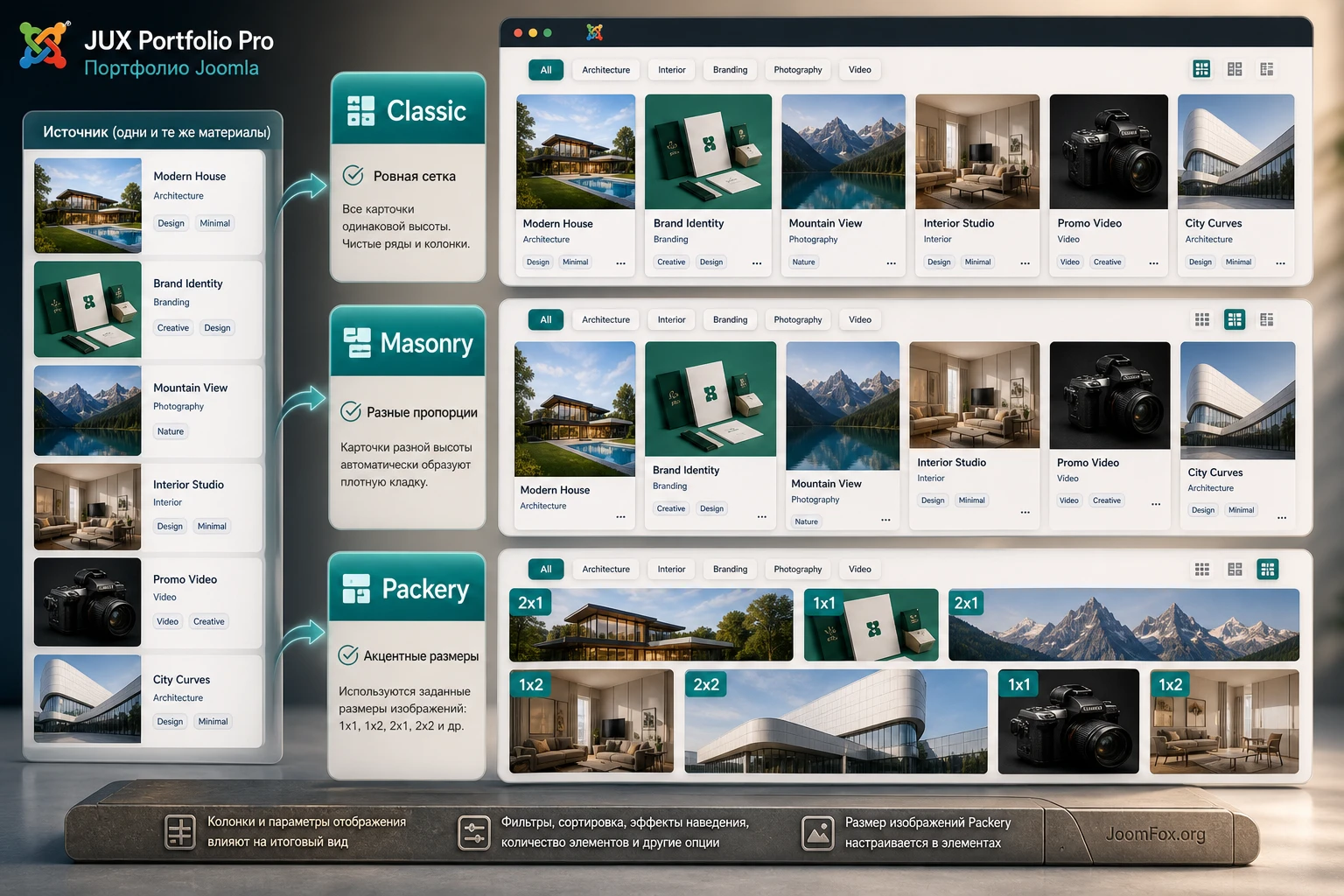
JUX Portfolio Pro предлагает три основных layout-подхода для списка: Classic, Masonry и Packery. Это не просто визуальные темы. Каждый режим подходит для разной структуры изображений и разного поведения посетителя. Ошибка новичка - включить самый эффектный режим сразу, не подготовив изображения и размеры карточек. В результате сетка может выглядеть красиво на одном разрешении и ломаться или казаться случайной на другом.
Classic layout для предсказуемой витрины
Classic layout лучше использовать, когда все элементы должны выглядеть одинаково аккуратно. Документация указывает, что для Classic можно выбирать количество колонок, а изображения подстраиваются под Landscape, Squared или Portrait frame. Это хороший выбор для корпоративных кейсов, каталога услуг, списка проектов агентства или страницы, где визуальная дисциплина важнее художественной мозаики.
Classic проще тестировать: вы сразу видите, сколько колонок помещается на desktop, tablet и mobile, как работает padding, где появляется текстовый слой, не слишком ли мелкими становятся карточки. Если сайт запускается впервые или у редактора мало опыта, начните с Classic. Позже можно сделать отдельную страницу Masonry или Packery для более свободной витрины.
Masonry layout для работ с разными пропорциями
Masonry подходит, когда изображения разной высоты и их не хочется искусственно обрезать под одинаковые карточки. В таком режиме сетка "укладывает" элементы плотнее, сохраняя естественные пропорции. Это хорошо для фотографии, иллюстрации, архитектурных деталей, афиш и визуальных работ, где вертикальный кадр не должен превращаться в горизонтальную обрезку.
Главный риск Masonry - неравномерная визуальная масса. Если в одном наборе есть слишком яркие, слишком тёмные и слишком разные по форме изображения, сетка может выглядеть шумно. Здесь помогает редакторская подготовка: выровнять цветовую температуру, выбрать preview image, не смешивать технические скриншоты с художественными работами и не ставить слишком много элементов на первый экран.
Packery layout для управляемых акцентов
Packery - самый выразительный режим, потому что отдельным элементам можно задать размеры 1x1, 1x2, 2x1 или 2x2. Документация прямо связывает image size с Packery layout. Это значит, что редактор может выделить ключевой проект крупнее остальных, сделать вертикальный акцент для портрета или горизонтальный акцент для панорамы.
Packery требует дисциплины. Если каждому элементу присвоить крупный размер, акцент исчезнет. Если большие элементы поставить случайно, посетитель не поймёт, что важно. Хорошая практика - заранее определить 2-3 главных проекта на первую страницу и назначить им крупные размеры, а остальным оставить базовый блок. После этого откройте страницу на разных ширинах и проверьте, не ломается ли смысловая иерархия.
Мини-проверка для Packery
- Большой блок показывает действительно важный проект, а не случайную картинку.
- Вертикальные изображения не теряют ключевой объект при адаптивном выводе.
- Фильтр по категории не оставляет странные пустоты из-за набора крупных блоков.
- Первые элементы страницы дают представление о портфолио, а не только о визуальном эффекте.
Вывод через пункт меню: отдельная страница портфолио
Для основной страницы портфолио лучше начинать с menu item. Joomla строит публичную навигацию вокруг пунктов меню, а многие расширения получают стабильный контекст страницы именно через menu item. Документация JUX Portfolio Pro описывает создание нового menu item, выбор типа List Item или Item Detail и последующую настройку вкладок с source, filter, display option и hover option.
С точки зрения пользователя, пункт меню отвечает на вопрос "Где находится портфолио?". С точки зрения администратора, он отвечает за адрес, доступ, шаблонный стиль, назначение модулей вокруг страницы и параметры вывода. Поэтому не стоит прятать основной раздел портфолио только в модуле на главной: у посетителей и поисковых систем должен быть понятный URL страницы работ.
List Item как основная страница
List Item выводит список работ. В настройках источника можно выбрать category или ID of item, указать количество displayed items, order by, включить filter, выбрать filter by category или tags, включить search. Это ядро пользовательского опыта. Если фильтр нужен посетителям, не прячьте его только потому, что сетка без фильтра выглядит чище. Для большого портфолио фильтр часто важнее декоративного hover.
Хорошая базовая конфигурация для первого запуска: source from category, display item в умеренном количестве, order by по осмысленному порядку, show filter включён, filter by category или tags в зависимости от структуры, search включён только если элементов достаточно много. Если на странице всего 8 работ, поиск может быть лишним. Если их 80, без поиска пользователю будет трудно.
Display Option и колонки
В Display Option выбираются layout, style for Classic, padding, text layout, pagination и колонки для desktop, tablet и mobile. Настройка колонок - не косметика. Если на desktop поставить слишком много колонок, карточки станут мелкими и lightbox будет единственным способом рассмотреть работу. Если на mobile оставить слишком плотную сетку, текст и hover-элементы станут бесполезными.
Для большинства сайтов стартуйте с 3 колонок на desktop, 2 на tablet и 1 на mobile. Затем смотрите по реальным изображениям. Если карточки квадратные и простые, можно увеличить desktop-колонки. Если изображения насыщенные или есть текстовый слой, лучше оставить больше воздуха. Проверяйте не только внешний вид сетки, но и кликабельность, высоту первого экрана и работу фильтра после переключения.
Hover Option и lightbox
Hover Option управляет эффектом наведения, overlay style, lightbox style и target. На desktop hover может красиво раскрывать title или иконку, но на сенсорных устройствах поведение отличается. Поэтому hover не должен быть единственным способом понять, что карточка кликабельна. Если overlay показывает только иконку, убедитесь, что название проекта доступно в текстовом слое или detail page.
Lightbox полезен для быстрого просмотра изображения или видео. JED отдельно отмечает, что у JUX Portfolio Pro lightbox показывает images или videos, а описание читается через category или name tag. Это стоит объяснить редакторам: не пытайтесь запихнуть всю информацию в lightbox. Для подробного кейса используйте detail page, а lightbox оставьте для просмотра медиа.
Вывод через модуль: позиция, источник, Load More и назначения
Модуль JUX Portfolio Pro нужен, когда портфолио должно появиться внутри другой страницы: на главной, на странице услуги, в нижней зоне, в sidebar или в специальной позиции шаблона. Документация подчёркивает, что модуль берёт source из компонента и настраивается отдельно. Также она напоминает выбрать позицию, назначить модуль и опубликовать его. В Joomla это базовая, но часто забываемая цепочка.
Модуль удобен для "витрины последних работ". Например, на главной странице можно показать 6 проектов из категории "избранное", включить Load More или оставить ссылку на полную страницу портфолио. На странице услуги можно вывести работы только из соответствующей категории. На странице автора можно показать проекты по тегу, если структура это позволяет.
Источник и количество элементов
В модуле доступны source by category или ID of item, display item, show load more, load more item, order by, filter, tags и search. Не стоит пытаться использовать модуль как полный каталог, если страница уже имеет сложный контент. Для модуля чаще достаточно 4-8 элементов, особенно если он находится в середине landing-страницы. Полный каталог лучше оставить пункту меню.
Load More полезен, когда вы хотите показать много работ без длинной первичной загрузки. Но проверяйте его вместе с кешем, шаблоном и JavaScript-оптимизацией. В changelog JED есть исправление, связанное с module load more, поэтому если кнопка не подгружает элементы, сначала проверьте версию расширения и отключите оптимизацию скриптов на тестовой копии.
Позиция шаблона и назначение страниц
Joomla-модуль не появляется сам по себе. У него есть position, status, access, language, ordering и menu assignment. Если пользователь говорит "модуль не работает", в реальности часто не работает не расширение, а назначение: позиция отсутствует в текущем template style, модуль опубликован не на той странице, выбранный access скрывает его от посетителей, язык не совпадает, кеш показывает старую версию страницы.
Проверяйте модуль по шагам. Сначала поставьте его в заведомо видимую позицию шаблона и назначьте на одну тестовую страницу. Затем выберите источник из категории с опубликованными items. Затем включите простой Classic layout. Только после появления карточек переносите модуль в финальную позицию и включайте hover, Load More, фильтр или Masonry.
Когда модуль лучше не использовать
Если портфолио является главным разделом сайта, если нужно стабильное SEO-дружелюбное представление, если у каждого проекта важна detail page, если фильтр должен быть центральной функцией, используйте пункт меню. Модуль хорош как витрина, но он больше зависит от шаблона и окружающего контента. Для сайта с тяжёлой главной страницей модуль с большим количеством изображений может заметно увеличить визуальную и сетевую нагрузку.
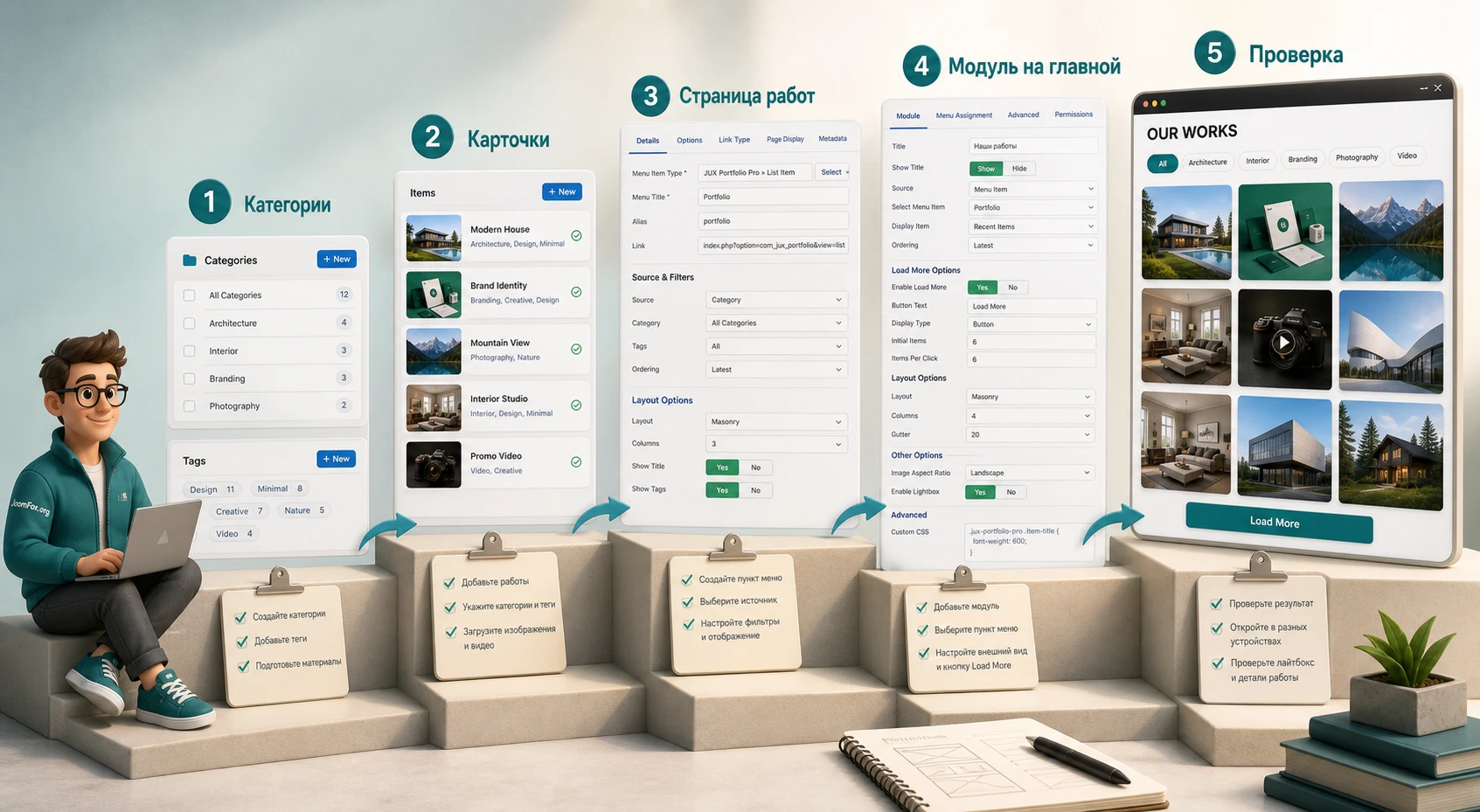
Практический пример: страница работ для дизайн-студии
Разберём реальный сценарий: у дизайн-студии есть портфолио из интерьеров, фирменного стиля и визуализаций. Нужно сделать отдельную страницу "Работы" с фильтром по направлениям, показать первые проекты в аккуратной сетке, а на главной вывести небольшой блок "Избранные проекты". Такой пример подходит JUX Portfolio Pro, потому что использует и компонент, и пункт меню, и модуль.
Цель
Получить управляемое портфолио, где посетитель видит сетку работ, фильтрует проекты по категориям, открывает изображение или видео, переходит в детальную карточку, а на главной странице видит несколько избранных элементов. Редактор должен добавлять новый проект без правки шаблона и без ручного копирования HTML.
Подготовка
Перед работой создайте тестовый набор: 3 категории, 5-7 тегов, 8-12 изображений, один YouTube или Vimeo ролик, короткие описания проектов. Изображения подготовьте заранее: для Classic - близкие пропорции, для Masonry - качественные вертикальные и горизонтальные кадры, для Packery - 2-3 акцентных проекта.
Шаги настройки
- В компоненте JUX Portfolio Pro создайте категории "Интерьеры", "Айдентика", "Визуализация".
- Создайте теги "видео", "жилой проект", "коммерческий проект", "3D", "избранное".
- Добавьте первый item: title, category, media type Image, preview image, description и 2-3 tags.
- Для одного item выберите media type Video и укажите идентификатор ролика, если видео размещено на поддерживаемой платформе.
- Добавьте галерею изображений для detail page и проверьте, что дополнительные изображения не повторяют preview без необходимости.
- Создайте пункт меню "Работы" с типом List Item и источником из выбранных категорий.
- Включите фильтр по категориям, выберите Classic или Masonry, задайте разумное количество элементов на первой странице.
- Проверьте страницу без кеша и без оптимизации скриптов.
- Создайте модуль JUX Portfolio Pro для главной страницы, выберите источник по тегу или категории с избранными работами, ограничьте количество элементов.
- Назначьте модуль на позицию шаблона, опубликуйте его и привяжите к нужной странице.
Ожидаемый результат
На странице "Работы" должна появиться сетка проектов. Фильтр переключает категории без пустых результатов, если в каждой категории есть опубликованные items. Клик по медиа открывает lightbox или ведёт к detail page в зависимости от настроек. На главной появляется компактный блок с избранными проектами, не превращающий страницу в полный каталог.
Нюанс, который часто мешает
Самая частая ошибка в таком сценарии - перепутать categories и tags или выбрать в модуле источник, где нет опубликованных items. Вторая ошибка - ожидать, что hover-текст заменит detail page. Если проекту нужны подробности, описание, link, gallery и video, настройте detail layout и проверьте его отдельным переходом.
Мини-итог: сначала добейтесь рабочего вывода через menu item, затем добавляйте модуль. Так проще отделить проблему данных от проблемы позиции шаблона.
Как настроить детальную карточку, lightbox и видео
Детальная карточка - это место, где портфолио перестаёт быть просто галереей. В документации JUX Portfolio Pro описаны семь layout-вариантов для item detail: Vertical Gallery, Gallery Half Width, Gallery Full Width, Slider Image, Vertical Slider, Full-Width Slider и Video Layout. Это даёт гибкость, но требует осознанного выбора: не каждый проект должен открываться одинаково.
Для визуального кейса с несколькими изображениями подойдёт галерея. Для проекта с главным роликом - video layout. Для серии изображений, которые надо листать, логичен slider. Для большого изображения с описанием рядом - half width. Если вы используете один layout для всех элементов, проверьте, не страдают ли проекты другого типа. Видео и статичная фотография редко одинаково хорошо смотрятся в одном шаблоне деталей.
Галерея внутри item
Вкладка Gallery позволяет добавлять или удалять изображения для карточки. Не загружайте туда все исходники проекта. Выбирайте последовательность, которая объясняет работу: общий вид, деталь, процесс, результат. Если изображений много, лучше разделить проект на несколько items или использовать специализированную галерею. Иначе detail page станет тяжёлой и посетитель не дойдёт до описания.
Проверяйте галерею на разных ширинах. Некоторые проблемы, которые пользователи описывают как "картинка искажена", на практике связаны с сочетанием исходной пропорции, выбранного layout, высоты изображения и CSS шаблона. Если важные изображения вертикальные, не заставляйте их работать как широкие баннеры.
Видео в карточке
Документация указывает Media Type Video и поле Video ID, а также пример, где из URL YouTube берётся идентификатор. Это значит, что редактору лучше хранить не весь хаотичный набор ссылок, а понятный список: сервис, исходный URL, ID, название проекта. Если видео не YouTube и не Vimeo, не обещайте, что оно заработает без дополнительной проверки. На форуме есть тема про добавление видео с локального сервера, что само по себе показывает: такой сценарий требует осторожности и не должен считаться базовой возможностью без подтверждения документацией.
После сохранения video item проверьте три вещи: отображается ли preview image в списке, открывается ли видео в lightbox или detail layout, не блокирует ли браузер внешний контент из-за настроек приватности, mixed content или политики cookies. Если ролик не открывается, сначала проверьте ID и доступность видео на самой платформе.
Related Project и дополнительные поля
В detail settings документация упоминает Related Project и extra field. Related Project полезен, если после просмотра одного кейса вы хотите удержать посетителя внутри портфолио. Но включать его нужно не автоматически, а после проверки: похожие проекты должны быть действительно похожими, изображения в слайдере не должны обрезаться, hover и overlay не должны перекрывать важный объект.
Extra field может пригодиться для ссылки на сайт клиента, кнопку "Смотреть проект", информации о типе работы или клиенте. Не превращайте extra fields в мини-CRM. Для портфолио посетителю обычно нужны 2-3 ясных факта: что сделано, для кого или для какой задачи, где посмотреть результат. Всё остальное лучше оставить в описании или отдельном кейсе.
Фильтры, поиск и порядок элементов: как не запутать посетителя
Фильтрация по категориям и тегам - одна из ключевых причин использовать JUX Portfolio Pro. Но фильтр может как улучшить навигацию, так и запутать посетителя. Если на странице есть категории, теги, поиск, пагинация и Load More одновременно, пользователь должен понимать, что именно он меняет. Поэтому настройки фильтра нужно проектировать от поведения аудитории, а не от желания включить все возможности.
Категории или теги
Если у работ есть один главный раздел, фильтруйте по категориям. Если посетитель ищет пересекающиеся признаки, используйте теги. Для портфолио агентства категории обычно отражают тип услуги, а теги - отрасль, формат, технологию или состояние. Не стоит одновременно показывать слишком много фильтров, если они ведут к похожим наборам. Лучше меньше фильтров, но каждый даёт понятный результат.
В JED changelog есть исправления, связанные с tag display, category filter, multi-filter и dropdown filter. Это показывает, что фильтры активно развивались и исправлялись. Если фильтр ведёт себя странно, сравните вашу версию с changelog, проверьте, не остались ли старые шаблонные overrides, и очистите кеш.
Поиск по items
Search уместен, если элементов много и у них осмысленные названия. Если у вас 12 работ с короткими визуальными названиями, поиск может быть лишним. Если у вас 100 проектов с названиями клиентов, городами, стилями или направлениями, поиск помогает быстрее найти нужное. Но поиск работает хорошо только при дисциплинированных title и description.
Order By и случайная сортировка
В настройках menu item и module доступен Order By. Случайная сортировка может оживить витрину, но она плохо подходит для главного портфолио, где редактор выстраивает историю. Для главной страницы с избранными работами Random иногда уместен. Для основной страницы лучше использовать стабильный порядок, чтобы посетитель и администратор видели ожидаемую последовательность.
Если после изменения порядка сайт показывает старую последовательность, проверьте кеш, параметры menu item, модульный кеш, порядок в менеджере items и выбранный source. Не исправляйте порядок перезагрузкой картинок или созданием дублей. Это создаст больше проблем, чем решит.
Проверка результата: что должно быть видно на сайте
Проверка результата должна быть отдельным этапом, а не финальным взглядом на страницу. JUX Portfolio Pro затрагивает контент, медиа, фильтры, JavaScript, шаблон и адаптивность. Поэтому "видно на моём экране" недостаточно. Нужно проверить цепочку: item создан, источник выбран, фильтр работает, lightbox открывает медиа, detail page показывает данные, модуль виден в нужной позиции, мобильная версия не ломает сетку.
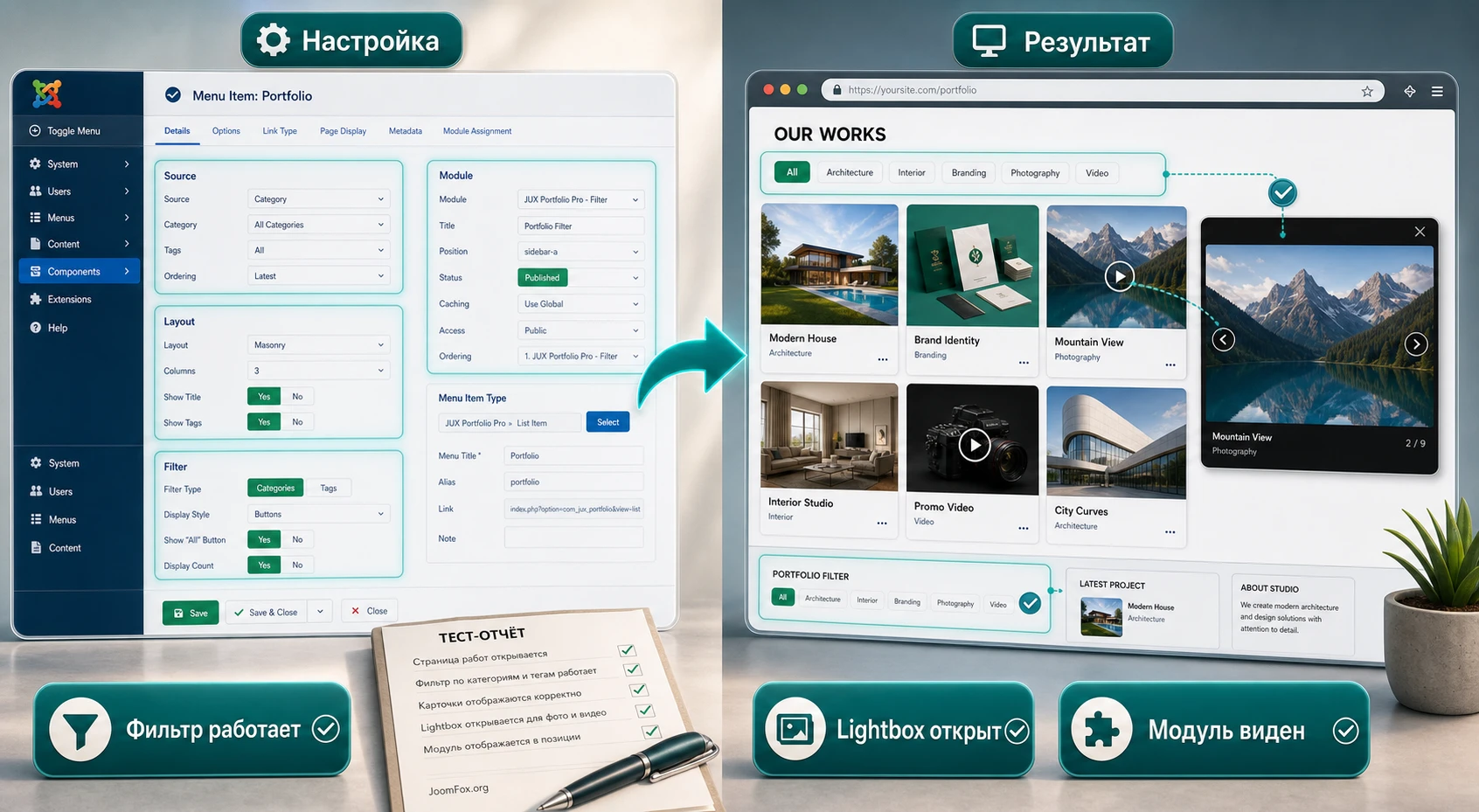
Проверка списка
Откройте страницу портфолио как гость, а не только как администратор. Проверьте, сколько элементов показывается на первом экране, видны ли title, работает ли фильтр, есть ли pagination или Load More, открывается ли lightbox. Затем попробуйте фильтр по каждой категории и тегу. Пустой результат допустим только если это ожидаемая группа без элементов. В остальных случаях он означает проблему структуры или источника.
Проверка detail page
Откройте несколько карточек: одну с изображением, одну с галереей, одну с видео, одну с extra field, если такие есть. Убедитесь, что description читается, галерея не дублирует одно изображение, видео открывается, related projects не обрезаются, ссылка работает и не уводит пользователя неожиданно. Если target настроен как _blank, проверьте, что это действительно нужно.
Проверка модуля
Для модуля откройте страницу, где он назначен, и страницу, где он не должен отображаться. Это помогает поймать ошибку menu assignment. Проверьте позицию на desktop и mobile, количество элементов, Load More, фильтр, порядок и взаимодействие с соседними модулями. Если модуль находится на главной, оцените скорость визуальной загрузки: слишком много крупных изображений в первом экране ухудшает впечатление.
Проверка адаптивности и кеша
Проверьте desktop, tablet и mobile ширины. В настройках доступны разные column values, и их нужно увидеть в реальном браузере. После этого включайте кеш и оптимизацию постепенно. Сначала системный кеш Joomla, потом кеш шаблона, потом объединение и отложенную загрузку скриптов, если они используются. После каждого включения повторяйте быстрый тест: фильтр, lightbox, Load More, detail page.
Хороший результат для JUX Portfolio Pro - это не просто красивая сетка, а предсказуемый путь: посетитель фильтрует работы, открывает нужный проект, видит качественное медиа и может вернуться к списку без поломки навигации.
Безопасные улучшения: CSS, кеш и языковые правки
JUX Portfolio Pro официально упоминает Custom CSS, а документация говорит, что модуль можно стилизовать через Custom CSS field в advanced tab. Это даёт безопасный путь для небольших правок внешнего вида без изменения файлов расширения. Для Joomla также есть штатные языковые переопределения, а для шаблона - пользовательский CSS-файл или настройка custom code, если она предусмотрена вашим template framework.
Не правьте ядро Joomla и файлы расширения. Такие изменения пропадут при обновлении и могут осложнить диагностику. Если нужно изменить отступы, hover, ширину карточки, читаемость title или контраст overlay, используйте CSS через поле расширения, файл шаблона для пользовательских стилей или module class suffix. Если нужно изменить текст интерфейса, используйте языковые переопределения Joomla, а не поиск-замену в PHP-файлах.
Маленькая CSS-правка для читаемости карточек
Пример ниже безопасен как принцип: он работает через ваш собственный wrapper class. Добавьте классу страницы или модулю CSS-класс portfolio-clean-card, затем вставьте CSS в Custom CSS field расширения или в пользовательский CSS-файл шаблона. Селекторы внутри могут отличаться в вашей версии, поэтому перед публикацией проверьте инспектором браузера фактический HTML и при необходимости сузьте селектор.
.portfolio-clean-card .jux-portfolio-item {
  border-radius: 6px;
  overflow: hidden;
}

.portfolio-clean-card .jux-portfolio-item img {
  display: block;
  width: 100%;
  height: auto;
}

.portfolio-clean-card .jux-portfolio-item .title,
.portfolio-clean-card .jux-portfolio-item .item-title {
  font-weight: 600;
  line-height: 1.35;
}
Проверка простая: откройте страницу портфолио, убедитесь, что изменились только карточки внутри нужного блока, фильтр и lightbox продолжают работать, на мобильной ширине title не налезает на изображение. Откат - удалить CSS или убрать portfolio-clean-card из класса страницы/модуля.
Кеш и оптимизация скриптов
Фильтр, hover, lightbox, Masonry, Packery и Load More зависят от JavaScript и CSS. Если после включения оптимизации перестали работать фильтры или не открывается lightbox, не меняйте сразу настройки портфолио. Сначала отключите объединение и отложенную загрузку скриптов, очистите кеш и проверьте снова. Если проблема исчезла, добавляйте исключения для скриптов расширения или оставьте часть оптимизации выключенной для страницы портфолио.
Системный кеш Joomla тоже проверяйте аккуратно. Для страницы с фильтрами и динамической подгрузкой нежелательно, чтобы пользователь видел устаревший HTML после изменения items. После массового обновления портфолио очищайте кеш и проверяйте страницу в режиме гостя.
Языковые переопределения
Если на публичной части отображается английская подпись, которую нужно заменить, используйте штатные language overrides Joomla. Это безопаснее, чем редактировать файлы расширения. Найдите языковую константу через интерфейс переопределений, создайте русскую версию и проверьте страницу. Если точную константу найти не удаётся, зафиксируйте это как задачу для разработчика или поддержки, не меняйте PHP-файлы продукта ради одного слова.
Практичные идеи применения на разных типах сайтов
Один и тот же набор возможностей можно применить по-разному. Важно не выдумывать функции, а правильно сочетать подтверждённые возможности: categories, tags, image/video, list item, item detail, module, layout, filter, lightbox, gallery и custom CSS. Ниже - несколько сценариев, где JUX Portfolio Pro даёт ощутимую пользу.
Студия или агентство
Для студии используйте categories как направления услуг, tags как отрасли или форматы. Главная страница получает модуль с избранными проектами, а отдельная страница - полный List Item с фильтром. В detail page добавляйте описание задачи, галерею процесса и ссылку на результат через extra field, если это уместно.
Фотограф или художник
Для визуального автора важнее качество изображений и пропорции. Masonry поможет не обрезать разные кадры, Packery выделит главные работы, а lightbox даст быстрый просмотр. Но не перегружайте detail page: у посетителя должно быть ощущение curated-коллекции, а не папки со всеми файлами съёмки.
Видео-портфолио
Для видео используйте media type Video и поддерживаемые сервисы. Preview image должен быть самостоятельным, потому что именно он появится в сетке. Теги помогут отделить тип ролика, тему, клиента или формат. После настройки обязательно проверьте, что ролик открывается на публичной части сайта, а fallback-изображение не выглядит пустым.
Каталог кейсов без интернет-магазина
Иногда портфолио заменяет лёгкий каталог: объекты, выполненные проекты, образовательные программы, выставки, мероприятия. В таком случае item detail становится мини-страницей кейса. Не называйте это магазином и не ждите функций корзины. JUX Portfolio Pro здесь полезен как визуальный каталог, а не как система продаж.
Чего не стоит ожидать от JUX Portfolio Pro
Хорошее руководство должно объяснять не только сильные стороны продукта, но и границы применения. JUX Portfolio Pro не является универсальной медиаплатформой. Он не должен заменять DAM-систему, клиентскую фотогалерею с личными альбомами, интернет-магазин печати фотографий, сложную систему прав на каждую галерею или конструктор страниц. Его задача - управляемая визуальная витрина работ в Joomla.
Также не стоит ожидать, что расширение само исправит неподготовленные изображения. Если исходники слишком тяжёлые, размытые, с разными цветовыми профилями и хаотичными пропорциями, любая сетка будет выглядеть хуже. Расширение даёт layout и фильтры, но редакторская подготовка контента остаётся вашей ответственностью.
Ограничения документации и интерфейса
Официальная документация JUX Portfolio Pro содержит много скриншотов и пошаговых подсказок, но часть текста выглядит старой и местами содержит устаревшие названия меню. Это не делает её бесполезной: структура продукта, категории, tags, items, menu item, module, layout и Packery там объяснены. Но для точных путей в современной Joomla сверяйтесь с текущей админ-панелью и официальной документацией Joomla.
Осторожность с отзывами
JED содержит как положительные отзывы о поддержке, скорости и гибкости, так и критический отзыв о проблемах модуля и минимальной документации. Используйте отзывы как сигнал для тестирования, а не как окончательный приговор. Если ваш основной сценарий - вывод через модуль в сложном шаблоне, протестируйте именно его до переноса всего портфолио. Если сценарий - отдельная страница через menu item, начните с неё и только потом подключайте модуль.
Если портфолио не отображается или работает неправильно
Диагностика JUX Portfolio Pro должна идти от данных к выводу, а не наоборот. Сначала проверьте, есть ли опубликованные items в выбранном источнике. Затем - правильно ли настроен menu item или module. Потом - шаблон, кеш, JavaScript и CSS. Форум JUX показывает типичные темы: модуль не показывает изображения, искажаются пропорции, после обновления нет items, не работает lightbox, extra fields пропадают, нельзя перейти дальше первой страницы галереи. Эти симптомы полезно превратить в понятный маршрут проверки.
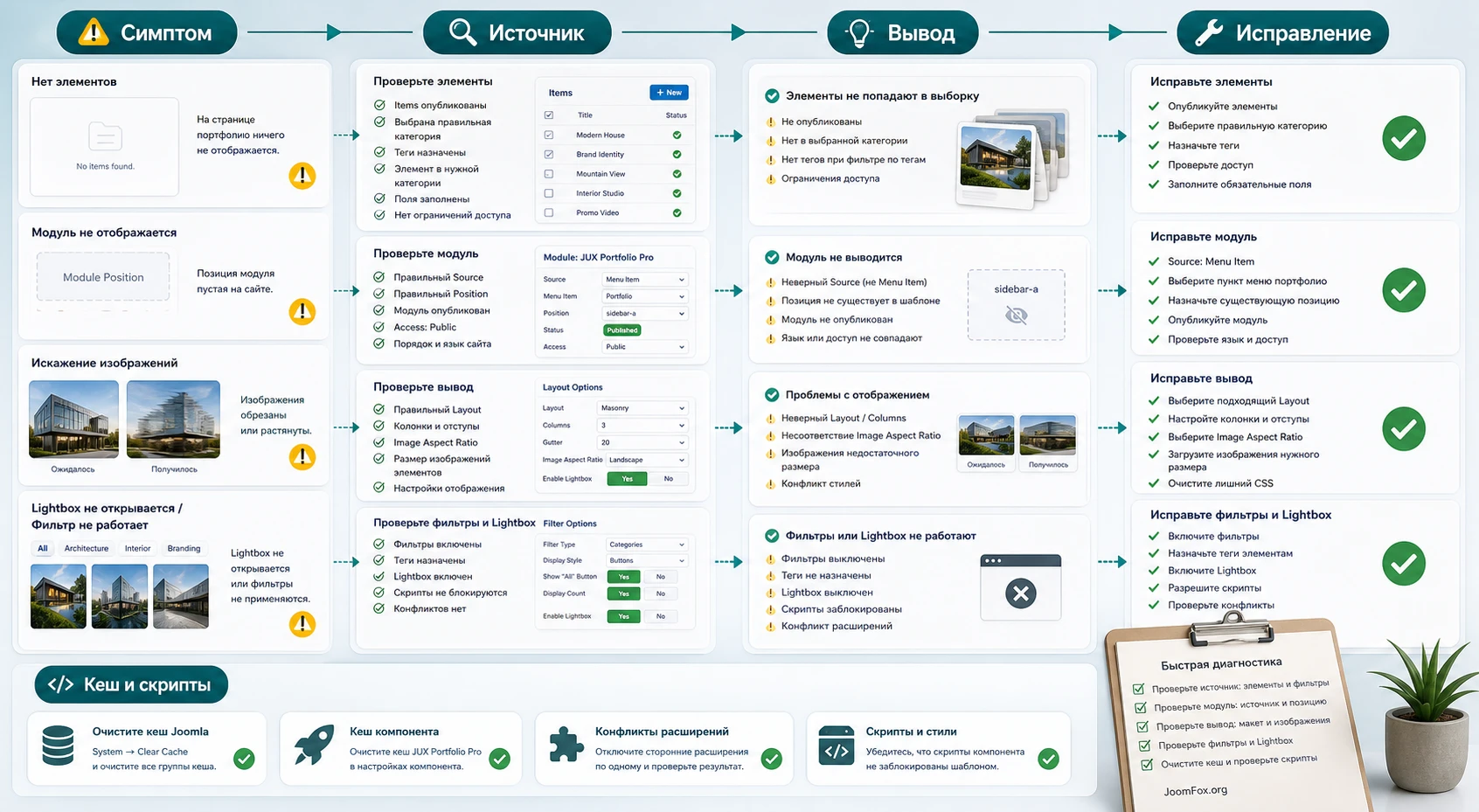
Пустая страница или нет элементов
Симптом: пункт меню открывается, но сетка пустая, фильтр ничего не показывает или после обновления пропали элементы.
Возможная причина: выбран не тот source, items не опубликованы, категория пустая, фильтр ограничен тегом без элементов, порядок или количество display item скрывает ожидаемые карточки, кеш показывает старое состояние.
Что проверить
- Есть ли опубликованные items в компоненте JUX Portfolio Pro.
- Назначена ли item правильная category.
- Не выбран ли source by ID, где указаны другие элементы.
- Не скрыт ли item статусом публикации, access или language.
- Очищен ли кеш Joomla и кеш шаблона после изменения.
Как исправить: временно выберите простую category с одним тестовым item, отключите фильтр, поставьте Classic layout и display item больше нуля. Когда карточка появилась, возвращайте фильтр, поиск и сортировку по одному параметру. Если проблема возникла после обновления расширения, сравните changelog с вашей версией и проверьте, не требует ли продукт обновления до свежего выпуска.
Модуль опубликован, но его не видно
Симптом: component menu item работает, но module на главной или внутренней странице не появляется.
Возможная причина: позиция отсутствует в текущем template style, модуль назначен не на те пункты меню, access скрывает его от гостя, выбранный source пуст, template override или кеш не обновились.
Как исправить: поставьте модуль в заведомо рабочую позицию, назначьте на одну тестовую страницу, временно включите показ title, выберите category с одним опубликованным item и отключите сложные эффекты. Если модуль появился, проблема была не в данных. Возвращайте финальную позицию и назначения постепенно.
Изображения искажаются или обрезаются
Симптом: карточки выглядят растянутыми, вертикальные изображения становятся странными, detail gallery показывает неверную пропорцию.
Возможная причина: неподходящий layout, некорректный image size для Packery, CSS шаблона переопределяет размеры изображений, выбран frame, который не соответствует исходнику, или картинки слишком разные по пропорциям.
Как исправить: проверьте тот же набор в Classic layout, затем в Masonry. Для Packery убедитесь, что image size задан только там, где нужен акцент. Временно отключите пользовательский CSS и оптимизацию изображений шаблона. Если проблема исчезла, возвращайте правки постепенно. Для вертикальных работ выбирайте layout, который не заставляет их быть широкими баннерами.
Lightbox или hover не работают
Симптом: клик по карточке не открывает lightbox, hover не показывает overlay, видео не запускается.
Возможная причина: конфликт JavaScript, агрессивная оптимизация, неверный video ID, скрытый overlay из-за CSS, отключён нужный параметр hover или lightbox style.
Как исправить: отключите объединение и отложенную загрузку JavaScript на тестовой копии, очистите кеш, проверьте консоль браузера. Затем проверьте настройки Hover Option и Style Show Lightbox. Для видео убедитесь, что указан правильный ID и ролик доступен на исходной платформе. Если после отключения оптимизации всё работает, добавьте исключения для скриптов портфолио.
Фильтр показывает неожиданные результаты
Симптом: категория или тег не оставляет нужные items, search не находит ожидаемое, фильтр после очистки выглядит неправильно.
Возможная причина: дубли тегов с разным написанием, items привязаны к другой категории, включён не тот filter by, версия расширения содержит исправления фильтра в более свежем changelog.
Как исправить: составьте список текущих tags, объедините дубли, проверьте category у каждого item и временно оставьте один тип фильтра. Если проблема касается внешнего вида clear/filter, проверьте обновление расширения и CSS шаблона. Не создавайте дополнительные дубли категорий ради быстрого обхода - это ухудшит поддержку портфолио.
Когда лучше откатить настройку
Откатывайте изменение, если после включения новой раскладки, кеша, custom CSS, Load More или оптимизации ломается базовая цепочка: items перестали отображаться, lightbox не открывается, фильтр даёт пустую страницу, модуль исчезает. Возвращайтесь к последней рабочей конфигурации и фиксируйте, какой параметр вызвал проблему. Такой журнал экономит больше времени, чем попытки менять всё сразу.
Вопросы, которые обычно возникают при настройке
Можно ли использовать JUX Portfolio Pro только через модуль?
Можно, но для основного раздела портфолио лучше сначала настроить вывод через пункт меню. Модуль зависит от позиции шаблона и назначений страниц, поэтому его проще использовать как дополнительный блок. Если меню работает, а модуль нет, диагностируйте позицию, source, access и menu assignment.
Что выбрать для первой страницы: Classic, Masonry или Packery?
Для первого запуска выбирайте Classic. Он предсказуемее и помогает проверить данные. Masonry включайте для изображений разных пропорций, Packery - когда редактор готов управлять акцентными размерами 1x1, 1x2, 2x1 и 2x2. Не начинайте с Packery, если изображения ещё не подготовлены.
Почему видео не появляется в карточке?
Проверьте media type, правильность Video ID и доступность ролика на YouTube или Vimeo. Документация показывает работу именно с этими сервисами. Если видео лежит локально или на другом сервисе, не считайте это штатным сценарием без подтверждения поддержки.
Можно ли стилизовать карточки без правки файлов расширения?
Да. Официальные источники указывают поддержку Custom CSS, а документация упоминает CSS поле в advanced tab. Используйте Custom CSS, пользовательский CSS шаблона или class suffix. Не редактируйте файлы расширения, потому что обновление может удалить изменения.
Что делать, если после включения кеша перестали работать фильтры?
Отключите оптимизацию JavaScript и очистите кеш на тестовой копии. Затем включайте оптимизацию по одному уровню. Фильтр, lightbox, Packery и Load More зависят от скриптов, поэтому конфликт часто появляется не в данных портфолио, а в объединении, переносе или отложенной загрузке скриптов.
Подходит ли расширение для огромной фотобазы?
Если речь о тысячах изображений, массовой загрузке, фронтальном управлении пользователями, водяных знаках и сложных галерейных правах, лучше сравнить специализированные галереи. JUX Portfolio Pro полезнее для управляемого портфолио работ, где каждая карточка имеет смысл, категорию, теги и визуальное представление.
Нужно ли добавлять отдельную страницу для каждого проекта?
Если проекту нужны описание, галерея, видео, extra field или related projects, detail page полезна. Если элемент нужен только как картинка в сетке, достаточно lightbox. Хорошая практика - важные кейсы вести как детальные карточки, а второстепенные работы показывать в списке.
Когда JUX Portfolio Pro будет удачным выбором
JUX Portfolio Pro стоит использовать, если вам нужна Joomla-витрина работ с управляемыми categories, tags, item detail, lightbox, поддержкой изображений и видео, несколькими layout и возможностью выводить контент как отдельной страницей, так и модулем. Расширение особенно уместно там, где портфолио растёт и его должен поддерживать редактор, а не разработчик через ручную правку HTML.
Перед финальным внедрением проверьте три контрольные точки: menu item показывает список, detail page открывает разные типы проектов, модуль корректно выводится в нужной позиции. После этого можно аккуратно включать Masonry или Packery, настраивать hover, добавлять Custom CSS и расширять набор items. Если ваша задача ближе к большой медиагалерее или клиентским альбомам, сравните альтернативы из предыдущего раздела до переноса всего контента.
Когда базовый тест пройден и структура портфолио понятна, можно загрузить архив с JUX Portfolio Pro и проверить его на копии сайта или тестовой странице. Такой порядок безопаснее, чем сразу менять рабочий раздел: сначала маленький набор данных, затем стабильная страница, потом модуль, фильтры, эффекты и полный перенос контента.
Похожие расширения
Соседние материалы | ||||

|
Simple Image Gallery Pro - Расширение Joomla | Simple Image Gallery Extended - Расширение Joomla |

|
|


Комментарии