


Nextend Smart Slider 3 Pro + Все шаблоны - Расширение Joomla
Представляем расширение для Joomla - Nextend Smart Slider 3 Pro, мощный и гибкий инструмент для создания впечатляющих и адаптивных слайдеров на вашем сайте. Это функциональное расширение позволяет демонстрировать ваш контент визуально привлекательным и захватывающим образом, идеально подходит для различных типов сайтов: от портфолио и блогов до интернет-магазинов и корпоративных сайтов.
Описание расширения
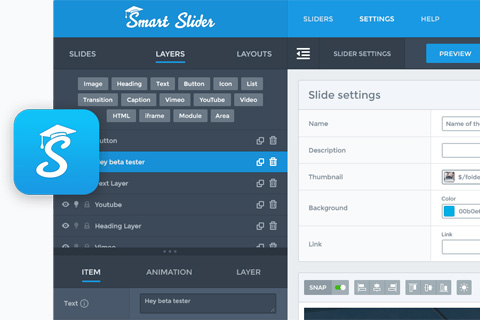
Конструктор с функцией перетаскивания: Smart Slider 3 Pro предлагает интуитивно понятный интерфейс с возможностью перетаскивания, благодаря которому вы можете создавать слайдеры без знания кода. Конструктор позволяет легко добавлять и располагать элементы, такие как изображения, текст и кнопки, что делает процесс настройки быстрым и простым.
Динамические источники контента: расширение предоставляет разнообразные источники контента, позволяя загружать контент напрямую из статей Joomla, элементов K2 или других сторонних расширений. Это гарантирует актуальность слайдеров и их соответствие последним обновлениям контента на вашем сайте.
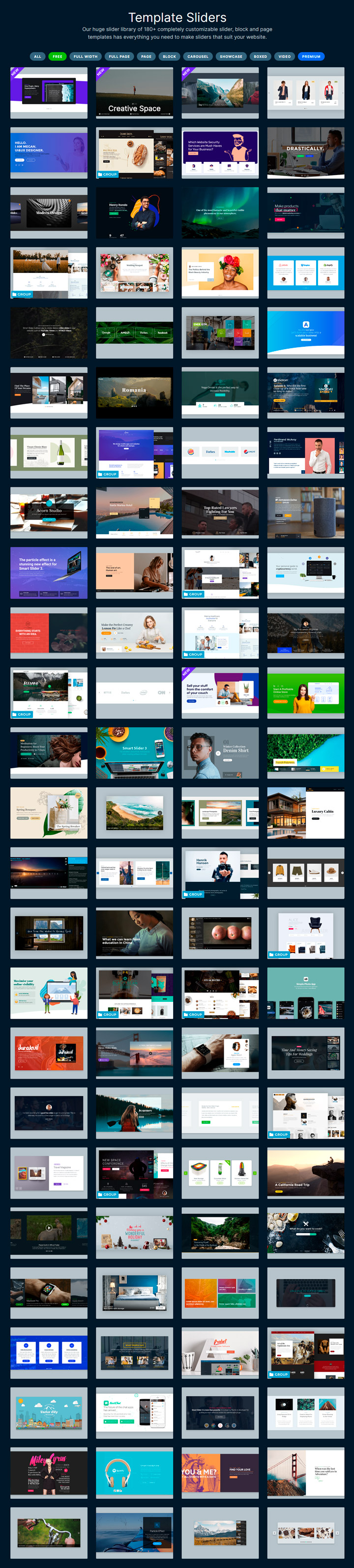
Готовые шаблоны: с более чем 100 предварительно созданными шаблонами слайдеров на выбор, вы сможете найти идеальный дизайн для вашего сайта. Эти шаблоны охватывают различные ниши и стили, что облегчает выбор дизайна, соответствующего эстетике вашего сайта. Каждый шаблон полностью настраиваемый, что позволяет адаптировать его под ваши индивидуальные потребности и предпочтения.
Анимация слоев: Nextend Smart Slider 3 Pro обладает продвинутыми возможностями анимации слоев, благодаря которым вы можете создавать интерактивные и динамичные слайдеры. Вы можете анимировать отдельные слои, такие как текст, изображения и кнопки, создавая яркие и динамичные эффекты, которые пленят вашу аудиторию.
Адаптивный дизайн: расширение полностью адаптивное, что обеспечивает безупречное отображение и функционирование слайдеров на всех устройствах, от настольных компьютеров до мобильных телефонов и планшетов. Такая оперативность обеспечивает согласованный пользовательский интерфейс на различных платформах и с различными размерами экрана.
SEO-оптимизация: Nextend Smart Slider 3 Pro предусматривает SEO-оптимизацию, что позволяет вам с легкостью интегрировать метатеги и атрибуты alt для изображений, чтобы улучшить видимость вашего сайта в поисковых системах и привлечь больше трафика.
Интеграция с социальными сетями: расширение поддерживает интеграцию с популярными социальными сетями, такими как Facebook, Twitter и Instagram, что позволяет вам легко поделиться слайдерами с вашей аудиторией и увеличить охват вашего контента.
Расширенные настройки и кастомизация: Nextend Smart Slider 3 Pro обладает множеством настроек и опций кастомизации, что позволяет вам полностью контролировать внешний вид и функциональность слайдеров. Вы можете настраивать размеры слайдера, скорость анимации, автоматическую прокрутку, паузу при наведении и многое другое, создавая уникальный слайдер, который идеально соответствует вашему сайту.
Поддержка и документация: Nextend предлагает полноценную поддержку для пользователей Smart Slider 3 Pro, включая обширную документацию, пошаговые руководства и видеоуроки, которые помогут вам освоить и использовать все возможности расширения.
В заключение, Nextend Smart Slider 3 Pro является мощным и гибким инструментом для создания захватывающих и адаптивных слайдеров на вашем Joomla сайте. С его помощью вы сможете воплотить самые смелые идеи и улучшить визуальный имидж вашего сайта, делая его более привлекательным для посетителей и раскрывая ваш контент с новой стороны. Опробуйте Nextend Smart Slider 3 Pro и убедитесь в его потенциале самостоятельно!
Шаблоны слайдеров для Nextend Smart Slider 3 Pro
Информация
В архиве так же имеются прошлые версии Nextend Smart Slider 3 Pro v3.2.14, v3.3.28, v3.4.1.14, v3.4.1.15 для более ранних версий Joomla!. А так же 100 шаблонов слайдеров (Template Sliders) для новой версии и 100 шаблонов для старых версий, в формате .ss3 для импорта.
Спецификации:
| Дата выхода: | 18-11-2014 | |
| Дата обновления: | 26-05-2026 | |
| Тип расширения: | Платный | |
| Лицензия: | GPL | |
| Тематика: | Фото и изображения | |
| Совместимость: | J3.x J4.x J5.x J6.x | |
| Включает в себя: | Компонент Модуль Плагин | |
| Языковые пакеты: |

|
|
| Разработчик: | Nextend | |
| Рейтинг: | ||
Скачивание по подписке!
Вам необходимо авторизоваться на сайте и приобрести клубную подписку!
Поделись с друзьями!
Руководство по Smart Slider для Joomla: настройка, публикация и проверка слайдера на сайте
Smart Slider для Joomla чаще всего ставят не ради простой смены картинок, а ради управляемого блока на первом экране, промо-секции, карусели материалов, витрины событий или визуальной навигации по важным страницам. В этом руководстве разберём, как подойти к расширению спокойно: что проверить перед установкой, как создать первый проект, где искать настройки, как вывести слайдер через модуль Joomla, как использовать динамические материалы и как понять, что результат действительно работает на публичной части сайта.
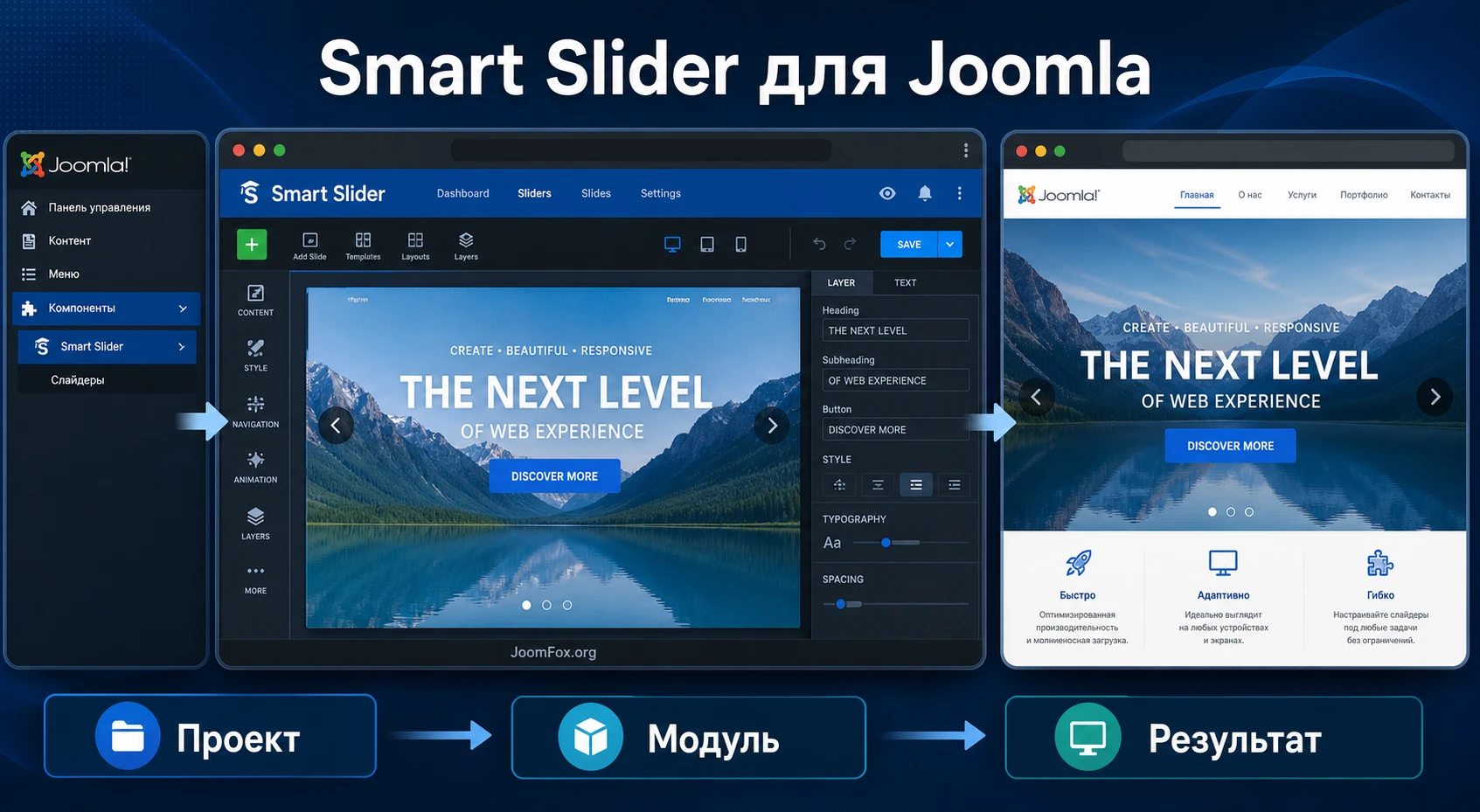
Материал написан как практическая справочная страница, а не как пересказ карточки продукта. Мы будем опираться на реальные сценарии: главный баннер, слайдер с материалами Joomla, блок с видео, промо-карусель и ситуация, когда слайдер не отображается или выглядит сломанным после включения кеша. Отдельное внимание уделено совместимости, доступности, скорости и безопасной проверке после обновлений.
В тексте не будет инструкций по покупке, активации лицензии или обходу ограничений. Руководство рассчитано на владельца сайта, администратора Joomla, контент-менеджера и разработчика, у которых расширение уже есть или которые хотят понять, подходит ли оно для конкретной страницы. Если функция зависит от редакции Pro или от версии расширения, она описана осторожно: перед применением проверьте доступность пункта в своей установке и документации разработчика.
Какую задачу решает расширение и где оно уместно
Smart Slider - это визуальный конструктор слайдеров и блоков для Joomla. Он сочетает компонент в админ-панели, редактор слайдов, готовые шаблоны, настройки публикации и модуль, который выводится в позицию шаблона. В отличие от простого модуля с несколькими изображениями, здесь важны слои, настройки размеров, элементы управления, адаптивность, анимации, динамические источники и возможность встроить результат в разные места Joomla.
Самый понятный сценарий - главный экран сайта. Администратор собирает 2-4 слайда с изображением, заголовком, коротким текстом и кнопкой. Но сильная сторона Smart Slider не только в красивом баннере. Расширение полезно там, где нужно управлять визуальным сообщением без постоянного вмешательства в шаблон: менять промо-текст, показывать свежие материалы, выводить видео, собирать витрину услуг или делать отдельный блок для сезонной кампании.
Типовые сценарии для сайта на Joomla
На практике Smart Slider используют в нескольких разных ролях. Для каждого сценария меняются настройки, способ публикации и критерии проверки результата.
- Главный баннер на домашней странице, где важны размер, скорость загрузки первого изображения, читаемость текста и корректная позиция модуля.
- Карусель материалов Joomla, где слайды формируются из выбранной категории, тегов, языка, признака избранного или списка ID материалов.
- Визуальная навигация по услугам, категориям каталога, мероприятиям или разделам базы знаний.
- Видео-блок с YouTube, Vimeo или локальным MP4, если нужно показать ролик без отдельной посадочной страницы.
- Один большой блок типа landing section, когда слайдер работает как самостоятельная промо-секция, а не как классическое листание картинок.
Важно не пытаться сделать из слайдера весь сайт. Если пользователю нужно прочитать важный текст, заполнить форму или выбрать товар, лучше использовать обычный контентный блок, карточки или модуль каталога. Слайдер хорош для акцента и визуального выбора, но он не должен прятать критичную информацию на третьем или четвёртом слайде. Самое важное сообщение должно быть видно на первом состоянии, иначе часть посетителей его просто не увидит.
Кому продукт подходит и кому лучше выбрать другой путь
Smart Slider подходит владельцу сайта, которому нужен управляемый визуальный блок без разработки собственного компонента. Он подходит агентству, если нужно быстро собрать несколько промо-секций и передать редактирование контент-менеджеру. Он подходит администратору Joomla, которому важно выводить слайдер через модуль, назначать его на пункты меню и сохранять контроль над позициями шаблона.
Расширение может быть лишним, если задача сводится к одному статичному изображению с текстом. В таком случае проще сделать обычный модуль, баннер или секцию шаблона. Оно также может быть спорным выбором для сайта, где главная цель - максимальная скорость первого экрана и минимум JavaScript. Smart Slider умеет оптимизировать загрузку, но любой сложный слайдер с большими изображениями, видео, анимациями и несколькими слоями будет требовать аккуратной настройки.
Практический ориентир: ставьте Smart Slider туда, где визуальная управляемость действительно экономит время и помогает посетителю. Если блок не меняется месяцами и не требует интерактива, сначала проверьте более простой вариант.
Что проверить перед установкой на Joomla
Хорошая настройка Smart Slider начинается до загрузки ZIP-архива. Нужно понять, на какой версии Joomla работает сайт, какие ограничения есть у сервера, где в шаблоне можно вывести модуль, кто будет редактировать слайды и какие изображения уже подготовлены. Это не формальность: большая часть проблем со слайдерами связана не с самим созданием слайда, а с тем, что модуль поставили не в ту позицию, изображения оказались слишком тяжёлыми, кеш вмешался в загрузку скриптов или у редактора нет понятного процесса обновления.
Платформа, PHP и размер установочного файла
Официальная документация указывает системные требования для Joomla и PHP, а также отдельно предупреждает о лимите загрузки при установке пакета через админ-панель. Поэтому перед установкой проверьте не только совместимость Joomla, но и фактический лимит загрузки файла в интерфейсе установки расширений. Если Joomla показывает слишком маленький лимит, установка через Upload Package File может оборваться, и тогда разумнее использовать установку из папки, как описано в документации Smart Slider.
На рабочем сайте перед установкой желательно сделать резервную копию файлов и базы данных. Это особенно важно, если сайт уже обслуживает посетителей, а в шаблоне много нестандартных модулей. Smart Slider при переустановке не должен удалять созданные слайдеры, но резервная копия даёт безопасный откат на случай конфликта, ошибки сервера или неудачной попытки обновления.
Позиции шаблона и меню
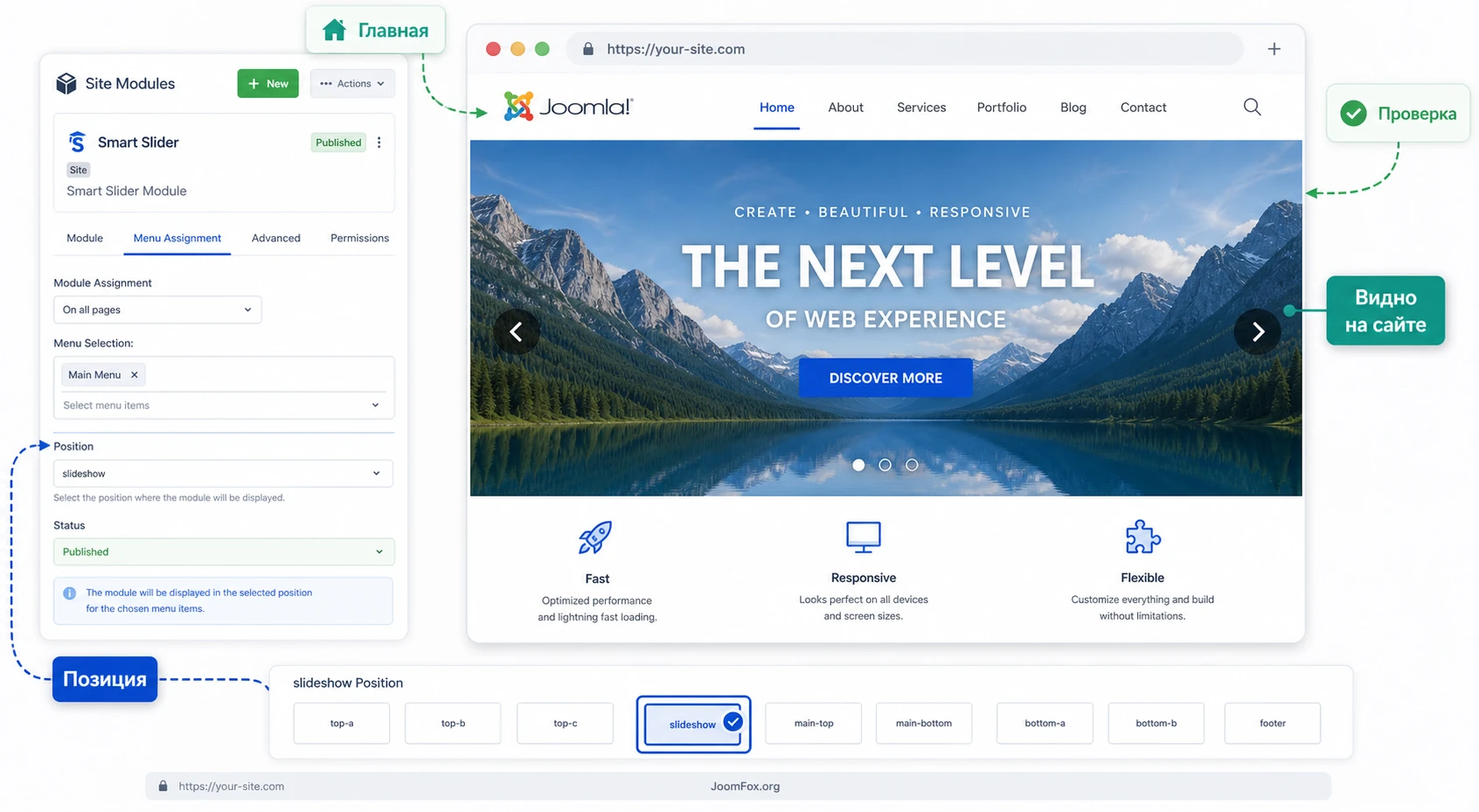
Для Joomla ключевой вопрос звучит так: где именно будет жить модуль. Позиции задаются шаблоном, и название позиции не всегда описывает реальное место на странице. Позиция top, banner, hero или position-1 может находиться в разных местах в зависимости от шаблона. Включите предварительный просмотр позиций модулей в настройках шаблона и посмотрите карту позиций на тестовой странице.
Второй вопрос - назначение на пункты меню. В Joomla модуль может показываться на всех страницах, только на выбранных страницах или на всех, кроме выбранных. Smart Slider часто ставят только на главную, но затем замечают, что он появился на материалах или страницах магазина. Это связано с тем, как Joomla связывает контентные страницы с пунктами меню. Если страница не имеет отдельного пункта меню, модуль может наследовать назначение от родительского или домашнего пункта.
Контент и изображения до старта
Перед созданием первого проекта подготовьте не только картинки, но и смысл каждого слайда. Для главного экрана обычно достаточно короткого заголовка, одного пояснения и одной кнопки. Если добавить длинный текст, несколько кнопок, лишние декоративные слои и сложную анимацию, слайдер быстро станет тяжёлым и неудобным. Лучше заранее решить, какие изображения будут фоновыми, какие будут обычными слоями, где нужна ссылка и какие слайды должны быть скрыты на мобильных устройствах.
| Что проверить | Зачем это нужно | Что считать нормальным результатом |
|---|---|---|
| Версия Joomla и PHP | Расширение не должно запускаться на неподдерживаемой платформе. | Требования из документации Smart Slider совпадают с окружением сайта. |
| Лимит загрузки файла | Большой установочный пакет может не загрузиться через стандартную форму. | Лимита хватает для ZIP-архива или выбран метод установки из папки. |
| Позиция модуля | Слайдер должен появиться в нужной зоне шаблона, а не в случайном месте. | Позиция видна через предпросмотр позиций и не перекрывает основной контент. |
| Назначение меню | Модуль не должен появляться на лишних страницах. | Выбраны конкретные пункты меню или понятное правило исключения. |
| Изображения и видео | Тяжёлые файлы замедляют первый экран и могут ломать восприятие. | Подготовлены адекватные размеры, формат и короткий текст для каждого слайда. |
Установка и первичная проверка расширения
Для новых версий Joomla путь установки выглядит через System и раздел установки расширений. В документации Smart Slider отдельно описаны варианты Upload Package File, Install from Folder и Install from URL. На обычном сайте сначала пробуют загрузку пакета, но если серверный лимит слишком мал или установка не завершается, переходят к установке из папки. Не стоит повторять одну и ту же неудачную загрузку несколько раз подряд: сначала проверьте сообщение Joomla и лимит загрузки.
После успешной установки Smart Slider обычно доступен через Components или соответствующий пункт в админ-панели. Первичная проверка простая: откройте панель Smart Slider, убедитесь, что интерфейс загружается, создайте пустой проект или импортируйте бесплатный шаблон, сохраните его и вернитесь на список проектов. Если панель не открывается, появляется ошибка компонента или пункт меню отсутствует, не начинайте создавать контент - сначала решите проблему установки.
Первый безопасный проект
Для первой проверки не нужен сложный слайдер. Создайте один простой слайд с фоновым изображением, заголовком и кнопкой. Название проекта лучше сделать служебным и понятным, например "Home hero test" или "Main page slider". Внутри команды это экономит время: через несколько месяцев администратор поймёт, где используется проект, не открывая каждый слайдер вручную.
- Откройте панель Smart Slider и создайте новый проект.
- Выберите простой тип слайдера или начните с шаблона, если хотите быстро увидеть структуру слоёв.
- Добавьте фоновое изображение и один текстовый слой.
- Сохраните слайд и откройте настройки проекта.
- Скопируйте код публикации или перейдите к созданию модуля через блок публикации.
На этом этапе не включайте сложные эффекты, автоматическое воспроизведение, дополнительные элементы управления и динамические источники. Сначала нужно доказать, что расширение установлено, проект сохраняется, модуль создаётся и слайдер появляется на нужной странице. Чем проще первый тест, тем легче понять, где возникла ошибка.
Что делать, если установка прошла, но компонент не открывается
Официальная база знаний описывает для Joomla симптом 404 - Component not found. Среди причин - отключённый administrator component Smart Slider 3 или неполная установка файлов. Проверьте расширения в системном разделе управления, убедитесь, что компоненты Smart Slider включены, и при необходимости переустановите расширение. Если обычная установка не дала результата, документация рекомендует попробовать более надёжный метод установки через папку.
Мини-итог: установка считается завершённой не тогда, когда Joomla показала успешное сообщение, а когда вы открыли панель Smart Slider, сохранили тестовый проект и смогли перейти к публикации.
Панель Smart Slider и логика проекта
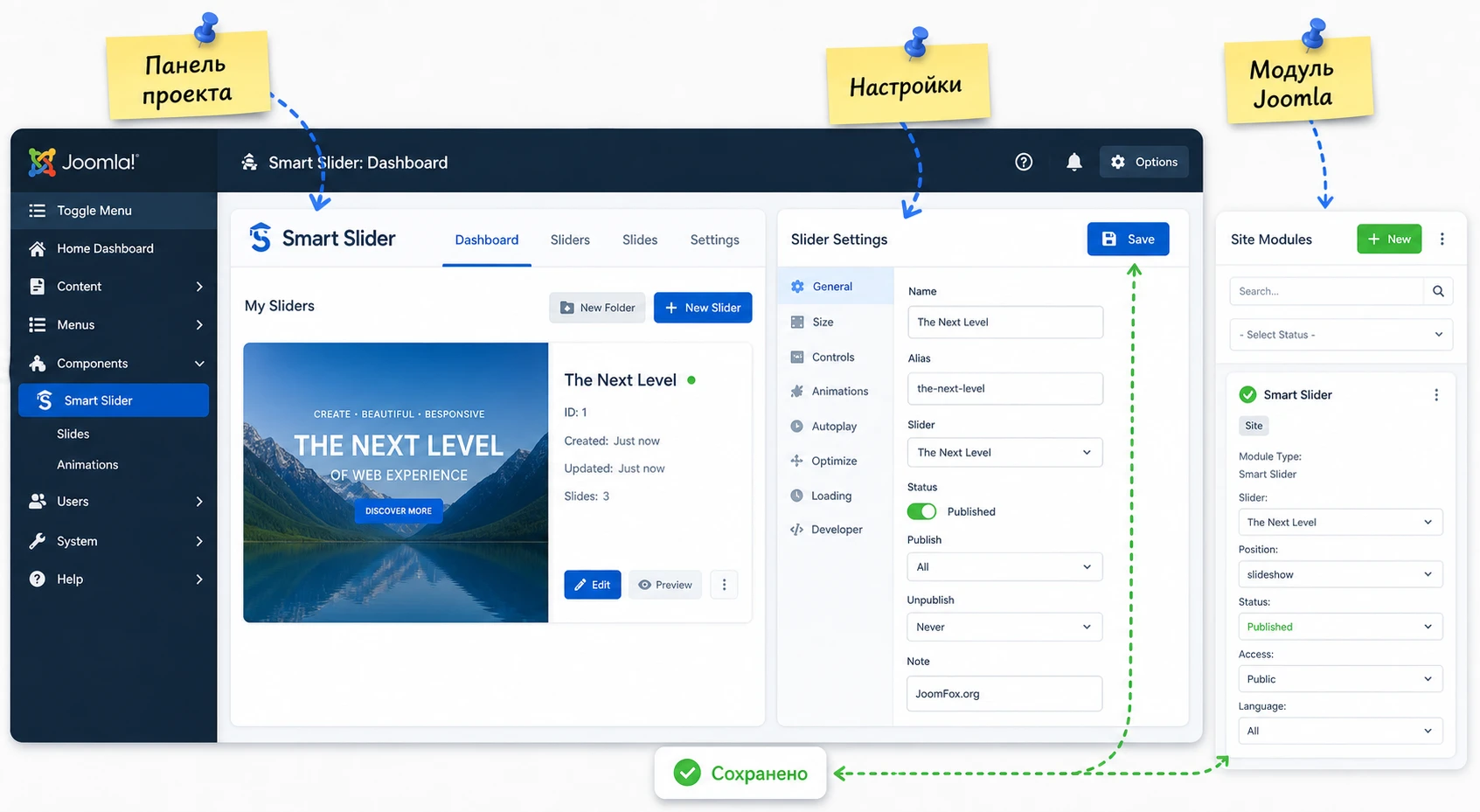
После установки пользователь попадает в отдельную рабочую среду Smart Slider. Это не обычный список модулей Joomla, а собственная панель проектов, редактор слайдов, настройки проекта и набор действий. Важно понять эту разницу: модуль Joomla отвечает за место вывода, а проект Smart Slider отвечает за содержимое и поведение слайдера. Если перепутать эти уровни, легко искать нужную настройку не там.
Проект, слайд и слой
Проект - это сам слайдер или блок. Внутри проекта находятся слайды. Внутри слайда находятся слои: заголовки, текст, изображения, кнопки, видео и другие элементы. Это похоже на конструктор страницы, но с важным отличием: слайды переключаются, а слои должны сохранять смысл и читаемость в разных состояниях. Слишком сложный слой на одном слайде может выглядеть нормально в редакторе, но стать нечитаемым на мобильном экране.
В редакторе есть разные подходы к размещению слоёв. Документация различает обычное блочное поведение слоёв и абсолютное позиционирование. Для большинства администраторов безопаснее начинать с блочной логики, потому что элементы не накладываются друг на друга и лучше ведут себя на адаптивных ширинах. Абсолютное позиционирование полезно для точных дизайнерских эффектов, но требует внимательной проверки на планшете и телефоне.
Настройки проекта и глобальные настройки
Настройки конкретного слайдера управляют размером, типом, элементами управления, анимациями, автопрокруткой, оптимизацией, публикацией и другими параметрами. Глобальные настройки влияют шире: например, на общие точки переключения адаптивности, кеш, поведение при AJAX-загрузке и отдельные параметры Joomla. Если проблема возникает только у одного проекта, сначала проверяйте настройки этого проекта. Если одинаковый симптом повторяется на всех слайдерах, переходите к глобальным настройкам.
Не стоит менять глобальные параметры ради одного неудачного блока. Лучше найти локальную причину: неправильный размер, конфликт с позицией шаблона, тяжёлое изображение, лишняя анимация, наложение слоёв или неправильное назначение меню. Глобальные настройки полезны, но их изменение может затронуть все слайдеры на сайте.
Импорт шаблона как учебный материал
Готовые шаблоны Smart Slider удобны как стартовая точка и учебный пример. Официальная документация описывает импорт sample slider из библиотеки, а также различает доступность бесплатных и Pro-шаблонов. Для учебного проекта шаблон полезен тем, что сразу показывает слои, настройки размера, элементы управления и адаптивные решения. Но шаблон не нужно переносить на сайт без редактуры: замените изображения, сократите текст, проверьте ссылки и удалите лишние эффекты.
Если вы работаете в команде, договоритесь о правилах именования проектов. Например: "Home - hero", "Articles - latest news", "Services - promo carousel". Это простая дисциплина, но она особенно помогает, когда сайт содержит несколько слайдеров и каждый выводится отдельным модулем.
Настройка проекта: размер, тип, управление и адаптивность
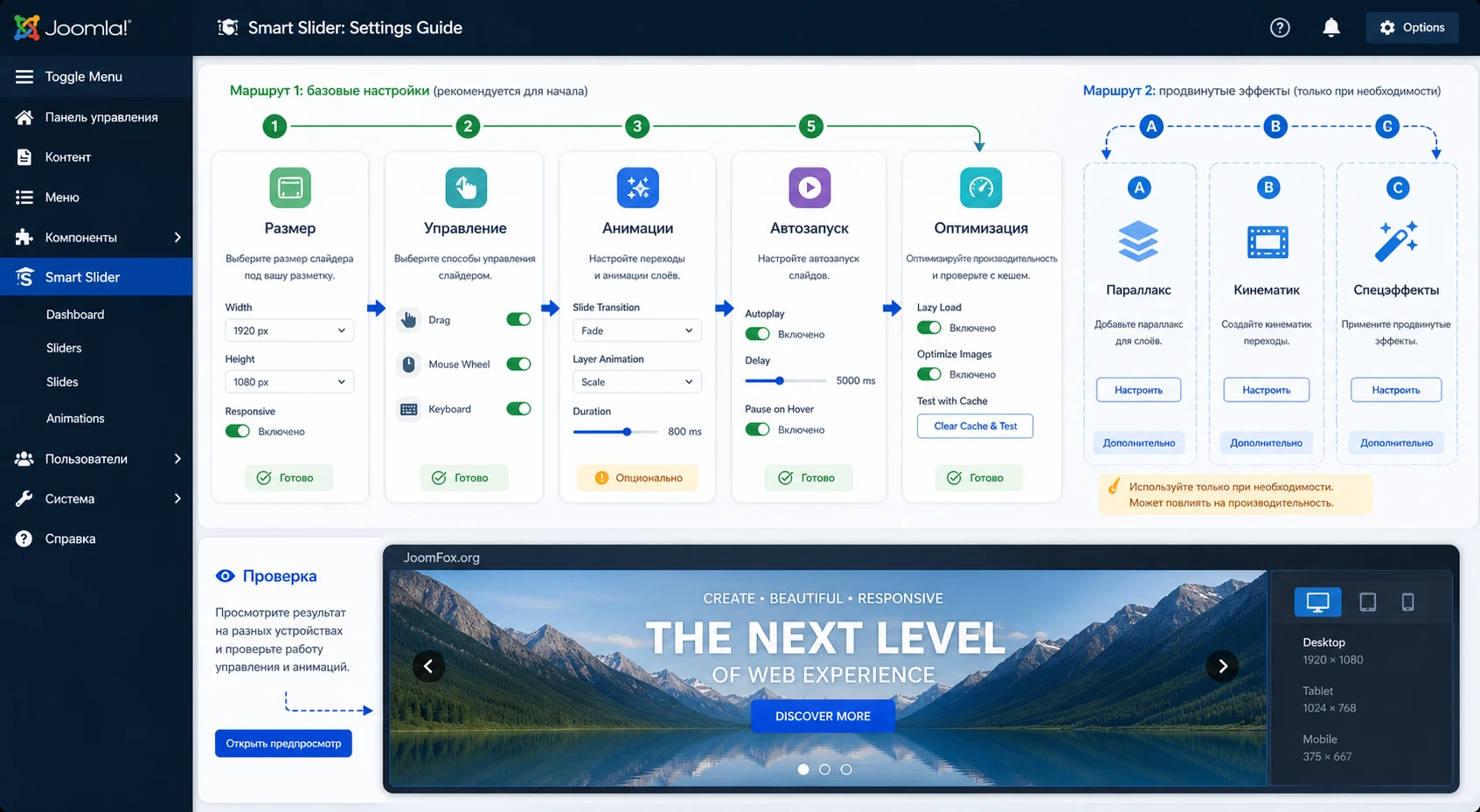
Настройка Smart Slider начинается не с анимации, а с размеров и типа слайдера. Документация выделяет типы слайдера, вкладки General, Size, Controls, Animations, Autoplay, Optimize, Slides и Developer. Часть параметров может зависеть от редакции расширения. Смысл настройки - не включить всё подряд, а выбрать поведение под конкретный блок.
Тип слайдера и макет
Для главного баннера обычно подходит простой слайдер: он показывает один слайд за раз и даёт понятный контроль над изображением и текстом. Для витрины карточек, логотипов или коротких предложений уместнее карусель или showcase, если такой тип доступен в вашей редакции. Для одиночной промо-секции без переключения может подойти block: он работает как самостоятельный визуальный блок, где не нужно заставлять пользователя листать.
Выбор типа влияет на адаптивность. Карусель должна показывать несколько элементов и при этом не превращаться в кашу на мобильном экране. Showcase может красиво показывать соседние слайды, но требует аккуратных краёв и фонов. Block проще, но не решает задачу списка материалов. Поэтому перед настройкой задайте себе вопрос: пользователь должен листать, видеть несколько элементов сразу или просто получить один сильный визуальный экран?
Размер и поведение на разных экранах
Размер слайдера нужно проверять в контексте реального шаблона. Полноширинный блок хорошо смотрится под шапкой, но может конфликтовать с контейнером шаблона, если позиция модуля находится внутри узкого контента. Фиксированная высота может дать красивый вид на рабочем столе, но на мобильном телефоне обрежет изображение или оставит слишком много пустоты. Настраивайте не только базовый размер, но и адаптивное поведение.
Практичный подход такой: сначала создайте слайдер с разумной шириной и высотой, затем проверьте публичную страницу в трёх состояниях - рабочий стол, планшет, телефон. Если заголовок переносится слишком низко, кнопка исчезает или фон обрезает важную часть изображения, вернитесь в редактор слоёв и настройки адаптивности. Часто лучше уменьшить текст и упростить композицию, чем пытаться удержать сложный дизайн на всех ширинах.
Мини-проверка после изменения размера
После каждого изменения размера откройте страницу без авторизации и проверьте верхний экран: слайдер должен занимать нужную область, но не вытеснять основной контент полностью. Если в шаблоне есть фиксированная шапка, убедитесь, что она не закрывает текстовые слои и кнопку.
Элементы управления
Во вкладке управления настраиваются стрелки, маркеры, миниатюры, клавиатура, перетаскивание и другие элементы. Не все они нужны одновременно. Для главного баннера достаточно стрелок или маркеров, а иногда вообще достаточно автоматического переключения с понятным первым слайдом. Для галереи или витрины лучше оставить явный контроль, чтобы пользователь понимал, что блок можно листать.
Документация Smart Slider отдельно описывает drag, mouse wheel и keyboard. Перетаскивание полезно на сенсорных устройствах, клавиатура важна для доступности, а переключение колесом мыши нужно включать осторожно. На обычной странице колесо чаще служит прокрутке сайта, и если слайдер перехватывает это действие, пользователь может почувствовать, что страница ведёт себя странно.
Анимации и автопрокрутка
Анимация должна помогать восприятию, а не демонстрировать все возможности редактора. Основная анимация отвечает за смену слайдов, а layer animation - за движение отдельных слоёв, если функция доступна. Для делового сайта обычно достаточно короткой и предсказуемой смены. Длинная задержка, сложный параллакс, несколько последовательных движений и фоновая анимация могут выглядеть эффектно в демо, но ухудшить скорость и отвлечь от текста.
Автопрокрутка спорна. Она полезна для фоновой витрины, но может мешать, если посетитель читает текст на слайде. Если включаете автопрокрутку, проверьте интервал, возможность остановки и поведение при наведении. Для важного сообщения лучше не рассчитывать, что пользователь дождётся следующего слайда. Первый слайд должен закрывать основную мысль, а остальные - дополнять её.
Оптимизация и кеш
Оптимизация Smart Slider связана с изображениями, загрузкой файлов и кешем. Официальная документация подчёркивает, что скорость всей страницы влияет на то, когда слайдер становится видимым, потому что для работы ему нужны JavaScript-коды. Поэтому нельзя оценивать скорость только по самому расширению. Проверьте размер изображений, количество слоёв, сторонние скрипты, кеш Joomla, оптимизаторы и общую скорость шаблона.
Если после включения оптимизации изображения выглядят сломанными, документация рекомендует проверить опции оптимизации изображений. Если после включения стороннего кеша слайдер пропал или перестал листаться, временно отключите кеш и оптимизацию, чтобы локализовать причину. Не начинайте диагностику с переписывания шаблона: сначала сравните страницу с кешем и без него.
Публикация через модуль Joomla, материал или код
Публикация - центральная часть работы с Smart Slider на Joomla. В документации описаны несколько способов: модуль, вставка в материал, PHP-код, новая позиция модуля и загрузка внутри других расширений через возможности Joomla. В большинстве случаев лучший старт - модуль, потому что он вписывается в привычную систему позиций, назначения меню, доступа и порядка модулей.
Модуль как основной способ вывода
В настройках слайдера на вкладке General есть блок публикации, где можно создать модуль. Smart Slider создаёт модуль автоматически, после чего в Joomla нужно выбрать позицию, статус публикации и назначение меню. В новых версиях Joomla модуль также можно создать через Content и Site Modules, выбрав тип Smart Slider 3.
Правильная последовательность выглядит так: сначала убедиться, что проект сохранён, затем создать модуль, выбрать позицию, указать страницы вывода, сохранить и проверить публичную страницу. Если модуль не появился, не меняйте сразу настройки слайдера. Проверьте статус модуля, позицию, шаблон, назначение меню, уровень доступа и наличие других модулей в той же позиции.
Вставка в материал Joomla
Если слайдер нужен внутри статьи, можно использовать код публикации для материала. Это удобно для длинной страницы, базы знаний или отдельного промо-блока внутри контента. Но есть важный нюанс: если слайдер должен появляться только в конкретном материале, модуль с назначением на главную страницу не решит задачу. В этом случае используйте код публикации в материале или отдельную модульную позицию через штатные возможности Joomla.
При вставке в материал проверьте, не очищает ли редактор нужный код и не отключён ли плагин загрузки модулей, если вы используете loadposition или похожий подход. Если код отображается как текст, значит Joomla не обработала вставку. Причина может быть в способе вставки, редакторе, отключённом плагине или неверном синтаксисе.
Создание новой позиции модуля
Создание новой позиции имеет смысл, когда в шаблоне нет подходящего места для слайдера. Документация Smart Slider и Joomla описывает принцип: в шаблоне нужно добавить jdoc:include в нужное место и объявить позицию в templateDetails.xml. Это уже задача для человека, который понимает структуру шаблона. На живом сайте такие изменения лучше делать в копии шаблона или на тестовом стенде.
Минимальная идея выглядит так: в файле шаблона создаётся место вывода модулей, а в описании шаблона объявляется имя позиции. После этого Joomla сможет назначить модуль Smart Slider в новую позицию.
<jdoc:include type="modules" name="home-hero" style="none" />Этот фрагмент не нужно вставлять в материал или произвольный модуль. Он относится к файлу шаблона. После изменения проверьте карту позиций, назначьте модуль Smart Slider в новую позицию и убедитесь, что блок не ломает шапку, меню и первый экран.
Откат: если новая позиция ведёт себя неправильно, снимите модуль с публикации или верните файл шаблона из резервной копии. Не удаляйте проект Smart Slider: проблема обычно находится на уровне шаблона или назначения модуля.
Динамические слайды из материалов Joomla
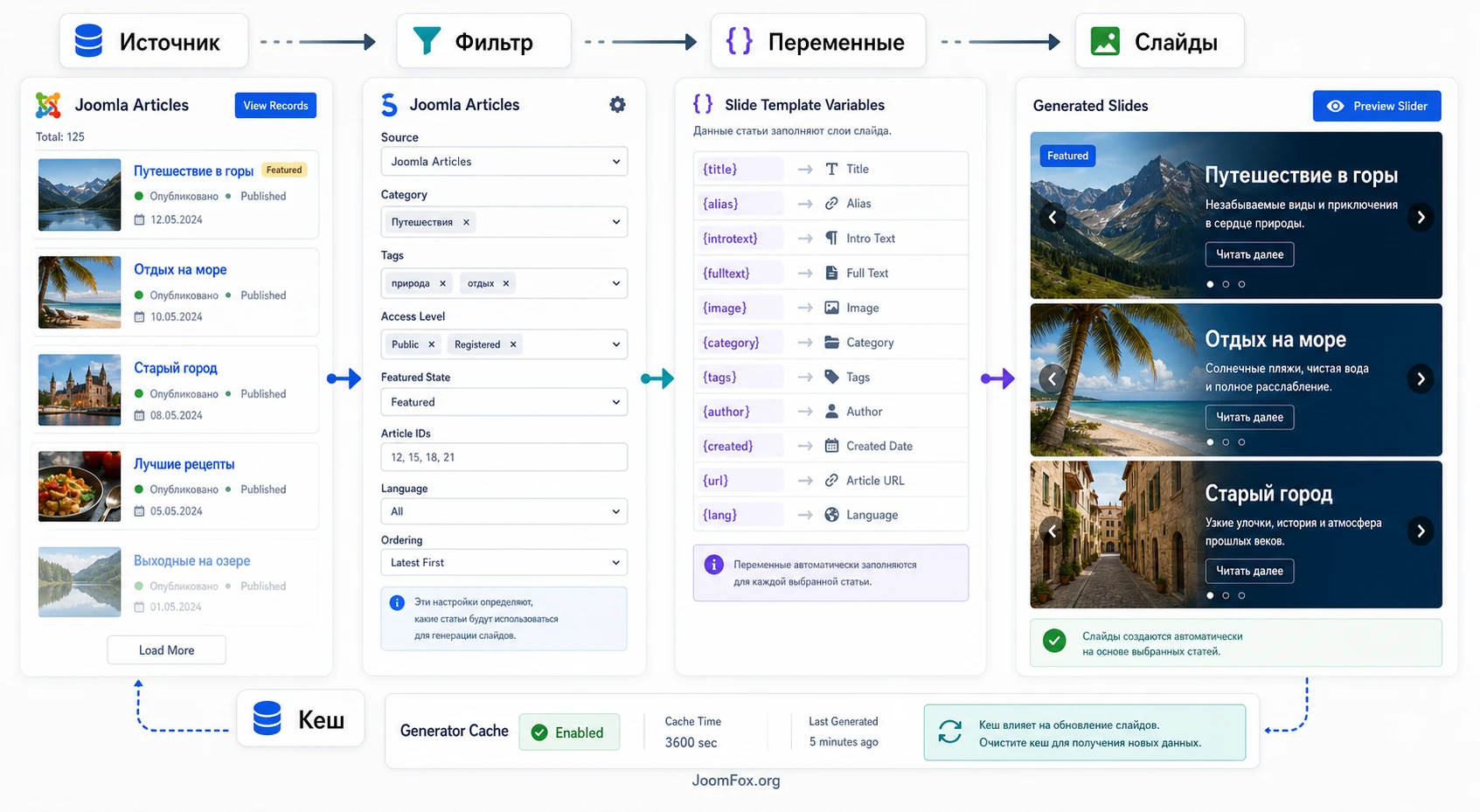
Одна из сильных возможностей Smart Slider - dynamic slides. Для Joomla это особенно полезно, когда нужно показывать последние материалы, избранные статьи, новости конкретной категории или мультиязычный набор публикаций. Вместо ручного создания каждого слайда вы настраиваете генератор, который берёт данные из источника и подставляет переменные в дизайн слайда.
Когда динамический режим лучше ручных слайдов
Динамический режим нужен там, где контент меняется регулярно. Например, сайт школы может показывать последние объявления, сайт мероприятий - ближайшие события, а корпоративный сайт - свежие новости из категории "Важное". Редактор обновляет материалы Joomla, а слайдер сам подтягивает актуальные записи после обновления кеша генератора. Это снижает ручную работу и риск забыть удалить устаревший слайд.
Но динамический режим не должен заменять редактуру. Если у материалов разные изображения, очень длинные заголовки и неодинаковая структура, слайдер может выглядеть неровно. Перед включением генератора проверьте, что у выбранных материалов есть intro image или другое изображение, короткий заголовок, понятный вводный текст и корректные ссылки.
Параметры генератора Joomla Articles
Документация по Joomla Articles описывает фильтры по категории, тегам, уровню доступа, признаку избранного, пользователю, включённым и исключённым ID, языку, а также порядок сортировки. Эти параметры позволяют сделать слайдер не случайной лентой, а управляемым блоком. Например, можно показывать только избранные материалы одной категории, исключить служебные статьи и ограничить количество слайдов.
После настройки генератора используйте View Records, если этот пункт доступен в вашей версии. Он помогает увидеть, какие данные попадут в слайды до того, как вы потратите время на дизайн. Если генератор возвращает не те материалы, исправьте фильтры, а не макет слайда. Макет отвечает за внешний вид, генератор - за набор записей.
Переменные и кеш генератора
Динамические слайды используют переменные. Например, заголовок материала, описание, изображение, ссылку или данные пользовательских полей. В дизайне слайда вы размещаете не конкретный текст, а переменную, которая будет заменена данными выбранного материала. Это удобно, но требует проверки: если переменная пустая, слой может выглядеть странно. В документации описаны варианты fallback для переменных и условия скрытия слоя, когда значение пустое.
Генераторы работают через кеш. Это значит, что изменение материала Joomla не всегда мгновенно отражается в слайдере. Для редактора это важный нюанс: если новость уже обновлена, но на сайте старый текст, сначала проверьте кеш генератора, кеш Joomla и кеш внешней оптимизации. Не создавайте второй ручной слайд только потому, что динамический источник ещё не обновился.
Ограничения динамического режима
Документация объясняет важное ограничение: динамический генератор не предназначен для ситуации, где один и тот же слайдер показывает разный набор данных в зависимости от страницы, которую смотрит посетитель. Если вам нужен персональный слайдер для каждой страницы, этот подход может не подойти. В таком случае лучше создать отдельные слайдеры, отдельные категории, модули с разными назначениями меню или другой компонент, который работает с контекстом текущей страницы.
Для Joomla также важно учитывать совместимость источников. В документации Smart Slider перечислены генераторы, доступные для разных версий Joomla, и часть старых сторонних источников относится только к Joomla 3. Если сайт работает на современной версии Joomla, не переносите старую схему генератора без проверки: убедитесь, что нужный источник действительно поддерживается.
Практический пример: главный слайдер с материалами и выводом в позицию шаблона
Разберём предметный сценарий. На сайте Joomla нужно вывести на главную страницу слайдер "Актуальные материалы": первый слайд - вручную подготовленный промо-экран, остальные - динамические карточки из категории новостей. Слайдер должен находиться под шапкой сайта, показываться только на главной, быть читаемым на мобильных устройствах и не ломаться после включения кеша.
Цель и подготовка
Цель - получить один управляемый блок, который редактор сможет обновлять без правки шаблона. Перед стартом подготовьте: категорию Joomla с материалами, изображения для первых 5-6 записей, короткие intro-тексты, выбранную позицию модуля и резервную копию текущих настроек сайта. Если у шаблона нет подходящей позиции под шапкой, сначала проверьте карту позиций и решите, нужен ли разработчик для новой позиции.
Шаги настройки
- Создайте новый проект Smart Slider и выберите простой тип слайдера, чтобы начать с понятного поведения.
- Добавьте первый ручной слайд с фоновым изображением, заголовком и одной кнопкой на важную страницу.
- Создайте dynamic slide через источник
Joomla Articles, выберите нужную категорию и ограничьте количество записей. - Настройте порядок материалов: например, по дате изменения или порядку Joomla, если редактор управляет сортировкой вручную.
- В редакторе динамического слайда разместите переменные заголовка, описания, изображения и ссылки.
- Проверьте
View Recordsили предпросмотр генератора, чтобы убедиться, что в слайдер попадают правильные материалы. - Настройте размер, стрелки или маркеры, адаптивные параметры и опции оптимизации.
- Создайте модуль публикации, выберите позицию под шапкой и назначьте модуль только на главную страницу.
- Откройте публичную страницу без авторизации и проверьте результат на разных ширинах экрана.
Что сохранить как контрольную точку
Перед включением кеша запишите, какой проект Smart Slider выбран в модуле, какая позиция Joomla используется и какие пункты меню отмечены в назначении. Эта маленькая контрольная точка помогает быстро вернуться к рабочему состоянию, если следующая настройка даст неожиданный результат.
Проверка результата
Сначала проверьте, что слайдер вообще выводится. Затем проверьте содержимое: ручной первый слайд, динамические материалы, ссылки, изображения и порядок. После этого проверьте адаптивность. На телефоне заголовок не должен перекрывать кнопку, изображение не должно обрезать важный объект, а элементы управления должны оставаться доступными. Если есть автопрокрутка, убедитесь, что пользователь успевает прочитать текст.
Дальше включите кеш и оптимизацию сайта, если они используются, и повторите проверку. Если после включения кеша пропали изображения, перестали работать стрелки или слайдер стал виден только как пустой контейнер, временно отключайте оптимизаторы по одному. Это поможет найти конфликт, а не лечить все настройки сразу.
Нюанс, который часто мешает
На страницах материалов Joomla модуль может появиться неожиданно, если назначение меню настроено слишком широко. Это не ошибка Smart Slider. Так работает логика вывода модулей в Joomla: страница материала может быть связана с пунктом меню, на котором модуль уже разрешён. Решение - уточнить назначение меню, создать отдельный пункт меню для нужного раздела или использовать более гибкое управление модулями, если стандартных правил не хватает.
Слои, ссылки, доступность и SEO внутри слайдера
Слайдер часто воспринимают как чисто визуальный элемент, но Smart Slider работает с текстом, ссылками, кнопками, ARIA-подписями и фокусом клавиатуры. Это важно для доступности, SEO и обычного удобства. Если заголовок нарисован на изображении, поисковая система и экранный диктор не воспринимают его как нормальный текст. Если кнопка перекрыта другим слоем, посетитель видит её, но не может нажать.
Текстовые слои лучше текста на картинке
Для заголовков и описаний используйте текстовые слои, а не изображение с уже нарисованными словами. Так текст можно адаптировать, менять размер, переводить, читать экранным диктором и корректно масштабировать. Фоновое изображение должно поддерживать смысл, но не быть единственным носителем важной информации. Если дизайнер подготовил баннер с текстом в графическом редакторе, лучше разобрать его на фон и отдельные слои.
Для SEO это тоже полезнее. Слайдер не должен заменять основной контент страницы, но текстовые слои помогают сохранить видимый смысл блока. При этом не перегружайте первый экран длинными фразами. Хороший слайд содержит один заголовок, короткое пояснение и понятное действие. Остальное лучше перенести в обычный HTML-контент ниже.
Ссылки и кликабельность
В Smart Slider ссылки можно задавать для кнопок, слоёв или целого слайда. Документация по проблемам URL предупреждает о типичных причинах: ссылка начинается не с http или https, в поле случайно остался символ #, другой слой перекрывает кнопку, или элемент шаблона находится поверх слайдера по z-index. Если кнопка видна, но не нажимается, проверьте не только саму ссылку, но и наложение слоёв.
Не делайте весь слайд кликабельным, если внутри есть несколько разных кнопок. Это создаёт путаницу. Для одного главного действия допустима кликабельная кнопка или весь слайд, но пользователь должен понимать, куда он попадёт. Текст кнопки должен быть конкретным: "Смотреть услуги", "Читать новость", "Открыть расписание", а не абстрактное "Подробнее" на каждом слайде.
Доступность и клавиатура
Официальная документация Smart Slider указывает, что слайдер помечается как регион и имеет aria-label, а элементы управления могут получать фокус с клавиатуры. Это не снимает ответственность с администратора. Нужно задать осмысленный ARIA label, понятные названия слайдов, alt-тексты для изображений там, где они важны, и подписи для стрелок. Если слайдер находится на первом экране, пользователь с клавиатурой не должен застревать на большом количестве невидимых или бессмысленных элементов.
Для проверки используйте простой тест: откройте страницу, нажимайте Tab и смотрите, куда переходит фокус. Если фокус попадает на элементы слайдера, но визуально не понятно, где он находится, добавьте или включите видимое выделение. В документации Smart Slider есть CSS-пример для outline при проверке фокуса. Такой код можно использовать как временный диагностический приём в поле CSS разработчика или в CSS шаблона, если вы понимаете, куда его добавляете.
body .n2-ss-slider a.n2-ow:focus,
body .n2-ss-slider .n2-ow-all a:focus,
body .n2-ss-slider *:focus {
  outline: 2px dashed #d32f2f !important;
}
После проверки удалите диагностический стиль или замените его на оформление, которое соответствует дизайну сайта. Откат простой: убрать CSS из поля разработчика Smart Slider или из файла шаблона, где он был добавлен.
Скорость, изображения и безопасные настройки оптимизации
Слайдер на первом экране почти всегда влияет на восприятие скорости. Даже если код расширения работает корректно, большие изображения, видео, несколько шрифтов, сложные анимации и внешние скрипты могут задержать отрисовку. Документация Smart Slider объясняет, что слайдеру нужны JavaScript-коды и часть работы происходит после загрузки страницы. Поэтому задача администратора - не требовать невозможного, а убрать лишнюю тяжесть.
Изображения
Фоновое изображение должно соответствовать фактическому размеру блока. Если слайдер занимает 1600 пикселей по ширине, не нужно загружать огромный исходник без сжатия. Если блок показывается внутри узкой колонки, слишком широкая картинка только увеличит вес страницы. Подготовьте изображения заранее: обрежьте важный объект, проверьте контраст под текстом, используйте современные форматы там, где это поддерживается сайтом, и не добавляйте текст в само изображение.
Если вы используете видео на фоне, действуйте ещё осторожнее. Документация Smart Slider по видео предупреждает о браузерных ограничениях автозапуска и рекомендует оптимизировать MP4-файл. Видео в первом экране может выглядеть эффектно, но оно почти всегда тяжелее обычного изображения. Для многих сайтов лучше использовать статичное изображение с кнопкой на видео или lightbox, чем автоматически грузить большой ролик.
Оптимизация внутри Smart Slider
Во вкладке оптимизации проверьте настройки изображений и загрузки. Не включайте все параметры сразу на живом сайте. Включите один параметр, сохраните, очистите кеш и проверьте публичную страницу. Если после настройки изображение стало одноцветным, пропало или выглядит сломанным, документация рекомендует проверить функцию оптимизации slide images и при необходимости отключить её для проблемного случая.
Важная привычка: после обновления Smart Slider и после изменения настроек оптимизации очищайте кеш сайта. Документация по обновлениям прямо напоминает об очистке кеша после обновления. Иначе вы можете видеть старые файлы, смешанные версии скриптов или результат, который уже не соответствует текущим настройкам.
Сторонние кеши и оптимизаторы
Если на сайте работает системный кеш Joomla, CDN, минификация JavaScript или объединение файлов, проверяйте Smart Slider после каждого изменения. Типичный конфликт выглядит так: в админ-панели предпросмотр нормальный, а на публичной странице стрелки не работают, изображения не появляются или слайдер ломается после AJAX-навигации. Начните с временного отключения оптимизаторов. Когда найдёте конкретный конфликт, настройте исключение или измените проблемную опцию.
Безопасная проверка: сравните страницу в трёх состояниях - без кеша, с кешем Joomla, с внешней оптимизацией. Если сбой появляется только на третьем шаге, причина почти наверняка не в дизайне слайда.
Обновления, резервные копии и особая проверка безопасности
Для любого расширения, которое выводит активный интерфейс на публичную страницу, обновления важны. Для Smart Slider это особенно заметно из-за официального Joomla security advisory по скомпрометированной версии 3.5.1.35. В статье не будем давать инструкции по ручной чистке сервера как универсальный рецепт, потому что такие действия требуют уровня администратора и зависят от конкретного сайта. Но для принятия решения нужно понимать главное: если сайт устанавливал затронутую версию, его следует считать потенциально скомпрометированным и проверять по официальной инструкции разработчика.
Для обычного администратора вывод такой: перед обновлением делайте резервную копию, после обновления очищайте кеш, проверяйте публичные страницы и следите за официальными advisory. Если в истории сайта была установка проблемной версии, ограничиться обычным обновлением недостаточно. Нужны восстановление из чистой копии или полный аудит файлов, пользователей, логов и учётных данных по инструкции разработчика и хостинга.
Как обновлять без лишнего риска
Официальная документация описывает разные пути обновления для Joomla. На современных версиях Joomla обновление ищется в системном разделе расширений. Если обновление не находится, проверьте кеш обновлений и откройте панель Smart Slider, потому что в старых ветках были нюансы с запуском update-кода после входа в dashboard. После обновления очистите кеш сайта и проверьте все страницы, где опубликованы слайдеры.
На рабочем сайте лучше иметь тестовый порядок:
- Сделать резервную копию файлов и базы данных.
- Проверить список страниц, где используется Smart Slider.
- Обновить расширение штатным способом или переустановкой по документации.
- Очистить кеш Joomla, кеш расширений и внешний кеш, если он есть.
- Проверить панель Smart Slider, модули Joomla и публичные страницы.
- Проверить логи ошибок, если после обновления появились пустые блоки или ошибки загрузки.
Что не стоит делать
Не скачивайте пакеты расширения из сомнительных зеркал и не смешивайте файлы из разных источников. Не правьте ядро Joomla, файлы Smart Slider или системные файлы хостинга ради ускорения диагностики. Не удаляйте проект слайдера при первой ошибке вывода: данные проекта и проблема публикации часто находятся на разных уровнях. Если сайт попал в ситуацию с подозрительным обновлением, не пытайтесь закрыть вопрос только заменой ZIP-архива. Следуйте официальной инструкции и привлекайте специалиста по безопасности.
Почему слайдер не показывается или работает неправильно
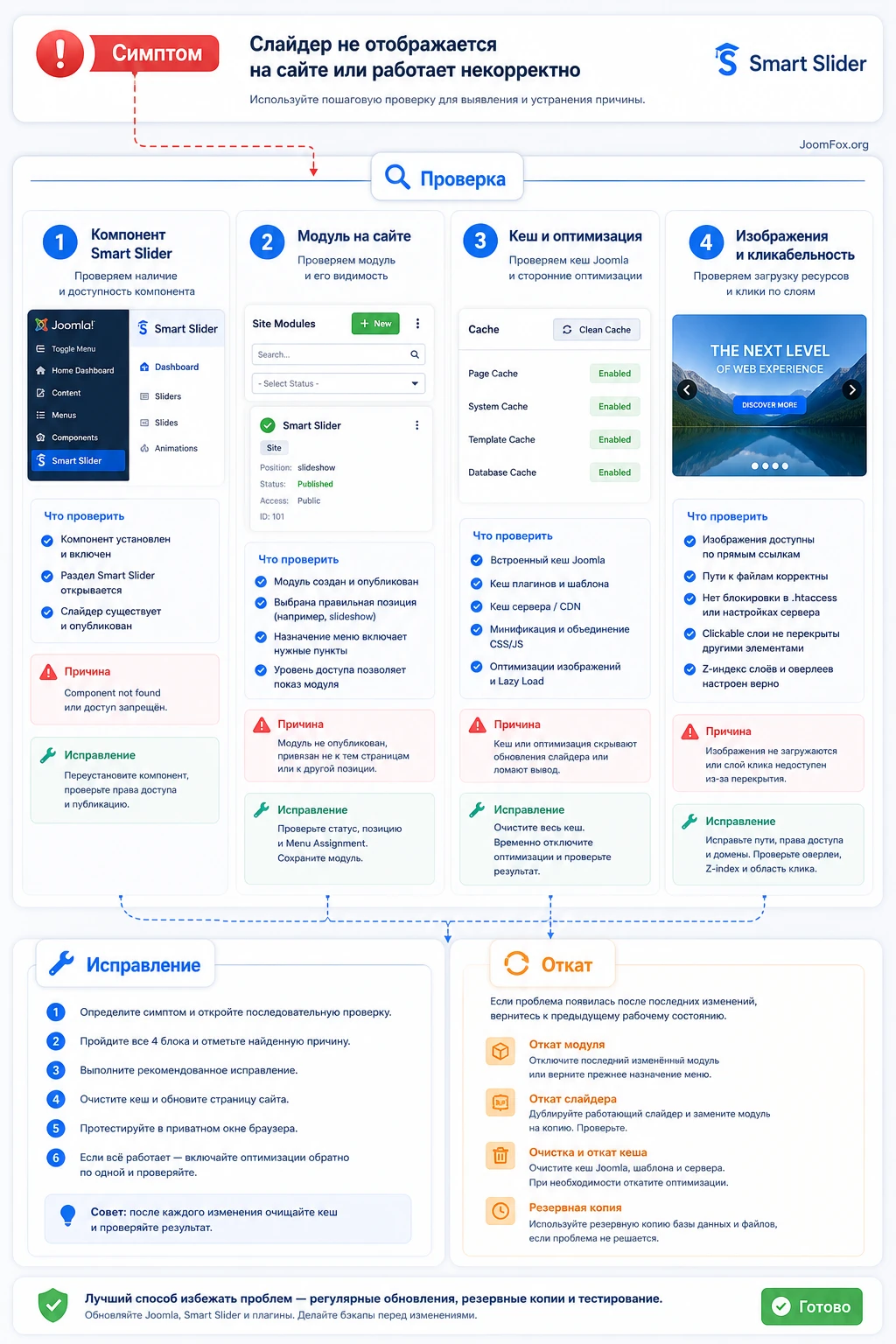
Диагностика Smart Slider должна идти от простого к сложному: установка, статус расширения, модуль Joomla, назначение меню, позиция шаблона, кеш, оптимизация, затем уже слои и специальные настройки. Такой порядок экономит время и снижает риск случайно испортить рабочий проект.
В админ-панели ошибка 404 - Component not found
Симптом: после установки пункт Smart Slider не открывается, а Joomla показывает ошибку компонента. Возможная причина - отключён administrator component Smart Slider 3 или неполная установка файлов. Проверьте системный список расширений и убедитесь, что компоненты Smart Slider включены. Если компонент отсутствует или файлы установились не полностью, переустановите расширение способом, который рекомендует документация, например через установку из папки.
Когда откатывать: если после повторной установки появляются ошибки PHP или сайт начинает нестабильно работать, вернитесь к резервной копии и проверьте требования окружения.
Модуль создан, но на странице его не видно
Симптом: слайдер есть в Smart Slider, модуль Joomla опубликован, но на публичной странице пусто. Проверьте статус модуля, позицию, назначение меню, уровень доступа, язык и шаблон страницы. Если позиция не выводится текущим шаблоном или скрыта на конкретном типе страницы, модуль не появится даже при правильных настройках Smart Slider.
Проверьте карту позиций через настройки шаблона. Затем временно назначьте модуль на заведомо видимую позицию, например под основным меню или в боковую колонку. Если там он появился, проблема в позиции шаблона или назначении меню, а не в проекте Smart Slider.
Слайдер виден в предпросмотре, но сломан на сайте
Симптом: в редакторе всё выглядит нормально, а на публичной странице пропадают стили, элементы управления или изображения. Официальная документация указывает, что многие такие ошибки связаны с кешем, оптимизацией, конфликтами скриптов или некорректным HTML других модулей. Отключите стороннюю оптимизацию, очистите кеш и проверьте страницу снова.
Если проблема исчезла, включайте оптимизации по одной. Для JavaScript-минификации и объединения файлов может понадобиться исключение Smart Slider. Для изображений проверьте lazy loading и оптимизацию фонов. Для шаблона проверьте, нет ли вокруг слайдера контейнера с overflow: hidden;, который обрезает стрелки или полноширинный блок.
Когда проверять исходный HTML страницы
Если на странице вместо слайдера виден код или блок появляется внутри другого документа, откройте исходный код страницы и проверьте, нет ли лишних <html>, <head> или <body> внутри стороннего модуля. Документация Smart Slider связывает такие HTML-ошибки с проблемами совместимости и выводом shortcode-like кода вместо результата.
Изображения не появляются или выглядят одноцветными
Симптом: слайдер загружается, но фоновые изображения отсутствуют, искажены или выглядят как цветная заливка. Возможная причина - сторонняя оптимизация изображений или функция оптимизации slide images, которая неудачно обработала специально сжатый файл. Временно отключите оптимизацию изображений, проверьте оригинальный файл на сервере и замените проблемное изображение на нормально подготовленный вариант.
Не пытайтесь решить проблему загрузкой ещё более тяжёлого изображения. Сначала проверьте путь, права доступа, формат и вмешательство оптимизаторов. Если файл доступен напрямую, но не появляется в слайдере, причина может быть в обработке или кешировании.
Стрелки или кнопки не нажимаются
Симптом: элементы видны, но клик не работает. Проверьте ссылку: она должна начинаться с http или https, если ведёт на внешний адрес. Убедитесь, что перед URL не остался символ #. Затем проверьте слои: пустой слой, row, column или static overlay может лежать поверх кнопки. Если кнопки не работают только на публичной странице, проверьте, нет ли прозрачного элемента шаблона поверх слайдера.
Для стрелок отдельно проверьте настройки arrow control. В документации описана ситуация, когда конфликтует Base64-отображение стрелок или контейнер обрезает элементы по краям. Решение зависит от причины: отключить Base64 для стрелок, изменить цвет, проверить контейнер или убрать конфликтующий CSS.
Динамический слайдер показывает не те материалы
Симптом: генератор Joomla Articles работает, но выводит лишние записи, старые материалы или материалы не того языка. Проверьте категорию, теги, access level, featured, included и excluded IDs, язык и порядок сортировки. Если доступен просмотр записей генератора, сначала смотрите его. Если там уже неверный набор данных, ошибка в фильтрах, а не в дизайне слайда.
Если материал обновился, но слайдер показывает старое состояние, проверьте кеш генератора и кеш сайта. Динамические слайды не обязаны обновляться мгновенно при каждом сохранении материала, если данные берутся из кеша.
Слайдер появляется на лишних страницах
Симптом: модуль нужен только на главной, но появляется в материалах, категориях или страницах магазина. Проверьте Menu Assignment модуля. В Joomla контентные страницы могут наследовать контекст пункта меню, поэтому модуль, назначенный на главную или родительский пункт, иногда появляется шире, чем ожидалось. Создайте отдельный пункт меню, уточните правило назначения или используйте расширенное управление модулями, если стандартной логики Joomla не хватает.
Как проверять результат после публикации
Проверка результата должна быть частью настройки, а не отдельной задачей "когда-нибудь потом". Smart Slider затрагивает внешний вид, скорость, доступность, навигацию, кеш и работу шаблона. Поэтому одного взгляда в редакторе недостаточно. Нужна публичная проверка без авторизации и желательно на другом устройстве или хотя бы в другом браузере.
Проверка видимого результата
Откройте страницу как обычный посетитель. Проверьте, что слайдер находится в правильном месте, не перекрывает меню, не создаёт горизонтальную прокрутку и не оставляет большой пустой отступ. Пролистайте слайды, нажмите кнопки, проверьте ссылки и вернитесь назад. Если слайдер находится на главной странице, посмотрите, что происходит при быстрой прокрутке вниз: не должен быть рывок, который мешает восприятию остального контента.
Проверка адаптивности
Проверьте три ширины: большой экран, планшет, телефон. На каждой ширине смотрите не только размер, но и смысл. Если на телефоне фон красивый, но заголовок ушёл за пределы видимой области, это плохой результат. Если кнопка слишком маленькая или находится в зоне, где её трудно нажать, настройте слой. Если карусель показывает слишком много элементов, уменьшите количество или измените поведение.
Проверка скорости
Откройте инструменты разработчика или сервис проверки скорости и посмотрите, какие файлы загружаются на первом экране. Не гонитесь за идеальной оценкой ради оценки. Смотрите на практические вещи: размер фоновых изображений, количество запросов, задержку появления слайдера, ошибки JavaScript и повторную загрузку одних и тех же файлов. Если слайдер замедляет первый экран, начните с изображений и лишних эффектов.
Проверка после изменения контента
Сделайте тестовое изменение: замените заголовок, поменяйте изображение, добавьте новый материал в категорию динамического слайдера. Затем проверьте, как быстро изменение появляется на странице и какие кеши нужно очистить. Это особенно важно для командной работы. Редактор должен понимать, что после изменения материала может потребоваться очистить кеш генератора или кеш сайта, а не создавать дубль слайда.
Когда стоит использовать Pro-возможности и когда достаточно базового слайдера
Smart Slider содержит функции, часть которых доступна только в Pro. В руководстве не нужно перечислять все отличия редакций, потому что набор функций может меняться. Практический подход проще: начинайте с базового результата и переходите к расширенным возможностям только там, где они решают конкретную задачу. Если нужен обычный баннер с текстом и кнопкой, не обязательно строить сложную анимационную сцену. Если нужно показать несколько карточек рядом, динамические источники, layer animation, shape divider или сложный carousel, проверьте доступность функции в вашей редакции.
Сценарии, где расширенные возможности оправданы
Pro-функции уместны, когда слайдер становится важной частью дизайна или контентного процесса. Например, карусель товаров или услуг требует другого поведения, чем простой баннер. Динамические источники из сторонних компонентов полезны, если сайт регулярно обновляет каталог, события или материалы. Layer animations имеют смысл для промо-страницы, где визуальный эффект действительно помогает объяснить продукт.
Но каждая расширенная настройка должна иметь критерий успеха. Для анимации - посетитель быстрее понимает смысл, а не просто видит движение. Для динамического источника - редактор тратит меньше времени и получает актуальный контент. Для оптимизации - блок быстрее появляется и не ломается с кешем. Если критерия нет, функция может быть лишней.
Сценарии, где лучше упростить
Если сайт небольшой, а главная задача - показать один важный баннер, сделайте простой block или simple slider. Если у команды нет дизайнера, лучше взять шаблон, сократить его и проверить адаптивность, чем собирать десятки слоёв вручную. Если страница критична для скорости, уберите автопрокрутку, сложный фон, видео и лишние эффекты. Упрощение часто улучшает результат сильнее, чем новая настройка.
Видео по настройкам Smart Slider
Для визуального знакомства с интерфейсом полезен официальный ролик NEXTEND по настройкам Smart Slider. Он закрывает intent "как пользоваться Smart Slider и где находятся основные настройки": панель проекта, переход к настройкам, ключевые вкладки и логика управления поведением слайдера. Видео не заменяет Joomla-часть с модулем и назначением меню, но помогает быстрее понять, как устроена сама рабочая среда Smart Slider.
Смотрите ролик как обзор интерфейса: сначала обратите внимание на Dashboard и список проектов, затем на настройки размера, управления и поведения. После просмотра вернитесь к разделам выше и применяйте шаги уже в контексте Joomla-модуля.
Вопросы, которые обычно возникают при работе со Smart Slider
Можно ли редактировать слайдер прямо в модуле Joomla?
Нет, модуль отвечает за вывод, позицию, доступ и назначение на страницы. Содержимое, слои, размеры, анимации и динамические источники редактируются в панели Smart Slider. В модуле можно выбрать нужный проект и место вывода, но не стоит искать там весь дизайн слайда.
Что выбрать для вывода на главной: модуль или вставку в материал?
Для главной страницы обычно удобнее модуль, потому что он управляется через позицию шаблона и назначение меню. Вставка в материал подходит, если слайдер нужен внутри конкретного текста или длинной страницы. Если блок должен быть под шапкой на главной, сначала проверьте позицию модуля.
Почему после обновления нужно очищать кеш?
После обновления могут измениться файлы Smart Slider, настройки оптимизации и сгенерированные ресурсы. Если Joomla или внешний кеш продолжает отдавать старые файлы, публичная страница может показать смешанный результат. Поэтому после обновления расширения очистка кеша и проверка страниц обязательны.
Можно ли использовать Smart Slider для материалов Joomla на разных языках?
Да, генератор Joomla Articles содержит языковые фильтры, но их нужно настроить осознанно. Проверьте язык материалов, категорий, пункта меню и модуля. Если динамический слайдер показывает материалы не того языка, начинайте диагностику с фильтра генератора и языкового контекста Joomla.
Что делать, если слайдер ломается только после включения оптимизатора?
Сначала отключите оптимизатор и подтвердите, что без него слайдер работает. Затем включайте опции по одной: минификация, объединение файлов, lazy loading, оптимизация изображений. Когда найдёте конфликт, настройте исключение или отключите конкретную опцию. Не меняйте весь дизайн слайдера до проверки кеша.
Нужно ли делать все слайды с анимацией?
Нет. Анимация должна поддерживать смысл. Для информационного сайта часто достаточно спокойной смены слайдов. Если на странице много движения, посетитель хуже читает текст и медленнее понимает главное действие. Начните с простого варианта и добавляйте эффекты только там, где они реально помогают.
Можно ли использовать один слайдер для разных страниц с разным динамическим содержимым?
Динамические генераторы не предназначены для того, чтобы один и тот же слайдер автоматически менял набор материалов по контексту каждой текущей страницы. Если нужны разные наборы, создайте отдельные проекты, категории, фильтры или модули с разным назначением меню.
Когда лучше отказаться от слайдера на первом экране?
Если первый экран должен быстро донести одно важное сообщение, а остальные слайды никто не обязан листать, часто лучше сделать статичный hero-блок. Smart Slider уместен, когда вам нужна управляемая визуальная секция, несколько состояний, динамический источник или редакторский процесс, который действительно выигрывает от слайдера.
Как принять решение и безопасно перейти к тестированию
Smart Slider будет удачным выбором для Joomla-сайта, если вам нужен визуальный блок, который можно редактировать через админ-панель, выводить через модуль, назначать на нужные пункты меню и развивать от простого баннера до динамического слайдера материалов. Он особенно полезен там, где контент меняется, но разработчик не должен каждый раз править шаблон.
Перед внедрением проверьте три вещи. Во-первых, есть ли у сайта подходящая позиция модуля и понятное назначение меню. Во-вторых, подготовлены ли изображения, тексты и ссылки так, чтобы первый экран не стал тяжёлым и перегруженным. В-третьих, есть ли процесс обновления, резервного копирования и проверки после изменений. Если эти условия выполнены, можно скачать последнюю версию Nextend Smart Slider 3 Pro + Все шаблоны и тестировать расширение на копии сайта или на аккуратно подготовленной рабочей странице.
Не оценивайте продукт по одному демо-слайду. Создайте простой проект, выведите его через модуль Joomla, проверьте адаптивность, кеш, ссылки, доступность и скорость. Затем добавляйте динамические материалы, анимации и дополнительные элементы управления. Такой порядок даёт предсказуемый результат: вы понимаете не только как пользоваться Smart Slider, но и как безопасно сопровождать слайдер на реальном Joomla-сайте.
Похожие расширения


Соседние материалы | ||||

|
YOO Widgetkit 3 Pro - Расширение Joomla | |||


Комментарии
Не могу найти сие тему в архиве. Можно ли ее добавить?
Купил видео-курс Александра Куртеева.
Друзья, рекомендую.
Вышла версия 3.3.4 Smart Slider 3.