


YOO Widgetkit 3 Pro - Расширение Joomla
YOO Widgetkit Pro - набор профессиональных мультимедиа инструментов для Joomla сайта от YooTheme. В данный компонент входит галерея изображений, различных типов и форматов слайдеры, лайтбоксы, вкладки, карты, и т.д.

Описание расширения
YOO Widgetkit 3 Pro - это мощное и универсальное расширение галереи для Joomla, разработанное для демонстрации и управления вашим мультимедийным контентом с легкостью. Это функциональное расширение предлагает комплексное решение для создания потрясающих галерей изображений, слайд-шоу и медиапрезентаций на вашем сайте на Joomla.
Назначение и направленность:
YOO Widgetkit 3 Pro разработан специально для сайтов Joomla, которые хотят улучшить свою визуальную привлекательность и пользовательский опыт. Расширение предлагает широкий спектр мультимедийных функций, делая его идеальным для сайтов различных ниш, таких как портфолио фотографов, интернет-магазины, списки мероприятий, новостные порталы и многих других. Благодаря адаптивному дизайну и совместимости с различными устройствами, Widgetkit 3 Pro гарантирует, что ваш контент будет выглядеть великолепно на всех экранах.
Функциональность и элементы:
YOO Widgetkit 3 Pro предлагает разнообразный набор функций, которые помогут вам легко создавать и управлять вашим мультимедийным контентом. Его интуитивный интерфейс позволяет легко интегрировать его с Joomla, что упрощает добавление и настройку галерей. Некоторые ключевые функции включают:
- Галерея и слайд-шоу: Создавайте красивые галереи изображений с настраиваемыми макетами, анимациями и эффектами перехода. Функция слайд-шоу позволяет создавать динамичные презентации с автоматическим проигрыванием, элементами навигации и настраиваемыми интервалами.
- Лайтбокс: Улучшите свои изображения с помощью функции лайтбокс, которая позволяет пользователям просматривать изображения в увеличенном формате с подписями и элементами навигации.
- Сетка и мозаичные макеты: Выбирайте из различных макетов сетки, включая классические, мозаичные и параллакс-эффекты, чтобы создать уникальный и креативный вид вашей галереи.
- Видео и аудио поддержка: Встроенная поддержка видео и аудио позволяет вам добавлять мультимедийный контент в свои галереи, включая видео с YouTube, Vimeo и других популярных платформ.
- Адаптивный дизайн: Все элементы YOO Widgetkit 3 Pro полностью адаптивны и оптимизированы для работы на различных устройствах, обеспечивая отличный пользовательский опыт на всех экранах.
- Расширенные настройки: YOO Widgetkit 3 Pro предлагает полный контроль над внешним видом и поведением вашей галереи с помощью многочисленных настроек и опций, таких как цвета, шрифты, анимации и другие.
Технологии и дополнения:
YOO Widgetkit 3 Pro использует передовые технологии веб-разработки, такие как HTML5, CSS3 и JavaScript, для создания гибкой и быстро загружающейся галереи. Расширение также совместимо с другими популярными расширениями Joomla, позволяя вам легко интегрировать его в ваш существующий сайт и улучшить его функциональность.
YOO Widgetkit 3 Pro - это многофункциональное расширение галереи для Joomla, которое предоставляет широкий спектр возможностей для создания впечатляющих визуальных презентаций на вашем сайте. Благодаря удобному интерфейсу, адаптивному дизайну и разнообразным настройкам, вы можете создавать уникальные галереи, которые улучшат ваш контент и сделают его более привлекательным для посетителей. Откройте для себя мощь YOO Widgetkit 3 Pro и поднимите ваш сайт на Joomla на новый уровень!
Спецификации:
| Дата выхода: | 18-11-2014 | |
| Дата обновления: | 14-01-2026 | |
| Тип расширения: | Платный | |
| Лицензия: | GPL | |
| Тематика: | Фото и изображения | |
| Совместимость: | J2.5 J3.x J4.x J5.x J6.x | |
| Включает в себя: | Компонент Модуль Плагин | |
| Языковые пакеты: |


|
|
| Разработчик: | YOOtheme | |
| Рейтинг: | ||
Скачивание по подписке!
Вам необходимо авторизоваться на сайте и приобрести клубную подписку!
Поделись с друзьями!
Руководство по настройке и применению YOO Widgetkit 3 Pro в Joomla
YOO Widgetkit 3 Pro удобнее рассматривать не как один отдельный виджет, а как набор готовых блоков для Joomla: галереи, слайдеры, сетки, аккордеоны, карты, списки материалов и другие элементы, которые можно собрать в админ-панели и вывести на странице. В этом руководстве мы разберём, как подойти к продукту практически: что проверить до установки, где искать настройки, как создать первый виджет, как вывести его в материале или модуле, как проверить результат и что делать, если блок не отображается или ломает верстку.
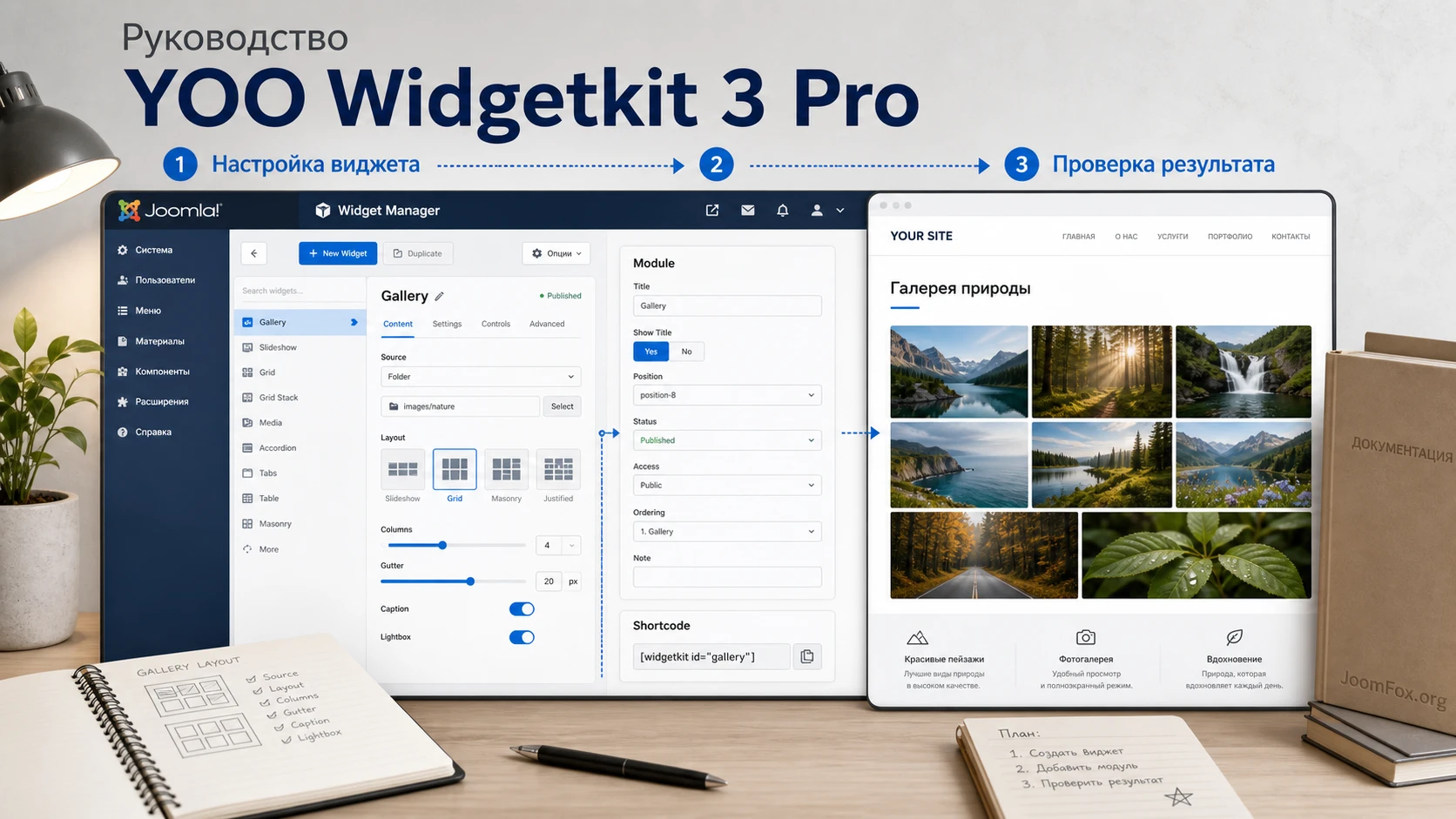
Материал не повторяет короткое описание продукта. Здесь важнее понять рабочую логику: Widgetkit хранит наборы данных, превращает их в выбранный тип виджета и отдаёт готовый блок в публичную часть сайта. Если эту цепочку не разобрать, легко получить типичную ситуацию: виджет создан, но не выводится; изображение загружено, но выглядит плохо; модуль включён, но скрыт назначением меню; слайдер работает в админ-панели, но конфликтует с оптимизацией JavaScript на сайте.
Руководство написано для владельца Joomla-сайта, вебмастера или контент-менеджера, которому нужно быстро собрать визуальные блоки без разработки отдельного компонента. Разработчику оно тоже пригодится как чек-лист: какие настройки не стоит трогать вслепую, какие проверки выполнять после публикации и какие изменения лучше делать через шаблон или пользовательский CSS, а не через правку файлов расширения.
Дальше мы будем говорить осторожно о точных версиях и лицензировании, потому что такие сведения меняются. Факты по функциям, установке, интерфейсу, провайдерам контента и ограничениям взяты из официальных страниц и документации YOOtheme, а спорные моменты и частые симптомы вынесены в заметки и раздел диагностики.
Как Widgetkit работает внутри Joomla-сайта
Главная идея расширения проста: вы создаёте элемент в Components » Widgetkit, выбираете тип виджета, наполняете его данными и затем вставляете на сайт одним из доступных способов. Для Joomla особенно важны три уровня: сам компонент Widgetkit, модуль Joomla и место вывода в материале или макете сайта. Если один уровень настроен неправильно, виджет может быть исправен, но пользователь его всё равно не увидит.
Официальная документация показывает, что Widgetkit работает через менеджер виджетов, где можно создавать, редактировать, копировать и удалять блоки. После создания виджет получает короткий код, который можно вставить в материал, либо выбрать виджет в модуле и назначить модуль на позицию шаблона. Для сайтов на YOOtheme Pro есть дополнительный удобный путь: shortcode можно добавить в текстовый элемент конструктора. На обычном Joomla-сайте чаще всего используют материал, HTML-модуль или стандартный модуль Widgetkit.
Практический вывод: перед настройкой полезно решить не только "какой блок нужен", но и "где он будет жить". Галерея в статье, слайдшоу на главной, вкладки в описании услуги и карта в контактах требуют разных мест вывода, разных размеров изображений и разных проверок после публикации.
Из чего состоит рабочая цепочка
Widgetkit не заменяет всю систему материалов Joomla. Он добавляет слой виджетов поверх неё. В типовом сценарии цепочка выглядит так:
- Администратор создаёт виджет в компоненте Widgetkit.
- Внутри виджета выбирается тип: например, gallery, slideshow, grid, accordion, map или другой доступный вариант.
- Виджет получает данные вручную или через поддерживаемый источник контента.
- Настраиваются поля, порядок, изображения, параметры отображения и служебные параметры.
- Готовый блок выводится через shortcode, Joomla-модуль или совместимый элемент конструктора.
- Результат проверяется на странице, в мобильной ширине, с кешем и с обычным пользователем без прав администратора.
Самая частая ошибка на этом этапе - начинать с внешнего вида, не подготовив структуру данных. Для галереи важно заранее понять, какие изображения будут использоваться и какого они размера. Для списка материалов нужно решить, откуда берётся заголовок, ссылка, картинка и описание. Для аккордеона или вкладок нужно подготовить короткие, хорошо разделённые текстовые блоки. Иначе Widgetkit станет не ускорителем работы, а местом, где контент приходится переделывать уже после публикации.
Полезно думать о виджете как о маленьком контентном контракте. Контракт отвечает на четыре вопроса: какие данные входят в блок, какой тип виджета их показывает, где блок появляется на сайте и как редактор поймёт, что результат корректен. Если хотя бы один вопрос не закрыт, настройка превращается в угадывание. Например, gallery может быть настроена идеально, но если изображения разной пропорции и без общего принципа обрезки, итоговая сетка будет выглядеть случайно. Или модуль может быть опубликован, но не виден из-за назначения меню, хотя сам Widgetkit работает без ошибки.
Какие типы виджетов действительно влияют на сценарий
Официальная страница продукта перечисляет набор виджетов: Accordion, Grid, Slideshow, Slider, Slideset, Gallery, Map, Grid Stack, List, Switcher, Media Player, Parallax, Popover и другие варианты. Не обязательно использовать их все. В большинстве Joomla-проектов блоки распадаются на несколько практических групп:
- Визуальные блоки - gallery, slideshow, slider и slideset помогают показать портфолио, проекты, фотографии, отзывы или промо-материалы.
- Навигационные и структурные блоки - accordion, switcher, tabs-подобные сценарии и grid позволяют компактно разместить длинную информацию.
- Контентные списки - list, grid и grid stack помогают вывести набор материалов, если нужно показать карточки, а не обычный список Joomla.
- Специальные элементы - map, media player, parallax и popover используются реже, зато требуют более внимательной проверки на мобильных устройствах и в кешированной странице.
Если задача простая, не выбирайте самый эффектный виджет только из-за внешнего вида. Например, для ответов на частые вопросы часто лучше подойдёт accordion, чем сложный slider. Для портфолио с несколькими категориями gallery или grid будет понятнее, чем слайдшоу, где пользователь видит только один элемент за раз. Для контактов карта уместна, если она действительно помогает найти точку, а не просто занимает место.
Когда расширение подходит сайту, а когда лучше не усложнять
YOO Widgetkit 3 Pro хорошо подходит сайтам, где редактору регулярно нужны повторяемые визуальные блоки. Это может быть портфолио студии, витрина проектов, страница услуг, блок "до и после", список преимуществ, набор отзывов, раздел с картой филиалов или компактная справка в аккордеоне. Польза появляется там, где один и тот же тип блока нужно обновлять без участия разработчика.
Расширение может быть лишним для сайта, где нужен только один статичный блок с двумя картинками. В таком случае проще сделать разметку средствами шаблона или конструктора страницы. Widgetkit также не должен становиться заменой полноценному каталогу, интернет-магазину, CRM или системе сложной фильтрации. Он помогает оформить и вывести контент, но не превращает Joomla в отдельную бизнес-систему.
Кому обычно удобно работать с Widgetkit
Лучший пользовательский профиль - сайт, где контент обновляет не разработчик, а редактор или владелец проекта. Важно, чтобы у человека было понятное место для управления блоками и не приходилось каждый раз править HTML. Widgetkit закрывает именно эту потребность: создать блок, заполнить элементы, выбрать оформление, вставить в нужное место.
- Агентству удобно подготовить набор типовых блоков для клиента и оставить понятную схему обновления.
- Контент-менеджеру удобно менять изображения, заголовки и порядок элементов без доступа к файлам шаблона.
- Вебмастеру удобно быстро собрать страницу из нескольких готовых блоков и проверить поведение на разных устройствах.
- Разработчику удобно использовать Widgetkit как слой визуального вывода, если не требуется писать отдельный компонент.
Когда стоит выбрать другой инструмент
Если сайт строится полностью на YOOtheme Pro и все блоки уже удобно собираются в конструкторе, Widgetkit может понадобиться только для конкретных видов вывода. Если проекту нужна сложная логика фильтрации, персонализация, интеграция с внешними API или расширенная работа с базой данных, лучше рассматривать специализированный компонент. Если важна минимальная нагрузка и на странице требуется один простой список, иногда разумнее оставить стандартный модуль Joomla.
Хорошее правило: используйте Widgetkit там, где он даёт редактору понятный повторяемый блок. Не используйте его только ради анимации, если та же задача решается обычной секцией шаблона быстрее и легче.
Что проверить перед установкой и первым запуском
Подготовка перед установкой нужна не для формальности. Widgetkit работает с изображениями, JavaScript, редакторами, модульной системой Joomla и сторонними источниками контента. Если заранее не проверить окружение, потом будет сложно понять, виноват ли сам виджет, шаблон, кеш, права на папки или редактор материалов.
Совместимость окружения и базовые зависимости
Документация YOOtheme указывает, что для Widgetkit нужен PHP с поддержкой расширения GD. Это важно для обработки изображений. Если GD выключен на сервере, проблемы могут проявляться не как явная ошибка установки, а как некорректная генерация миниатюр или отсутствие изображений в готовом блоке. Перед работой проверьте состояние PHP в панели хостинга или через системную информацию Joomla.
Ещё один обязательный пункт - права на запись. Документация по file permission issues объясняет, что неправильные права на файлы и папки могут мешать Widgetkit создавать нужные файлы. На практике это особенно заметно после переноса сайта, восстановления из резервной копии или ручной загрузки файлов по FTP. Если расширение установилось, но изображения, миниатюры или служебные файлы ведут себя странно, проверка прав должна быть в первых пунктах диагностики.
Шаблон, кеш и оптимизация JavaScript
Widgetkit использует свои стили и скрипты. Поэтому перед публикацией на рабочем сайте важно понять, какие оптимизаторы уже включены: объединение JavaScript, отложенная загрузка скриптов, минификация CSS, кеш Joomla, кеш шаблона, сторонний кеширующий плагин или CDN. Эти инструменты полезны, но иногда они меняют порядок загрузки файлов, из-за чего слайдеры, карты или интерактивные блоки перестают работать.
Не выключайте оптимизацию навсегда при первой проблеме. Лучше сделать контрольную проверку: временно отключить спорную настройку, очистить кеш, перезагрузить страницу без авторизации и посмотреть, исчез ли симптом. Если исчез, дальше нужно не отказываться от оптимизации полностью, а настроить исключение для конкретного скрипта или режима. Такие исключения зависят от вашего шаблона и расширений кеша, поэтому универсальный код здесь был бы ненадёжным.
План контента до установки
Перед установкой полезно набросать один рабочий сценарий, который вы будете проверять первым. Не начинайте с десяти виджетов сразу. Выберите один: например, галерею из 8-12 изображений, слайдшоу для главной или аккордеон для страницы услуг. Подготовьте изображения нормального размера, короткие заголовки, описания и ссылку на страницу, где блок будет выведен.
Минимальный набор для первой проверки выглядит так:
- Один тип виджета, который реально нужен сайту.
- Папка с подготовленными изображениями без случайных огромных файлов.
- Материал Joomla или модульная позиция, где будет выводиться результат.
- Доступ к очистке кеша и возможность временно отключить оптимизацию скриптов.
- Понимание, какие пользователи должны видеть блок: все посетители, только определённый раздел или только выбранные пункты меню.
Этот этап кажется скучным, но он экономит время. Если первый виджет проверен на простой странице, дальше легче добавлять сложные настройки, источники контента и разные варианты вывода.
Установка, включение и первичная проверка компонента
Установка Widgetkit в Joomla проходит как установка обычного расширения через менеджер расширений. Точный вид интерфейса зависит от версии Joomla и прав администратора, но логика стандартная: загрузить установочный архив, дождаться завершения установки, открыть компонент и убедиться, что он доступен в меню. Не нужно подключаться к базе данных или править файлы вручную.
Порядок установки без лишнего риска
Перед установкой на рабочий сайт сделайте резервную копию. Это не потому, что Widgetkit сам по себе опасен, а потому что любое расширение Joomla меняет набор файлов и может взаимодействовать с шаблоном, кешем и редактором. Если сайт коммерческий или посещаемый, лучше сначала проверить расширение на копии сайта.
- Сделайте резервную копию файлов и базы данных.
- Убедитесь, что у пользователя администратора есть права на установку расширений.
- Откройте менеджер расширений Joomla и загрузите установочный ZIP-архив.
- После установки перейдите в
Components » Widgetkit. - Создайте тестовый виджет с одним-двумя элементами.
- Вставьте его на тестовую страницу через shortcode или модуль.
- Очистите кеш и откройте страницу как обычный посетитель.
Если компонент не появился в меню, сначала проверьте успешность установки и права администратора. Если компонент открылся, но виджет не выводится, не переустанавливайте расширение сразу. Сначала убедитесь, что shortcode вставлен без лишних символов, модуль опубликован, назначен на нужный пункт меню и не скрыт правами доступа.
Первый тестовый виджет
Для первичной проверки лучше выбрать не самый сложный сценарий, а виджет, который быстро показывает, работает ли связка компонента и сайта. Подойдёт простая gallery или list. Добавьте два элемента, сохраните виджет и выведите его на тестовую страницу. На этом этапе не нужно настраивать все анимации, эффекты, провайдеры контента и сложные поля. Цель - проверить, что Widgetkit создаёт блок и Joomla его отображает.
После сохранения посмотрите на три вещи: появляется ли HTML-блок на странице, загружаются ли стили и скрипты, правильно ли отображаются изображения. Если один из пунктов не работает, дальнейшая настройка внешнего вида не поможет. Сначала нужно устранить базовую проблему вывода.
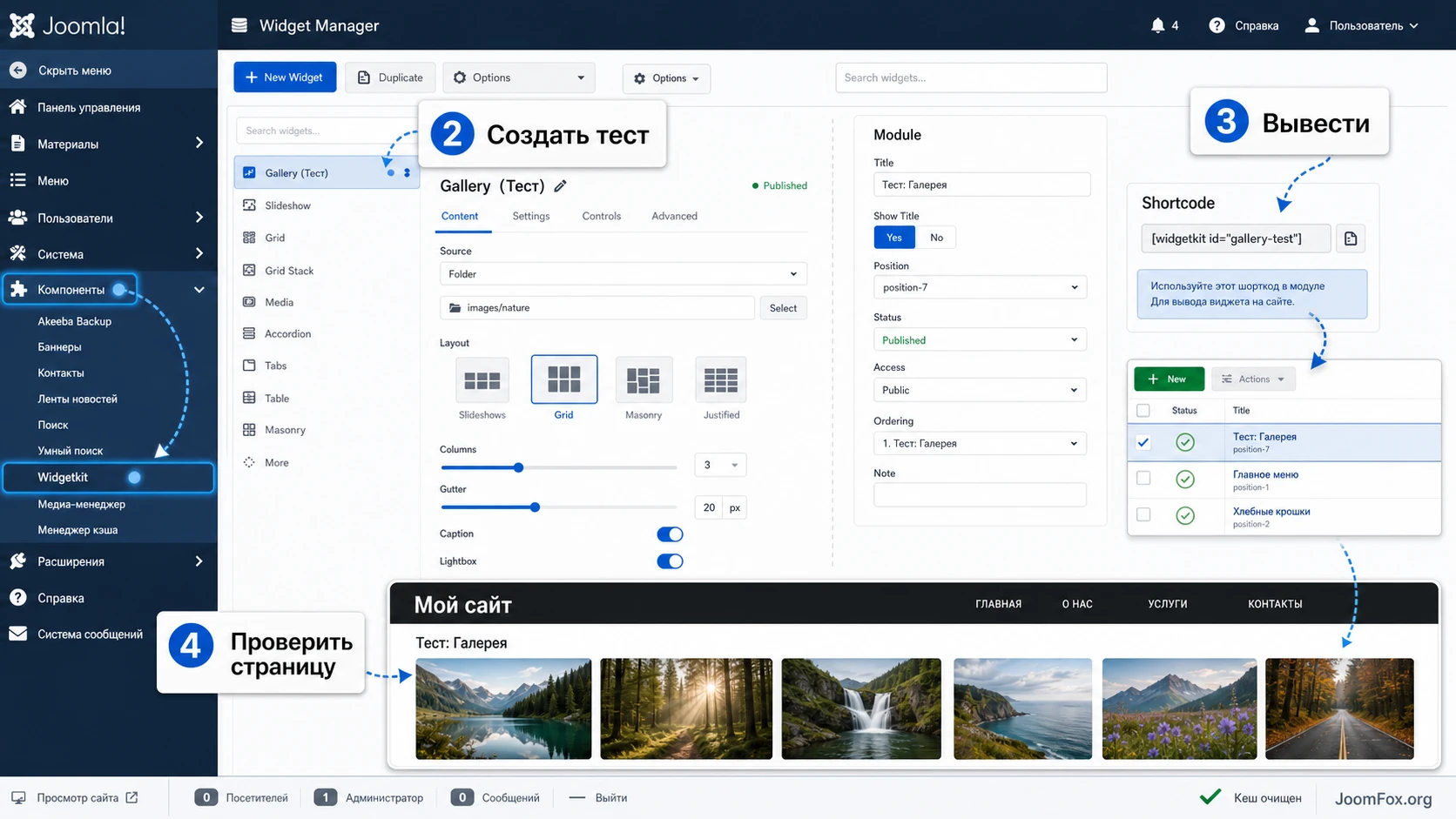
Как понять, что установка прошла нормально
Успешная установка - это не только сообщение Joomla после загрузки архива. Рабочий результат должен подтверждаться в нескольких местах:
- Компонент доступен из меню
Components. - Менеджер Widgetkit открывается без ошибок и позволяет создать новый виджет.
- Тестовый виджет сохраняется и получает способ вывода.
- Страница с виджетом открывается без ошибок в консоли браузера, которые ломают интерактивность.
- Изображения и стили загружаются в публичной части сайта.
Если все пункты выполнены, можно переходить к настройке реального блока. Если нет, остановитесь на первом месте, где цепочка рвётся. Это проще, чем менять сразу несколько параметров и потом угадывать, какая правка помогла.
Менеджер виджетов, источники контента и поля
Индивидуальность Widgetkit начинается в менеджере виджетов. Это не просто список блоков. Здесь решается, какие данные попадут в виджет, как они будут интерпретированы и каким образом превратятся в результат на странице. Официальная документация описывает разные типы виджетов и механизм content providers: данные можно заполнять вручную или подтягивать из поддерживаемых источников, а затем сопоставлять поля с заголовками, изображениями, ссылками и другим содержимым.
Ручной контент и контент-провайдеры
Для небольших блоков ручное заполнение обычно быстрее. Например, если вы делаете слайдшоу из пяти промо-слайдов, проще добавить элементы вручную, чем строить отдельный источник данных. Ручной режим даёт контроль над заголовками, изображениями и порядком.
Контент-провайдеры полезны, когда виджет должен обновляться на основе существующего контента. Документация YOOtheme описывает интеграцию с ZOO, где элементы приложения можно выводить в Widgetkit, а поля ZOO сопоставлять с полями виджета. Для сайтов, где ZOO используется как каталог или база материалов, это сильный сценарий: контент хранится в одном месте, а Widgetkit отвечает за визуальное представление.
Не подключайте источник контента только ради "автоматизации". Если редактору проще обновить пять карточек вручную, ручной виджет будет прозрачнее и надёжнее. Контент-провайдер нужен, когда данные уже живут в отдельной системе и должны переиспользоваться.
Сопоставление полей без догадок
В виджете важно правильно сопоставить поля: какой элемент станет заголовком, какой изображением, какой ссылкой, какой описанием. Ошибка здесь часто выглядит как "виджет работает, но выводит не то". Например, вместо картинки появляется пустое место, карточки ведут не на те страницы, а описание превращается в слишком длинный текст.
Для каждого поля задайте простую проверку:
- Заголовок должен быть коротким и не ломать сетку карточек.
- Изображение должно быть подготовлено заранее и иметь понятный alt-смысл на странице, если используется в контенте.
- Ссылка должна вести туда, где пользователь продолжит сценарий, а не просто на главную страницу.
- Описание должно быть короче обычного абзаца материала, иначе карточки будут разной высоты и хуже читаться.
- Теги или категории должны совпадать с логикой фильтрации, если выбранный виджет её использует.
В настройках не стоит полагаться только на визуальный предпросмотр. Сохраните виджет, выведите его в реальном месте и посмотрите, как поля ведут себя в контексте страницы: рядом с меню, хлебными крошками, соседними модулями и подвалом.
Копирование виджетов и порядок в библиотеке
Документация менеджера Widgetkit показывает возможность копировать виджеты. Это удобный способ создать второй похожий блок, но он несёт риск: можно забыть изменить источник данных, заголовок или место вывода. Если копируете виджет, сразу переименуйте его по задаче: например, "Gallery - Projects", "Accordion - Service FAQ" или "Slideshow - Home hero". Понятные названия важнее красивой внутренней системы, потому что через несколько месяцев именно они помогут найти нужный блок.
Для крупного сайта заведите простое правило именования. В начале можно указать тип страницы или раздел, затем тип виджета и назначение. Это не влияет на публичную часть сайта, но снижает риск ошибочного редактирования.
Как использовать ZOO-интеграцию без путаницы
Официальная документация описывает интеграцию Widgetkit с ZOO и сопоставление полей. Это полезно, если ZOO уже используется на сайте как каталог, база проектов или структурированный справочник. В таком сценарии Widgetkit не должен становиться вторым местом хранения тех же данных. Правильная логика такая: ZOO хранит элементы и их поля, а Widgetkit выбирает нужный набор и показывает его в виде галереи, сетки или другого визуального блока.
Перед включением такого сценария проверьте, что в ZOO-полях уже есть данные, пригодные для визуального вывода. Заголовок должен быть коротким, изображение - не служебной миниатюрой, ссылка - вести на нужную страницу, а описание - не превращаться в длинный фрагмент карточки. Если поля заполнены хаотично, Widgetkit честно выведет хаос. Поэтому сначала приведите источник данных к нормальному виду, а уже потом настраивайте отображение.
Самая безопасная проверка ZOO-сценария - вывести 3-4 элемента на скрытой тестовой странице и сравнить их с исходными карточками. Если в виджете видно именно те заголовки, изображения и ссылки, которые вы ожидали, можно расширять выборку. Если нет, исправляйте сопоставление полей, а не внешний вид блока.
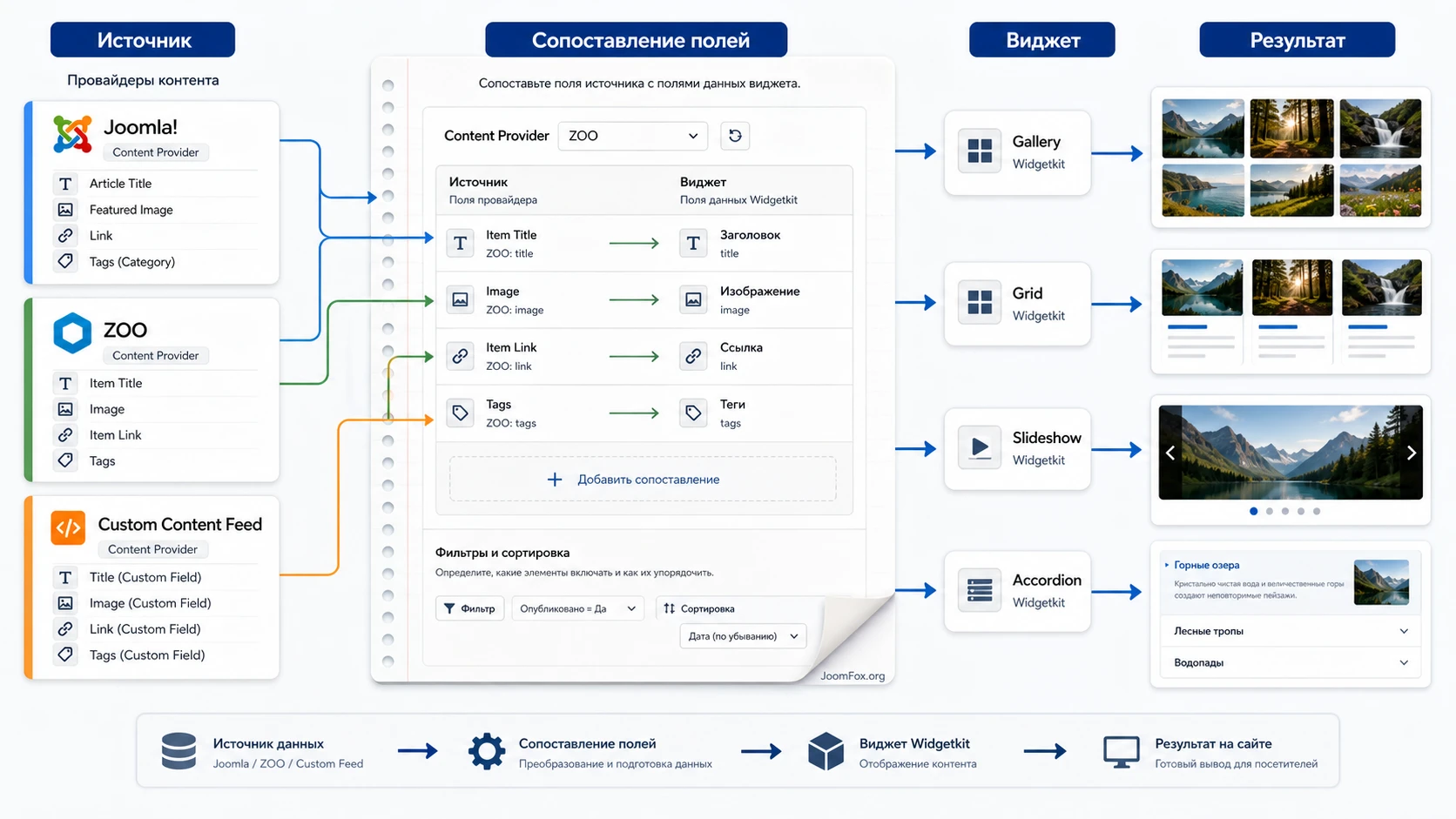
Настройка галерей, слайдеров и интерактивных блоков
Раздел настройки должен начинаться не с эффектов, а с структуры. Для большинства виджетов есть три слоя: данные, отображение и поведение. Данные отвечают за то, что именно выводится. Отображение задаёт сетку, карточку, изображения и подписи. Поведение включает анимацию, переключение, автопрокрутку, карты, всплывающие элементы или интерактивность. Если перепутать порядок, можно получить красивый, но неудобный блок.
Первые параметры, которые стоит проверить
После создания реального виджета пройдите по ключевым настройкам. Не все названия пунктов одинаково видны в каждом типе виджета, но логика остаётся общей: источник, элементы, внешний вид, поведение, служебные параметры.
| Область | Что проверить | Почему это важно |
|---|---|---|
| Контент | Заголовки, описания, изображения, ссылки и порядок элементов. | Ошибки здесь видны пользователю сразу: пустые карточки, неправильные ссылки, слишком длинные подписи. |
| Тип виджета | Подходит ли gallery, slideshow, grid, accordion или другой вариант именно этой задаче. | Неверный тип усложняет навигацию: например, длинный справочник неудобно прятать в слайдер. |
| Размеры и сетка | Количество колонок, ширина, высота изображений, поведение на мобильной ширине. | Даже хороший контент будет выглядеть плохо, если изображения обрезаются случайно или карточки прыгают. |
| Интерактивность | Автопрокрутка, переходы, открытие элементов, карты, всплывающие подсказки. | Эти параметры чаще конфликтуют с кешем, скриптами и ожиданиями пользователя. |
| Служебные параметры | Пользовательский CSS-класс, имя виджета, способ вывода и назначение модуля. | Без них сложнее стилизовать блок, найти его в админ-панели и проверить на нужных страницах. |
Таблица не заменяет тест. После настройки обязательно откройте страницу, где виджет будет использоваться. Админ-панель не всегда показывает реальное окружение: ширину контейнера, стили шаблона, соседние модули и скрипты оптимизации.
Галерея и изображения
Галерея требует аккуратной подготовки медиа. Официальная страница Widgetkit подчёркивает работу с изображениями и быстрым выводом, но итоговая скорость всё равно зависит от исходных файлов, шаблона и настроек сайта. Если загрузить слишком большие изображения, виджет может выглядеть нормально на быстром соединении, но будет задерживать страницу для обычного посетителя.
Для первой галереи используйте одинаковую пропорцию изображений. Так сетка будет стабильнее. Если изображения разные, заранее решите, что важнее: сохранить полный кадр или получить ровную карточную сетку. В первом случае возможны разные высоты, во втором - обрезка. Проверяйте не только desktop-ширину, но и узкий экран, потому что длинные подписи и разные пропорции чаще всего ломаются именно там.
Проверка галереи после сохранения
- Все изображения открываются без 404-ошибок.
- Карточки не перекрывают друг друга после очистки кеша.
- Подписи не занимают больше места, чем сама картинка.
- Ссылки ведут на ожидаемые страницы или элементы.
- На мобильной ширине пользователь может понять порядок элементов без горизонтальной прокрутки.
Слайдеры и слайдшоу
Слайдеры и слайдшоу хорошо работают там, где нужно показать несколько равнозначных визуальных элементов в ограниченном месте. Но они хуже подходят для информации, которую пользователь должен прочитать целиком. Если внутри слайда длинный текст, посетитель может не успеть его прочитать до смены кадра или вообще не заметить следующий слайд.
Настраивая slideshow, проверьте две вещи: виден ли смысл первого слайда без ожидания и можно ли управлять переключением вручную. Если слайдер используется на главной странице, первый кадр должен сам объяснять, куда попал посетитель. Если это галерея проектов, пользователь должен иметь возможность остановиться и рассмотреть работу.
Accordion, switcher и компактные справочные блоки
Accordion и switcher удобны для длинных страниц услуг, блоков вопросов, технических характеристик и сравнений. Но у них есть ограничение: скрытый контент хуже сканируется. Поэтому не прячьте в аккордеон критически важные условия, цену услуги, предупреждение или главный призыв к действию. Такие блоки лучше держать открытыми в основном тексте, а аккордеон использовать для дополнительных деталей.
Если accordion используется как FAQ, проверьте, что заголовки вопросов достаточно конкретны. Плохой заголовок "Подробнее" ничего не объясняет. Хороший заголовок говорит, что будет внутри: "Почему галерея не видна после очистки кеша" или "Как заменить изображение без изменения порядка карточек".
Способы вывода: shortcode, модуль Joomla и страница в шаблоне
Готовый виджет нужно вывести на сайте. Для Joomla это отдельный важный этап, потому что сам факт создания виджета не означает публикацию. Виджет может храниться в компоненте, но не появляться на странице, пока вы не вставите shortcode, не назначите модуль или не добавите блок в совместимый макет.
Shortcode в материале
Shortcode подходит, когда виджет должен быть частью конкретного материала Joomla: например, галерея внутри страницы проекта, accordion в статье с инструкцией или slideshow в описании услуги. Вставляйте короткий код в место, где блок должен появиться, и проверяйте, не изменил ли редактор фигурные скобки, пробелы или служебные символы.
Документация по troubleshooting отдельно указывает на проблемы с визуальными редакторами, которые могут ломать специальные теги или код. Если виджет не выводится после вставки в материал, проверьте исходный режим редактора и сохранённый HTML. Иногда редактор автоматически меняет разметку, и shortcode перестаёт распознаваться.
Модуль Joomla
Модуль удобен для повторяемых мест: главная страница, боковая колонка, подвал, блок над контентом, отдельная позиция шаблона. В модуле важно не только выбрать нужный виджет, но и правильно настроить публикацию, позицию, назначение меню и уровень доступа. Если модуль создан, но не виден, причина часто лежит не в Widgetkit, а в стандартных настройках Joomla.
Проверьте:
- Модуль опубликован.
- Выбрана существующая позиция шаблона.
- Назначение меню включает нужную страницу.
- Уровень доступа позволяет видеть модуль обычному посетителю.
- Кеш очищен после изменения позиции или назначения.
Для отладки можно временно назначить модуль на все страницы и известную позицию, где точно отображаются другие модули. Если виджет появился, верните точное назначение меню и проверяйте уже его.
Вывод через YOOtheme Pro или другой макет
Если сайт использует YOOtheme Pro, shortcode можно вставлять в текстовый элемент. Это полезно, когда страница собирается в конструкторе, но конкретный блок удобнее поддерживать через Widgetkit. Важно не смешивать ответственность: конструктор управляет макетом страницы, Widgetkit управляет содержимым и поведением виджета. Если всё редактировать одновременно в двух местах, поддержка страницы усложнится.
Для других шаблонов и конструкторов используйте тот способ, который не ломает стандартный вывод Joomla. Не вставляйте код в файлы шаблона без необходимости. Если блок должен быть постоянной частью макета, лучше создать модуль и назначить его на позицию, чем жёстко прописывать вывод в шаблоне.
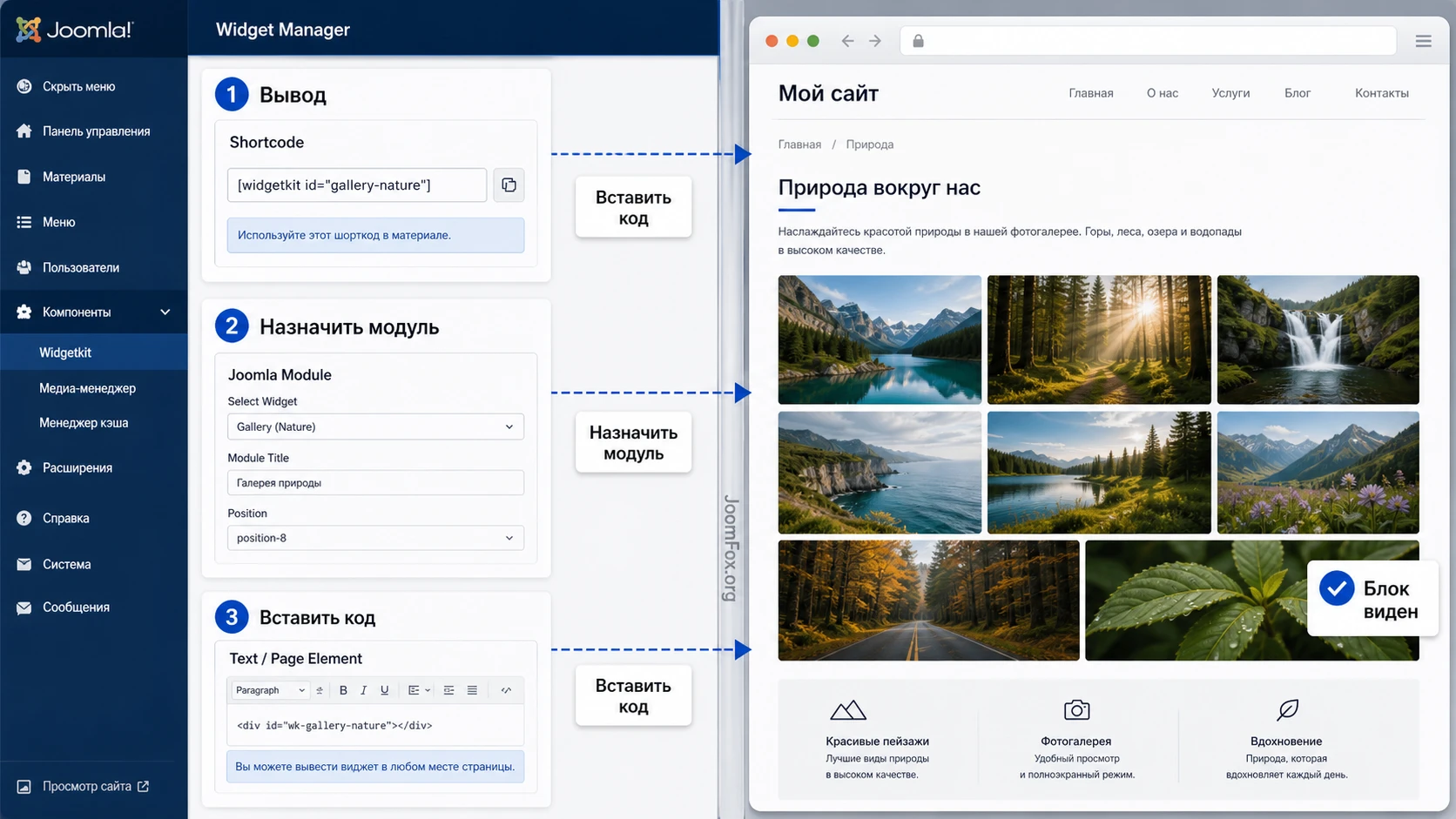
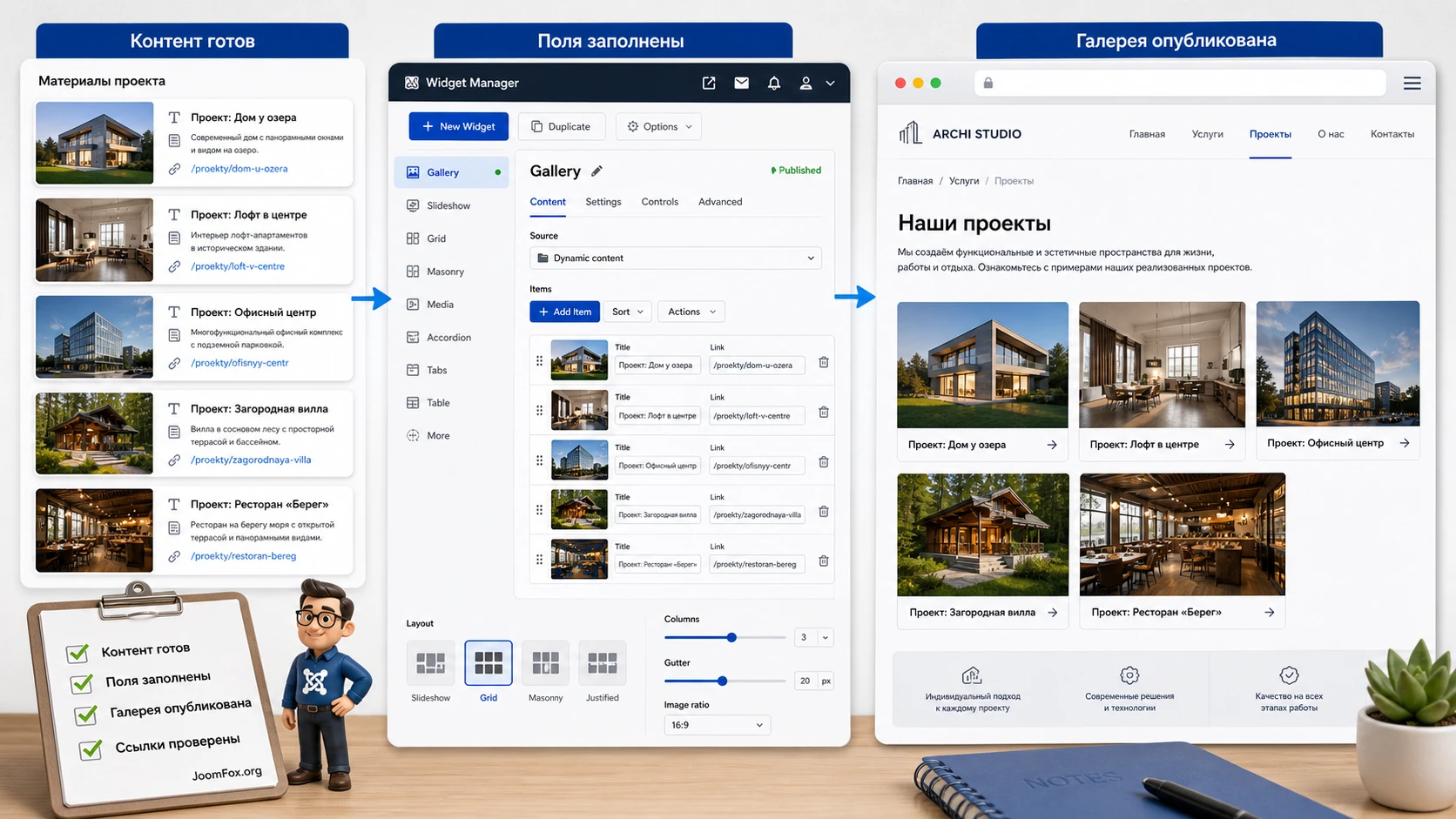
Практический пример: галерея проектов для страницы услуг
Теперь соберём предметный сценарий. Допустим, на сайте студии или агентства есть страница услуги, где нужно показать несколько выполненных проектов. Нужна не просто декоративная карусель, а понятный блок: изображения, короткие названия, категории или подписи, ссылка на подробное описание и проверка результата в публичной части сайта.
Цель сценария
Цель - создать галерею проектов, которую редактор сможет обновлять без правки шаблона. Пользователь должен увидеть несколько работ, быстро понять их тип и перейти к подробной странице проекта или услуги. Для такого сценария чаще всего подходит gallery или grid, потому что посетитель видит сразу несколько элементов и может сравнить их.
Подготовка контента
Перед созданием виджета подготовьте 6-12 изображений в близкой пропорции. Для каждой работы нужен короткий заголовок, одно предложение описания и ссылка. Если планируете использовать теги, продумайте их заранее: например, "Сайт", "Каталог", "Лендинг", "Редизайн". Не делайте слишком много тегов для маленькой галереи, иначе фильтр будет выглядеть сложнее самого контента.
Шаги в админ-панели
- Откройте
Components » Widgetkitи создайте новый виджет. - Выберите тип, который лучше показывает несколько проектов: gallery или grid.
- Добавьте элементы вручную или выберите подтверждённый источник контента, если проекты уже хранятся в системе.
- Для каждого элемента заполните заголовок, изображение, короткое описание и ссылку.
- Проверьте порядок элементов: первым должен быть самый показательный проект, а не случайная запись.
- В настройках отображения выберите сетку, которая не перегружает страницу: обычно 2-3 колонки для основного контента достаточно.
- Добавьте пользовательский CSS-класс, например
wk-services-gallery, если планируете безопасно подстроить внешний вид через шаблон. - Сохраните виджет и выведите его на тестовой странице через shortcode или модуль.
Проверка результата
Откройте страницу как обычный посетитель. Посмотрите, видны ли все элементы, не обрезаются ли важные части изображений, не слишком ли длинные подписи, работают ли ссылки. Затем сузьте окно браузера или проверьте мобильную ширину. Галерея должна оставаться понятной, даже если количество колонок уменьшилось.
Мини-итог сценария: если посетитель видит несколько проектов, понимает категории, может открыть подробности и страница не ломается после очистки кеша, первый рабочий виджет настроен правильно.
Нюанс, который часто мешает
Проблема может появиться не в самом Widgetkit, а в месте вывода. Например, модуль назначен только на главную, а вы проверяете страницу услуги. Или shortcode вставлен в материал, но редактор изменил служебную разметку. Поэтому при ошибке сначала разделяйте цепочку: виджет сохранён, способ вывода корректен, место публикации активно, страница очищена от кеша, браузерная консоль не показывает JavaScript-ошибок.
Проверка скорости, SEO и удобства после публикации
Widgetkit помогает создать визуальный блок, но за качество страницы отвечает весь сайт. После публикации нужно проверить не только внешний вид, но и скорость, доступность информации, индексацию и поведение на устройствах. Особенно это важно для галерей, слайдшоу и интерактивных блоков, где много изображений и JavaScript.
Скорость и изображения
Официальная страница Widgetkit заявляет оптимизированную работу с ресурсами, но исходные изображения и окружение всё равно имеют значение. Если вы загрузили фотографии большого размера, страница может стать тяжёлой независимо от виджета. Поэтому проверяйте вес страницы после публикации. Если блок на главной, он влияет на первого посетителя сильнее, чем галерея на внутренней странице.
Практически полезные проверки:
- Откройте страницу в обычном браузере без авторизации и убедитесь, что изображения не догружаются слишком долго.
- Проверьте, нет ли лишних огромных файлов в исходных изображениях.
- Убедитесь, что слайдер или gallery не блокируют первый экран сайта.
- После включения кеша повторно проверьте интерактивность, а не только время загрузки.
SEO и скрытый контент
Интерактивные блоки помогают пользователю, но не должны прятать важную смысловую информацию. Если главные преимущества услуги спрятаны в третьем слайде, часть посетителей их не увидит. Если FAQ полностью спрятан в аккордеоне, пользователь всё равно должен понимать по заголовкам, какие ответы там есть.
Для поисковой оптимизации не стоит превращать Widgetkit в контейнер для всего текста страницы. Основной контент должен оставаться в обычной структуре материала: заголовки, абзацы, списки, таблицы. Виджет лучше использовать как визуальное дополнение, навигационный блок или компактный способ показать связанные элементы.
Удобство и доступность
Проверьте управление интерактивными блоками. Пользователь должен понимать, что элемент можно открыть, переключить или пролистать. Слишком быстрый autoplay, маленькие стрелки, длинный текст в карточке или слабый контраст делают блок красивым, но неудобным. Если есть сомнение, лучше выбрать более спокойный режим отображения.
Для карт и media player проверьте приватность и внешние загрузки. Документация YOOtheme содержит отдельную страницу про privacy и GDPR, где объясняется, что некоторые функции могут взаимодействовать со сторонними сервисами. Не стоит добавлять карту или видео только для красоты, если для вашего сайта важны строгие требования к приватности или минимальная внешняя загрузка.
Проверка результата как отдельный этап
После публикации не ограничивайтесь фразой "на странице красиво". Для рабочего сайта нужна повторяемая проверка, которую сможет выполнить не только разработчик. Она должна включать страницу с авторизацией администратора и без неё, мобильную ширину, очистку кеша, переход по ссылкам из карточек и контроль ошибок в консоли браузера. Это не бюрократия, а способ быстро отличить проблему контента от проблемы вывода.
Составьте маленький чек-лист для редактора. Например: "после замены изображения открыть страницу, проверить первую и последнюю карточку, нажать ссылку, очистить кеш, посмотреть мобильную ширину". Такой чек-лист особенно важен, если Widgetkit используется на главной странице или в коммерчески важном разделе. Там даже небольшая ошибка - пустой слайд, неправильная ссылка, слишком длинный заголовок - заметна сразу.
Для блоков с внешними сервисами добавьте ещё одну проверку: что загружается со стороны. Карта, видео или media player может подтягивать ресурсы не только с вашего домена. Если у сайта строгая политика приватности, это нужно согласовать до публикации. Здесь нет универсального ответа для всех сайтов, поэтому лучше фиксировать решение в документации проекта: где используется внешний сервис, зачем он нужен и как отключить блок, если требования изменятся.
Безопасная доработка внешнего вида через CSS-класс
Иногда базовых настроек достаточно, но нужно чуть аккуратнее вписать блок в шаблон: уменьшить отступ сверху, выровнять подписи, сделать карточки спокойнее или убрать слишком сильный визуальный шум. Самый безопасный путь - использовать пользовательский CSS-класс виджета, если он задан в настройках, и добавить CSS в штатное место шаблона или пользовательский CSS-файл сайта.
Не правьте файлы Widgetkit. При обновлении расширения такие изменения могут пропасть, а ошибка в файле расширения осложнит поддержку. Безопасная правка должна быть маленькой, обратимой и привязанной к одному конкретному классу. Ниже пример для галереи проектов из практического сценария. Он не меняет логику виджета, а только делает подписи и отступы аккуратнее.
.wk-services-gallery {
  margin-top: 24px;
}

.wk-services-gallery .uk-card,
.wk-services-gallery .uk-panel {
  border-radius: 6px;
}

.wk-services-gallery h3,
.wk-services-gallery .uk-h3 {
  line-height: 1.25;
}

.wk-services-gallery p {
  margin-bottom: 0;
}
Код стоит добавлять только после того, как в виджете указан класс wk-services-gallery. Проверьте результат на странице услуги и на мобильной ширине. Если виджет стал выглядеть хуже, удалите CSS или временно переименуйте класс в настройках виджета. Такой откат не затрагивает контент и не требует переустановки расширения.
Если на сайте несколько похожих галерей, не используйте один и тот же класс для всех без причины. Лучше дать каждому важному блоку собственное имя и объединять стили только там, где это действительно общий паттерн. Так вы не получите ситуацию, когда правка карточек на странице услуг внезапно меняет портфолио, отзывы или блок партнёров. В поддержке Joomla-сайта такая дисциплина важнее, чем короткий CSS.
Когда CSS лучше не добавлять
Не добавляйте CSS, если проблема связана не с внешним видом, а с ошибкой вывода. Пустой блок, сломанный shortcode, 404 на изображениях, JavaScript-ошибка или неправильное назначение модуля не исправляются косметикой. Сначала восстановите рабочую цепочку, затем улучшайте визуал.
Также не используйте CSS как замену нормальной структуре контента. Если карточки разной высоты из-за слишком длинных описаний, сначала сократите описания и выровняйте данные. Если изображения разного качества, подготовьте медиа. Стили должны доводить уже нормальный блок, а не маскировать плохую подготовку.
Почему виджет не отображается или работает неправильно
Диагностику лучше вести от простого к сложному. Widgetkit может быть установлен правильно, но итоговый блок не появится из-за модуля, редактора, кеша, прав доступа или конфликта скриптов. Ниже - типичные симптомы для Joomla-сайта и аккуратный порядок проверки.
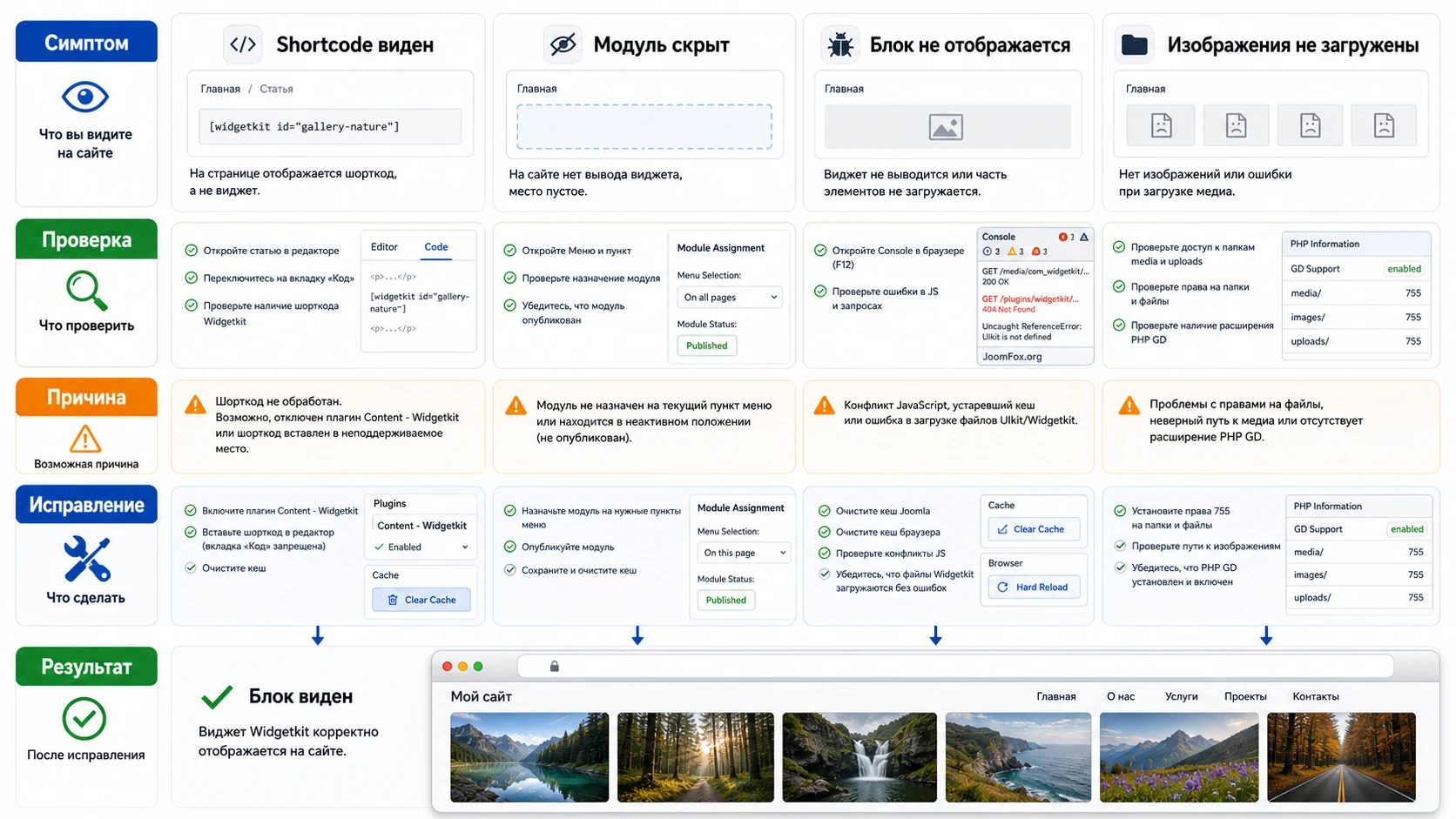
На странице виден shortcode вместо виджета
Симптом: посетитель видит служебную строку, а не готовый блок. Возможная причина - shortcode вставлен в место, где он не обрабатывается, или редактор изменил его при сохранении.
Что проверить
- Откройте материал в режиме исходного HTML и проверьте, что shortcode сохранён без лишних символов.
- Убедитесь, что виджет существует и не был удалён или переименован после копирования.
- Проверьте, не вставлен ли shortcode в область, где шаблон выводит текст как обычную строку.
Исправление обычно начинается с повторной вставки shortcode из менеджера Widgetkit. Если визуальный редактор снова меняет код, временно используйте исходный режим или другой способ вывода через модуль.
Модуль создан, но блок не появляется
Симптом: в админ-панели модуль есть, виджет выбран, но на странице ничего не видно. Чаще всего причина в стандартных настройках Joomla, а не в Widgetkit.
Что проверить
- Статус публикации модуля.
- Позицию шаблона и наличие этой позиции в текущем макете.
- Назначение меню: модуль может быть скрыт на проверяемой странице.
- Уровень доступа и группы пользователей.
- Кеш Joomla и кеш шаблона после изменения настроек.
Для быстрой проверки назначьте модуль на все страницы и известную рабочую позицию. Если блок появился, возвращайте точное назначение постепенно. Если не появился, проверьте выбранный виджет и ошибки в браузерной консоли.
Слайдер или галерея отображается, но не переключается
Симптом: HTML и изображения видны, но стрелки, переключение, карта или всплывающие элементы не работают. Возможная причина - конфликт JavaScript, оптимизация загрузки скриптов или ошибка другого расширения на странице.
Сначала откройте консоль браузера. Если там есть ошибки JavaScript, не меняйте случайно настройки виджета. Временно отключите объединение и отложенную загрузку скриптов, очистите кеш и повторите проверку. Если проблема исчезла, настройте исключения в инструменте оптимизации. Если не исчезла, проверьте, не конфликтует ли другой модуль на той же странице.
Изображения пропали или миниатюры не создаются
Симптом: блок выводится, но часть изображений отсутствует, миниатюры не создаются или путь ведёт к ошибке. Возможные причины - неправильные права на папки, проблемы после переноса сайта, отсутствие PHP GD или неверный путь к файлам.
Проверьте поддержку GD, права на запись и фактическое наличие изображений. Если сайт недавно переносили, сравните владельца файлов и права с рабочими папками Joomla. Не пытайтесь исправлять это правкой HTML виджета. Если сервер не даёт расширению создать файлы, косметические настройки не помогут.
Блок выглядит нормально в админ-панели, но ломается в шаблоне
Симптом: в настройках всё аккуратно, а на странице карточки растягиваются, подписи налезают, слайдер шире контейнера или сетка не совпадает с макетом. Причина часто в CSS шаблона, ширине контейнера или соседних модулях.
Проверьте страницу в реальном макете. Если проблема только визуальная, используйте пользовательский CSS-класс и маленькую правку в шаблоне. Если проблема связана с тем, что виджет вставлен в слишком узкую позицию, лучше поменять место вывода или тип виджета. Не каждый slideshow хорошо работает в боковой колонке, а не каждая gallery уместна в узком модуле.
Когда лучше откатить настройку
Откат нужен, если после включения эффекта, автопрокрутки, внешнего сервиса или оптимизации скриптов блок стал менее понятным или нестабильным. Верните последний рабочий вариант, очистите кеш и зафиксируйте, какая настройка вызвала симптом. Для рабочего сайта такой подход безопаснее, чем попытка "дожать" эффект любой ценой.
Вопросы по настройке YOO Widgetkit 3 Pro
Можно ли использовать Widgetkit без YOOtheme Pro?
Да, Widgetkit можно выводить стандартными способами Joomla, например через shortcode или модуль. YOOtheme Pro может сделать вставку удобнее для сайтов, которые уже собираются в этом конструкторе, но сам сценарий работы не обязан ограничиваться только им.
Что выбрать для первого виджета: gallery, slideshow или grid?
Выбирайте по задаче. Gallery и grid удобны, когда пользователь должен видеть несколько элементов сразу. Slideshow подходит для последовательной демонстрации, но хуже для информации, которую нужно быстро сравнить. Для первого теста лучше выбрать простой блок с небольшим числом элементов.
Почему виджет виден администратору, но не обычному посетителю?
Проверьте публикацию модуля, назначение меню, уровень доступа и кеш. Если блок вставлен в материал, убедитесь, что материал опубликован и доступен нужной группе пользователей. Также откройте страницу в браузере без авторизации.
Можно ли использовать Widgetkit для больших каталогов?
Для небольших и средних визуальных подборок он удобен. Для сложного каталога с фильтрами, поиском, большим количеством полей и бизнес-логикой лучше использовать специализированный компонент. Widgetkit помогает выводить и оформлять блоки, но не должен заменять полноценную систему каталога.
Нужно ли переносить весь текст страницы в виджет?
Нет. Widgetkit лучше использовать для визуальных и интерактивных блоков, а основной текст оставлять в обычной структуре материала Joomla. Так страницу проще читать, редактировать, индексировать и проверять. В виджет стоит переносить только тот контент, которому действительно помогает формат галереи, сетки, аккордеона или слайдшоу.
Что делать, если визуальный редактор ломает shortcode?
Откройте материал в режиме исходного HTML и проверьте сохранённую строку. Если редактор снова меняет служебную разметку, используйте модульный вывод или другой безопасный способ вставки. Также проверьте документацию YOOtheme по проблемам с редакторами.
Влияет ли Widgetkit на скорость сайта?
Любой визуальный блок с изображениями и скриптами влияет на страницу. Само расширение рассчитано на работу с такими элементами, но итоговая скорость зависит от размеров изображений, шаблона, кеша и внешних сервисов. Проверяйте страницу после публикации, а не только настройки в админ-панели.
Нужно ли добавлять CSS для каждого виджета?
Нет. CSS нужен только когда базовые настройки и стили шаблона не дают нужный аккуратный результат. Если добавляете правку, привязывайте её к пользовательскому классу конкретного виджета и храните в штатном месте шаблона, чтобы обновления Widgetkit не затёрли изменения.
Когда YOO Widgetkit 3 Pro будет удачным выбором
YOO Widgetkit 3 Pro стоит использовать, если вашему Joomla-сайту нужны повторяемые визуальные блоки, которыми сможет управлять редактор: галереи, слайдшоу, сетки, аккордеоны, карты, списки и другие элементы. Он особенно полезен там, где нужно не писать отдельный компонент, а быстро собрать понятный блок, вывести его через материал или модуль и проверять результат на реальной странице.
Перед рабочим внедрением не ограничивайтесь установкой. Создайте тестовый виджет, проверьте способ вывода, посмотрите страницу без авторизации, очистите кеш и убедитесь, что изображения, скрипты и стили работают в вашем шаблоне. Если всё стабильно, можно скачать ZIP-архив и переходить к аккуратной настройке на своём сайте или тестовой копии.
Лучший результат получается, когда Widgetkit используют не как набор эффектов, а как рабочую систему визуального контента: понятные названия виджетов, подготовленные изображения, осмысленный тип вывода, проверка скорости и диагностика по цепочке "компонент - способ вывода - страница - кеш - браузер". Тогда расширение действительно помогает поддерживать Joomla-сайт, а не превращается в ещё один источник случайных блоков.
Похожие расширения



Соседние материалы | ||||

|
Event Gallery Extended - Расширение Joomla | Nextend Smart Slider 3 Pro + Все шаблоны - Расширение Joomla |

|
|


Комментарии