


SP Property - Расширение Joomla
Для тех, кто желает представить свою компанию по продвижению собственности, его продаже или аренде, был создан компонент SP Property - мощный инструмент для узкоспециализированных Joomla порталов о имуществе.

Особенности расширения
Он создан для разработки сайтов, предназначенных для описания объектов недвижимости, а также для ресурсов, предоставляющих информацию о агентах данной сферы. Таким образом, компонент SP Property поможет сконструировать ресурс, на котором пользователь сможет найти квартиру, дом, земельный участок, гараж и прочую собственность, выставленную на продажу или аренду, а также выбрать для себя специалиста по недвижимости.
Данный тип расширение Joomla поможет сформировать удобную систему управления информацией о объектах:
- Создавать категории, галереи, карты объектов на главной странице ресурса;
- Формировать удобный переход на страницы отдельных домов, квартир или участков со стартовой страницы в один клик на фотографию или кнопку;
- Детализировать информацию об участке/доме, загрузить необходимые фото, план, конкретную характеристику;
- Вывести месторасположение объекта на интерактивной карте;
- Создавать профили агентов и прикрепить их к конкретным лотам;
- Представить самую общую информацию о недвижимости (количество спальных комнат, ванн, наличие паркинга рядом, общая площадь) в виде интуитивно понятных иконок;
Представленный компонент Joomla обладает всеми инструментами для создания качественного портала по подбору недвижимости. Его интерфейс будет интуитивно понятен новичкам в разработке сайтов с одной стороны, но с другой сможет удовлетворить запросы профессиональных веб-программистов. Результатом работы с расширением будет удобный и красивый сайт для продвижения объектов недвижимости со всем необходимым функционалом на страницах.
Спецификации:
| Дата выхода: | 10-09-2016 | |
| Дата обновления: | 07-11-2025 | |
| Тип расширения: | Платный | |
| Лицензия: | GPL | |
| Тематика: | Инструменты | |
| Совместимость: | J3.x J4.x J5.x J6.x | |
| Включает в себя: | Компонент Модуль Плагин | |
| Языковые пакеты: |

|
|
| Разработчик: | JoomShaper | |
| Рейтинг: | ||
Скачивание по подписке!
Вам необходимо авторизоваться на сайте и приобрести клубную подписку!
Поделись с друзьями!
Руководство по SP Property для Joomla: настройка каталога недвижимости, заявок и поиска
SP Property - это не просто блок с карточками объектов, а связка компонента, модулей, меню, полей объекта, профилей агентов, заявок и глобальных параметров. В этом руководстве разберём, как превратить установленное расширение в рабочий каталог недвижимости: подготовить сайт, создать структуру данных, вывести объекты на страницы, настроить поиск, проверить заявки и аккуратно локализовать интерфейс.
Материал рассчитан на владельца сайта, администратора Joomla, контент-менеджера агентства и разработчика, которому нужно быстро понять логику расширения без пересказа рекламной карточки. Здесь важны не только кнопки, но и причинно-следственные связи: какие поля питают карточку объекта, почему модуль поиска не показывает ожидаемые фильтры, как связаны агент, объект и заявка, где может мешать шаблон или кеш.
Руководство не объясняет покупку, ввод лицензии или обход ограничений. Оно помогает безопасно проверить уже имеющийся пакет: установить, включить, наполнить тестовыми данными, вывести результат в публичной части сайта и понять, подходит ли SP Property под ваш реальный процесс.
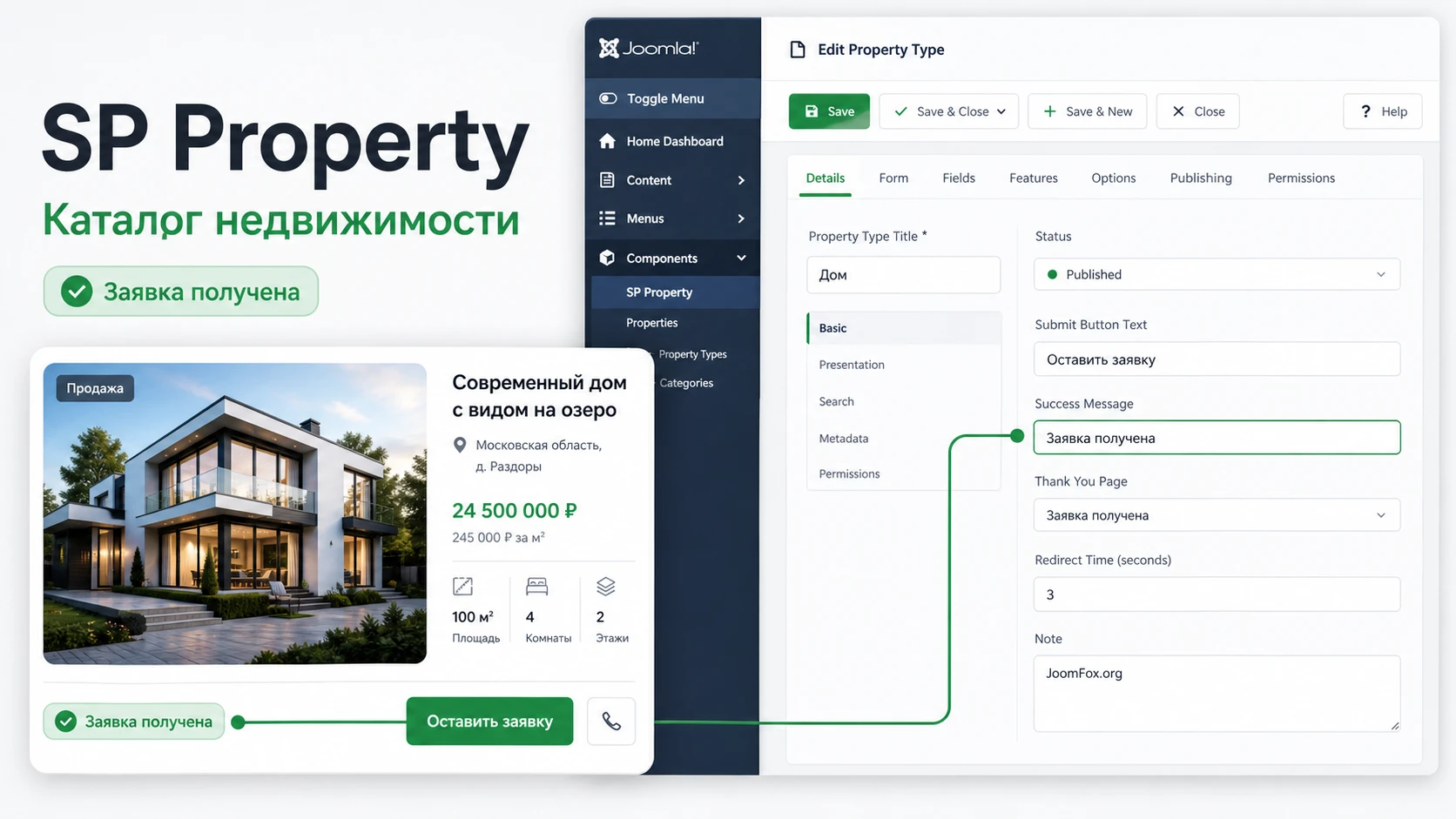
Когда расширение уместно, а когда лучше выбрать другой путь
SP Property лучше всего подходит сайтам, где недвижимость является отдельной сущностью: у объекта есть цена, статус, город, площадь, изображения, координаты, агент и форма обращения. Если на сайте нужно показать 5-10 объектов как обычные промо-блоки на лендинге, полноценный компонент может оказаться избыточным. Но если контент регулярно меняется, появляются агенты, статусы, фильтры и заявки, расширение даёт более управляемую модель, чем набор статей или произвольных модулей.
Главный признак подходящего проекта - объект недвижимости должен жить отдельно от страницы. Его можно добавить в компоненте, связать с категорией и агентом, вывести в списке, показать на карте, найти через фильтр и получить по нему запрос. Такая структура полезна агентству, застройщику, управляющей компании, порталу аренды, сайту коттеджного посёлка или небольшому каталогу коммерческих помещений.
Кому SP Property обычно подходит
Расширение имеет смысл рассматривать, если нужен каталог с повторяющимися карточками. Для такого сайта важно, чтобы менеджер добавлял объект по полям, а не собирал каждую страницу вручную. Компонентная логика снижает хаос: категории отвечают за группировку, свойства объекта - за факты, модули - за вывод в разных местах шаблона, а меню - за постоянные страницы каталога.
- Агентству недвижимости, где несколько сотрудников ведут объекты и должны видеть понятную структуру.
- Застройщику, которому нужны страницы проектов, планировки, галерея, карта и запрос на просмотр.
- Порталу аренды, где посетитель фильтрует предложения по городу, цене, размеру, спальням, санузлам, парковке или статусу.
- Сайту с агентскими профилями, где важно показать контактные данные специалиста и его объекты.
Где компонент может быть лишним
Если сайт состоит из одной презентационной страницы и не предполагает отдельного каталога, проще использовать шаблон, SP Page Builder, стандартные материалы Joomla или другой конструктор контента. SP Property требует дисциплины: поля надо заполнять единообразно, изображения готовить заранее, меню и модули назначать осознанно, заявки регулярно проверять. Расширение выигрывает там, где есть повторяемые данные и понятный процесс управления объектами, а не там, где нужен разовый рекламный экран.
Практическая проверка перед выбором: возьмите один реальный объект, один тестовый профиль агента и один сценарий поиска. Если эти три элемента естественно ложатся в модель компонента, SP Property стоит тестировать дальше.
Как устроена логика компонента: объект, агент, заявка и модуль
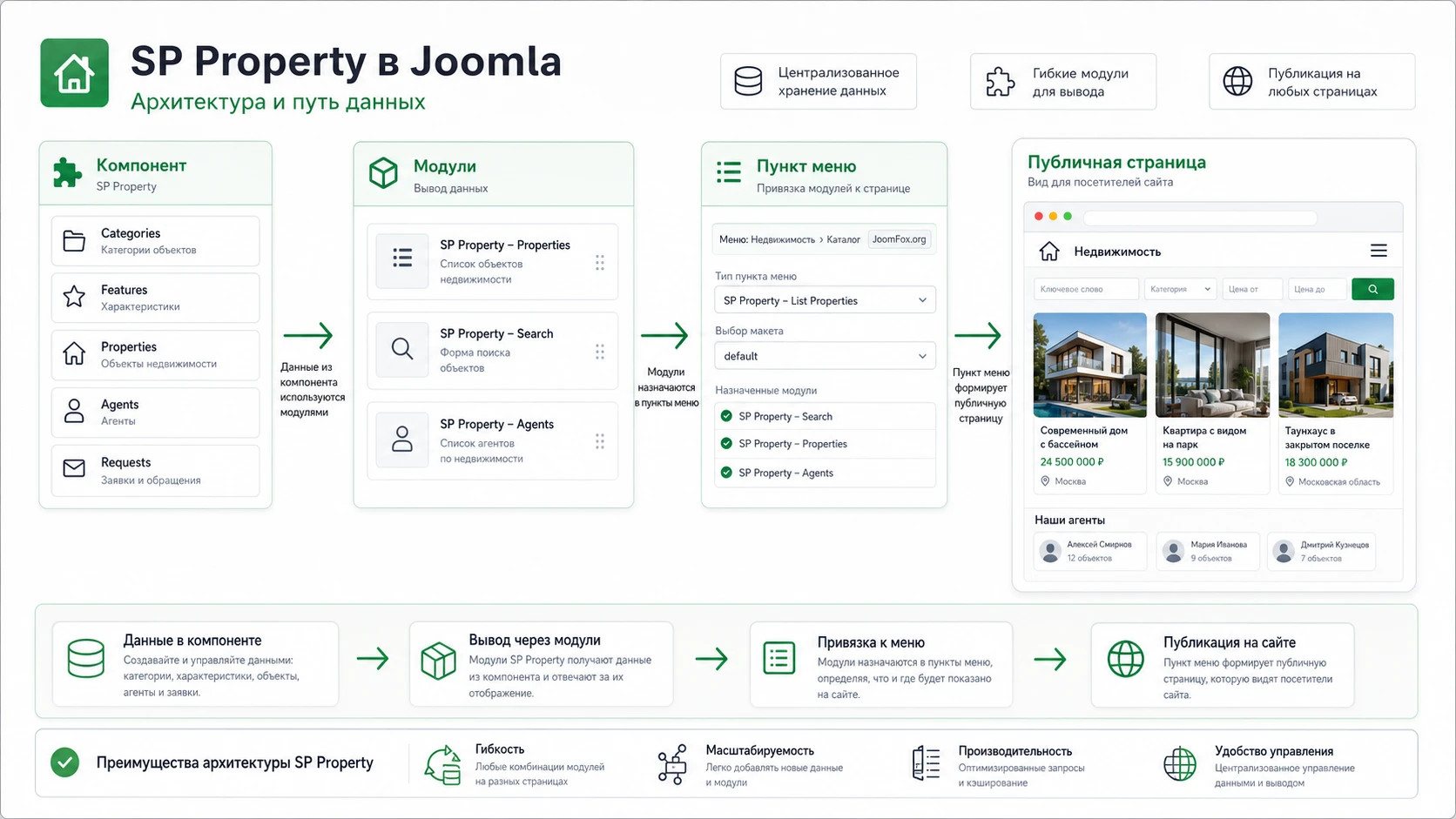
Чтобы не запутаться после установки, полезно представить SP Property как несколько связанных уровней. Компонент хранит основные данные: категории, признаки объектов, сами объекты, агентов и заявки. Модули выводят фрагменты этих данных в позициях шаблона. Пункты меню создают постоянные страницы для списков объектов, агентов, галерей и других представлений. Глобальные настройки задают правила вывода: карта, валюта, количество карточек, колонки, капча, галочка условий и поведение контактных форм.
Такой подход похож на обычную Joomla-архитектуру, но с важным отличием: в SP Property контент должен быть связан по смыслу. Если объект опубликован, но не имеет категории, агента, изображения или корректной цены, он может появиться в списке, но выглядеть неполно. Если модуль поиска включён, но не назначен на нужную позицию и страницу, посетитель его не увидит. Если заявка отправляется через Ajax, но письмо не приходит, нужно проверять не только компонент, но и почтовые настройки сайта.
Что создаётся в компоненте
Базовый рабочий порядок такой: сначала категории, затем признаки объектов, затем агенты, затем объекты. Категории помогают сгруппировать предложения. Признаки можно переиспользовать в разных карточках, поэтому бассейн, парковка, балкон, лифт или охрана не должны каждый раз писаться в свободном тексте. Агент нужен, чтобы объект имел контактное лицо. После этого объект получает статус, цену, адрес, координаты, изображения, характеристики и доступ.
Что выводится через модули
В пакет входят модули для объектов, поиска, расчёта платежа, агентов и категорий. Их задача - не заменить компонент, а вынести нужные части каталога в позиции шаблона. Например, на главной можно показать короткий поиск и несколько свежих объектов, на странице агента - список его предложений, а на посадочной странице застройщика - подборку объектов конкретной категории.
Что создаётся через меню
Меню в Joomla отвечает за адреса и контекст страниц. Если создать пункт меню типа SP Property для списка объектов, сайт получает постоянную страницу каталога. Это важно для навигации, поисковой индексации, хлебных крошек и назначения модулей. Без меню компонент может быть установлен и заполнен, но пользователю будет трудно попасть в нужное представление.
Что проверить до установки на рабочий сайт
Установка расширения для каталога недвижимости затрагивает больше, чем один пункт меню. Нужны изображения, формы, карты, отправка писем, права доступа и позиции шаблона. Поэтому лучше сначала развернуть тестовую копию сайта или хотя бы проверить компонент в отдельном окружении с тем же шаблоном. Это снижает риск сломанной вёрстки, лишних писем клиентам и непонятных ошибок на публичной странице.
Официальная документация указывает технические требования для Joomla и сервера, а также рекомендует современный браузер для редактирования. На практике стоит смотреть шире: совместимость версии Joomla, лимит загрузки файлов, наличие расширений PHP для изображений и базы данных, корректную отправку почты, шаблонные позиции, права пользователей и карту. Если объект недвижимости должен показывать координаты, заранее решите, какой картографический вариант будет использоваться и нужны ли внешние ключи.
Техническая готовность
- Проверьте, что версия Joomla и серверные требования соответствуют документации расширения и самой CMS.
- Убедитесь, что лимит загрузки файлов позволяет отправлять пакет расширения и изображения объектов.
- Проверьте работу почты Joomla через тестовую отправку, потому что заявки и контакты зависят от почтовой инфраструктуры сайта.
- Сделайте резервную копию файлов и базы данных перед установкой на рабочем сайте.
- Отключите агрессивную оптимизацию JavaScript на время первичной проверки, если на сайте уже есть минификация, объединение скриптов или отложенная загрузка.
Контентная готовность
Каталог недвижимости быстро превращается в беспорядок, если не договориться о правилах заполнения. До установки подготовьте минимальный словарь категорий, список признаков, формат цен, единицы измерения, требования к изображениям и правила статусов. Например, если одни сотрудники пишут "For Sale", другие "Sale", а третьи создают отдельную категорию "Продажа", фильтры и списки станут менее понятными.
Минимальный набор тестовых данных
- Одна категория, например квартиры, дома или коммерческая недвижимость.
- Три признака объекта, которые реально будут использоваться в фильтрах или карточке.
- Один агент с заполненными контактами и изображением.
- Один объект с главным изображением, галереей, ценой, городом, адресом, площадью, координатами и статусом.
- Один пункт меню для списка объектов и один модуль поиска, назначенный на страницу каталога.
Не начинайте наполнение с десятков объектов. Сначала добейтесь того, чтобы один тестовый объект корректно отображался, находился через поиск, открывался из меню и отправлял заявку.
Установка и первая проверка в админ-панели Joomla
Документация SP Property описывает стандартный путь установки пакета через админ-панель Joomla. Пакет включает компонент и модули, поэтому после успешной установки нужно проверить не только наличие пункта в Components, но и доступность связанных модулей в списке site modules. Если установщик сообщил об ошибке, не повторяйте загрузку много раз подряд: сначала проверьте размер пакета, права на временную папку, версию Joomla и журнал ошибок сервера.
Базовый порядок установки
- Скачайте установочный пакет из надёжного источника разработчика или вашего кабинета.
- В админ-панели откройте
System-Install-Extensions. - Выберите вкладку
Upload Package Fileи загрузите ZIP-пакет расширения. - После установки откройте
Components-SP Propertyи проверьте, что доступны разделы компонента. - Откройте
Content-Site Modules-Newи убедитесь, что модули SP Property присутствуют в списке.
Что проверить сразу после установки
Первый успех - это не сообщение "установлено". Первый успех - компонент открывается, список разделов виден, модуль можно создать, а тестовая страница не показывает серверную ошибку. Если админ-панель работает, но публичная часть падает, проблема чаще находится в шаблоне, версии PHP, кешировании, маршрутизации или в неполных тестовых данных. Если компонент не виден в меню, установка могла пройти частично или пользователь не имеет нужных прав.
| Проверка | Где смотреть | Что считать нормой |
|---|---|---|
| Компонент открылся | Components - SP Property |
Видны разделы категорий, объектов, агентов и заявок. |
| Модули доступны | Content - Site Modules - New |
Можно выбрать модули объектов, поиска, агентов, категорий и расчёта платежа. |
| Почта готова | System - Global Configuration - Server |
Тестовая отправка с сайта проходит без ошибок. |
| Позиции шаблона понятны | Список позиций в настройках модуля | Есть подходящая позиция для поиска, списка объектов или бокового блока. |
После этой проверки можно переходить к структуре данных. Если пропустить её и сразу делать меню, публичная страница будет пустой или неполной.
Структура каталога: категории, признаки, агенты и карточки объектов
Самая частая ошибка при работе с каталогами недвижимости - начинать с карточек объектов, не подготовив словарь. В SP Property лучше идти от общей структуры к конкретному объекту. Сначала задаются категории, затем признаки, затем агенты, а уже потом карточки. Это делает фильтры предсказуемыми, карточки единообразными, а заявки понятными для менеджеров.
Категории как навигация, а не мусорная корзина
Категории нужны для группировки и поиска. Их не стоит превращать в смесь типов сделки, районов, статусов и рекламных подборок. Если "аренда", "продажа", "центр", "новостройки" и "срочно" лежат в одном уровне, менеджеры будут путаться, а посетители получат нечёткие фильтры. Лучше заранее решить, что именно является категорией: тип объекта, сегмент рынка или раздел каталога.
В настройках категории важны название, псевдоним, статус, язык, уровень доступа и визуальное представление через изображение или класс иконки. Псевдоним должен быть уникальным. Для мультиязычного сайта не смешивайте категории разных языков в одну запись, если планируете отдельные локализованные страницы.
Признаки объекта как повторно используемый словарь
Признаки объектов позволяют выделять удобства и характеристики: парковка, бассейн, лифт, балкон, сад, охрана, меблировка. Их польза в том, что один признак создаётся один раз, а затем применяется к разным объектам. Это облегчает будущий поиск и даёт одинаковую терминологию в карточках. Если признак каждый раз писать в описании вручную, посетитель не сможет стабильно фильтровать предложения.
Как не перегрузить признаки
Не превращайте признаки в сотни почти одинаковых пунктов. Лучше оставить те, которые реально влияют на выбор клиента или часто повторяются. Например, "Балкон", "Парковка", "Лифт", "Охрана" полезнее, чем длинные маркетинговые формулировки. Контролируемый словарь помогает искать, сравнивать и поддерживать каталог.
Агенты и контактная ответственность
Профиль агента нужен не только для красивой карточки сотрудника. Он связывает объект с ответственным человеком, контактной информацией и, в некоторых сценариях, доступом к управлению объектами. В старой документации JoomShaper описаны поля агента вроде имени, должности, телефона, электронной почты, социальных ссылок и фотографии. В актуальных рабочих проектах стоит проверять набор полей в вашей версии расширения, но сам принцип остаётся тем же: посетитель должен понимать, к кому попадёт запрос.
Карточка объекта как основной источник правды
Карточка объекта содержит больше, чем заголовок и картинку. В документации перечислены вкладки и поля: уникальный идентификатор, заголовок, псевдоним, категория, статус объекта, период аренды, флаг избранного, агент, подробное описание, главное изображение, галерея, координаты, цена, параметры валюты, город, адрес, индекс, площадь, спальни, санузлы, гаражи, этаж, год постройки, признаки, видео и планы этажей. Не обязательно заполнять всё, но пустые критичные поля снижают качество вывода.
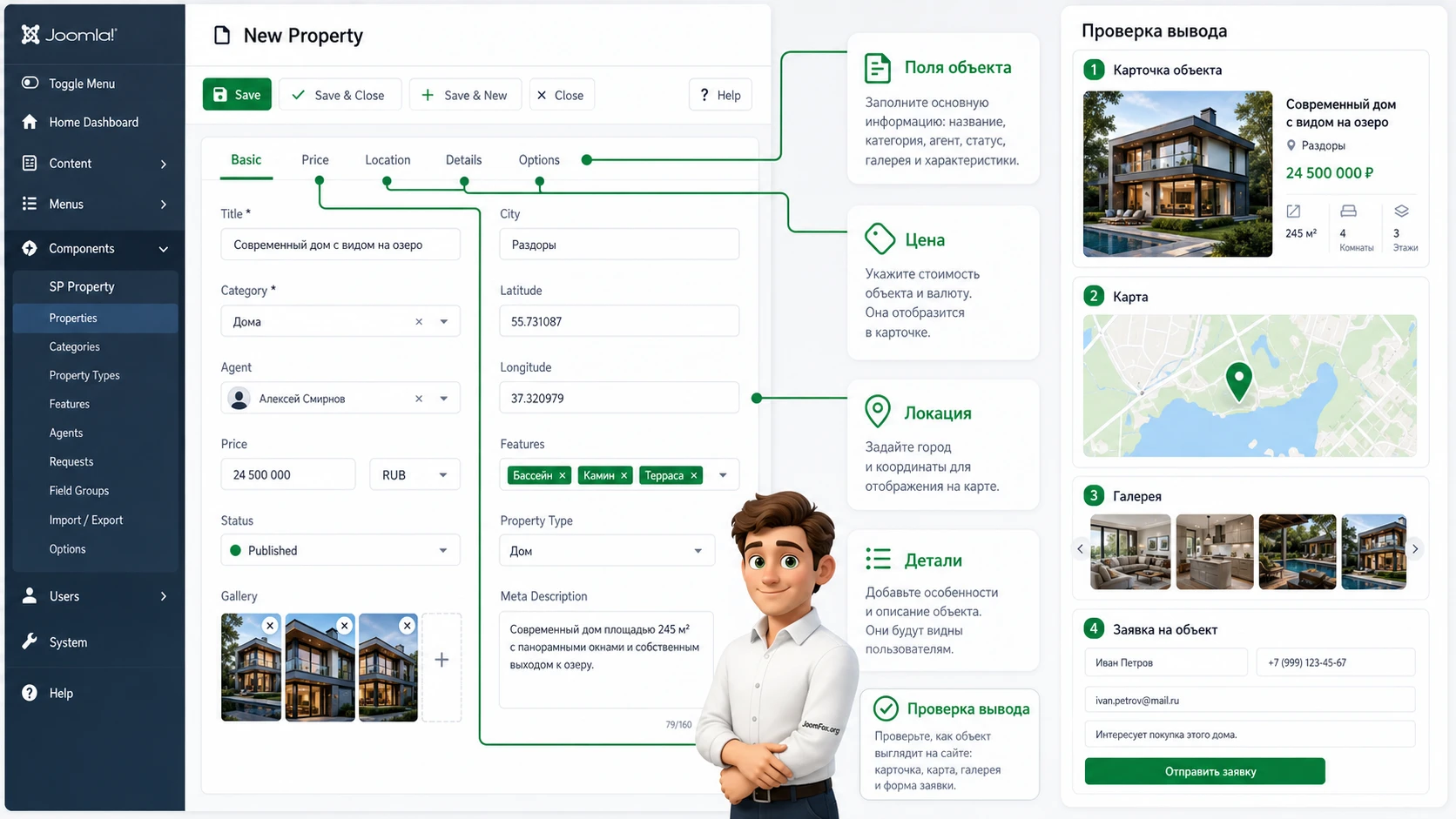
Медиа, галерея и планы этажей
Главное изображение используется в списках и поиске. Галерея помогает показать объект подробнее, а планы этажей дают посетителю представление о структуре помещения. Если изображения загружены без единого размера или качества, модуль может выглядеть неровно, а карточки будут визуально прыгать. Перед массовым наполнением задайте правила: пропорции главного изображения, минимальное качество, названия файлов, порядок галереи и допустимый вес.
Координаты и карта
Широта и долгота влияют на отображение объекта на карте. Документация предлагает использовать сервис определения координат, а в глобальных настройках есть выбор картографического решения. Если координаты указаны приблизительно или перепутаны местами, посетитель увидит маркер в неверном месте. Для публичного портала недвижимости это не мелочь, потому что карта часто становится одним из главных способов выбора объекта.
Цена, валюта и формат отображения
Цена может быть обычной, скрытой через запрос цены, фиксированной или завязанной на формат валюты. Важно решить, где задаётся валюта: глобально или на уровне объекта, если такой сценарий доступен в вашей версии. Для регионального сайта лучше сразу настроить формат разделителей и положение символа, чтобы карточки выглядели единообразно.
Глобальные настройки: карта, валюта, заявки, избранное и вывод карточек
После того как структура данных понятна, нужно настроить поведение компонента. В глобальных параметрах SP Property есть вкладки с базовыми настройками, параметрами объектов и агентскими настройками. Это не декоративный раздел. Он определяет, как выглядят цены, сколько объектов выводится на странице, включается ли заявка на просмотр, как работает капча, где используется карта и какой пользовательской группе можно дать агентские права.
Базовая вкладка
На базовой вкладке документация описывает выбор карты, Mapbox API Token, значение приближения, подготовку содержимого Joomla, имя группы агентов, валюту, формат валюты, капчу контактной формы и галочку условий. Для типового сайта недвижимости первыми стоит проверить валюту, карту, капчу и галочку условий. Остальные параметры включайте осознанно.
- Карту настраивайте до массового ввода объектов, чтобы сразу проверить координаты и внешний вид маркеров.
- Капчу включайте, если форма доступна публично и сайт получает спам или риск спама очевиден.
- Галочку условий включайте, если на сайте собираются персональные данные через контактную форму или запрос на просмотр.
- Имя группы агентов должно точно совпадать с пользовательской группой Joomla, иначе логика доступа может не сработать как ожидается.
Вкладка объектов
В настройках объектов важны заявка на просмотр, избранное, адрес получателя, текст кнопки, лимит объектов, количество колонок, единицы измерения, ID объекта, округление цены, форматирование цены, разделители и размеры миниатюр. Здесь особенно легко сделать красивую, но неудобную страницу. Слишком много колонок ухудшит читабельность, слишком большой лимит замедлит страницу, а отключение ID объекта затруднит разговор с клиентом, если менеджеры используют внутренние коды.
| Параметр | Почему важен | Как проверить |
|---|---|---|
Show Request for Visit |
Включает сценарий заявки на просмотр объекта. | Откройте карточку объекта и отправьте тестовую заявку. |
Add to Favorite |
Позволяет посетителю сохранять интересные объекты, если функция нужна сайту. | Проверьте кнопку на странице объекта и поведение для гостя или зарегистрированного пользователя. |
Properties Limit |
Влияет на длину страницы и скорость первичной загрузки списка. | Откройте каталог с реальным количеством карточек и посмотрите пагинацию. |
Set Property Column |
Определяет сетку карточек на публичной странице. | Проверьте desktop и mobile, особенно при длинных названиях и ценах. |
Use Number Format for Price |
Делает цену читаемой для посетителя. | Сравните отображение дешёвого и дорогого объекта. |
Безопасный подход к спорным настройкам
Если параметр меняет публичное поведение, фиксируйте исходное состояние перед изменением. Например, сделайте скрин настроек, запишите значение в рабочий документ или протестируйте изменение на копии сайта. Если после включения капчи форма перестала отправляться, верните прежнее значение и проверьте системный плагин капчи. Если после изменения колонок сетка съехала, верните предыдущее количество и проверьте CSS шаблона.
Мини-итог: глобальные настройки должны отвечать на три вопроса - как объект выглядит, как посетитель ищет и как менеджер получает обращение.
Роли агентов, доступ и контроль качества данных
В каталоге недвижимости техническая настройка быстро упирается в организацию работы. Даже если компонент установлен без ошибок, сайт может стать неудобным, если непонятно, кто создаёт объекты, кто проверяет заявки, кто отвечает за изображения и кто решает, какие объекты уже нельзя показывать посетителям. SP Property даёт основу для работы с агентами и заявками, а Joomla добавляет группы пользователей, уровни доступа и права. Эти механизмы нужно согласовать до массового наполнения.
Официальная документация в базовых настройках упоминает имя группы агентов. Это поле важно не как формальность, а как связь между компонентом и пользовательской моделью Joomla. Если вы создаёте отдельную группу для агентов, её название должно совпадать с тем, что указано в настройке расширения. Но сама группа ещё не решает все вопросы. Нужно отдельно определить, что агент может делать на сайте: только быть указанным в карточке, отправлять данные администратору, редактировать свои объекты или участвовать в модерации.
Минимальная модель ролей
Для небольшого сайта часто достаточно трёх ролей. Суперадминистратор отвечает за установку, обновления и глобальные настройки. Контент-менеджер создаёт категории, признаки, карточки объектов и модули. Агент отвечает за корректность своих контактов и реакцию на заявки. Даже если один человек выполняет все роли, полезно описать их отдельно. Так проще проверять результат и передавать сайт другому сотруднику.
- Суперадминистратор меняет глобальные параметры, карту, капчу, почту и права доступа.
- Контент-менеджер ведёт структуру каталога, изображения, галерею, статусы и публикацию объектов.
- Агент проверяет свои контактные данные, принимает запросы и сообщает, когда объект нужно снять с публикации или изменить статус.
Если на сайте несколько агентских групп или офисов, не смешивайте организационную структуру с категориями объектов. Категория должна помогать посетителю искать недвижимость, а не отражать внутренний отдел компании. Для внутренней логики лучше использовать агентов, доступ, рабочие инструкции и, если нужно, отдельные группы пользователей Joomla.
Как избежать ошибок доступа
В Joomla у объекта, категории, меню и модуля может быть свой уровень доступа. Это удобно, но часто приводит к ситуации, когда администратор всё видит, а гость - ничего. Для SP Property это особенно заметно: карточка может быть опубликована, но скрыта уровнем доступа; модуль может быть виден только зарегистрированным; пункт меню может быть закрыт; категория может иметь другой язык или доступ.
Лучший способ проверки - смотреть страницу как гость. Откройте каталог в приватном окне, затем войдите обычным зарегистрированным пользователем, если у сайта есть закрытые разделы. Сравните результат. Если карточка видна администратору, но не видна гостю, проверяйте доступ в таком порядке: пункт меню, модуль, категория, объект, язык. Не начинайте с изменения прав суперадминистратора, потому что это почти никогда не объясняет публичную проблему.
Контрольный список доступа
- Пункт меню каталога опубликован и доступен нужной группе.
- Модуль поиска или объектов опубликован, назначен на правильное меню и имеет подходящий доступ.
- Категория объекта опубликована, имеет правильный язык и не скрыта уровнем доступа.
- Карточка объекта опубликована, связана с категорией и агентом, имеет корректный язык.
- Профиль агента не скрыт, если карточка должна показывать контактное лицо.
Модерация объектов перед публикацией
Даже в маленьком каталоге стоит ввести короткую процедуру проверки карточки. Она экономит больше времени, чем кажется. Объект недвижимости включает много полей, и ошибка в одном из них может испортить поиск, карту или доверие посетителя. Например, неверный статус приведёт к тому, что проданный объект останется в продаже. Пустая локация сделает фильтр по городу бесполезным. Неправильные координаты отправят маркер в другую область. Слишком тяжёлые изображения замедлят страницу.
Модерация не обязана быть сложной. Перед публикацией контент-менеджер проверяет заголовок, категорию, статус, цену, адрес, город, координаты, главное изображение, галерею, агента, доступ, язык и форму заявки. После публикации он открывает публичную страницу как гость и отправляет тестовый запрос. Если сайт большой, эту проверку можно оформить как внутреннюю таблицу или чек-лист, но не нужно превращать её в отдельную разработку.
Работа с заявками после запуска
Раздел заявок хранит сведения о запросе: объект, тип запроса, пользователя или посетителя, время, IP, имя, электронную почту, телефон, комментарий и статус. Это полезно не только для технической проверки, но и для работы отдела продаж. Если менеджеры отвечают на письма, но не проверяют записи в компоненте, часть контекста может потеряться. Если они смотрят только компонент, но почта не приходит, ответ может задержаться.
Настройте простой регламент: кто проверяет заявки, как быстро отвечает, что делает с некорректными запросами, когда меняет статус объекта и кто закрывает обращение. В статье не стоит обещать CRM-возможности, если они не подтверждены источниками, но базовая дисциплина обработки запросов нужна любому каталогу. Рабочая форма ценна только тогда, когда за ней есть понятный процесс ответа.
Почему тестовые данные должны быть похожи на реальные
Тестовый объект "Дом 1" без цены, города, изображений и агента почти ничего не проверяет. Он может показать, что компонент открывается, но не выявит проблем с фильтрами, картой, галереей, статусом и письмом. Для первой проверки используйте один объект, похожий на реальный: длинный заголовок, нормальная цена, несколько изображений, заполненная локация, признаки и ответственный агент. Так вы увидите, как карточка ведёт себя в сетке, не ломает ли длинное название дизайн, хватает ли места цене и как выглядит форма.
Если тестовый объект не проходит полный путь от админ-панели до заявки, массовое наполнение только умножит проблему. Сначала чините процесс, потом добавляйте каталог.
Поиск и модули: как вывести нужные объекты в нужном месте
Модули SP Property - это мост между данными компонента и страницами сайта. Через модуль объектов можно показать подборку карточек. Через модуль поиска посетитель фильтрует каталог. Через модуль агентов можно вывести специалистов, а через модуль категорий - навигацию по разделам. Но Joomla-модуль отображается только тогда, когда у него есть позиция, опубликованный статус, правильное назначение меню и подходящий доступ.
Документация описывает создание модулей через Content - Site Modules - New, выбор модуля SP Property, настройку параметров и назначение позиции. Если используется Cassiopeia, выбираются позиции Cassiopeia. Если стоит шаблон JoomShaper или другой шаблон, позиции могут иметь свои имена. Отсюда появляется первая диагностика: если модуль настроен, но не виден, проверьте не компонент, а позицию, назначение меню, доступ и публикацию.
Модуль объектов
Модуль объектов выбирает, какие карточки показывать: по категории, агенту, статусу, порядку, количеству колонок и лимиту. Он полезен на главной странице, в боковой колонке, на странице агента или в тематической подборке. Не делайте модуль слишком большим. Если нужно показать весь каталог, лучше создать пункт меню SP Property, а модуль оставить для короткой витрины.
Модуль поиска
Модуль поиска поддерживает разные фильтры: ключевое слово, статус, локация, категория, диапазон цены, диапазон размера, спальни, санузлы, парковка, индекс, признаки объекта, номер квартиры или этаж. Некоторые фильтры полезны только при полноценном заполнении данных. Например, фильтр по спальням ничего не даст, если менеджеры не заполняют это поле. Фильтр по признакам бесполезен без контролируемого словаря признаков.
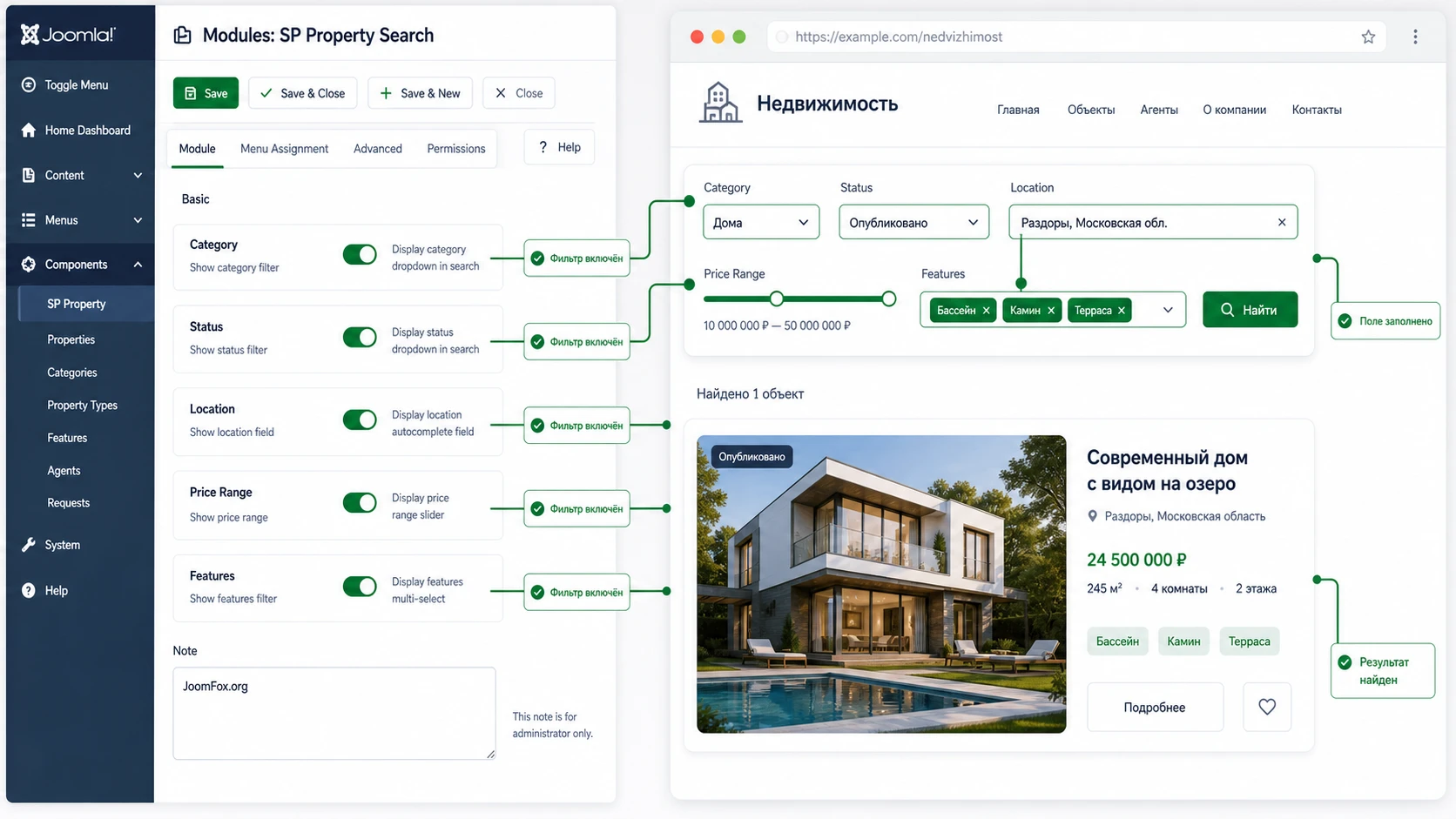
Как выбирать фильтры для первого запуска
Для первого запуска оставьте фильтры, которые точно заполнены во всех тестовых объектах: категория, статус, город или локация, цена, размер. Затем добавляйте спальни, санузлы, парковку и признаки. Такой порядок проще отладить. Если включить сразу все поля, будет трудно понять, какой именно фильтр ломает пользовательский сценарий.
Модуль расчёта платежа
EMI Calculator имеет смысл там, где продажа объекта связана с рассрочкой или расчётом регулярного платежа. Если ваш рынок или сайт не использует такой сценарий, модуль лучше не выводить. Лишний калькулятор может создавать ожидание, которое менеджеры не готовы обработать.
Пункты меню как основа навигации
Чтобы вывести список объектов или профили агентов как полноценные страницы, создайте пункт меню через Menus - Main Menu - New, выберите тип меню SP Property и нужное представление. После сохранения проверьте адрес страницы, заголовок, хлебные крошки, назначенные модули и доступ. Пункт меню часто решает больше проблем вывода, чем очередная правка модуля, потому что Joomla привязывает контекст страницы именно к меню.
Практический пример: каталог квартир с поиском и заявкой на просмотр
Теперь соберём простой рабочий сценарий. Цель - получить страницу каталога квартир, где посетитель видит список объектов, фильтрует предложения, открывает карточку, смотрит галерею и отправляет заявку на просмотр агенту или общему получателю. Этот пример не зависит от конкретного шаблона, но требует, чтобы в шаблоне была подходящая позиция для модуля поиска.
Цель
Нам нужен каталог с одной категорией "Квартиры", несколькими признаками, одним агентом, одним тестовым объектом, модулем поиска и пунктом меню. После настройки посетитель должен перейти в каталог, найти объект по базовым параметрам и отправить форму.
Подготовка
- SP Property установлен и открывается в
Components. - Почта Joomla проверена на тестовой отправке.
- Есть главное изображение объекта и 3-5 изображений для галереи.
- Известны координаты объекта или принято решение временно не показывать карту.
- В шаблоне определена позиция для модуля поиска, например верхняя область каталога или боковая колонка.
Шаги настройки
- Откройте
Components-SP Property-Categoriesи создайте категорию "Квартиры". Укажите понятный псевдоним, статусPublished, язык и доступ. - В
Property Featuresсоздайте признаки, которые реально влияют на выбор: "Балкон", "Парковка", "Лифт". Если в интерфейсе используются английские подписи, оставьте их как есть и локализуйте позже штатным механизмом. - Создайте агента. Заполните имя, должность, телефон, электронную почту и изображение, если эти поля доступны в вашей версии.
- Откройте
Properties-New. Заполните уникальный ID, заголовок, категорию, статус, агента, описание, главное изображение и галерею. - На вкладке цены укажите цену, поведение запроса цены и формат валюты, если настройка доступна на уровне объекта.
- На вкладке локации добавьте город, адрес, индекс, широту и долготу.
- На вкладке деталей заполните площадь, спальни, санузлы, этаж, признаки, видео и планы этажей только там, где есть реальные данные.
- Сохраните объект и убедитесь, что статус опубликован, язык и доступ не скрывают его от посетителя.
- Создайте пункт меню для списка объектов. В
Menu Item Typeвыберите представление SP Property с объектами. - Создайте модуль
SP Property Search, включите базовые фильтры и назначьте модуль на страницу каталога.
Проверка результата
Откройте страницу каталога в приватном окне браузера. Посетитель должен видеть список объектов, модуль поиска, карточку с главным изображением, цену, статус, параметры и ссылку на подробную страницу. Затем выберите фильтр по категории или статусу. Если объект исчез, проверьте соответствующее поле в карточке. Если модуль не виден, проверьте позицию, публикацию, доступ и назначение меню.
Нюанс с заявками
После открытия карточки отправьте тестовую заявку на просмотр. В компоненте должен появиться запрос, а на почту должен прийти сигнал, если уведомления настроены. Если запись есть в компоненте, но письма нет, проблема почти наверняка не в карточке объекта, а в почтовой конфигурации Joomla, адресе получателя, антиспам-фильтре или почтовом сервере.
Хорошая финальная проверка: один объект должен пройти полный путь "создан в админ-панели - найден в каталоге - открыт посетителем - получил заявку - заявка видна менеджеру".
Практичные идеи применения SP Property на разных сайтах
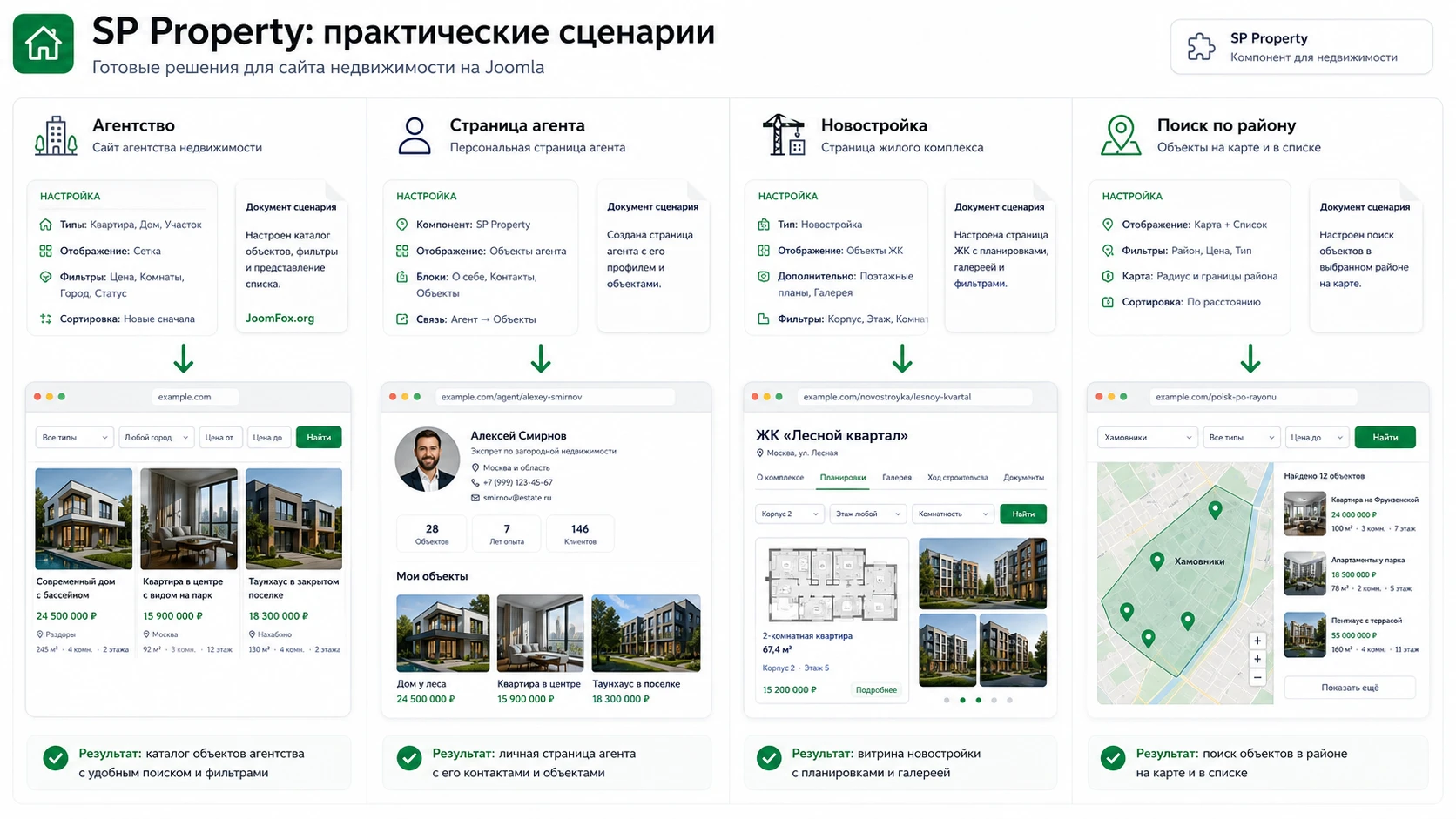
Если базовый каталог уже работает, можно продумать разные сценарии без выдумывания лишних функций. SP Property полезен не только как список "все объекты", но и как набор рабочих витрин, где каждый тип посетителя видит релевантный вход: быстрый поиск, карту, агента, подборку категории или запрос на просмотр. Такой раздел стоит планировать до массового наполнения, потому что от сценариев зависит структура категорий, признаков и модулей.
Витрина агентства с быстрым подбором
Для агентства обычно важны быстрые фильтры по статусу, городу, цене и числу комнат. На главную страницу можно вывести короткий модуль поиска и 6-9 актуальных объектов, а полный каталог оставить отдельным пунктом меню. Проверка простая: посетитель с главной должен попасть в подборку без лишних переходов, а менеджер должен понимать, почему объект попал в витрину.
Страница конкретного агента
Если агент ведёт свои объекты, используйте связь объекта с агентом и модуль объектов, отфильтрованный по агенту. Это удобно для персональных страниц сотрудников или команд. Проверяйте не только карточки, но и контактный путь: посетитель должен видеть, кто отвечает за объект, и отправлять запрос в понятное место.
Каталог новостроек или жилого комплекса
Для застройщика важны планы этажей, галерея, площадь, статус и запрос на просмотр. Категории можно использовать как типы помещений или очереди проекта, а признаки - как инфраструктуру и особенности. Здесь особенно важна единая подготовка изображений, потому что галерея и планы этажей сильно влияют на доверие.
Локальная подборка по району или городу
Если посетители часто ищут район, город или индекс, модуль поиска должен показывать локационные фильтры. Но это работает только при дисциплинированном заполнении адресных полей. Нельзя рассчитывать на качественный поиск по локации, если часть объектов хранит город в описании, часть - в поле города, а часть - только на изображении.
Проверка публичного результата: карточка, поиск, карта, формы и скорость
После настройки нельзя ограничиваться просмотром админ-панели. Каталог недвижимости оценивается по тому, что видит посетитель: карточки, поиск, галерея, карта, форма, мобильная сетка и скорость загрузки. Проверку лучше делать в обычном и приватном окне, под администратором и гостем, на разных размерах экрана. Так вы увидите проблемы доступа, кеша и шаблонной вёрстки.
Карточка объекта
Откройте объект из списка и проверьте, что заголовок, цена, статус, город, площадь, галерея, карта, агент и форма выглядят согласованно. Если пустое поле оставляет некрасивый зазор, подумайте, можно ли заполнить его или скрыть через настройки. Если цена отображается без разделителей, вернитесь к форматированию. Если галерея загружается медленно, оптимизируйте изображения, а не скрывайте проблему.
Поиск
Проверяйте каждый фильтр отдельно. Сначала категория, затем статус, затем цена, размер, локация, признаки и сложные комбинации. Если фильтр работает отдельно, но ломается в сочетании с другим, ищите объект, который не соответствует одной из выбранных пар условий. Фильтр не исправляет данные, он только показывает их качество.
Карта
Карта должна показывать маркеры там, где находятся объекты, а не просто присутствовать на странице. Проверьте несколько объектов в разных городах или районах, если такие есть. Если используется внешний токен, убедитесь, что домен сайта разрешён, лимиты понятны, а карта не исчезает у гостя.
Формы и заявки
Ajax-форма удобна тем, что отправляет обращение без перезагрузки страницы. Но это же усложняет диагностику: можно получить визуальный успех без письма или запись в компоненте без уведомления. Поэтому проверяйте сразу три места: сообщение на странице, запись в разделе заявок и почтовый ящик получателя.
Скорость и кеш
Каталог с изображениями, картой и фильтрами может быть тяжелее обычной страницы. До включения агрессивной оптимизации сначала убедитесь, что функциональность работает без неё. Затем включайте кеш, минификацию и отложенную загрузку постепенно. После каждого шага проверяйте поиск, карту, галерею и форму. Если что-то ломается, откатывайте последнюю настройку, а не весь компонент.
Локализация и аккуратные доработки без правки ядра
SP Property поддерживает языковые файлы Joomla, а документация перечисляет файлы компонента и модулей, где находятся строки интерфейса. Это не означает, что нужно править исходные файлы прямо в установленном расширении. При обновлении такие изменения легко потерять. Безопаснее использовать языковые переопределения Joomla или отдельные локализованные файлы, если вы уверены в формате и кодировке.
Как безопасно менять текст интерфейса
Для небольших правок вроде подписи единицы площади, текста кнопки или фразы формы сначала ищите строковую константу. Документация упоминает, что строки хранятся в файлах .ini для компонента и модулей. В Joomla предпочтительный путь - создать переопределение языка через штатный интерфейс, если нужная строка находится поиском. Это безопаснее, чем редактировать файл в папке расширения.
Что проверять после переопределения
- Текст изменился в публичной части сайта и не изменил смысл формы.
- Кодировка сохранена корректно, без битых символов.
- Изменение применилось только к нужному языку.
- После очистки кеша Joomla старая фраза не возвращается.
Маленькая CSS-правка для карточек
Если карточки объектов выглядят неровно из-за длинных заголовков, можно добавить осторожную CSS-правку в custom CSS вашего шаблона. Это не правка ядра SP Property и не зависит от несуществующего API. Перед использованием проверьте реальные классы в инспекторе браузера: названия могут отличаться у шаблона или версии расширения. Ниже пример идеи, а не обещание точного селектора для любой установки.
/* Добавляйте в custom CSS шаблона после проверки реальных классов карточки */
.sp-property .property-title {
  min-height: 2.8em;
  line-height: 1.4;
}

.sp-property .property-price {
  font-weight: 700;
  white-space: nowrap;
}
Проверка: откройте список объектов, найдите карточку с самым длинным названием и сравните desktop и mobile. Откат: удалите фрагмент из custom CSS шаблона и очистите кеш. Если селекторы не совпали, не подбирайте их вслепую - сначала посмотрите HTML в инспекторе и убедитесь, что не затрагиваете чужие блоки сайта.
Диагностика типичных проблем после настройки
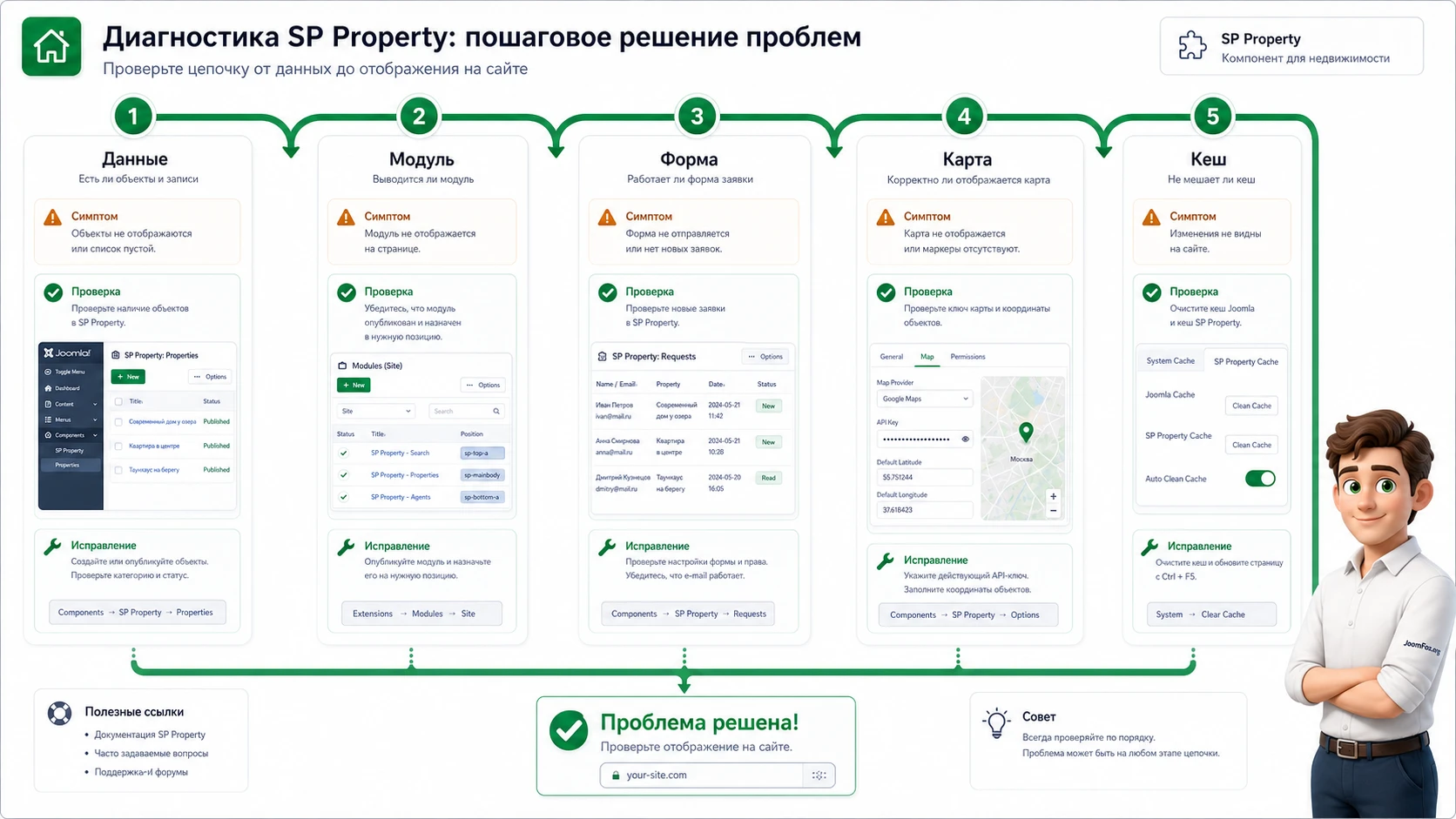
Большинство ошибок SP Property связано не с тем, что компонент "не работает", а с разрывом между данными, меню, модулями, правами доступа, шаблоном и почтой. Ниже - практическая карта симптомов, которую стоит пройти перед обращением в поддержку.
Объект создан, но не отображается в каталоге
Симптом: карточка есть в админ-панели, но отсутствует на публичной странице или в модуле.
Возможные причины: объект не опубликован, выбран другой язык, уровень доступа скрывает объект от гостя, категория не совпадает с фильтром модуля, статус объекта исключён из выборки, пункт меню ведёт не на то представление.
- Проверьте статус объекта, категории и признаков.
- Сравните язык объекта с языком страницы.
- Проверьте
Accessу объекта и категории. - Откройте настройки модуля объектов и временно выберите все категории, всех агентов и минимальные фильтры.
- Очистите кеш Joomla и кеш шаблона, если он есть.
Модуль поиска не виден на странице
Симптом: модуль опубликован, но посетитель его не видит.
Чаще всего виноваты позиция, назначение меню или уровень доступа. В Joomla модуль может быть идеально настроен, но не выводиться из-за того, что назначен на другой пункт меню или выбранная позиция отсутствует в текущем шаблоне.
- Убедитесь, что модуль опубликован.
- Проверьте позицию модуля и наличие этой позиции в шаблоне.
- На время диагностики поставьте назначение на все страницы.
- Проверьте уровень доступа и язык модуля.
- Если модуль появился на всех страницах, сузьте назначение меню обратно и найдите правильный пункт каталога.
Фильтры показывают пустой результат
Симптом: поиск работает, но после выбора фильтра список пустеет.
Причина обычно в данных. Фильтр по спальням требует заполненного поля спальни. Фильтр по признакам требует назначенных признаков. Фильтр по локации требует единообразного заполнения города, адреса или другого поля, которое использует модуль.
Исправление: возьмите один тестовый объект, заполните все поля, которые включены в модуле поиска, и проверяйте фильтры по одному. Если один фильтр ломает результат, оставьте его выключенным до массового выравнивания данных.
Карта не показывает объект или маркер стоит не там
Симптом: карта есть, но объект не отображается, маркер уехал в другой район или карта пустая.
Проверьте широту и долготу, выбранный картографический сервис, токен, ограничения домена и кеш. Частая ошибка - поменять местами широту и долготу или вставить координаты с лишними символами. Если карта зависит от внешнего токена, проверьте, что токен активен и домен разрешён.
Заявка отправляется, но письмо не приходит
Симптом: посетитель видит успех, запись может появиться в заявках, но письмо не приходит менеджеру.
Проверьте адрес получателя в настройках, системную почту Joomla, папку спама, SMTP-лог, политику домена отправителя и ограничения хостинга. Если запись заявки появляется в компоненте, сама форма, скорее всего, отработала, а проблема находится на почтовом уровне. Если записи нет, проверяйте JavaScript-ошибки, капчу и конфликт оптимизации.
После включения кеша перестали работать Ajax-форма или фильтр
Симптом: до оптимизации всё работало, после включения кеша, минификации или отложенной загрузки форма и поиск стали вести себя нестабильно.
Откатите последнюю настройку оптимизации и проверьте снова. Если проблема исчезла, настройте исключения для скриптов или страниц компонента в вашем инструменте оптимизации. Не скрывайте ошибку отключением формы: посетитель должен получить рабочий сценарий обращения.
Вопросы, которые стоит закрыть перед запуском каталога
Можно ли использовать SP Property на любом Joomla-сайте?
Официальная страница говорит, что компонент можно использовать на Joomla-сайте, а документация перечисляет совместимые версии CMS и серверные требования. На практике нужно дополнительно проверить шаблон, позиции модулей, почту, карту, кеш и реальные данные. Совместимость компонента не гарантирует, что конкретный шаблон сразу красиво выведет все карточки.
Почему поиск не стоит включать со всеми фильтрами сразу?
Потому что каждый фильтр зависит от заполненных данных. Если включить спальни, санузлы, парковку, признаки, цену, размер и локацию, но тестовые объекты заполнены неполно, посетитель будет получать пустые результаты. Сначала включайте базовые фильтры, затем расширяйте поиск по мере выравнивания данных.
Нужно ли создавать пункт меню, если модуль уже выводит объекты?
Да, для полноценного каталога пункт меню обычно нужен. Модуль хорош для витрины, но постоянная страница со своим адресом, заголовком и назначением модулей создаётся через меню. Это также помогает управлять навигацией, индексацией и контекстом страницы.
Как проверить заявку на просмотр?
Откройте карточку объекта как гость, отправьте тестовую форму, проверьте сообщение на странице, запись в разделе заявок и письмо на адрес получателя. Если одно из трёх звеньев не работает, диагностируйте именно его: форму, компонентную запись или почтовую отправку.
Можно ли переводить строки через файлы расширения?
Документация перечисляет языковые файлы SP Property и модулей, но прямое редактирование файлов расширения рискованно при обновлениях. Для небольших изменений лучше использовать языковые переопределения Joomla или отдельный локализованный файл с правильной кодировкой, если вы понимаете структуру языкового пакета.
SP Property подойдёт для большого портала с импортом и сложными ролями?
Зависит от требований. Компонент закрывает базовые сценарии каталога недвижимости, агентов, поиска, карты, заявок и модулей. Если проект требует массового импорта, сложного биллинга, пользовательских тарифов, сравнения объектов или глубокой интеграции, сравните его с альтернативами и тестируйте на реальных данных.
Что делать, если после обновления Joomla появились ошибки?
Сначала проверьте совместимость версии расширения, серверные требования, журнал ошибок, сторонние оптимизаторы, шаблон и переопределения. Не правьте файлы компонента вслепую. Если ошибка повторяется на чистой тестовой копии с актуальным пакетом, фиксируйте шаги воспроизведения и обращайтесь к документации или поддержке разработчика.
Когда SP Property будет удачным выбором
SP Property стоит использовать, если вам нужен управляемый каталог недвижимости внутри Joomla: объекты, категории, признаки, агенты, карты, галереи, поиск, заявки и модули должны работать как единая система. Сильная сторона расширения - понятная компонентная модель для сайтов недвижимости и связка с привычной логикой Joomla: меню, модули, позиции, доступ, языки и кеш.
Перед запуском не пытайтесь сразу заполнить весь каталог. Создайте один полный объект, настройте поиск, выведите страницу через меню, проверьте карту, форму и заявку, затем расширяйте структуру. Такой порядок быстрее выявляет настоящие проблемы и не превращает диагностику в поиск ошибки среди десятков неполных карточек.
Если после тестового сценария компонент закрывает вашу задачу, можно загрузить SP Property, подготовить рабочую копию сайта и переносить настройки поэтапно. Если же проект требует сложного импорта, нестандартных ролей или другой модели недвижимости, сначала сравните SP Property с профильными альтернативами и только потом принимайте решение.
Похожие расширения



Соседние материалы | ||||

|
Template Creator CK - Расширение Joomla | ZL Framework - Расширение Joomla |

|
|


Комментарии