


JoomShaper Fixter - Шаблон Joomla
Если вы занимаетесь сантехникой и решили расширить базу своих клиентов постпредствам сети интернет, то вам, наверняка, понадобится шаблон Fixter. Он пропитан духом сантехнических работ. Его верстка и графика могут максимально наглядно рассказать пользователю о том, чем вы занимаетесь и как вы это делаете. С этим шаблоном будет гарантировано стопроцентное внимание со стороны пользователей сети интернет.

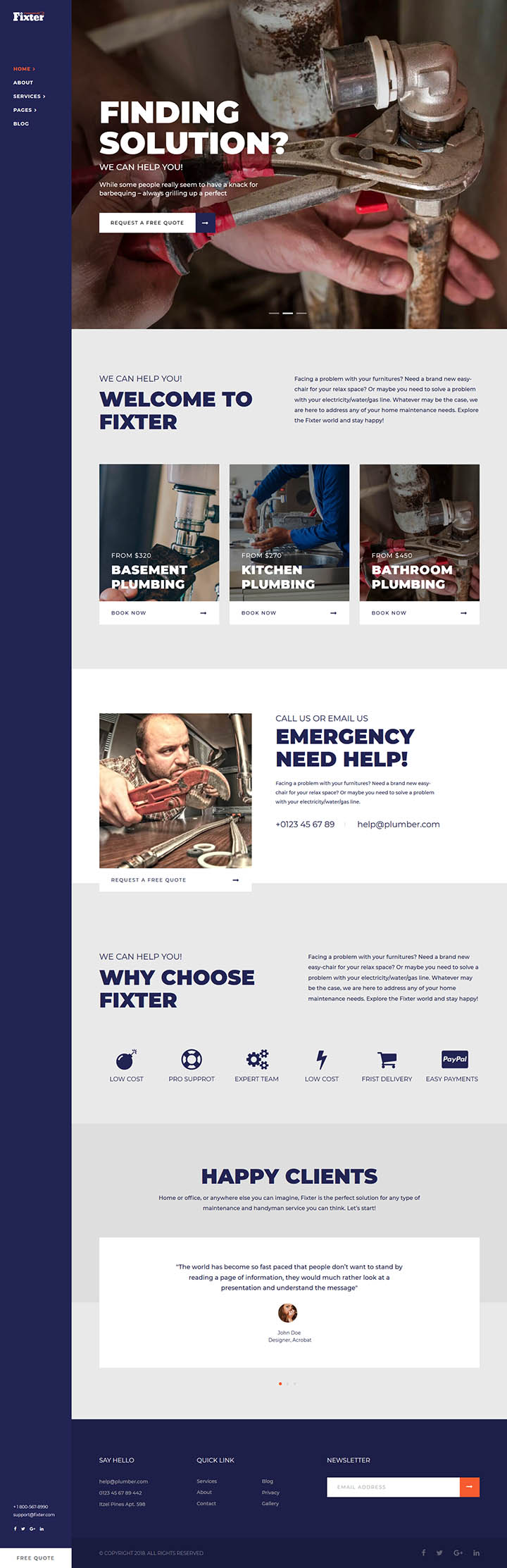
Описание шаблона
На основе данного продукта можно запускать как небольшие стартапы, так и грандиозные проекты. Его универсальность и адаптивность помогут вам создавать именно те проекты, которые рождаются у вас в голове. Изначально JoomShaper Fixter адаптирован под тематику сантехнических работ. Поэтому, на его основе будет очень легко создавать и запускать в работу сайты именно сантехнической тематики. Но, несмотря на то, что у него есть изначальная ориентация на определенную сферу деятельности, на его основе могут быть также успешно запущены онлайн ресурсы, посвященные строительной тематике.
У шаблона удобная компоновка, со статично закрепленный вертикальным блоком, расположенным справа. В нём размещено главное меню с краткой контактной информацией. В этом блоке также присутствуют кнопки, выполненные в виде небольших аббревиатур, для быстрого доступа к социальным сетям. Данный шаблон Joomla имеет большой слайдер, размещённый в его верхней части. Формат этого слайдера позволит вам ярко и красочно преподнести пользователю наиболее интересный контент. Шаблон Fixter также имеет большой и наглядный блок с галереей. В его структуре имеются и блоки с текстовым содержимым.
Шаблоны JoomShaper поражают своей практичностью. В них все наглядные элементы несут определенную функциональную нагрузку. Разработчики не нагромождают их бесполезными модулями и функциями. Их настоящая красота кроется в их простоте.
Особенности шаблона:
- Шаблон постоянно обновляется до последних версий Joomla!.
- Актуальный и безопасный код, последних версий PHP и MySQL.
- Поддержка сжатия скриптов JavaScript и CSS для ускорения работы сайта.
- Соответствие стандартам W3C XHTML 1.0 Transitional и W3C CSS Valid.
- Каркас шаблона содержит 40+ позиций для расположения модулей и 5 цветовых суффиксов.
- Шаблон включает в себя 2 прекрасные цветовые схемы.
- Возможность изменения фонового изображения под основной цвет темы, в параметрах шаблона.
- Расширенная типографика для пользовательского оформления контента.
- Имеет поддержку Google шрифтов и RTL/LTR языков.
- Несколько типов меню: Off Canvas, Mega Menu, Split Menu и Drop Line Menu с плавными эффектами.
- Плагин Shortcode позволяет быстро и свободно строить собственные столбцы, кнопки, котировки, заголовки.., и поможет вам сэкономить время.
- Включает поддержку CCK компонента управления контентом K2, SP Page Builder Pro, а так же других популярных расширений.
- Поддержка Retina дисплеев и широкоформатных мониторов с высоким разрешением!
- Демо пакет QuickStart с поддержкой версии CMS Joomla! 6.x.
Спецификации:
| Дата выхода: | 01-05-2018 | |
| Дата обновления: | 02-04-2026 | |
| Тип шаблона: | Премиум | |
| Лицензия: | GPL | |
| Тематика: | Блог Бизнес Строительство и ремонт | |
| Совместимость: | J3.x J4.x J5.x J6.x | |
| QuickStart: | Joomla! 6.x | |
| Цветовые схемы шаблона: |
||
| Разработчик: | JoomShaper | |
| Рейтинг: | ||
Скачивание по подписке!
Вам необходимо авторизоваться на сайте и приобрести клубную подписку!
Поделись с друзьями!
Общие характеристики:
Helix v3 Framework
Фреймворк обеспечивает легкий доступ к сотням мощных функций и механизмов для более гибкой настройки и создания удивительных сайтов на основе Joomla.
Отзывчивый дизайн
Полностью гибкий макет шаблона, идеально адаптируется к ширине браузера пользователя. И отлично отображается на ПК, IPad, iPhone и других мобильных устройствах.
HTML5 & CSS3
Шаблон имеет широкий спектр преимуществ, так как использует только современные веб-технологии: HTML5, CSS3, LESS, JQuery и Bootstrap 3.2.
Быстрый старт
Установите полный Joomla! сайт, содержащий демо контент, стили и предварительно настроенные расширения, чтобы начать работу в считанные минуты.
Кросс-браузерность
Безупречная работа во всех современных браузерах, таких как Firefox, Chrome, Safari, Opera, Netscape, Яндекс Браузер и Internet Explorer 10+.
SEO оптимизация
Кодовая база шаблона полностью оптимизирована для обеспечения хорошей индексации и присутствия вашего сайта на Joomla в поисковых системах.
Руководство по настройке JoomShaper Fixter для сайта услуг на Joomla
JoomShaper Fixter - это шаблон Joomla для сайтов домашних и ремонтных услуг, но пользоваться им как обычной красивой обложкой недостаточно. В этом руководстве разберём, как безопасно выбрать пакет установки, проверить сервер, настроить меню, страницы услуг, модули, подвал, формы связи, визуальные блоки и адаптивность.
Материал рассчитан на владельца сайта, вебмастера или редактора, который уже получил архив шаблона и хочет превратить демо в рабочий сайт сантехника, электрика, маляра, клининговой службы, мастера на час или небольшой сервисной компании. Мы не будем повторять рекламное описание сверху страницы - вместо этого пройдём путь от подготовки до проверки результата.
Главная идея: Fixter удобен, когда вы хотите быстро собрать структуру service website на Joomla, но качество итогового сайта зависит от аккуратной замены демо-данных, настройки позиций модулей, выбора header-режима, работы со SP Page Builder Pro и внимательной проверки после обновлений.
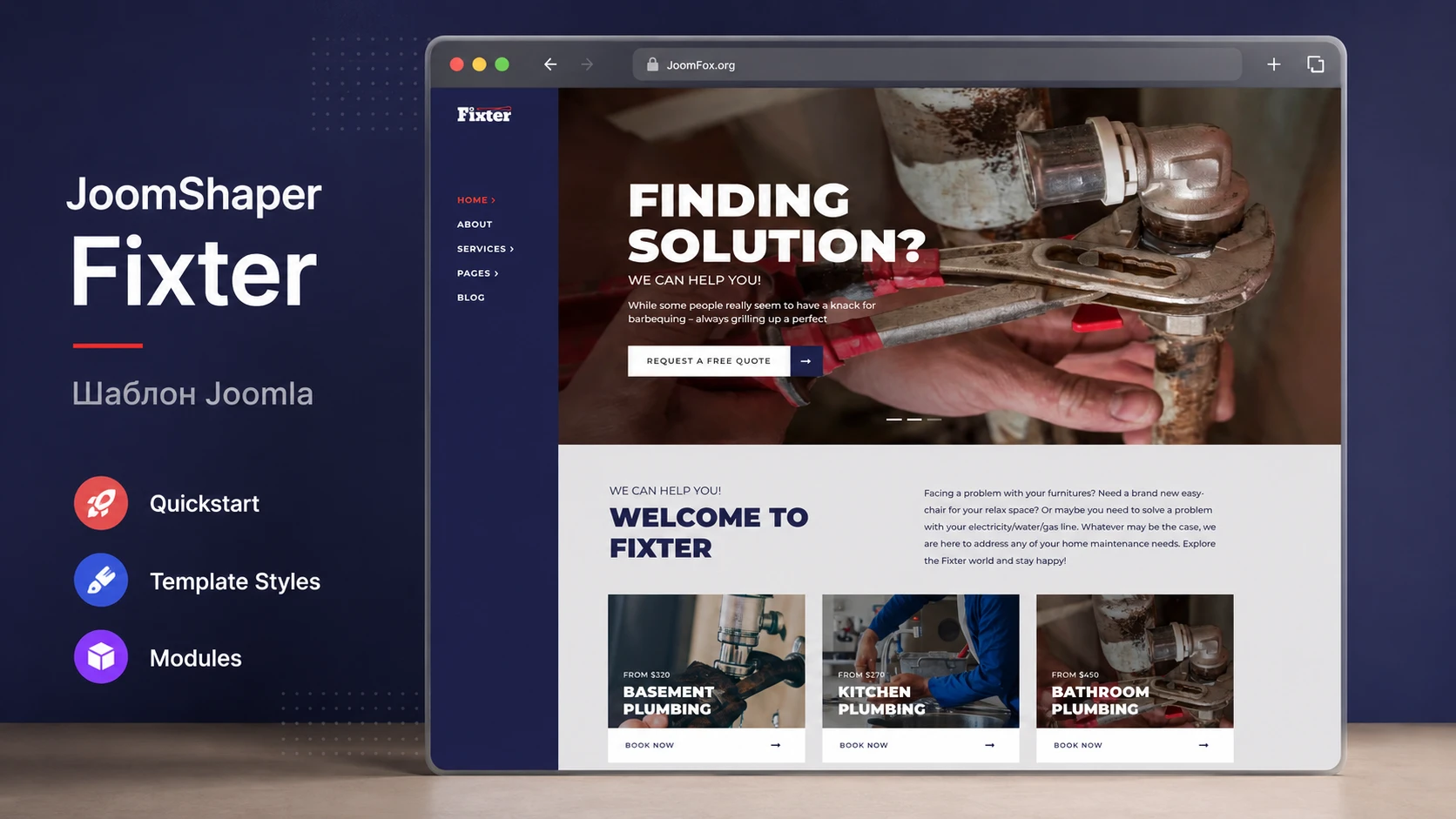
Что Fixter даёт сайту ремонтных и бытовых услуг
Шаблон полезен там, где посетитель должен быстро понять специализацию компании, увидеть список услуг, ориентировочную стоимость, фотографии работ, причины доверять мастеру и простой способ обратиться. Официальная карточка и документация JoomShaper описывают Fixter как шаблон для plumber, painter, carpenter, electrician, handyman, cleaning и похожих сервисов. Для русскоязычного сайта это можно перевести в практические сценарии: сантехническая бригада, аварийный мастер, ремонт квартир, клининг, электромонтаж, обслуживание домов, локальная сервисная компания.
Сильная сторона Fixter не в одной универсальной странице, а в наборе готовых решений: несколько вариантов главной страницы, hero-блоки с призывом к действию, карточки услуг, контактные формы, блоки команды, отзывы, карта, блог и секции для экстренной связи. Это важно для service-ниши: пользователь часто приходит с конкретной проблемой и не хочет читать длинную презентацию компании до первого контакта.
Лучший сценарий для Fixter - сайт, где главная страница продаёт услугу, а внутренние страницы помогают выбрать конкретный вид работ. Если вам нужен каталог товаров, сложная запись по расписанию, личный кабинет клиента или полноценная CRM-логика, шаблон сам по себе этого не решит. Для таких задач потребуются дополнительные Joomla-расширения, а Fixter останется визуальной и структурной основой.
Кому шаблон подходит
Fixter хорошо ложится на проекты, где есть понятные услуги, локальная география, телефон, форма заявки, несколько типов работ и необходимость быстро показать доверие. Он подойдёт небольшому бизнесу, веб-студии, администратору Joomla-сайта и контент-менеджеру, который готов заменить демо-тексты, подготовить свои фотографии и проверить мобильную версию.
- Сервисной компании с несколькими направлениями работ: сантехника, электрика, ремонт, уборка, мелкий бытовой сервис.
- Мастеру или бригаде, которым нужна главная страница с сильным первым экраном, услугами, ценовыми ориентирами и формой обращения.
- Вебмастеру, который привык работать с Joomla, Helix Ultimate, модульными позициями и SP Page Builder.
- Агентству, которому нужно быстро подготовить демонстрационный сайт клиенту, а затем заменить демо-контент реальными данными.
Когда лучше выбрать другое решение
Fixter может быть лишним, если сайт почти полностью текстовый, не требует яркой главной страницы и должен жить на стандартном Joomla-шаблоне без конструктора страниц. Также стоит подумать о другом решении, если проект строится вокруг каталога объектов, бронирования, интернет-магазина или большого портала: шаблон поможет оформить страницы, но ключевую бизнес-логику придётся закрывать отдельными компонентами.
Не оценивайте Fixter только по скриншоту. Проверьте, какие блоки реально нужны вашему сайту: услуги, форма, карта, блог, галерея, команда, отзывы, аварийный контакт и варианты меню. Если половина демо-секций не нужна, проще заранее убрать их из структуры, чем потом поддерживать лишние страницы.
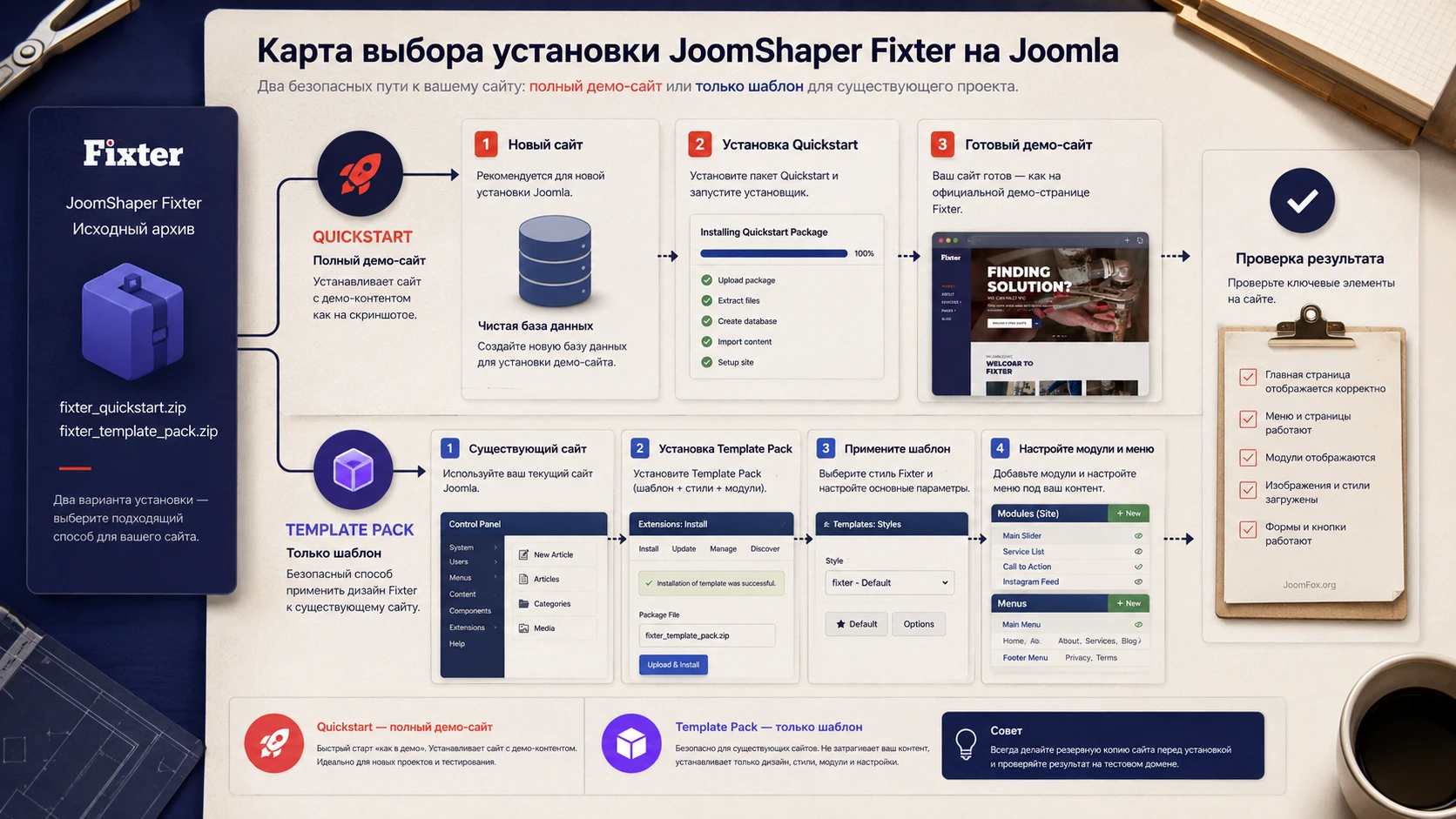
Quickstart или обычный Template Pack: какой путь выбрать
В документации JoomShaper для Fixter важно различать два пакета. Quickstart - это полный демо-сайт с Joomla, шаблоном, компонентами, модулями, настройками Helix Ultimate и демо-данными. Template Pack - это сам шаблон без демо-контента, модулей и готовых страниц. От этого выбора зависит весь дальнейший рабочий сценарий.
Если вы начинаете новый проект и хотите получить максимально близкий к демо результат, удобнее установить Quickstart на чистую площадку. Он быстрее показывает реальную структуру: где главная, где страницы услуг, какие модули подключены, как настроены позиции и какие блоки собраны в SP Page Builder. Но Quickstart нельзя ставить поверх уже существующей Joomla как обычное расширение, потому что он содержит CMS и демонстрационную базу.
Если сайт уже работает, есть статьи, меню, пользователи и расширения, безопаснее ставить Template Pack. В этом случае вы получаете внешний слой, но страницы, модули, позиции и контент придётся настроить вручную. Это медленнее, зато вы не рискуете перезаписать существующую структуру сайта.
| Ситуация | Лучший вариант | Что проверить |
|---|---|---|
| Новый сайт без данных | Quickstart на чистой базе | Права файлов, параметры PHP, новая база данных, удаление installation после установки. |
| Существующий Joomla-сайт | Template Pack | Позиции модулей, пункты меню, стиль шаблона, совместимость страниц SP Page Builder. |
| Нужно изучить демо перед внедрением | Quickstart на поддомене или локально | Какие страницы и модули стоит перенести, какие демо-блоки удалить. |
| Нужен полный контроль над контентом | Template Pack плюс ручная сборка | Глобальные стили, меню, подвал, изображения, SEO-поля страниц. |
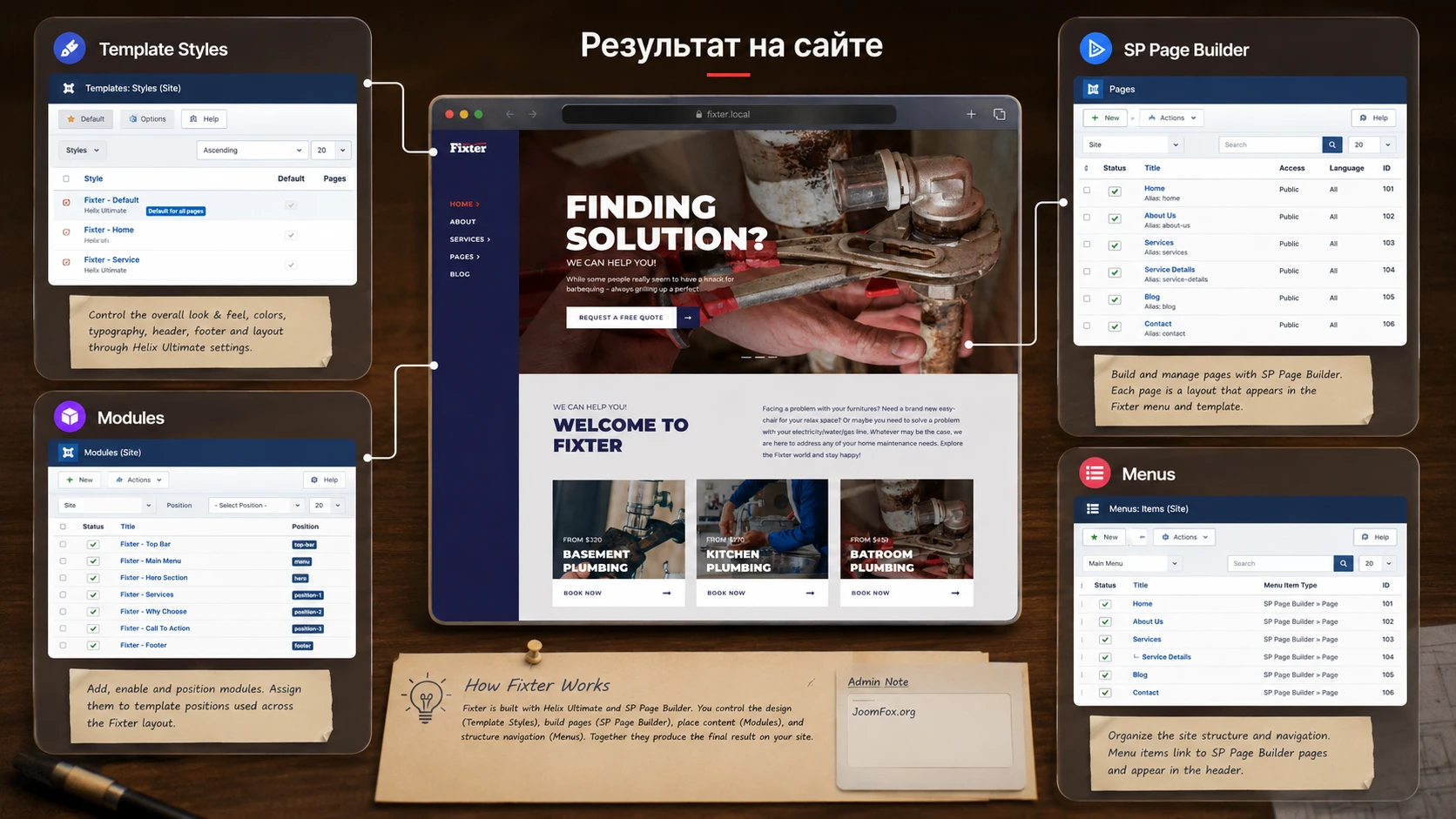
Для реального проекта я бы использовал два окружения: тестовую установку Quickstart для изучения демо и рабочий сайт, куда переносится только нужная структура. Так проще понять, какие позиции модулей использует Fixter, какие страницы построены в SP Page Builder и где находятся элементы, которые на скриншоте кажутся частью шаблона, но на деле являются модулем или аддоном конструктора.
Что проверить перед установкой
Подготовка нужна не для формальности. У Joomla-шаблонов с Quickstart обычно больше зависимостей, чем у простого template zip: CMS, база, PHP-настройки, компоненты, модули, демо-данные, права на файлы и ограничения хостинга. Документация Fixter отдельно перечисляет требования к PHP, MySQL, памяти, времени выполнения и cURL. Точные значения лучше сверять в официальной странице требований перед установкой, потому что они могут обновляться.
Сервер и база данных
Перед установкой проверьте, что на хостинге доступна поддерживаемая ветка PHP, создана новая база данных, включена cURL-библиотека, а лимиты загрузки и выполнения не слишком низкие. Quickstart может зависнуть или оборваться на создании таблиц, если сервер ограничивает время выполнения или память. На существующем сайте дополнительно убедитесь, что у вас есть полный резервный архив файлов и базы.
- Проверьте текущую совместимость Joomla и Fixter на официальной карточке продукта.
- Создайте отдельную базу для Quickstart, если ставите демо с нуля.
- Уточните у хостинга, где меняются PHP-параметры, если установка останавливается.
- Не используйте стандартное имя администратора вроде
adminпри новой установке. - Сразу запланируйте замену демо-фотографий, потому что изображения из live preview не предназначены для прямого использования в клиентском проекте.
Контент и изображения
Особенность Fixter как service template - он сильно зависит от визуального доверия. Случайные стоковые фотографии труб, инструментов и мастеров быстро делают сайт похожим на десятки конкурентов. Подготовьте собственные фотографии работ, фото команды, список услуг, реальные контакты, зоны обслуживания, ответы на частые вопросы клиентов и короткие тексты для карточек.
Если собственных фото пока нет, используйте легальные изображения из надёжных фотобанков и сохраняйте лицензии. Важно не только заменить картинки, но и проверить композицию: в hero-блоке текст и кнопка должны оставаться читаемыми, а сервисные карточки не должны превращаться в одинаковые тёмные прямоугольники.
Права редакторов
Если сайт будут вести несколько людей, заранее решите, кто получает доступ к Joomla-админке, SP Page Builder, меню, модулям и глобальным настройкам шаблона. Для обычного редактора часто достаточно доступа к статьям и отдельным страницам. Настройки Template Styles, Layout Builder, Custom Code и расширений лучше оставить администратору.
Установка и первичная проверка без лишнего риска
Установка Fixter зависит от выбранного пакета. Для Quickstart процесс похож на установку Joomla: файлы распаковываются в корень сайта или локального окружения, затем открывается адрес установки, заполняются данные сайта и базы, после чего удаляется installation-папка. Для Template Pack путь другой: входите в Joomla-админку, открываете System, затем Install, затем Extensions и загружаете архив шаблона.
После установки не спешите сразу править дизайн. Сначала нужно убедиться, что шаблон подключился, страницы открываются, меню работает, стили не сломались, а системные ошибки не отображаются в публичной части. На тестовом сайте включите отчёт об ошибках только на время диагностики, а затем верните безопасные настройки.
Первичная проверка Quickstart
- Откройте публичную часть сайта и сравните главную страницу с ожидаемой структурой демо.
- Зайдите в админ-панель через
/administratorи проверьте, что установлены шаблон, Helix Ultimate и необходимые расширения. - Откройте
Systemи проверьте список расширений на предупреждения и доступные обновления. - Проверьте несколько внутренних страниц: услуги, блог, контактную страницу, страницу одной услуги.
- Очистите кеш Joomla и кеш браузера, если внешний вид отличается от ожидаемого.
Первичная проверка Template Pack
При установке на существующий сайт не ждите, что он сразу станет копией демо. Template Pack не приносит готовые страницы и модули. Ваша первая задача - назначить Fixter как стиль шаблона, проверить позиции модулей, связать меню с нужными страницами и убедиться, что старые материалы не потеряли читаемость.
Не делайте первый запуск на живом сайте без резервной копии. Даже если шаблон устанавливается штатно, изменение стиля может повлиять на позиции модулей, подвал, шапку, меню и страницы, собранные в конструкторе.
Карта настроек после установки
После технической установки начинается самая важная часть - превращение демо в рабочий сайт. Для Fixter настройки распределены между Template Styles, Helix Ultimate, SP Page Builder, Joomla Modules, Menus, Articles и отдельными расширениями. Ошибка новичка - искать всё в одном месте. В Joomla-шаблонах внешний результат часто собирается из нескольких уровней.
Template Styles и Helix Ultimate
В Template Styles задаётся глобальный каркас: шапка, логотип, меню, layout, подвал, пользовательский код, базовые параметры шаблона. Fixter построен на Helix Ultimate, поэтому часть логики относится к фреймворку: Layout Builder, Predefined Header, Typography, Custom Code, Blog, Advanced и другие области, которые доступны в параметрах шаблона.
Начинайте с базовых вещей: логотип, favicon, шапка, подвал, меню, основной стиль, контактные данные, социальные ссылки. Не меняйте сразу много параметров. Сохраните один блок настроек, проверьте публичную часть, очистите кеш, затем переходите к следующему. Такой ритм медленнее, но он позволяет быстро найти причину, если страница внезапно «поехала».
SP Page Builder и страницы демо
Документация Fixter говорит, что домашние варианты демо собраны через SP Page Builder Pro. Это значит, что тексты, изображения, колонки, секции услуг и отдельные визуальные блоки могут редактироваться не в обычной статье Joomla, а в интерфейсе конструктора. Откройте список страниц Page Builder и найдите главную страницу, вариант услуги, контактную страницу и другие нужные макеты.
Внутри конструктора проверьте rows, columns и addons. Для service-сайта важны не только заголовки и фото. Убедитесь, что в карточках услуг есть понятные названия, короткие описания, логичные ссылки, корректные кнопки и одинаковая глубина информации. Если одна карточка ведёт на детальную страницу, остальные должны вести туда же или явно отличаться по задаче.
Modules, Menus и позиции
Fixter использует модульные позиции, а нижняя часть шаблона в Quickstart собрана через позиции модулей. Поэтому подвал, меню, контактные блоки и некоторые секции могут редактироваться через Content, Site Modules, Menus и параметры конкретного модуля. Если модуль не виден, проверьте позицию, состояние публикации, привязку к пунктам меню и уровни доступа.
Полезная привычка: после каждой крупной правки открывайте страницу в режиме инкогнито. Так вы видите сайт глазами посетителя, а не администратора с активной сессией и старым кешем.
Вертикальное и горизонтальное меню: как выбрать структуру навигации
Одна из индивидуальных особенностей Fixter - два типа меню: вертикальное слева и горизонтальное сверху. Документация подчёркивает, что выбор делается в параметрах шаблона через Template Settings, Layout Builder и Predefined Header. Это не косметическая мелочь: тип меню меняет восприятие всей страницы.
Вертикальное меню хорошо поддерживает образ «мастерской» или сервисной компании с плотной левой навигацией. Оно заметно, стабильно и оставляет центральную область под крупный hero-блок. Но у него есть риск: если пунктов много, логотип широкий, а названия длинные, боковая колонка начинает занимать слишком много места или ломает ритм страницы.
Горизонтальное меню привычнее для большинства бизнес-сайтов. Оно лучше подходит, когда у сайта немного разделов: главная, услуги, о компании, блог, контакты. Если вы планируете много направлений услуг, лучше не выносить все в верхний уровень. Сделайте один пункт «Услуги» и продумайте вложенную структуру.
Как выбрать вариант для реального сайта
- Выберите вертикальное меню, если хотите сохранить узнаваемый вид Fixter и у вас короткие пункты меню.
- Выберите горизонтальное меню, если сайт должен выглядеть ближе к классическому корпоративному сайту.
- Сократите названия пунктов: «Сантехника», «Электрика», «Клининг» читаются лучше, чем длинные фразы.
- Проверьте меню на ноутбуке, широком мониторе и телефоне, потому что боковая шапка и mobile menu ведут себя по-разному.
Безопасная CSS-правка ширины боковой шапки
В официальной документации Fixter приведены примеры изменения ширины вертикальной шапки и отступов через custom CSS. Используйте этот подход только если логотип или меню не помещаются. Код лучше добавить в custom.css или в штатное поле пользовательского CSS в параметрах шаблона, а не править core-файлы шаблона.
/* Fixter: аккуратно расширяем левую шапку только для predefined-header1 */
body.predefined-header1 #sp-header {
  width: 300px;
  padding: 30px 20px;
}

@media screen and (max-width: 992px) {
  body.predefined-header1 #sp-header {
    width: 100%;
    padding: 20px;
  }
}
После вставки очистите кеш и проверьте главную, страницу услуги и контактную страницу. Если контент стал слишком сильно смещаться, верните прежнее значение или удалите правило. Откат должен быть таким же простым, как сама правка: удалили CSS, очистили кеш, проверили результат.
Главная страница, услуги и заявки: практический сценарий внедрения
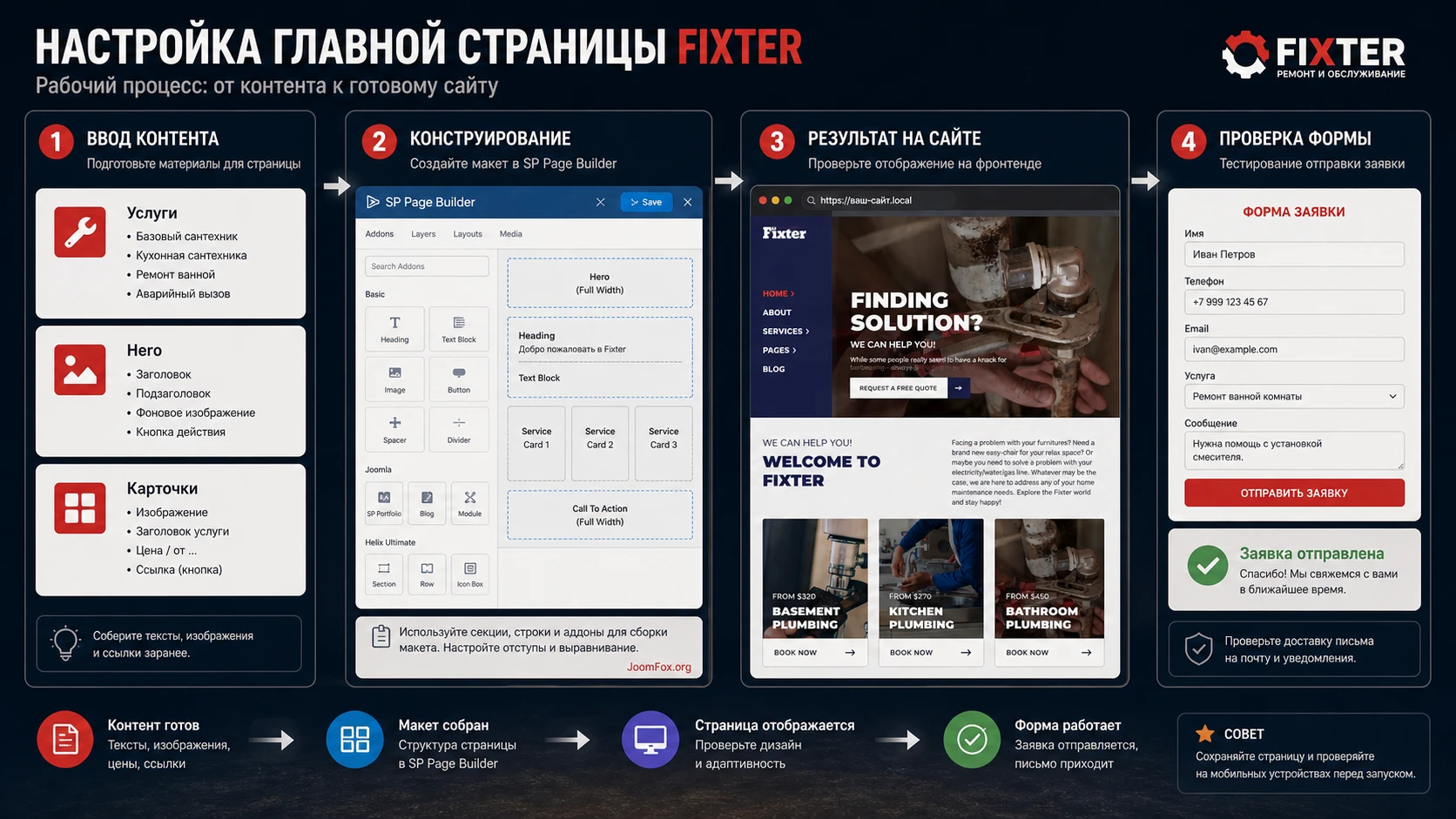
Теперь соберём практический сценарий. Цель - подготовить главную страницу для локальной службы сантехнических работ: посетитель видит проблему, понимает виды услуг, может перейти к деталям и отправить заявку. Такой сценарий использует сильные стороны Fixter: hero, карточки услуг, блок «почему выбрать нас», emergency call-to-action, форму и страницу контактов.
Цель
Получить главную страницу, где пользователь за первый экран понимает, что компания помогает с сантехникой, видит кнопку заявки, ниже находит 3-6 основных услуг, затем читает доверительные блоки и переходит на контактную форму. Важно не оставить демо-структуру как есть, а адаптировать её под реальное предложение.
Подготовка
- Подготовьте список услуг с короткими названиями и понятным результатом для клиента.
- Выберите 3-5 реальных фотографий или легальные изображения, которые не конфликтуют с лицензией.
- Проверьте, какая главная страница назначена в
Menus. - Откройте соответствующую страницу в SP Page Builder и найдите hero, service cards, emergency block и contact section.
Шаги
- Замените заголовок hero на конкретное обещание услуги, без общего «лучшие решения для всех».
- Проверьте кнопку в hero: она должна вести на контактную форму, телефонный блок или страницу заявки.
- В карточках услуг оставьте только реальные направления, которые компания действительно выполняет.
- Для каждой услуги создайте или назначьте детальную страницу: описание, когда услуга нужна, что входит, как оставить заявку.
- Настройте emergency-блок так, чтобы телефон и почта были настоящими, а текст не повторял демо.
- Откройте форму контакта и отправьте тестовое сообщение на адрес, который контролирует владелец сайта.
Проверка
Откройте главную страницу в режиме инкогнито. Проверьте, что первый экран не обрезает важный заголовок, кнопка ведёт туда, куда обещает, карточки услуг имеют одинаковый стиль, форма отправляется, а после отправки пользователь понимает, что сообщение принято. На телефоне проверьте, не перекрывает ли меню кнопку и не превращается ли hero в слишком высокий блок без видимого действия.
Нюанс
Если после правки страницы в SP Page Builder публичная часть показывает старый текст, сначала очистите кеш Joomla и кеш браузера. Если используется серверное кеширование или CDN, временно отключите его на тесте. Не правьте одну и ту же секцию в нескольких местах одновременно: сначала убедитесь, что редактируете именно активную страницу, привязанную к пункту меню главной.
Позиции модулей, подвал и контактные блоки
Для Joomla-шаблона важно понимать, что не всё находится внутри Page Builder. Документация Fixter отдельно описывает layout module positions и bottom/footer section. Нижняя часть демо может быть собрана через модульные позиции, а footer copyright редактируется в параметрах шаблона через область Basic и Footer.
Сайт услуг обычно содержит в подвале адрес, телефон, почту, зоны обслуживания, краткое меню, ссылки на услуги, юридическую информацию и иногда форму подписки. Fixter также упоминает AcyMailing в контексте email campaigns и newsletter, но использовать рассылку стоит только если у компании есть реальная стратегия писем и согласие подписчиков.
Как проверить модульную структуру
- Откройте
ContentиSite Modules, затем отфильтруйте опубликованные модули. - Посмотрите позиции, которые относятся к footer, bottom, menu, search, breadcrumbs и custom HTML.
- Откройте каждый важный модуль и проверьте привязку к пунктам меню.
- Если модуль должен быть виден везде, установите показ на всех нужных пунктах меню.
- Если модуль относится только к главной или конкретной услуге, не публикуйте его глобально.
На практике проблемы часто возникают не из-за шаблона, а из-за привязки модуля к меню. Администратор меняет текст или позицию, но модуль не появляется, потому что он назначен не на тот пункт меню. Второй частый случай - модуль опубликован, но стоит в позиции, которая не используется текущим стилем шаблона.
Что вынести в подвал
Не перегружайте footer. Для service-сайта подвал должен помогать завершить действие, а не повторять всю главную. Оставьте контактный блок, короткую навигацию, зоны обслуживания, ссылку на политику обработки данных и, если нужно, копирайт. Если у компании есть несколько филиалов, лучше сделать отдельную страницу контактов с картой и уточнениями, а в подвале оставить только краткую версию.
Пять домашних вариантов и идеи применения Fixter
Официальные источники говорят о нескольких готовых home variations для разных сервисных направлений. Не обязательно использовать их буквально. Полезнее воспринимать варианты как набор композиционных подходов: где-то акцент на аварийном контакте, где-то на визуальной услуге, где-то на карточках и доверительных блоках.
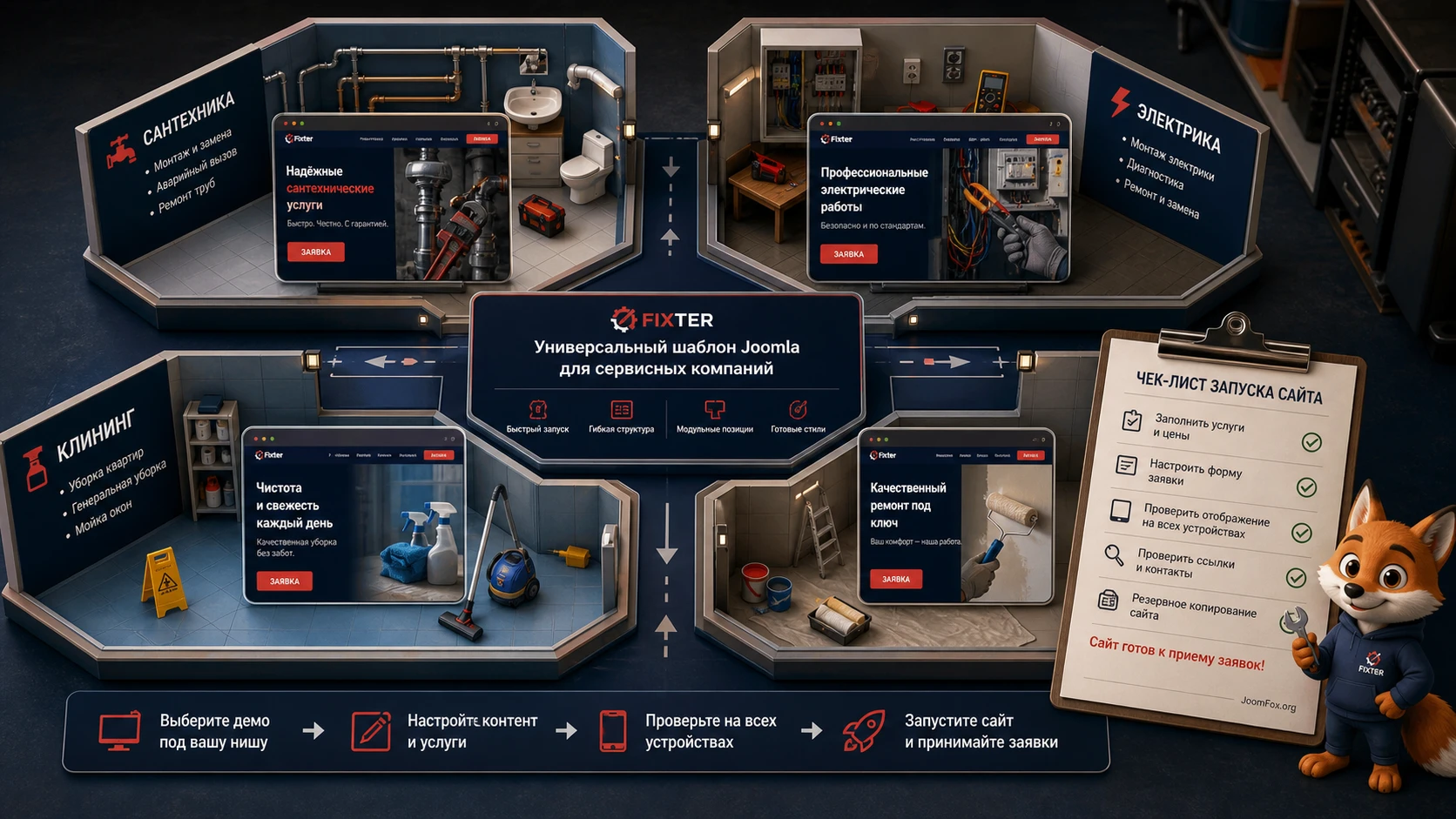
Сантехническая служба
Для сантехники делайте главный акцент на срочности и понятных типах работ: течь, замена смесителя, прочистка, монтаж, диагностика. Hero должен сразу показывать способ связи. Карточки услуг лучше вести на отдельные страницы, где объясняется, что входит в работу и какую информацию клиенту подготовить перед заявкой.
Электрик или аварийный мастер
Для электрика важны доверие, безопасность и аккуратная формулировка услуг. Не обещайте невозможного. Разделите бытовые работы, диагностику, монтаж и аварийные ситуации. В блоке проверки результата после заявки можно указать, что клиент получает обратный звонок или письмо, но не обещайте мгновенную обработку, если процесс не автоматизирован.
Клининг и обслуживание помещений
Для клининга лучше работают чистые фотографии результата, понятные пакеты услуг и блоки с зонами уборки. Если используете формы, добавьте поля, которые помогают оценить объём: тип помещения, площадь, желаемая дата, контакт. Но не собирайте лишние персональные данные, если они не нужны для первичного обращения.
Ремонтная бригада или мастерская
Для ремонтной бригады полезны галерея работ, отзывы и блог с практическими статьями. Blog layout Fixter можно использовать не как новостной раздел, а как базу знаний: «как подготовить квартиру к ремонту», «когда менять трубы», «почему выбивает автомат». Это усиливает доверие и помогает получать поисковый трафик по реальным вопросам клиентов.
Контактные формы, карта, отзывы и блог
В карточке и документации Fixter упоминаются contact form addon, Google map addon, team addon, testimonial addon, AcyMailing и business blog. Это не значит, что все элементы нужно включать одновременно. Выбирайте те, которые поддерживают конкретный путь посетителя.
Форма заявки
Форма должна быть короткой. Для первого контакта обычно достаточно имени, телефона или почты, типа услуги и комментария. Если форма становится длинной, посетитель может уйти в телефонный звонок или вообще закрыть сайт. После настройки обязательно отправьте тестовую заявку, проверьте письмо, адрес отправителя, тему письма и сообщение об успешной отправке.
Карта и зона обслуживания
Карта полезна, если у компании есть офис, мастерская или понятная зона выезда. Если бизнес работает по городу без офиса для клиентов, иногда лучше заменить карту блоком «Работаем по районам» и списком зон. Это честнее и понятнее, чем ставить случайную точку на карте.
Отзывы и команда
Отзывы должны выглядеть правдоподобно и не заменять портфолио. Если у компании пока нет отзывов, лучше временно убрать секцию, чем оставлять демо-цитаты. Team addon уместен, если есть реальные мастера, менеджеры или бригады. Для небольшого сайта достаточно 2-4 карточек с понятными ролями.
Блог как база знаний
Блог в Fixter может работать как справочная зона. Пишите статьи, которые помогают клиенту принять решение: как понять, что нужна замена трубы, почему пахнет из слива, как подготовиться к визиту мастера, какие работы нельзя откладывать. Такие материалы не должны быть рекламой каждой услуги. Они отвечают на вопрос пользователя и мягко ведут к заявке.
Проверка результата: что должно работать после настройки
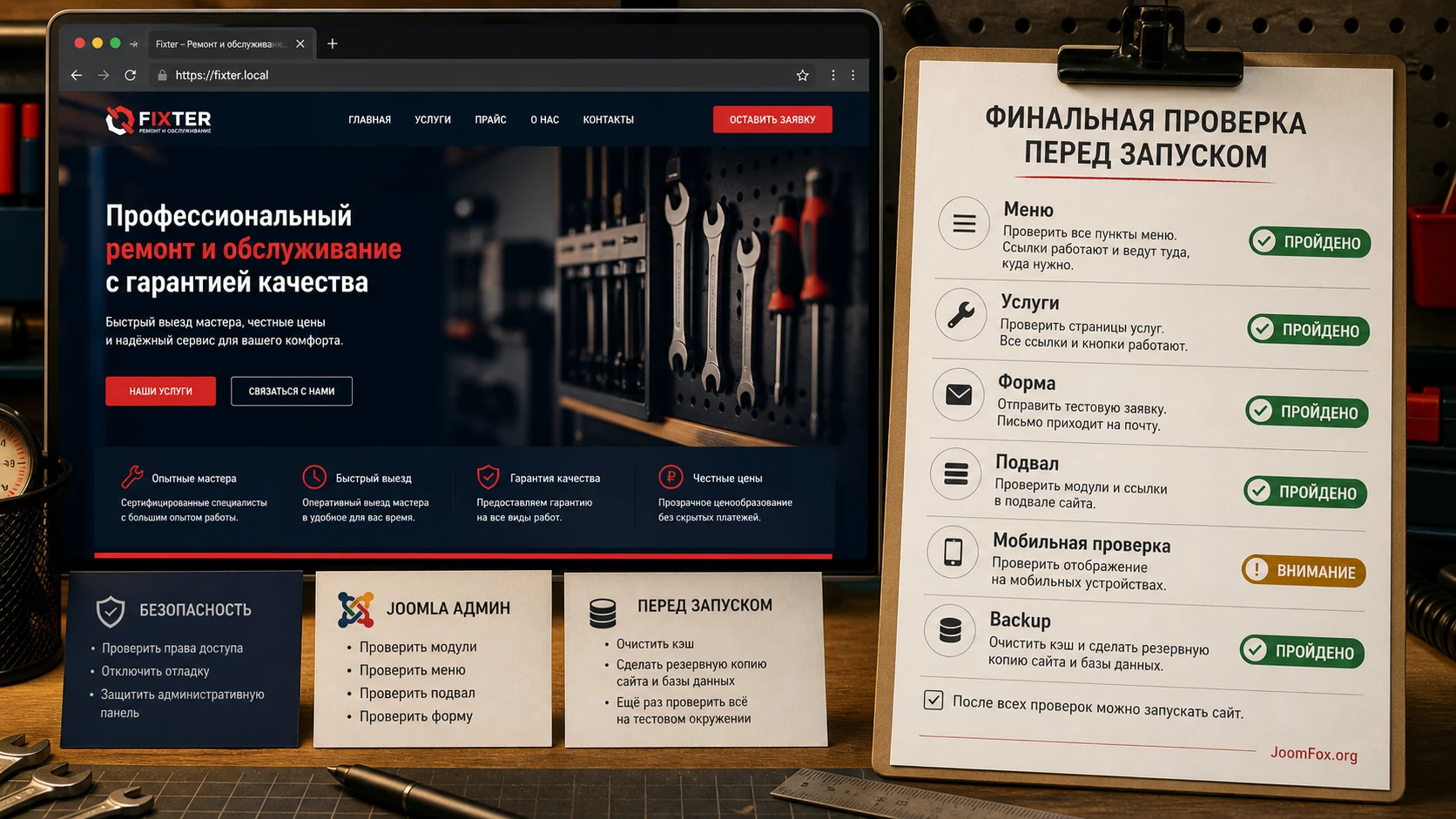
После настройки Fixter проверяйте сайт не по принципу «выглядит красиво», а по конкретным действиям посетителя. У service-сайта есть ясная цепочка: пользователь открывает главную, понимает предложение, выбирает услугу, нажимает кнопку, отправляет заявку или звонит. Всё, что мешает этой цепочке, нужно исправлять.
Публичная часть
- Первый экран показывает понятную услугу, а не абстрактный слоган.
- Главное меню открывается на компьютере и телефоне.
- Карточки услуг ведут на правильные страницы.
- Телефон, почта, кнопки и форма работают.
- Демо-тексты, демо-логотипы и неиспользуемые блоки удалены или заменены.
- Изображения не нарушают лицензию и соответствуют реальной услуге.
Админ-панель
- Активный стиль шаблона назначен правильно.
- Модули опубликованы в нужных позициях и привязаны к нужным меню.
- Страницы SP Page Builder открываются для редактирования и сохраняются без ошибок.
- В Joomla нет критических предупреждений по расширениям.
- Перед обновлениями есть свежий резервный архив.
Скорость и мобильная версия
Fixter заявлен как responsive template, но реальная мобильная версия зависит от ваших фото, длины заголовков, количества модулей, сторонних скриптов и настроек Page Builder. Проверьте несколько экранов: широкий монитор, ноутбук, планшетную ширину и телефон. Особое внимание уделите hero, боковому меню, карточкам услуг, форме и подвалу.
Если сайт медленно открывается после наполнения, начните с изображений. Слишком тяжёлые фотографии в hero и карточках услуг чаще портят скорость, чем сам шаблон. Сжимайте изображения до разумного размера, используйте корректные alt-тексты и не загружайте огромные оригиналы, если они отображаются маленькими карточками.
Ещё одна практическая проверка - пройти сайт как новый клиент. Не заходите в админку, не используйте сохранённые ссылки и не смотрите только главную. Найдите услугу через меню, откройте детальную страницу, нажмите CTA-кнопку, заполните форму, вернитесь на главную и попробуйте найти телефон в подвале. Если на любом шаге приходится думать, куда нажимать дальше, проблема не в Joomla, а в структуре страницы.
Для service-сайта полезно держать отдельный список контрольных страниц: главная, одна типовая услуга, контактная страница, блоговая статья, страница ошибки и мобильное меню. После каждой крупной правки Fixter проверяйте именно этот набор. Так вы быстрее заметите, что изменение CSS улучшило hero, но ухудшило карточки услуг или подвал.
Обновления, безопасность и аккуратная кастомизация
Документация Fixter рекомендует перед серьёзными обновлениями проверять changelog и делать резервную копию файлов и базы. Это особенно важно для Joomla-шаблонов, где часть внешнего вида может зависеть от overrides, кастомного CSS, SP Page Builder addons и модульных позиций.
Не правьте core-файлы шаблона ради небольшого визуального изменения. Такой способ кажется быстрым, но при обновлении вы рискуете потерять правку или получить конфликт. Для Fixter официальная документация прямо предлагает использовать custom.css и поля Custom Code для CSS, JavaScript, мета-тегов и проверочных кодов.
Безопасная схема правок
- Сначала проверьте, можно ли решить задачу настройкой шаблона или SP Page Builder.
- Если нужна CSS-правка, добавляйте её в
custom.cssили штатное поле custom CSS. - Перед обновлением сохраните копию пользовательских CSS-правил и сделайте backup сайта.
- После обновления очистите кеш и проверьте главную, услуги, форму, меню и подвал.
- Если что-то сломалось, временно отключите последнюю CSS-правку и проверьте повторно.
Языковые переопределения
Если после обновления Joomla или шаблона в админке появляются системные ключи вместо нормальных подписей, не спешите править файлы шаблона вручную. Сначала проверьте языковые пакеты, кеш, актуальность расширений и рекомендации JoomShaper по missing language phrases. Для публичных текстов лучше использовать штатные языковые переопределения Joomla или редактирование соответствующего модуля, а не прямую правку файлов.
Когда Fixter может не подойти
Fixter хорошо закрывает визуальную и структурную сторону сайта услуг, но он не должен заменять анализ задачи. Если компания продаёт сложные услуги с расчётом стоимости, расписанием мастеров, онлайн-оплатой, личным кабинетом или CRM, одного шаблона будет мало. Вам потребуется отдельная логика и интеграции.
Ещё один риск - зависимость от демо-мышления. Быстрый старт помогает увидеть готовый результат, но сайт может остаться похожим на чужой шаблон, если вы не замените тексты, фотографии, структуру услуг и сценарии обращения. В service-нише доверие строится на конкретике: реальные работы, понятные контакты, честные ограничения и быстрый путь к заявке.
Fixter также может быть не лучшим выбором для минималистичного сайта-визитки из 3 страниц. В таком случае готовый демо-пакет, Page Builder и множество секций могут оказаться избыточными. Проще взять более лёгкий шаблон или чистый Helix Ultimate и собрать только нужные страницы.
Типичные проблемы Fixter и диагностика
Проблемы с Fixter чаще всего появляются на стыке Quickstart, серверных требований, Page Builder, позиций модулей, меню и пользовательского CSS. Ниже - практическая диагностика без рискованных правок core-файлов.
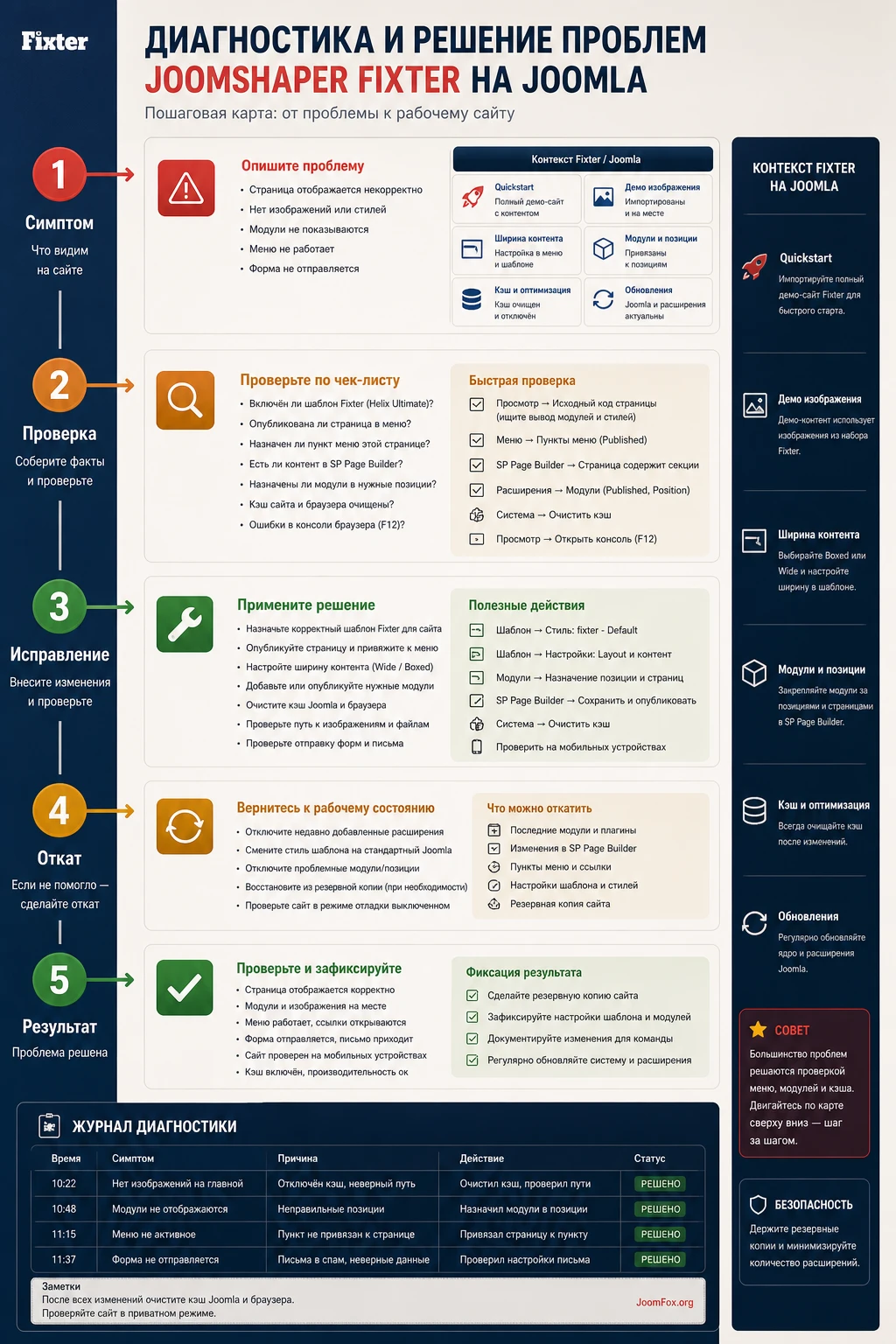
Quickstart зависает или установка обрывается
Симптом: установка долго не завершается, останавливается на базе данных или показывает ошибку на шаге создания таблиц.
Возможная причина - неподходящие PHP-настройки, низкий лимит выполнения, недостаток памяти, старая конфигурация базы или попытка установить Quickstart не в чистое окружение. Сначала сверяйтесь с официальными техническими требованиями Fixter, затем проверьте параметры хостинга и создайте новую базу.
Что сделать
- Проверьте PHP, MySQL, memory limit, upload limit, max execution time и cURL.
- Убедитесь, что Quickstart ставится как новый Joomla-сайт, а не поверх старой установки.
- Попросите хостинг временно увеличить лимиты на время установки, если они ниже рекомендованных.
- Если проблема повторяется, установите Quickstart на локальной или тестовой площадке и сравните результат.
После установки нет фотографий из демо
Симптом: вместо красивых изображений видны заглушки или серые блоки.
Это ожидаемое поведение для многих шаблонов JoomShaper: фотографии из live preview не входят в пакет из-за лицензий. Нужно заменить их своими материалами или легальными изображениями. Не пытайтесь «добыть» картинки из демо как рабочие файлы проекта.
Меню или логотип не помещаются в вертикальной шапке
Симптом: логотип слишком маленький, пункты меню переносятся некрасиво, левая колонка кажется тесной.
Проверьте выбор Predefined Header, ширину logo-колонки, отступы и длину пунктов меню. Если настройками не хватает, используйте небольшой CSS в custom.css, как показано выше. Если после CSS контент сместился, откатите правку и попробуйте сократить названия пунктов.
Модуль не отображается на нужной странице
Симптом: в админке модуль опубликован, но на сайте его нет.
Проверьте три вещи: позицию модуля, привязку к пунктам меню и уровень доступа. Затем проверьте, используется ли эта позиция в текущем Layout Builder. Если позиция была изменена в стиле шаблона, старый модуль может оказаться опубликованным в месте, которое больше не выводится.
Страница Page Builder сохраняется, но посетитель видит старую версию
Симптом: в редакторе всё изменено, а публичная страница остаётся прежней.
Сначала очистите кеш Joomla, кеш Page Builder, кеш браузера и внешний кеш, если он используется. Затем проверьте, что редактируемая страница действительно привязана к активному пункту меню. На сайтах с несколькими home variants легко поправить не ту страницу.
После обновления появляется ошибка шаблона или аддона
Симптом: публичная часть показывает PHP-ошибку, отдельный addon ломает страницу или шаблон не назначается корректно.
Не правьте файлы вслепую. Сначала сделайте backup, проверьте обновления Joomla, Fixter, Helix Ultimate и SP Page Builder, затем отключите пользовательские overrides и custom CSS по одному. Если ошибка связана с конкретным старым addon или миграцией, ищите подтверждение в форуме JoomShaper и документации. Спорные PHP-правки лучше отдавать разработчику.
Видео JoomShaper по Fixter: что полезно посмотреть
На официальной карточке Fixter есть ссылка Watch Video на YouTube-ролик JoomShaper. Его стоит смотреть не как рекламную вставку, а как быстрый визуальный обзор структуры: домашние варианты, service-секции, меню, CTA-блоки и общий ритм страницы. Видео поддерживает практический тезис этого руководства: сначала нужно понять, какие демо-блоки реально нужны вашему сайту, и только потом переносить их в рабочую структуру.
Перед просмотром откройте рядом список своих будущих страниц: главная, услуги, контакты, блог, о компании. Отмечайте, какие секции из видео закрывают реальную задачу, а какие лучше удалить. Такой подход помогает не оставить на сайте лишние блоки только потому, что они красиво выглядят в демо.
Вопросы, которые стоит решить до запуска сайта на Fixter
Можно ли установить Quickstart поверх существующего сайта Joomla?
Нет, Quickstart предназначен для новой установки, потому что содержит Joomla, демо-данные, шаблон, компоненты и настройки. Для существующего сайта используйте Template Pack и настраивайте страницы, меню и модули вручную.
Почему в демо есть красивые фотографии, а после установки их нет?
JoomShaper указывает, что изображения из live preview используются для демонстрации и обычно не входят в пакет из-за лицензий. Замените их своими материалами или легальными изображениями с понятными правами использования.
Где редактировать главную страницу Fixter?
Проверьте активный пункт меню главной страницы и откройте связанную страницу в SP Page Builder. Часть структуры может находиться в модулях и позициях, поэтому параллельно проверьте Site Modules и параметры шаблона.
Что делать, если не видно модуль в подвале?
Проверьте публикацию модуля, позицию, назначение на пункты меню и уровень доступа. Затем убедитесь, что текущий стиль шаблона действительно выводит эту позицию в Layout Builder.
Можно ли менять ширину вертикального меню?
Да, документация Fixter показывает пример CSS для изменения ширины боковой шапки и отступов. Делайте это через custom.css или штатное поле custom CSS, а не через правку core-файлов шаблона.
Подходит ли Fixter для многоязычного сайта?
Официальные источники указывают multilingual, translation и RTL readiness. На практике всё равно проверьте языковые меню Joomla, переводы модулей, тексты SP Page Builder, формы, SEO-поля и направление текста для нужных языков.
Нужно ли оставлять все демо-страницы?
Нет. Демо - это стартовая карта возможностей, а не обязательная структура. Удалите или снимите с публикации страницы и модули, которые не помогают посетителю выбрать услугу, довериться компании или оставить заявку.
Что проверить перед обновлением Fixter?
Сделайте резервную копию файлов и базы, прочитайте changelog на карточке продукта, сохраните пользовательский CSS, обновляйте сначала на тестовой копии и только после проверки переносите изменения на рабочий сайт.
Когда JoomShaper Fixter будет удачным выбором
Fixter стоит использовать, если вам нужен Joomla-шаблон для сайта услуг с готовой визуальной логикой: первый экран, карточки направлений, CTA-блоки, контактная форма, карта, отзывы, команда, блог и понятная структура для локального бизнеса. Он особенно удобен, если вы готовы работать с Helix Ultimate, SP Page Builder, позициями модулей и тестовой установкой Quickstart.
Перед запуском пройдите короткую проверку: выбран правильный установочный путь, демо-фото заменены, главная не перегружена, меню работает на телефоне, формы отправляют письма, модули видны на нужных страницах, подвал содержит реальные контакты, а перед обновлениями есть backup. Если эти пункты выполнены, можно переходить к тестированию на своей площадке и получить версию для Joomla для дальнейшей установки.
Сам шаблон не сделает сайт убедительным автоматически. Но если использовать его как каркас для реальных услуг, аккуратно настроить страницы и проверить путь пользователя от первого экрана до заявки, Fixter превращается из красивого демо в практичную основу для сервисного сайта на Joomla.
Похожие шаблоны


Соседние материалы | ||||

|
JoomShaper Stellar - Шаблон Joomla | JoomShaper Medico - Шаблон Joomla |

|
|

