


JoomShaper Stellar - Шаблон Joomla
JoomShaper Stellar - это шаблон креативного агентства, специально разработанный для Joomla. Этот шаблон предлагает широкий спектр функций и настроек для создания потрясающих веб-сайтов для креативных агентств, дизайн-студий и портфолио. Благодаря его современному и чистому дизайну, JS Stellar гарантирует, что ваш веб-сайт произведет неизгладимое впечатление на посетителей.


Описание шаблона
Одним из главных преимуществ этого шаблона является его адаптивный дизайн. Независимо от того, использует ли ваше веб-сайт настольный компьютер, планшет или смартфон, посетители получат безупречный опыт просмотра. JS Stellar оптимизирует макет и контент для различных размеров экранов, гарантируя, что ваш веб-сайт всегда будет выглядеть отлично на любом устройстве.
В шаблон также входит мощный конструктор страниц с функцией перетаскивания элементов, который позволяет легко создавать и настраивать ваш веб-сайт без специальных знаний в программировании. С помощью широкого набора предварительно разработанных элементов и модулей вы можете быстро создавать уникальные и привлекательные визуально страницы. Конструктор страниц также предоставляет возможности добавления анимационных эффектов, видеофонов, параллакс-скроллинга и других функций для улучшения визуального опыта.
JoomShaper Stellar предлагает несколько вариантов главной страницы, каждая из которых разработана для различных потребностей и эстетики. Эти предварительно разработанные макеты легко настраиваются и персонализируются для соответствия вашему корпоративному стилю. Шаблон также включает в себя различные модули, такие как отзывы, члены команды, услуги, портфолио и таблицы цен, позволяя вам демонстрировать свою работу и выделять основные предложения.
Что касается настройки, то этот шаблон предоставляет обширные опции темы, позволяющие вам контролировать макет, цвета, шрифты и другие элементы дизайна вашего веб-сайта. Вы можете выбрать из широкого спектра шрифтов Google, чтобы найти идеальный типографский стиль для вашего контента. Шаблон также предлагает интеграцию с популярными платформами социальных сетей, что облегчает посетителям обмен контентом и связь с вашим брендом.
Для тех, кто хочет продавать товары или услуги онлайн, данный шаблон совместим с популярными расширениями электронной коммерции Joomla. Вы можете легко создать интернет-магазин и управлять товарами, заказами и платежами с простотой.
В заключение, JoomShaper Stellar - это шаблон с богатым функционалом и визуальным впечатлением для Joomla. Его адаптивный дизайн, мощный конструктор страниц и настройки делают его универсальным выбором для создания профессиональных веб-сайтов для креативных агентств и дизайн-студий. Благодаря своему современному и чистому дизайну, этот шаблон Joomla наверняка оставит неизгладимое впечатление на посетителей вашего веб-сайта.
Особенности шаблона:
- Шаблон постоянно обновляется до последних версий Joomla!.
- Актуальный и безопасный код, последних версий PHP и MySQL.
- Поддержка сжатия скриптов JavaScript и CSS для ускорения работы сайта.
- Соответствие стандартам W3C XHTML 1.0 Transitional и W3C CSS Valid.
- Каркас шаблона содержит 40+ позиций для расположения модулей и 5 цветовых суффиксов.
- Шаблон включает в себя 3 превосходных цветовых схемы.
- Возможность изменения фонового изображения под основной цвет темы, в параметрах шаблона.
- Расширенная типографика для пользовательского оформления контента.
- Имеет поддержку Google шрифтов и RTL/LTR языков.
- Несколько типов меню: Off Canvas, Mega Menu, Split Menu и Drop Line Menu с плавными эффектами.
- Плагин Shortcode позволяет быстро и свободно строить собственные столбцы, кнопки, котировки, заголовки.., и поможет вам сэкономить время.
- Включает поддержку CCK компонента управления контентом K2, SP Page Builder Pro, а так же других популярных расширений.
- Поддержка Retina дисплеев и широкоформатных мониторов с высоким разрешением!
- Демо пакет QuickStart с поддержкой версии CMS Joomla! 6.x.
Спецификации:
| Дата выхода: | 01-06-2018 | |
| Дата обновления: | 13-01-2026 | |
| Тип шаблона: | Премиум | |
| Лицензия: | GPL | |
| Тематика: | Блог Бизнес Портфолио Hi-Tech / Софт | |
| Совместимость: | J3.x J4.x J5.x J6.x | |
| QuickStart: | Joomla! 6.x | |
| Цветовые схемы шаблона: |
||
| Разработчик: | JoomShaper | |
| Рейтинг: | ||
Скачивание по подписке!
Вам необходимо авторизоваться на сайте и приобрести клубную подписку!
Поделись с друзьями!
Общие характеристики:
Helix v3 Framework
Фреймворк обеспечивает легкий доступ к сотням мощных функций и механизмов для более гибкой настройки и создания удивительных сайтов на основе Joomla.
Отзывчивый дизайн
Полностью гибкий макет шаблона, идеально адаптируется к ширине браузера пользователя. И отлично отображается на ПК, IPad, iPhone и других мобильных устройствах.
HTML5 & CSS3
Шаблон имеет широкий спектр преимуществ, так как использует только современные веб-технологии: HTML5, CSS3, LESS, JQuery и Bootstrap 3.2.
Быстрый старт
Установите полный Joomla! сайт, содержащий демо контент, стили и предварительно настроенные расширения, чтобы начать работу в считанные минуты.
Кросс-браузерность
Безупречная работа во всех современных браузерах, таких как Firefox, Chrome, Safari, Opera, Netscape, Яндекс Браузер и Internet Explorer 10+.
SEO оптимизация
Кодовая база шаблона полностью оптимизирована для обеспечения хорошей индексации и присутствия вашего сайта на Joomla в поисковых системах.
Руководство по настройке JoomShaper Stellar для сайта агентства или портфолио
JoomShaper Stellar полезен не как очередная красивая оболочка для Joomla, а как стартовая база для сайта агентства, студии, дизайнера, фотографа, маркетинговой команды или небольшого бизнеса, которому нужен выразительный первый экран, портфолио, услуги, блог и контактные блоки. В этом руководстве разберём не рекламную карточку шаблона, а практическую работу: какой пакет выбрать, как развернуть демо, что проверить в Joomla, где менять главную страницу, как связать меню, модули, позиции, футер и настройки Helix Ultimate.
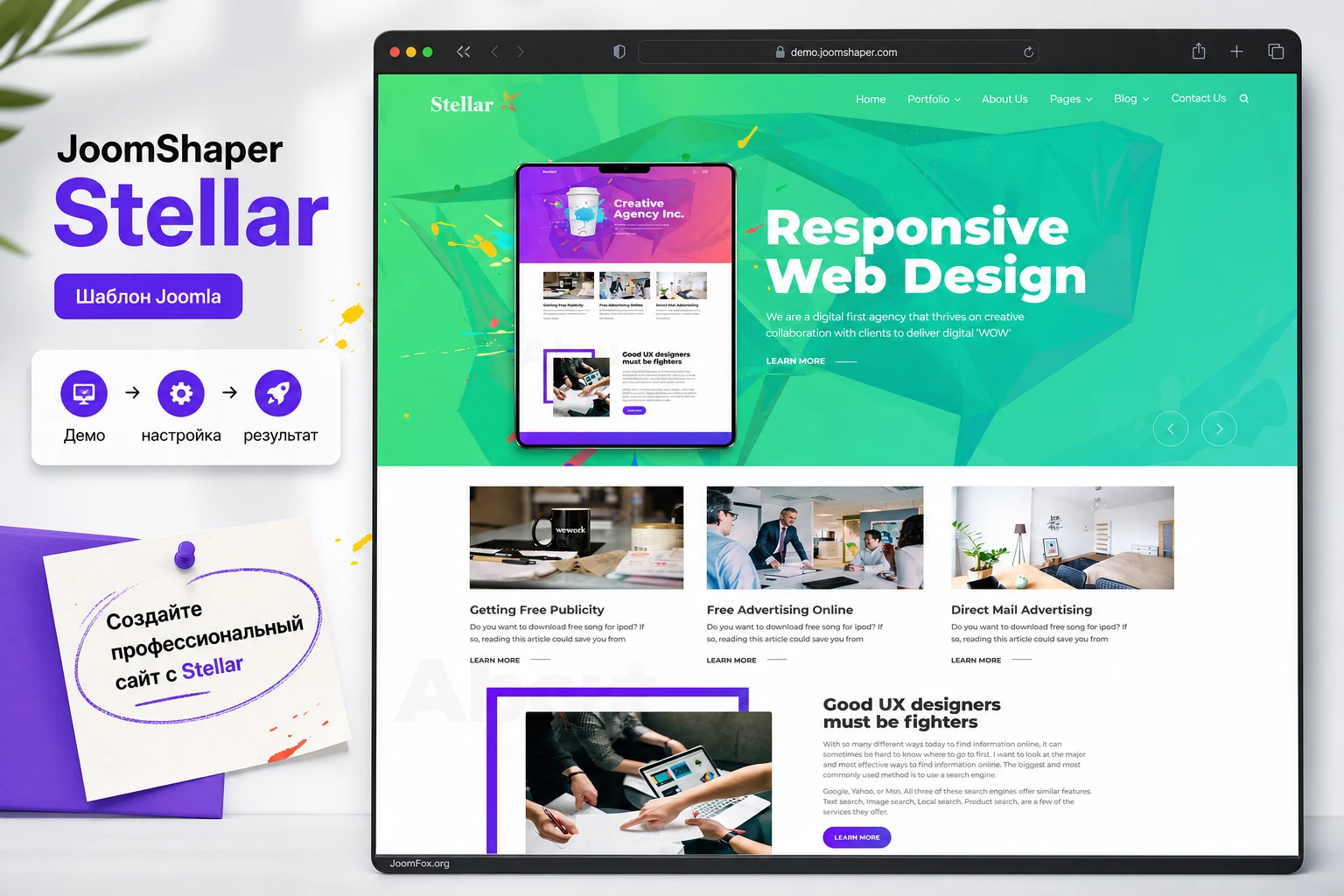
Материал рассчитан на владельца сайта или администратора Joomla, который уже получил архив шаблона и хочет безопасно проверить его на тестовом домене. Мы отдельно разделим два сценария: установка Quickstart как готового демо-сайта и установка только Template Pack поверх существующей Joomla. Это важно, потому что ожидания от этих пакетов разные: Quickstart даёт почти готовую копию демо, а standalone-шаблон требует ручной сборки страниц, модулей и контента.
В руководстве есть практический сценарий: собрать главную страницу для креативной студии на основе демо-логики Stellar, заменить контент, настроить меню, проверить мобильную навигацию, футер, форму связи и результат в публичной части сайта. Отдельно рассмотрим диагностику частых проблем: демо не похоже на превью, пропали изображения, меню не раскрывается, футер не меняется, контактная форма не отправляет письмо или кастомный CSS не срабатывает.
Что делает шаблон и где он особенно уместен
Stellar относится к визуальным Joomla-шаблонам для креативных и коммерческих сайтов. Его главная задача - быстро дать сайту законченную структуру: первый экран с крупным сообщением, навигацию, блоки услуг, портфолио, галерею, страницу о компании, блог, контактную зону и элементы доверия. По источникам JoomShaper шаблон построен на Helix Ultimate и SP Page Builder Pro, а демо-страница использует page builder для главной страницы. Поэтому Stellar лучше рассматривать как связку из трёх уровней: Joomla управляет контентом и меню, Helix Ultimate отвечает за каркас, шапку, футер, адаптивность и параметры шаблона, а SP Page Builder помогает редактировать страницы и визуальные секции.
Такой подход хорошо подходит сайтам, где внешний вид продаёт компетенцию. Агентству важна не только страница "Услуги", но и быстрый маршрут посетителя: увидеть специализацию, понять опыт команды, открыть примеры работ, перейти к контакту. Для фотографа или дизайнера главный акцент смещается в портфолио и галерею. Для маркетинговой команды полезен блог и сервисные страницы. Для небольшого бизнеса Stellar может быть стартовой структурой, если контент не слишком специфичен и не требует сложного каталога, личного кабинета или нестандартной логики.
Сильная сторона Stellar - готовая визуальная ритмика демо: крупный hero-блок, светлые секции, заметный акцентный зелёно-бирюзовый цвет, карточки услуг и портфолио, уверенная типографика. Слабая сторона любого такого шаблона - риск оставить демо-текст, случайные изображения и не настроенные модули. Если не пройти первичную настройку, сайт будет выглядеть как шаблонная витрина, а не как страница конкретной компании.
Шаблон стоит выбирать, если нужна Joomla-основа без разработки с нуля, но с возможностью править страницы через визуальный редактор. Он не заменяет стратегию контента, тексты, реальные кейсы и SEO-настройку, зато снимает большую часть работы по начальному макету. Если проект требует сложного каталога товаров, бронирования, личного кабинета, закрытой зоны или нестандартной CRM-интеграции, Stellar может быть только внешней оболочкой, а не центральным решением.
Пакеты Stellar: Quickstart, Template Pack и SP Page Builder
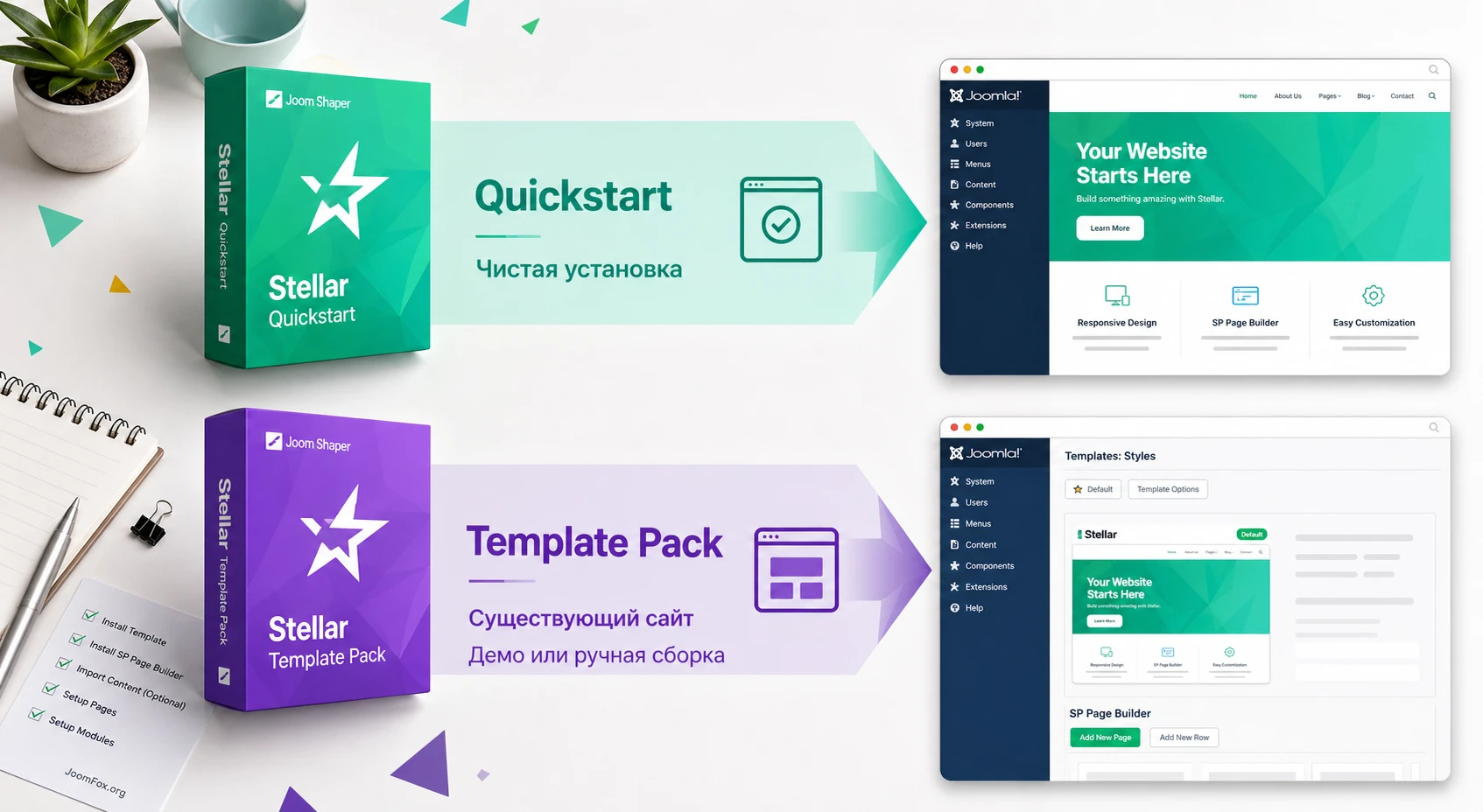
Перед установкой нужно понять, какой архив у вас на руках. В документации JoomShaper для Stellar отдельно описаны Quickstart Pack, Template Pack и роль SP Page Builder. Это не формальность: именно здесь чаще всего рождается ожидание "я поставил шаблон, почему сайт не стал как демо".
Quickstart как готовый демо-сайт
Quickstart - это полный установочный пакет Joomla с шаблоном, расширениями, модулями, настройками Helix Ultimate и демонстрационными данными. Его задача - развернуть сайт, похожий на демо, на чистом месте. Такой пакет нельзя корректно "доустановить" внутрь уже работающей Joomla как обычный шаблон. Для него нужен отдельный каталог и отдельная база данных, как для обычной новой установки CMS.
Quickstart удобен, когда вы запускаете новый сайт или хотите сначала изучить готовую сборку в тестовой среде. После установки можно открывать главную страницу, смотреть структуру меню, позиции модулей, настройки футера, страницы SP Page Builder и копировать логику в свой проект. Демо-контент в таком пакете нужен для обучения и замены, а не для публикации как есть.
Template Pack для существующего сайта
Template Pack - это standalone-шаблон Joomla. Он управляет внешним видом, но не приносит с собой все демо-страницы, модули, изображения и компоненты в готовом состоянии. Если установить только Template Pack на существующую Joomla, сайт не обязан автоматически повторить официальный preview. Вам придётся назначить стиль шаблона, создать или связать меню, вывести модули в нужные позиции, настроить страницы и при необходимости установить зависимости.
Этот путь лучше для уже работающего сайта, где нельзя перетирать структуру Quickstart. Он безопаснее для контента, но требует больше ручной сборки. Перед установкой сделайте резервную копию, проверьте совместимость расширений и подготовьте список страниц, которые будут переводиться на новый дизайн.
Роль SP Page Builder в реальной работе
Главная страница демо Stellar создана через SP Page Builder Pro. Это означает, что значительная часть визуальной сборки живёт не только в настройках шаблона, но и в страницах конструктора: секции, колонки, аддоны, изображения, кнопки, отступы, фоновые блоки. При работе с демо сначала найдите нужную страницу в компоненте SP Page Builder, откройте её на редактирование и меняйте контент там, где он реально хранится.
Важный нюанс: Quickstart может включать установленную версию SP Page Builder Pro, но standalone Template Pack сам по себе не означает, что в существующей Joomla уже есть отдельный актуальный builder. Если сайт собирается не через Quickstart, заранее уточните, какие компоненты должны быть установлены и доступны для редактирования страниц.
Что проверить перед установкой на Joomla
Подготовка к Stellar начинается не с загрузки архива, а с проверки окружения. У шаблонов JoomShaper есть требования к версии Joomla, PHP, базе данных, лимитам загрузки и памяти. На практике проблемы при установке чаще возникают не из-за самого шаблона, а из-за маленького лимита загрузки, старого PHP, долгого выполнения скриптов, отключённого cURL или конфликтующих расширений на существующем сайте.
Минимальная проверка хостинга
Откройте панель хостинга и админ-панель Joomla. Сверьте версию CMS с совместимостью, указанной на странице Stellar. Проверьте версию PHP и лимиты: upload_max_filesize, memory_limit, max_execution_time. Для Quickstart особенно важен запас по времени выполнения и памяти, потому что устанавливается не один маленький шаблон, а полноценная сборка с демо-данными.
Если хостинг не позволяет менять параметры самостоятельно, запросите это у поддержки до установки. Не пытайтесь решить проблему повторными загрузками одного и того же архива, если ошибка явно связана с размером файла или временем выполнения. Сначала устраните ограничение, затем повторите установку на чистой базе.
Резервная копия и тестовая среда
Для существующего сайта обязательна резервная копия файлов и базы данных. Даже если устанавливается только Template Pack, изменение активного шаблона может повлиять на вывод модулей, меню, заголовков страниц, картинок и пользовательского CSS. Без копии вы будете исправлять результат вживую, а это особенно рискованно для сайта с трафиком.
Лучший порядок такой: сначала отдельный тестовый поддомен или локальная копия, затем установка Stellar, затем перенос подтверждённых настроек на рабочий сайт. Quickstart разумнее разворачивать именно в тестовой среде: он помогает изучить, где находятся секции и позиции, но не должен заменять живой сайт без миграционного плана.
Контент и медиатека
Сразу подготовьте реальные изображения: логотип, 3-6 портфолио-работ, фотографии команды, фон для первого экрана, изображения для блога и контактные данные. Stellar визуально завязан на крупные картинки и аккуратные карточки. Если заменить демо только текстом, но оставить случайные изображения, дизайн будет выглядеть неполноценным. Если заменить изображения, но не проверить кадрирование, портфолио и карточки услуг могут потерять баланс.
Практическая проверка: до установки составьте короткую таблицу страниц: главная, услуги, портфолио, о нас, блог, контакт. Для каждой страницы укажите, какой реальный контент уже готов, а что пока останется черновиком. Так вы не будете публиковать демо-структуру с пустыми смысловыми блоками.
Установка и первичная проверка результата
Установка зависит от выбранного пакета. Для Quickstart вы проходите обычный мастер установки Joomla, только в качестве исходного архива используете демо-сборку Stellar. Для Template Pack вы заходите в админ-панель существующей Joomla и устанавливаете шаблон как расширение. После этого нужно назначить стиль шаблона и проверить, что публичная часть действительно использует Stellar.
Сценарий Quickstart
- Создайте новый каталог или поддомен для тестового сайта.
- Создайте отдельную базу данных и пользователя базы.
- Загрузите файлы Quickstart и откройте установщик Joomla в браузере.
- Заполните данные сайта, подключение к базе и учётную запись администратора.
- После установки удалите установочный каталог, если мастер Joomla требует это сделать.
- Откройте публичную часть сайта и сравните структуру с демо: шапка, hero, карточки, портфолио, футер.
Если демо не похоже на preview, не спешите править CSS. Сначала проверьте, что установка завершилась без ошибок, все расширения включены, файл демо-данных действительно применился, а кэш Joomla очищен. Для Quickstart результат должен быть близок к демо, но изображения могут отличаться или отсутствовать в зависимости от лицензирования демо-медиа и настроек пакета.
Сценарий Template Pack
- Сделайте резервную копию сайта.
- Откройте
Systemи установите ZIP-архив шаблона через стандартный установщик расширений. - Перейдите к стилям шаблонов, найдите стиль Stellar и назначьте его по умолчанию или привяжите к нужным пунктам меню.
- Проверьте, какие позиции модулей используются на текущих страницах, и перенесите важные модули в позиции, предусмотренные Stellar.
- Откройте главную страницу, страницу статьи и страницу контактов в публичной части.
После установки Template Pack нормально увидеть "скелет" дизайна без демо-наполнения. Это не ошибка, а свойство standalone-шаблона. Дальше вы собираете страницы через SP Page Builder, стандартные материалы Joomla, меню и модули.
Первичная проверка после установки
Проверьте четыре состояния: главная страница в обычном браузере, внутренняя страница статьи, мобильное меню, страница с формой контакта. Если все четыре открываются без фатальных ошибок, можно переходить к настройке. Если ошибка появляется только на одной странице, проблема чаще связана с конкретным модулем, пунктом меню или компонентом, а не со всем шаблоном.
Настройка каркаса: Helix Ultimate, стиль шаблона и навигация
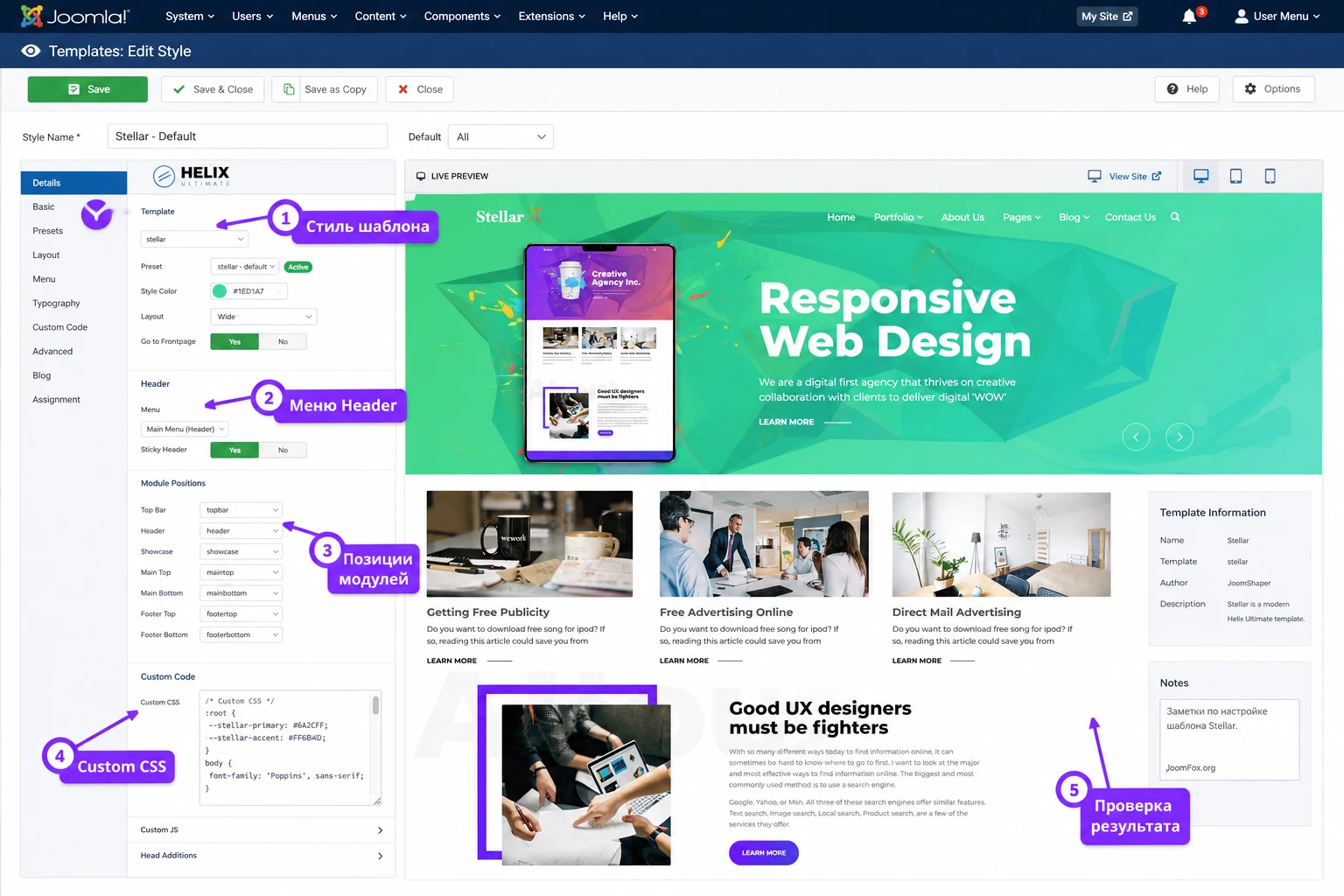
После установки Stellar основная работа начинается в стиле шаблона и в Joomla-структуре. Helix Ultimate даёт настройки каркаса, шапки, футера, пользовательского кода, типографики и адаптивности. Stellar добавляет дизайн и демо-логику, но многие практические действия остаются типичными для Joomla: назначить стиль, проверить меню, опубликовать модули, очистить кэш и открыть публичный результат.
Назначение стиля и меню
В Joomla стиль шаблона может быть назначен по умолчанию или только на выбранные пункты меню. Для нового сайта обычно проще сделать стиль Stellar основным. Для существующего сайта безопаснее сначала привязать его к одной тестовой странице или к скрытому пункту меню, проверить результат и только потом расширять область применения.
Шапка Stellar поддерживает горизонтальное меню в области Header, а возможности MegaMenu относятся именно к этой позиции. Поэтому не стоит ожидать, что любое меню, опубликованное в случайной позиции, автоматически получит тот же вид. Проверьте, какой пункт меню выбран главным, какие вложенные пункты должны раскрыться, где включены заголовки страниц и какие модули привязаны к меню.
Логотип, шапка и поведение при прокрутке
Сначала замените логотип, затем проверьте высоту шапки, читаемость меню и состояние при прокрутке. У Stellar выразительный верхний экран, поэтому шапка не должна спорить с hero-блоком. Если логотип слишком высокий или цвет меню сливается с фоном, исправляйте это на уровне настроек шаблона или аккуратного CSS, а не через правку файлов ядра.
В документации Stellar есть пример кастомного CSS для изменения цвета шапки после прокрутки. Такой приём полезен, если прозрачная или светлая шапка хорошо выглядит на первом экране, но теряет контраст ниже. Сначала протестируйте стиль на одной странице, затем применяйте ко всему сайту.
Футер и нижняя зона
Нижняя часть демо Stellar построена через позиции модулей, а copyright-текст доступен в настройках шаблона. Это означает, что часть футера редактируется как модули Joomla, а часть - как параметры Template settings. Если вы меняете текст в одном месте и ничего не происходит, не делайте вывод, что шаблон сломан. Проверьте, не находится ли нужный фрагмент в другой зоне: module position, SP Page Builder page, template footer settings или language override.
Проверяйте футер после каждой крупной правки: на главной странице, на внутренней статье, в мобильной ширине и после очистки кэша. Футер часто остаётся последним участком демо-контента, который замечают уже после публикации.
Главная страница: как заменить демо на реальный сайт студии
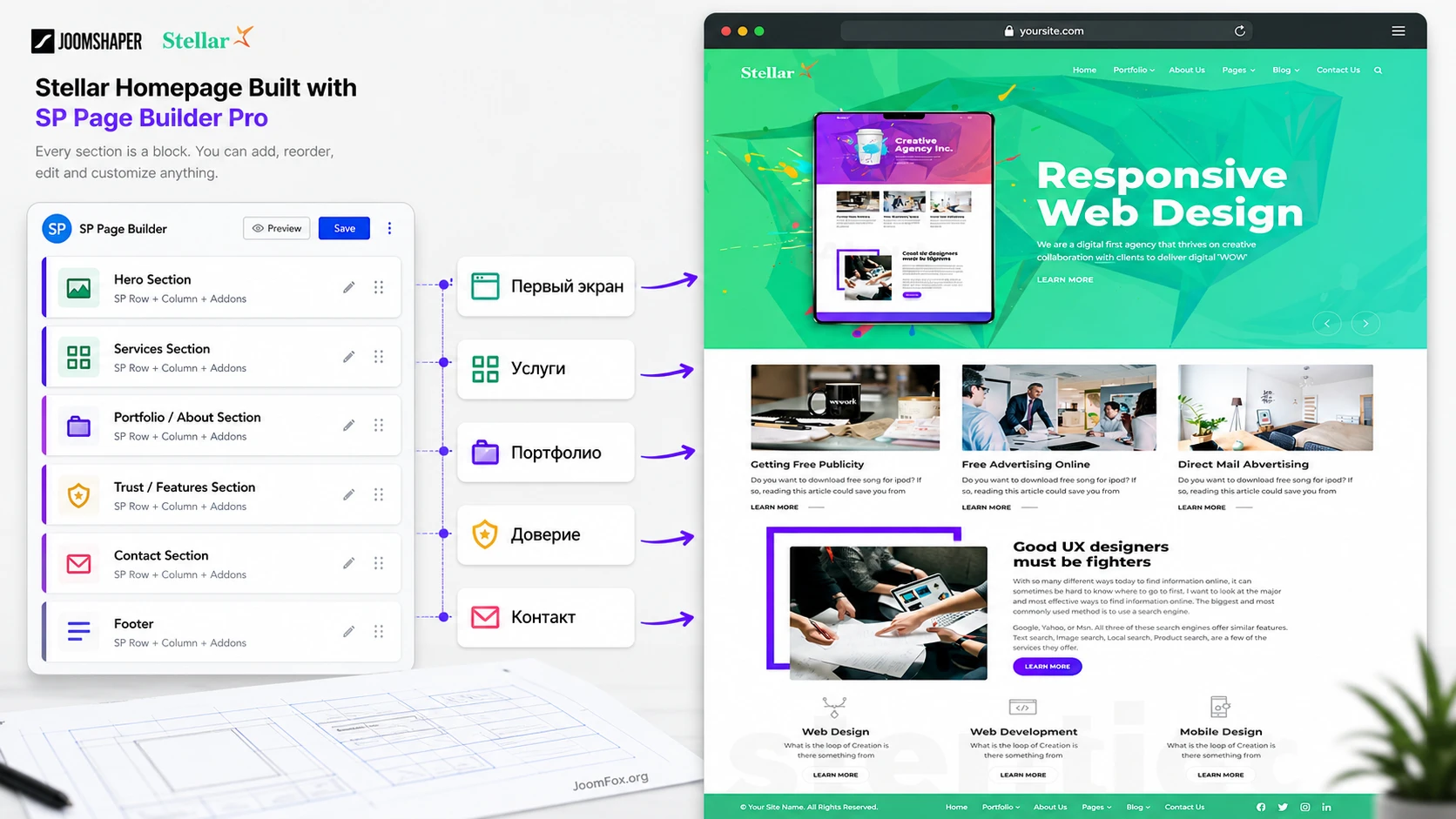
Демо-главная Stellar создана через SP Page Builder Pro, поэтому её нужно редактировать как страницу конструктора. Главная ошибка - искать весь контент только в материалах Joomla или модулях. В шаблонах JoomShaper часть контента может находиться в builder-секциях, а часть в модулях и меню. Рабочий порядок - сначала понять карту страницы, затем менять блоки сверху вниз.
Логика первого экрана
Первый экран должен отвечать на три вопроса: кто вы, какую задачу решаете, куда посетителю идти дальше. В Stellar визуальный акцент сильный, поэтому не перегружайте hero длинным текстом. Для агентства достаточно краткого позиционирования, одного основного действия и изображения или mockup, которое поддерживает специализацию. Если использовать слишком общий слоган, красивый hero не поможет: посетитель увидит дизайн, но не поймёт предложение.
Проверьте элементы первого экрана: фон, заголовок, подзаголовок, кнопка, ссылка меню, поведение на мобильной ширине. Если кнопка ведёт на контакт, форма должна быть готова. Если кнопка ведёт на портфолио, там должны быть реальные работы. Красивый первый экран без готового следующего шага создаёт разрыв в сценарии.
Блоки услуг и портфолио
Секции услуг лучше собирать не как список всего, чем занимается компания, а как 3-6 направлений, которые реально продаются. У каждой услуги должна быть короткая польза, ссылка на подробности или понятный следующий шаг. Портфолио нужно сортировать по типам работ, если таких работ много. Для небольшого сайта достаточно вывести лучшие кейсы и добавить кнопку на полный раздел.
В Stellar предусмотрены портфолио-варианты, галерея, сервисная страница и блоки команды. Используйте их как структуру, но не оставляйте демо-подписи. Для каждого кейса добавьте задачу, контекст, результат и визуальный материал. Это важнее, чем количество карточек.
Как не потерять смысл при замене секций
Самая частая ошибка при работе с красивым демо - заменить текст, но сохранить порядок блоков без проверки задачи. В демо Stellar порядок выглядит логично для креативного агентства: сначала яркое обещание, затем карточки, далее визуальное доказательство, блок о команде или услугах и контактный маршрут. Но конкретная студия может продавать не дизайн как таковой, а, например, поддержку Joomla, рекламные лендинги, бренд-стратегию или фотосъёмку. В таком случае порядок секций нужно подчинить реальному пути клиента.
Перед редактированием главной страницы выпишите один главный сценарий. Например: "посетитель пришёл с поиска по услуге, хочет увидеть уровень работ, сроки и способ связи". Тогда hero должен быстро назвать услугу, портфолио должно идти выше длинного описания команды, а кнопка должна вести к контакту или брифу. Другой сценарий: "посетитель выбирает подрядчика по опыту". Тогда выше можно вывести кейсы, клиентов, отзывы и короткий блок методики. Stellar не навязывает один сценарий, но его демо даёт удобные блоки, которые нужно переставлять осознанно.
В SP Page Builder удобно временно отключать секции, а не удалять их сразу. Если сомневаетесь, оставьте секцию неопубликованной или сохраните копию страницы. Так вы сможете вернуться к удачному варианту без восстановления из резервной копии. После каждой перестановки проверяйте не только внешний вид, но и смысловую последовательность: от обещания к доказательству, от доказательства к действию.
Блог и страницы доверия
Блог в Stellar уместен, если компания будет регулярно публиковать полезные материалы. Если блог пустой, лучше временно убрать его из главного меню и не выводить блок последних записей на главной. Для агентства полезнее 3 сильные статьи или кейса, чем десять демо-постов без смысла.
Страницы "О нас", "Команда", "Контакты" и "404" проверьте отдельно. В шаблоне могут быть готовые макеты, но их нужно наполнить конкретикой: адрес, карта, форма, роли сотрудников, ссылки на соцсети, текст об услугах и реальные способы связи.
Страницы Stellar, которые стоит настроить до публикации
У Stellar есть смысл не только в главной странице. Шаблон полезен, когда несколько связанных страниц создают полноценный маршрут: посетитель видит первый экран, переходит в услуги, изучает портфолио, открывает страницу о компании, читает блог или сразу идёт в контакт. Если настроить только главную, а остальные страницы оставить как демо-заготовки, сайт будет выглядеть незавершённым даже при хорошем дизайне первого экрана.
Страница услуг
Сервисная страница должна объяснять не "мы делаем дизайн", а что именно получает клиент. Для каждой услуги задайте короткую структуру: кому подходит, какая задача решается, что входит в работу, какой результат виден на сайте или в бизнес-процессе, как связаться. Если услуга сложная, вынесите подробности на отдельную страницу и оставьте на главной только карточку с переходом.
В Stellar сервисные блоки можно оформить через builder-секции и карточки. Не превращайте их в одинаковые заголовки с иконками. Лучше использовать разные уровни: 3-4 ключевые услуги на главной, подробные блоки на странице услуг, отдельные кейсы в портфолио. Так посетитель не теряется в списке и быстрее понимает, куда нажать.
Портфолио и галерея
Портфолио для Stellar - один из главных разделов. У шаблона есть варианты показа работ, но полезность определяется содержанием карточек. Для каждой работы добавьте название проекта, тип задачи, короткое описание, изображение и, если возможно, страницу с подробностями. Не ставьте в портфолио случайные картинки только ради заполнения сетки: визуально это может выглядеть красиво, но доверия не добавит.
Если работ мало, лучше показать 3 сильных проекта с понятным описанием, чем 12 пустых карточек. Если работ много, добавьте категории или фильтрацию, но проверьте, что фильтры работают на мобильной ширине и не ломают сетку после сжатия изображений.
Контактная страница
Контактная страница должна быть проверена технически. На ней важны не только карта и форма, но и маршруты после отправки: приходит ли письмо, понятен ли успешный статус, есть ли резервный способ связи, указан ли актуальный адрес получателя. Если в демо используется Google Map addon или аналогичная карта, проверьте ключи, согласие на сторонние скрипты и скорость загрузки.
Если сайт работает на несколько регионов или языков, не перегружайте контактную страницу одной универсальной формой. Иногда лучше сделать отдельные контакты для продаж, поддержки и партнёрств. Stellar даёт место для такой структуры, но её нужно продумать до публикации.
Страницы ошибок и Coming Soon
В продуктовой странице Stellar заявлены встроенные страницы вроде 404, registration, login и coming soon. Не все они нужны каждому сайту, но страницу 404 стоит проверить обязательно. Пользователь может попасть на старую ссылку после переноса сайта, и аккуратная ошибка с возвратом на главную или в портфолио лучше, чем стандартная техническая страница.
Coming Soon уместна для временного запуска, но не должна оставаться активной после публикации. Если сайт уже открыт для индексации, проверьте, что закрывающие заглушки, тестовые пункты меню и черновые страницы не доступны случайным посетителям.
Модули, позиции и меню: почему демо не собирается одной кнопкой
Joomla-шаблон не хранит весь сайт в одном файле. У страницы есть компонентная область, модули вокруг неё, меню, стиль шаблона и настройки отдельных расширений. В документации Joomla модули описываются как гибкие блоки, которые выводятся вокруг основного компонента и могут назначаться по пунктам меню. Для Stellar это особенно важно: нижняя часть, меню, отдельные блоки и служебные зоны могут зависеть от позиций модулей.
Как думать о позициях модулей
Позиция - это место в шаблоне, куда Joomla может вывести модуль. Один и тот же модуль можно опубликовать в нужной позиции и назначить только на конкретные пункты меню. Если на главной странице блок виден, а на внутренней нет, проверьте не только публикацию модуля, но и его menu assignment. Если модуль опубликован, но не появляется, проверьте позицию, уровень доступа, язык, состояние кэша и выбранный стиль шаблона.
Для Stellar удобно сделать карту: Header - меню и навигация; main area - страница SP Page Builder или материал Joomla; bottom - несколько модулей в нижней зоне; footer - настройки шаблона и возможные custom-модули. Такая карта помогает не искать один и тот же текст в десяти местах.
Меню и привязка страниц
Главная страница Joomla определяется пунктом меню. Если вы создали красивую страницу в SP Page Builder, но она не открывается как главная, проверьте, какой пункт меню отмечен как home и к чему он привязан. Для нового сайта после Quickstart проще редактировать существующий пункт меню демо, чем создавать параллельную структуру. Для существующего сайта лучше создать тестовый пункт, проверить страницу и только потом назначать её главной.
Проверка результата без догадок
После изменения модулей выполните короткую проверку: очистите кэш Joomla, откройте страницу в приватном окне, проверьте десктопную и мобильную ширину, посмотрите исходный пункт меню, затем вернитесь в админ-панель и сверните только один параметр за раз. Такой порядок скучнее, чем массово щёлкать настройки, зато быстрее показывает реальную причину.

Безопасные доработки: CSS, язык и мелкие правки без изменения ядра
Stellar допускает безопасные точечные доработки через настройки шаблона и custom code. Официальная документация показывает, что в Template settings можно добавлять пользовательский CSS, JavaScript, meta tags и проверочные коды. Это не означает, что нужно складывать туда весь будущий фронтенд-код, но для небольших визуальных поправок такой путь удобен и обратим.
Когда использовать custom CSS
Используйте CSS, если нужно поменять цвет мобильного off-canvas меню, фон sticky-шапки, отступы page title или небольшой визуальный конфликт. Не используйте CSS, чтобы скрывать важные ошибки, отключать обязательные поля формы, ломать адаптивность или маскировать неготовый контент. Перед правкой запишите исходное состояние и добавляйте один блок кода за раз.
Пример ниже основан на документированном подходе Stellar к изменению цвета ссылок off-canvas меню. Цвета замените на свои, а после сохранения проверьте мобильное меню в нескольких ширинах.
.offcanvas-menu .offcanvas-inner .sp-module ul > li a,
.offcanvas-menu .offcanvas-inner .sp-module ul > li span {
  color: #ffffff;
}

.offcanvas-menu .offcanvas-inner .sp-module ul > li a:active,
.offcanvas-menu .offcanvas-inner .sp-module ul > li a:hover {
  color: #ffe45c;
}
Где применять: в пользовательском CSS шаблона, а не в файлах ядра Joomla и не в исходных файлах расширения. Как проверить: откройте мобильное меню, наведите курсор на пункты в десктопном эмуляторе, затем проверьте на реальном телефоне. Как откатить: удалите добавленный CSS-блок и очистите кэш.
Языковые переопределения вместо правки файлов
Если нужно изменить подпись, системную строку или короткий текст интерфейса, сначала ищите штатный механизм языковых переопределений Joomla. Это безопаснее, чем править языковые файлы вручную: обновление шаблона или расширения не должно стереть вашу правку. Такой подход полезен для контактных форм, сообщений, кнопок и небольших служебных фраз.
Что не стоит менять вручную
Не правьте ядро Joomla, файлы Helix Ultimate, файлы SP Page Builder и исходные файлы Stellar, если цель достигается настройкой, модулем, page builder, template override или custom CSS. Прямая правка файлов усложняет обновления и диагностику. Если нужно серьёзно изменить HTML-структуру, сначала создайте план override, проверьте, какой компонент выводит нужный фрагмент, и работайте на тестовой копии.
Практический сценарий: главная страница для креативной студии
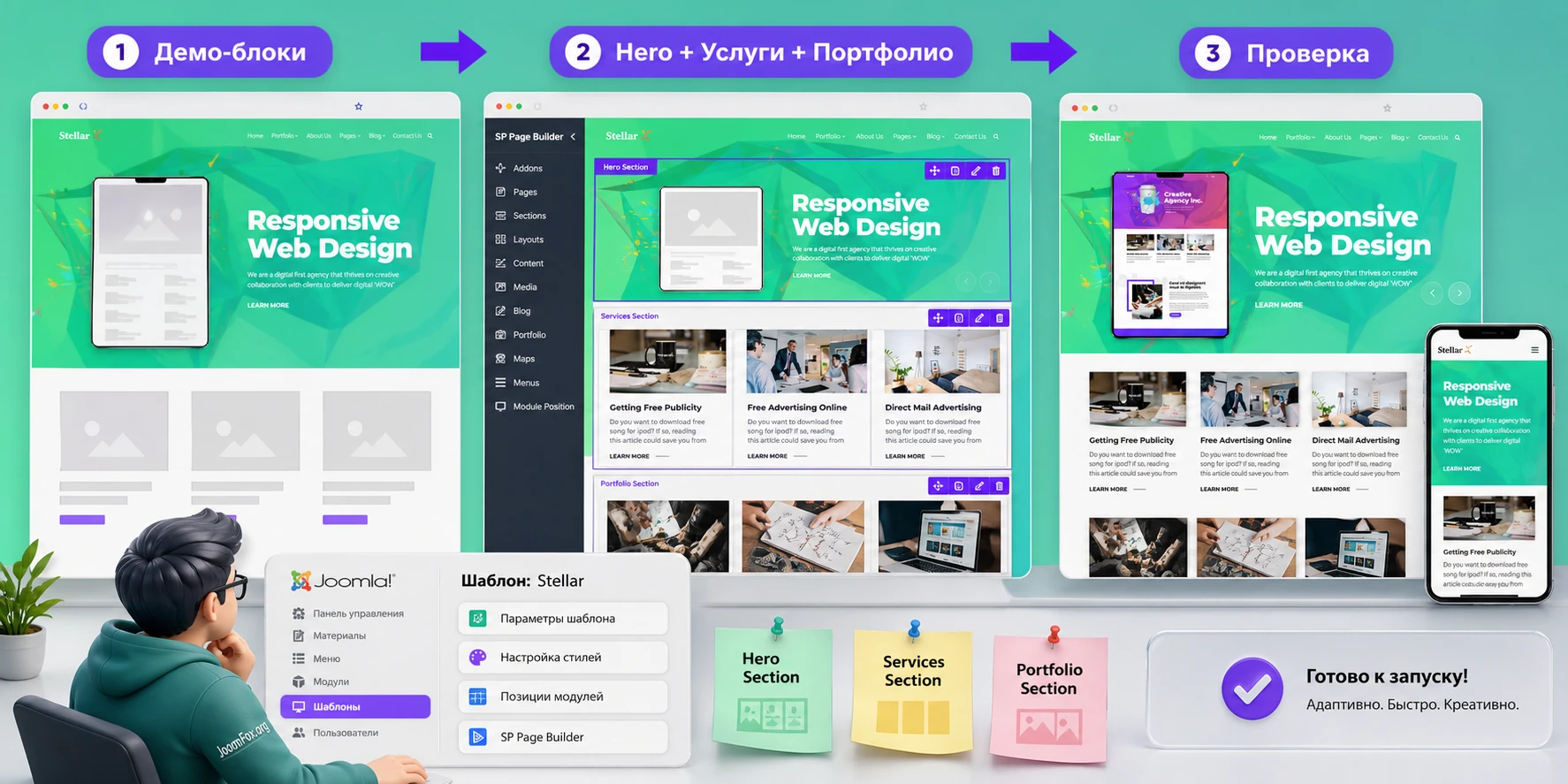
Разберём предметный сценарий. Цель - получить главную страницу студии с понятной навигацией, сильным первым экраном, услугами, портфолио, блоком доверия, контактным переходом и аккуратным футером. Это не универсальный "нажмите всё подряд", а рабочий маршрут для Stellar.
Цель и подготовка
Нам нужен сайт, где посетитель за первый экран понимает специализацию студии, затем видит услуги, примеры работ и путь к контакту. Подготовьте логотип, короткий заголовок, подзаголовок, 3-4 услуги, 4-6 работ портфолио, текст о команде, контактный email и адрес, если он нужен. На тестовом сайте должен быть установлен Quickstart или Template Pack с доступным SP Page Builder.
Шаги настройки
- Откройте страницу главной в SP Page Builder и сохраните копию или черновик перед правкой.
- Замените hero-заголовок, подзаголовок и кнопку так, чтобы они говорили о реальной услуге студии.
- Проверьте главное меню:
Home,Portfolio,About Us,Blog,Contact Usили ваши локальные пункты. - В блоке услуг оставьте только те направления, по которым есть реальное предложение и примеры.
- В портфолио замените изображения и подписи, затем проверьте клики на карточки.
- В футере поменяйте copyright-текст через настройки шаблона и модули нижней зоны.
- Откройте публичную часть и проверьте главную страницу, портфолио, контакт и мобильное меню.
Проверка результата
Страница готова к дальнейшему наполнению, если выполняются пять условий: hero сразу объясняет предложение, меню ведёт на реальные страницы, услуги не выглядят как демо-заглушки, портфолио открывается без битых картинок, контактный маршрут работает. Дополнительно проверьте скорость загрузки изображений: крупные hero-фоны и портфолио нужно сжимать до разумного размера до загрузки в медиатеку.
Мини-итог: Stellar ускоряет сборку структуры, но качество сайта определяется тем, насколько последовательно вы заменили демо-логику своим контентом, связали меню с реальными страницами и проверили результат в публичной части.
Диагностика частых проблем после установки
У шаблонов Joomla проблемы редко решаются одной кнопкой, потому что результат зависит от CMS, шаблона, page builder, модулей, меню, кэша и сервера. Ниже - типичные симптомы для Stellar и похожих Helix-шаблонов, с безопасным порядком проверки.

Демо не похоже на официальный preview
Симптом: после установки сайт выглядит пустым, без секций, портфолио и привычной главной страницы. Возможная причина - установлен Template Pack вместо Quickstart, не назначен стиль шаблона, не создана главная страница SP Page Builder или не опубликованы нужные модули.
Что проверить: тип пакета, активный стиль шаблона, пункт меню home, наличие страницы в SP Page Builder, публикацию модулей и очистку кэша. Как исправить: если нужен сайт как демо, разворачивайте Quickstart на чистой тестовой площадке; если сайт существующий, вручную соберите страницы и модули. Откатывать стоит тогда, когда Template Pack включён на живом сайте и ломает ключевые страницы.
Не отображаются демо-фотографии
Симптом: структура страницы есть, но вместо изображений видны пустые зоны или другие картинки. Причина может быть в том, что демо-медиа не включены в пакет, не скопированы при установке или заменены по лицензионным причинам. В документации Stellar этот вопрос вынесен отдельно, поэтому не считайте отсутствие фото фатальной ошибкой.
Что проверить: пути к изображениям в builder-секциях, медиатеку Joomla, права на папки изображений, наличие файлов после установки. Как исправить: заменить демо-фото своими оптимизированными изображениями, затем проверить кадрирование в hero и карточках. Откатывать настройку не нужно, если структура работает и проблема только в медиа.
Мобильное меню плохо читается
Симптом: на телефоне пункты off-canvas меню сливаются с фоном или hover/active-состояние выглядит неаккуратно. Причина - конфликт цвета меню с выбранным фоном или изменённой палитрой сайта. Что проверить: настройки шапки, пользовательский CSS, кэш, мобильную ширину, реальное устройство. Как исправить: добавить маленький CSS-блок для цвета ссылок off-canvas меню через custom code, затем проверить результат. Если после CSS появились побочные эффекты, удалите блок и вернитесь к настройкам шаблона.
Футер не меняется после правки
Симптом: вы изменили текст, но внизу сайта осталась старая подпись или демо-блок. Причина - редактировалась не та зона: футер может включать настройки шаблона, модули bottom-секции и отдельные элементы страницы. Что проверить: Template settings, вкладку Basic, footer-параметры, опубликованные модули в нижних позициях, назначение модулей по пунктам меню. Как исправить: определить источник конкретного текста и менять его там. Не ищите этот фрагмент прямой правкой файлов.
Кастомный CSS не срабатывает
Симптом: код добавлен, но внешний вид не изменился. Возможные причины: кэш Joomla или браузера, ошибка в селекторе, CSS вставлен не в тот стиль шаблона, нужный элемент появляется только на другой странице, правило перебивается более специфичным стилем. Что проверить: активный стиль, очистку кэша, страницу, где находится элемент, правильность селектора. Как исправить: временно упростить правило, проверить через инструменты разработчика и только потом добавлять финальный вариант.
Форма контакта не отправляет письма
Симптом: контактная зона есть, но заявка не приходит. Причина может быть не в Stellar, а в настройках почты Joomla, SMTP, компоненте формы, антиспаме или серверной отправке. Что проверить: глобальные настройки почты Joomla, тестовую отправку, адрес получателя, спам-папку, ограничения хостинга. Как исправить: настроить SMTP, протестировать форму на простой странице, затем возвращаться к дизайну Stellar. Если форма важна для заявок, не публикуйте сайт без тестовой отправки.
SEO, скорость и адаптивность после настройки
Stellar даёт визуальную основу, но SEO и скорость зависят от вашей реализации. Шаблон может быть responsive и retina-ready, однако крупные изображения, лишние модули, неиспользуемые секции, тяжёлые карты и сторонние скрипты легко ухудшат результат. Поэтому после сборки страниц нужен отдельный технический проход.
SEO-проверка страниц
Проверьте заголовки страниц, meta description, человекочитаемые URL, структуру меню и внутренние ссылки. Для главной страницы не дублируйте один и тот же ключ в каждом блоке. Для портфолио создавайте отдельные страницы кейсов, если есть что показать: задача, процесс, результат, изображения. Для блога публикуйте материалы, которые реально помогают вашей аудитории, а не имитируют активность.
Скорость и медиа
Оптимизируйте изображения до загрузки: hero-фоны, карточки портфолио и фотографии команды должны быть достаточно качественными, но не избыточными. Проверьте lazy loading, кеширование, сжатие и отсутствие лишних демо-страниц. Если в Helix Ultimate или Joomla включаете оптимизацию, делайте это по одному параметру и проверяйте публичный результат. Массовое включение минификации и объединения файлов без проверки может сломать слайдеры, меню или builder-секции.
Адаптивность и доступность
Проверьте шапку, off-canvas меню, кнопки, карточки портфолио и форму контакта на узкой ширине. Кнопки должны быть нажимаемыми, текст не должен накладываться на изображения, контраст должен оставаться читаемым. Если hero выглядит отлично на десктопе, но теряет смысл на телефоне, сократите заголовок, замените фон или настройте отступы в builder-секции.
Что проверять в первую очередь после оптимизации
После включения кеша, сжатия или оптимизации файлов проверьте те элементы, которые чаще всего зависят от JavaScript и порядка загрузки: hero slider, мобильное меню, портфолио-сетку, форму контакта, карту, pop-up или любые интерактивные элементы SP Page Builder. Если что-то сломалось, отключайте параметры по одному. Не меняйте одновременно кэш Joomla, настройки сервера, минификацию и сторонний оптимизатор, иначе вы не поймёте, какой слой вызвал проблему.
Для изображений используйте простой принцип: крупный hero должен быть достаточно резким, но не чрезмерно тяжёлым; карточки портфолио должны иметь одинаковую визуальную плотность; изображения команды не должны выглядеть как случайные стоки рядом с реальными работами. Если сайт креативной студии грузится медленно из-за тяжёлых картинок, визуальное преимущество Stellar теряется.
Структура заголовков и внутренняя перелинковка
В Joomla-сайте на Stellar следите за тем, чтобы у каждой страницы был один главный заголовок в контентной области, а секции builder не создавали хаотичный набор крупных заголовков. Для главной страницы это особенно важно: визуальные H2 и H3 могут выглядеть красиво, но поисковая и смысловая структура должна оставаться понятной. Если в builder-секции заголовок нужен только как декоративная подпись, лучше сделать его менее значимым визуально или изменить уровень, если инструмент это позволяет.
Добавьте внутренние ссылки между главной, услугами, портфолио, статьями блога и контактной страницей. Ссылки должны помогать посетителю двигаться по сценарию, а не повторять одинаковый анкор в каждом блоке. Например, из кейса можно вести на услугу, из услуги - на релевантные работы, из блога - на контакт или консультацию. Это делает сайт на Stellar не набором красивых страниц, а связной системой.
Многоязычность, RTL и локализация без хаоса
На странице продукта указана готовность Stellar к multilingual, translation и RTL-сценариям. Это полезно для агентств, которые работают на нескольких рынках, но сама отметка совместимости не означает, что многоязычный сайт появится автоматически. В Joomla нужно настроить языки, меню, материалы, модули, страницы SP Page Builder и системные строки. Если один слой забыть, пользователь увидит смесь языков или попадёт на несуществующую страницу.
Что переводить в первую очередь
Начните с маршрута посетителя: пункты меню, hero, кнопки, услуги, портфолио, контактная форма, сообщения после отправки. Затем переводите вторичные страницы, блог, футер и служебные строки. Если сайт запускается сначала на одном языке, не оставляйте переключатель языка ради вида. Он должен вести на полноценную локализованную страницу, а не на копию с пустыми блоками.
Для страниц SP Page Builder проверьте, как именно в вашей сборке организованы языковые версии. Иногда проще создать отдельную страницу для каждого языка и привязать её к соответствующему пункту меню. Иногда удобнее дублировать секции и заменить текст. В любом случае фиксируйте, где лежит исходная версия, чтобы через месяц не редактировать не тот язык.
Модули и язык
Модули Joomla могут иметь языковую привязку. Это важно для футера, контактных блоков, меню, быстрых ссылок и баннеров. Если на русской версии сайта вдруг появляется английский футер, проверьте не только текст модуля, но и его поле языка, назначение по пунктам меню и позицию. Для многоязычного сайта полезно давать модулям понятные названия в админ-панели, например "Footer contacts RU" и "Footer contacts EN".
RTL и визуальная проверка
Если вы используете язык с письмом справа налево, не ограничивайтесь включением RTL. Проверьте шапку, меню, карточки портфолио, стрелки слайдеров, иконки, форму, карту и порядок колонок. У шаблона может быть RTL-готовность, но конкретные изображения, кастомный CSS или сторонние аддоны могут вести себя иначе. Лучший подход - отдельный чек-лист для каждой языковой версии и тест на реальных страницах, а не только на главной.
Обновления, резервные копии и перенос на рабочий сайт
После настройки Stellar важно сохранить возможность обновляться. У шаблона есть страница changelog на продуктовой карточке, а документация отдельно описывает template update. Точный порядок обновления зависит от пакета и текущей версии сайта, но общая логика неизменна: сначала резервная копия, затем тестовая среда, затем обновление, затем проверка шаблона, SP Page Builder, модулей и публичных страниц.
Почему нельзя обновлять вслепую
Stellar связан с Joomla, Helix Ultimate, SP Page Builder и дополнительными модулями. Если обновить один слой без проверки остальных, можно получить визуальные изменения, конфликт стилей или неработающий интерактивный элемент. Особенно осторожно относитесь к сайтам, где добавлен custom CSS, переопределения шаблонов или сторонние оптимизаторы. Такие правки могут быть безопасными, но их нужно учитывать при обновлении.
Перед обновлением сохраните список критичных страниц: главная, услуги, портфолио, контакт, блог, 404. После обновления откройте их в публичной части и проверьте не только наличие контента, но и поведение: раскрытие меню, клики по кнопкам, формы, карта, слайдеры, адаптивность. Если проблема появилась после обновления, сначала отключите кэш и проверьте консоль браузера, а уже потом меняйте CSS.
Перенос с тестовой среды
Если вы собирали сайт через Quickstart на поддомене, перенос на рабочий домен должен быть отдельной операцией, а не копированием отдельных файлов наугад. Нужны файлы, база данных, корректные пути, настройки домена, почта, SSL, robots, sitemap и проверка внутренних ссылок. После переноса обязательно откройте публичную часть без авторизации и пройдите маршрут обычного посетителя.
Если вы использовали Quickstart только как обучающий стенд, а рабочий сайт собираете через Template Pack, переносите не всё подряд, а только подтверждённые решения: структуру страниц, CSS, настройки меню, список модулей и визуальные принципы. Это безопаснее, чем пытаться смешать две разные Joomla-установки.
Документирование правок
Создайте короткий технический журнал: где изменён custom CSS, какие страницы собраны в SP Page Builder, какие модули отвечают за футер, какие пункты меню назначены главными, какие языковые переопределения добавлены. Такой файл экономит часы при следующем обновлении или передаче сайта другому администратору. Для Stellar это особенно полезно, потому что часть логики находится в шаблоне, часть в builder, часть в Joomla-модулях.
Контрольный список перед публикацией сайта на Stellar
Финальная проверка нужна не для галочки. В шаблонных сайтах самые заметные ошибки часто остаются на стыках: демо-картинка в футере, кнопка на несуществующий раздел, мобильное меню с плохим контрастом, форма без письма, скрытая тестовая страница в индексе. Поэтому перед публикацией пройдите сайт как обычный посетитель, а затем как администратор.
Публичная часть
Откройте главную страницу без авторизации. Проверьте, что первый экран отвечает на вопрос "что делает компания", а не просто показывает красивый дизайн. Нажмите все основные пункты меню. Откройте портфолио, одну работу, страницу услуг, контакт и блог. Если где-то остался демо-текст, не исправляйте его поверхностно одной фразой. Лучше временно скрыть блок, чем публиковать страницу, которая выглядит заполненной, но ничего не объясняет.
Проверьте изображения: нет ли растянутых фото, пустых блоков, слишком тяжёлых hero-фонов, одинаковых stock-иллюстраций в разных секциях. Stellar визуально чувствителен к медиаконтенту, поэтому слабые изображения портят шаблон сильнее, чем мелкие текстовые недочёты. Если у вас пока нет хороших работ для портфолио, опубликуйте меньше карточек и сделайте их аккуратнее.
Админ-панель и настройки
В админ-панели проверьте активный стиль шаблона, назначение по меню, список опубликованных модулей, языковые привязки и custom CSS. Убедитесь, что вы понимаете, где редактируется каждый важный блок: hero в SP Page Builder, нижняя зона через модули, copyright через настройки шаблона, отдельные тексты через языковые переопределения или страницы. Если сейчас это понятно только человеку, который собирал сайт, запишите карту в технический журнал.
Очистите кэш Joomla и браузера, затем повторите проверку в приватном окне. Если сайт использует CDN или серверный кэш, очистите и его. Многие "не работает" на финальном этапе оказываются не ошибкой шаблона, а старой версией CSS или HTML, которую продолжает отдавать кэш.
Технические и юридические мелочи
Проверьте SSL, редиректы, robots, sitemap, страницу политики конфиденциальности, cookie-уведомления, если они нужны вашему проекту, и реальные контактные данные. Если форма собирает персональные данные, не оставляйте её без пояснения и корректной обработки. Если на сайте есть карта, видео или сторонние виджеты, проверьте, не ухудшают ли они загрузку главной страницы и не ломают ли отображение на мобильной ширине.
Отдельно проверьте 404-страницу и старые URL, если сайт переносился с другой структуры. Красивый шаблон не поможет, если поисковые или рекламные переходы ведут на технические ошибки. Для важных старых страниц настройте редиректы, а для несуществующих оставьте понятную страницу ошибки с возвратом на главную, услуги или портфолио.
Решение о запуске
Сайт можно запускать, когда выполнены три условия: посетитель понимает предложение за первые секунды, ключевые действия работают технически, администратор знает, где поддерживать основные блоки. Если хотя бы одно условие не выполнено, лучше отложить публикацию на день и исправить структуру. Шаблон Stellar помогает быстро получить выразительную основу, но ответственность за ясность, содержание и проверку остаётся на владельце сайта.
Видео по Stellar и что смотреть в нём
На официальной странице продукта есть ссылка на YouTube-ролик по Stellar. Его стоит использовать как визуальное дополнение к разделам о демо-внешнем виде и общей структуре шаблона: в видео проще увидеть ритм главной страницы, переходы между секциями и то, как шаблон презентует креативное агентство. Не воспринимайте ролик как замену настройке - он показывает продуктовый образ, а не все шаги диагностики.
После просмотра вернитесь к своей тестовой установке и сверьте четыре зоны: первый экран, портфолио, блог и футер. Если в вашем проекте эти зоны уже заменены реальным контентом и не ломаются на мобильной ширине, видео выполнило свою задачу - помогло сравнить результат с исходной идеей шаблона.
Вопросы по настройке и использованию Stellar
Почему после установки Template Pack сайт не выглядит как демо?
Потому что Template Pack устанавливает standalone-шаблон, а не полную демо-сборку. Для вида, близкого к официальному demo, нужен Quickstart на чистой площадке или ручная сборка страниц, модулей и меню.
Можно ли ставить Quickstart на существующий сайт?
Как обычное расширение - нет. Quickstart устанавливается как полноценная Joomla-сборка с базой данных и демо-данными. Для существующего сайта используйте Template Pack и переносите нужную структуру вручную.
Где редактировать главную страницу Stellar?
Демо-главная создана через SP Page Builder Pro. Ищите страницу в компоненте builder, а не только в материалах Joomla. Меню, модули и настройки шаблона всё равно проверяются отдельно.
Что делать, если в демо нет фотографий?
Проверьте медиатеку, пути к изображениям и документацию по демо-фото. Часто правильное решение - заменить демо-медиа своими изображениями, а не пытаться восстановить каждый исходный файл.
Можно ли менять цвета и шапку без правки файлов?
Да. Используйте настройки Helix Ultimate и пользовательский CSS в настройках шаблона. Прямую правку файлов оставляйте только для осознанных template overrides на тестовой копии.
Подойдёт ли Stellar для многоязычного сайта?
На странице продукта указана готовность к multilingual, translation и RTL-сценариям. На практике всё равно нужно настроить языки Joomla, меню для каждого языка, переводы страниц SP Page Builder, модулей и служебных строк.
Влияет ли Stellar на скорость сайта?
Сам шаблон даёт основу, но итоговая скорость зависит от изображений, модулей, сторонних скриптов, карт, builder-секций, кеша и хостинга. После настройки обязательно проверьте вес главной страницы и оптимизируйте медиа.
Когда лучше выбрать не Stellar, а другой шаблон?
Если нужен строгий корпоративный стиль, сложный каталог, интернет-магазин, узкая отраслевая структура или минимальный шаблон без креативного визуального акцента, сравните Stellar с более подходящими решениями до переноса контента.
Когда JoomShaper Stellar будет удачным выбором
Stellar стоит использовать, если вам нужна Joomla-страница с сильной визуальной подачей, готовой логикой агентского сайта и возможностью быстро собрать главную через SP Page Builder. Он особенно уместен для студий, портфолио, небольших креативных команд, маркетинговых услуг и коммерческих сайтов, где важны первый экран, услуги, кейсы, блог и контактный маршрут.
Перед публикацией проверьте главное: выбран правильный пакет, стиль назначен, главная страница связана с меню, модули опубликованы в нужных позициях, футер изменён, контактная форма протестирована, изображения заменены и оптимизированы, мобильное меню читается, кэш очищен. Если все эти пункты выполнены, можно переходить к рабочему наполнению и безопасному запуску.
Если вы ещё не развернули тестовую копию, логичный следующий шаг - загрузить JoomShaper Stellar, установить его сначала в отдельной среде и пройти руководство сверху вниз. Так вы увидите реальный результат без риска для рабочего сайта и сможете решить, оставлять Stellar как основу проекта или выбрать более подходящую альтернативу.
Похожие шаблоны




Соседние материалы | ||||

|
JoomShaper Rental - Шаблон Joomla | JoomShaper Fixter - Шаблон Joomla |

|
|

