


JoomShaper Visualin - Шаблон Joomla
JoomShaper Visualin - это визуально впечатляющий шаблон для Joomla, разработанный с учетом потребностей 3D-художников. Этот шаблон предлагает уникальный и захватывающий опыт для посетителей, демонстрируя их работы увлекательным и интерактивным способом. Благодаря своему стильному и современному дизайну, Visualin передает суть художественного выражения и позволяет пользователям создавать онлайн-присутствие, которое в полной мере отражает их творческий потенциал.


Описание шаблона
Главная страница шаблона - идеальное место для представления портфолио художника, включая настраиваемую секцию с впечатляющим фоновым изображением и привлекательной кнопкой вызова действия. Она также включает стильное и простое в использовании навигационное меню, которое позволяет посетителям легко осуществлять просмотр разных разделов веб-сайта.
Одной из особенностей JS Visualin является его трехмерное портфолио. Этот инновационный дизайн элемент представляет работы художника визуально впечатляющим и интерактивным образом, позволяя посетителям вращать, масштабировать и взаимодействовать с произведениями искусства. Это создает захватывающий опыт, который действительно демонстрирует талант и креативность художника.
Шаблон также предлагает ряд вариантов настройки, позволяя пользователям персонализировать свой веб-сайт в соответствии с их уникальным стилем и брендом. С помощью интуитивного интерфейса перетаскивания и удаления, пользователи могут легко изменять макет, цвета, шрифты и другие визуальные элементы своего веб-сайта. Такая гибкость позволяет художникам создавать веб-сайт, который не только визуально впечатляет, но и полностью отражает их художественное видение.
Помимо визуальной привлекательности, этот шаблонтакже предлагает ряд практических функций, которые повышают пользовательский опыт. Шаблон полностью отзывчивый и гарантирует, что веб-сайт будет выглядеть отлично и функционировать без проблем на всех устройствах, от настольных компьютеров до смартфонов. Он также включает интеграцию социальных медиа, что делает легким для посетителей делиться работой художника на платформах, таких как Facebook, Twitter и Instagram.
Более того, JoomShaper Visualin создан на мощной и гибкой CMS Joomla, предоставляя пользователям надежную основу для их веб-сайта. Шаблон оптимизирован для скорости и производительности, гарантируя быструю загрузку веб-сайта и плавную навигацию. Он также включает ряд полезных расширений и плагинов, которые дополняют функциональность и возможности настройки для пользователей.
В общем, JoomShaper Visualin - это динамичный и визуально захватывающий шаблон для Joomla, специально разработанный для 3D-художников и креативных людей. Благодаря своим потрясающим визуальным эффектам, интерактивному портфолио и широкому спектру возможностей настройки, этот шаблон предоставляет идеальную платформу для художников, чтобы представить свои работы в убедительном и увлекательном стиле. Независимо от того, являетесь ли вы установленным художником, желающим обновить свое онлайн-присутствие, или новым талантом, стремящимся сделать шаг вперед, Visualin предлагает инструменты и функции, необходимые для создания по-настоящему замечательного веб-сайта.
Особенности шаблона:
- Соответствие стандартам W3C XHTML 1.0 Transitional и W3C CSS Valid.
- Поддержка сжатия скриптов JavaScript и CSS для ускорения работы сайта.
- Благодаря использованию последних версий PHP и MySQL, код шаблона актуален и безопасен.
- Большое количство позиций для расположения модулей и несколько цветовых суффиксов.
- Несколько встроенных цветовых схем шаблона для индивидуального оформления вашего проекта.
- Шаблон имеет поддержку Google шрифтов и RTL/LTR языков.
- Несколько типов меню, Mega Menu, Dropline Menu, CSS Menu, с эффектами плавной анимации.
- Интегрирована поддержка популярных расширений: Helix v3, SP Page Builder Pro, расширяющих функциональные возможности сайта.
- Демо пакет QuickStart с поддержкой версии CMS Joomla! 6.x.
Спецификации:
| Дата выхода: | 23-02-2024 | |
| Дата обновления: | 17-11-2025 | |
| Тип шаблона: | Премиум | |
| Лицензия: | GPL | |
| Тематика: | Блог Портфолио Hi-Tech / Софт | |
| Совместимость: | J4.x J5.x J6.x | |
| QuickStart: | Joomla! 6.x | |
| Цветовые схемы шаблона: |
||
| Разработчик: | JoomShaper | |
| Рейтинг: | ||
Скачивание по подписке!
Вам необходимо авторизоваться на сайте и приобрести клубную подписку!
Поделись с друзьями!
Общие характеристики:
Мощный Framework
Фреймворк обеспечивает легкий доступ к сотням мощных функций и механизмов для более гибкой настройки и создания удивительных сайтов на основе Joomla.
Отзывчивый дизайн
Полностью гибкий макет шаблона, идеально адаптируется к ширине браузера пользователя. И отлично отображается на ПК, IPad, iPhone и других мобильных устройствах.
HTML5 & CSS3
Шаблон имеет широкий спектр преимуществ, так как использует только современные веб-технологии: HTML5, CSS3, LESS, JQuery и Bootstrap 4 и 5.
Быстрый старт
Установите готовый Joomla! сайт, содержащий демо контент, стили и предварительно настроенные расширения, и начните работу за считанные минуты.
Кросс-браузерность
Безупречная работа во всех современных браузерах, таких как Firefox, Chrome, Safari, Opera, Netscape, Яндекс Браузер и Internet Explorer 10+.
SEO оптимизация
Кодовая база шаблона полностью оптимизирована для обеспечения хорошей индексации и присутствия вашего Joomla сайта в поисковых системах.
Руководство по настройке JoomShaper Visualin для творческого Joomla-сайта
JoomShaper Visualin стоит разбирать не как обычную тему с красивой обложкой, а как готовую основу для сайта визуального артиста, VJ, 3D-художника, студии сценического контента или небольшого креативного проекта. В этом руководстве речь пойдет о том, как превратить демо-структуру в рабочий сайт: установить шаблон без потери текущих данных, понять роль Quickstart, заменить демо-контент, настроить меню, портфолио, галерею, главную страницу и проверить результат в публичной части сайта.
Материал не повторяет короткое описание продукта. Ниже собраны практические решения, которые обычно появляются уже после установки: где редактировать главную страницу, почему некоторые блоки не меняются через обычные материалы Joomla, как связаны позиции модулей и меню, где искать элементы портфолио, что проверить при отсутствии демо-фото и как безопасно добавить небольшие CSS-правки через настройки Helix.
Подход простой: сначала отделяем факты, подтвержденные страницей продукта и документацией, от общих ожиданий к Joomla-шаблонам. Затем строим рабочий сценарий - от подготовки тестовой площадки до проверки главной страницы, мобильного меню, галереи и служебных страниц. Главная цель - получить управляемый сайт, а не просто визуально похожую копию демо.
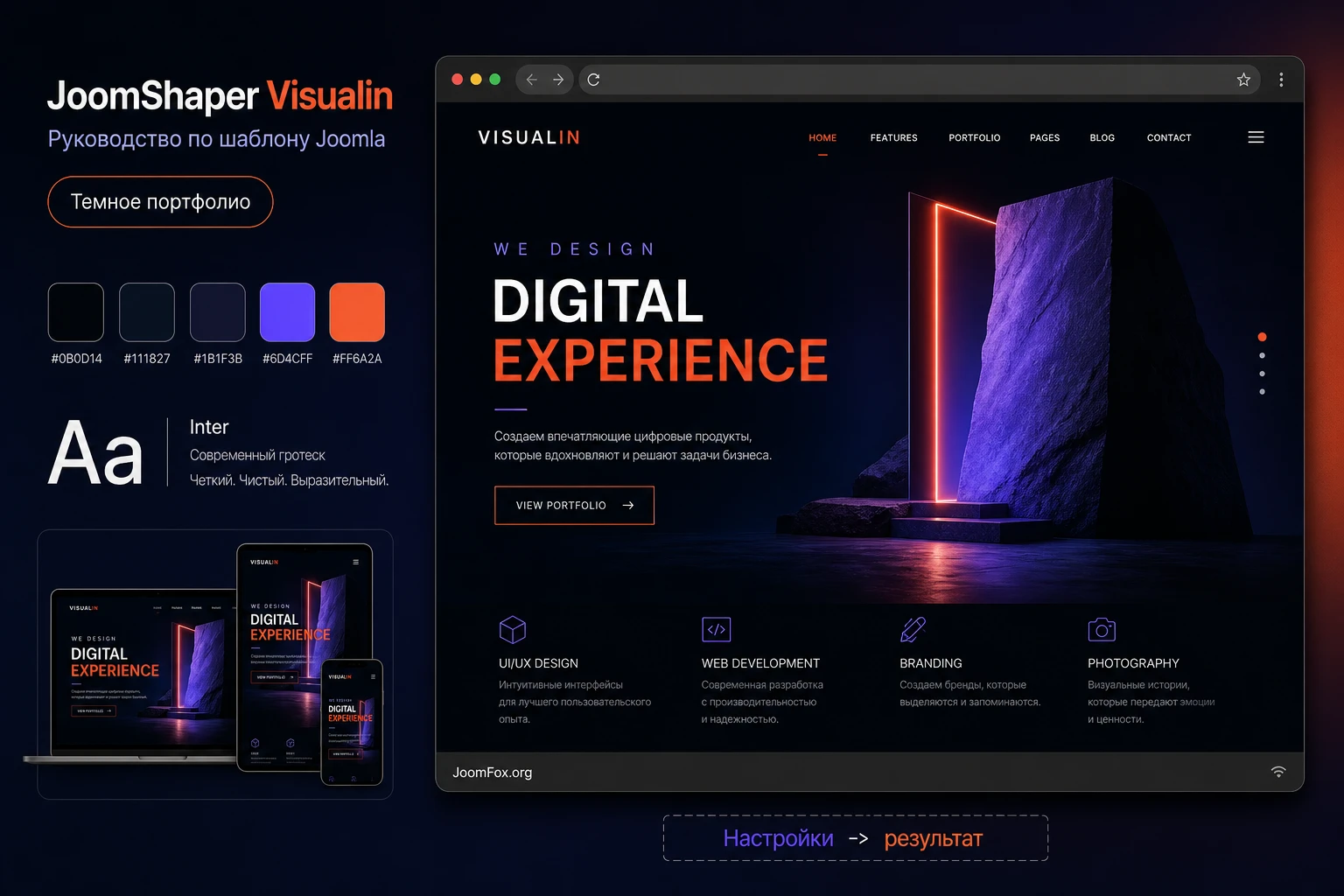
Где Visualin раскрывается лучше всего
Visualin рассчитан на сайты, где первое впечатление делает визуальный материал: видеопетли для мероприятий, сценическая графика, 3D-рендеры, портфолио художника, промо-страница VJ-артиста, студия визуального сопровождения, небольшой магазин или каталог цифровых работ. Это видно по демо: темная сцена, крупная типографика, контрастные красно-оранжевые акценты, большие медиа-блоки, страницы работ, профильные страницы и отдельные элементы для видео.
Такой шаблон хорошо подходит, когда сайт должен показывать атмосферу проекта до длинного текста. Посетитель видит крупный визуал, затем переходит к работам, галерее, описанию артиста, команде, контактам или странице конкретного проекта. Если у вас есть готовые изображения, ролики, обложки выступлений и короткие описания работ, Visualin помогает быстро собрать витрину без проектирования интерфейса с нуля.
Кому шаблон подойдет
Visualin будет полезен владельцу Joomla-сайта, которому нужен выразительный визуальный каркас и который готов работать с компонентами JoomShaper. В типовом рабочем процессе вы редактируете главную страницу через SP Page Builder Pro, управляете работами через SP Simple Portfolio, выводите изображения через SP Easy Image Gallery, а структуру шапки и модульных областей корректируете в настройках Helix.
- VJ-артисту, которому нужно показать серии видеопетель, концертные проекты, коллаборации и контакты.
- 3D-художнику или визуализатору, если важны крупные изображения, проектные страницы и темная презентационная среда.
- Небольшой студии, где сайт должен объединять портфолио, блог, страницу команды и форму связи.
- Вебмастеру, который хочет стартовать с демо-структуры, но понимает, что часть контента придется заменить вручную.
Когда лучше выбрать другой шаблон
Visualin может оказаться лишним для сайта, где основная ценность - каталог с сотнями обычных материалов, строгая корпоративная структура, документация, образовательный портал или сайт с большим количеством текстовых страниц. Темная визуальная эстетика требует сильных изображений. Если заменить демо-материалы случайными стоковыми картинками и длинными абзацами, шаблон потеряет смысл.
Еще один критерий - готовность работать с Page Builder и дополнительными компонентами. Если команда хочет управлять всем только через стандартные материалы Joomla, без визуального конструктора и специализированного портфолио, будет проще выбрать более нейтральный шаблон. Visualin дает быстрый старт именно за счет готовой демо-логики, но эта логика требует аккуратного сопровождения.
Перед установкой решите, что для вас важнее: сохранить существующий сайт и вручную перенести отдельные элементы или быстро получить копию демо на чистой площадке. От этого зависит выбор между обычным пакетом шаблона и Quickstart.
Что проверить перед установкой
Подготовка для Visualin важнее, чем для простого шаблона с одной шапкой и цветовой схемой. Официальная документация разделяет обычный шаблон и демо-пакет: Quickstart ставится как полноценный сайт Joomla и не устанавливается поверх уже работающего сайта через менеджер расширений. Поэтому сначала нужно выбрать безопасную площадку и понять, какие данные можно потерять при неправильном сценарии.
Проверка площадки и сервера
Для обычного сайта на Joomla проверьте требования платформы, версию PHP, лимит загрузки, память, время выполнения и наличие cURL. Эти параметры влияют не только на установку, но и на импорт демо, загрузку изображений, работу обновлений и сохранение страниц в конструкторе. Если хостинг ограничивает размер загружаемого файла, установочный пакет может не пройти через админ-панель даже при корректном архиве.
Практический минимум перед началом:
- Сделайте резервную копию файлов и базы данных, если работаете не на пустой площадке.
- Проверьте, что в админ-панели доступен раздел
Systemи установка расширений. - Убедитесь, что у вас есть отдельная тестовая папка или поддомен для демо-пакета.
- Проверьте лимиты PHP на загрузку архива, память и время выполнения.
- Подготовьте собственные изображения, видео-превью, тексты работ и контакты, чтобы быстро заменить демо-данные.
Что подготовить для контента
Visualin особенно чувствителен к качеству медиа. На демо крупные блоки работают потому, что изображения имеют высокий контраст, темную сцену, выразительную композицию и достаточно воздуха вокруг текста. Если загрузить светлые изображения без подготовки, часть заголовков может потерять читаемость. Если загрузить маленькие картинки, галерея и портфолио будут выглядеть размыто.
Для старта соберите отдельную папку с материалами: обложка главного экрана, 6-10 изображений работ, 2-4 изображения для галереи, логотип, фавикон, краткая биография или описание студии, контактный адрес, ссылки на соцсети, названия проектов и короткие подписи. Не начинайте настройку с правки цветов, пока не заменили главные медиа. В визуальном шаблоне именно медиа задают большую часть ощущения сайта.
Безопасная стратегия установки
Если сайт уже работает и на нем есть материалы, пользователи, заказы или важные страницы, не ставьте демо-пакет поверх него. Разумная схема такая: установить Quickstart на поддомен, посмотреть структуру, выписать страницы, позиции модулей и компоненты, а затем перенести нужные решения в основной сайт через обычный пакет шаблона и ручную настройку.
Если сайт новый, можно начать с демо-пакета на чистой базе данных. Это быстрее, потому что вместе с Joomla вы получите готовые страницы, компоненты, модули и настройки, которые использованы в демо. После этого нужно удалить или заменить демо-данные, изменить логотип, меню, контакты, изображения и служебные страницы.
Как использовать тестовую копию как справочник
Тестовая копия нужна не только для безопасной установки. Это рабочая карта, по которой можно понять, как разработчик собрал демо. Откройте в одной вкладке публичную главную страницу, а в другой - админ-панель. Сравнивайте каждый крупный блок: откуда берется заголовок, какая страница Page Builder его выводит, какой модуль находится рядом, есть ли отдельный пункт меню для страницы работы, какие компоненты участвуют в галерее. Такой разбор часто быстрее, чем попытка угадать структуру по названию файлов.
Сделайте небольшой список соответствий: "первый экран - страница Home в Page Builder", "портфолио - компонент SP Simple Portfolio", "галерея - SP Easy Image Gallery", "футер - модули в нижних позициях", "шапка - настройки Helix и меню". Затем переносите решения в основной сайт по одному. Если после переноса блока что-то ломается, вы сразу знаете, какой элемент был добавлен последним и где искать ошибку.
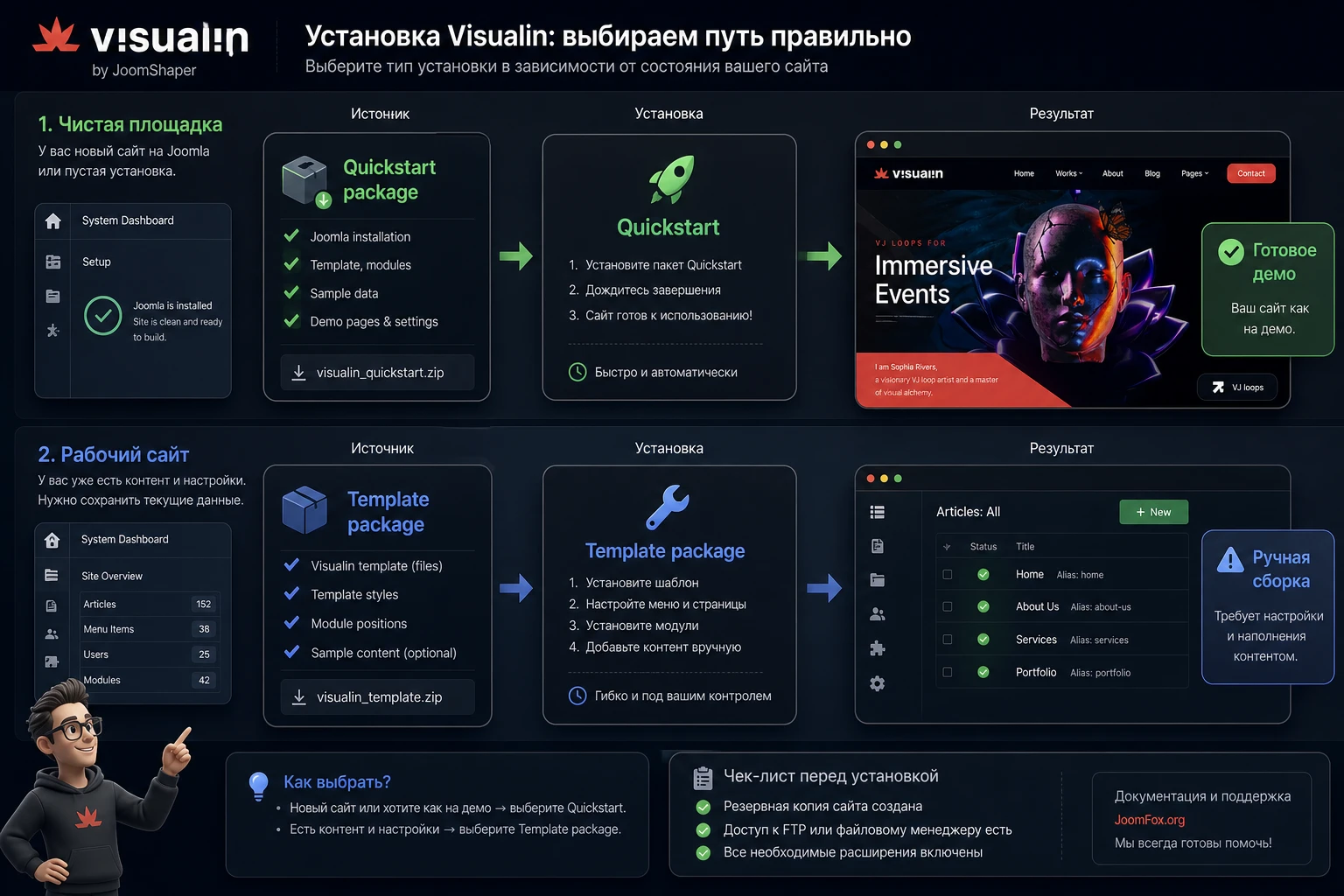
Установка: демо-пакет, обычный шаблон и первая проверка
У Visualin есть два принципиально разных сценария. Первый - установить демо-пакет как новый сайт Joomla. Второй - поставить только шаблон в уже существующую Joomla-инсталляцию и затем вручную настроить страницы, модули, меню и компоненты. Ошибка многих пользователей в том, что они ждут от обычного пакета такого же результата, как от Quickstart. Но обычный пакет отвечает только за внешний вид и позиции, а не за создание всех демо-страниц.
Когда использовать демо-пакет
Quickstart нужен, если вы хотите получить сайт, максимально похожий на демо, и готовы начать с чистой площадки. Такой пакет устанавливается через обычный мастер установки Joomla, а не через загрузку расширения в админ-панели. В нем уже подготовлены демо-страницы, компоненты и связанные настройки. После установки вы входите в админ-панель, проверяете права папок, обновления и начинаете заменять содержимое.
- Распакуйте демо-пакет на локальном компьютере.
- Загрузите файлы на пустой поддомен или в отдельную папку.
- Создайте новую базу данных и отдельного пользователя базы.
- Откройте адрес будущего сайта в браузере и пройдите мастер установки Joomla.
- После завершения удалите лишние установочные следы, проверьте файл
.htaccessи войдите в админ-панель. - В разделе
System > System Informationпроверьте права папок, чтобы все рабочие каталоги были доступны для записи.
Мини-итог: после правильной установки демо-пакета в публичной части должен открываться сайт с темной главной страницей, меню Home, Works, About, Blog, Pages и готовыми демо-разделами. Если вместо этого вы видите стандартную страницу Joomla, значит демо-данные не применились или открывается не та директория.
Когда ставить только шаблон
Обычный пакет шаблона выбирают для существующего сайта, где нельзя перезаписывать базу. Его устанавливают через System > Install > Extensions, затем включают нужный стиль шаблона в списке шаблонов сайта. После установки у вас не появится автоматически готовая домашняя страница Visualin. Ее придется собрать через SP Page Builder Pro или перенести структуру вручную с тестового демо.
Проверка после обычной установки:
- Шаблон отображается в
System > Site Templatesили в списке стилей шаблонов. - Стиль можно назначить всем страницам или отдельным пунктам меню.
- Меню сайта работает, но внешний вид может отличаться от демо, пока не настроены позиции и модули.
- Компоненты портфолио и галереи должны быть установлены отдельно, если их нет в текущем сайте.
Почему нельзя смешивать два сценария
Если попытаться загрузить демо-пакет как расширение, Joomla не сможет обработать его как обычный шаблон. Внутри находится не только шаблон, но и структура полноценного сайта. И наоборот: если установить только шаблон и ждать готовые страницы, получится ощущение, что продукт "не работает", хотя на самом деле выбран другой пакет.
Практическая проверка: если вам нужен быстрый старт с готовой визуальной композицией, используйте демо-пакет на чистой площадке. Если нужно сохранить текущий сайт, ставьте обычный шаблон и переносите только нужные блоки.
Базовая настройка после запуска сайта
После установки не стоит сразу менять все цвета и шрифты. Сначала нужно убедиться, что сайт управляем: главная редактируется в нужном месте, меню привязано к правильным пунктам, компоненты портфолио открываются, галерея принимает изображения, а шаблонный стиль назначен тем страницам, где должен работать Visualin.
Порядок первых действий
Начинайте с настроек, которые влияют на структуру сайта, а не на декоративные детали. В Joomla внешний вид страницы зависит от связки: пункт меню, назначенный шаблонный стиль, компонент или страница Page Builder, опубликованные модули и их позиции. Если один элемент не совпадает, результат может отличаться от демо даже при правильно установленном шаблоне.
- Откройте
System > Site Template Stylesи проверьте, какой стиль шаблона назначен по умолчанию. - Перейдите в
Menusи убедитесь, что пункт главной страницы указывает на нужную страницуSP Page Builder Pro. - В
Components > SP Page Builder Pro > Pagesнайдите домашнюю страницу и откройте ее в редакторе. - В
Components > SP Simple Portfolioпроверьте элементы работ и категории. - В
Components > SP Easy Image Galleryпроверьте альбомы, категории и изображения. - В списке модулей проверьте, что меню, футер, контакты и другие блоки опубликованы в позициях, которые использует шаблон.
Такой порядок экономит время. Если сначала заменить логотип и фон, а потом выяснить, что главная страница привязана к другому пункту меню, придется повторно проверять уже измененные блоки.
Что включать осторожно
У Helix и Joomla есть настройки, которые выглядят полезно, но могут усложнить проверку. Кеш, сжатие CSS, минификация, режим обслуживания, скрытие модульных позиций на отдельных устройствах, изменение шапки через Layout Builder - все это лучше включать постепенно. После каждого изменения откройте публичную часть в обычном окне браузера и в приватном окне. Так проще понять, видите ли вы реальный результат или старую кешированную версию.
Если используете Coming Soon в Helix, помните: режим может мешать редактированию публичной части через визуальный редактор. Для рабочей разработки удобнее закрывать сайт штатными средствами Joomla или работать на тестовом адресе, а не включать красивую страницу-заглушку слишком рано.
Карта ключевых настроек
Эта таблица помогает не искать настройки хаотично. Названия интерфейса оставлены в оригинальном виде, потому что в админ-панели они обычно отображаются именно так.
| Задача | Где проверять | Что должно измениться |
|---|---|---|
| Назначить шаблон страницам | System > Site Template Styles |
Нужные пункты меню используют стиль Visualin. |
| Редактировать главную страницу | Components > SP Page Builder Pro > Pages |
Меняются hero, секции, кнопки, изображения и текстовые блоки. |
| Настроить работы | Components > SP Simple Portfolio |
В портфолио появляются реальные проекты, категории и страницы деталей. |
| Заменить галерею | Components > SP Easy Image Gallery |
Альбомы и изображения соответствуют вашему проекту. |
| Проверить шапку и позиции | Template Options > Layout Builder |
Логотип, меню, компонент и модули находятся в ожидаемых областях. |
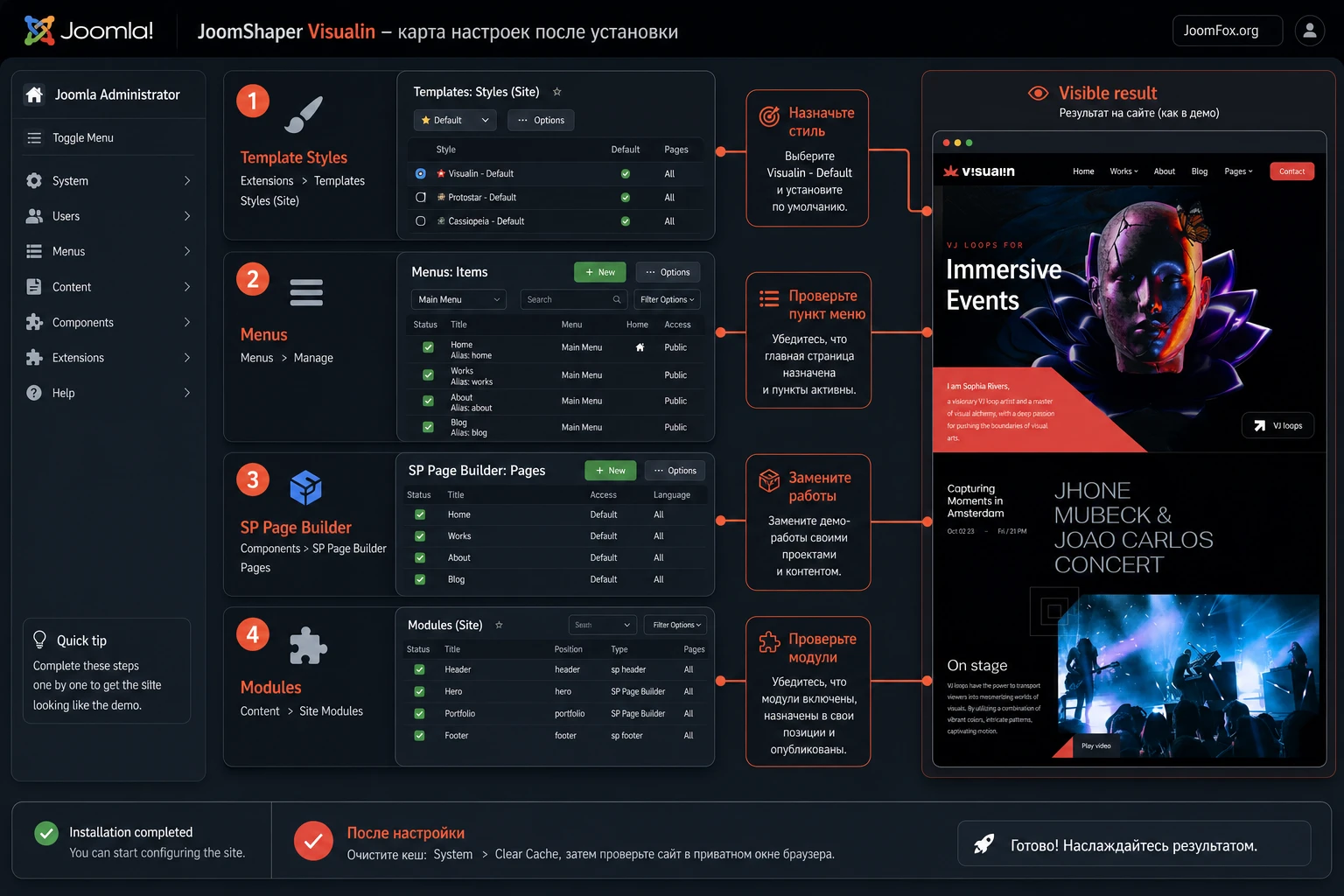
Главная страница: как заменить демо на свою историю
Домашняя страница Visualin построена как презентация визуального автора. Это не просто набор блоков. В демо есть крупный hero, переход к событию, медиа-секция, блоки о сцене, окружении, коллаборациях, новостная или контактная зона. Если редактировать ее как обычный материал Joomla, изменения не появятся, потому что страница создана в SP Page Builder Pro и назначена пункту меню Home.
Как редактировать домашнюю страницу
Откройте Components > SP Page Builder Pro > Pages, найдите страницу, которая назначена главной, и изменяйте ее через редактор конструктора. Начните с крупных смысловых элементов: заголовок, подзаголовок, главная кнопка, фон или изображение, подпись автора, блок с проектом, секция о выступлениях. Только после этого переходите к мелким отступам и декоративным деталям.
Для сайта VJ-артиста полезно оставить логику "сцена - работа - контакт". Сначала посетитель видит визуальный стиль, затем понимает, какие работы вы делаете, после этого получает путь к портфолио, видео, профилю или форме связи. Если поменять порядок на "биография - длинное описание - фото", Visualin может стать слишком тяжелым для первого экрана.
Как не сломать композицию
У Visualin крупная типографика и темный фон. Поэтому даже небольшая замена изображения меняет баланс. Проверьте три вещи: контраст текста, отступ вокруг главного объекта и поведение на мобильном экране. Если заголовок перекрывает лицо, предмет или световое пятно, лучше заменить кадр, затемнять фон или переставить текстовый блок внутри конструктора.
- Заголовок первого экрана должен читаться на темном и насыщенном фоне.
- Кнопки и ссылки не должны сливаться с красным акцентом или яркими областями изображения.
- Длинные имена проектов лучше переносить на две строки, а не уменьшать до нечитаемого размера.
- Секции с видео и изображениями нужно проверять на реальных мобильных ширинах, а не только в широком окне редактора.
Мини-проверка после сохранения
Сохраните страницу, очистите кеш Joomla и браузера, затем откройте главную в приватном окне. Проверьте, что заголовок, кнопка, изображение и ссылка на портфолио изменились именно на публичной странице. Если в редакторе все правильно, а на сайте старое содержимое, причина часто в кеше, назначении другого пункта меню или редактировании не той страницы конструктора.
Как выбирать изображения под темный дизайн
Для первого экрана лучше брать изображение с одним главным объектом и свободной областью под текст. У демо Visualin крупный центральный образ работает потому, что вокруг него есть темное поле, а акцентный цвет не спорит с заголовком. Если у вас есть только яркие концертные фото с большим количеством людей и света, подготовьте отдельную затемненную версию для hero. Не закрывайте важные детали сильным затемнением по всей картинке: лучше выбрать кадр с естественным контрастом.
Для блоков ниже первого экрана можно использовать более динамичные изображения: сцена, зал, фрагменты экранов, рендеры, стоп-кадры видеопетель. Но каждый такой блок должен отвечать на вопрос посетителя. Если изображение ничего не объясняет и не ведет к работе, оно превращается в шум. Визуальный сайт выигрывает не от количества картинок, а от точного выбора нескольких сильных кадров.
Портфолио, галерея и страницы работ
Для Visualin важна связка компонентов. Официальная документация указывает, что в демо используются SP Simple Portfolio и SP Easy Image Gallery. Это объясняет, почему часть визуальных материалов не редактируется через обычные статьи или через блоки главной страницы. Работы и галереи живут в своих компонентах, а шаблон только задает их внешний вид и окружение.
Как организовать портфолио
В SP Simple Portfolio обычно стоит создать категории по типам работ: VJ loops, live visuals, 3D experiments, projection mapping, stage design или другие реальные направления. Не делайте категории слишком мелкими, если работ мало. Пустые фильтры выглядят хуже, чем одна сильная витрина с понятными тегами.
Для каждого проекта подготовьте обложку, краткое название, 2-3 предложения о задаче и, если уместно, ссылку на подробную страницу. Визуальному портфолио не нужны длинные описания в карточке. Детали лучше раскрывать на странице проекта: задача, место показа, визуальная идея, использованные медиа, команда, результат.
Отдельно проверьте одинаковость обложек. Если один проект загружен как широкая сцена, второй как вертикальный постер, третий как маленький квадрат, сетка будет выглядеть случайно. Перед загрузкой подготовьте единый формат превью. Полные изображения можно оставить внутри страницы проекта или галереи, но карточка должна быть читаемой в общей витрине. Это особенно важно для темного шаблона: резкий перепад яркости между карточками быстро разрушает ритм страницы.
Как использовать галерею
SP Easy Image Gallery подходит для серий изображений: кадры выступления, подборка рендеров, backstage без лишней текстовой структуры, альбомы с мероприятия. Для галереи особенно важны размеры и соотношения сторон. Если смешать вертикальные постеры, широкие концертные фото и маленькие превью без подготовки, сетка может выглядеть случайной.
Рабочий подход: создать отдельные альбомы под крупные серии, выбрать единый стиль обложек и не загружать все исходники подряд. Галерея должна помогать выбрать работу, а не становиться файловым архивом. Если нужно показать много материалов, разделите их по альбомам и добавьте короткие подписи.
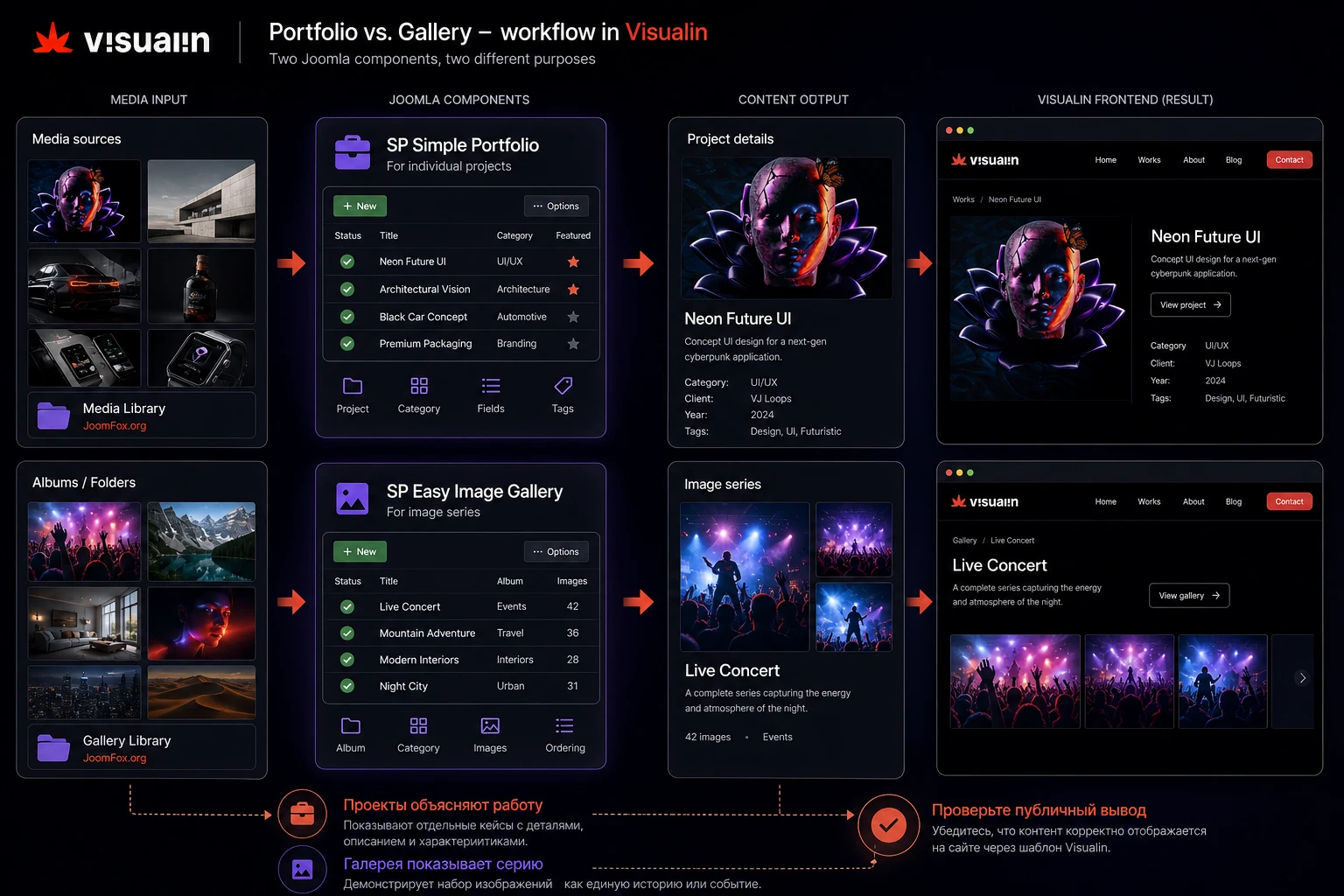
Страница отдельной работы
В демо Visualin есть страницы деталей проектов и отдельная страница для VJ loop. Это полезный формат, если нужно не просто показать картинку, а объяснить контекст: для какого события создана работа, какие визуальные задачи решала, как она выглядела на сцене, какие медиа использовались. Страница проекта может стать аргументом для клиента сильнее, чем простая галерея.
Минимальная структура страницы работы:
- Крупная обложка или видео-превью.
- Короткое описание задачи и результата.
- Несколько изображений процесса или финального вида.
- Ссылка на похожие работы или галерею.
- Контактный блок, если посетитель пришел с коммерческим интересом.
Позиции модулей, меню и темная шапка
Шапка Visualin выглядит простой, но за ней стоит стандартная для Joomla логика: меню, логотип, кнопка контакта, мобильное меню, позиции модулей и настройки шаблонного стиля. Документация Visualin указывает, что позиции можно менять через Layout Builder в Helix, а сам Layout Builder работает на сетке Bootstrap. Это дает свободу, но требует аккуратности.
Как думать о позициях модулей
Позиция модуля - это место, куда Joomla выводит меню, контакты, поиск, пользовательский HTML или другой блок. В Visualin важно не только выбрать позицию, но и проверить назначение модуля по пунктам меню. Если модуль опубликован, но не показывается на нужной странице, часто виновата вкладка Menu Assignment или несовпадение позиции с реальной раскладкой шаблона.
При работе с шапкой придерживайтесь принципа: сначала сохраните работающий вариант, затем меняйте одну вещь за раз. Например, сначала замените логотип, затем проверьте меню, затем контактную кнопку, затем мобильное меню. Если сразу менять структуру строки, отступы, позицию меню и CSS, диагностика станет сложнее.
Меню и мобильная навигация
Visualin использует эффектную верхнюю навигацию с темным фоном и акцентной кнопкой. На широком экране она выглядит как часть визуальной композиции. На мобильных устройствах важнее другое: посетитель должен легко открыть меню, перейти в работы, контакты и профиль. Если в меню много пунктов второго уровня, проверьте off-canvas поведение и не перегружайте шапку длинными названиями.
В Helix есть настройки предопределенной шапки, Layout Builder и CSS-настройки для отдельных случаев. Если меню не помещается в одну строку, сначала сократите названия пунктов и проверьте структуру. CSS используйте только после этого, потому что кодовая правка не должна скрывать проблему контента.
Проверка назначения модулей
Откройте список модулей и проверьте четыре условия: модуль опубликован, выбран правильный доступ, указана нужная позиция, назначение меню включает текущую страницу. Для сайта на Visualin это особенно актуально для футера, кнопок, пользовательских HTML-блоков и дополнительных меню в нижней части сайта.
Практический сценарий: главная страница для VJ-артиста
Ниже пример, который хорошо соответствует назначению Visualin. Допустим, нужно собрать сайт для VJ-артиста, который показывает видеопетли, концертные визуалы, несколько проектов и контакт для организаторов. Цель - не просто заменить логотип, а сделать главную страницу понятной для посетителя: кто автор, что он делает, где посмотреть работы и как связаться.
Цель
Получить главную страницу с сильным первым экраном, короткой историей автора, блоком избранных работ, ссылкой на галерею и контактным действием. Визуальная логика должна сохранять настроение Visualin: темный фон, крупная типографика, красный акцент и широкие медиа-блоки.
Подготовка
Перед началом должны быть установлены шаблон, Page Builder, компоненты портфолио и галереи. Желательно работать на тестовой копии. Подготовьте одну главную обложку, 3-4 проекта для портфолио, 8-12 изображений для галереи, короткое описание автора и контактный адрес.
Шаги
- В
SP Page Builder Proоткройте страницу, назначенную пунктуHome. - Замените hero-изображение на собственный кадр с достаточным темным полем под заголовок.
- Измените главный заголовок на короткую фразу о визуальных выступлениях или 3D-работах.
- Проверьте кнопку первого экрана: она должна вести на портфолио, галерею или контакт, а не на пустой демо-раздел.
- В блоке избранного проекта замените название, дату мероприятия, изображение и ссылку на страницу работы.
- В
SP Simple Portfolioсоздайте категории и добавьте первые реальные работы. - В
SP Easy Image Galleryсоздайте альбом с кадрами выступления или серией рендеров. - Проверьте меню
Works,Gallery,AboutиContact, чтобы каждый пункт вел на существующую страницу.
Проверка
Откройте сайт как обычный посетитель. В первые секунды должно быть понятно, что это сайт визуального автора, а не универсальная страница с демо-текстом. Кнопка должна вести к следующему логичному действию. В портфолио должны открываться реальные работы, а не пустые карточки. На мобильном экране hero не должен обрезать важный объект изображения, меню должно открываться, а кнопка контакта не должна выпадать за пределы экрана.
Нюанс
Если изменили страницу в Page Builder, но публичный сайт показывает старый вариант, проверьте кеш и назначение пункта меню. Если портфолио обновилось в админ-панели, но не видно в публичной части, проверьте опубликованность элементов, категории, пункт меню и компонент, который выводит список работ. Если не отображаются фото из демо, это не всегда ошибка установки: в демо-пакете могут отсутствовать отдельные лицензируемые изображения, и их нужно заменить своими.
Практичные идеи применения Visualin
Visualin можно использовать не только для страницы одного артиста. Его сильная сторона - темная сценическая среда, крупные медиа, портфолио и готовые страницы. Ниже несколько реалистичных сценариев, которые не требуют выдуманных функций и опираются на тип продукта: Joomla-шаблон, Page Builder, портфолио, галерея и модульная система.
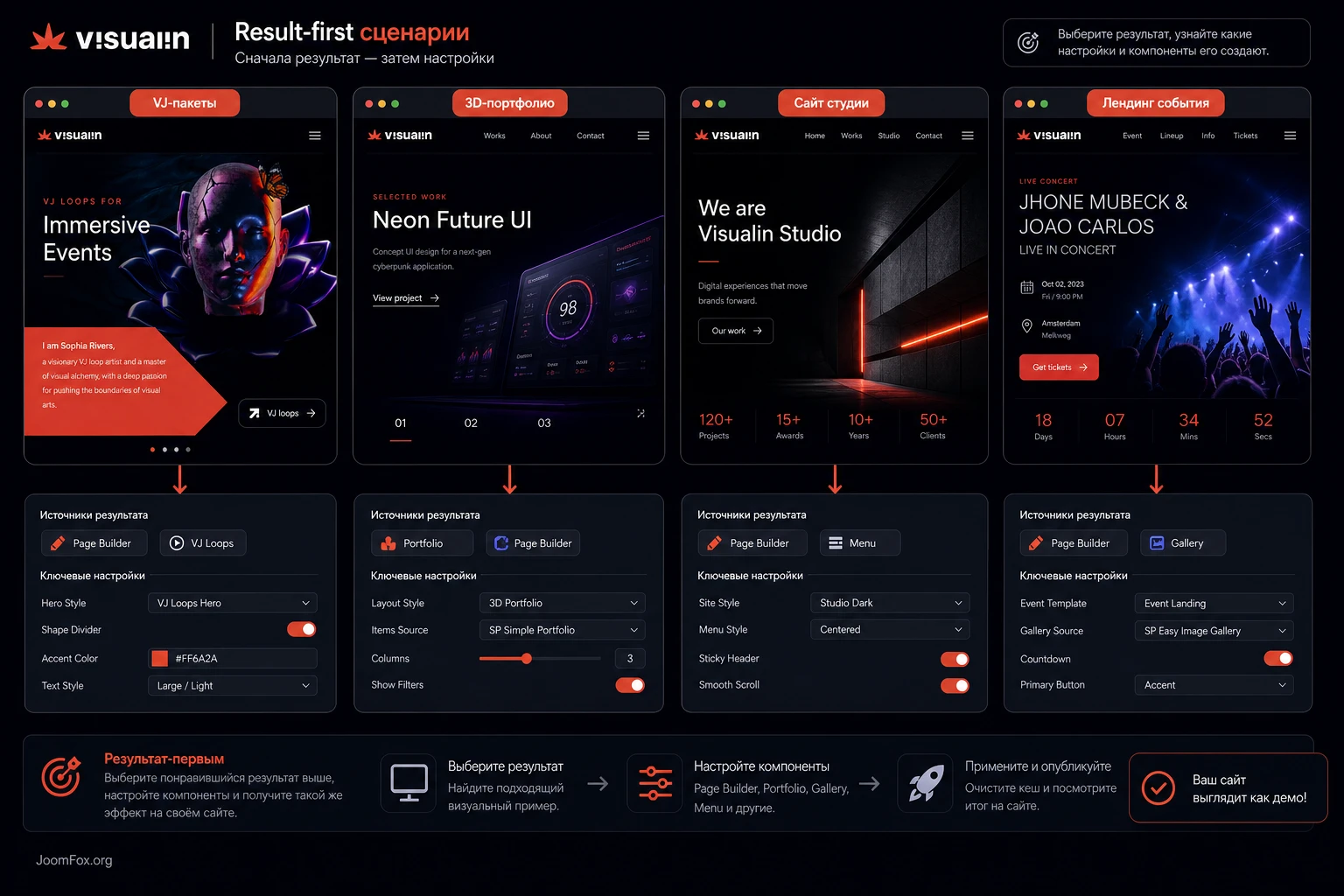
Витрина VJ-пакетов для мероприятий
Соберите несколько страниц работ по типам событий: клубная сцена, фестиваль, корпоративное шоу, выставочный стенд. В портфолио используйте категории, а на главной оставьте 2-3 самые сильные работы. Ожидаемый результат - организатор быстро понимает, какой визуальный стиль доступен и куда нажать для контакта. Проверка простая: посетитель должен дойти от первого экрана до страницы проекта за один или два клика.
Портфолио 3D-художника
Для 3D-художника полезно сделать акцент на сериях: персонажи, окружение, эксперименты со светом, коммерческие проекты. Галерея показывает набор изображений, а портфолио объясняет отдельные работы. Не смешивайте все в один длинный список. Visualin лучше раскрывает проекты, когда у каждого есть свой визуальный ритм и короткая история.
Сайт небольшой студии
Если сайт принадлежит студии, используйте страницу команды, страницы услуг и портфолио. Главная должна сразу показывать не только атмосферу, но и тип задач: live visuals, motion graphics, projection, event visuals. В меню оставьте короткие пункты. В футере добавьте контакт, ссылки и юридически нужные страницы, если они есть.
Лендинг для конкретного шоу или тура
Для отдельного события можно сделать отдельный пункт меню и назначить ему стиль Visualin. Hero показывает шоу, ниже идут видеопетли, участники, место, галерея и контакт. Важно не перегружать страницу блогом и второстепенными разделами. Проверяйте путь пользователя: первый экран - визуальный интерес, средний блок - доказательство, нижний блок - контакт или переход к работам.
Проверка результата: что смотреть после настройки
После настройки Visualin важно проверить не только внешний вид главной страницы. Шаблон влияет на навигацию, медиа, позиции, адаптивность, скорость и путь посетителя. Если сайт красивый в админском предпросмотре, но неудобный на телефоне или содержит демо-ссылки, работу нельзя считать законченной.
Публичная часть сайта
Откройте главную страницу, портфолио, галерею, страницу проекта, блог и контакты. Проверьте, что заголовки не выглядят как демо, ссылки ведут на реальные страницы, контактная кнопка работает, изображения не искажены, а меню не содержит пустых пунктов. На сайте с визуальным шаблоном особенно заметны случайные остатки демо-контента: чужие имена, даты событий, тестовые адреса и заглушки.
Мобильный экран
У Visualin крупная типографика и широкие медиа. Поэтому мобильная проверка обязательна. Проверьте hero, первый блок после hero, меню, галерею, карточки портфолио и футер. Если текст становится слишком мелким, картинка обрезает ключевой объект или кнопка уходит ниже видимой области, вернитесь в Page Builder и настройте отступы или видимость блока для мобильного вида.
Не ограничивайтесь встроенным предпросмотром редактора. Он помогает быстро увидеть проблему, но не всегда точно повторяет поведение реального браузера, кеша и загруженных изображений. Проверьте хотя бы два сценария: узкий экран телефона и среднюю ширину планшета. У Visualin есть секции с крупными заголовками и медиа-акцентами, поэтому именно промежуточная ширина часто показывает неожиданные переносы строк.
SEO и производительность без обещаний
Шаблон сам по себе не гарантирует рост поискового трафика. Он дает визуальную структуру, но поисковую пользу создают нормальные заголовки страниц, понятные URL, alt-тексты изображений, быстрые медиа и отсутствие дублированного демо-контента. Проверьте метаданные у ключевых страниц, добавьте осмысленные подписи к работам и сжимайте изображения до разумного размера перед загрузкой.
Для производительности сначала проверьте реальные изображения: часто именно они делают визуальный сайт тяжелым. Затем включайте кеш и сжатие постепенно. Если после включения оптимизации пропали стили или перестал работать редактор, временно отключите спорную настройку, очистите кеш и повторите проверку.
Финальный проход перед запуском
Перед тем как показывать сайт клиентам или аудитории, пройдите его как новый посетитель. Не открывайте админ-панель и не исправляйте ошибки сразу. Сначала составьте список: где непонятно, куда нажимать, где остался демо-текст, где изображение плохо читается, где контакт неочевиден, где портфолио ведет в пустой раздел. Затем исправляйте список партиями: контент, навигация, визуал, техническая проверка.
Для сайта на Visualin особенно полезно проверить "путь доверия": первый экран заинтересовал, портфолио подтвердило уровень работ, страница проекта дала контекст, контакты доступны без поиска. Если этот путь работает, шаблон выполняет свою задачу. Если посетитель любуется картинками, но не понимает, кто автор и как связаться, нужно не больше эффектов, а яснее структура.
Безопасные улучшения без правки ядра
Visualin не требует обязательного кода для запуска. Но небольшие безопасные правки могут помочь, если нужно адаптировать шапку, мобильное меню или отступы. Основа таких правок - штатные возможности Helix и Joomla: Custom CSS, шаблонные настройки, языковые переопределения и назначение модулей. Не редактируйте ядро Joomla, файлы компонента или системные файлы шаблона ради мелкого визуального эффекта.
Небольшая CSS-правка для мобильного меню
Если на темном фоне иконка off-canvas меню выглядит слишком тонкой или теряется, можно добавить маленький CSS-фрагмент в пользовательские стили Helix. Это безопаснее, чем править файл шаблона напрямую: правку можно удалить, а обновление шаблона не перезапишет ее так же легко.
@media screen and (max-width: 1024px) {
  #sp-header #offcanvas-toggler {
    display: flex !important;
  }

  #offcanvas-toggler .burger-icon > span {
    background-color: #ffffff;
    height: 3px;
  }
}
После сохранения очистите кеш Joomla и браузера, затем проверьте главную страницу на телефоне или в инструментах разработчика. Если иконка стала хуже сочетаться с конкретным фоном, удалите фрагмент или измените цвет. Любую CSS-правку сначала проверяйте на тестовой копии или хотя бы в непиковое время.
Языковые переопределения вместо правки файлов
Если нужно изменить текстовую строку Helix или Joomla, используйте System > Language Overrides. Документация Joomla прямо рекомендует не редактировать языковые файлы расширений вручную, потому что такие изменения могут потеряться при обновлении. Для Visualin это полезно, когда нужно аккуратно русифицировать служебные подписи, не трогая код.
Модульная кнопка в меню
Если в шапке нужна дополнительная кнопка, например переход к контактам или портфолио, сначала проверьте настройки меню и модульные позиции. В Helix можно использовать модуль в позиции меню, но он должен быть опубликован, назначен нужным страницам и не ломать ширину шапки. Если кнопка не помещается, лучше сократить пункты меню, чем уменьшать весь шрифт до нечитаемого состояния.
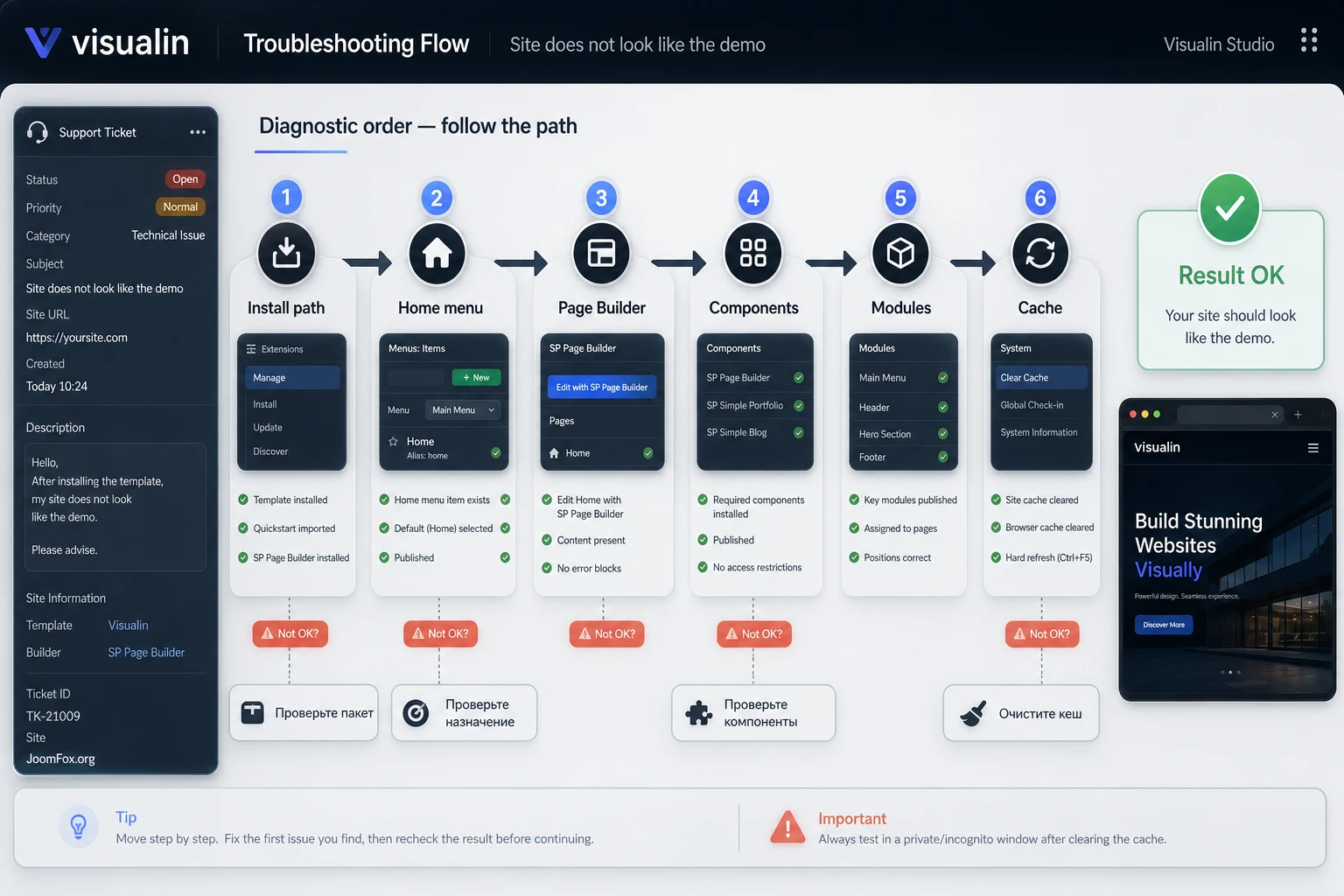
Если Visualin выглядит не так, как демо: диагностика по симптомам
Проблемы с Joomla-шаблонами часто выглядят одинаково: "не применился шаблон", "нет фотографий", "не открывается меню", "правки не видны". Но причины разные. В Visualin нужно проверять не только сам шаблон, а всю цепочку: способ установки, назначение пункта меню, Page Builder, компоненты портфолио, галерею, модули, кеш и права папок.
После установки нет демо-сайта
Симптом: установленный сайт не похож на демо Visualin, а показывает обычную структуру Joomla или пустые страницы. Возможная причина - был установлен только пакет шаблона, а не демо-пакет, либо Quickstart пытались поставить через менеджер расширений. Проверьте, какой архив использовался. Если нужен полный демо-сайт, установите демо-пакет на чистую площадку. Если сайт уже рабочий, соберите нужные страницы вручную и не перезаписывайте базу.
Главная страница не меняется
Симптом: в админ-панели изменили материал или модуль, но первый экран Visualin остался прежним. Возможная причина - главная создана в SP Page Builder Pro, а пункт меню Home ведет на страницу конструктора. Проверьте Components > SP Page Builder Pro > Pages и назначение главного пункта меню. После сохранения очистите кеш.
Не видны изображения из демо
Симптом: структура сайта есть, но часть фотографий отсутствует или заменена заглушками. Для шаблонов это частая ситуация: некоторые фото и графика в демо могут не входить в пакет. Решение - заменить материалы своими изображениями, а не пытаться восстановить каждое демо-фото. Проверьте Page Builder, галерею и портфолио, потому что изображения могут храниться в разных местах.
Портфолио или галерея пустые
Симптом: пункт меню открывается, но карточек работ нет. Проверьте, установлены ли SP Simple Portfolio и SP Easy Image Gallery, опубликованы ли элементы, есть ли категории, назначен ли правильный тип пункта меню. Если работаете без демо-пакета, компоненты и данные могли не появиться автоматически.
Модули не отображаются в нужном месте
Симптом: футер, кнопка, меню или пользовательский блок опубликованы, но на странице их нет. Проверьте позицию модуля, доступ, состояние публикации и вкладку Menu Assignment. Затем откройте настройки шаблона и убедитесь, что позиция существует в раскладке. Если позицию изменили в Layout Builder, старый модуль может оказаться привязан к области, которая больше не выводится.
После включения кеша пропали стили или старые блоки остаются на сайте
Симптом: редактор показывает одно, публичная часть другое, а очистка браузера не помогает. Проверьте кеш Joomla, кеш расширений оптимизации и настройки сжатия CSS/JS. На этапе настройки лучше временно отключать агрессивную оптимизацию, затем включать ее по одной опции и проверять главную, портфолио, галерею и мобильное меню.
Вопросы, которые чаще всего возникают при работе с Visualin
Можно ли поставить демо-пакет поверх существующего сайта?
Нет, такой сценарий небезопасен. Демо-пакет устанавливается как полноценный сайт Joomla на чистую площадку. Для существующего сайта используйте обычный пакет шаблона и переносите нужные страницы, модули и компоненты вручную.
Почему после обычной установки нет такой же главной страницы, как в демо?
Обычный пакет шаблона не создает демо-страницы, материалы, портфолио и галерею. Он дает внешний каркас. Чтобы получить структуру демо, нужен Quickstart на чистой площадке или ручная сборка страниц в Page Builder.
Где редактировать главный экран?
Главная страница демо редактируется через Components > SP Page Builder Pro > Pages. Если вы меняете обычный материал Joomla, но hero не меняется, почти наверняка редактируется не тот источник контента.
Что делать, если нет фотографий из демо?
Замените их своими материалами. Для шаблонов это нормальная рабочая ситуация: отдельные изображения демо могут не входить в пакет. Проверьте Page Builder, портфолио и галерею, потому что картинки распределены по разным частям сайта.
Можно ли использовать Visualin для сайта не про VJ и 3D?
Можно, если проекту подходит темная визуальная подача и крупные медиа. Но для строгого корпоративного сайта, документации или обычного блога шаблон может быть слишком выразительным. В таком случае лучше выбрать более нейтральную основу.
Как безопасно менять текстовые строки интерфейса?
Используйте System > Language Overrides, а не правку языковых файлов. Такой подход сохраняет изменения отдельно и снижает риск потерять их при обновлении.
Почему модули не видны, хотя они опубликованы?
Проверьте позицию, уровень доступа и Menu Assignment. Затем убедитесь, что выбранная позиция действительно выводится в раскладке Helix. В Joomla опубликованный модуль не обязан появляться на всех страницах автоматически.
Когда Visualin будет удачным выбором
Visualin стоит использовать, если вы хотите быстро собрать визуально сильный Joomla-сайт для портфолио, VJ-проекта, 3D-работ или творческой студии и готовы работать с экосистемой JoomShaper. Самый удобный путь - установить демо-пакет на чистую тестовую площадку, изучить структуру, заменить медиа и тексты, затем проверить меню, портфолио, галерею, мобильную шапку и кеш.
Если сайт уже существует, не пытайтесь силой превратить обычную установку в демо-копию. Используйте шаблон как визуальную основу, а демо - как справочник по структуре. Переносите только нужные страницы и компоненты, проверяйте результат после каждого шага и не включайте спорные оптимизации до завершения настройки.
Когда подготовлены собственные изображения, понятная структура работ и тестовая площадка, можно скачать ZIP-архив и проверить шаблон на своем сценарии. Начинайте не с финального сайта, а с безопасной копии: так проще понять, подходит ли Visualin вашему контенту, не рискуя рабочими данными.
Хороший результат для Visualin - это не буквальная копия демо, а сайт, где темная визуальная оболочка помогает вашим работам, а не прячет их за эффектами.
Похожие шаблоны


Соседние материалы | ||||

|
JoomShaper Eleva - Шаблон Joomla | JoomShaper Crafty - Шаблон Joomla |

|
|

