


JoomShaper Wimble - Шаблон Joomla
Wimble - это универсальный шаблон Joomla, специально предназначенный для консалтинговых агентств, группы экспертов, интерактивных агентств или других цифровых рынков и предприятий. Этот чистый, элегантный и хорошо продуманный шаблон предлагает вам коллекцию готовых страниц, макетов и контента, которые помогут повысить ваш бизнес с помощью красивого веб-сайта.

Описание шаблона
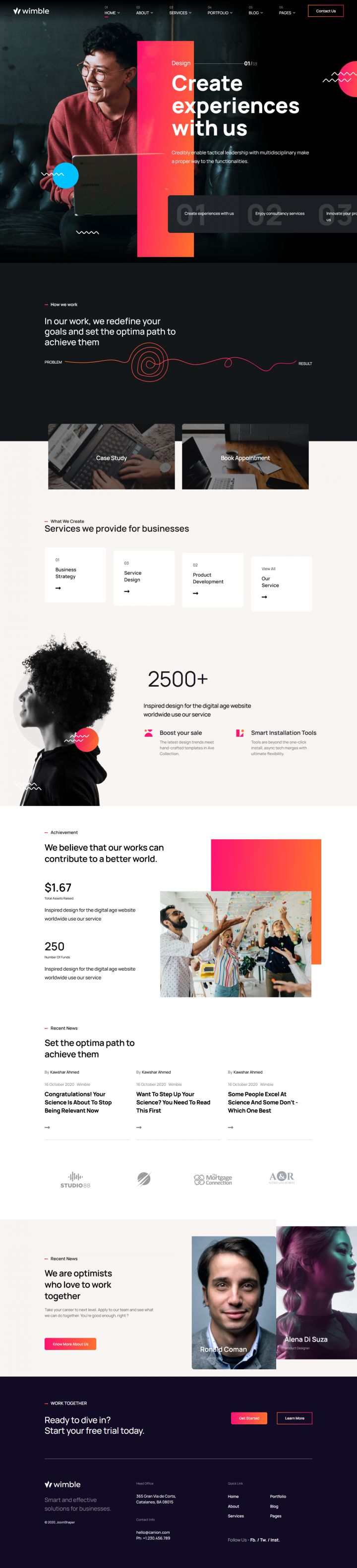
Этот шаблон поставляется с 3 вариантами домашней страницы, позволяющими вам создать уникальный веб-сайт по мере необходимости. JoomShaper Wimble разработан творчески и использует профессиональную цветовую гамму. Шаблон предлагает довольно много внутренних макетов (команда, услуги, блог, тематическое исследование, портфолио, FAQ) и разделов, которые вы можете смешивать и сопоставлять соответствующим образом. Все элементы очень гибкие, их можно легко настроить в соответствии с вашими уникальными требованиями.
Wimble - это элегантно оформленный шаблон Joomla для создания лучшего онлайн-присутствия для любой корпоративной фирмы или агентства. Благодаря 3 уникальным нишевым макетам домов (Консультационным, Интерактивным и портфолио), этот универсальный шаблон Joomla будет вписываться в любой тип агентства, консалтинга, консультирования, корпоративного агентства и других видов бизнеса в масштабе.
Вы можете продемонстрировать бизнес-портфолио, тематические исследования, услуги и другие связанные с ними материалы, чтобы создать полное веб-присутствие, которое приносит продажи. Wimble поставляется со всеми готовыми страницами и функциями в пакете, чтобы предложить выдающийся опыт для ваших посетителей.
Особенности шаблона:
- Шаблон постоянно обновляется до последних версий Joomla!.
- Актуальный и безопасный код, последних версий PHP и MySQL.
- Поддержка сжатия скриптов JavaScript и CSS для ускорения работы сайта.
- Соответствие стандартам W3C XHTML 1.0 Transitional и W3C CSS Valid.
- Каркас шаблона содержит 40+ позиций для расположения модулей и 5 цветовых суффиксов.
- Шаблон имеет превосходную цветовую схему.
- Возможность изменения фонового изображения под основной цвет темы, в параметрах шаблона.
- Расширенная типографика для пользовательского оформления контента.
- Имеет поддержку Google шрифтов и RTL/LTR языков.
- Несколько типов меню: Off Canvas, Mega Menu, Split Menu и Drop Line Menu с плавными эффектами.
- Плагин Shortcode позволяет быстро и свободно строить собственные столбцы, кнопки, котировки, заголовки.., и поможет вам сэкономить время.
- Включает поддержку CCK компонента управления контентом K2, SP Page Builder Pro, а так же других популярных расширений.
- Поддержка Retina дисплеев и широкоформатных мониторов с высоким разрешением!
- Демо пакет QuickStart с поддержкой версии CMS Joomla! 6.x.
Спецификации:
| Дата выхода: | 03-11-2020 | |
| Дата обновления: | 11-11-2025 | |
| Тип шаблона: | Премиум | |
| Лицензия: | GPL | |
| Тематика: | Блог Бизнес Портфолио Hi-Tech / Софт | |
| Совместимость: | J3.x J4.x J5.x J6.x | |
| QuickStart: | Joomla! 6.x | |
| Цветовые схемы шаблона: |
||
| Разработчик: | JoomShaper | |
| Рейтинг: | ||
Скачивание по подписке!
Вам необходимо авторизоваться на сайте и приобрести клубную подписку!
Поделись с друзьями!
Общие характеристики:
Helix v3 Framework
Фреймворк обеспечивает легкий доступ к сотням мощных функций и механизмов для более гибкой настройки и создания удивительных сайтов на основе Joomla.
Отзывчивый дизайн
Полностью гибкий макет шаблона, идеально адаптируется к ширине браузера пользователя. И отлично отображается на ПК, IPad, iPhone и других мобильных устройствах.
HTML5 & CSS3
Шаблон имеет широкий спектр преимуществ, так как использует только современные веб-технологии: HTML5, CSS3, LESS, JQuery и Bootstrap 3.2.
Быстрый старт
Установите полный Joomla! сайт, содержащий демо контент, стили и предварительно настроенные расширения, чтобы начать работу в считанные минуты.
Кросс-браузерность
Безупречная работа во всех современных браузерах, таких как Firefox, Chrome, Safari, Opera, Netscape, Яндекс Браузер и Internet Explorer 10+.
SEO оптимизация
Кодовая база шаблона полностью оптимизирована для обеспечения хорошей индексации и присутствия вашего сайта на Joomla в поисковых системах.
Руководство по настройке JoomShaper Wimble для Joomla-сайта агентства
JoomShaper Wimble удобно рассматривать не как очередную красивую оболочку, а как готовую основу для сайта агентства, консультационной компании, студии, команды экспертов или портфолио-ориентированного бизнеса. В этом руководстве разберём, как безопасно подойти к установке, чем отличается quickstart от обычного пакета шаблона, какие настройки проверить после первого входа в админ-панель и как не потерять важные блоки демо при адаптации под реальный проект.
Материал не повторяет короткое описание продукта с карточки. Здесь важнее практическая сторона: где менять логотип и меню, как связаны Helix Ultimate, SP Page Builder Pro, позиции модулей и страницы Wimble, почему демо-изображения могут отличаться от ожидаемых, как проверить адаптивность и что делать, если часть модулей или кнопок не появляется на сайте.
Сначала пройдём подготовку и установку, затем соберём рабочий сценарий для главной страницы агентства, настроим меню и блок Contact Us, посмотрим на портфолио и кейсы, добавим безопасную CSS-правку и закончим диагностикой. Такой порядок помогает не просто включить шаблон, а получить контролируемый сайт, который можно обновлять и поддерживать.
Какую задачу закрывает этот шаблон
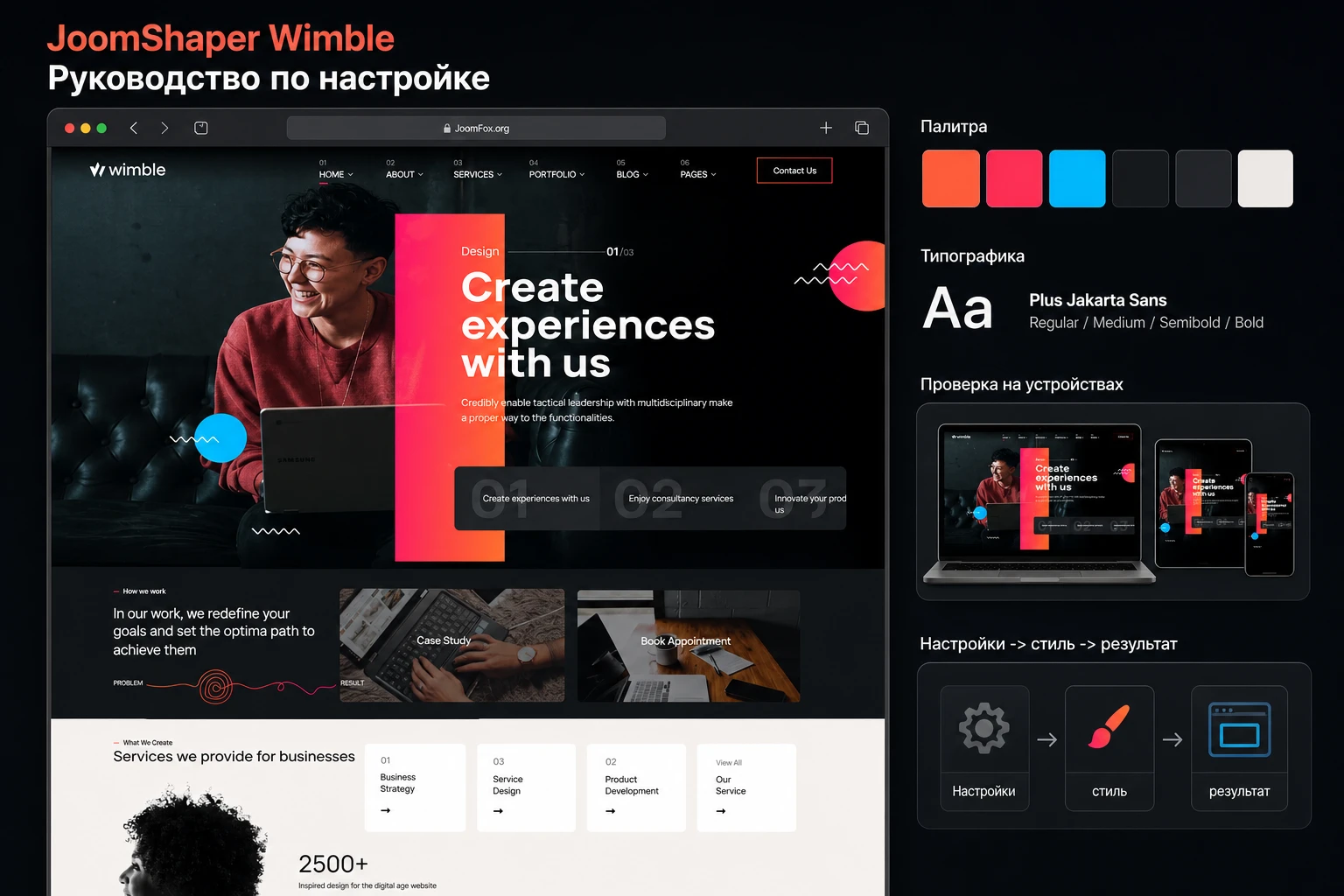
Wimble рассчитан на сайт, где нужно быстро показать компетенции компании: услуги, подход к работе, портфолио, кейсы, команду, блог и контактный маршрут. Официальная карточка шаблона отдельно подчёркивает три варианта главной страницы: для консультационного бизнеса, интерактивного агентства и портфолио. Это важно, потому что настройка начинается не с цвета кнопки, а с выбора правильной демонстрационной логики.
Если вы делаете сайт для консалтинга, главная должна вести посетителя от обещания пользы к услугам, цифрам, методологии, кейсам и заявке. Если проект ближе к студии или агентству, сильнее работают визуальный hero, портфолио, интерактивные переходы и быстрый путь к обсуждению задачи. Если сайт строится вокруг работ, лучше начинать с портфолио и кейсов, а услуги выводить как объяснение, что именно команда умеет делать.
Главная ценность Wimble - не отдельная страница, а связка готовых бизнес-разделов. В шаблоне предусмотрены внутренние макеты для команды, услуг, блога, кейсов, портфолио и вопросов. В реальной работе это снижает риск, что сайт будет состоять из одного эффектного первого экрана и пустых внутренних страниц.
Когда Wimble подходит
Шаблон уместен, когда владелец сайта хочет начать с готовой структуры и затем заменить демо-контент на свои тексты, изображения и разделы. Он особенно полезен в проектах, где дизайн должен выглядеть современно, но администратор не хочет писать шаблон с нуля или долго собирать страницы из отдельных расширений.
- Сайт агентства, которому нужны услуги, портфолио, кейсы и форма обращения.
- Сайт консалтинговой команды, где важны методология, доверие, цифры и страницы экспертов.
- Корпоративная витрина небольшой компании, которой нужен блог и несколько готовых внутренних макетов.
- Проект веб-студии, где заказчику нужно показать демо, согласовать структуру и постепенно заменить контент.
Когда лучше выбрать другой путь
Wimble может быть лишним, если вам нужен максимально минималистичный блог, каталог с сотнями товаров, сложный личный кабинет или сайт с необычной логикой данных. Шаблон создаёт сильную презентационную оболочку, но он не заменяет специализированный компонент для магазина, каталога, бронирования или закрытого клиентского портала. В таких задачах Wimble можно использовать как публичную витрину, но бизнес-логику всё равно придётся строить отдельными расширениями.
Перед установкой сформулируйте одну главную задачу сайта: получить заявки, показать портфолио, объяснить услуги или поддерживать экспертный блог. От этого зависит, какой home-вариант брать за основу и какие демо-разделы удалить первыми.
Что проверить перед установкой
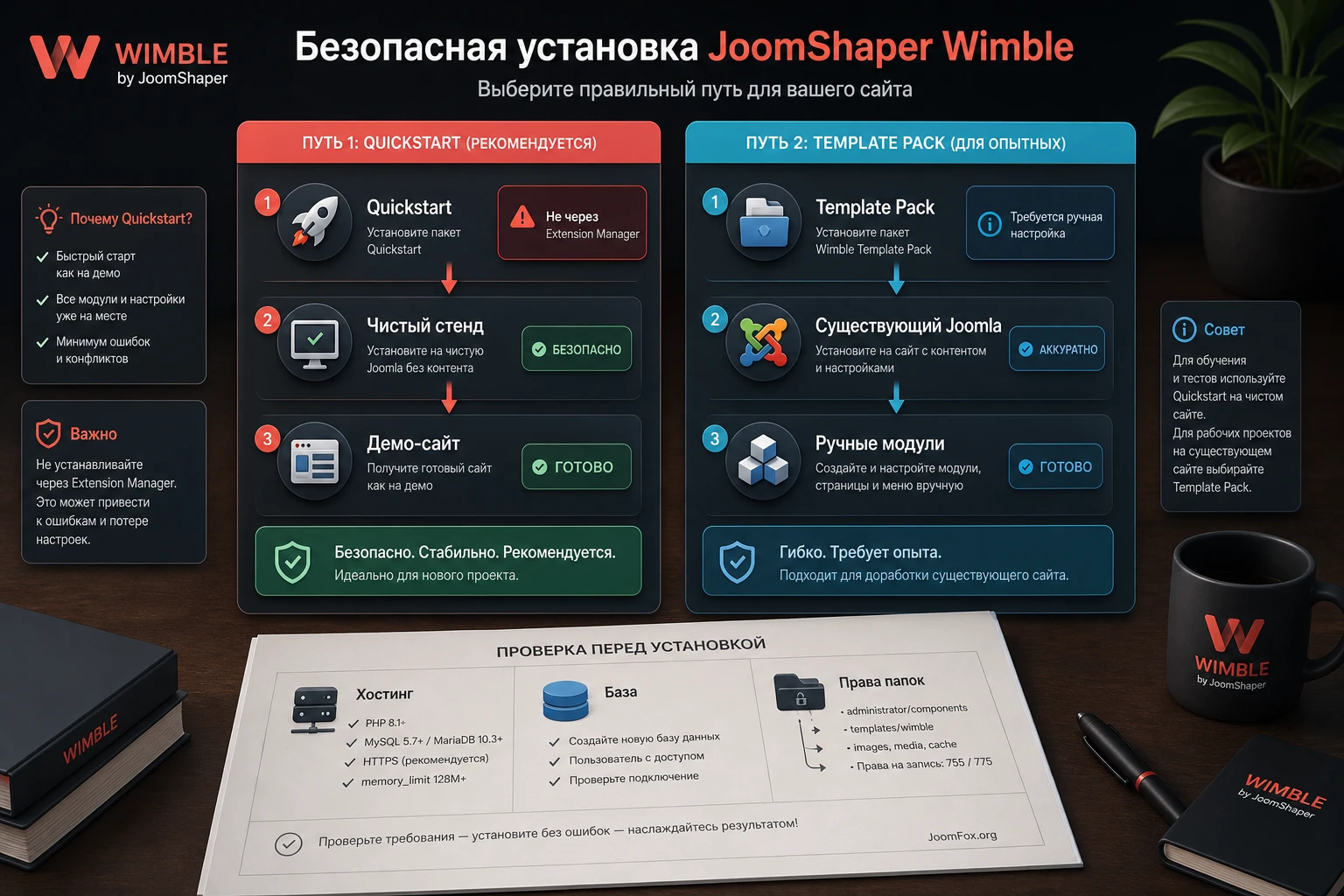
Подготовка для Joomla-шаблона важнее, чем для обычного небольшого расширения. Quickstart-пакет Wimble включает не только шаблон, но и готовую демонстрационную сборку Joomla с компонентами, модулями, настройками Helix Ultimate и страницами SP Page Builder. Обычный template pack работает иначе: он добавляет внешний вид, но не переносит демо-контент, модули и страницы автоматически.
Сначала решите, где вы будете тестировать шаблон. Для quickstart лучше использовать чистую площадку: поддомен, временную директорию или отдельный локальный стенд. Установка поверх существующего Joomla-сайта через менеджер расширений для quickstart не подходит, потому что quickstart устанавливается как полноценный сайт. Для существующего сайта обычно выбирают обычный пакет шаблона, а затем вручную создают нужные страницы, позиции модулей и меню.
Контрольный список до установки
- Проверьте на официальной карточке, поддерживает ли текущая версия шаблона вашу ветку Joomla и серверную версию PHP.
- Уточните у хостинга лимиты
upload_max_filesize,memory_limit,max_execution_timeи наличие cURL, потому что quickstart тяжелее обычного zip-шаблона. - Подготовьте отдельную базу данных или отдельный префикс таблиц для тестовой установки.
- Сделайте резервную копию существующего сайта, если шаблон будет примеряться не на чистом домене.
- Заранее соберите свои фотографии, логотипы, тексты услуг и ссылки на социальные профили, потому что часть демо-изображений может быть заменена заглушками.
- Решите, кто будет редактировать страницы: администратор Joomla, контент-менеджер в SP Page Builder или разработчик через Helix и CSS.
Quickstart или обычный template pack
Разница между двумя пакетами определяет весь дальнейший сценарий. Quickstart нужен, если вы хотите получить демонстрационный сайт почти в том виде, в котором его показывает разработчик, а затем постепенно заменить наполнение. Template pack нужен, если сайт уже существует и вам требуется только шаблонная оболочка. В этом случае демо-страницы, модули, позиции и связи меню придётся воссоздавать вручную.
| Сценарий | Что выбрать | Что проверить после установки |
|---|---|---|
| Новый сайт агентства с нуля | Quickstart на чистой площадке | Работу демо-страниц, меню, модулей, формы контакта и прав доступа |
| Существующий Joomla-сайт с контентом | Template pack | Позиции модулей, назначение шаблона пунктам меню и совместимость текущих расширений |
| Сравнение дизайна перед переносом | Quickstart на поддомене | Какие блоки реально нужны и какие можно повторить на основном сайте |
| Разработка кастомного дизайна на базе Helix | Template pack или отдельный Helix-шаблон | Наличие нужных позиций, пресетов, custom CSS и возможностей SP Page Builder |
Мини-итог простой: если вам нужен быстрый старт с готовой страницей, тестируйте quickstart отдельно. Если сайт уже живёт и содержит важные данные, не пытайтесь влить quickstart в него как обычное расширение.
Установка и первичная проверка без лишнего риска
Для нового проекта самый удобный путь - поставить quickstart на тестовую площадку и убедиться, что сайт открывается, демо-страницы доступны, меню работает, а админ-панель не показывает критических предупреждений. После этого можно решать, переносить ли структуру на основной домен или адаптировать тестовый стенд в будущий сайт.
Если вы используете обычный пакет шаблона, процесс ближе к стандартной установке Joomla-расширения: загрузить zip, включить шаблон, назначить style нужным пунктам меню, создать или переназначить модули. Но не ждите, что после установки появятся готовые страницы Services, Portfolio или Case Study. Разработчик прямо разделяет standalone template и quickstart: обычный шаблон управляет видом, а не создаёт весь демо-сайт.
Порядок для quickstart
- Распакуйте архив quickstart локально и загрузите файлы в чистую директорию сайта или поддомена.
- Создайте отдельную базу данных и пользователя с нужными правами.
- Откройте домен в браузере и пройдите установщик Joomla как при обычной установке CMS.
- Не используйте
adminкак имя главного администратора, выберите уникальный логин. - После завершения удалите установочную директорию, войдите в
/administratorи проверьте системную информацию. - Проверьте права на папки в
System-System Information-Folder Permissions. - Откройте публичную часть сайта в обычном окне и в приватном режиме браузера.
Порядок для template pack
- Сделайте резервную копию сайта и базы данных.
- Установите пакет через
System-Extensions-Install. - Откройте
System-Site Template Stylesи назначьте стиль Wimble нужным пунктам меню. - Проверьте, установлены ли расширения, от которых зависит ваш макет: SP Page Builder Pro, Helix Ultimate и компонент портфолио, если вы используете портфолио-раздел.
- Создайте или переназначьте модули в позиции, которые использует макет.
- Откройте каждую важную страницу и сравните её с демо-логикой: hero, меню, нижний блок, контентная часть, боковые позиции, форма контакта.
Первая проверка должна выполняться до редактирования дизайна. Если сразу менять CSS, меню и модули, потом сложнее понять, ошибка пришла из установки или из ваших правок.
Карта настроек после первого входа
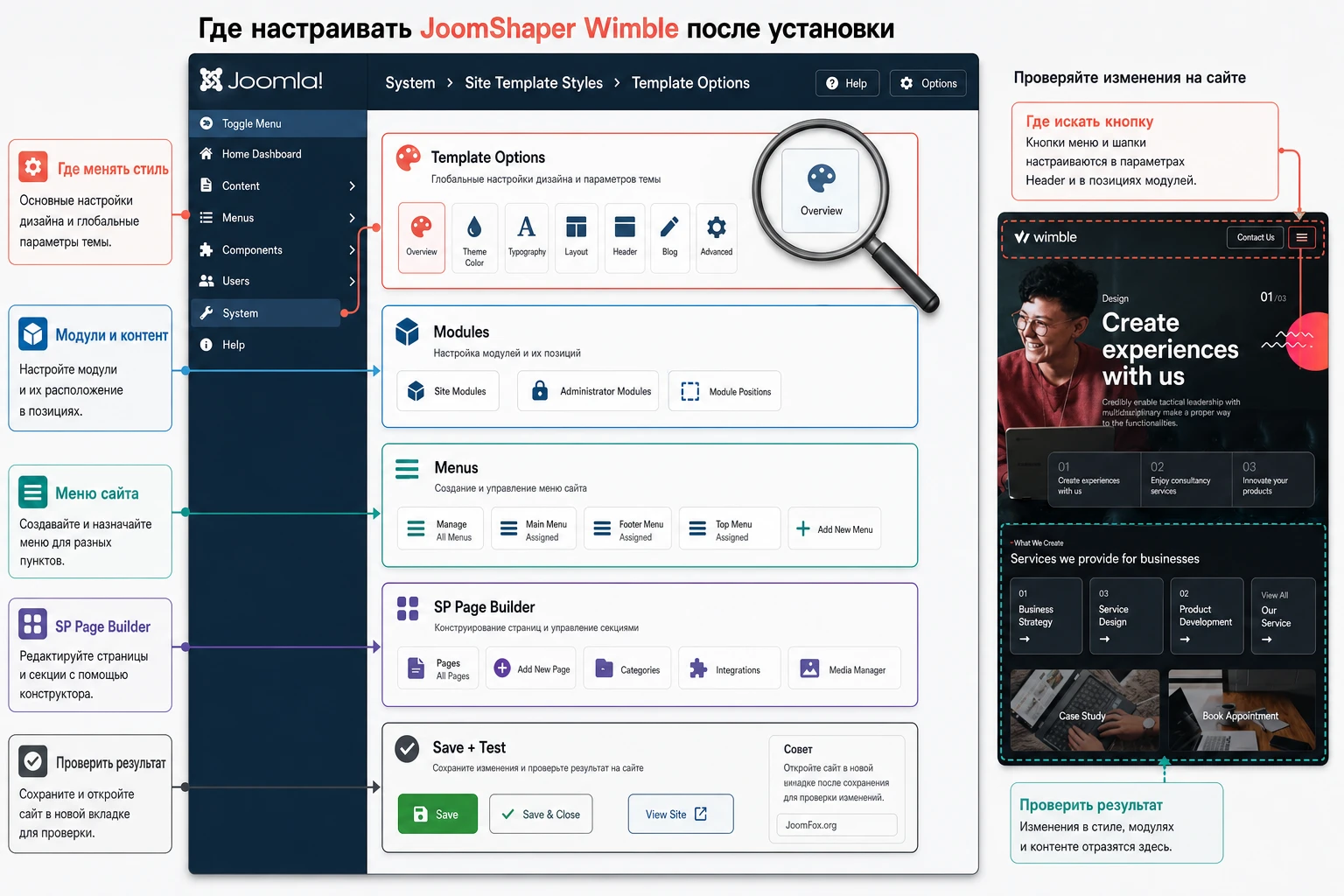
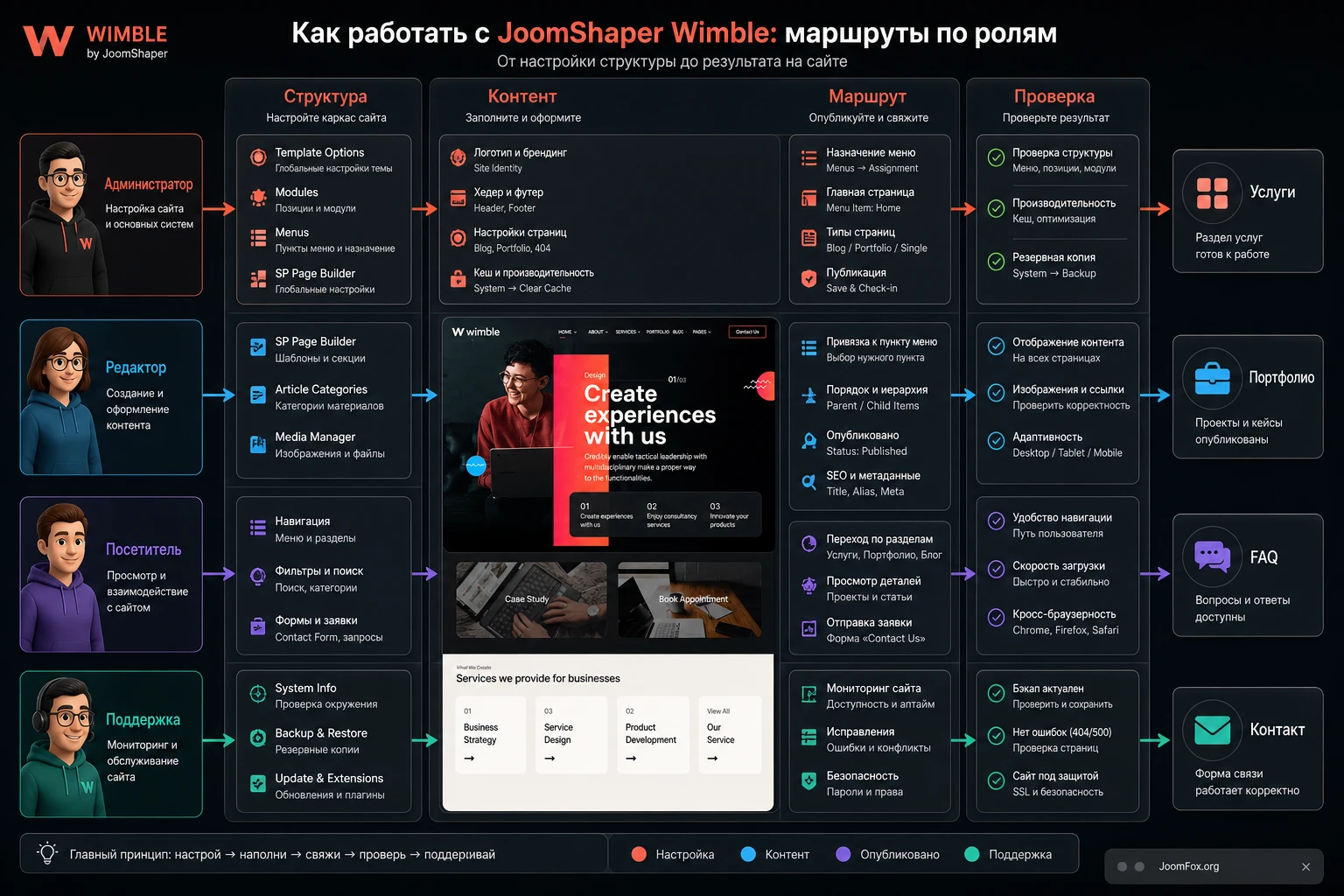
После установки не стоит сразу переписывать все страницы. Сначала нужно понять, где заканчивается Joomla, где начинается Helix Ultimate и где конкретная страница редактируется через SP Page Builder. У Wimble эти слои работают вместе: Joomla отвечает за пункты меню, категории, статьи, модули и права; Helix управляет шаблонным стилем, позициями, меню, заголовком, нижней частью, custom code и адаптивностью; SP Page Builder редактирует визуальные секции страниц.
Удобный порядок такой: сначала стиль шаблона и базовая идентичность, потом меню и позиции, затем главная страница, потом внутренние страницы. Если делать наоборот, легко получить красивую секцию, которая не попадает в нужный пункт меню, не видит модуль или ломается на мобильном экране.
Template Styles и базовая идентичность
Откройте System - Site Template Styles - стиль Wimble - Template Options. В разных версиях интерфейс может выглядеть немного иначе, но логика остаётся той же: сначала базовые параметры, затем layout, menu, typography, blog, custom code и похожие группы. Не меняйте все вкладки подряд. Начните с логотипа, favicon, ширины контейнера, базовых цветов и поведения заголовка.
Если сайт многоязычный, не ограничивайтесь одним style. В Joomla можно использовать отдельные стили шаблона для разных пунктов меню или языков. Это полезно, когда русская и английская версии отличаются логотипом, контактной кнопкой или набором пунктов меню.
Меню, мега-меню и off-canvas
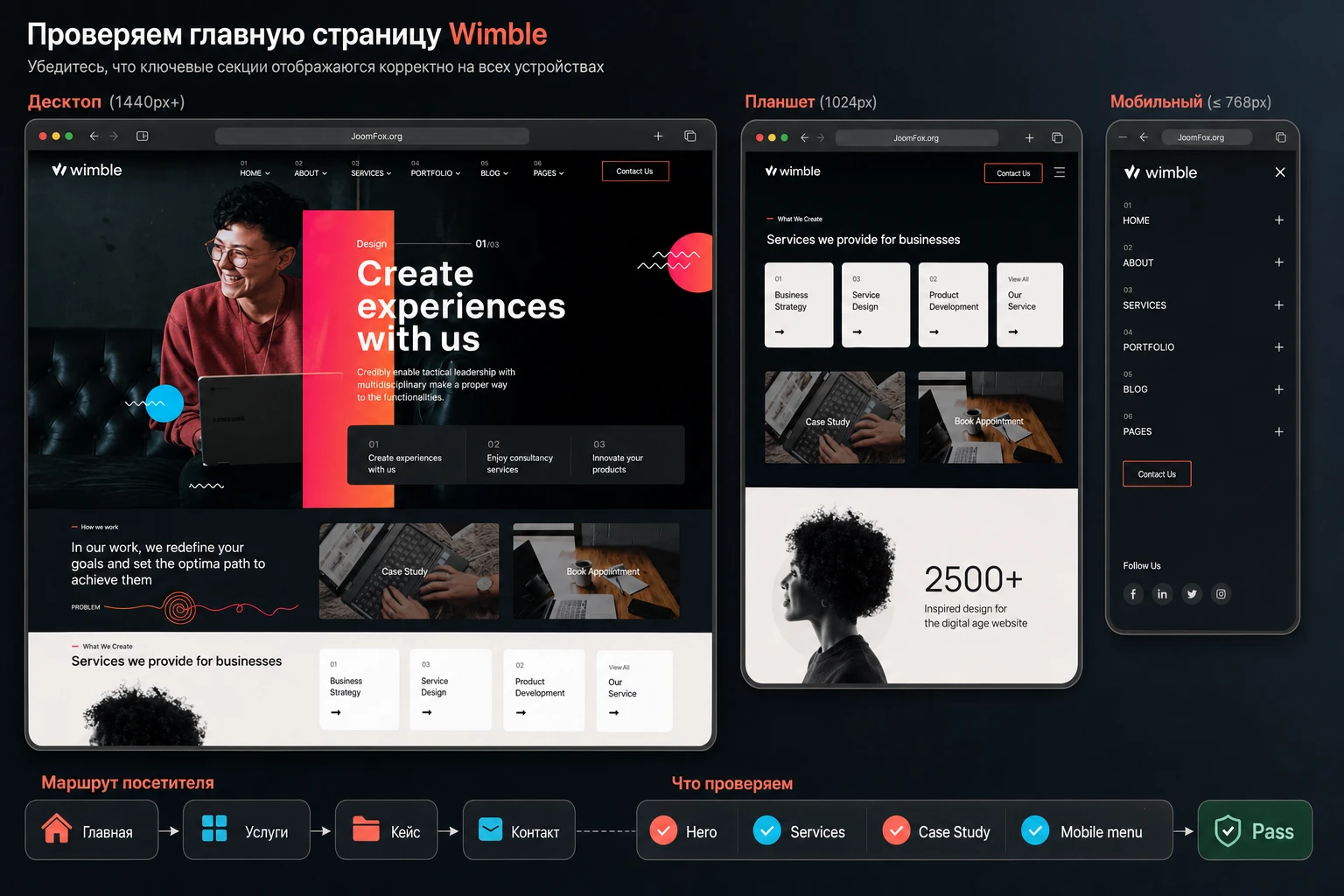
У Wimble верхняя навигация заметная: в референсе видны нумерованные пункты, выпадающие меню и отдельная кнопка Contact Us. В Helix Ultimate за меню отвечает не только Joomla menu manager, но и раздел Menu в настройках шаблона. Там проверяются структура меню, мега-меню, поведение выпадающих пунктов и мобильная off-canvas-навигация.
Для десктопа важно, чтобы пункты не переносились в две строки и не конфликтовали с кнопкой. Для мобильного вида важно, чтобы в off-canvas отображался нужный menu module, пункты раскрывались, а уровень вложенности был понятен. Если пункт создан как Menu Heading или Separator, в мобильном меню могут появиться нюансы с раскрытием дочерних пунктов. Для простого навигационного узла чаще безопаснее использовать обычную ссылку или пункт с #, если это оправдано структурой сайта.
Модули и позиции
Шаблонные позиции определяют, где появляются блоки, которые не являются частью конкретной страницы SP Page Builder. Это могут быть меню, нижняя часть, боковая колонка, контактный блок, дополнительные элементы в off-canvas и модули над или под основным компонентом. Документация Wimble отдельно говорит о позициях Content Top и Content Bottom, которые можно использовать выше и ниже области компонента, даже если они не всегда видны в конструкторе layout.
Если модуль не появился, не делайте вывод, что шаблон неисправен. Проверьте четыре вещи: позицию, публикацию, назначение пунктам меню и язык модуля. Для страницы статьи также проверьте настройки блога в Helix: в некоторых случаях вывод боковых модулей в детальном просмотре зависит от параметра Disable Modules.
SP Page Builder и редактирование секций
Страницы главной, услуг, кейсов и других презентационных разделов удобнее редактировать через SP Page Builder. В quickstart он уже связан с демо-страницами, поэтому сначала дублируйте страницу или сделайте резервную копию, а затем меняйте тексты и изображения. Для заказчиков лучше оставить понятный набор страниц и не давать доступ ко всем глобальным настройкам шаблона, если задача только в замене контента.
Хорошая практика - сначала заменить тексты и изображения, затем проверить сетку, а уже после этого менять анимации, отступы и цвета. Так проще увидеть, выдерживает ли дизайн реальный контент, а не только короткие демо-фразы.
Главная страница, портфолио и кейсы: что адаптировать в первую очередь
Визуальный стиль Wimble построен на сильном контрасте: тёмный первый экран, белая типографика, градиентный акцент, крупные блоки, карточки и переходы между тёмными и светлыми секциями. Этот характер легко испортить, если просто заменить фотографии, но оставить демо-структуру без смысла. Поэтому настройку главной лучше вести через контентную логику.
Hero и первое обещание
Первый экран должен отвечать на вопрос, что делает компания и почему посетителю стоит идти дальше. В демо-визуале есть крупный заголовок, дополнительная строка, слайдовая логика и заметная кнопка связи. При замене текста не пытайтесь вместить всю историю компании. Оставьте короткое обещание, одну конкретную аудиторию и действие: перейти к услугам, посмотреть кейсы или отправить запрос.
Если в hero используется фоновое фото, проверьте контраст. Белый текст на тёмной фотографии выглядит хорошо только при достаточном затемнении. Если снимок светлее демо, добавьте overlay через настройки секции SP Page Builder или подберите другое изображение. Не решайте это мелким шрифтом или большим количеством текста.
Услуги и карточки
В демо есть блок Services с карточками и стрелками. Для реального сайта лучше не копировать названия вроде Business Strategy без адаптации. Каждая карточка должна вести к понятной услуге: аудит, стратегия, дизайн, разработка, сопровождение, маркетинг, внедрение, обучение. Если услуга сложная, карточка должна вести на отдельную страницу, где есть описание, этапы, результат и форма обращения.
Case Study и Portfolio
Для агентского сайта портфолио и кейсы играют разные роли. Portfolio отвечает на вопрос "что вы сделали", а Case Study объясняет "как вы думали и какой путь прошли". Официальная карточка Wimble подчёркивает портфолио-листинг, детали работ и использование компонента SP Simple Portfolio для портфолио-сценария. Это значит, что при настройке нужно проверить не только красивую сетку, но и структуру карточек: категории, изображения, описания, ссылки, порядок вывода и страницу детали.
Если у компании пока нет большого портфолио, не оставляйте пустой раздел. Лучше создать 2-3 сильных кейса с подробным описанием задачи, процесса и результата, чем показывать сетку из случайных картинок. Для молодой студии можно заменить часть портфолио на "процесс работы" и "типовые задачи", но не выдавать демо-работы за реальные.
Команда, блог и FAQ
Страницы Team, Blog и FAQ стоит включать только тогда, когда у вас есть содержание. Команда помогает, если люди действительно важны для доверия. Блог полезен, если вы готовы регулярно публиковать экспертные материалы. FAQ нужен, когда посетители повторяют одни и те же вопросы о сроках, формате работы, брифе, поддержке и результате.
На практике самый частый провал таких шаблонов - оставить все демо-разделы включёнными. Сайт кажется большим, но посетитель видит пустые тексты и одинаковые изображения. Лучше оставить меньше разделов, но сделать их честными и проверяемыми.
Настройка меню, кнопки Contact Us и нижних блоков
У Wimble навигация является частью образа шаблона. В верхнем меню референс показывает номера пунктов, выпадающие стрелки и отдельную рамочную кнопку Contact Us. Документация Wimble объясняет два важных момента: номера меню можно скрыть через CSS, а кнопка Contact Us сделана как модуль SP Page Builder в позиции menu. Причём для главной и внутренних страниц могут использоваться разные модули.
Как отредактировать Contact Us
Если нужно изменить текст, ссылку или стиль контактной кнопки, ищите не только пункт меню. Проверьте Content - Site Modules или раздел модулей в вашей версии Joomla, отфильтруйте по позиции menu и найдите SP Page Builder Module. Откройте его, перейдите к Button addon и поменяйте текст, ссылку, цвет, рамку или условия показа.
После сохранения откройте главную и внутреннюю страницу. Если кнопка меняется только на одной из них, вероятно, существует второй модуль для других пунктов меню. Это не ошибка, а способ держать разные состояния шапки для разных частей сайта.
Как убрать номера в меню
Если нумерация пунктов меню не подходит вашему бренду, её можно скрыть маленькой CSS-правкой. Документация Wimble приводит селектор для элемента nav-counter. Вставляйте код в Templates - Wimble - Template Options - Custom Code - Custom CSS или в отдельный файл custom.css, если у вас уже принята файловая схема правок.
#sp-menu span.nav-counter {
  display: none !important;
}
Проверка простая: обновите публичную часть сайта, очистите кеш Joomla и браузера, затем сравните desktop и mobile menu. Откат тоже простой: удалите CSS-правку или закомментируйте её. Не редактируйте основные файлы шаблона, потому что такие изменения могут потеряться при обновлении.
Нижняя часть и повторяющиеся блоки
Bottom-секция в подобных шаблонах часто собирается из модулей и секций SP Page Builder. Перед правкой выясните, это глобальный модуль, который выводится на всех страницах, или часть конкретной страницы. Если блок повторяется везде, лучше редактировать его один раз как модуль. Если он нужен только на главной, оставьте его внутри страницы, чтобы не засорять внутренние разделы одинаковым призывом.
Проверяйте назначение модулей пунктам меню после каждой крупной правки. В Joomla блок может быть опубликован, но не виден, если он не назначен текущему пункту меню, выбран не тот язык или позиция отсутствует в активном style.
Как переносить демо-структуру в рабочий контент
После первого удачного запуска возникает самый опасный этап: демо уже выглядит убедительно, и появляется желание быстро заменить пару заголовков, логотип и телефон. Для шаблона вроде Wimble этого мало. Его сила держится на связке страниц и повторяющихся мотивов: hero задаёт обещание, Services объясняет направление работы, Case Study показывает доказательство, Portfolio даёт визуальные результаты, Team и Blog поддерживают доверие, а Contact превращает интерес в обращение.
Если заменить только тексты на главной, но оставить старые внутренние страницы, сайт получится разорванным. Посетитель увидит одну услугу в карточке, другую в меню, третью в кейсе и не поймёт, что именно предлагает компания. Поэтому перенос демо-структуры лучше делать как редакционный проход, а не как техническую замену блоков.
Сначала карта страниц, потом тексты
Создайте простую карту: какие пункты меню остаются, какие разделы ведут к отдельным страницам, где будет форма контакта, какие материалы нужны в блоге и какие кейсы можно показать публично. После этого решите, что удалить. Для небольшого агентства нормальная стартовая структура может быть короче демо: главная, услуги, 2-3 кейса, команда, FAQ и контакты. Blog можно оставить скрытым, пока нет редакционного плана.
Не бойтесь уменьшать демо. Готовый шаблон показывает возможности, а не обязательный объём сайта. Если раздел не помогает посетителю принять решение, его лучше отключить, чем публиковать пустую страницу с общими фразами.
Как заменить изображения без потери стиля
Wimble использует контрастные фотографии, тёмные подложки и яркие акцентные элементы. При замене изображений важно не только подобрать размер, но и сохранить настроение. Если в hero поставить слишком светлое фото, белый заголовок потеряет контраст. Если в карточках услуг использовать разношёрстные картинки, аккуратная сетка станет шумной. Подготовьте единый набор изображений: один стиль обработки, похожая температура цвета, одинаковая логика кадрирования и достаточное место под текстовые наложения.
Для кейсов используйте изображения, которые показывают результат работы или процесс, а не случайный офисный кадр. Для услуг лучше подходят абстрактные, но понятные визуальные метки: аудит, дизайн, разработка, стратегия, сопровождение. Если нет собственных фотографий, используйте только легальные стоки или графику, которую можно применять в коммерческом проекте. Демо-снимки из preview не стоит переносить на рабочий сайт без подтверждённых прав.
Как не сломать внутреннюю перелинковку
После замены демо-контента пройдите все ссылки вручную. Карточка услуги должна вести на услугу, кнопка в hero - на главный следующий шаг, кейс - на страницу кейса, а CTA в нижней части - на контакт или форму. В SP Page Builder ссылки могут быть внутри Button addon, Image addon, card block или custom HTML. В Joomla menu ссылки живут отдельно. Проверяйте оба слоя.
Главный критерий готовности - непрерывный маршрут посетителя. Если пользователь читает hero, открывает услугу, смотрит кейс и нажимает контакт, он не должен попадать на демо-страницу, пустой якорь или старую ссылку. Это кажется мелочью, но именно такие разрывы чаще всего выдают недонастроенный шаблон.
Портфолио, кейсы и SP Simple Portfolio
Официальная карточка Wimble указывает, что портфолио-листинг и детали работ связаны с SP Simple Portfolio. Для пользователя это значит, что портфолио не обязательно является обычной статьёй Joomla или секцией SP Page Builder. Перед редактированием выясните, где хранится конкретная работа: в компоненте портфолио, в Page Builder-странице, в статье или в модуле.
Для агентства лучше разделять три уровня доказательств. Первый - короткая карточка в списке, которая помогает быстро понять тип работы. Второй - детальная страница кейса с задачей, подходом и результатом. Третий - связанный призыв к действию, где посетитель может заказать похожую услугу или обсудить проект. Если оставить только галерею картинок, портфолио будет красивым, но слабым как продающий аргумент.
Категории и фильтры
Если вы используете категории портфолио, не создавайте слишком много фильтров на старте. Три понятные категории обычно работают лучше, чем десять пустых. Например: Strategy, Design, Development или Branding, Websites, Support. В русской версии можно вывести человекочитаемые названия, но внутреннюю логику категорий держите аккуратной, чтобы редактор понимал, куда добавлять новую работу.
После изменения категорий откройте публичный список и проверьте, что фильтры не ведут к пустым результатам. Если категория содержит один слабый элемент, лучше временно объединить её с более широкой группой. Пустой фильтр выглядит как ошибка, даже если технически компонент работает правильно.
Страница кейса
Хороший кейс для Wimble можно собрать по простой схеме: задача клиента, ограничения, что сделала команда, какие блоки сайта или услуги были задействованы, какой результат можно показать. Не нужно раскрывать конфиденциальные числа, если их нельзя публиковать. Достаточно объяснить контекст и показать визуальное доказательство.
Практичная проверка: откройте детальную страницу кейса с телефона и посмотрите, видны ли заголовок, изображение, краткое описание и следующий шаг без лишнего скролла. Если посетитель видит только огромную картинку и не понимает, что делать дальше, уменьшите первый блок или добавьте более ранний CTA.
Мультиязычность и роли редакторов
Joomla часто выбирают для проектов, где нужны несколько языков, отдельные группы пользователей и контролируемое редактирование. Wimble не отменяет эту логику. Если сайт будет многоязычным, заранее решите, какие элементы переводятся через Joomla language overrides, какие через отдельные меню и модули, а какие находятся внутри страниц SP Page Builder.
Меню и модули для языков
Для каждого языка обычно нужны свои пункты меню, свои menu modules и иногда свои template styles. Если контактная кнопка в позиции menu существует как отдельный SP Page Builder Module, проверьте её language assignment. Иначе русская версия может показывать английский CTA или наоборот. То же касается off-canvas menu: в многоязычном сайте безопаснее явно назначить нужный menu module каждому языку.
Права доступа
Не всем редакторам нужен доступ к Template Options. Контент-менеджеру достаточно страниц, материалов, медиа и, возможно, конкретных модулей. Настройки Helix, custom code, позиции и глобальные стили лучше оставить администратору или разработчику. Это снижает риск случайно скрыть позицию, изменить глобальный шрифт или вставить некорректный JavaScript.
Перед передачей сайта заказчику создайте тестовую роль редактора и пройдите типовые действия: изменить текст услуги, заменить изображение кейса, обновить FAQ, создать статью блога и проверить публичную страницу. Если для простого действия редактору приходится заходить в пять разных мест, подготовьте короткую внутреннюю инструкцию именно под ваш сайт.
Практический сценарий: собрать главную страницу агентства
Теперь применим шаблон к конкретной задаче. Допустим, нужно подготовить сайт для небольшой digital-студии: показать дизайн, разработку, стратегию, 3 кейса, команду и форму обращения. Цель - получить рабочую главную, а не бесконечно полировать демо.
Цель
Получить главную страницу, где посетитель за первые минуты понимает, чем занимается студия, видит направления услуг, может открыть кейсы и быстро перейти к контакту. Визуальный стиль Wimble сохраняется: тёмный первый экран, яркий акцент, крупные заголовки, чистые карточки и переход от проблемы к результату.
Подготовка
- Quickstart установлен на тестовой площадке или template pack назначен отдельному тестовому пункту меню.
- В админ-панели доступен SP Page Builder для редактирования страниц.
- Подготовлены логотип, 3-5 фотографий или иллюстраций, список услуг, краткие описания кейсов и контактная ссылка.
- Сделана резервная копия страницы или создан дубликат, чтобы можно было вернуться к исходному демо.
Шаги
- Откройте страницу главной в SP Page Builder и замените hero-заголовок на конкретное обещание студии.
- Оставьте один основной призыв: открыть кейсы или связаться. Второй призыв можно сделать вторичным, если он не спорит с первым.
- В блоке Services оставьте 3-4 услуги, которые реально продаются, и ведите каждую карточку на отдельный материал или форму.
- В секции Case Study замените демо-карточки на реальные проекты или на честные описания типовых задач, если кейсы ещё нельзя раскрывать публично.
- В Portfolio проверьте категории и изображения. Если используется SP Simple Portfolio, настройте категории так, чтобы посетитель не видел пустые фильтры.
- Проверьте кнопку
Contact Usв позицииmenuи замените ссылку на контактную страницу, форму или якорь. - Откройте
Template Optionsи проверьте логотип, favicon, mobile logo, off-canvas menu и нижнюю часть. - Откройте сайт в приватном окне, чтобы убедиться, что кнопка редактирования SP Page Builder не видна обычному посетителю.
Проверка результата
Проверьте три маршрута посетителя. Первый: с главной перейти к услуге и вернуться к контакту. Второй: открыть кейс, понять задачу и увидеть следующий шаг. Третий: зайти с мобильного устройства, раскрыть off-canvas menu и перейти к форме. Если любой маршрут обрывается, настройка ещё не закончена.
Нюанс, который часто мешает
Администратор может видеть кнопку редактирования на публичной части, а обычный посетитель - нет. Если вы вошли как Super User или пользователь с правами редактирования SP Page Builder, не оценивайте публичный вид только из этого окна. Проверяйте в приватном режиме или под обычной ролью.
Практичные идеи применения Wimble в разных проектах
Один и тот же шаблон можно настроить по-разному, если использовать его подтверждённые сильные стороны: готовые home-варианты, услуги, кейсы, портфолио, блог, FAQ, Helix-навигацию и визуальное редактирование страниц. Ниже не абстрактный список ниш, а варианты рабочей структуры, которую можно собрать без выдумывания новых функций.
Консалтинговая компания
Используйте home-вариант с акцентом на методологию, цифры, услуги и команду. Hero должен вести к аудиту или консультации, блок How we work - объяснять этапы, а Case Study - показывать, как компания решает задачи клиентов. Проверка результата: посетитель должен за один переход найти услугу, увидеть доказательство компетенции и понять, как связаться.
Креативная или digital-студия
Для студии важнее портфолио, визуальный ритм и быстрый переход к обсуждению проекта. Оставьте яркий hero, выведите несколько карточек услуг, сделайте Portfolio основным доказательством, а блог используйте для экспертных разборов. Если кейсов мало, сделайте каждую работу подробнее: задача, подход, визуальное решение, результат, роль команды.
Корпоративная витрина
Для компании, которая продаёт не отдельную услугу, а доверие, полезнее страницы About, Team, FAQ и Blog. Главная должна быть спокойнее: короткое позиционирование, направления деятельности, цифры, команда, контакт. Портфолио можно заменить кейсами внедрения или примерами клиентов, если реальные работы нельзя показывать.
Стартовый сайт агентства с будущим ростом
Если проект запускается быстро, не включайте сразу все демо-страницы. Запустите главную, услуги, 2-3 кейса, FAQ и контакты. Блог и расширенное портфолио добавьте после того, как появится контент. Wimble хорош тем, что позволяет начать с готового ритма секций, но не заставляет публиковать все блоки сразу.
Адаптивность, скорость и безопасные доработки
Wimble опирается на Helix Ultimate и SP Page Builder, поэтому часть адаптивности задаётся в layout, часть - в настройках секций и аддонов, а часть - в CSS. Не стоит начинать с кода, если задачу можно решить настройкой колонки, отступа, шрифта или видимости блока для устройства.
Адаптивность
В Helix layout используется сеточная логика, где строки и колонки адаптируются под ширину экрана. В настройках колонок можно задавать размеры для разных устройств и скрывать блоки на отдельных диапазонах. Важно понимать, что скрытие через responsive-настройку обычно прячет элемент CSS-правилом, а не удаляет его из HTML. Поэтому не используйте скрытые тяжёлые блоки как способ ускорения страницы. Если блок не нужен мобильным посетителям, подумайте, можно ли заменить его более лёгкой секцией.
Скорость
Сам шаблон не гарантирует быстрый сайт. На скорость влияют изображения, шрифты, анимации, количество секций SP Page Builder, сторонние виджеты, кеш и хостинг. Начните с простого: оптимизируйте свои изображения, не загружайте огромные фотографии в карточки, проверьте, нужны ли все видео и анимации, включите штатный кеш Joomla и проверьте сайт в нескольких браузерах. Для финальной оценки используйте внешние инструменты производительности, но не гонитесь за цифрой, если из-за неё ломается визуальная часть.
Безопасная CSS-правка для заголовков статей
Документация Wimble показывает примеры уменьшения заголовков в одиночном просмотре статьи и блоге. Ниже аккуратный вариант для ситуации, когда длинные русские заголовки слишком крупные на внутренних страницах. Это CSS-правка, она не меняет PHP и легко откатывается.
.view-article .article-header h1 {
  font-weight: 700;
  font-size: 38px;
  line-height: 1.22;
}

@media only screen and (max-width: 820px) {
  .view-article .article-header h1 {
    font-size: 30px;
    line-height: 1.25;
  }
}
Вставьте код в Template Options - Custom Code - Custom CSS или в ваш custom.css. После сохранения откройте статью с длинным заголовком, проверьте desktop и mobile view, очистите кеш. Откат - удалить этот фрагмент. Если у вас уже есть кастомная типографика через Helix, сначала попробуйте штатные настройки, а CSS оставьте как точечную правку.
Custom code без риска
Helix Ultimate позволяет добавлять CSS, JavaScript, meta-теги и tracking-код через раздел Custom Code. Используйте эту возможность аккуратно. В поле CSS вставляйте только CSS, не PHP. Если код аналитики или iframe ломается, проверьте, не фильтрует ли его защитное расширение или редактор. Не отключайте защиту вслепую на рабочем сайте: сначала протестируйте на копии и сохраните исходный фрагмент.
Диагностика типичных проблем после настройки
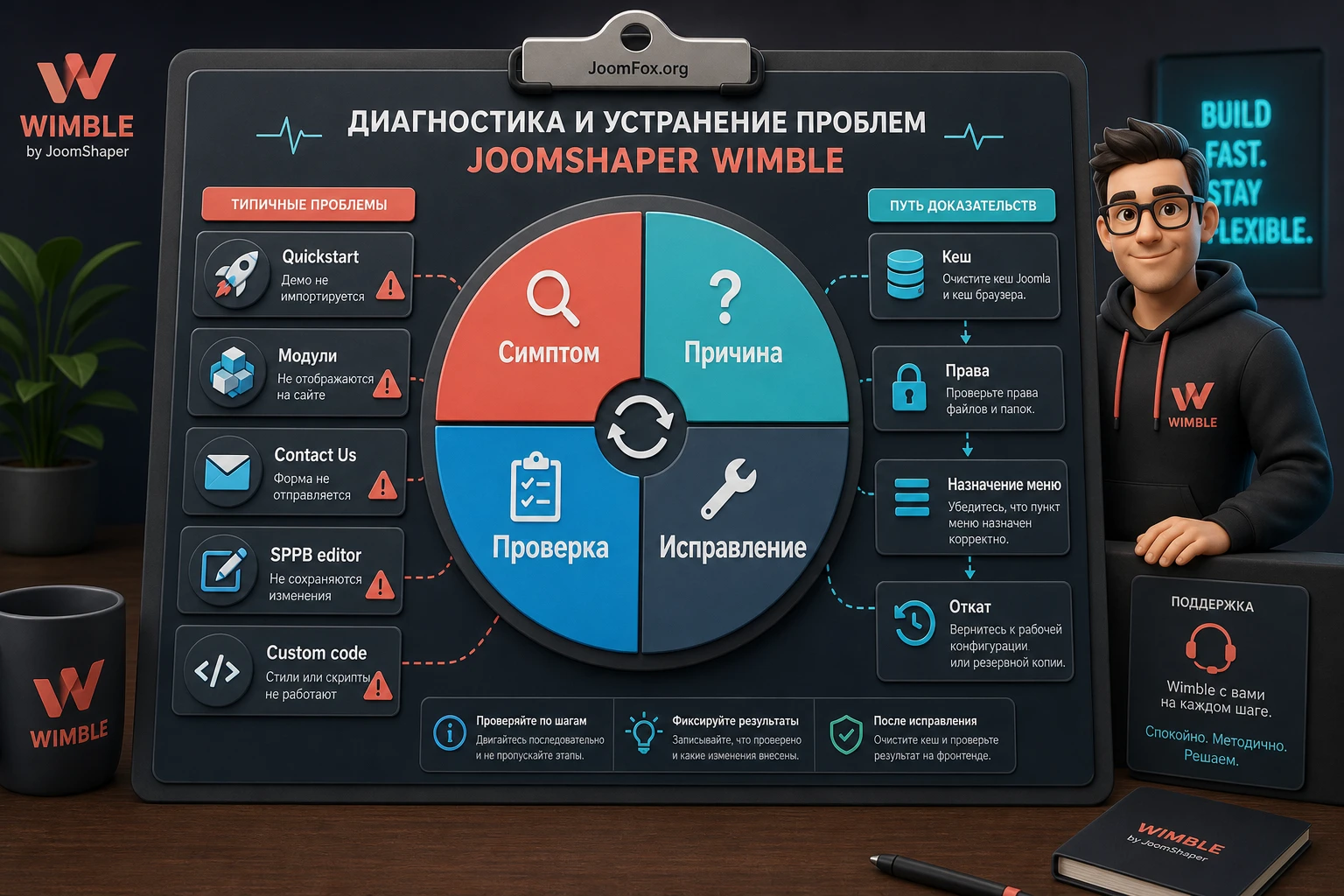
Ошибки с Joomla-шаблонами обычно выглядят одинаково: "не видно блок", "не сохранилась правка", "демо не похоже на скриншот", "мобильное меню ведёт себя странно". Но причины у них разные. Ниже собраны проблемы, характерные именно для связки Joomla, Wimble, Helix Ultimate, SP Page Builder и quickstart.
Quickstart не устанавливается через менеджер расширений
Симптом: вы пытаетесь загрузить quickstart как обычное расширение, но установка не проходит или Joomla сообщает об ошибке пакета.
Причина в том, что quickstart - это полноценная демонстрационная сборка сайта, а не обычный zip-шаблон. Он включает Joomla, демо-данные, шаблон, расширения и настройки. Его нужно устанавливать как новый сайт на чистой площадке.
Что проверить и как исправить
- Убедитесь, что используете quickstart только для новой установки.
- Для существующего сайта используйте template pack и вручную настройте модули, меню и страницы.
- Если установка зависает, проверьте серверные лимиты и права на папки.
- Если сайт уже содержит данные, не продолжайте эксперимент на рабочем домене без резервной копии.
После установки нет фотографий как в демо
Симптом: структура похожа на демо, но вместо фотографий видны заглушки или другие изображения.
Это ожидаемый сценарий для многих шаблонов: демо-фотографии могут не входить в пакет из-за прав на изображения. Для реального сайта лучше сразу использовать собственные фотографии, лицензионные стоки или графику клиента. Не пытайтесь восстановить демо-снимки любой ценой, если у вас нет прав на их использование.
Модуль опубликован, но не отображается
Симптом: модуль включён, позиция выбрана, но на странице его нет.
Проверьте позицию, назначение пунктам меню, язык, access level и активный template style. Для некоторых позиций в Helix важно, чтобы layout действительно содержал нужную область. Если речь о боковой колонке в детальном просмотре статьи, проверьте настройки блога в Helix, потому что вывод модулей в деталях может быть отключён.
Не меняется кнопка Contact Us
Симптом: вы редактируете пункт меню или текст на странице, но кнопка в шапке остаётся прежней.
В Wimble эта кнопка связана с SP Page Builder Module в позиции menu. Найдите модуль в списке модулей, откройте Button addon и измените текст или ссылку там. Если на главной и внутренних страницах используются разные модули, исправьте оба.
SP Page Builder показывает не тот результат или не сохраняет правку
Симптом: редактор открыт, но preview отличается от публичной части, правка не видна после сохранения или часть инструментов не работает.
Начните с безопасных проверок: очистите кеш Joomla и браузера, проверьте права пользователя, откройте страницу в другом браузере, временно отключите конфликтные сторонние аддоны на тестовой копии. Если проблема появилась после обновления SP Page Builder, Helix или Joomla, проверьте changelog и форум разработчика перед тем, как вносить CSS или JavaScript-обход.
Мобильное меню не раскрывает вложенные пункты
Симптом: в off-canvas menu видны пункты, но вложенность не раскрывается или стрелка отсутствует.
Проверьте типы пунктов в Joomla menu. Для некоторых служебных типов вроде Menu Heading и Separator могут быть ограничения в мобильной навигации. Также проверьте, выбран ли правильный menu для off-canvas, опубликованы ли нужные menu modules и не скрыты ли они языковыми назначениями.
Custom code не применяется или ломает вставку
Симптом: CSS не срабатывает, iframe или tracking-код меняется после сохранения, JavaScript ведёт себя нестабильно.
Проверьте, в какое поле вы вставляете код. CSS должен быть в Custom CSS, meta и внешние фрагменты - в полях вокруг <head> или <body>, а PHP туда вставлять нельзя. Если защитное расширение фильтрует вставку, тестируйте изменение на копии сайта и не отключайте фильтрацию без понимания последствий.
Вопросы, которые возникают при работе с Wimble
Можно ли поставить quickstart на существующий Joomla-сайт?
Нет, quickstart устанавливается как полноценный новый сайт. Для существующего сайта используйте template pack, а демо-структуру переносите вручную: страницы, модули, пункты меню, позиции и настройки.
Почему демо после установки не совпадает с официальным скриншотом?
Чаще всего причина в изображениях, которые не входят в пакет, или в том, что установлен обычный template pack вместо quickstart. Также проверьте, включены ли нужные модули, назначены ли они пунктам меню и не отличается ли активный style.
Где менять кнопку Contact Us в шапке?
Ищите SP Page Builder Module в позиции menu. Внутри нужно редактировать Button addon. Если на главной и внутренних страницах разные модули, поменяйте оба.
Нужно ли знать код для настройки Wimble?
Для базовой настройки - нет. Логотип, меню, секции, страницы и многие стили меняются через Joomla, Helix Ultimate и SP Page Builder. Код нужен для точечных правок, например скрыть номера меню или подстроить размер заголовков.
Почему обычный посетитель и администратор видят сайт по-разному?
Администратор или пользователь с правами редактирования может видеть служебные элементы SP Page Builder. Проверяйте публичный вид в приватном окне браузера или под ролью без прав редактирования.
Подходит ли Wimble для интернет-магазина?
Как агентская витрина - да, если магазин не является главной логикой сайта. Для полноценного магазина нужен отдельный eCommerce-компонент и шаблонная адаптация под каталог, корзину и оформление заказа. Сам Wimble ориентирован на агентства, услуги, портфолио и корпоративные страницы.
Что лучше менять первым: дизайн или контент?
Сначала замените контент: тексты, услуги, кейсы, изображения и ссылки. Потом проверяйте сетку, адаптивность и визуальные акценты. Если сразу менять дизайн на демо-текстах, можно получить красивый макет, который не выдержит реальные русские заголовки и длинные названия услуг.
Когда JoomShaper Wimble будет удачным выбором
Wimble стоит использовать, если вам нужна не пустая Joomla-основа, а готовый визуальный каркас для агентства или корпоративной команды: главная страница, услуги, кейсы, портфолио, блог, FAQ, меню и управляемые секции. Он особенно полезен, когда проект можно начать с quickstart на тестовой площадке, затем заменить демо-контент и аккуратно перенести структуру в рабочий сайт.
Если вы ожидаете, что шаблон сам решит задачи контента, скорости, SEO и бизнес-логики, результат будет слабее. Wimble даёт структуру и визуальную систему, но качество сайта всё равно зависит от ваших текстов, изображений, маршрутов посетителя, проверок на мобильных устройствах и дисциплины обновлений.
Перед финальным запуском пройдите короткий маршрут: главная открывается быстро, меню работает на desktop и mobile, услуги ведут на осмысленные страницы, кейсы не пустые, контактная кнопка ведёт туда, куда нужно, а обычный посетитель не видит служебных элементов редактора. После такой проверки можно перейти к скачиванию JoomShaper Wimble и тестировать его уже в своём сценарии, не превращая рабочий сайт в полигон.
Похожие шаблоны

Соседние материалы | ||||

|
JoomShaper Podcast - Шаблон Joomla | JoomShaper Fortune - Шаблон Joomla |

|
|

