


YOOtheme Matthew Taylor - Шаблон Joomla
YOOtheme Matthew Taylor - это универсальный и настраиваемый шаблон, специально разработанный для веб-разработчиков, использующих Joomla. Этот шаблон предлагает целый ряд функций и возможностей, которые повышают общий пользовательский опыт и упрощают разработку веб-сайтов.

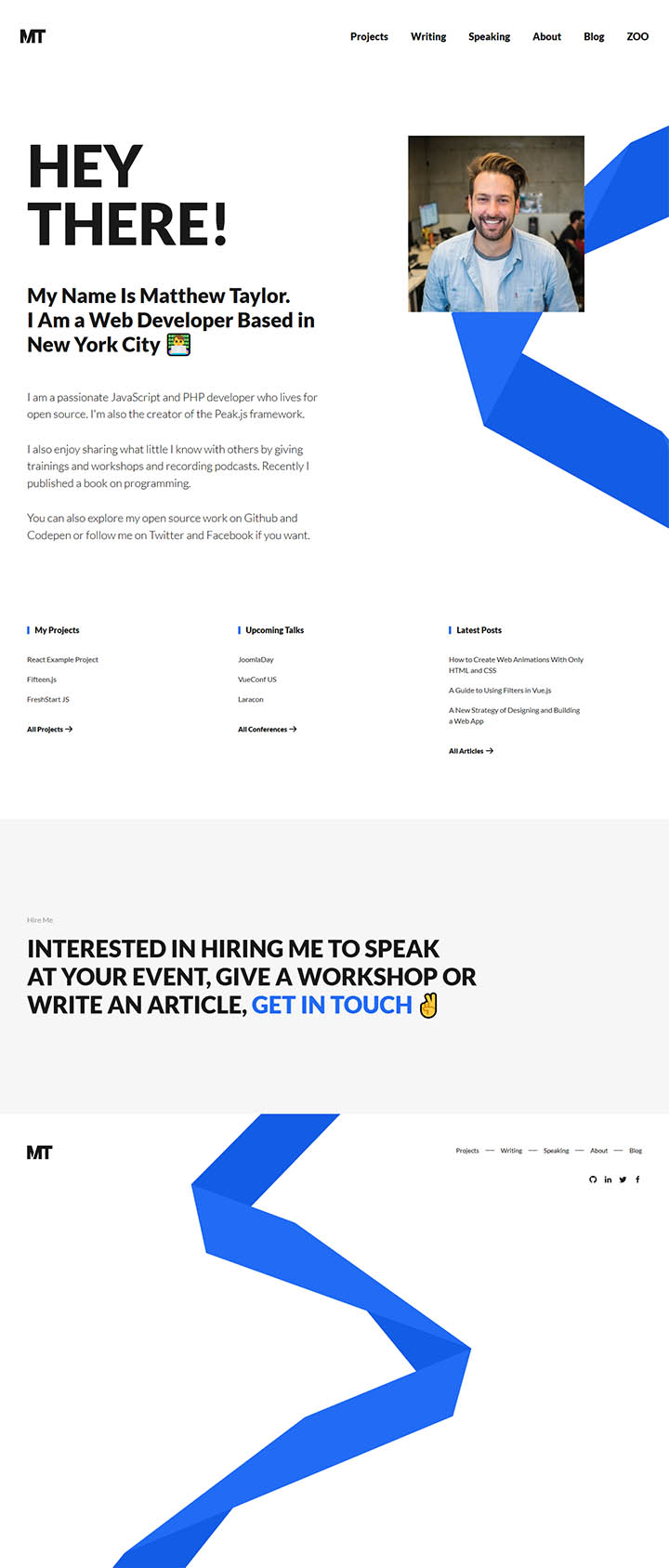
Описание шаблона
С дизайном, ориентированным на эстетику и функциональность, этот шаблон предоставляет чистый и современный дизайн, который легко адаптируется под различные отрасли и цели. Его элегантный и профессиональный внешний вид делает его идеальным выбором для веб-разработчиков, желающих создать визуально привлекательные и функциональные сайты.
С помощью YOOtheme Matthew Taylor разработчики имеют доступ к широкому спектру настроек, позволяющих адаптировать шаблон под свои конкретные потребности и предпочтения. Шаблон предлагает различные варианты макетов, цветовые схемы и варианты типографии, что позволяет разработчикам создавать уникальные и персонализированные веб-сайты, соответствующие их фирменному стилю.
Одной из значимых особенностей этого шаблона является его отзывчивый дизайн. Он обеспечивает гармоничный внешний вид и функциональность веб-сайта на разных устройствах и размерах экрана, улучшая доступность и пользовательский опыт. Независимо от того, просматривают ли посетители сайт с компьютера, планшета или мобильного телефона, веб-сайт адаптируется под размер экрана, оптимизируя их взаимодействие с контентом.
Шаблон также включает интуитивную навигацию, что облегчает пользователям поиск информации в разных разделах сайта. Его простой и понятный интерфейс позволяет даже пользователям с минимальными техническими знаниями легко ориентироваться и взаимодействовать с сайтом без усилий.
В плане функциональности, YOO Matthew Taylor предлагает ряд встроенных расширений и модулей, которые могут улучшить функциональность и производительность веб-сайта. От контактных форм до слайдеров и галерей - разработчики имеют доступ к множеству инструментов, которые можно легко интегрировать в веб-сайт, чтобы улучшить его функциональность и привлечь пользователей.
Более того, этот шаблон разработан с совместимостью с различными популярными расширениями Joomla, что предоставляет разработчикам гибкость и доступ к широкому спектру дополнительных функций. Эта совместимость обеспечивает безшовную интеграцию с плагинами сторонних разработчиков, позволяя разработчикам расширить функциональные возможности своих веб-сайтов и предоставить посетителям более интерактивные и увлекательные впечатления.
В заключение, шаблон YOOtheme Matthew Taylor для Joomla - это мощный и универсальный инструмент для веб-разработчиков. Благодаря настраиваемому дизайну, отзывчивому макету и широкому спектру функций, этот шаблон предоставляет разработчикам необходимые инструменты для создания визуально привлекательных, удобных для пользователя и высокофункциональных веб-сайтов для различных отраслей и целей.
Особенности шаблона:
- Актуальный и безопасный код, последних версий PHP и MySQL.
- Поддержка сжатия скриптов JavaScript и CSS для ускорения работы сайта.
- Соответствие стандартам W3C XHTML 1.0 Transitional и W3C CSS Valid.
- Макет шаблона содержит 60+ позиций для расположения модулей и 4 цветовых суффикса.
- Тема охватывает 6 цветовых схем web-сайта.
- Возможность изменения фонового изображения под основной цвет темы, в параметрах шаблона.
- Расширенная типографика для пользовательского оформления контента.
- Имеет поддержку Google шрифтов и RTL/LTR языков.
- Несколько типов меню, Mega Menu, Dropline Menu, CSS Menu, с плавными эффектами анимации.
- Включает поддержку CCK компонента управления контентом K2 и мощного конструктора каталогов ZOO, а так же комплексного компонента WidgetKit 2 и других популярных расширений.
- Демо пакет QuickStart с поддержкой версии CMS Joomla! 6.x.
Спецификации:
| Дата выхода: | 02-09-2019 | |
| Дата обновления: | 23-05-2026 | |
| Тип шаблона: | Премиум | |
| Лицензия: | GPL | |
| Тематика: | Блог Бизнес Портфолио Hi-Tech / Софт | |
| Совместимость: | J3.x J4.x J5.x J6.x | |
| QuickStart: | Joomla! 6.x | |
| Цветовые схемы шаблона: |
||
| Разработчик: | YOOtheme | |
| Рейтинг: | ||
Скачивание по подписке!
Вам необходимо авторизоваться на сайте и приобрести клубную подписку!
Поделись с друзьями!
Общие характеристики:
Pro Framework
Шаблон основан на простом в использовании Pro Framework. Богатый набор инструментов для гибкого конфигурирования веб-сайтов на Joomla!
Адаптивный дизайн
Отзывчивая конструкция шаблона, предоставляет максимальную гибкость адаптации веб-сайта под мобильные устройства с различным разрешением экрана.
HTML5 & CSS3
Современные веб-технологии предлагают богатый набор возможностей и преимуществ. Шаблон разработан при помощи HTML5, CSS3, LESS, JQuery и Bootstrap 3.
Быстрый старт
Начните работу в считанные минуты, воспользовавшись установкой шаблона с предварительно настроенными расширениями, стилями и демо контентом.
Кросс-браузерность
Способность отображать сайт с одинаковой степенью читабельности во всех браузерах, таких как Firefox, Safari, Chrome, Opera, Яндекс Браузер и Internet Explorer 10+.
SEO оптимизация
Шаблон полностью оптимизирован для SEO, что обеспечит беспрепятственную индексацию и присутствие вашего веб-сайта в поисковых системах.
Руководство по настройке и использованию YOOtheme Matthew Taylor для Joomla
YOOtheme Matthew Taylor - это готовый визуальный пакет для YOOtheme Pro, рассчитанный на личный сайт разработчика, технического автора, спикера или небольшого технологического проекта. В этом руководстве мы не будем повторять короткое описание шаблона: оно уже есть выше на странице. Вместо этого разберём, как подойти к установке, какие настройки проверить после запуска, как использовать готовые layouts, где могут пригодиться template styles, модули, меню и builder, а также как проверить результат без лишнего риска для рабочего сайта.
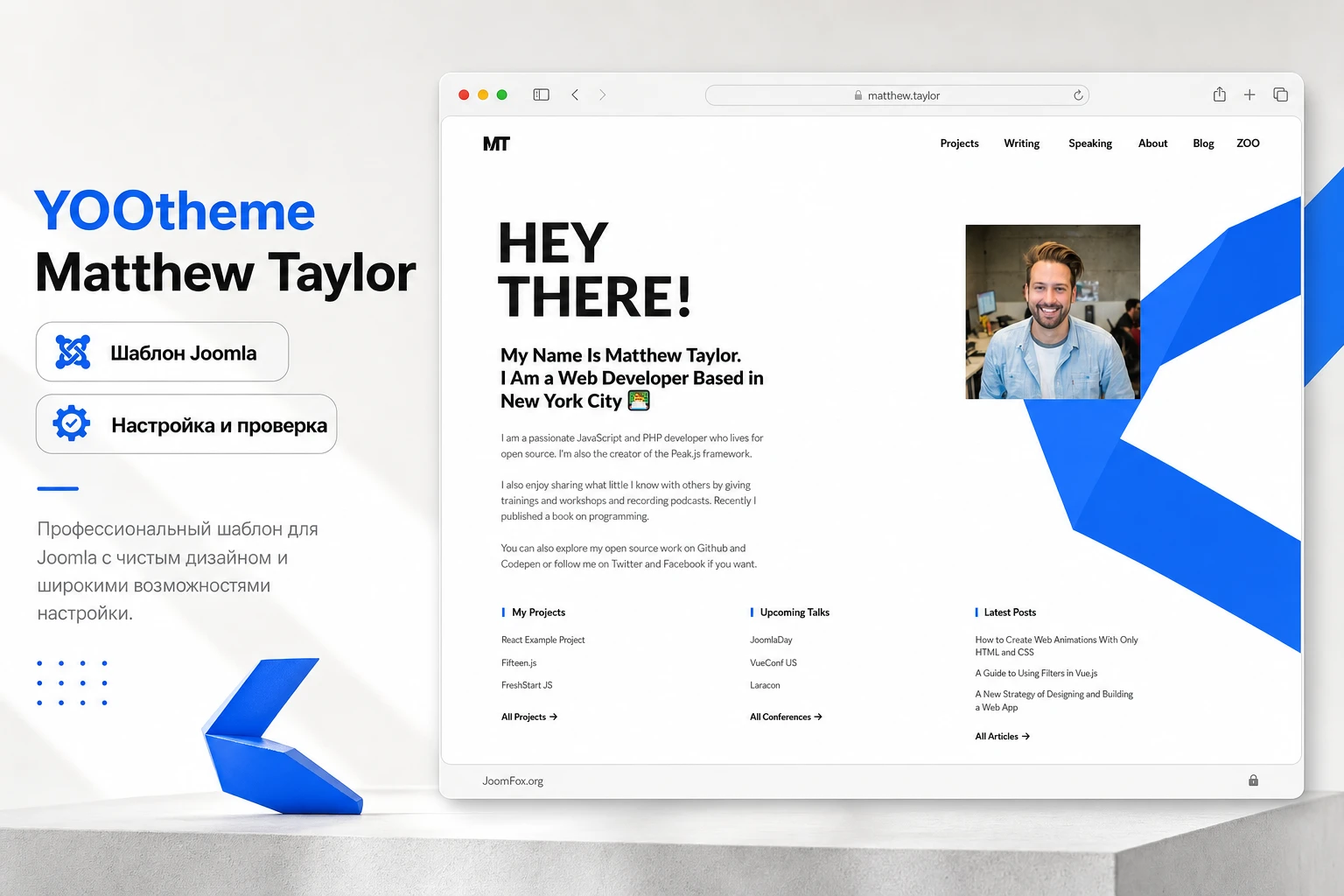
Главная особенность этого шаблона в том, что дизайн и структура тесно связаны с YOOtheme Pro. Поэтому правильная настройка не сводится к загрузке ZIP-архива. Нужно понять, будете ли вы ставить чистую тему на существующий сайт, поднимать demo package на отдельной копии или переносить отдельные layouts и стили в уже собранный проект.
Материал написан для администратора Joomla, вебмастера или контент-редактора, который хочет получить управляемый личный сайт: с главной страницей, портфолио, выступлениями, блогом, контактным призывом и аккуратной навигацией. Отдельно разберём, когда шаблон лучше не брать за основу, чтобы не бороться с дизайном, который решает другую задачу.
Практический смысл руководства - помочь вам безопасно развернуть шаблон, сохранить узнаваемый стиль Matthew Taylor, заменить демо-контент на свой и проверить, что страницы, меню, модули и адаптивность работают как единая система.
Какую задачу решает этот шаблон
Matthew Taylor сделан как персональный сайт с яркой типографикой, большим первым экраном, портретом, списками проектов, публикаций и выступлений. В официальном демо видно, что структура не похожа на универсальный корпоративный сайт: в центре стоит личность, её профессиональный профиль, работы, статьи и публичная активность. Такой подход хорошо работает, когда сайт должен быстро ответить на вопрос: кто этот специалист, чем он занимается, что можно посмотреть из работ и как связаться.
Если использовать шаблон по назначению, он закрывает несколько задач сразу. Главная страница становится короткой визитной карточкой, страницы проектов работают как портфолио, раздел Writing помогает показать статьи или заметки, Speaking подходит для событий, а About превращается в расширенное резюме. Для Joomla это удобно тем, что контент можно хранить в статьях, меню и модулях, а визуальный слой настраивать через YOOtheme Pro.
Отдельного внимания заслуживает визуальный язык шаблона. В демо используются крупные заголовки, строгая чёрно-белая основа, синий геометрический фоновый мотив и минимальные карточки списков. Это не просто украшение. Такой стиль хорошо выделяет имя, фото, разделы портфолио и призыв к контакту, но плохо переносит очень плотные каталоги, интернет-магазины и новостные порталы, где нужно много однотипных карточек и фильтров.
Когда Matthew Taylor особенно уместен
Шаблон стоит рассматривать, если вы строите сайт для человека или небольшой экспертной команды. Он подходит для разработчика, консультанта, технического спикера, автора книги, преподавателя, подкастера, open source автора или небольшой студии, где важны проекты, тексты и публичные активности. В таких сценариях дизайн не спорит с контентом: крупный первый экран создаёт узнаваемость, а нижние блоки помогают быстро разложить материалы по смыслу.
- Личный сайт специалиста с портфолио, блогом и контактным блоком.
- Страница спикера с расписанием выступлений, ссылками на доклады и короткой биографией.
- Сайт автора технических материалов, где важны статьи, проекты и внешние профили.
- Небольшая витрина агентства, если в центре стоит личный бренд основателя, а не многоуровневый каталог услуг.
Когда лучше выбрать другой шаблон
Если сайт должен начинаться с каталога товаров, сложной системы фильтров, множества посадочных страниц под разные услуги или плотного новостного потока, Matthew Taylor может потребовать слишком много переделок. Его сила - персональная подача, а не многоэкранная маркетинговая воронка. Для магазина, учебного портала или каталога лучше смотреть шаблоны, где карточки, категории, фильтры и типовые страницы уже заложены в структуру.
Перед установкой спросите себя: нужно ли вам сохранить личный editorial-стиль Matthew Taylor или вы собираетесь переделать почти всё. Если второе, безопаснее выбрать шаблон ближе к вашей реальной структуре сайта.
Что входит в пакет и как читать официальные возможности
Официальная страница YOOtheme указывает, что Joomla-пакет Matthew Taylor построен на YOOtheme Pro, содержит готовые page layouts, несколько style variations и подборку тематических изображений. Эти данные важны не как рекламный список, а как практическая подсказка: шаблон лучше внедрять через связку «готовый layout - настройка стиля - замена контента - проверка результата».
В продуктовой карточке для Joomla заявлены 7 ready-to-use page layouts. В блоге YOOtheme о запуске темы отдельно описаны home, projects, writing, speaking и about как ключевые страницы персонального сайта, а также подчёркнуты bold sans-serif typography, clean minimal style, origami-like background images и emoticons. В руководстве это превращается в набор рабочих решений: не ломать типографику без причины, не перегружать первый экран, аккуратно заменить портрет и сохранить ритм разделов.
| Возможность | Практическое применение | Что проверить |
|---|---|---|
| Готовые page layouts | Использовать как стартовые страницы для главной, портфолио, статей, выступлений и профиля. | Открываются ли нужные пункты меню и не потерялись ли связи с демо-контентом после замены. |
| Style variations | Подобрать цветовую основу без ручного переписывания CSS. | Не ухудшился ли контраст заголовков, ссылок и кнопок на светлых и тёмных участках. |
| YOOtheme Pro page builder | Редактировать секции, ряды, элементы и live preview в одном интерфейсе. | Сохраняются ли изменения через Save, а отмена через Cancel не публикует черновик. |
| Модули и позиции Joomla | Выводить меню, контакты, социальные ссылки, языковой переключатель или дополнительные блоки в позициях шаблона. | Опубликован ли модуль в нужной позиции и назначен ли он правильным пунктам меню. |
Не все возможности нужно включать сразу. Например, готовый demo package полезен для изучения структуры и быстрого старта на новом сайте, но его нельзя устанавливать как обычный template ZIP поверх существующего сайта. Официальная документация прямо разделяет установку темы и установку demo package, поэтому перед загрузкой файла нужно понимать, какой сценарий вы выбираете.
Подготовка перед установкой на Joomla
Подготовка важна для любого шаблона, но для YOOtheme Pro она особенно заметна, потому что часть настроек сохраняется в стиле, часть в builder layouts, часть в Joomla меню, статьях и модулях. Ошибка на этом этапе обычно проявляется позже: страница выглядит не как демо, часть блоков не выводится, стиль не сохраняется или редактор получает доступ к настройкам, которые ему не нужны.
Выберите сценарий установки
Есть два рабочих сценария. Первый - установить YOOtheme Pro theme на существующий сайт Joomla, затем загрузить нужные layouts и настроить их под текущий контент. Второй - поднять Joomla demo package на отдельной копии или чистом окружении, изучить готовую структуру Matthew Taylor и уже оттуда переносить логику на рабочий проект. Для новичка второй путь часто понятнее, но он требует отдельной установки Joomla, потому что demo package является полной установкой, а не обычным расширением.
- Если сайт уже работает, сделайте резервную копию файлов и базы данных.
- Проверьте, есть ли доступ администратора с правами на установку расширений и изменение template styles.
- Подготовьте тестовую копию сайта, если планируете менять главную страницу, меню и модули.
- Уточните, нужен ли вам демо-сайт целиком или только отдельные layouts Matthew Taylor.
- Проверьте лимиты загрузки на хостинге, если архив не устанавливается через менеджер расширений.
Права доступа и редакторы
Официальная документация YOOtheme Pro отдельно говорит о правах доступа к customizer. Это не формальность. Если редактор может менять шаблон, он случайно затронет layout, стиль или глобальную навигацию. Для рабочей команды лучше разделить роли: администратор отвечает за структуру и template styles, контент-редактор меняет статьи и изображения, а дизайнер или вебмастер работает с YOOtheme Pro builder.
Если сайт ведут несколько людей, не давайте всем полный доступ к шаблону только потому, что так быстрее на старте. Ошибка в одном глобальном стиле может затронуть несколько страниц сразу.
Минимальная техническая проверка
Перед установкой проверьте не только версию CMS, но и практические условия: можно ли загружать архив нужного размера, хватает ли памяти, сохраняются ли файлы в директории шаблона, не блокирует ли хостинг запись CSS. Для YOOtheme Pro это важно, потому что template styles могут создавать CSS-файлы в каталоге шаблона, а customizer должен иметь возможность сохранять настройки.
Самая полезная предварительная проверка - установить шаблон на тестовой копии, открыть YOOtheme Pro customizer, изменить безопасный параметр, нажать
Saveи убедиться, что изменение видно в публичной части сайта.
Установка: theme ZIP, demo package и первая проверка
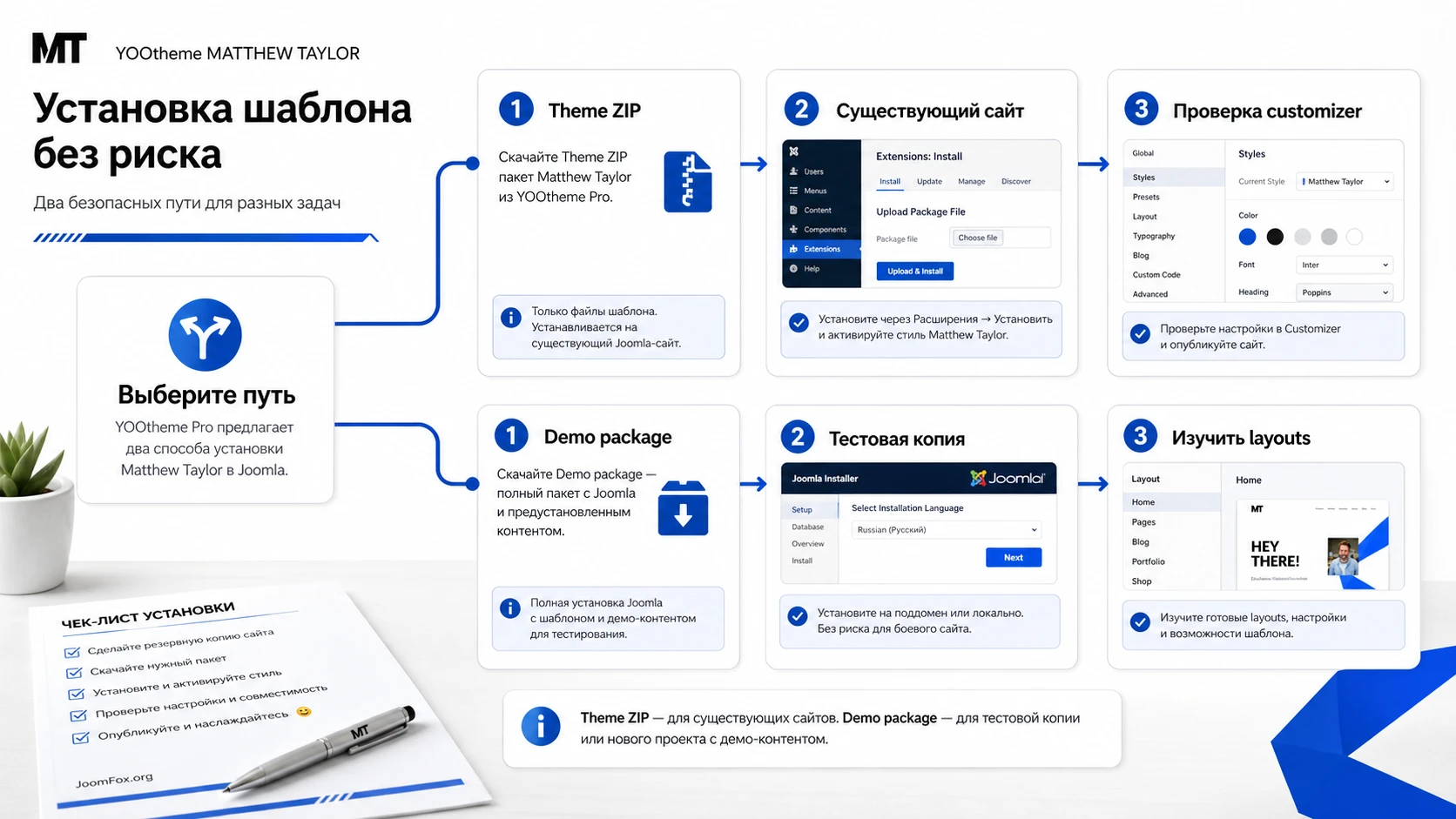
В официальной документации YOOtheme установка описана через два разных типа файлов. Обычный theme ZIP устанавливается в существующую Joomla как шаблон. Demo package - это полная установка Joomla с YOOtheme Pro и демо-контентом, которую распаковывают в директорию сервера и устанавливают как новый сайт. Путать эти архивы нельзя: если загрузить demo package в менеджер расширений, результат будет не тем, чего ожидает администратор.
Установка на существующий сайт
Если вы работаете с уже созданным сайтом, используйте theme ZIP для Joomla. После установки откройте список site template styles, назначьте YOOtheme Pro нужным пунктам меню или сделайте его шаблоном по умолчанию, затем откройте YOOtheme Pro customizer. На этом этапе не стоит сразу менять все страницы. Сначала проверьте, что шаблон активен, builder открывается, live preview показывает правильный домен, а сохранение настроек работает.
- Откройте админ-панель Joomla и перейдите в установку расширений.
- Загрузите архив темы YOOtheme Pro для Joomla, а не полный demo package.
- Откройте
Systemи найдитеSite Template Styles. - Назначьте стиль YOOtheme Pro как основной или привяжите его к отдельному пункту меню для теста.
- Откройте пункт YOOtheme в админ-панели и убедитесь, что customizer запускается.
Установка demo package
Demo package удобен, когда нужно увидеть Matthew Taylor «как задумано»: с готовыми страницами, изображениями, меню и связями. Его лучше ставить в отдельный каталог, поддомен или локальное окружение. После установки изучите, какие страницы соответствуют проектам, статьям, выступлениям и профилю, как устроено меню, где находятся основные изображения и какие style variations подходят вашему бренду.
Не переносите demo package напрямую на рабочий сайт, если там уже есть данные. Безопасный подход - использовать его как учебную копию. Сначала посмотрите структуру, затем перенесите отдельные layouts через библиотеку или вручную повторите нужную схему в рабочем проекте.
Первая проверка после установки
После включения шаблона откройте публичную часть сайта в обычном окне браузера и в приватном окне. Это помогает отличить реальный результат от кэша администратора. Проверьте главную страницу, меню, мобильный вид, блок footer, страницу ошибки, блог или список статей, если вы будете их использовать. Если один из разделов выглядит пустым, сначала проверьте назначение menu item и published state, а не начинайте менять CSS.
Первые настройки в YOOtheme Pro customizer
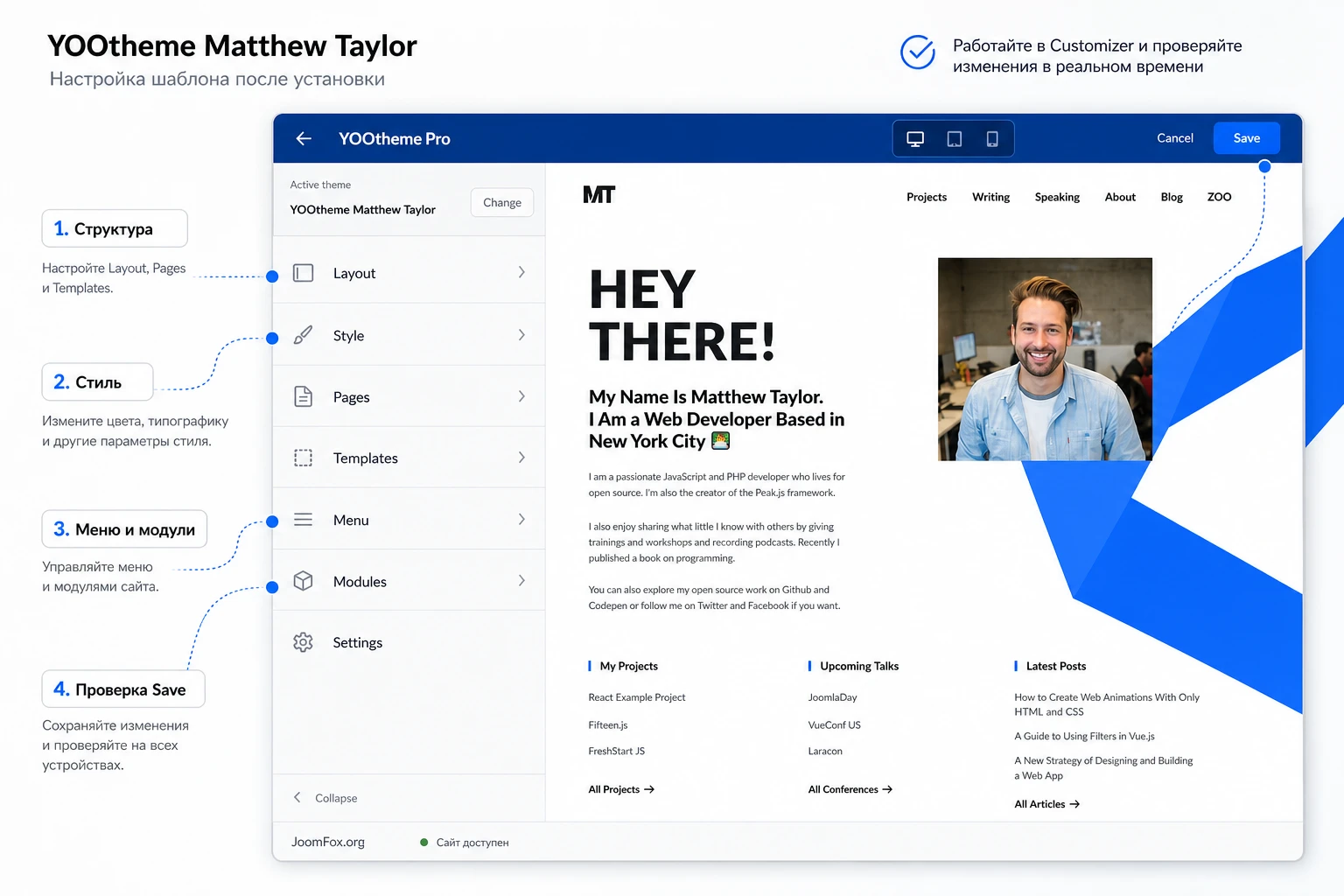
YOOtheme Pro customizer устроен как левая панель настроек и live preview справа. Для Matthew Taylor это удобная модель: вы видите, как изменение заголовка, изображения, стиля или секции отражается на странице, не переключаясь постоянно между админкой и публичной частью. Но именно из-за live preview легко увлечься внешними правками и забыть о структуре. Лучше идти по порядку: layout, style, pages, templates, menus, modules, settings.
С чего начать в панели настроек
Официальная документация перечисляет основные панели customizer: Layout, Style, Pages, Templates, Menu, Modules и Settings. Для Matthew Taylor самая спокойная последовательность такая: сначала открыть главную страницу в preview, затем выбрать style variation, проверить header и navbar, заменить ключевые тексты и изображения, после этого настроить меню и модули.
Не начинайте с ручного CSS, пока не проверили style library и настройки Layout. У шаблона уже есть готовая типографика, цветовой контраст и секционный ритм. Ручные правки стоит добавлять только для маленьких уточнений, которые нельзя сделать настройками.
Сохранение, отмена и работа с черновыми изменениями
Когда настройка изменена, в customizer появляются действия сохранения и отмены. Это помогает тестировать варианты без публикации случайного результата. Для сайта на базе Matthew Taylor удобно сначала пройтись по одному разделу, например шапке и главной странице, сохранить изменения, проверить публичную часть и только потом переходить к следующему блоку. Так легче понять, какая правка вызвала проблему, если она возникнет.
Что проверить после первого сохранения
- Заголовок и навигация остались читаемыми на светлом фоне.
- Синий геометрический мотив не перекрывает портрет, текст или призыв к контакту.
- Кнопки и ссылки имеют достаточный контраст.
- Страница открывается для гостя, а не только для администратора.
- В приватном окне видна та же версия страницы, что и в preview после сохранения.
Device preview не заменяет реальную проверку
В customizer есть device preview buttons, которые помогают быстро проверить настольный, планшетный и мобильный размер. Используйте их после каждой крупной правки. Но финальную проверку лучше делать в реальном браузере, потому что на живом сайте могут вмешаться кэш, сторонние расширения, реальные изображения другого размера и тексты, которые длиннее демо.
Стили, типографика и фирменный ритм Matthew Taylor
Matthew Taylor узнаётся по очень крупным жирным заголовкам, свободному белому пространству, резкому синему акценту, минимальным спискам и геометрическому фону. Если заменить всё это на стандартные корпоративные блоки, шаблон быстро теряет смысл. Настройка стиля должна не уничтожать исходный характер, а адаптировать его под реальный бренд и контент.
Официальная страница говорит о 6 style variations: Default, White Green, White Purple, White Pink, White Red и Dark Yellow. Это не означает, что нужно попробовать все стили на рабочем сайте. Лучше выбрать два кандидата на тестовой копии, проверить контраст, портрет, ссылки, footer и тексты в длинных блоках, затем закрепить один стиль как основной.
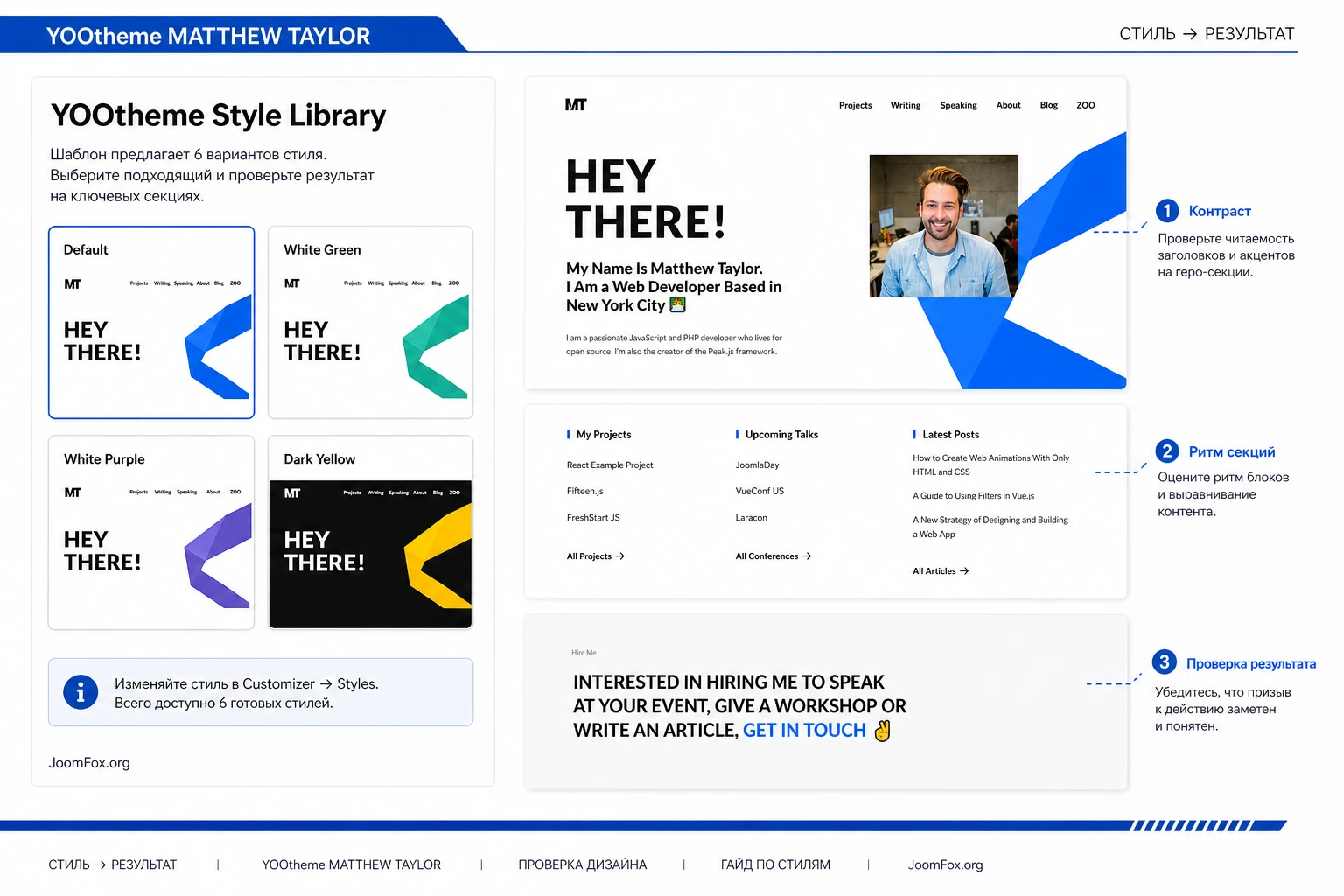
Как выбрать style variation без хаоса
Начните с Default, потому что именно он лучше всего совпадает с демо и приложенным визуальным референсом. Затем проверьте один светлый альтернативный стиль, если синий акцент не подходит бренду. Тёмный вариант стоит брать только тогда, когда весь сайт действительно строится вокруг тёмного фона, а не ради одного эффектного первого экрана. У тёмных участков чаще всплывают проблемы с контрастом ссылок, иконок и мелкого текста.
Мини-чек-лист выбора стиля
- Сравните первый экран, блок портфолио, список статей и footer.
- Проверьте цвет активных ссылок и hover-состояний в меню.
- Откройте страницу с длинным текстом, а не только короткую главную.
- Убедитесь, что портрет или ключевое изображение не конфликтует с акцентным цветом.
- Сохраните выбранный стиль в библиотеке, если планируете повторять его на другой копии сайта.
Типографика: где лучше не спорить с шаблоном
Крупные заголовки - часть характера Matthew Taylor. Если уменьшить их до обычного корпоративного размера, первый экран станет менее выразительным. Но реальные русские тексты часто длиннее английских демо-фраз. Поэтому в русскоязычном проекте стоит проверять переносы заголовков, особенно в hero, призыве к контакту и карточках списков. Иногда лучше укоротить текст, чем ломать типографику всего шаблона.
Хорошее правило: сначала редактируйте текст под дизайн, и только если это невозможно, меняйте размер или стиль заголовка. Так вы сохраните визуальную силу шаблона и не получите разрозненные блоки.
Фоновые origami-элементы и изображения
Синий origami-мотив в демо работает как узнаваемый графический якорь. Его можно заменить или перекрасить через настройки и кастомизацию, но делать это стоит аккуратно. Если фон становится слишком сложным, он начинает конкурировать с портретом и заголовком. Если убрать его полностью, страница может стать слишком пустой. Для личного сайта лучше оставить один сильный акцент, а не добавлять несколько декоративных фигур.
Главная страница: портрет, проекты, статьи и призыв к контакту
Главная страница Matthew Taylor построена как короткий маршрут знакомства. Сначала посетитель видит крупное приветствие, имя, роль и портрет. Затем идут компактные списки проектов, выступлений и последних публикаций. Ниже расположен большой блок с предложением связаться. Такой порядок хорош для личного бренда, потому что он быстро переводит человека от знакомства к доказательствам опыта и контакту.
При замене демо-контента не превращайте первый экран в биографию на пять абзацев. Он должен дать сильный вход, а подробности лучше вынести в About. В списках проектов и публикаций показывайте только самое свежее или важное. Если добавить слишком много пунктов, блоки потеряют лёгкость, ради которой и выбран этот шаблон.
Портрет и главный текст
В attached crop портрет находится справа, а крупный текст слева. Это создаёт понятный баланс. Подбирайте фотографию с простым фоном и достаточным контрастом. Если фото слишком тёмное, перегруженное или горизонтальное, оно сломает композицию. Лучше подготовить изображение заранее, обрезать его под квадрат или близкий формат и проверить, как оно ведёт себя на планшете.
Блоки Projects, Upcoming Talks и Latest Posts
Эти три колонки полезны как «быстрые доказательства». В Projects можно вывести ключевые работы, в Upcoming Talks - события или записи выступлений, в Latest Posts - последние статьи. Если у вас нет выступлений, не оставляйте пустой блок. Замените его на Workshops, Courses, Open Source или Resources, но сохраняйте общий ритм: короткий заголовок, 2-4 пункта и ссылка на полный раздел.
Призыв к контакту
Большой блок Hire Me в демо не обязан оставаться про найм. Для русскоязычного сайта он может вести на консультацию, заявку на выступление, страницу контактов или форму. Главное - не делать его абстрактным. Лучше написать конкретно: «Пригласить на доклад», «Обсудить проект», «Запросить консультацию». После замены проверьте ссылку в приватном окне и убедитесь, что она ведёт на работающую страницу, а не на демо-якорь.
Меню, модули и позиции в Joomla-сайте на YOOtheme Matthew Taylor
Для Joomla-шаблона важна не только красивая главная страница, но и то, как меню и модули привязаны к позициям. В документации YOOtheme Pro указано, что Joomla Module Manager интегрирован в Modules panel, а меню можно управлять через Menus panel. Для Matthew Taylor это особенно полезно: верхняя навигация должна быть короткой, социальные ссылки и контакты лучше держать в отдельных местах, а дополнительные блоки выводить только там, где они не ломают editorial-ритм.
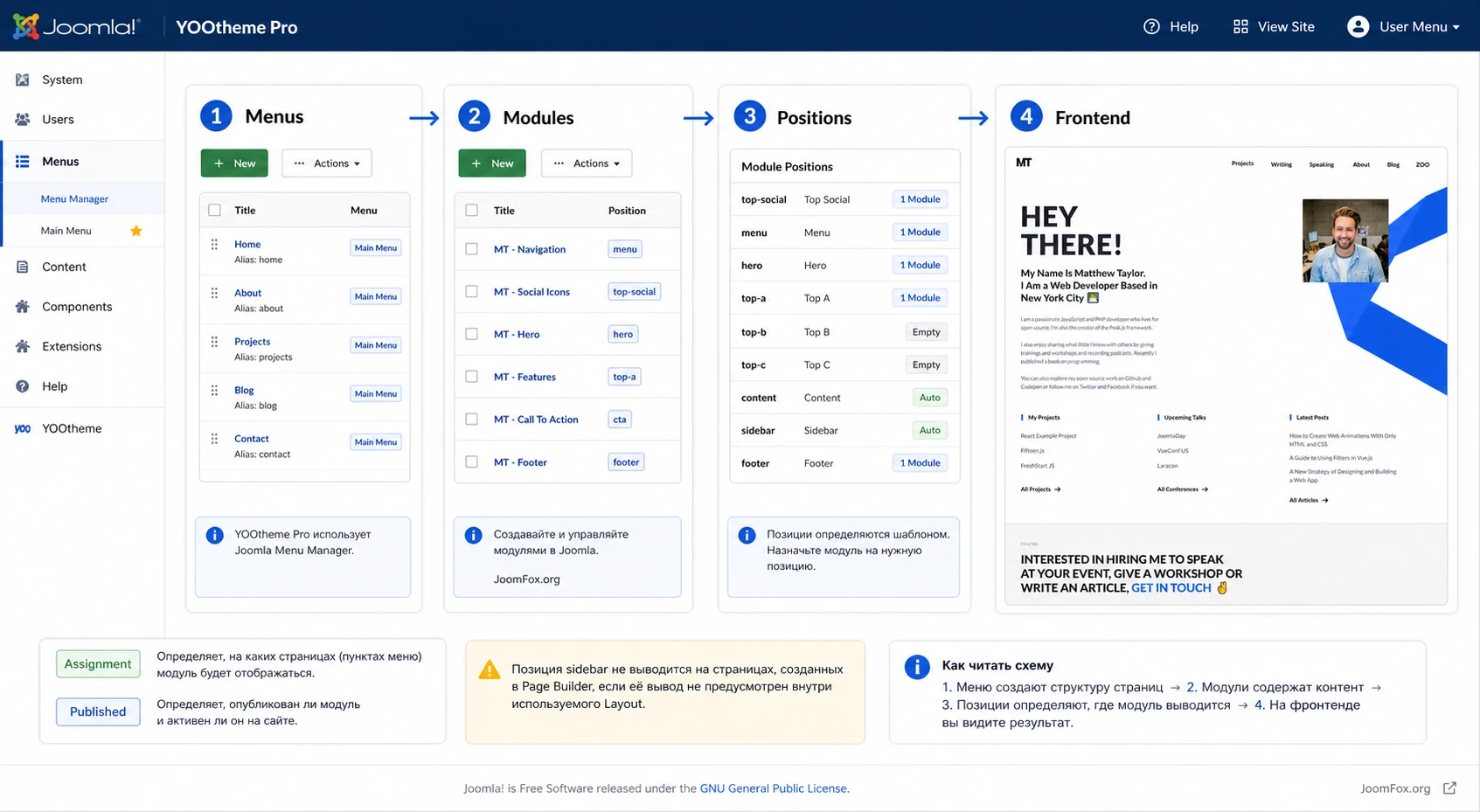
Навигация: меньше пунктов, больше ясности
В демо верхнее меню короткое: Projects, Writing, Speaking, About, Blog. Это удачная подсказка. Не добавляйте в шапку всё, что есть на сайте. Для личного сайта обычно достаточно 4-6 пунктов. Остальные ссылки можно вынести в footer или внутрь разделов. Если меню распухнет, на мобильном оно начнёт мешать первому экрану, а пользователю будет сложнее понять главный маршрут.
Module positions, которые стоит проверить первыми
В YOOtheme Pro есть позиции для toolbar, logo, navbar, header, dialog, mobile header, sidebar, top, bottom и builder positions. Для Matthew Taylor чаще всего понадобятся navbar для основного меню, dialog или mobile dialog для мобильной навигации, bottom для дополнительных блоков и footer builder для нижней части. Позицию sidebar используйте осторожно: документация YOOtheme поясняет, что sidebar не выводится на страницах, построенных page builder, потому что там макет создаётся полными секциями.
Практический порядок проверки модулей
- Откройте страницу в YOOtheme Pro customizer и перейдите в
Modules. - Проверьте, какие модули опубликованы на текущей странице, а какие просто существуют в Joomla.
- Наведите на модуль в панели и убедитесь, что он подсвечивается в live preview.
- Откройте настройки модуля через edit action, если нужно поменять содержимое или назначение.
- После сохранения проверьте публичную страницу и мобильный вид.
Меню и language switcher
Если сайт мультиязычный, не пытайтесь решить всё одним меню в navbar. Для разных языков часто нужны отдельные menu modules, корректные associations и аккуратный language switcher. В Matthew Taylor переключатель лучше размещать так, чтобы он не спорил с короткой навигацией. Если он занимает слишком много места, выводите его в toolbar или dialog, а в шапке оставьте основные разделы.
Главная проверка меню - совпадают ли пункты навигации с реальными страницами и назначенными template styles. Если пункт ведёт на страницу, где активен другой стиль или не подгружен нужный layout, пользователь увидит не ошибку установки, а «сломанный» дизайн.
Layouts, шаблоны страниц и динамический контент
YOOtheme Pro page builder позволяет создавать layouts для отдельных страниц, site-wide templates для типов страниц, footer, modules и mega menus. Для Matthew Taylor это открывает два уровня работы. Первый уровень - быстро собрать страницы по готовым layouts. Второй - сделать поддержку сайта удобной: новости, статьи или проекты хранятся как Joomla content, а внешний вид подтягивает нужные поля через динамический контент.
Когда использовать готовый layout
Готовый layout хорош, когда страница будет редактироваться вручную и редко меняется: главная, about, страница выступлений, landing для книги или курса. Вы загружаете структуру, заменяете тексты, изображения и ссылки, затем проверяете адаптивность. Такой подход быстрый, но требует дисциплины: если редактор каждый раз копирует блоки вручную, сайт постепенно теряет единый стиль.
Когда нужен template для типа страниц
Если у вас много статей, проектов или записей выступлений, лучше подумать о site-wide template. Документация YOOtheme Pro описывает templates для category blog, featured articles, tagged items, single contact, search и single article pages. Смысл в том, что один макет применяется ко многим материалам, а данные подставляются динамически. Для личного сайта это особенно полезно в разделе Writing или Projects, где важно поддерживать единый вид каждой записи.
Dynamic content без лишнего усложнения
YOOtheme Pro умеет загружать содержимое, которое управляется Joomla, из базы данных в layouts. Это может быть заголовок статьи, изображение, пользовательское поле или связанные материалы. Не нужно подключать динамический контент везде. Используйте его там, где материал повторяется: карточка проекта, список статей, страница доклада, блок «последние публикации». Для разовой страницы проще оставить обычный builder layout.
Input -> logic -> output -> verification
Практическая цепочка для динамического блока выглядит так: редактор заполняет статью и поле изображения, YOOtheme template забирает эти данные, карточка проекта появляется в нужной сетке, администратор проверяет публичную страницу и список материалов. Если карточка пустая, сначала проверьте published state, категорию, поле изображения и source mapping, а не переписывайте макет.
Практический пример: собрать главную страницу специалиста
Разберём сценарий, который ближе всего к назначению шаблона: нужно сделать главную страницу для разработчика или технического консультанта. Цель - получить первый экран с именем и специализацией, короткие списки проектов, статей и выступлений, а также понятный призыв к контакту. Пример не требует выдуманных функций, он опирается на демо-структуру Matthew Taylor и типовые возможности YOOtheme Pro для Joomla.
Цель и подготовка
Нам нужен сайт, где посетитель за 20-30 секунд понимает, кто перед ним, какие работы можно посмотреть, что человек пишет или где выступает, и как связаться. Перед началом должны быть установлены YOOtheme Pro и шаблон, открыт customizer, подготовлены портрет, 3-4 проекта, 3 публикации и текст контактного блока.
Шаги настройки
- Откройте главную страницу в YOOtheme Pro customizer и убедитесь, что preview показывает именно home page.
- Загрузите или примените layout Matthew Taylor для главной, если работаете не с полным demo package.
- Замените имя, роль и короткое описание в hero-блоке, сохранив крупную структуру заголовка.
- Замените портрет на подготовленное изображение с простым фоном и правильной обрезкой.
- Отредактируйте блок Projects: оставьте 3 сильных проекта и ссылку на полный раздел.
- В блоке Writing выведите последние или избранные статьи, а не случайный список.
- Если Speaking не нужен, переименуйте блок в Courses, Workshops или Resources и замените пункты.
- Обновите призыв к контакту и проверьте, что ссылка ведёт на рабочую форму или страницу контактов.
- Сохраните layout, откройте страницу в приватном окне и проверьте desktop, tablet и phone.
Ожидаемый результат
На публичной странице должен остаться узнаваемый ритм Matthew Taylor: сильный hero, короткое персональное объяснение, компактные доказательства экспертизы, большой контактный блок и чистый footer. Если страница стала длинной и тяжёлой, вернитесь к контенту. Часто проблема не в шаблоне, а в том, что на главную пытаются поместить весь сайт.
Нюанс, который часто мешает
Демо-тексты короткие и хорошо укладываются в сетку. Русские заголовки могут быть длиннее. Если призыв в hero ломает строки неудачно, не спешите уменьшать весь шрифт. Сначала сократите формулировку или перенесите подробности во второй абзац. Для личного сайта сильная короткая фраза обычно работает лучше, чем длинный перечень компетенций.
Практичные идеи применения для разных ролей
Matthew Taylor можно использовать не только как классический сайт разработчика. Его структура подходит для нескольких близких сценариев, если не выходить за рамки подтверждённой логики: страницы, portfolio-like layouts, writing, speaking, about, меню, модули и builder. Ниже - идеи, которые можно реализовать без превращения шаблона в другой продукт.
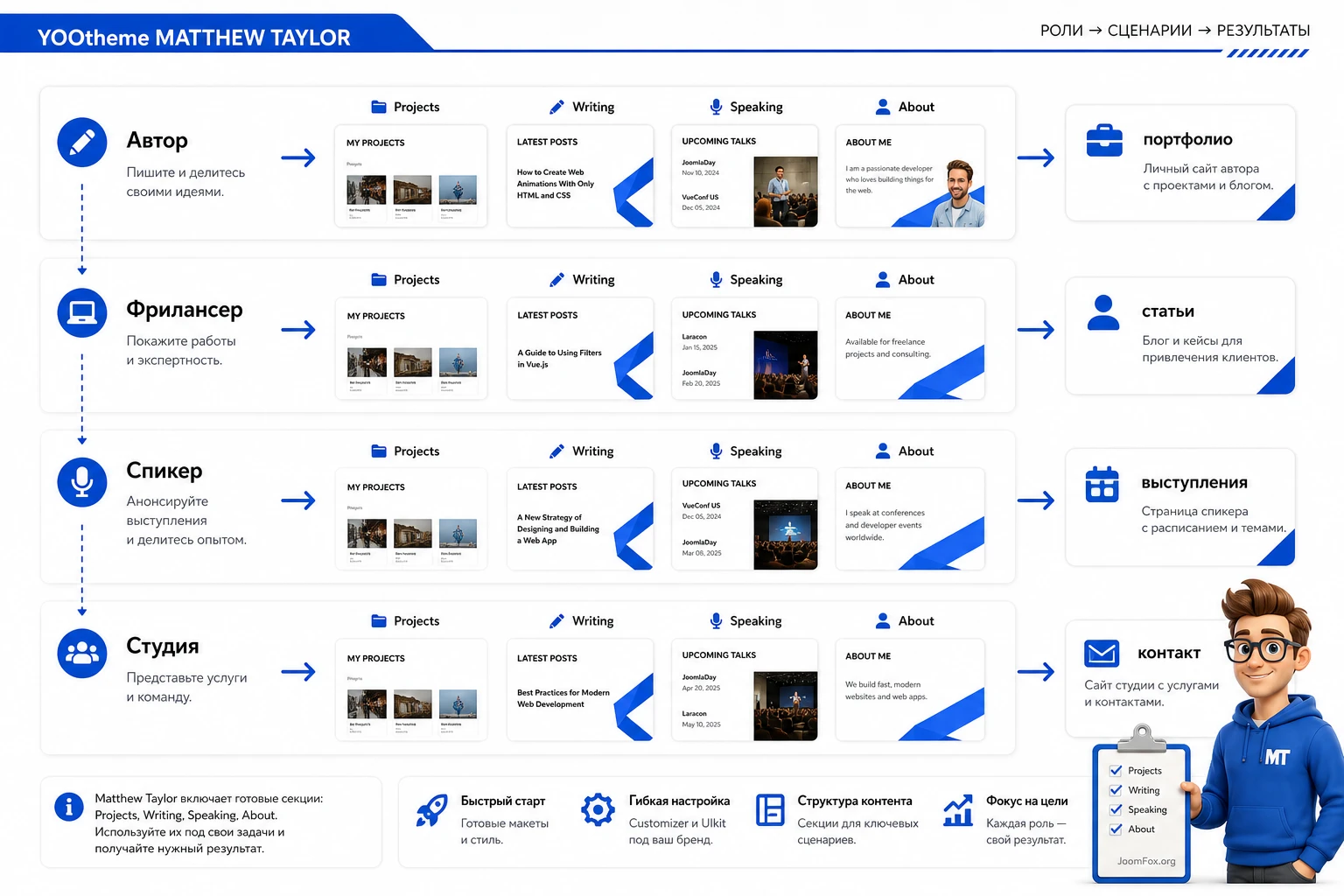
Для технического автора
Используйте главную как профиль автора, Writing как библиотеку статей, Projects как витрину open source или коммерческих материалов, а Speaking замените на Workshops или Courses. Результат стоит проверять через маршрут пользователя: с главной он должен быстро перейти к материалу, понять тему и вернуться к контактам или подписке.
Для разработчика-фрилансера
Главная показывает специализацию и 2-3 сильных кейса, Projects раскрывает портфолио, About объясняет опыт, а контактный блок ведёт к форме заявки. Здесь особенно важна краткость: не превращайте Projects в бесконечный список. Лучше показать несколько работ с понятным результатом и дать ссылку на GitHub, Codepen или отдельную страницу кейсов.
Для спикера или преподавателя
Speaking можно сделать центральным разделом: предстоящие события, записи докладов, темы воркшопов, требования к организаторам. В меню оставьте Speaking ближе к началу, если публичные выступления важнее портфолио. В footer добавьте контакты для организаторов, но не дублируйте один и тот же призыв в каждом блоке.
Для небольшой студии вокруг личного бренда
Если сайт представляет не одного человека, а маленькую команду, Matthew Taylor всё ещё может работать, но нужно аккуратно заменить «я»-подачу на экспертную страницу команды. Не раздувайте главный экран фотографиями всех участников. Лучше оставить один сильный editorial-вход, а команду раскрыть на About или отдельной странице.
Проверка результата: desktop, mobile, скорость и содержание
После настройки шаблона важно проверить не только «красиво ли выглядит главная», но и работает ли сайт как система. Для Matthew Taylor проверка включает четыре слоя: внешний вид, навигацию, управляемость контента и техническую стабильность. Если пропустить один слой, проблема часто всплывает уже после публикации.
Внешний вид и адаптивность
Откройте главную, страницу проекта, список статей, страницу статьи, About и контактный маршрут. На desktop проверьте крупные заголовки, портрет, списки и footer. На tablet посмотрите, не давит ли синяя графика на текст. На phone проверьте мобильное меню, порядок блоков и длину заголовков. В YOOtheme Pro есть device preview, но финальную проверку делайте в реальном браузере.
Навигация и назначение стилей
Каждый пункт меню должен вести на ожидаемую страницу. Если вы создали несколько template styles, проверьте menu assignment. Частая ситуация: администратор настроил отдельный стиль для главной, но забыл назначить его нужному пункту меню, и сайт показывает другой вариант. Для проверки откройте список menu items и сравните, какой template style назначен каждому важному разделу.
Контент и пустые блоки
Демо-блоки часто выглядят хорошо, пока в них стоят демо-данные. После замены проверьте, нет ли пустых списков, старых ссылок, английских заголовков, ненужных социальных иконок или демо-имен. На личном сайте такая мелочь заметнее, чем на корпоративном портале, потому что вся страница построена вокруг доверия к конкретному человеку.
Производительность и изображения
Шаблон визуально лёгкий, но реальные изображения могут сделать страницу тяжёлой. Оптимизируйте портрет, фоновые изображения и превью проектов. Не загружайте огромные файлы только потому, что builder сам показывает их в нужном размере. После замены изображений проверьте страницу в инструментах браузера и убедитесь, что hero не тянет чрезмерно большой файл.
Итоговая проверка перед публикацией: главная открывается для гостя, меню ведёт в нужные разделы, контактный путь работает, мобильная версия читается, а после очистки кэша виден тот же результат, что и в customizer.
Безопасные улучшения без правки ядра шаблона
Для YOOtheme Pro не нужно начинать с правки файлов шаблона. Документация указывает на dedicated CSS and Scripts panels в Settings panel, а для более глубоких изменений есть child themes. Для большинства сайтов на Matthew Taylor достаточно маленьких CSS-уточнений, языковых переопределений Joomla и аккуратной настройки модулей. Это безопаснее, чем редактировать ядро шаблона, потому что изменения проще откатить и они меньше мешают обновлениям.
Маленькая CSS-правка для русских длинных заголовков
Если русские заголовки в hero или контактном блоке ломаются слишком резко, можно добавить мягкое ограничение ширины и межстрочного расстояния для конкретного пользовательского класса. Сначала добавьте CSS class к нужному элементу в builder, например mt-ru-hero-title, затем вставьте CSS в штатную панель custom CSS YOOtheme Pro. Это не правит ядро и легко откатывается удалением класса и правила.
.mt-ru-hero-title {
  max-width: 11ch;
  line-height: 1.05;
  overflow-wrap: anywhere;
}

@media (max-width: 640px) {
  .mt-ru-hero-title {
    max-width: 100%;
    line-height: 1.12;
  }
}
Проверка простая: откройте главную страницу на desktop и phone, убедитесь, что заголовок не наезжает на портрет или графический фон, затем очистите кэш и повторите проверку в приватном окне. Откат - удалить правило из custom CSS и убрать класс у элемента.
Language overrides вместо правки файлов
Если нужно заменить отдельные системные подписи Joomla или расширений, используйте языковые переопределения, а не правку файлов. Это особенно полезно для кнопок, сообщений формы или служебных фраз, которые не находятся прямо в builder layout. Такой подход переживает обновления лучше, чем ручное редактирование шаблонных файлов.
Когда нужен child theme
Child theme уместен, если вы добавляете собственный Less style, переопределяете шаблонный файл или делаете повторяемую техническую доработку для нескольких сайтов. Для одной маленькой правки заголовка child theme может быть лишним. Для агентской работы, где Matthew Taylor становится базой нескольких проектов, child theme уже оправдан: стиль можно поддерживать отдельно, не смешивая его с настройками конкретного сайта.
Если шаблон выглядит не так, как демо: диагностика по симптомам
Проблемы с Joomla-шаблонами часто похожи внешне, но причины разные. Не стоит сразу менять CSS или переустанавливать пакет. Лучше пройти цепочку: какой симптом виден, где он возникает, какая часть системы отвечает за этот участок и как безопасно проверить гипотезу.
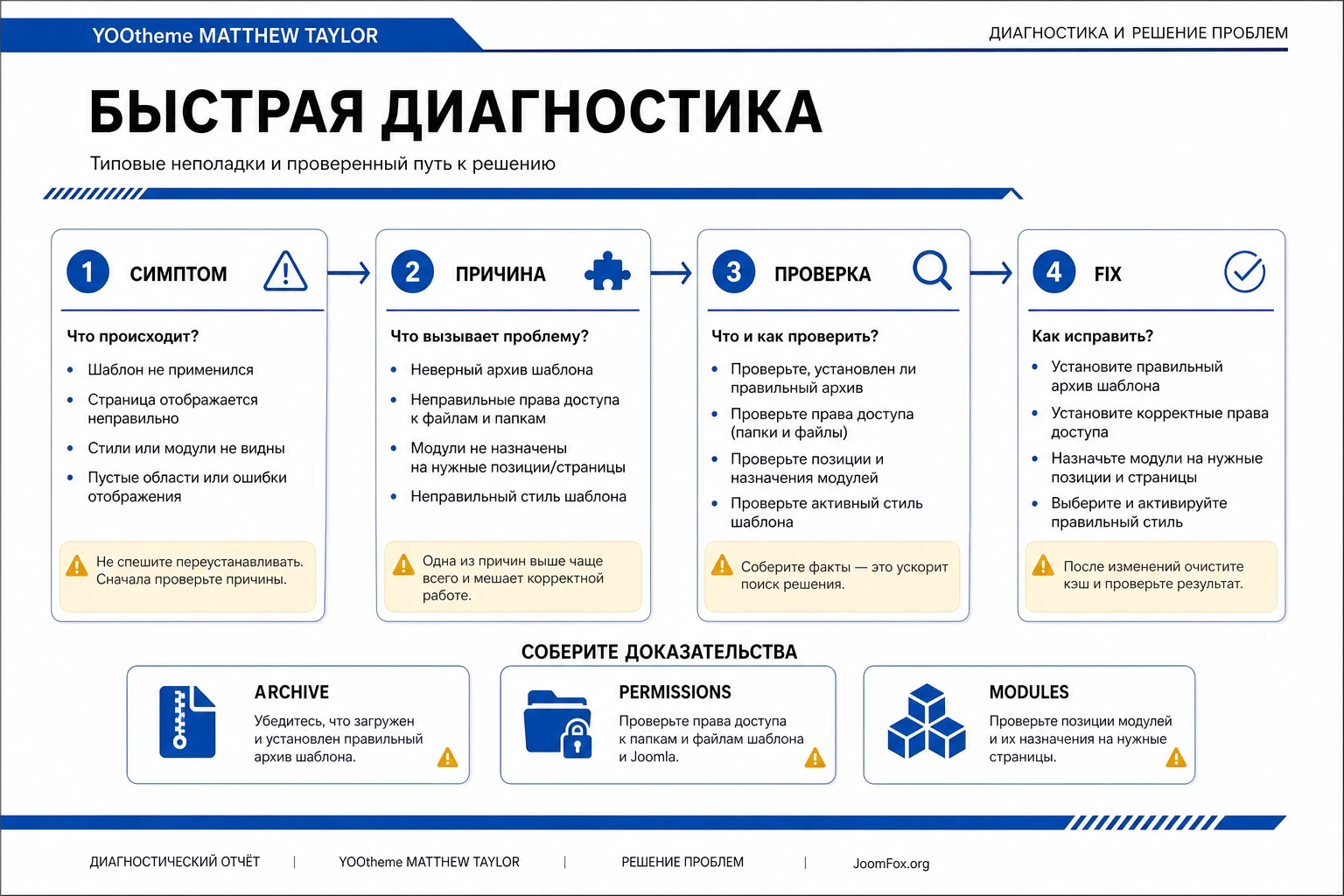
Установщик не принимает архив
Симптом: Joomla не устанавливает файл, загрузка обрывается или появляется сообщение о размере, времени выполнения или памяти. Возможная причина - выбран не тот архив, не хватает лимитов PHP или используется demo package вместо theme ZIP. Что проверить: имя архива, сценарий установки, значения post_max_size, upload_max_filesize, max_execution_time и memory_limit. Исправление: использовать правильный архив и увеличить лимиты через настройки хостинга, если это разрешено. Если правка через .htaccess ломает сайт, откатите её и решайте вопрос через панель хостинга.
Customizer открывается, но настройки не сохраняются
Симптом: изменения видны в live preview, но после Save публичная страница остаётся прежней или появляется ошибка записи. Возможные причины - кэш, права на файлы, запрет записи в директорию шаблона или конфликт серверных прав. Проверьте, сохраняется ли маленькая безопасная правка, очистите кэш Joomla и браузера, затем проверьте файловые права. Документация YOOtheme по file permission issues рекомендует типовые значения для директорий и файлов, но применять их нужно аккуратно и только к нужным путям.
Модуль опубликован, но не виден на странице
Симптом: модуль включён в Joomla, но в Matthew Taylor он не появляется. Возможные причины: модуль назначен не той позиции, не тем пунктам меню, скрыт настройкой visibility или выводится в позиции sidebar на странице, построенной page builder. Проверьте Modules panel в YOOtheme Pro, published state, assignment и позицию. Если модуль должен быть внутри builder layout, используйте Position element или подходящую builder-схему, а не ждите, что sidebar появится на full-width странице.
Главная потеряла ритм после замены текста
Симптом: крупный заголовок переносится некрасиво, портрет не совпадает с сеткой, блоки списков стали слишком длинными. Возможная причина - демо-структура рассчитана на короткие тексты и аккуратные изображения. Проверьте длину hero-заголовка, формат портрета, число пунктов в колонках и высоту контактного блока. Исправление: укоротить тексты, подготовить изображение правильной пропорции, ограничить списки 2-4 пунктами. Менять глобальную типографику стоит только после контентной правки.
На мобильном меню или фон перекрывают контент
Симптом: меню занимает слишком много места, фоновой элемент заходит на текст или контактный блок выглядит тесно. Причина обычно в длинных пунктах меню, неподготовленном изображении или ручной правке отступов. Проверьте mobile header, dialog/mobile dialog, device preview и реальный телефон. Исправление: сократить пункты меню, перенести второстепенные ссылки в footer или dialog, вернуть стандартные отступы секции, если ручная CSS-правка сделала хуже.
После обновления изменился вид отдельного блока
Симптом: один элемент выглядит иначе, хотя контент не менялся. Возможные причины - обновление YOOtheme Pro, пересборка CSS, конфликт пользовательского CSS или изменение настройки style variation. Проверьте changelog, отключите недавно добавленный CSS, сравните сохранённый style и текущий. Если блок критичен, восстановите настройки из резервной копии или повторите правку через штатные панели, а не через редактирование ядра шаблона.
Вопросы, которые стоит решить до публикации
Можно ли установить Matthew Taylor поверх существующего Joomla-сайта?
Да, если вы используете theme ZIP для YOOtheme Pro и понимаете, какие страницы и template styles будут затронуты. Полный demo package не ставится как обычное расширение поверх существующего сайта, потому что это отдельная Joomla installation с демо-данными.
Нужно ли использовать demo package?
Не обязательно. Demo package полезен как учебная и стартовая копия, где видно, как собраны страницы, меню, изображения и стили. Для рабочего сайта с уже существующим контентом часто безопаснее изучить демо отдельно и перенести только нужные layouts и настройки.
Почему страница не выглядит как официальный preview?
Обычно причина в неполном переносе демо-структуры: другой style variation, отсутствующие изображения, другой пункт меню, пустые модули или layout без нужного контента. Начинайте проверку с style, menu assignment, published modules и замены демо-изображений.
Подходит ли шаблон для большого корпоративного сайта?
Он может использоваться как часть корпоративного сайта, но его исходная логика персональная. Если нужны сложные услуги, много подразделов, фильтры, каталог и команды, лучше выбрать шаблон или framework, где такая структура заложена изначально.
Можно ли менять цвета и типографику без кода?
Да, YOOtheme Pro предлагает style library и style customizer. Для Matthew Taylor лучше сначала использовать style variations и штатные панели, а только потом добавлять маленький custom CSS, если штатных настроек недостаточно.
Что делать, если редакторы случайно ломают layout?
Разделите права. Редакторам оставьте работу со статьями и медиа, а доступ к YOOtheme Pro customizer ограничьте администраторами или ответственными вебмастерами. Официальная документация YOOtheme отдельно обращает внимание на разрешение Edit Templates.
Нужен ли child theme для небольшого сайта?
Для простого личного сайта обычно достаточно настроек YOOtheme Pro и небольшого custom CSS. Child theme нужен, если вы добавляете собственный Less style, переопределяете файлы шаблона или хотите поддерживать повторяемые изменения как отдельный слой.
Когда YOOtheme Matthew Taylor будет удачным выбором
YOOtheme Matthew Taylor стоит использовать, когда вам нужен выразительный личный сайт на Joomla: с сильным первым экраном, портфолио, публикациями, выступлениями, профилем и понятным контактом. Он особенно хорош, если вы готовы сохранить его editorial-характер, крупную типографику, минимальные списки и визуальный акцент, а не переделывать шаблон в универсальный корпоративный портал.
Перед публикацией пройдите короткий финальный маршрут: установка выбрана правильно, style variation проверен, главная не перегружена, меню короткое, модули назначены нужным позициям, страницы открываются для гостя, мобильный вид читается, а контактная ссылка работает. После такой проверки можно получить файл YOOtheme Matthew Taylor и тестировать шаблон на отдельной копии или подготовленном проекте.
Если же вам нужен каталог, магазин, сложная корпоративная структура или сайт без акцента на личность, лучше выбрать другой шаблон из экосистемы YOOtheme Pro или Joomla framework, который ближе к вашей информационной архитектуре. Хороший шаблон экономит время только тогда, когда его исходная логика совпадает с задачей сайта.
Похожие шаблоны


Соседние материалы | ||||

|
YOOtheme Design Bites - Шаблон Joomla | YOOtheme Soda - Шаблон Joomla |

|
|

